
動画消しゴム — 動画から不要なものを除去
動画のフレームに消したいものをペイントするだけ。AIがクリップ全体から自動的に除去します——人物、テキスト、ロゴ、邪魔なものすべてに対応。
Click to upload or drag and drop
MP4, MOV, AVI, WebM (max 100MB, 600s)
動画消しゴムとは?
動画消しゴムは、動画内の不要なものをAIで除去するツールです。1フレームに消したいものをペイントすると、AIがそのマスクをすべてのフレームに適用し、除去した部分を自然な背景で補完します。 PremiereやAfter Effectsのフレームごとの手動編集とは異なり、iMideoの動画オブジェクト除去ツールはクリップ全体を自動処理します。動画をアップロードし、消したい部分をペイントするだけで、あとはAIにおまかせ——タイムライン不要、キーフレーム不要、編集スキル不要。輪郭がはっきりしていて、周囲に背景が十分に見えている対象(壁の前を通る人、建物の看板など)ほどきれいに仕上がります。 写真内のものを除去したい場合は、iMideoのAIオブジェクト除去ツールをお試しください。
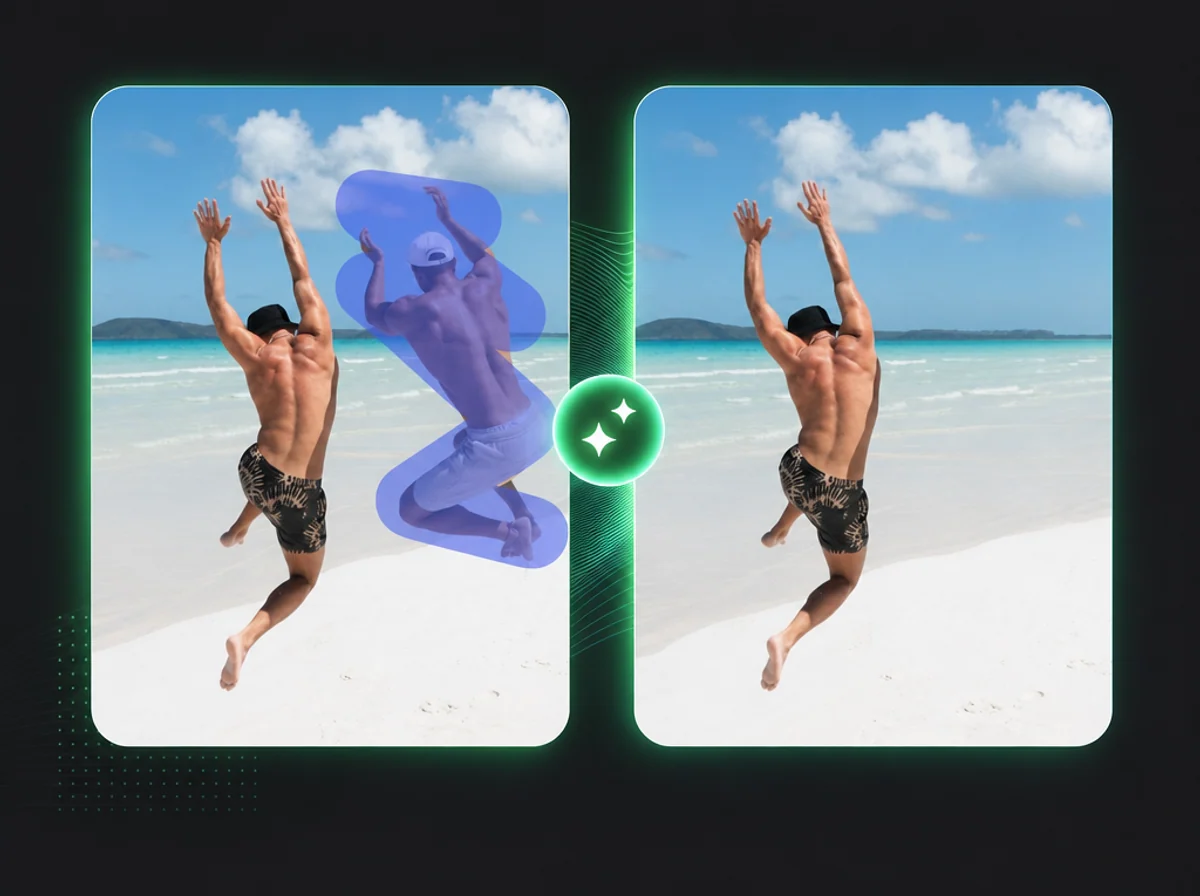
3ステップで動画からものを除去する方法
アップロード・ペイント・ダウンロード——オンラインで完結、編集経験やソフト不要。
動画をアップロード
クリックしてアップロードするか、動画ファイルをドラッグ&ドロップします。MP4、MOV、AVI、WebM形式に対応。最大100MB・10分まで。最初のフレームが編集キャンバスとして抽出されます。
消したいものをペイント
ブラシツールで消したいオブジェクト、人物、テキスト、ロゴをペイントします。対象エリア全体をしっかり覆ってください——ペイントした範囲がAIの除去マスクになり、すべてのフレームに適用されます。
クリーンな動画をダウンロード
タスクを送信し、タスクマネージャーで進捗を確認します。完了したら結果を確認して、処理済みの動画をダウンロードしてください。処理時間は動画の長さによって異なります。
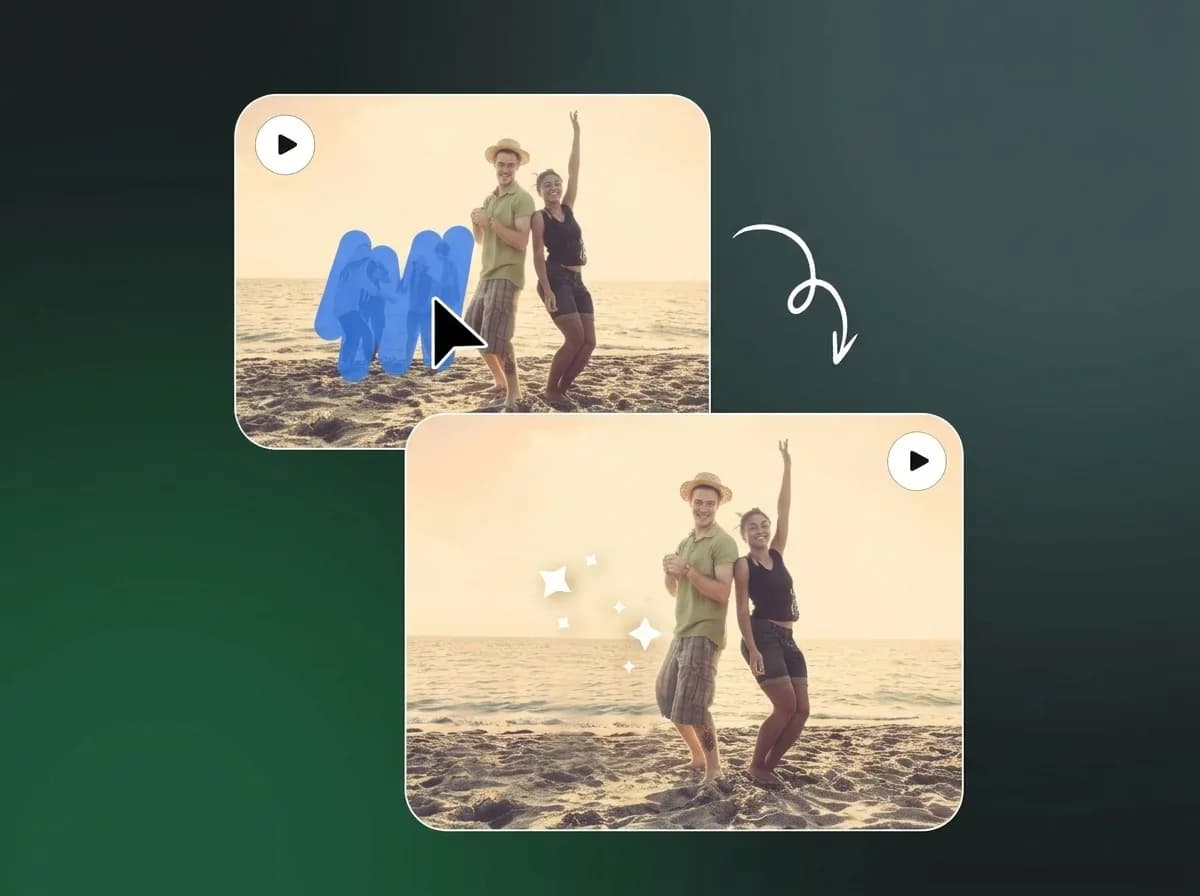
1回ペイントするだけ。AIがすべてのフレームを処理。
iMideoの動画消しゴムなら、フレームごとの編集は不要です。1フレーム上で消したい範囲をブラシでなぞるだけで、AIがその除去マスクをクリップ全体に適用します。モデルは周囲の背景をもとに、本来そこにあるはずの内容を補完します。シンプルな背景、空、壁、平らな面ほどきれいに仕上がります。
映像に映り込んだ通行人を除去
撮影の計画を立てていても、誰かが映り込んでしまうことがあります。動画消しゴムなら撮り直しを避けられる場合があります。人物をペイントすると、AIがクリップ全体でその背後の背景を補完します。人物がペイントした範囲内にとどまっているほどきれいに消せます。画面を横切る場合は、移動する範囲全体をペイントしてください。

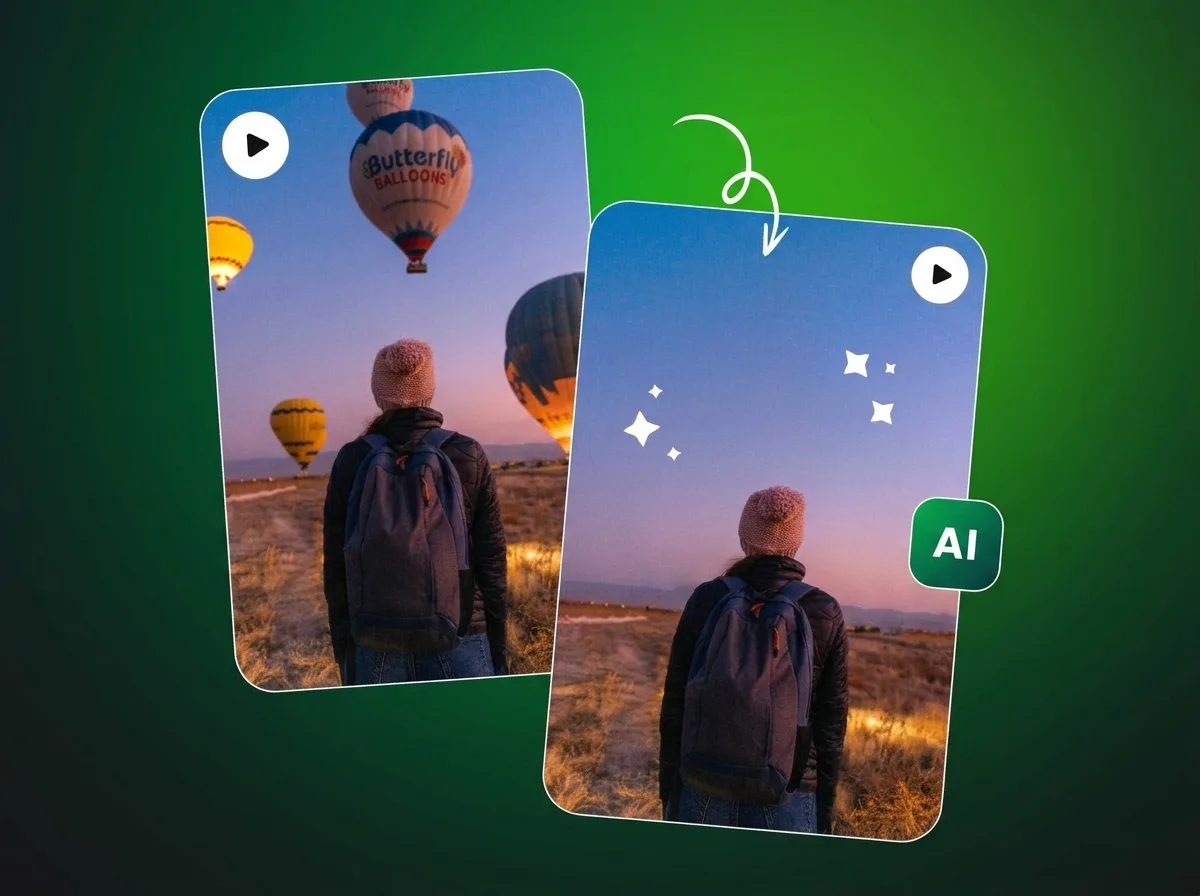
動画内のテキスト・ロゴ・透かしを消去
映像に焼き付いたキャプション、古いロゴ、隅に残るタイムスタンプ——動画消しゴムで消すことができます。最初のフレームでテキストやロゴをペイントすると、AIがクリップ全体に除去を適用します。複雑な模様や動きの激しいシーンより、均一な背景のほうがきれいに補完されます。
撮り直しなしで映像を修正
これまで動画の修正といえば、撮り直しか手作業での切り抜きでした。旅行動画の背景に映った通行人、画面を横切るマイクやケーブル、不動産内覧動画に停まっている車、商品カットのシールなど、よくある修正ならAI動画消しゴムで対応できます。ペイントすれば、AIが背後にあるはずの背景を補完します。特定のものではなく背景全体を除去したい場合は、AI動画背景除去ツールをお試しください。
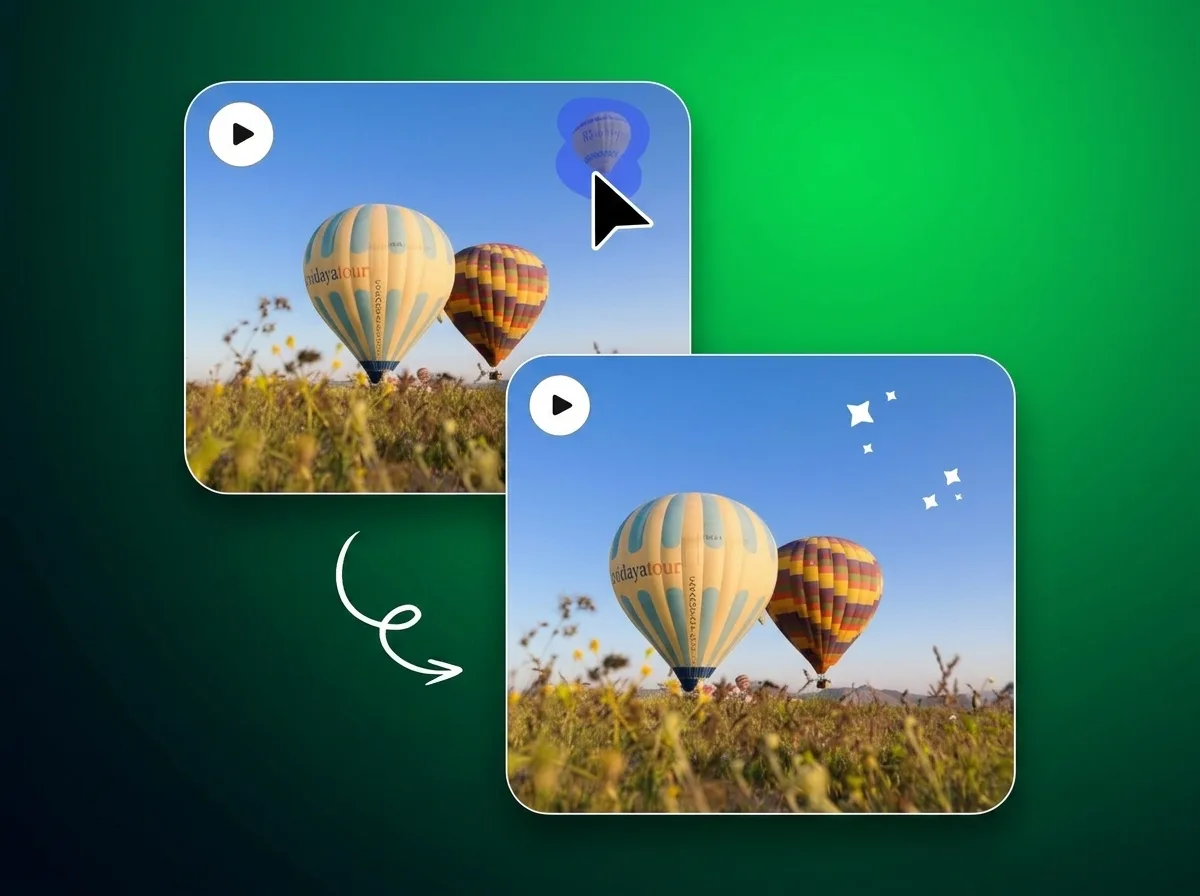
iMideoの動画消しゴムを選ぶ理由
ブラシマスクで正確に指定
ブラシサイズを調整して、広い範囲から細かい部分までカバーできます。ペイントした範囲がAIに除去対象を伝えるため、自動検出だけに頼るよりも細かくコントロールできます。
自然な背景補完
AIが周囲のピクセルを解析して欠けた部分を補完し、色・質感・光を合わせます。ぼかしや切り抜きではなく、自然に見える補完です。
最大10分の動画に対応
最大600秒の動画からオブジェクトを除去できます。短いSNS動画から商品動画、イベント映像まで対応します。
複数フォーマットに対応
MP4、MOV、AVI、WebMファイルを最大100MBまでアップロード可能。AIの処理タスクが完了したらダウンロードできます。
安全でプライベート
アップロードした動画は安全に処理され、処理のために一時的に保存された後、保持ポリシーに従って削除されます。モデルの学習や第三者への共有には使用されません。
処理した分だけ支払い
月額サブスクリプションは不要です。クレジットは動画の長さで計算されるため、短いクリップほど少ないクレジットで済みます。動画は1本ずつ処理され、クレジットはダッシュボードからまとめて購入できます。
ユーザーの声
Marcus L.
旅行映像クリエイター
市場で撮った2分の動画で、屋台のカートが最初から最後まで映り込んでいました。手早くペイントしたところ、AIが背景のタイルを編集に使えるレベルで補完してくれました。
Sofia R.
コンテンツクリエイター
再利用したいストック動画にブランドロゴが入っていました。ロゴをペイントして送信し、After Effectsを開かずにすっきりした動画をダウンロードできました。
Tom W.
不動産動画カメラマン
室内ウォークスルー動画には、ほぼ必ず延長コードや充電ケーブルが映り込みます。このツールなら、セットを組み直して撮り直さなくても消せます。
Priya A.
ECサイト動画プロデューサー
製品デモ動画の隅に値札が映っていました。撮り直すしかないと思っていましたが、動画消しゴムできれいなバージョンを作れました。
Kevin D.
ウェディングビデオグラファー
カップルのお気に入りの挙式シーンの隅に、カメラマンのフラッシュスタンドが映っていました。消したことで、仕上がりがぐっとすっきりしました。
Lena M.
ソーシャルメディアマネージャー
さまざまなキャンペーン用に多くの映像を再利用しています。古いキャプションやロゴを除去できるので、常に新しいコンテンツを撮影する必要がなくなりました。
James C.
ドキュメンタリー編集者
アーカイブ映像にはタイムスタンプやチャンネルロゴが焼き込まれていることが多いです。背景が安定していれば、シンプルなオーバーレイはうまく処理してくれます。
Nina S.
ヨガインストラクター
自宅スタジオでチュートリアル動画を撮影していますが、背景にいつも気づかないものが映り込みます。ウォーターボトル、バッグ、器具など。このツールのおかげで、準備に時間をかけずに背景をすっきりさせられます。
よくある質問
1動画消しゴムとは何ですか?どのように機能しますか?
動画消しゴムは、動画内の特定のオブジェクトを除去するAIツールです。除去したいオブジェクトを1フレームにペイントすると、マスクが作成されます。AIはそのマスクを使ってオブジェクトを消去し、動画のすべてのフレームにわたって背景を補完します。背景の再構築には、周囲のピクセルを分析して除去した部分に何が映るべきかを判断するインペインティングモデルを使用します。
2動画消しゴムはどのようなものを除去できますか?
動画消しゴムは、人物、看板、小道具、ケーブルや配線、テキストオーバーレイ、ロゴ、透かし、タイムスタンプなど、幅広いオブジェクトを除去できます。オブジェクトが明確な境界のある領域を占め、AIが再構築するのに十分な背景が周囲に見えている場合に最も効果的です。
3動画内で動いている人物にも対応していますか?
除去マスクは最初のフレームにペイントし、動画全体に適用されます。ペイントした人物やオブジェクトがクリップ全体を通してフレーム内のほぼ同じ位置にいる場合、結果は概ねきれいです。大きく移動したり、ペイントした領域から外れたりするオブジェクトは、後半のフレームで完全に除去されない場合があります。人物の場合は、クリップ全体を通じて映っている部分をカバーするよう、やや大きめのブラシエリアを使用することをお勧めします。
4対応している動画フォーマットは何ですか?
iMideoの動画消しゴムはMP4、MOV、AVI、WebMファイルに対応しています。最大ファイルサイズは100MB、最大動画時間は10分(600秒)です。高解像度のソース動画は、AIがより多くの詳細を利用できるため、よりきれいな背景補完が得られる傾向があります。
5動画オブジェクト除去にはどのくらい時間がかかりますか?
処理時間は動画の長さと複雑さによって異なります。タスクを送信すると、タスクマネージャーパネルで進捗を追跡できます。短いクリップは一般的に早く完了します。クリーンな動画の準備ができたらお知らせします。
6動画消しゴムのクレジットはどのように計算されますか?
クレジットは動画の長さに基づきます。5秒以下のクリップは7クレジットです。5秒を超える場合は1秒あたり約1.33クレジット(10秒で14クレジット、1分で80クレジット)です。送信前に正確な必要クレジットが表示されます。クレジットはダッシュボードからまとめて購入できます。現在の料金は料金ページをご確認ください。
7動画消しゴムと動画背景除去ツールの違いは何ですか?
動画消しゴムはペイントによって特定のオブジェクトを選択的に除去でき、動画の残りの部分はそのまま保たれます。動画背景除去ツールはすべてのフレームから背景全体を除去し、前景の被写体を分離します。特定の気になるものを除去したい場合は動画消しゴムを使用してください——人物、小道具、ロゴなど。透明または置き換えた背景に対して被写体を完全に分離したい場合はAI動画背景除去ツールを使用してください。
8オブジェクト除去後の背景補完は自然に見えますか?
開けた背景の前の人物、平らな面の小道具、一貫した背景のテキストなど、一般的な除去シナリオの多くでは、補完結果は説得力があります。タイル張りの床や密な葉など、複雑または高度にパターン化された背景では、軽微な不整合が生じることがあります。高解像度のソース動画と周囲に明確な背景があるオブジェクトが、最も自然な補完結果を生みます。
9動画は保存またはAIの学習に使用されますか?
アップロードした動画は除去結果の生成にのみ使用されます。処理のために一時的に保存され、保持ポリシーに従って削除されます。AIモデルの学習に使用されたり、第三者と共有されたりすることはありません。
10最良のオブジェクト除去結果を得るためのコツは?
ブラシでオブジェクトのエリア全体をカバーし、エッジ周辺に少し余裕を持たせてください。部分的なペイントは避けてください——不完全なマスキングは目に見えるアーティファクトを残すことが多いです。広いオブジェクトには大きなブラシを、細い・精細なターゲットにはサイズを小さくしてください。最初の結果にアーティファクトがある場合は、ペイントエリアを少し広げるか狭めて再送信してみてください。
他のビデオツール
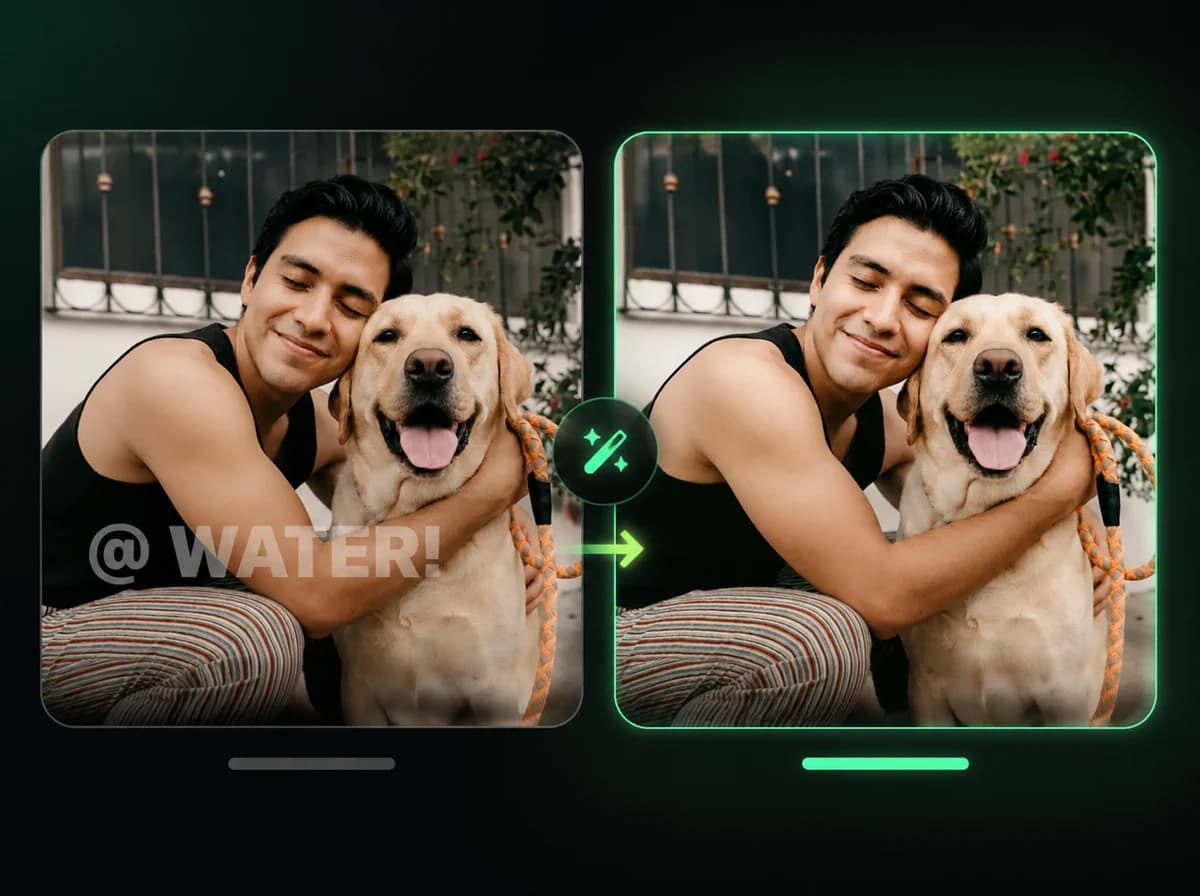
AI 透かし除去
品質を保ったままロゴや透かしを瞬時に除去
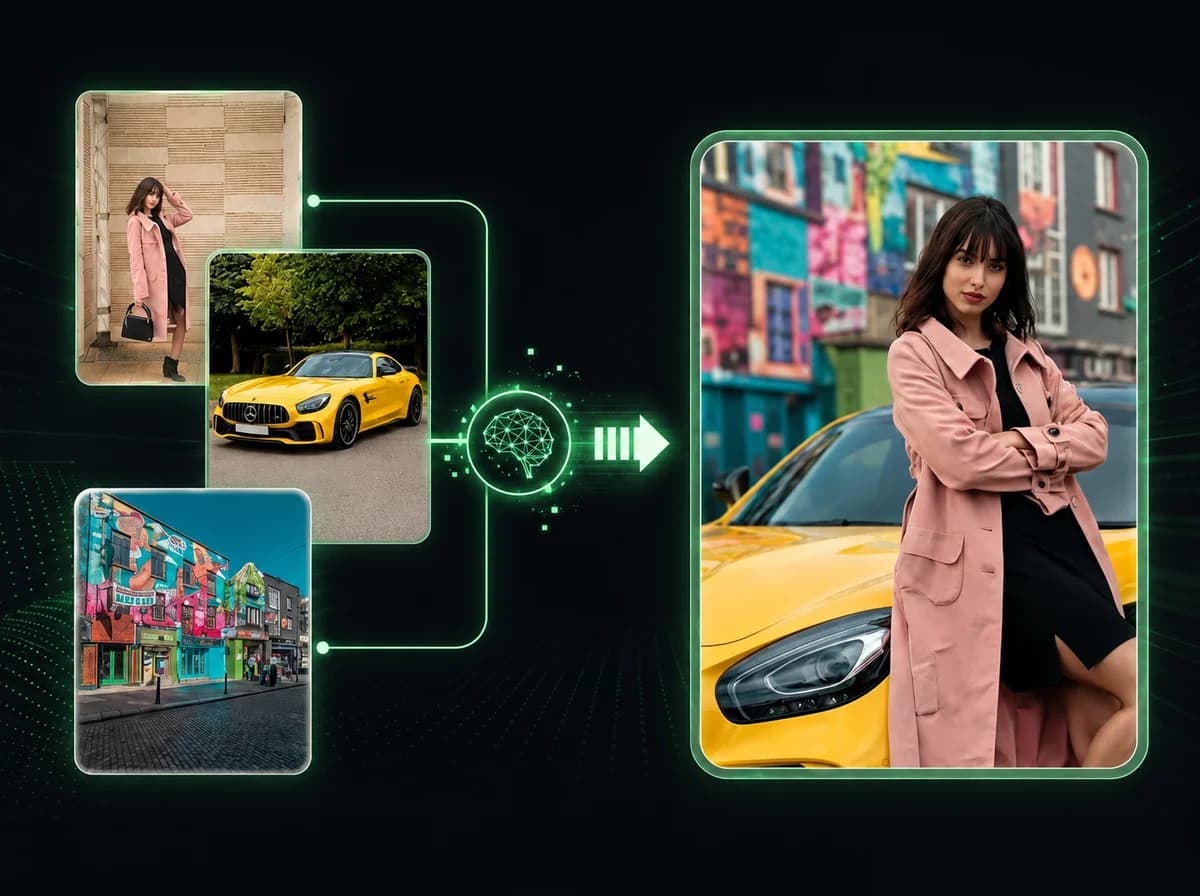
画像から動画生成 AI
複数の画像を2〜3分で統一感のある動画に合成
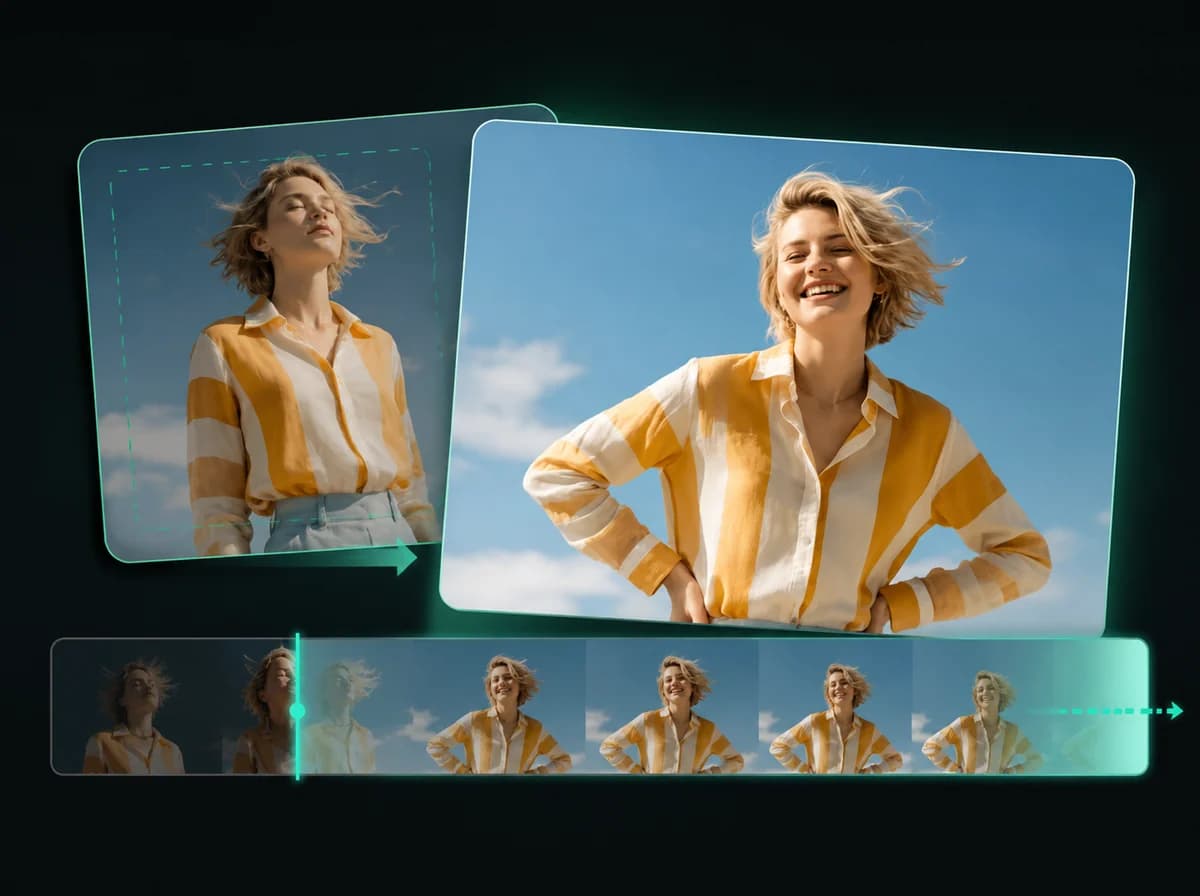
AI 動画延長
AI フレーム生成で動画の長さを自動延長
AI 効果音生成
動画に映画レベルの効果音を瞬時に追加
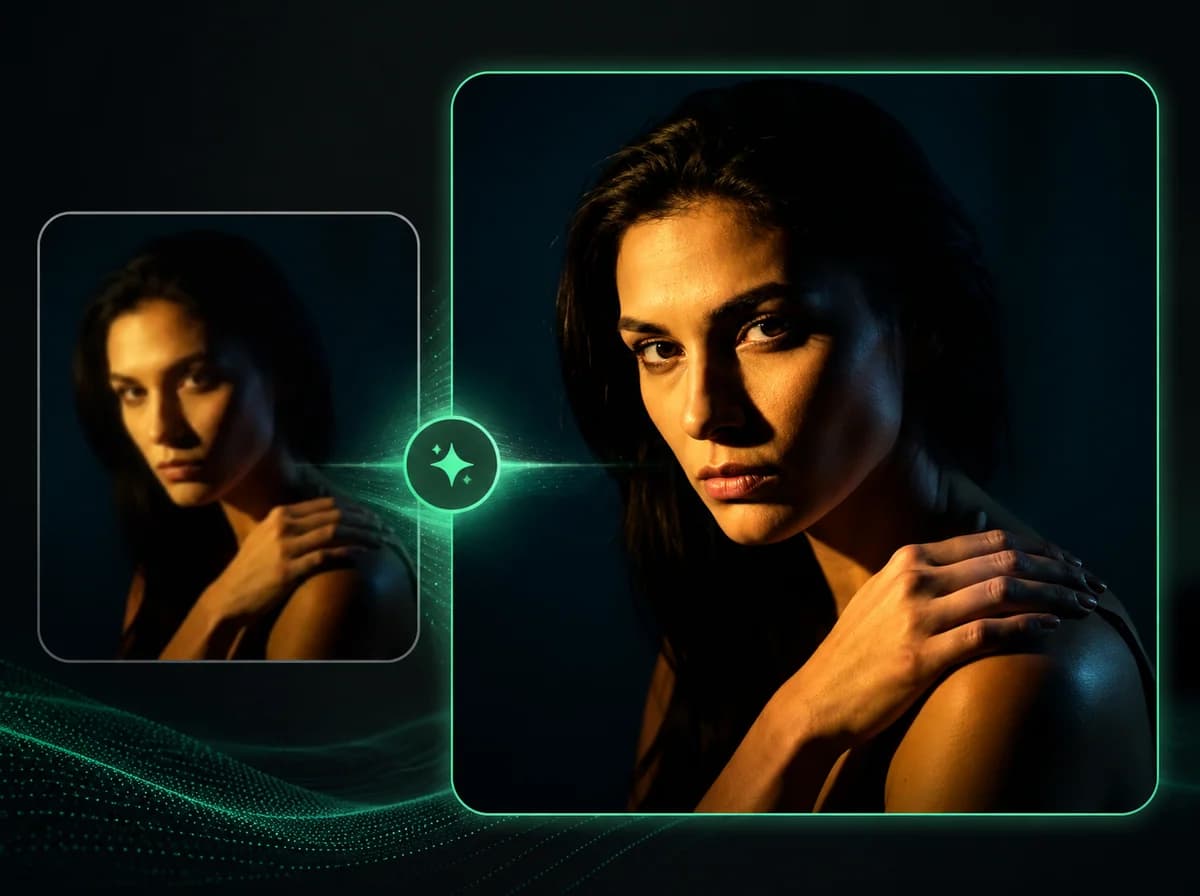
AI 動画高画質化
動画の画質をAIで上げ、720pから4Kまで高画質化
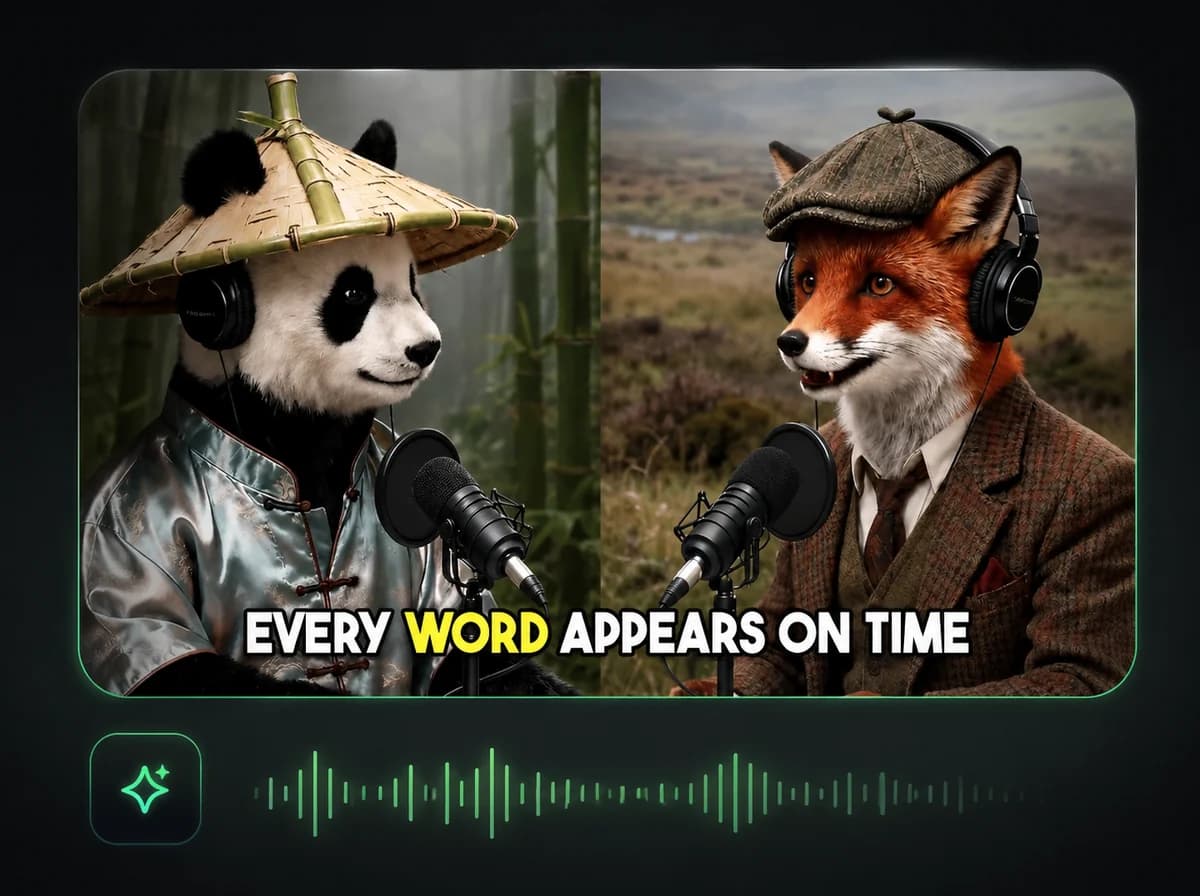
AI 字幕自動生成
100以上の言語に対応、95%の精度で字幕を自動生成
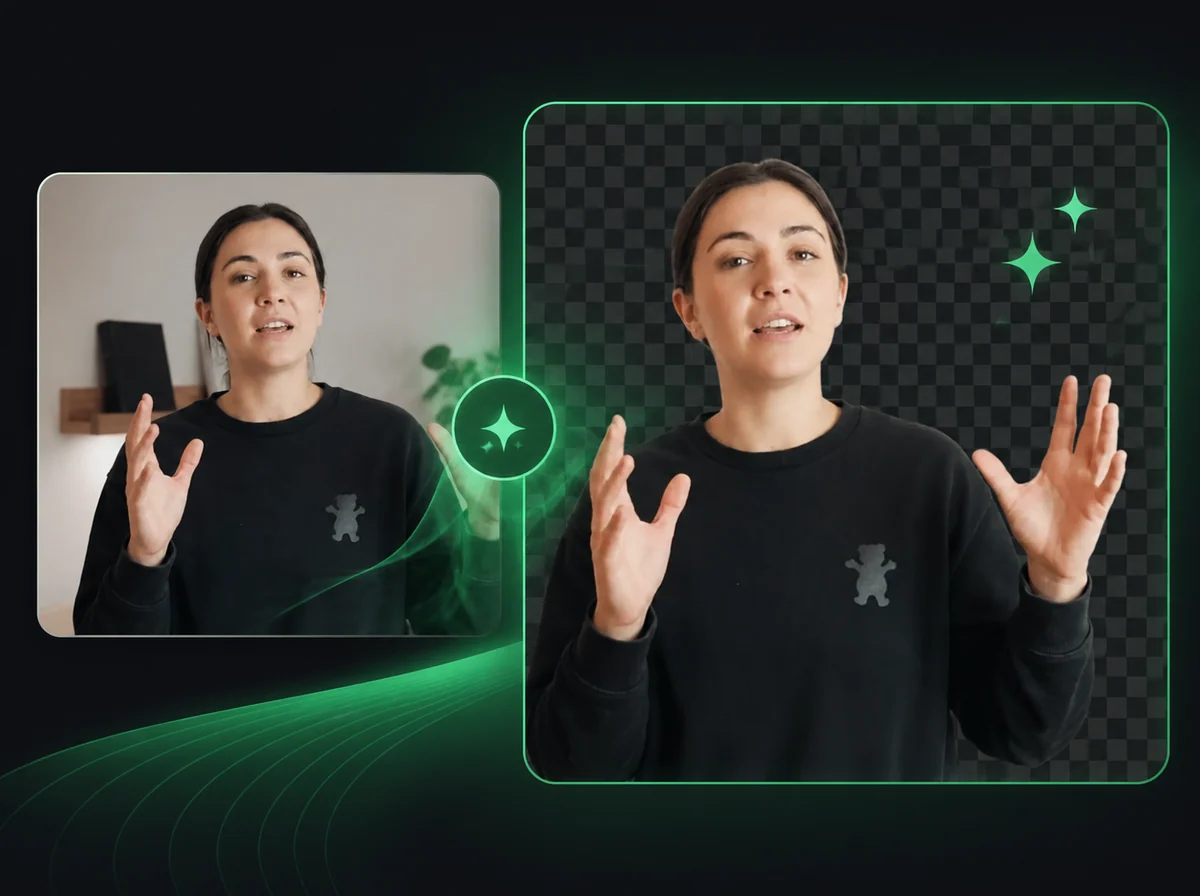
動画背景除去
AI が高精度で動画背景を自動除去・置換
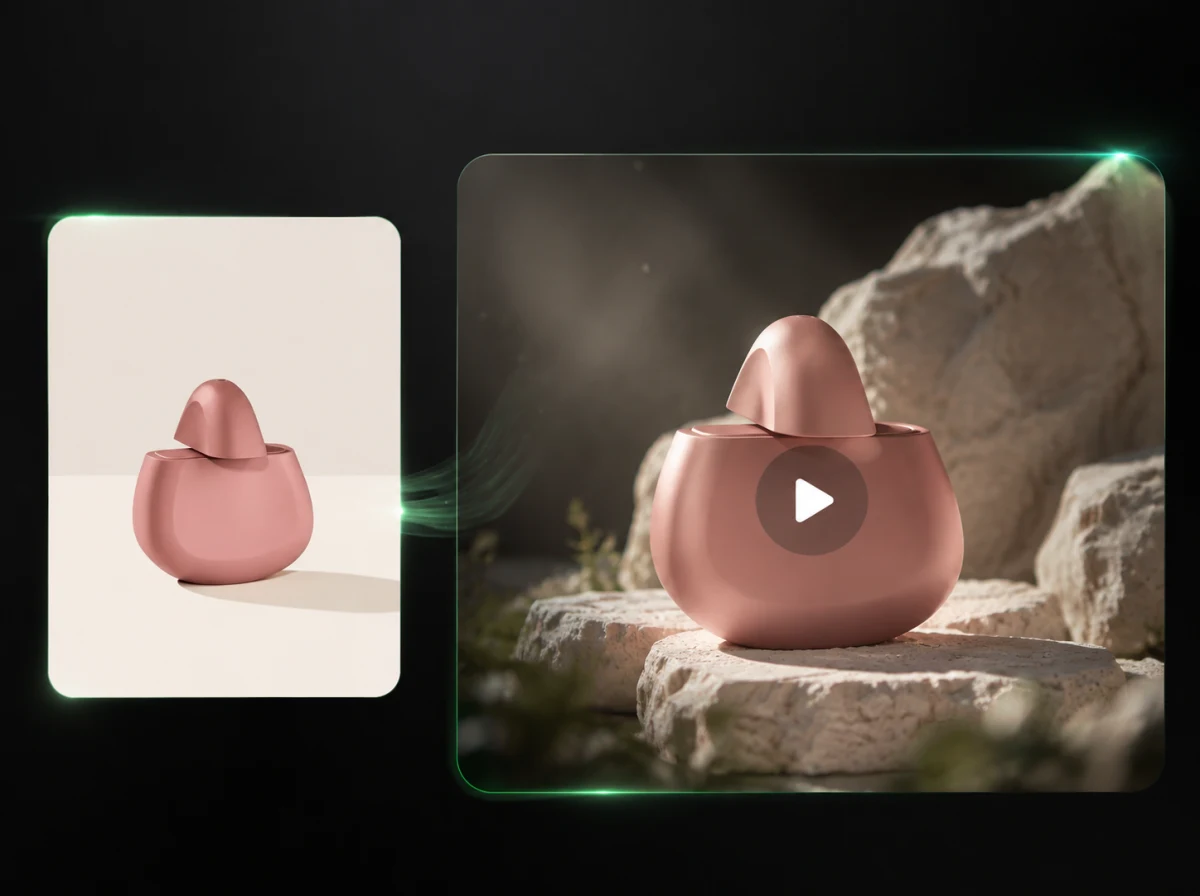
商品動画生成AI
商品画像と任意のシーン画像から、カメラワークを編集できる3〜15秒の商品動画を作成します。