
AIオブジェクト消去ツール — 写真から何でも瞬時に消せる
消したい部分をブラシで塗るだけ。AI が人物・看板・電線・不要物を自動消去し、背景を自然に補完。痕跡ゼロで仕上がります。
Click to upload or drag and drop
PNG, JPG, WebP (Max 10MB)
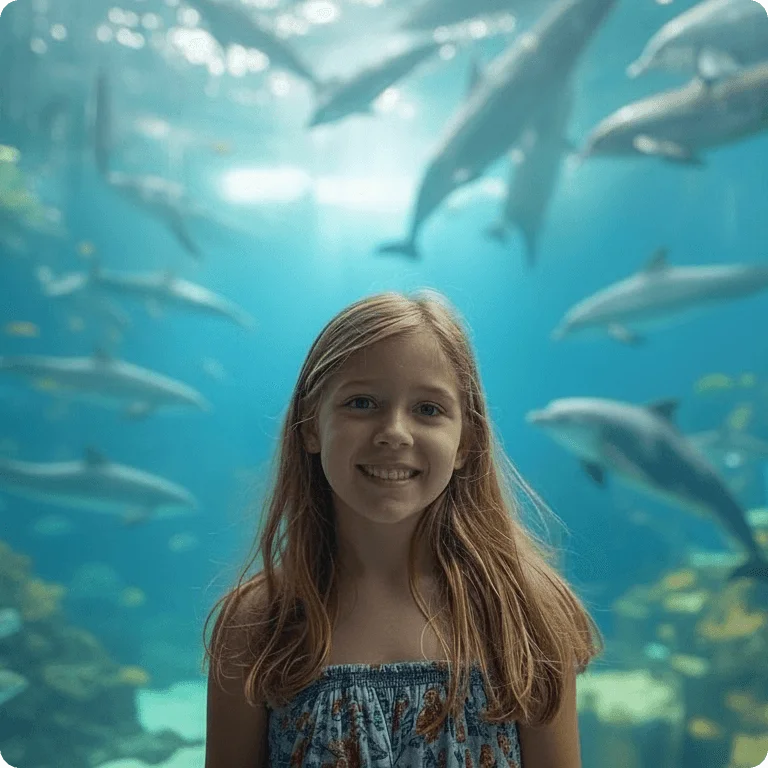
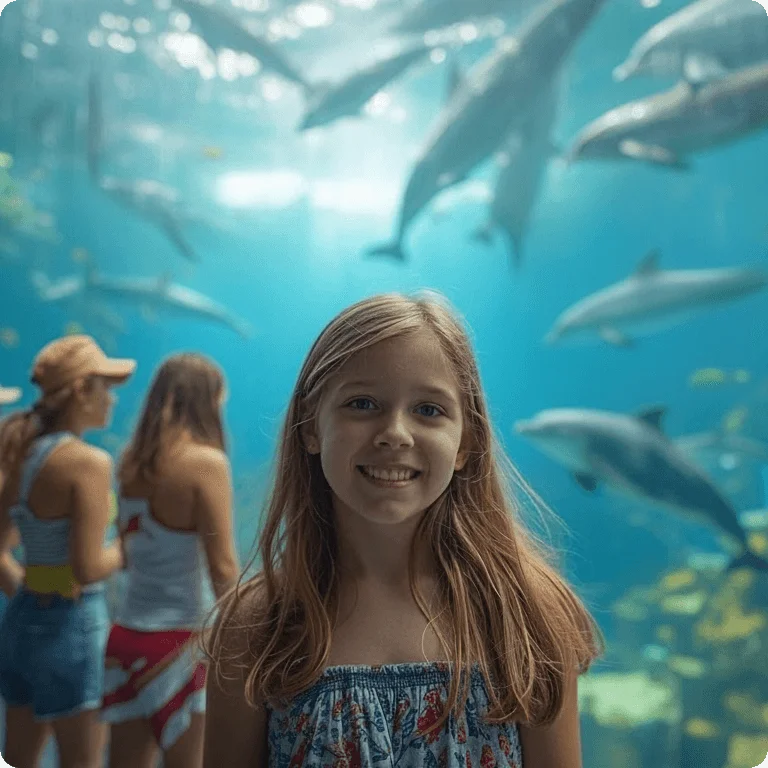 BeforeAfter
AIオブジェクト消去ツールとは?
AIオブジェクト消去ツールは、写真内の不要な要素をブラシで塗るだけで自動消去できる AI 修正ツールです。背景に映り込んだ通行人、邪魔な看板、電線などを塗りつぶすと、AI がリアルな背景を生成して空白を埋めます。 Photoshop でのマスク作業やクローンスタンプには 20〜30 分かかりますが、iMideo の AI イレーサーなら約 15 秒で完了します。ブラシで範囲を塗ると、AI が周囲のピクセルを解析し、物体がない状態の背景を自然に再構成します。スキル不要。不自然なパッチも、ぼかしも残りません。
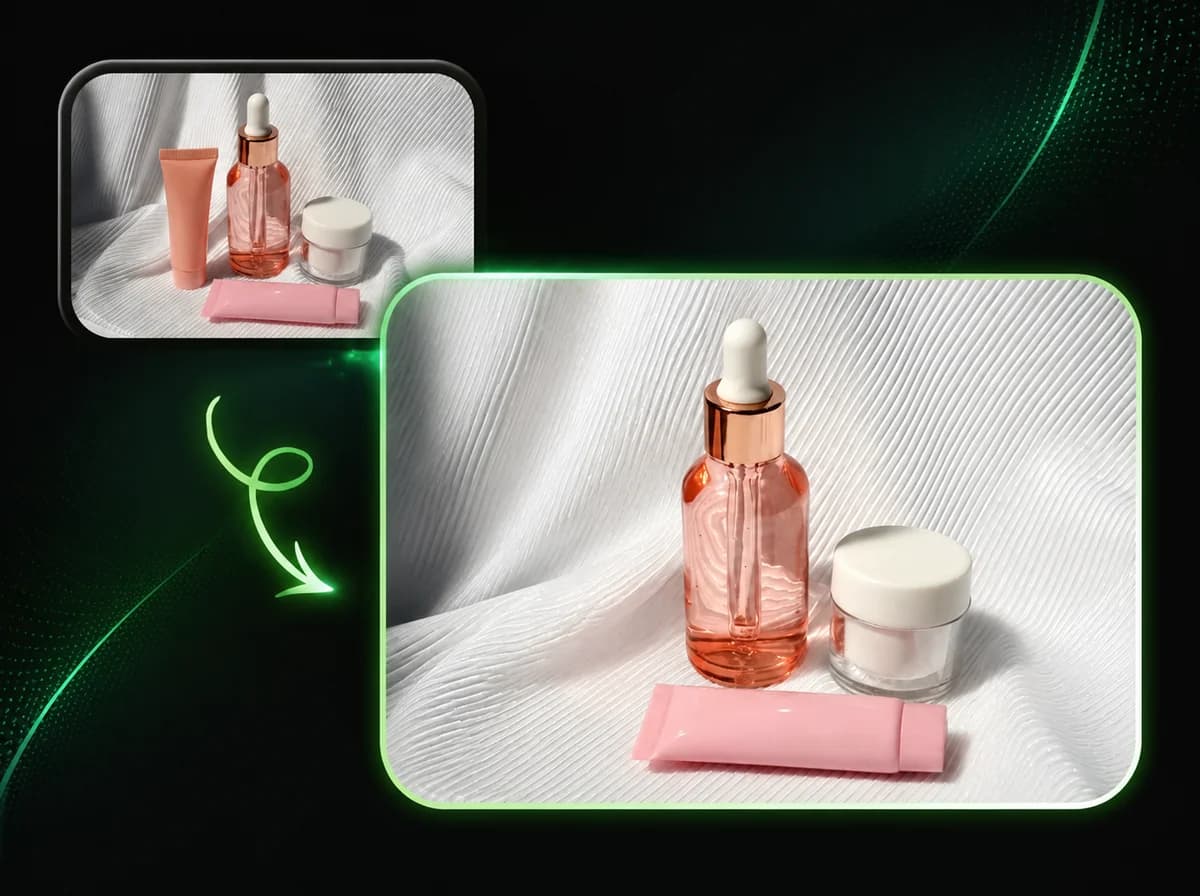
3ステップで写真からオブジェクトを消去する方法
アップロード → 塗る → ダウンロード。20 秒以内に完了します。
写真をアップロード
消去したいオブジェクトが含まれる写真をアップロードします。PNG・JPG・WebP 形式、最大 10MB に対応。解像度が高いほど、背景の補完がより精細になります。
オブジェクトを塗りつぶす
消去したい範囲をブラシツールで塗ります。オブジェクト全体を余裕を持って覆ってください。塗った領域が AI の消去マスクになります。ブラシサイズは細部や広い範囲に合わせて調整できます。
クリーンな写真をダウンロード
AI が約 15 秒でオブジェクトを消去し、背景を補完します。透かしなしの仕上がりをダウンロードできます。
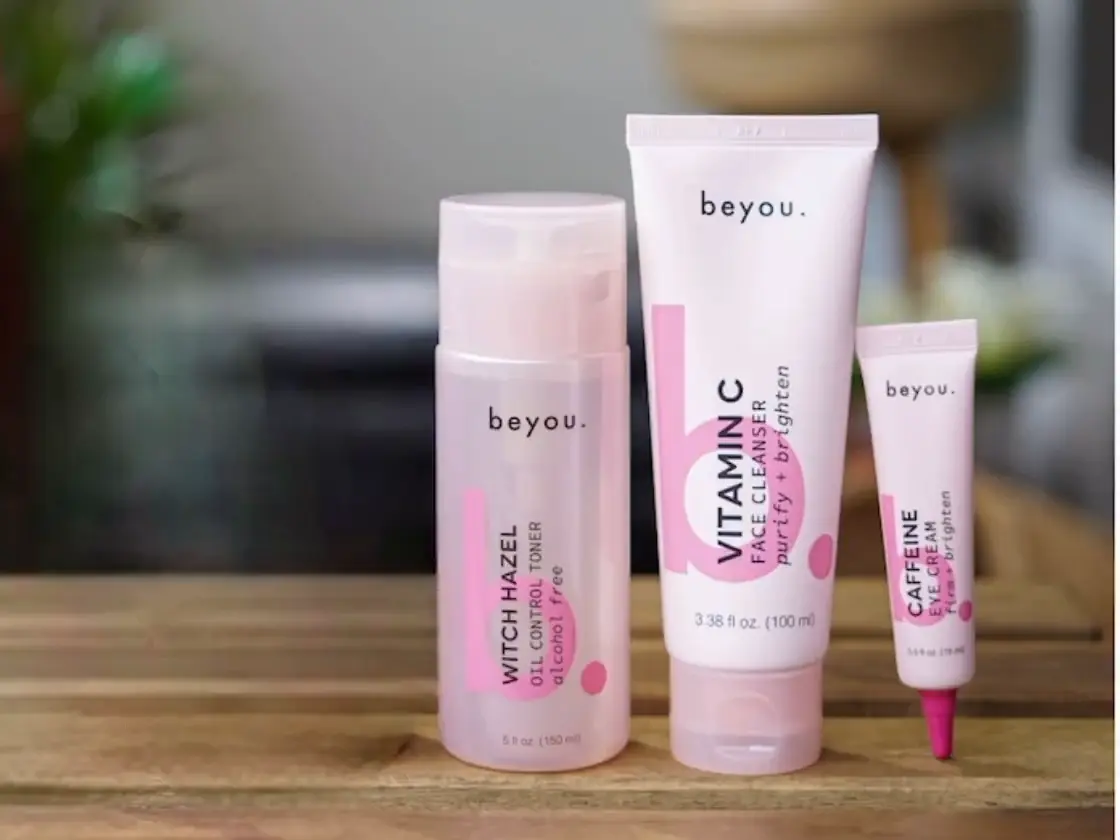
塗りつぶすだけ。AI が背景を再構成します。
iMideo は、ピクセルではなく画像の文脈を理解する AI イレーサーモデルを採用しています。オブジェクトを塗りつぶすと、モデルは周囲の背景を解析し、その場所に本来あるべき風景を判断して再構成します。ぼかしもクローンスタンプも、泥臭いパッチも一切不要。壁のテクスチャはそのまま。空のグラデーションは自然に続く。床の素材もきちんと合う。結果は、最初からそのオブジェクトが存在しなかったように見えます。
旅行写真から見知らぬ人や観光客を消去できます
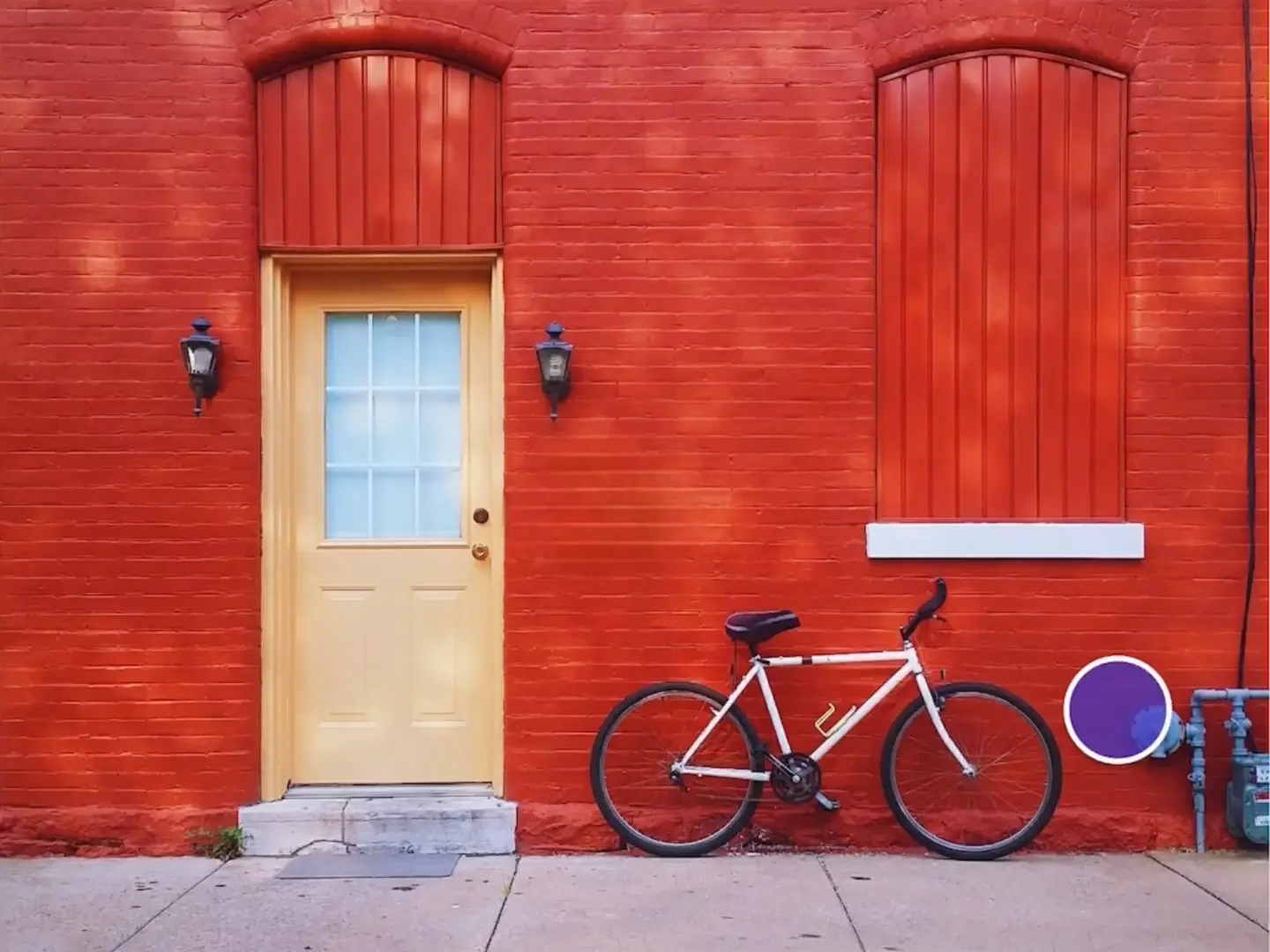
せっかく絶景スポットに来たのに、どの写真にも人が映り込んでいる——そんな経験はありませんか。AI オブジェクト消去ツールなら、「その瞬間」と「完璧な写真」を選ばなくて済みます。不要な人物を塗りつぶすだけで、AI がその背後の景色を再構成します。グループ、半身だけ映っている人、フレーム端の人物にも対応。人混みの消去は難しいタスクですが、AI の仕上がりは予想以上です。
撮り直し不要 — 商品写真をそのまま修正
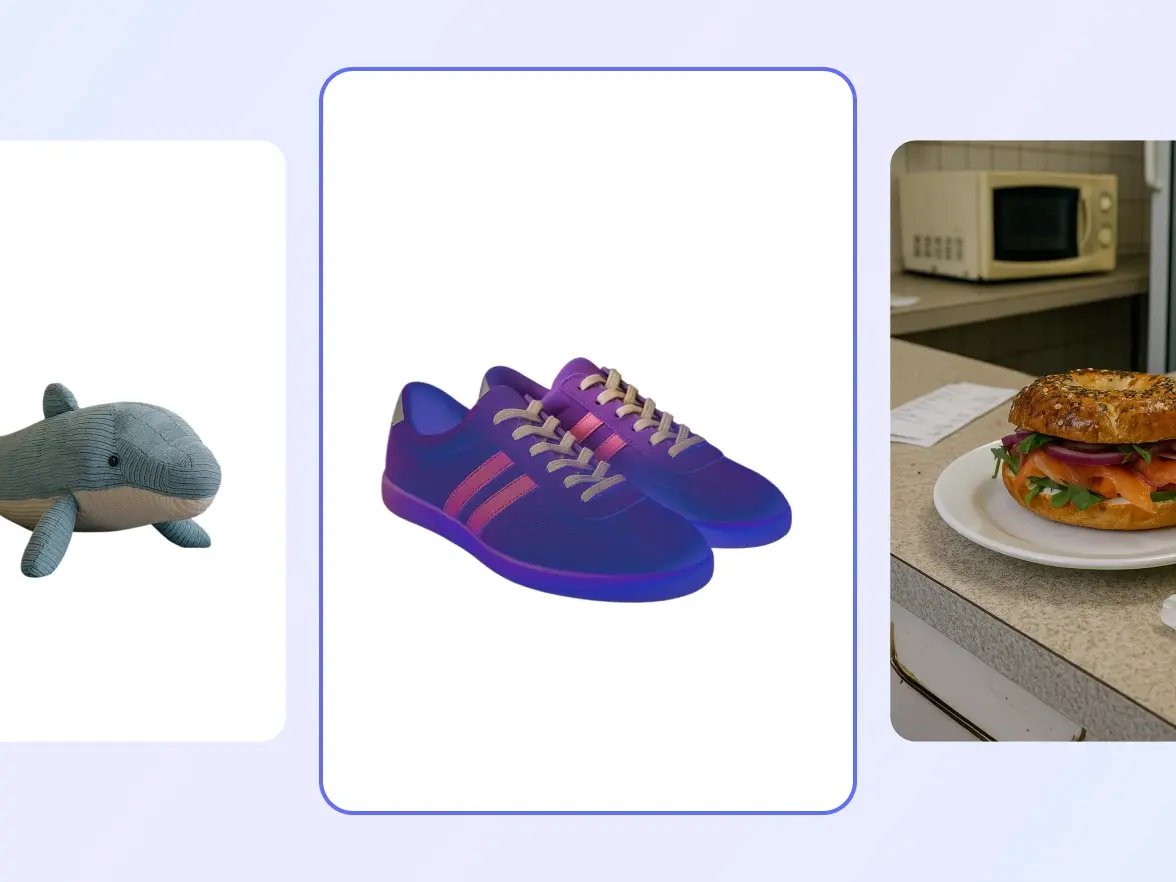
商品撮影では、影・小道具・テープ・ホコリ・余計なものが映り込んで何度も撮り直しになりがちです。iMideo の AI イレーサーなら、撮影後に後処理で修正できます。値札、小道具の手、背景の反射、フラットレイの邪魔な要素を消去し、AI が均一な背景で空白を埋めます。商品を常にメインに保てます。
電線・看板・視覚ノイズをまとめて消去
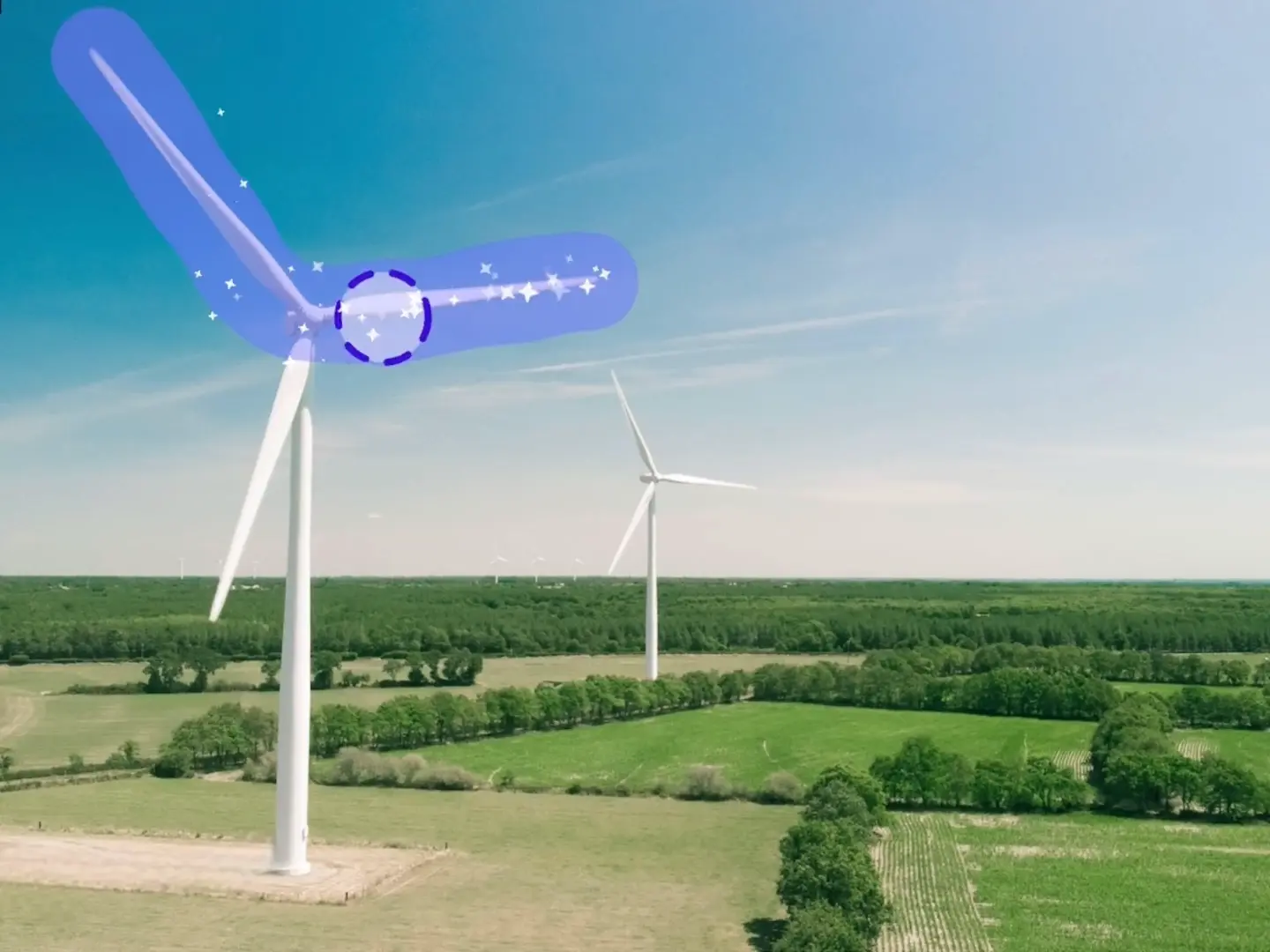
スカイラインに走る電線、構図を乱す駐車禁止の標識、せっかくのインテリアショットを台無しにする非常口サイン——こうした小さな邪魔ものが、良い写真をダメにします。マジック消しゴムは電線のような細い線状オブジェクトが得意で、AI が周囲の空や背景を推測して補完します。電線の上に大きくブラシを塗るだけで、継ぎ目のないグラデーションで仕上がります。
あらゆる撮影シーンに対応できます
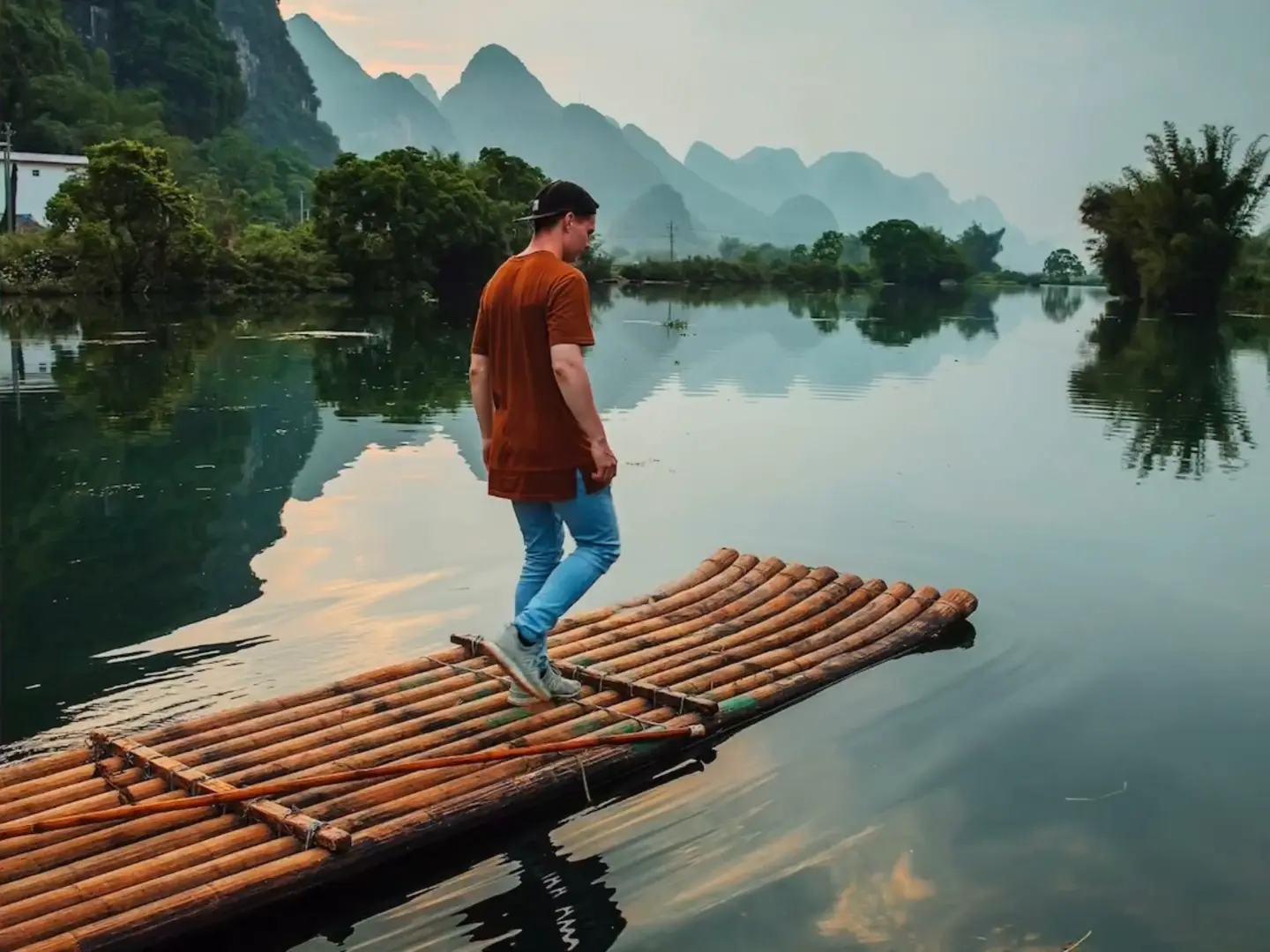
旅行スナップ、プロのポートレート、不動産撮影、SNS 投稿など、どんな写真でも AI が対応します。賑やかな街中、テクスチャのある壁、自然の風景、反射する床など複雑な背景も問題ありません。仕組みを理解する必要はなく、消したい部分を塗って AI に任せるだけです。特定のオブジェクトではなく背景全体を削除したい場合は、AI 背景削除ツールをお試しください。ワンクリックで背景を丸ごと削除できます。
iMideo の AI オブジェクト消去ツールを選ぶ理由
精密なブラシ操作
ブラシサイズを自由に調整して、広い範囲も細かい部分も塗れます。塗った範囲が AI の消去ゾーンとして使われます。
自然な背景補完
ぼかしでもクローンスタンプでもありません。AI がオブジェクトの背後にあるべき背景をリアルに再構成します。
約 15 秒で結果が出ます
ほとんどの消去は 10〜20 秒で完了します。キューなし、待ち時間なし。
痕跡ゼロの仕上がり
エッジが自然にブレンドされ、消去した部分でも背景テクスチャ・光・色のグラデーションが自然に続きます。
安全でプライベート
写真はセキュアに処理され、モデルの学習や第三者への共有には一切使用されません。
サブスクリプション不要
写真を整えたいときにオブジェクトを削除できます。現在の利用条件は料金ページで確認できます。
ユーザーの声
Rachel M.
旅行フォトグラファー
混雑した観光地で撮影することが多いので、後から見知らぬ人を消せるのは本当に助かります。そのまま捨てるはずだった写真が使えるようになりました。補完後の仕上がりがとてもリアルで、消した感じがまったくしません。
Jason K.
EC ショップ運営者
撮影済みの商品写真を修正するのに毎日使っています。余計な電線、変な角度の影、貼ったままにしていた値札シール——数秒で片付きます。
Chloe T.
コンテンツクリエイター
背景をきれいにしてから投稿するようになって、エンゲージメントが目に見えて上がりました。このツールは速度が十分あるので、特別な作業ではなく普段の編集フローに組み込めています。
Mark A.
不動産フォトグラファー
駐車場の車、道端のゴミ箱、室内の私物を消去するのに 1 枚あたり 1〜2 分しかかかりません。クライアントの反応がすぐ変わりました。
Yuki N.
ポートレートフォトグラファー
屋外ポートレートの半分は電線で台無しになっていました。以前は Photoshop で 1 枚 15 分かかっていましたが、今は 15 秒で終わります。
Priya V.
SNS マーケティング担当
12 のブランドアカウントを管理していて、常にきれいな画像が必要です。試した中で最速の AI イレーサーです。補完のクオリティも他ツールより安定して高い。
Luis G.
フードブロガー
きれいに撮ったフラットレイをよく見たらテープの跡が残っていました。ブラシ一塗りで消えて、テーブルのテクスチャも完璧に合っていました。編集したとはまったく気づかないレベルです。
Sarah D.
写真初心者
プロの編集者ではないのですが、操作は 3 ステップだけです。アップロード・塗る・ダウンロード。仕上がりはプロが作ったように見えます。
よくある質問
1AI オブジェクト消去ツールとは何ですか?
AI オブジェクト消去ツールは、画像内の不要な要素をブラシで塗りつぶすだけで自動消去し、リアルな背景で補完できる写真編集ツールです。Photoshop のクローンスタンプやマスク作業の代わりとなり、通常 20 秒以内に完了します。
2マジック消しゴムはどのように機能しますか?
ブラシツールで消去したいオブジェクトを塗りつぶすと、そのエリアが AI への消去指示マスクになります。AI は塗られた範囲の周囲ピクセルを解析し、背景のテクスチャ・色・光の特性を理解して、オブジェクトがない状態の背景をリアルに再構成します。結果はきれいな補完で、パッチ痕は残りません。
3どんなオブジェクトを消去できますか?
ほぼ何でも対応できます。人物・車・動物・看板・電線・ウォーターマーク・ロゴ・家具・ゴミ箱・小道具・影など。大きな範囲の消去から電線や文字などの細部まで、AI は幅広く対応します。フレームの 60〜70% 以上を占める非常に大きなオブジェクトは、AI が参照できる背景情報が少ないため補完の精度が落ちる場合があります。
4背景補完の精度はどの程度ですか?
空・地面・壁・床などシンプルな背景の前にあるオブジェクトは非常に自然に仕上がります。タイル・レンガ・植物など繰り返しのパターンがある背景は、わずかなムラが出る場合があります。解像度が高い写真ほど AI が参照できる情報が増え、補完品質も向上します。
5画像のウォーターマーク除去にも使えますか?
AI オブジェクト消去ツールは、テキストやグラフィックの重ね合わせ(一部のウォーターマークを含む)を消去できます。埋め込み型の保護ウォーターマークは、サイズや配置によって結果が異なります。専用の AI ウォーターマーク除去ツールも用意しています。
6オブジェクト消去と背景削除の違いは何ですか?
オブジェクト消去はブラシで塗った特定の要素だけを選択的に消去し、写真の残りの部分はそのままです。背景削除は背景全体を削除し、被写体を透明またはクリーンに切り抜きます。人混みから特定の人物を消去したり、ひとつの邪魔な要素を消したりする場合はオブジェクト消去。商品や人物を背景から完全に分離したい場合は AI 背景削除ツールをご利用ください。
7対応ファイル形式とサイズは?
iMideo は PNG・JPG・WebP 形式、最大 10MB の画像ファイルに対応しています。解像度が高いほど結果が良くなります。マスクは元の画像サイズに合わせて自動的にスケーリングされます。
8消去 1 回あたりの料金は?
AI オブジェクト消去 1 回につき 3 クレジットを消費します。iMideo は月額サブスクなしの従量課金制です。クレジットはアカウントダッシュボードからまとめて購入できます。最新の料金は 料金ページをご確認ください。
9写真は保存・学習データとして使用されますか?
いいえ。アップロードされた画像は結果の生成にのみ使用され、保存・第三者への共有・AI モデルのトレーニングには一切使用されません。
10より良い消去結果を得るコツは?
ブラシでオブジェクト全体を、エッジの少し外側まで含めてしっかり塗ってください。不完全なマスクは残像が出やすくなります。大きなオブジェクトは大きめのブラシ、細部は小さめのブラシを使い分けてください。高解像度の元画像を使うと AI の精度が上がります。1 回目の結果が満足いかない場合は、ブラシの塗り範囲を少し広げたり狭めたりして再試行してみてください。
他の画像ツール
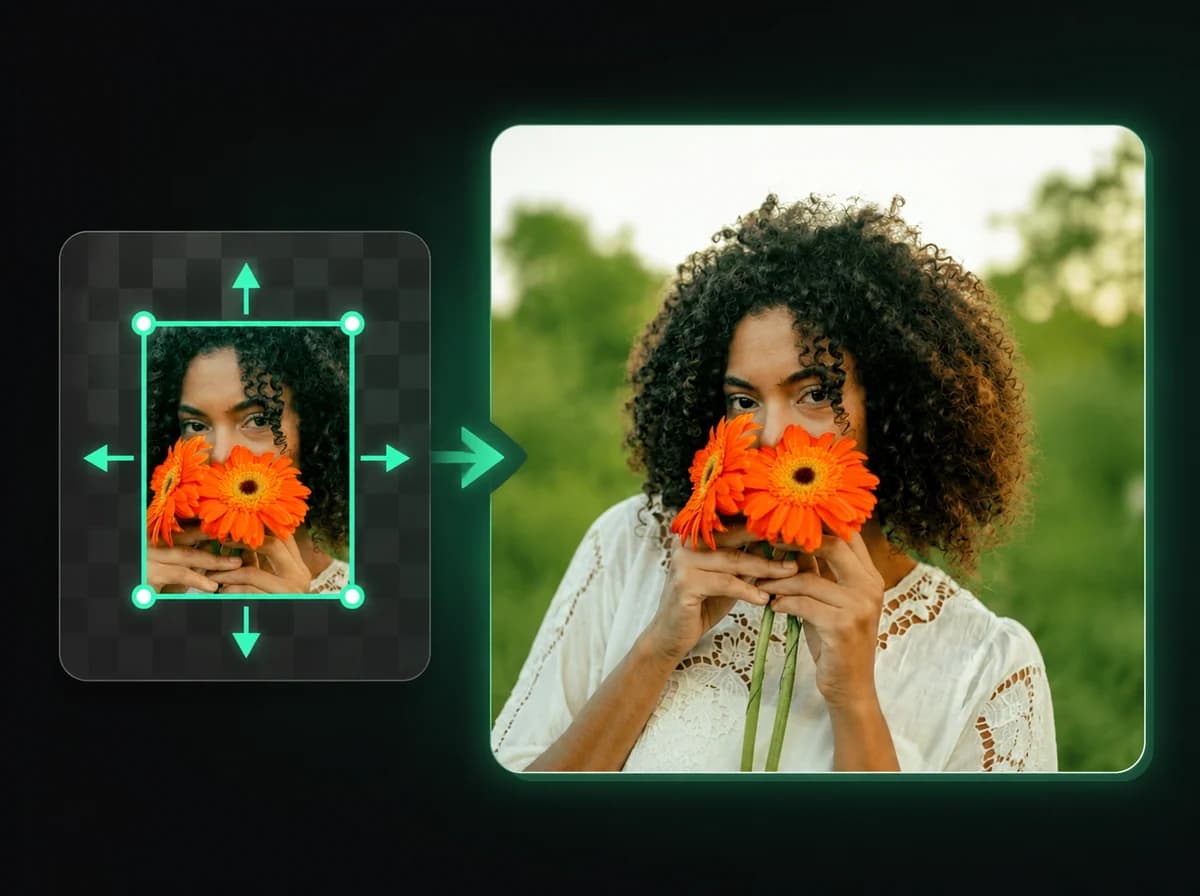
AI 画像拡張
AIが画像の境界を自然に拡張し、構図やアスペクト比を瞬時に変更。
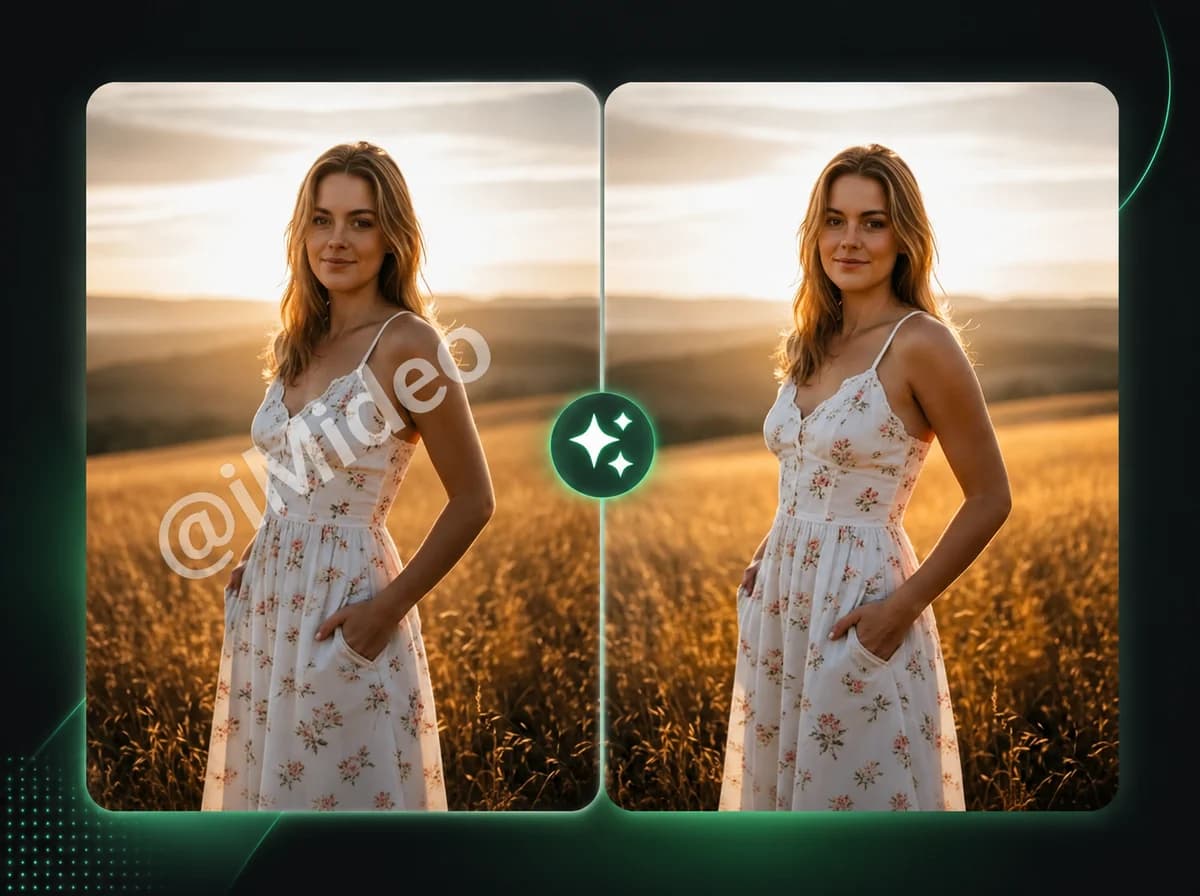
AI 画像透かし除去
AI で画像の透かしを瞬時に精密除去

AI 画像アップスケーラー
AIで画像を瞬時にくっきり4K解像度にアップスケール。
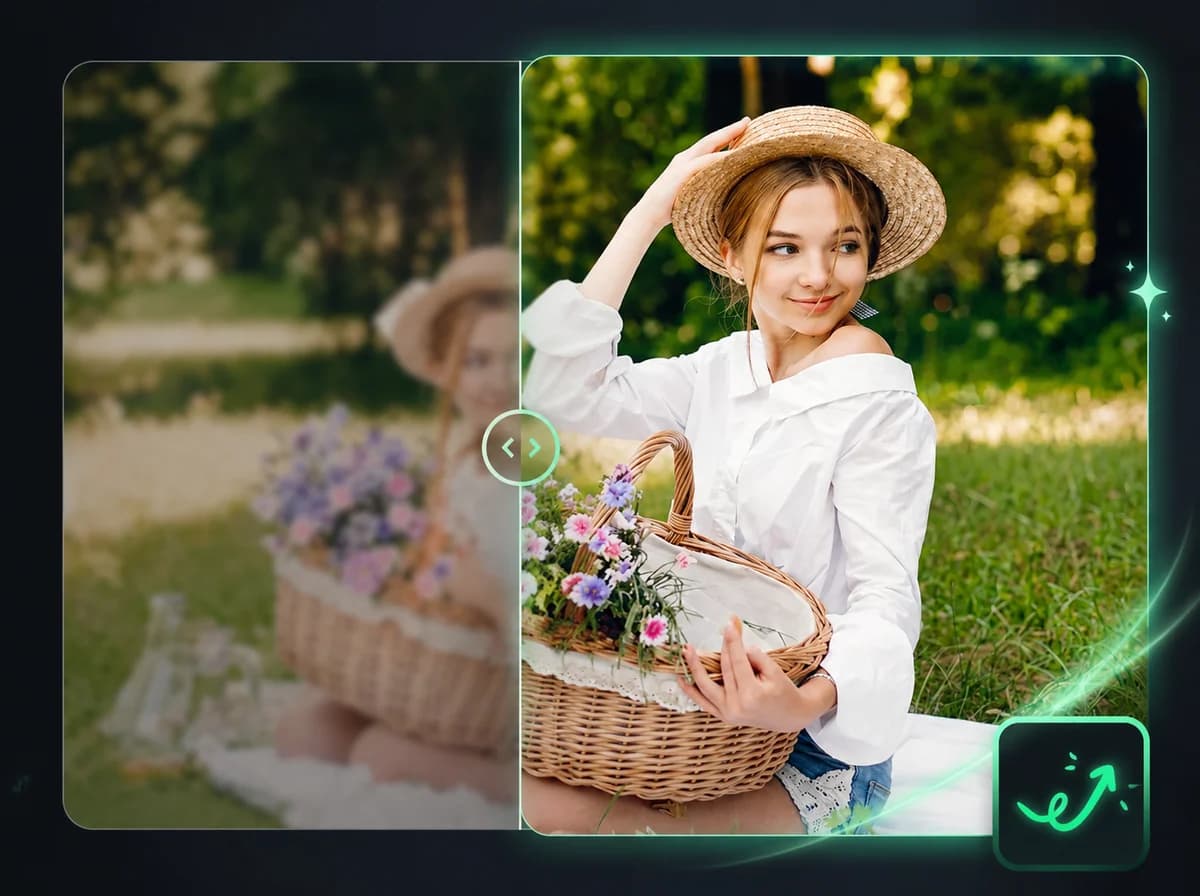
AI 画像エンハンサー
ぼかし・ノイズ・低画質をAIが自動修正し、プロ品質に仕上げます。
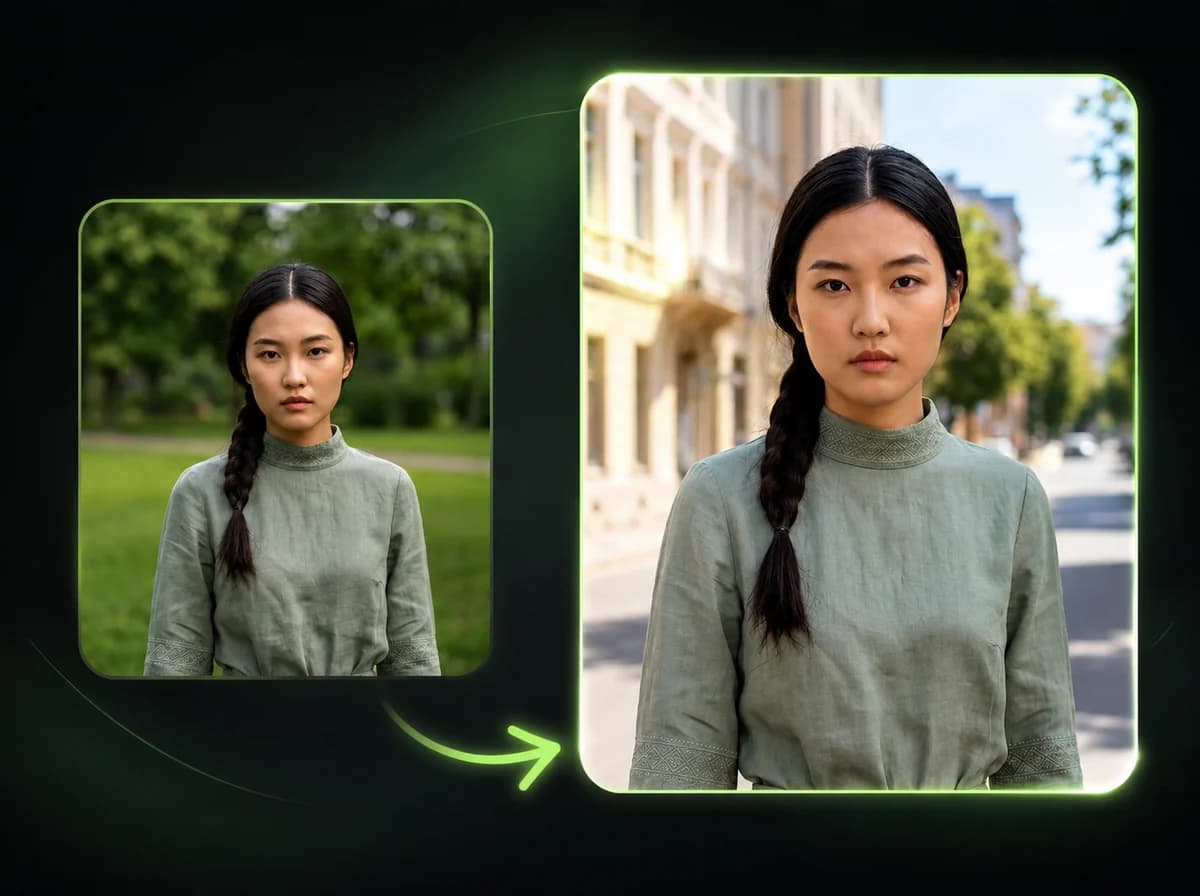
AI 画像背景変更
AIで画像の背景を新しいシーン・色・スタイルに瞬時に変更。
写真から任意のオブジェクトを数秒で消去できます
塗るだけ。AI が消去して、背景を自然に補完します。Photoshop 不要、サブスク不要、ウォーターマークなし。