
Video-Radierer: Objekte mit KI aus Videos entfernen
Entfernen Sie Objekte online aus Videos: Übermalen Sie eine Person, ein Schild, ein Logo oder ein anderes störendes Objekt auf einem Frame, und die KI entfernt es im gesamten Clip und rekonstruiert den Hintergrund dahinter.
Click to upload or drag and drop
MP4, MOV, AVI, WebM (max 100MB, 600s)
Was ist ein Video-Radierer?
Ein Video-Radierer ist ein KI-Werkzeug, das unerwünschte Objekte aus Videos entfernt. Sie übermalen das Objekt auf einem einzigen Frame, die KI wendet diese Maske auf den gesamten Clip an und füllt den gelöschten Bereich mit einem plausiblen Hintergrund. So entfernen Sie ein Objekt aus einem Video ohne Premiere oder After Effects: keine Zeitleiste, keine Keyframes, kein Rotoskopieren Frame für Frame. Laden Sie den Clip hoch, übermalen Sie den Bereich, der verschwinden soll, und die KI übernimmt die Rekonstruktion. Am saubersten wird das Ergebnis bei Objekten mit klaren Kanten und genügend Hintergrund drumherum, etwa bei einer Person vor einer Wand oder einem Schild an einer Fassade. Sie möchten stattdessen Objekte aus einem Foto entfernen? Nutzen Sie den KI-Objektentferner von iMideo für Fotos. Soll der gesamte Hintergrund weg? Verwenden Sie den KI-Video-Hintergrundentferner.
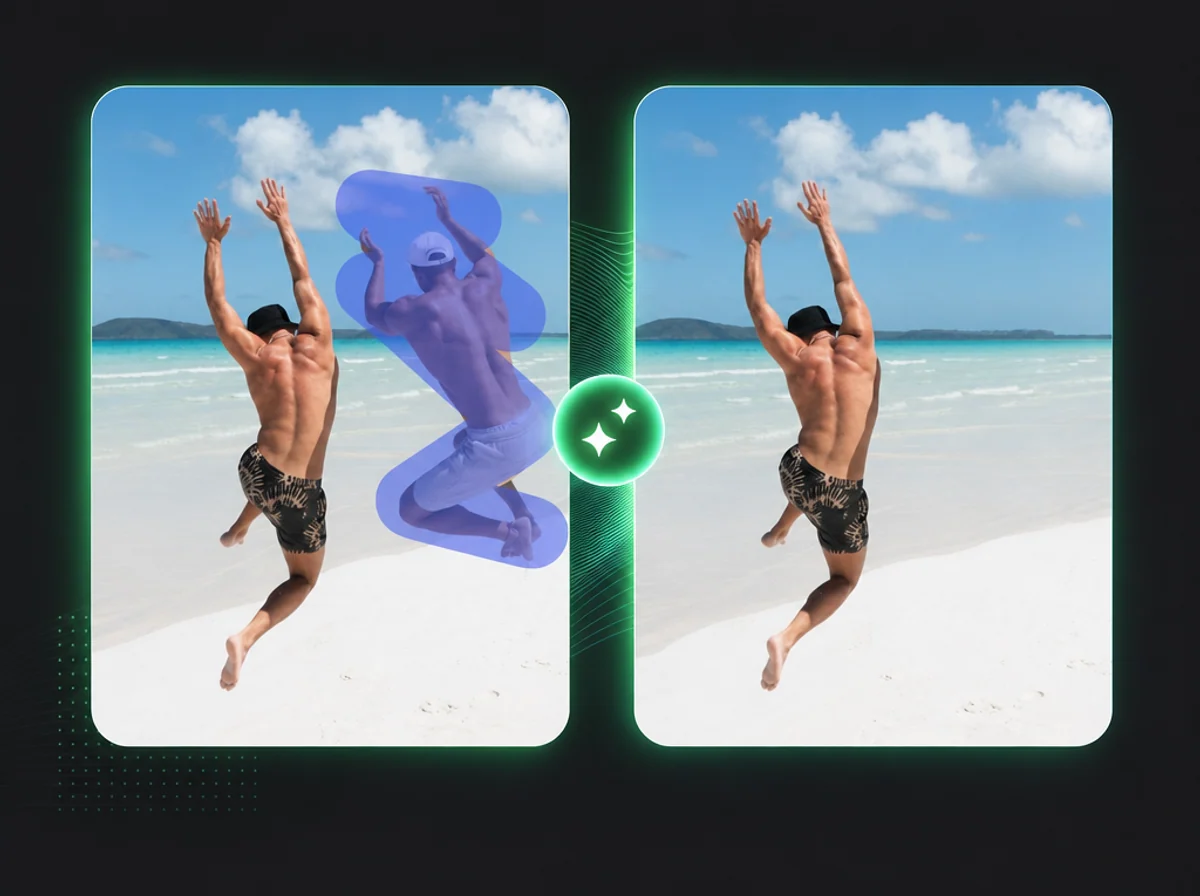
Objekte in 3 Schritten aus Videos entfernen
Hochladen, übermalen, herunterladen – direkt im Browser, ohne Software und ohne Schnitterfahrung.
Video hochladen
Klicken Sie zum Hochladen oder ziehen Sie Ihre Videodatei per Drag-and-drop in das Feld. Unterstützt werden MP4, MOV, AVI und WebM bis 100 MB und 10 Minuten Länge. Das Werkzeug verwendet den ersten Frame als Arbeitsfläche.
Objekt übermalen
Übermalen Sie mit dem Pinsel das Objekt, die Person, den Text oder das Logo, das entfernt werden soll. Decken Sie den Zielbereich großzügig ab – der übermalte Bereich wird zur Maske, die die KI bei der Verarbeitung des Videos verwendet.
Bereinigtes Video herunterladen
Senden Sie die Aufgabe ab und verfolgen Sie den Fortschritt im Aufgabenmanager. Nach Abschluss prüfen Sie das Ergebnis und laden das bereinigte Video herunter. Die Verarbeitungszeit hängt von der Cliplänge ab.
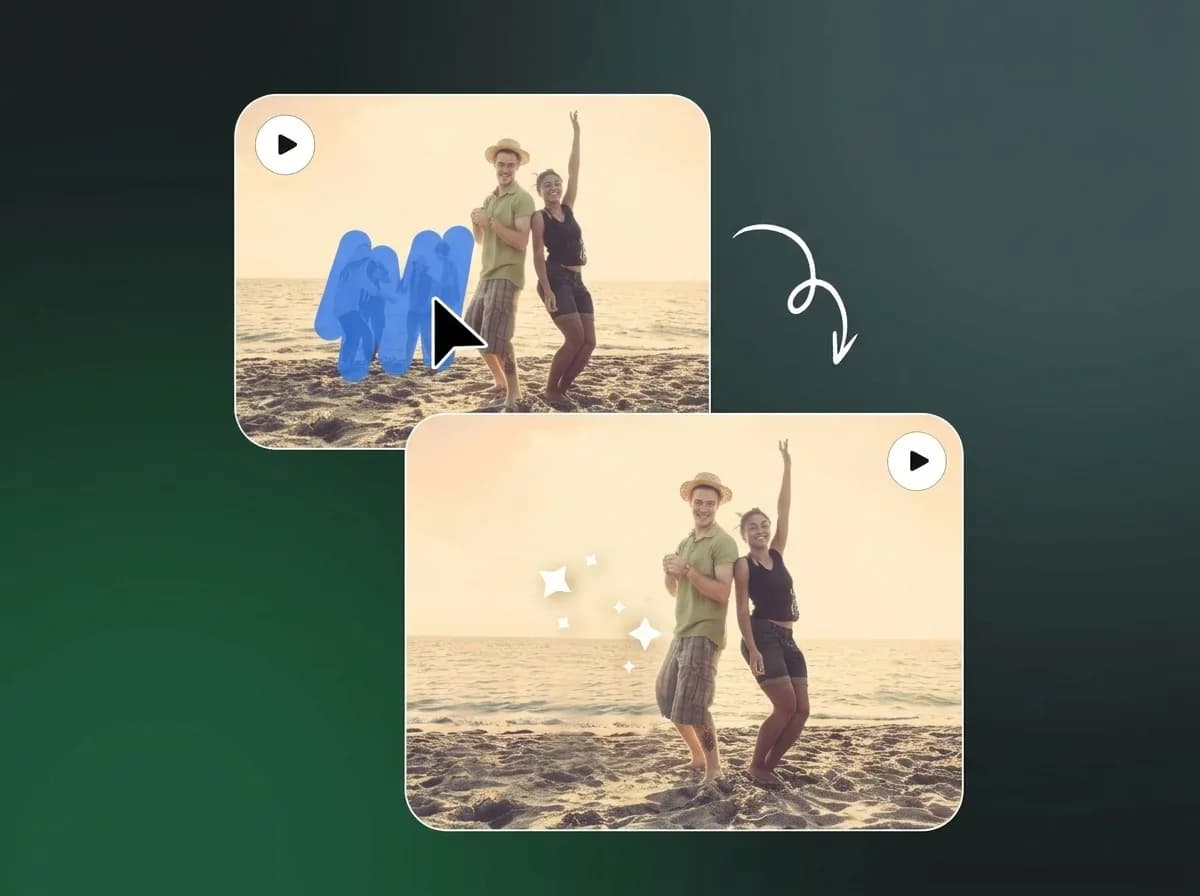
Einmal malen. Die KI wendet die Maske auf den ganzen Clip an.
Mit dem Video-Radierer von iMideo bearbeiten Sie nicht Frame für Frame. Übermalen Sie das Objekt auf einem einzigen Frame – ein Pinselstrich über den Bereich, der verschwinden soll – und die KI wendet die Entfernungsmaske auf den gesamten Clip an. Das Modell orientiert sich am umgebenden Hintergrund und füllt auf, was dort plausibel sein sollte. Einfache Hintergründe, offener Himmel, Wände und glatte Flächen liefern meist die saubersten Ergebnisse.
Personen entfernen, die durchs Bild gelaufen sind
Sie haben die Einstellung geplant, und trotzdem ist jemand durchs Bild gelaufen. Mit dem Video-Radierer lässt sich ein Nachdreh oft vermeiden: Übermalen Sie die Person, und die KI füllt den Hintergrund hinter ihr im gesamten Clip auf. Am besten klappt das, wenn die Person im übermalten Bereich bleibt. Läuft sie quer durchs Bild, übermalen Sie den ganzen Weg, den sie zurücklegt.

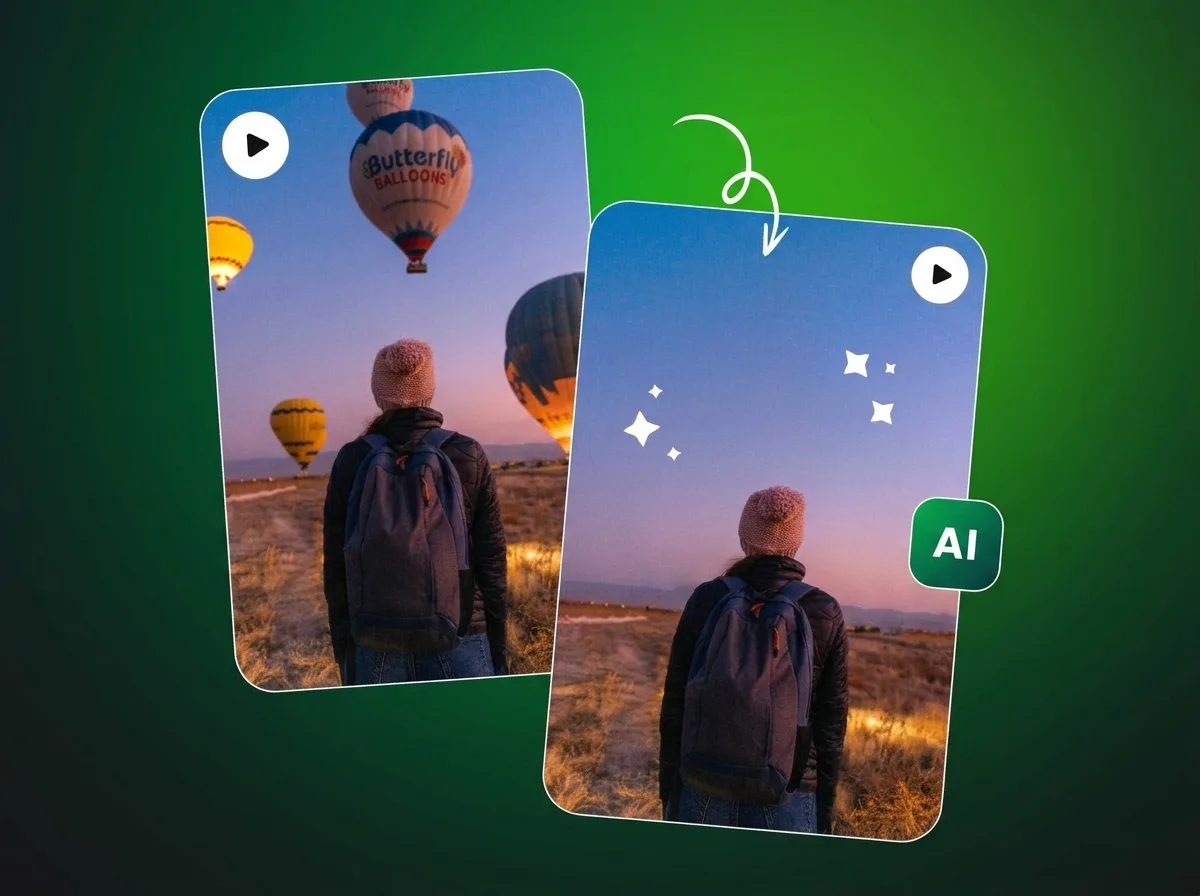
Text, Logos und Wasserzeichen aus Videos entfernen
Eingebrannte Untertitel, alte Logos, ein Zeitstempel in der Ecke – der Video-Radierer hilft beim Aufräumen. Übermalen Sie Text oder Logo auf dem ersten Frame, und die KI wendet die Entfernung auf den gesamten Clip an. Gleichmäßige Hintergründe lassen sich meist sauberer auffüllen als komplexe Muster oder Szenen mit viel Bewegung.
Störende Objekte ohne Nachdreh aus Videos entfernen
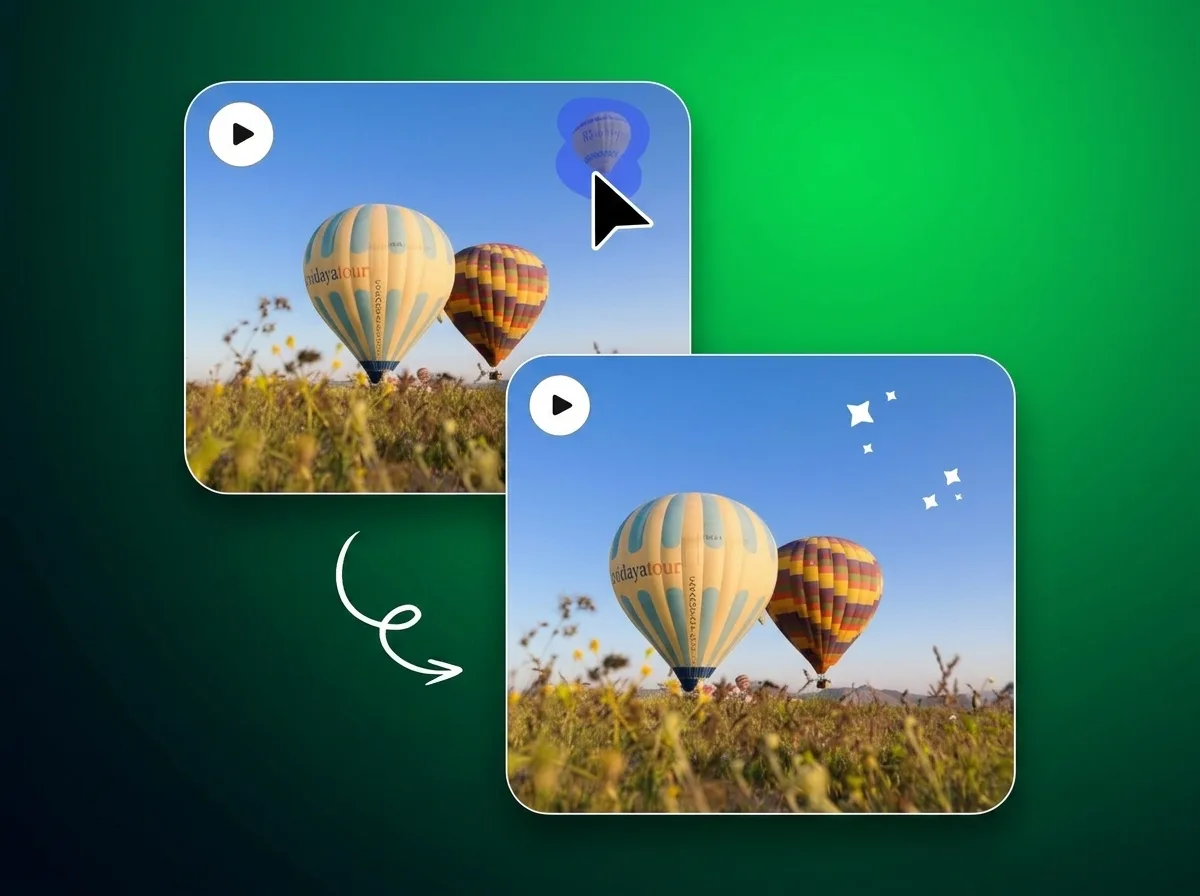
Videos zu bereinigen hieß früher meist: nachdrehen oder von Hand rotoskopieren. Mit einem KI-Video-Radierer lassen sich typische Probleme online beheben: ein Fremder im Hintergrund eines Reisevideos, ein Mikrofon oder Kabel im Bild, ein parkendes Auto in einer Immobilienbesichtigung oder ein Aufkleber in einer Produktaufnahme. Übermalen Sie das Objekt, und die KI füllt auf, was dahinter sein sollte. Sie möchten den gesamten Hintergrund statt eines einzelnen Objekts entfernen? Probieren Sie unseren KI-Video-Hintergrundentferner.
Warum der Video-Radierer von iMideo
Präzise Pinselmaske
Passen Sie die Pinselgröße an, um große Flächen oder feine Details abzudecken. Der übermalte Bereich zeigt der KI genau, was entfernt werden soll – das gibt Ihnen mehr Kontrolle als eine rein automatische Erkennung.
Natürliche Hintergrundrekonstruktion
Die KI füllt den fehlenden Bereich, indem sie die umliegenden Pixel analysiert und Farbe, Textur und Licht angleicht. Das Ergebnis ist eine plausible Füllung, keine Unschärfe und kein Zuschnitt.
Bis zu 10 Minuten Video
Entfernen Sie Objekte aus Clips mit bis zu 600 Sekunden Länge. Die Credits richten sich nach der Dauer – Sie bezahlen nur, was Sie tatsächlich verarbeiten.
Mehrere Formate
Laden Sie MP4-, MOV-, AVI- oder WebM-Dateien bis 100 MB hoch. Das Ergebnis steht zum Download bereit, sobald die KI-Verarbeitung abgeschlossen ist.
Sicher und vertraulich
Ihre Videos werden sicher verarbeitet, nur für die Verarbeitung vorübergehend gespeichert und gemäß unserer Aufbewahrungsrichtlinie gelöscht. Sie werden nicht für das Training von Modellen verwendet und nicht an Dritte weitergegeben.
Nur bezahlen, was Sie verarbeiten
Kein Abo erforderlich. Die Credits richten sich nach der Videodauer, kurze Clips kosten also weniger. Credit-Pakete kaufen Sie in Ihrem Dashboard.
Das sagen unsere Nutzer
Marcus L.
Reisevideograf
Ich habe auf einem Markt einen zweiminütigen Clip gedreht, und der Wagen eines Händlers war die ganze Zeit im Bild. Ich habe ihn schnell übermalt, und die KI hat die Bodenfliesen im Hintergrund gut genug für meinen Schnitt rekonstruiert.
Sofia R.
Content Creatorin
Auf einem Stock-Clip, den ich wiederverwenden wollte, war ein Markenlogo. Logo übermalt, abgeschickt und eine sauberere Version heruntergeladen – ohne After Effects zu öffnen.
Tom W.
Immobilien-Videograf
Verlängerungskabel und Ladekabel tauchen in fast jeder Innenraumbesichtigung auf. Mit diesem Werkzeug entferne ich sie, ohne neu aufzubauen und nachzudrehen.
Priya A.
E-Commerce-Videoproduzentin
In einer Produktdemo war in der Ecke ein Preisschild zu sehen. Eigentlich hätten wir neu drehen müssen, aber der Video-Radierer hat uns eine saubere Version geliefert.
Kevin D.
Hochzeitsvideograf
Das Blitzstativ eines Fotografen war in der Ecke einer Trauungsszene zu sehen, die das Paar besonders mochte. Nach dem Entfernen wirkte der fertige Clip deutlich aufgeräumter.
Lena M.
Social-Media-Managerin
Wir verwenden viel Material über verschiedene Kampagnen hinweg. Alte Untertitel und Logos aus vorhandenen Clips zu entfernen erspart uns ständige Neudrehs.
James C.
Dokumentarfilm-Cutter
Archivmaterial hat oft eingebrannte Zeitstempel und Senderlogos. Einfache Einblendungen bekommt das Werkzeug gut hin, vor allem wenn der Hintergrund dahinter ruhig ist.
Nina S.
Yogalehrerin
Ich filme Tutorials in meinem Studio zu Hause und übersehe oft etwas im Hintergrund: eine Wasserflasche, eine Tasche, ein Gerät. Mit diesem Werkzeug wirkt mein Set aufgeräumter, ohne zusätzliche Vorbereitung.
Häufig gestellte Fragen
1Wie entferne ich ein Objekt aus einem Video?
Laden Sie Ihren Clip hoch, übermalen Sie das Objekt auf dem ersten Frame und senden Sie die Aufgabe ab. Die KI macht aus Ihren Pinselstrichen eine Maske, entfernt das Objekt im gesamten Clip und füllt den Bereich mit Hintergrund, der aus den umliegenden Pixeln geschätzt wird. Sie brauchen weder Schnittsoftware noch Keyframes und können das bereinigte Video herunterladen, sobald die Aufgabe abgeschlossen ist.
2Was ist ein Video-Radierer?
Ein Video-Radierer ist ein KI-Werkzeug, das bestimmte Objekte aus Videos entfernt und den Rest des Bildes unverändert lässt. Der Video-Radierer von iMideo arbeitet mit einer einzigen übermalten Maske: Sie markieren das Objekt einmal, statt jeden Frame zu bearbeiten.
3Welche Objekte kann der Video-Radierer entfernen?
Der Video-Radierer kann viele Arten von Objekten entfernen, darunter Personen, Schilder, Requisiten, Kabel, Texteinblendungen, Logos, Wasserzeichen, Zeitstempel und andere störende Elemente im Bild. Am besten funktioniert es, wenn das Objekt einen klar abgegrenzten Bereich einnimmt und rundherum genug Hintergrund sichtbar ist, aus dem die KI rekonstruieren kann.
4Funktioniert das auch bei Personen, die sich bewegen?
Die Maske wird auf dem ersten Frame gemalt und auf das gesamte Video angewendet. Bleibt die übermalte Person oder das Objekt während des Clips ungefähr im selben Bildbereich, sind die Ergebnisse in der Regel sauber. Objekte, die sich stark bewegen oder den übermalten Bereich verlassen, werden in späteren Frames möglicherweise nicht vollständig entfernt. Bei Personen empfiehlt es sich, großzügig zu malen und den gesamten Bereich abzudecken, in dem sie im Clip auftauchen.
5Welche Videoformate werden unterstützt?
Der Video-Radierer von iMideo akzeptiert MP4-, MOV-, AVI- und WebM-Dateien. Die maximale Dateigröße beträgt 100 MB, die maximale Videolänge 10 Minuten (600 Sekunden). Videos mit höherer Auflösung ergeben meist sauberere Hintergrundfüllungen, weil die KI mehr Details zur Verfügung hat.
6Wie lange dauert das Entfernen von Objekten aus einem Video?
Die Verarbeitungszeit hängt von Länge und Komplexität des Videos ab. Nach dem Absenden verfolgen Sie den Fortschritt im Aufgabenmanager. Kürzere Clips sind in der Regel schneller fertig. Sie werden benachrichtigt, sobald Ihr bereinigtes Video zum Download bereitsteht.
7Wie werden die Credits für den Video-Radierer berechnet?
Die Credits richten sich nach der Videodauer. Clips bis 5 Sekunden kosten 7 Credits. Darüber fallen rund 1,33 Credits pro Sekunde an (14 Credits für 10 Sekunden, 80 Credits für eine Minute). Die genaue Anzahl sehen Sie vor dem Absenden. Credits kaufen Sie als Pakete in Ihrem Dashboard; aktuelle Preise finden Sie auf unserer Preisseite.
8Was ist der Unterschied zwischen Video-Radierer und Video-Hintergrundentferner?
Mit dem Video-Radierer entfernen Sie gezielt einzelne Objekte, indem Sie sie übermalen; der Rest des Videos bleibt erhalten. Der Video-Hintergrundentferner entfernt dagegen den gesamten Hintergrund aus jedem Frame und stellt das Motiv im Vordergrund frei. Nutzen Sie den Video-Radierer für eine konkrete Störung – eine Person, eine Requisite, ein Logo. Nutzen Sie den KI-Video-Hintergrundentferner, wenn Sie ein Motiv komplett vor transparentem oder neuem Hintergrund freistellen möchten.
9Sieht der aufgefüllte Hintergrund natürlich aus?
In den meisten typischen Fällen – Personen vor offenem Hintergrund, Requisiten auf glatten Flächen, Text auf gleichmäßigem Hintergrund – wirkt die Füllung überzeugend. Komplexe oder stark gemusterte Hintergründe wie Fliesenböden oder dichtes Laub können kleine Unstimmigkeiten zeigen. Hochauflösendes Ausgangsmaterial und Objekte mit klarem Umfeld liefern die natürlichsten Ergebnisse.
10Werden meine Videos gespeichert oder für KI-Training verwendet?
Ihre Videos werden nur zur Erstellung Ihres Ergebnisses verwendet, für die Verarbeitung vorübergehend gespeichert und gemäß unserer Aufbewahrungsrichtlinie gelöscht. Sie werden nicht für das Training von KI-Modellen verwendet und nicht an Dritte weitergegeben.
11Welche Tipps sorgen für die besten Ergebnisse?
Decken Sie das gesamte Objekt mit dem Pinsel ab und lassen Sie einen kleinen Rand um die Kanten. Malen Sie nicht nur teilweise – eine unvollständige Maske hinterlässt oft sichtbare Artefakte. Verwenden Sie für breite Objekte einen großen Pinsel und verkleinern Sie ihn für schmale oder detailreiche Bereiche. Zeigt das erste Ergebnis Artefakte, senden Sie es mit einem etwas größeren oder engeren Malbereich erneut ab.
Andere Video-Tools
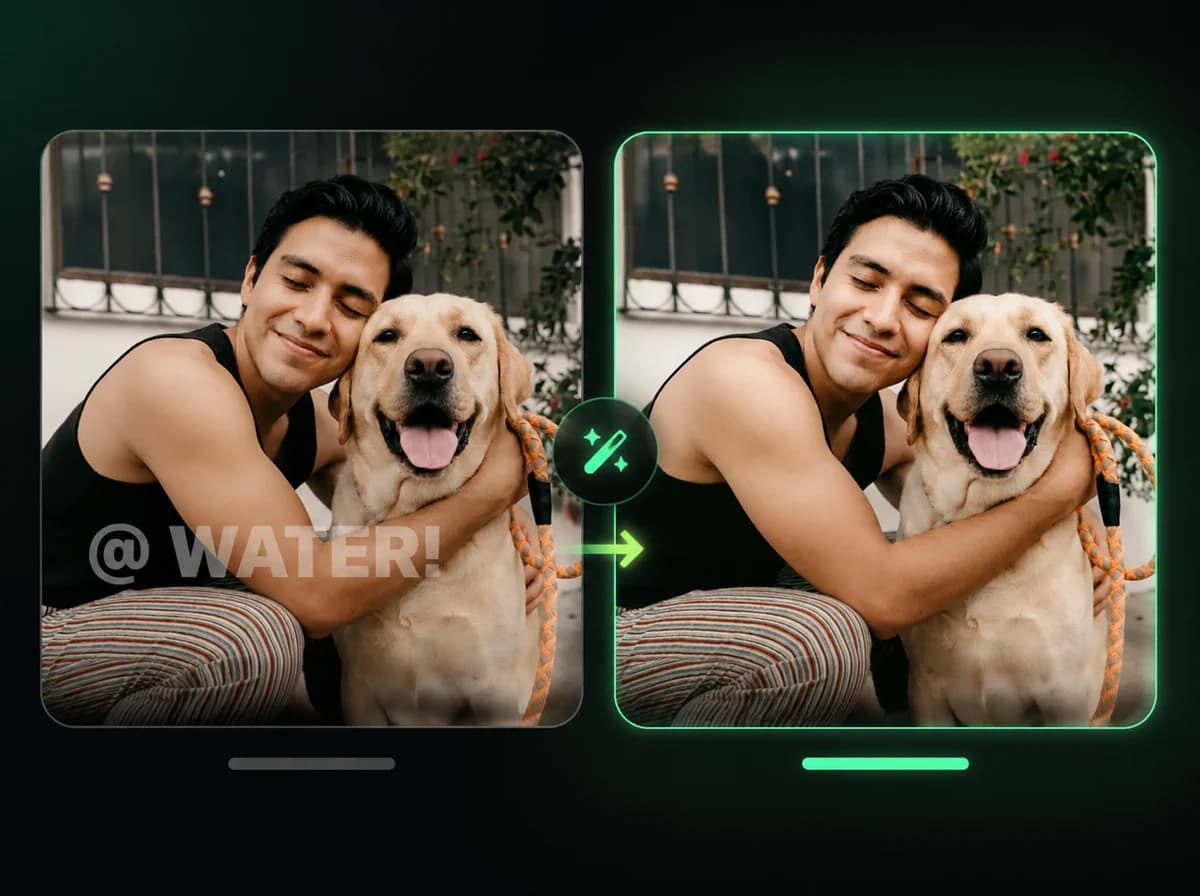
KI Wasserzeichen-Entferner
Entfernen Sie Logos und Wasserzeichen sofort bei gleichbleibender Qualität
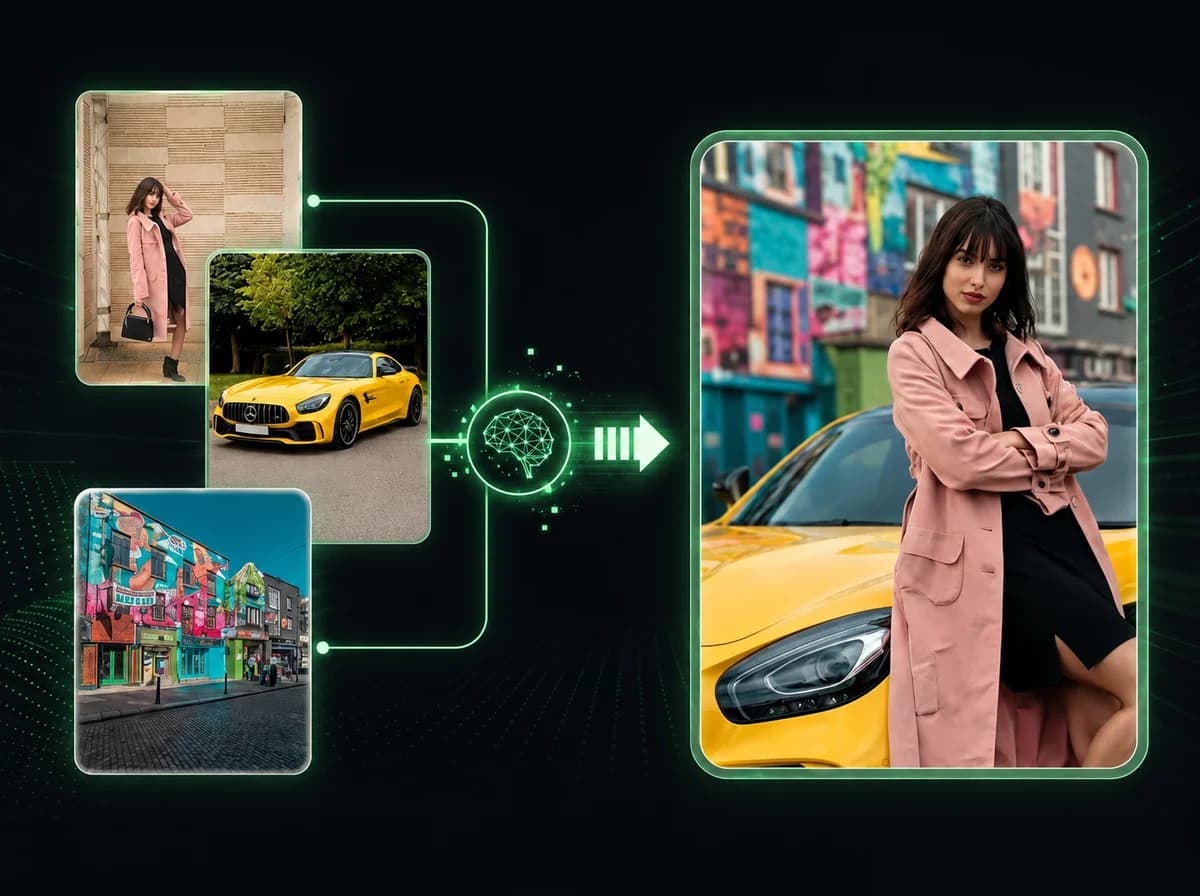
Bilder zu Video KI
Verschmelzen Sie mehrere Bilder in 2-3 Minuten zu einem zusammenhängenden Video
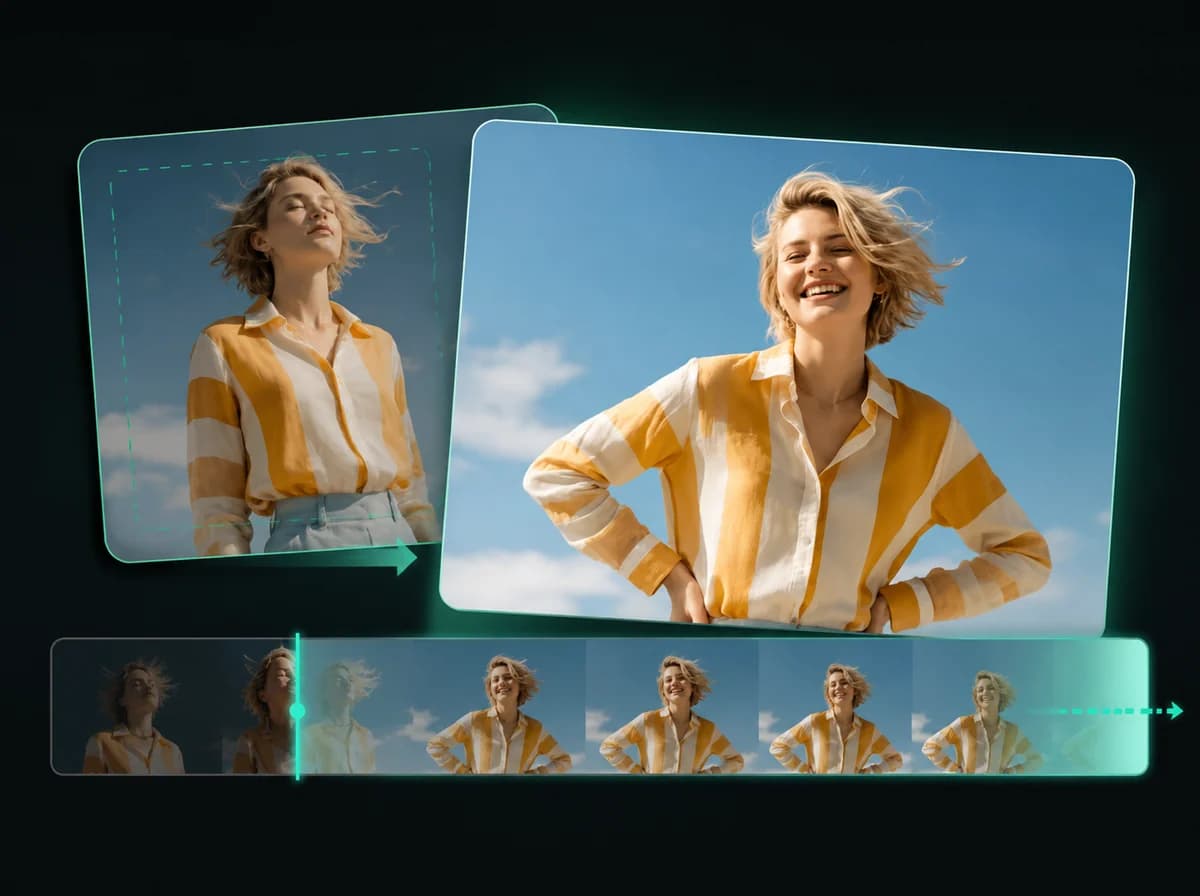
KI Video-Verlängerung
Verlängern Sie die Videodauer mit KI-gesteuerter Frame-Generierung
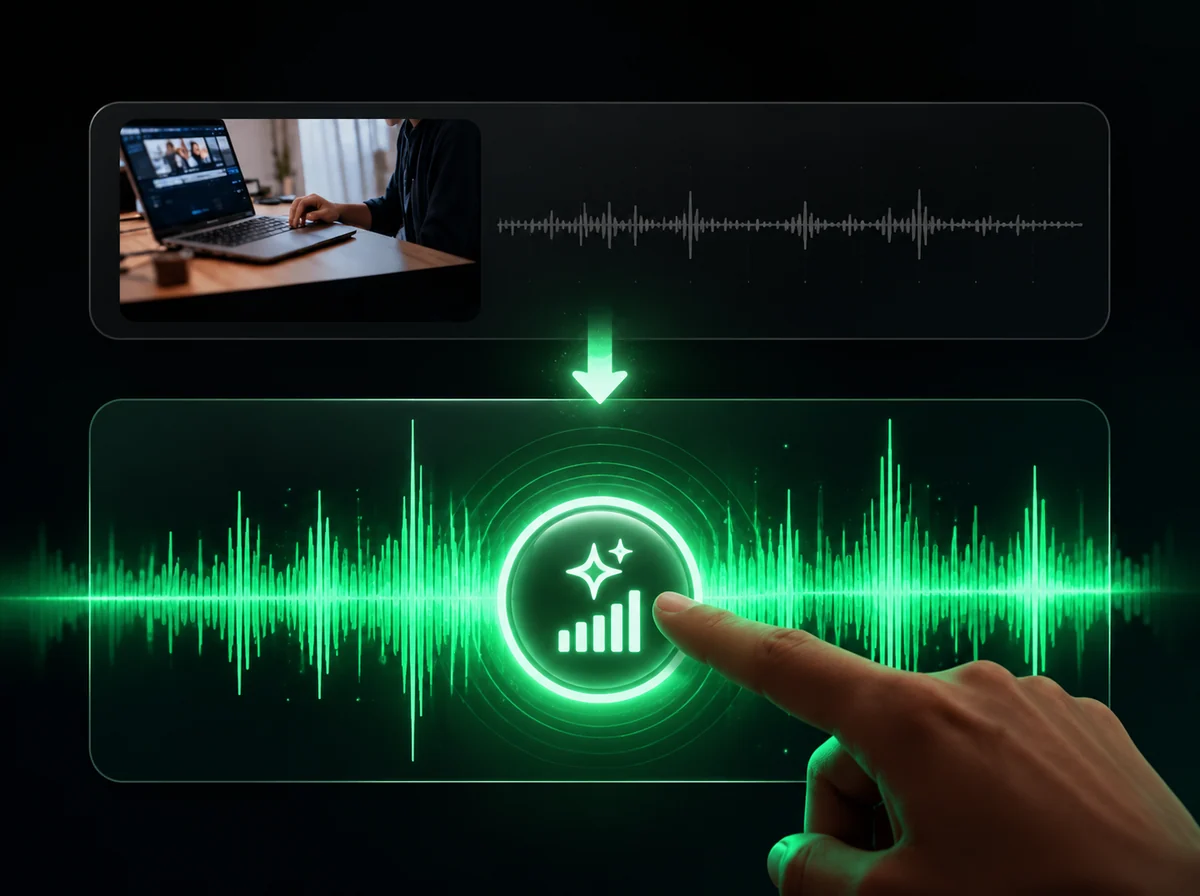
KI Soundeffekt-Generator
Fügen Sie jedem Video sofort filmreife Soundeffekte hinzu
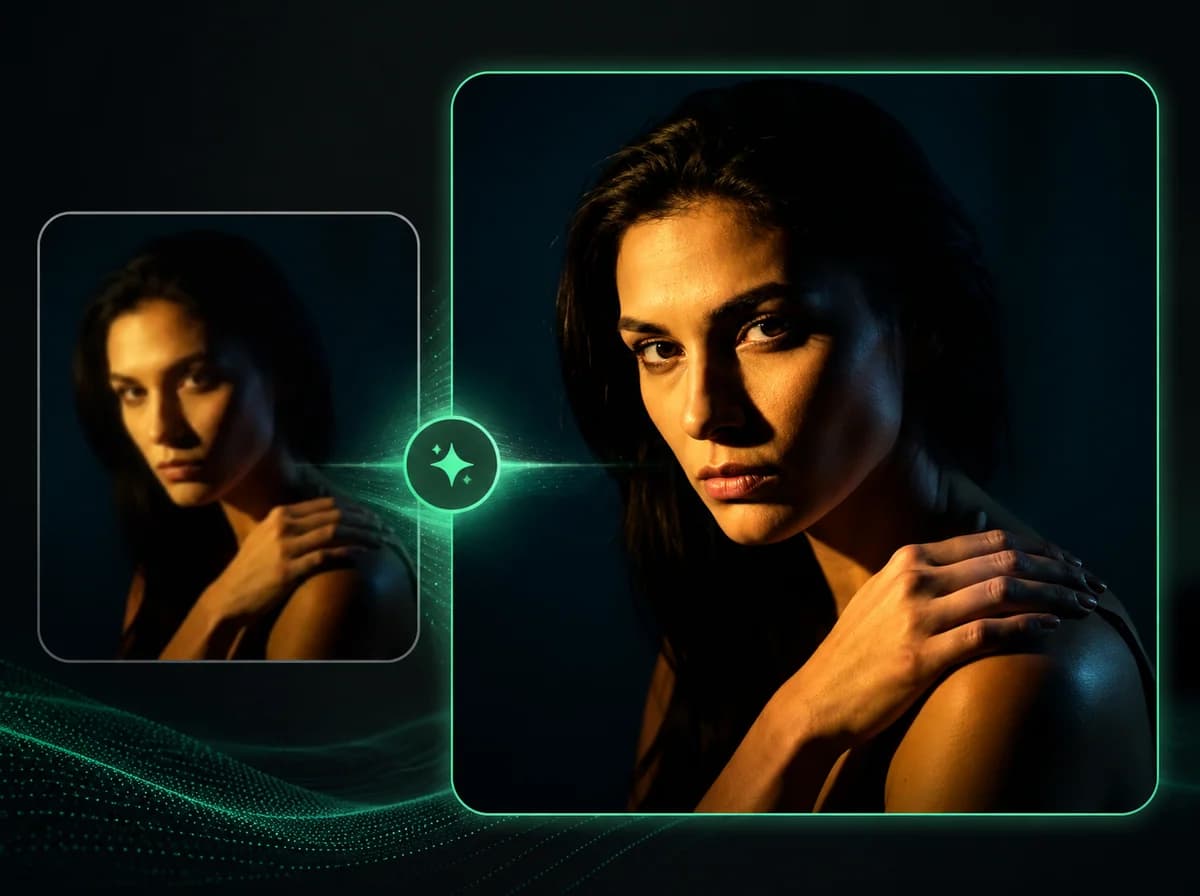
KI Video-Hochskalierung
Skalieren Sie Videos sofort auf gestochen scharfe 4K-Qualität hoch

KI Untertitel-Generator
Generieren Sie präzise Untertitel in über 100 Sprachen mit 95% KI-Genauigkeit
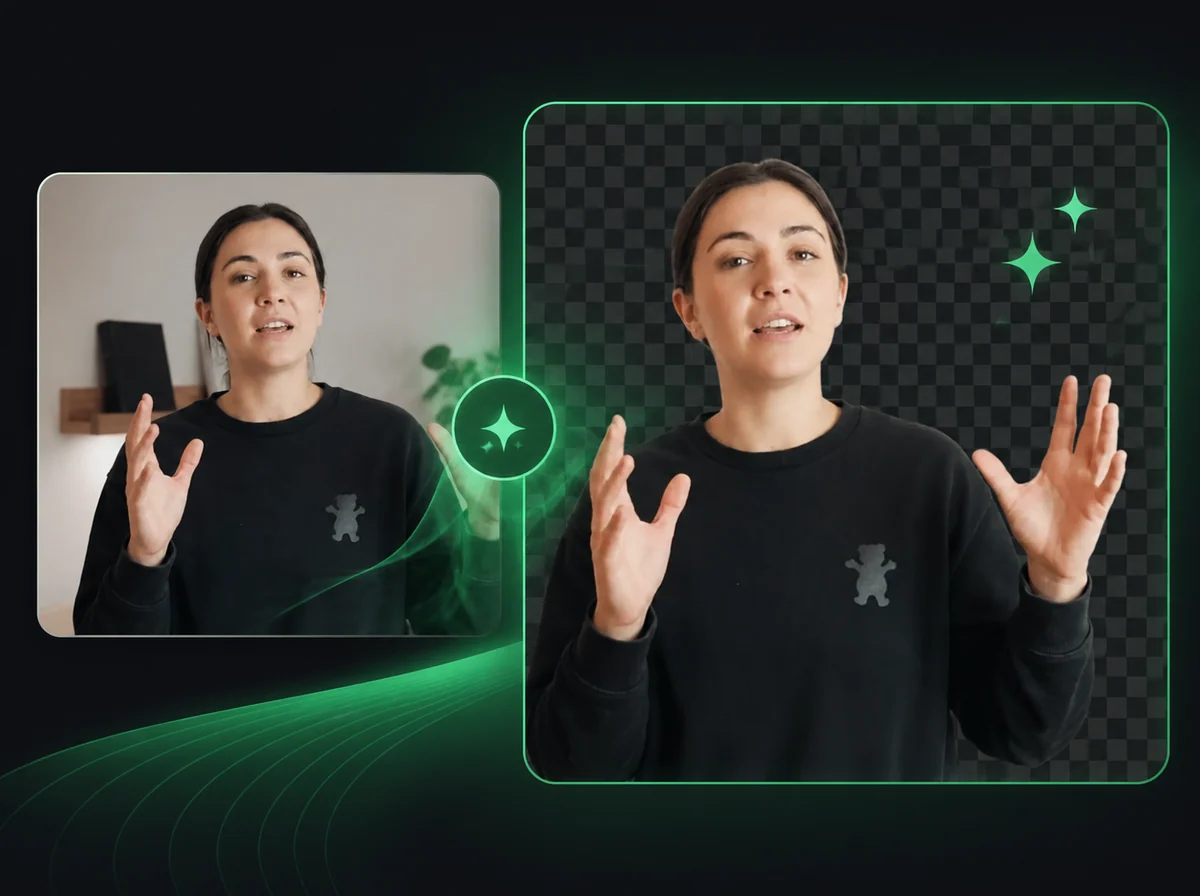
Video-Hintergrundentferner
Entfernen oder ersetzen Sie Videohintergründe automatisch mit KI-Präzision
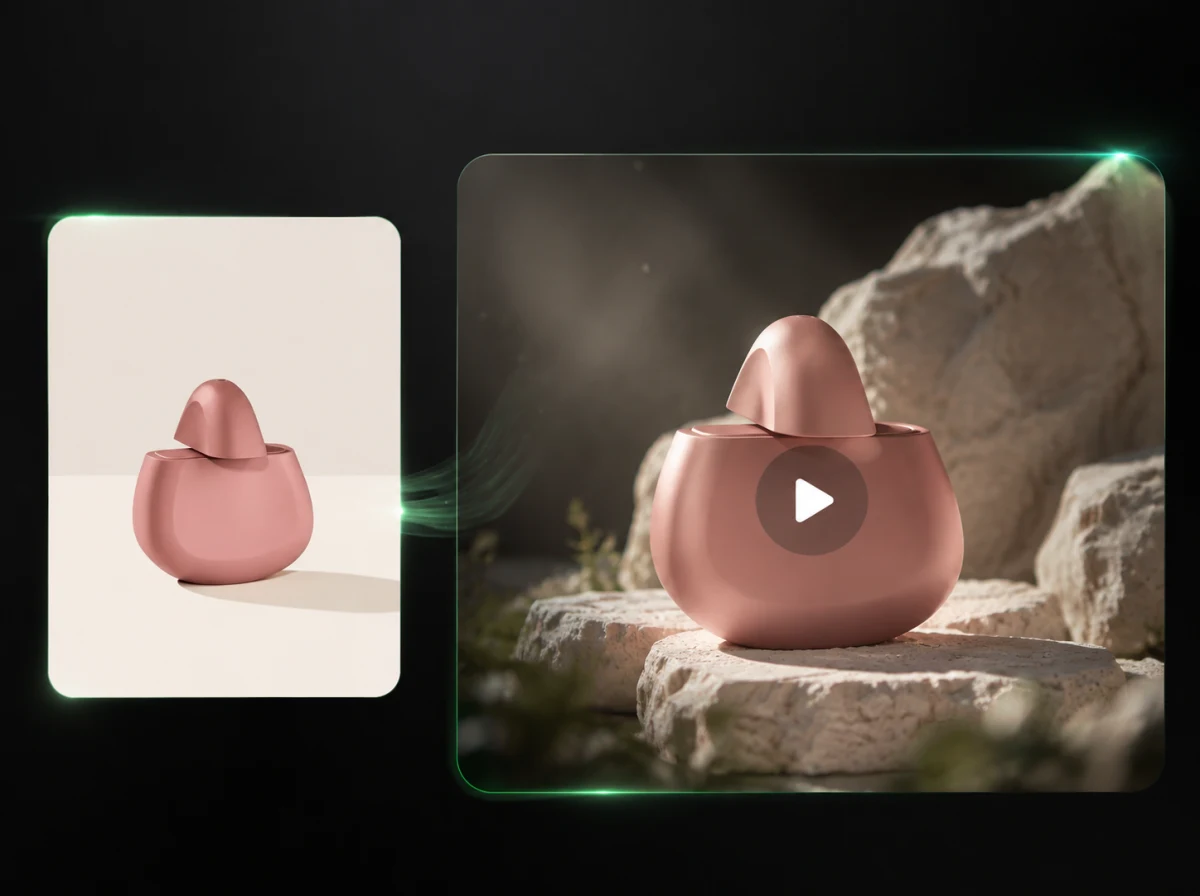
KI-Produktvideo-Generator
Erstelle aus einem Produktfoto und einer optionalen Szene ein 3–15 Sekunden langes Video mit steuerbarer Kamerabewegung.
Störende Objekte aus Ihren Videos entfernen – ohne Nachdreh
Übermalen Sie das Störende, lassen Sie die KI die Entfernung auf den ganzen Clip anwenden und laden Sie ein sauberes Video ohne Wasserzeichen herunter.