
Videogummetje: verwijder objecten uit video met AI
Verwijder objecten online uit je video: schilder over een persoon, bord, logo of ander storend object op één frame, en AI wist het in de hele clip en herstelt de achtergrond erachter.
Click to upload or drag and drop
MP4, MOV, AVI, WebM (max 100MB, 600s)
Wat is een videogummetje?
Een videogummetje is een AI-tool die ongewenste objecten uit video verwijdert. Je schildert het object op één frame, AI past dat masker toe op de hele clip en vult het gewiste gebied met een geloofwaardige achtergrond. Zo verwijder je een object uit een video zonder Premiere of After Effects: geen tijdlijn, geen keyframes en geen rotoscoping frame voor frame. Upload de clip, schilder over wat weg moet en AI doet de reconstructie. Het mooiste resultaat krijg je bij objecten met duidelijke randen en genoeg achtergrond eromheen, zoals iemand die langs een muur loopt of een bord op een gevel. Wil je liever objecten uit een foto verwijderen? Gebruik de AI-objectverwijderaar van iMideo voor foto's. Moet de hele achtergrond weg? Gebruik de AI-videoachtergrondverwijderaar.
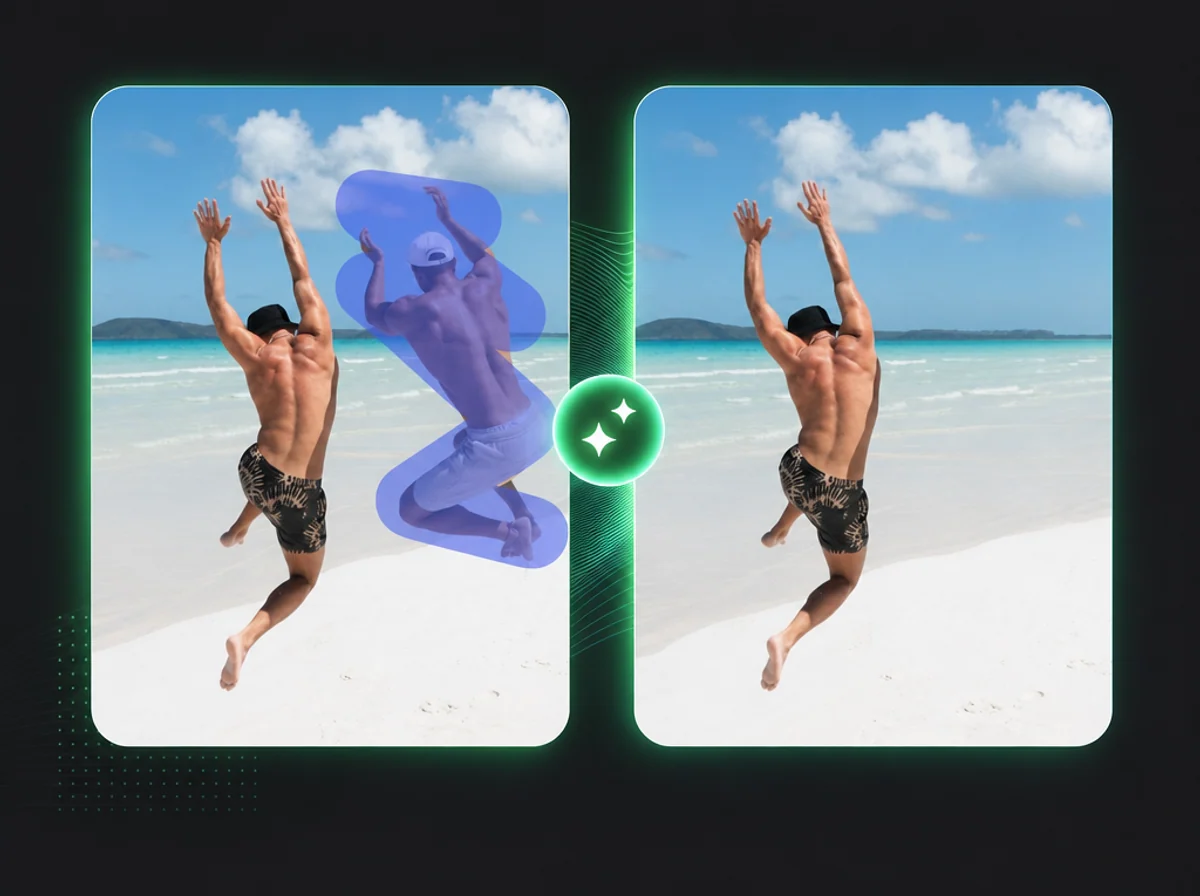
Zo verwijder je objecten uit een video in 3 stappen
Uploaden, schilderen, downloaden – gewoon in je browser, zonder software of montage-ervaring.
Upload je video
Klik om te uploaden of sleep je videobestand naar het vak. MP4, MOV, AVI en WebM worden ondersteund, tot 100 MB en 10 minuten. De tool gebruikt het eerste frame als canvas.
Schilder over het object
Schilder met het penseel over het object, de persoon, de tekst of het logo dat je wilt verwijderen. Bedek het hele gebied ruim: het geschilderde gebied wordt het masker dat AI gebruikt bij het verwerken van de video.
Download je opgeschoonde video
Verstuur de taak en volg de voortgang in de takenbeheerder. Als hij klaar is, controleer je het resultaat en download je de opgeschoonde video. De verwerkingstijd hangt af van de lengte van de clip.
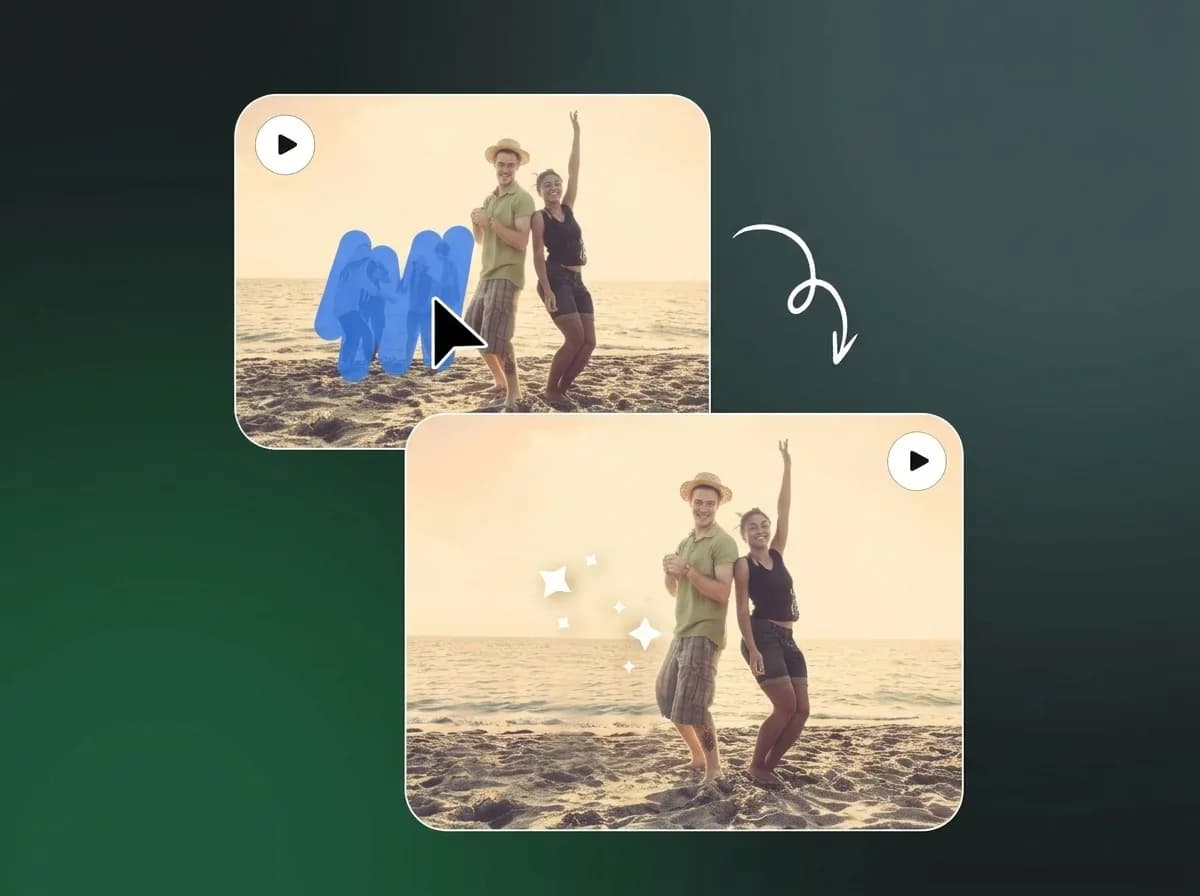
Eén keer schilderen. AI past het masker toe op de hele clip.
Met het videogummetje van iMideo bewerk je niet frame voor frame. Schilder het object op één frame – één penseelstreek over wat weg moet – en AI past het verwijdermasker toe op de hele clip. Het model kijkt naar de omliggende achtergrond en vult in wat daar aannemelijk hoort. Eenvoudige achtergronden, open lucht, muren en vlakke oppervlakken geven meestal het schoonste resultaat.
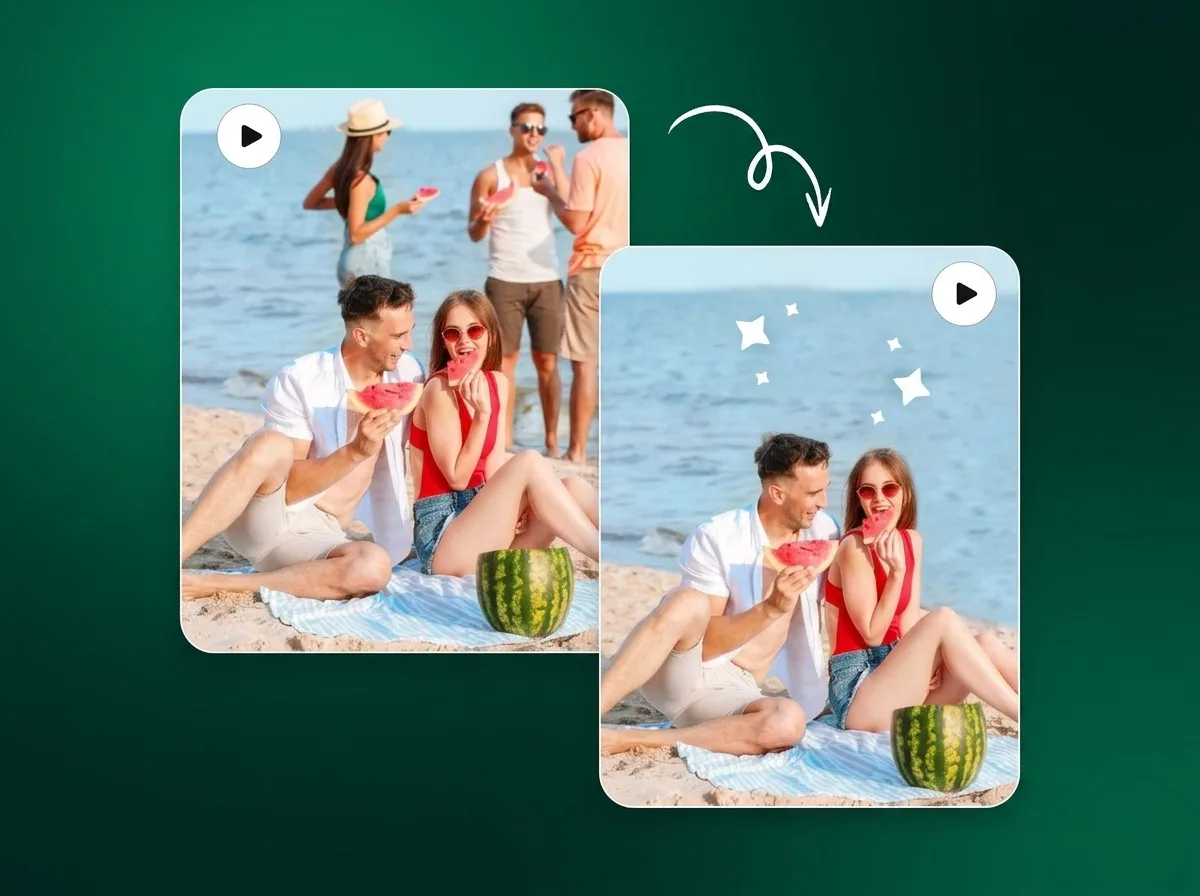
Verwijder mensen die door je shot liepen
Je had het shot gepland, en toch liep er iemand doorheen. Met het videogummetje kun je vaak een nieuwe opname vermijden: schilder over de persoon en AI vult de achtergrond achter diegene in de hele clip aan. Het werkt het best als de persoon binnen het geschilderde gebied blijft. Loopt iemand dwars door beeld, schilder dan het hele stuk dat diegene aflegt.
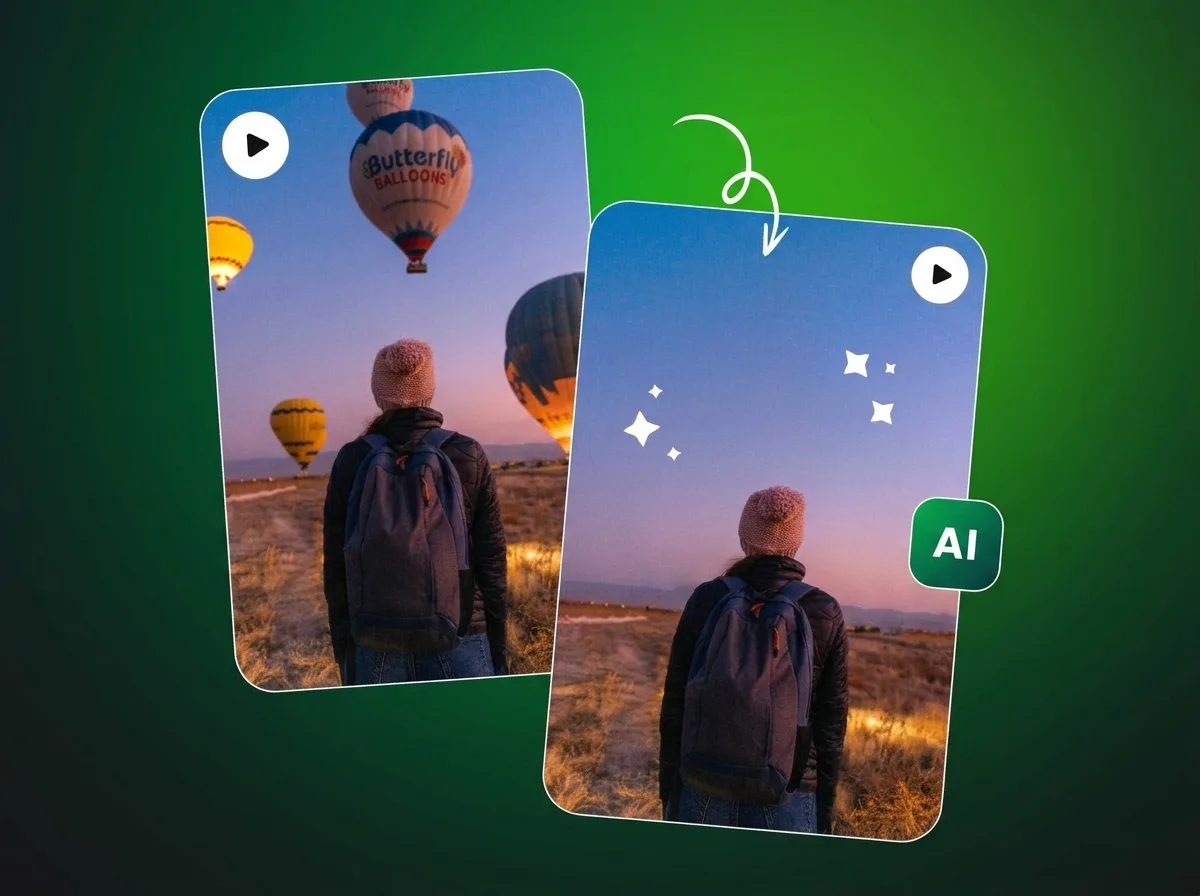
Wis tekst, logo's en watermerken uit video's
Ingebrande ondertitels, oude logo's, een tijdstempel in de hoek: het videogummetje helpt je ze op te ruimen. Schilder op het eerste frame over de tekst of het logo en AI past de verwijdering toe op de hele clip. Een egale achtergrond vult meestal schoner in dan een complex patroon of een scène met veel beweging.
Verwijder ongewenste objecten zonder opnieuw te filmen
Een video opschonen betekende vroeger meestal opnieuw filmen of met de hand rotoscopen. Met een AI-videogummetje los je veelvoorkomende problemen online op: een vreemde op de achtergrond van een reisvideo, een microfoon of kabel in beeld, een geparkeerde auto in een woningrondleiding of een sticker in een productshot. Schilder over het object en AI vult in wat erachter hoort. Wil je de hele achtergrond verwijderen in plaats van één object? Probeer onze AI-videoachtergrondverwijderaar.
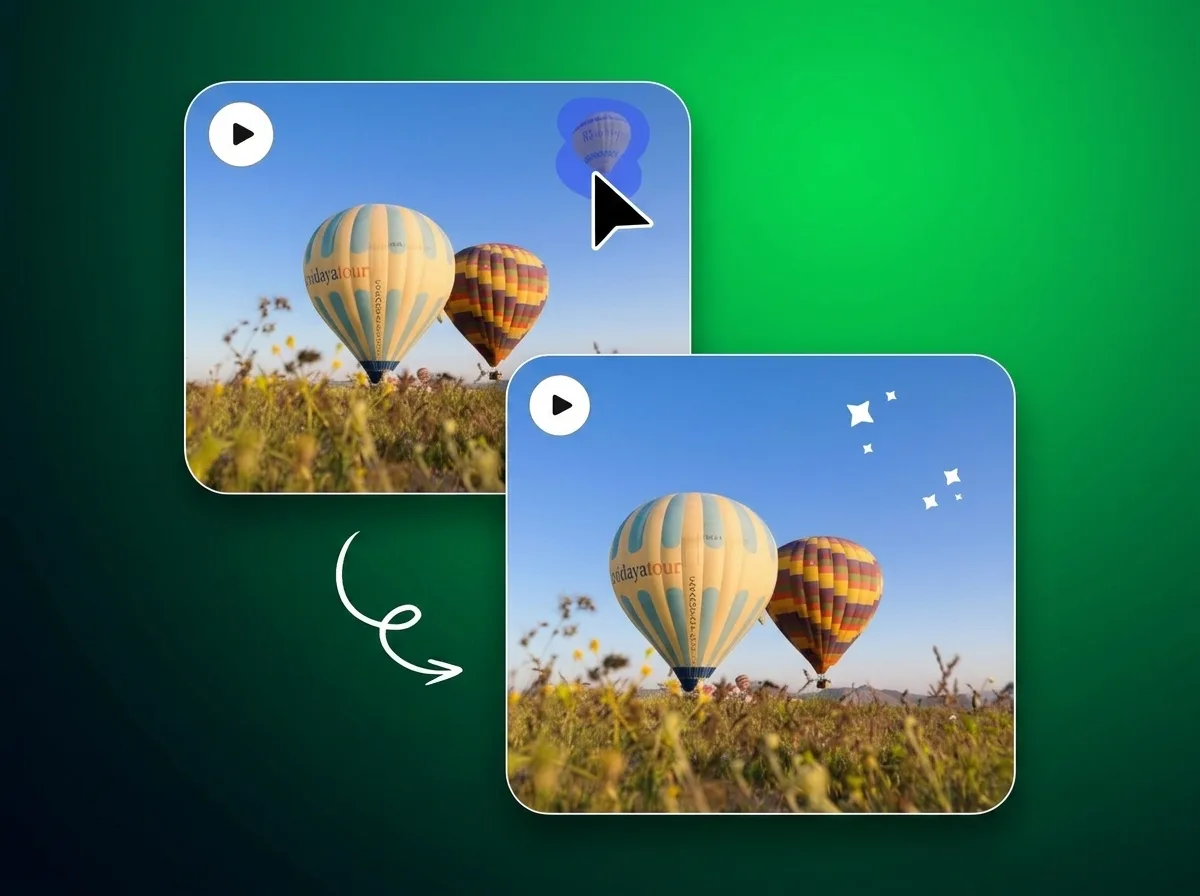
Waarom het videogummetje van iMideo
Controle met een penseelmasker
Pas de penseelgrootte aan om grote vlakken of fijne details te bedekken. Het geschilderde gebied vertelt AI precies wat weg moet, zodat je meer controle hebt dan met alleen automatische detectie.
Natuurlijk herstel van de achtergrond
AI vult het ontbrekende gebied door de omliggende pixels te analyseren en kleur, textuur en licht op elkaar af te stemmen. Het resultaat is een geloofwaardige opvulling, geen vervaging en geen uitsnede.
Tot 10 minuten video
Verwijder objecten uit clips tot 600 seconden. Credits worden berekend op basis van de duur: je betaalt alleen voor wat je echt verwerkt.
Meerdere formaten
Upload MP4-, MOV-, AVI- of WebM-bestanden tot 100 MB. De video staat klaar om te downloaden zodra de AI-verwerking is afgerond.
Veilig en privé
Je geüploade video's worden veilig verwerkt, tijdelijk opgeslagen voor de verwerking en verwijderd volgens ons bewaarbeleid. Ze worden niet gebruikt om modellen te trainen en niet gedeeld met derden.
Betaal alleen wat je verwerkt
Geen abonnement nodig. Credits worden berekend op basis van de videoduur, dus korte clips kosten minder. Koop creditpakketten via je dashboard.
Wat onze gebruikers zeggen
Marcus L.
Reisfilmmaker
Ik filmde een clip van twee minuten op een markt en de kar van een verkoper stond de hele tijd in beeld. Ik schilderde hem snel weg en AI herstelde de tegels op de achtergrond goed genoeg voor mijn montage.
Sofia R.
Contentcreator
Op een stockclip die ik wilde hergebruiken stond een merklogo. Logo overschilderd, verstuurd en een schonere versie gedownload, zonder After Effects te openen.
Tom W.
Vastgoedvideograaf
Verlengsnoeren en oplaadkabels duiken op in bijna elke rondleiding binnenshuis. Met deze tool haal ik ze weg zonder alles opnieuw in te richten en opnieuw te filmen.
Priya A.
E-commerce-videoproducent
In een productdemo was in de hoek een prijskaartje te zien. Dat had een nieuwe opname betekend, maar het videogummetje gaf ons een schonere versie.
Kevin D.
Bruiloftsvideograaf
Het flitsstatief van een fotograaf stond in de hoek van een ceremonieshot waar het bruidspaar dol op was. Na het verwijderen zag de uiteindelijke clip er veel rustiger uit.
Lena M.
Socialmediamanager
We hergebruiken veel beeldmateriaal voor verschillende campagnes. Oude ondertitels en logo's uit bestaande clips kunnen weghalen bespaart ons steeds nieuwe opnames.
James C.
Documentaire-editor
Archiefbeelden hebben vaak ingebrande tijdstempels en zenderlogo's. Eenvoudige overlays gaan goed, vooral als de achtergrond erachter stabiel is.
Nina S.
Yogadocent
Ik film tutorials in mijn studio thuis en mis vaak iets op de achtergrond: een waterfles, een tas, wat materiaal. Met deze tool ziet mijn set er netter uit zonder extra voorbereiding.
Veelgestelde vragen
1Hoe verwijder ik een object uit een video?
Upload je clip, schilder op het eerste frame over het object dat weg moet en verstuur de taak. AI maakt van je penseelstreken een masker, verwijdert het object in de hele clip en vult het gebied met achtergrond die wordt ingeschat op basis van de omliggende pixels. Je hebt geen montagesoftware of keyframes nodig en kunt de opgeschoonde video downloaden zodra de taak klaar is.
2Wat is een videogummetje?
Een videogummetje is een AI-tool die specifieke objecten uit video wist en de rest van het beeld ongemoeid laat. Het videogummetje van iMideo werkt met één geschilderd masker: je markeert het object één keer in plaats van elk frame te bewerken.
3Welke objecten kan het videogummetje verwijderen?
Het videogummetje kan allerlei objecten verwijderen, zoals personen, borden, rekwisieten, kabels, tekstoverlays, logo's, watermerken, tijdstempels en andere ongewenste elementen in beeld. Het werkt het best als het object een duidelijk afgebakend gebied inneemt en er genoeg achtergrond omheen zichtbaar is om op te bouwen.
4Werkt het ook bij mensen die bewegen?
Het masker wordt op het eerste frame geschilderd en op de hele video toegepast. Blijft de geschilderde persoon of het object de hele clip ongeveer in hetzelfde deel van het beeld, dan is het resultaat meestal schoon. Objecten die flink bewegen of het geschilderde gebied verlaten, worden in latere frames mogelijk niet volledig verwijderd. Schilder bij personen ruim en bedek het hele gebied waar ze in de clip te zien zijn.
5Welke videoformaten worden ondersteund?
Het videogummetje van iMideo accepteert MP4-, MOV-, AVI- en WebM-bestanden. De maximale bestandsgrootte is 100 MB en de maximale duur 10 minuten (600 seconden). Video's met een hogere resolutie geven meestal een schonere opvulling, omdat AI meer details heeft om mee te werken.
6Hoe lang duurt het verwijderen van een object uit een video?
De verwerkingstijd hangt af van de lengte en complexiteit van de video. Na het versturen volg je de voortgang in de takenbeheerder. Kortere clips zijn meestal sneller klaar. Je krijgt een melding zodra je opgeschoonde video klaarstaat om te downloaden.
7Hoe worden de credits voor het videogummetje berekend?
Credits hangen af van de videoduur. Een clip van 5 seconden of korter kost 7 credits. Daarboven reken je met ongeveer 1,33 credits per seconde (14 credits voor 10 seconden, 80 voor een minuut). Het exacte aantal zie je voordat je verstuurt. Credits koop je als pakket via je dashboard; de actuele prijzen vind je op onze prijspagina.
8Wat is het verschil tussen het videogummetje en een video-achtergrondverwijderaar?
Met het videogummetje verwijder je gericht losse objecten door eroverheen te schilderen, terwijl de rest van de video intact blijft. Een video-achtergrondverwijderaar haalt de hele achtergrond uit elk frame en stelt het onderwerp op de voorgrond vrij. Gebruik het videogummetje voor één concrete storing: een persoon, een rekwisiet, een logo. Gebruik de AI-videoachtergrondverwijderaar als je een onderwerp helemaal wilt vrijstellen tegen een transparante of nieuwe achtergrond.
9Ziet de opgevulde achtergrond er natuurlijk uit?
In de meeste gangbare situaties – mensen voor een open achtergrond, rekwisieten op een vlak oppervlak, tekst op een egale achtergrond – is de opvulling overtuigend. Complexe of sterk gedessineerde achtergronden, zoals tegelvloeren of dicht gebladerte, kunnen kleine onregelmatigheden tonen. Video's met een hoge resolutie en objecten met een duidelijke omgeving geven de natuurlijkste resultaten.
10Worden mijn video's opgeslagen of gebruikt om AI te trainen?
Je geüploade video's worden alleen gebruikt om je resultaat te maken, tijdelijk opgeslagen voor de verwerking en verwijderd volgens ons bewaarbeleid. Ze worden niet gebruikt om AI-modellen te trainen en niet gedeeld met derden.
11Welke tips geven het beste resultaat?
Bedek het hele object met het penseel, met een kleine rand rond de randen. Schilder niet maar gedeeltelijk: een onvolledig masker laat vaak zichtbare artefacten achter. Gebruik een groot penseel voor brede objecten en een kleiner penseel voor smalle of gedetailleerde onderdelen. Zie je artefacten in het eerste resultaat, verstuur de taak dan opnieuw met een iets ruimer of strakker geschilderd gebied.
Andere videotools
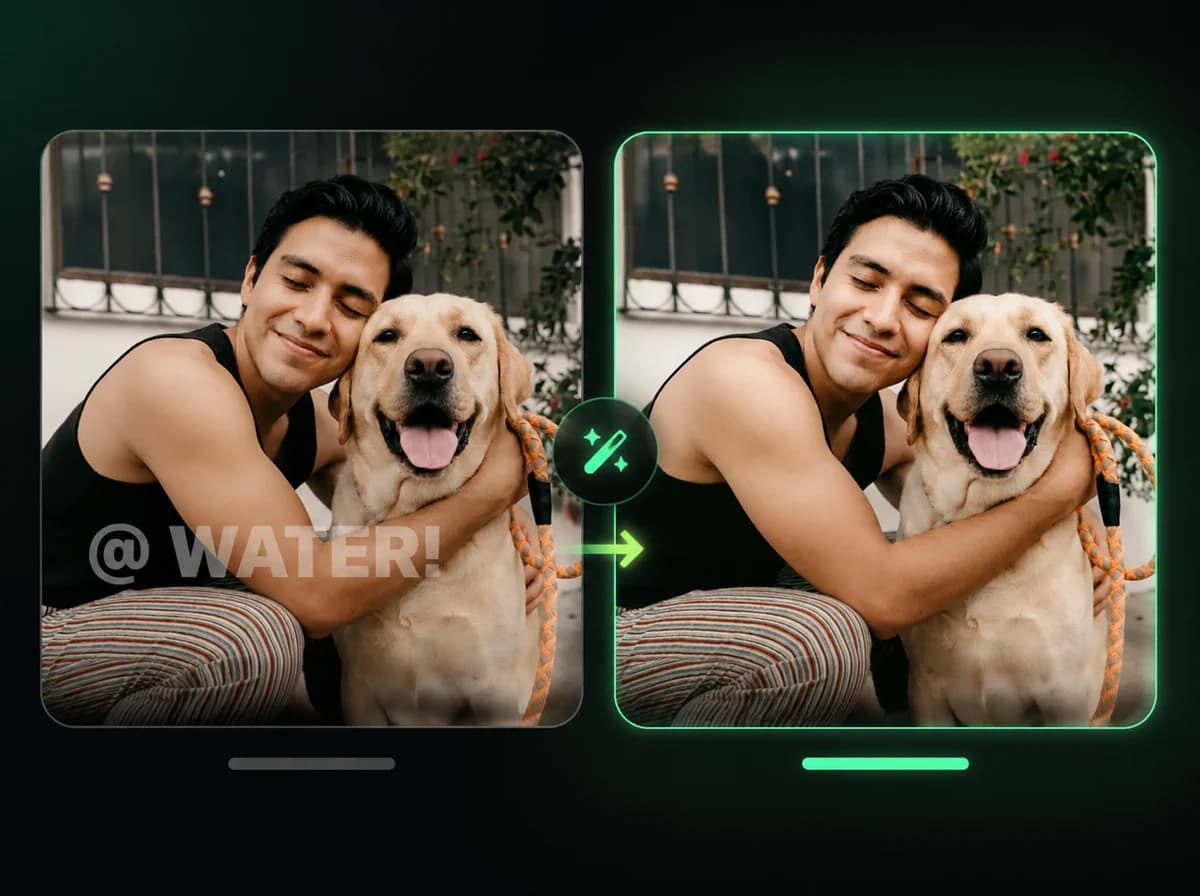
AI Watermerk Verwijderen
Verwijder logo's en watermerken direct met behoud van kwaliteit.
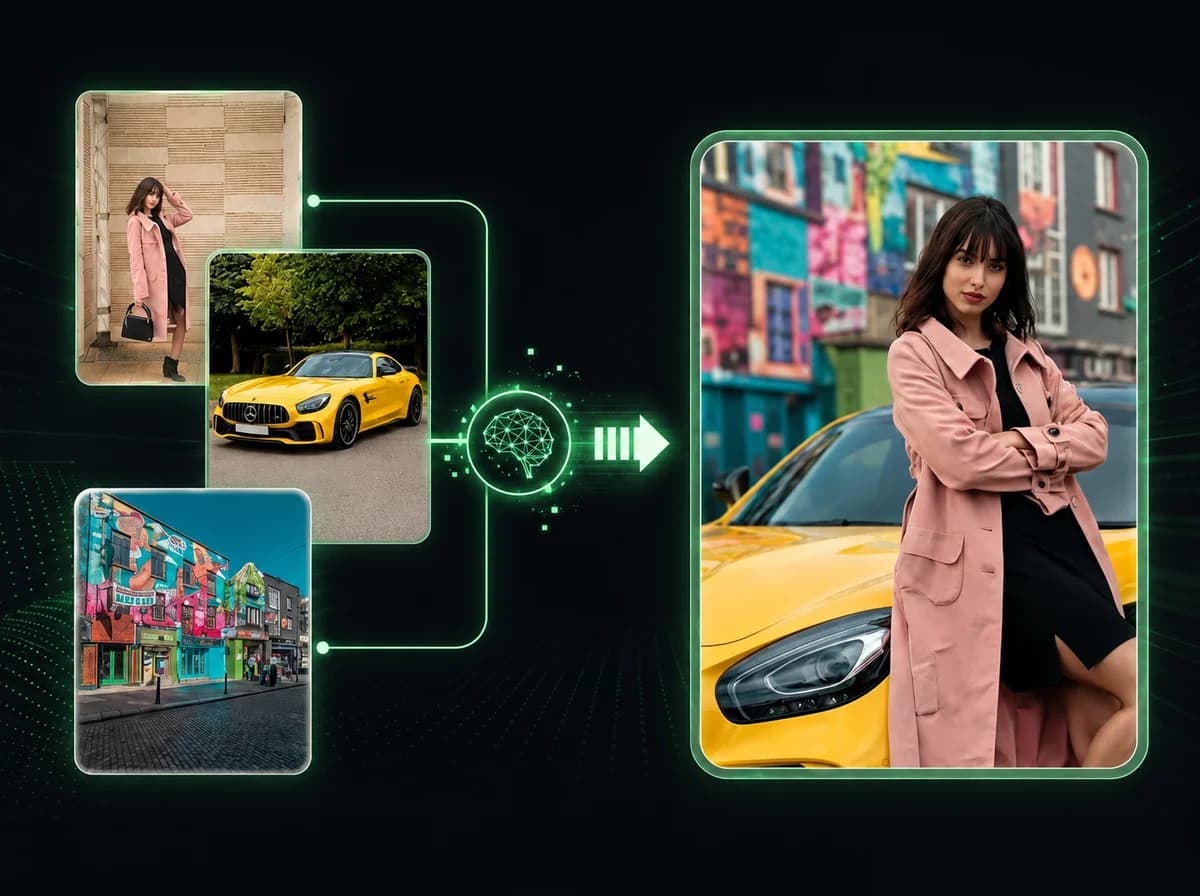
AI Referentie naar Video
Combineer meerdere afbeeldingen tot één samenhangende video in 2-3 minuten.
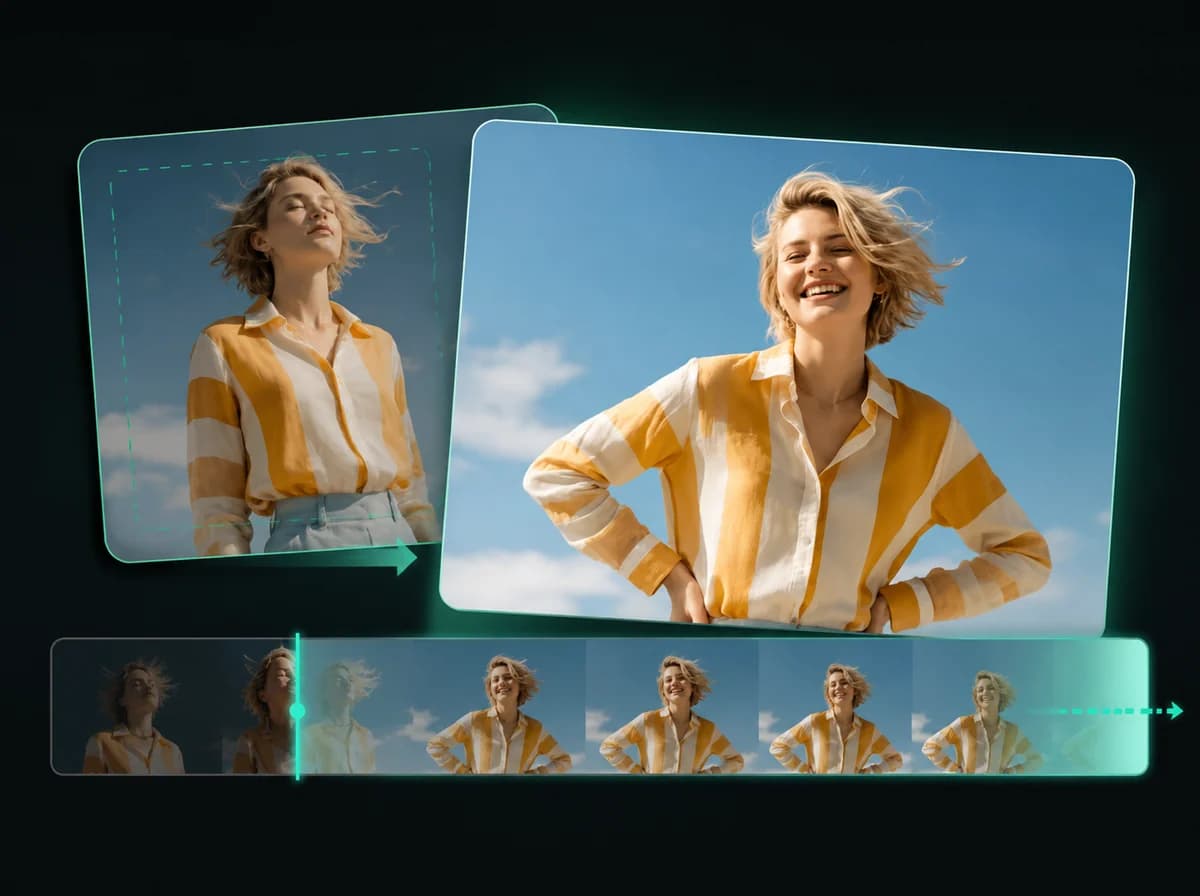
AI Video Verlengen
Verleng de videoduur met AI-framegeneratie.
AI Geluidseffecten Generator
Voeg cinematografische geluidseffecten toe aan elke video direct met AI.
AI Video Upscaler
Verbeter video's naar scherp 4K direct met AI.
Automatische Ondertitelgenerator
Genereer nauwkeurige ondertitels in meer dan 100 talen met 95% AI-nauwkeurigheid.
Video Achtergrond Verwijderen
Verwijder of vervang videoachtergronden automatisch met AI-precisie.
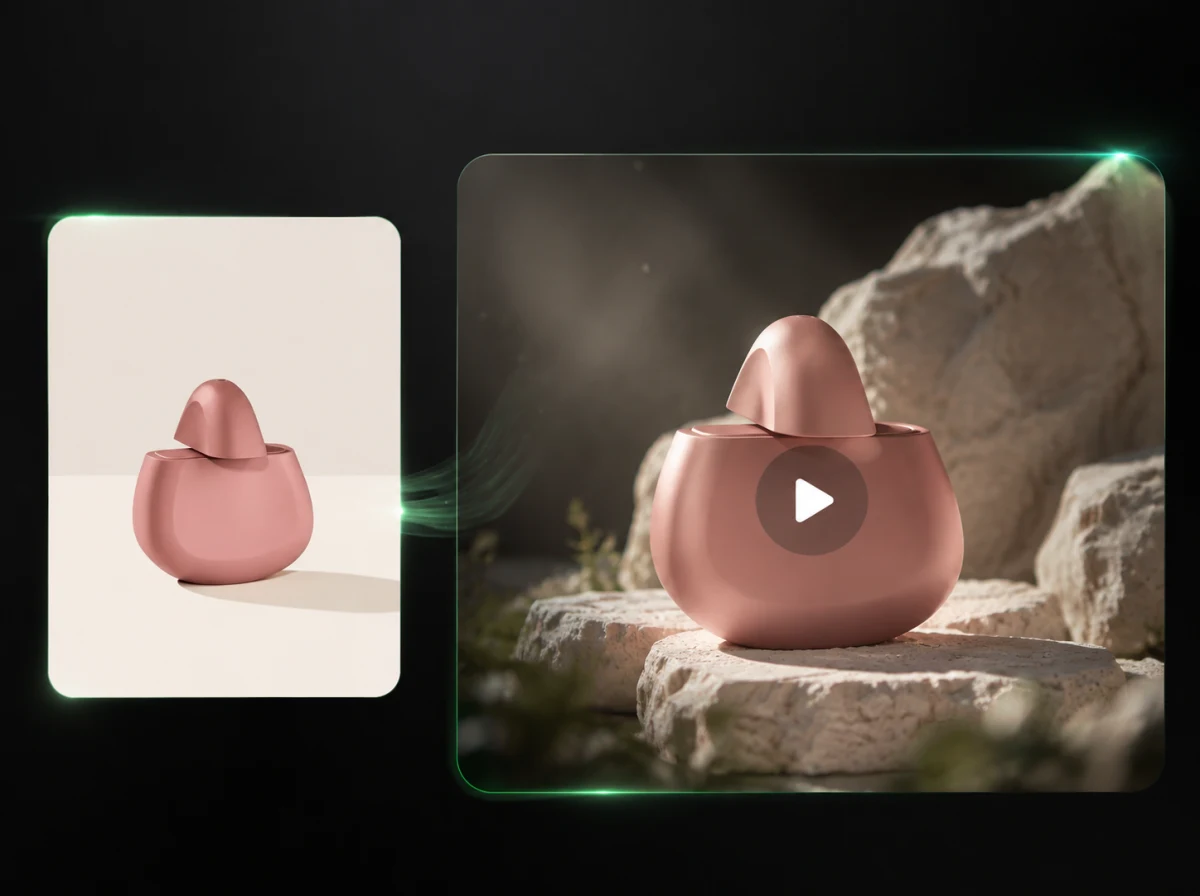
AI-productvideo maken
Maak van een productfoto en optionele scène een video van 3–15 seconden met aanpasbare camerabeweging.
Verwijder storende objecten uit je video's – zonder opnieuw te filmen
Schilder over wat weg moet, laat AI de verwijdering op de hele clip toepassen en download een schone video zonder watermerk.