影片橡皮擦 — 移除影片中任何物體
在影片畫格上塗抹不想要的物體,AI 自動從整段影片中抹除——人物、文字、Logo,或任何干擾畫面的元素。
Click to upload or drag and drop
MP4, MOV, AVI, WebM (max 100MB, 600s)
什麼是影片橡皮擦?
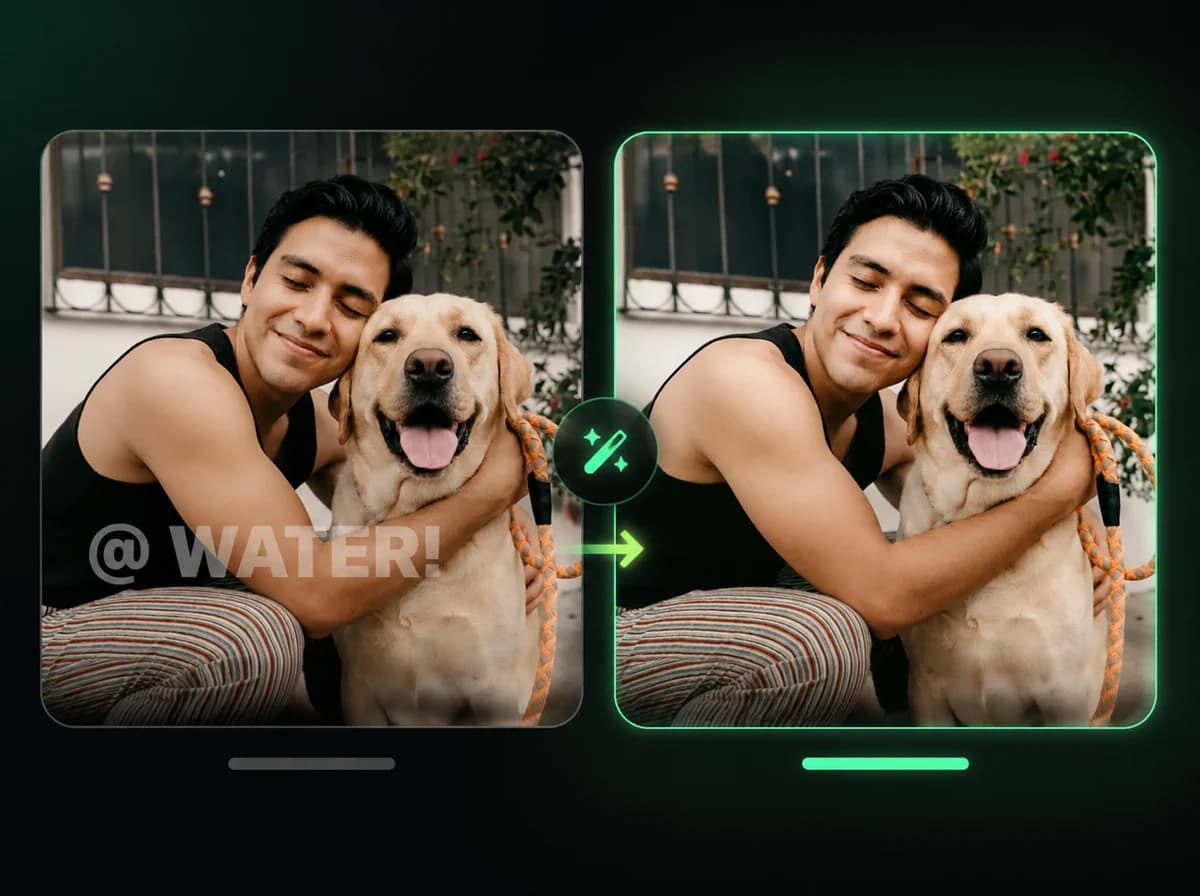
影片橡皮擦是一款 AI 驅動的工具,可從影片中移除不需要的物體。你只需在單一畫格上塗抹目標物體,AI 就會將該消除遮罩套用至每一個畫格——並以自然的背景內容填補抹除區域。 與 Premiere 或 After Effects 中逐格手動編輯不同,iMideo 的影片物體移除工具會自動處理整段影片。上傳影片、塗抹想去除的區域,AI 完成後續工作——不需時間軸、不需關鍵影格、不需任何剪輯經驗。輪廓清楚、周圍有足夠背景的物體效果最好,例如走過牆前的路人或建築上的招牌。 想移除照片中的物體?試試 iMideo 的AI 物體移除工具。
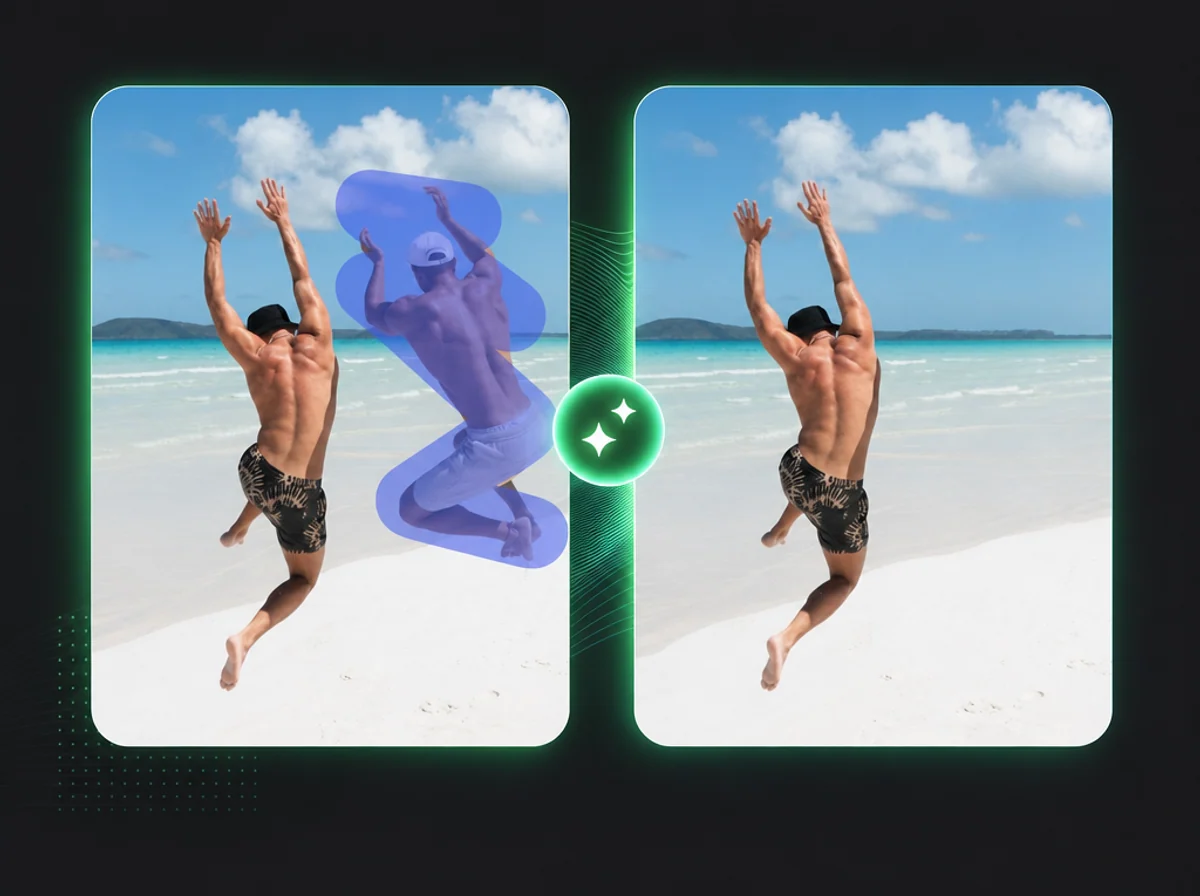
3 步驟移除影片中的物體
上傳、塗抹、下載——線上完成,無需剪輯經驗或軟體。
上傳你的影片
點擊上傳或拖放影片檔案。支援 MP4、MOV、AVI 及 WebM 格式,檔案最大 100MB,長度最多 10 分鐘。工具會自動擷取第一個畫格作為編輯畫布。
塗抹要抹除的物體
使用筆刷工具塗抹想移除的物體、人物、文字或 Logo。盡量完整覆蓋整個目標區域——塗抹的範圍就是 AI 用來消除每個畫格的遮罩。
下載乾淨的影片
提交任務並在任務管理員中追蹤進度。完成後先檢查結果,再下載處理好的影片。處理時間依影片長度而定。
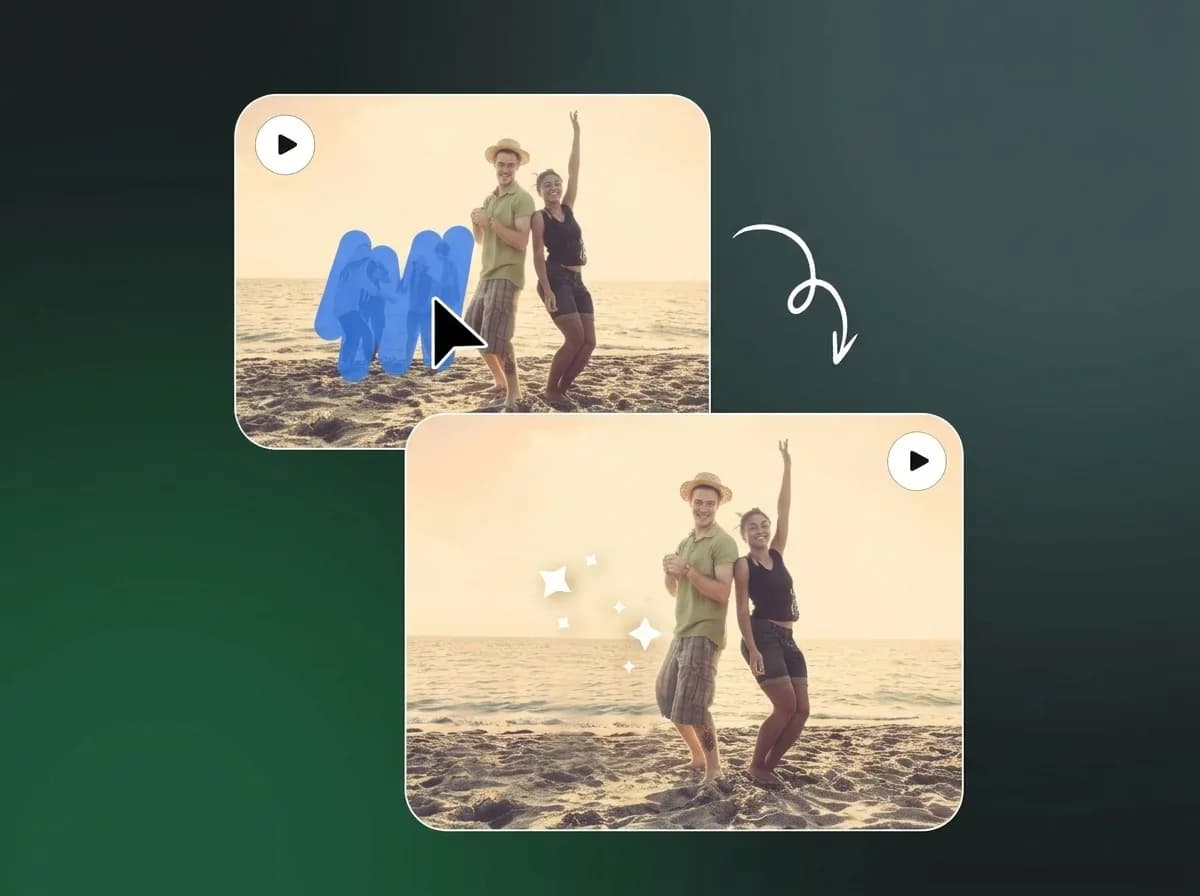
塗抹一次,AI 將遮罩套用到整段影片
使用 iMideo 的影片橡皮擦,你不需要逐格編輯。在單一畫格上用筆刷刷過想消除的區域,AI 就會將這個消除遮罩套用到整段影片。模型會參考周圍背景,填補該處原本應有的內容。單純背景、天空、牆面與平整表面通常效果最乾淨。
移除走入鏡頭的路人
你規劃好了畫面,卻有人走了進來。使用影片橡皮擦,往往不必重拍:塗抹該人物,AI 就會在整段影片中填補其背後的背景。人物停留在塗抹範圍內時效果最好;如果對方橫越畫面,請塗滿他經過的整個區域。

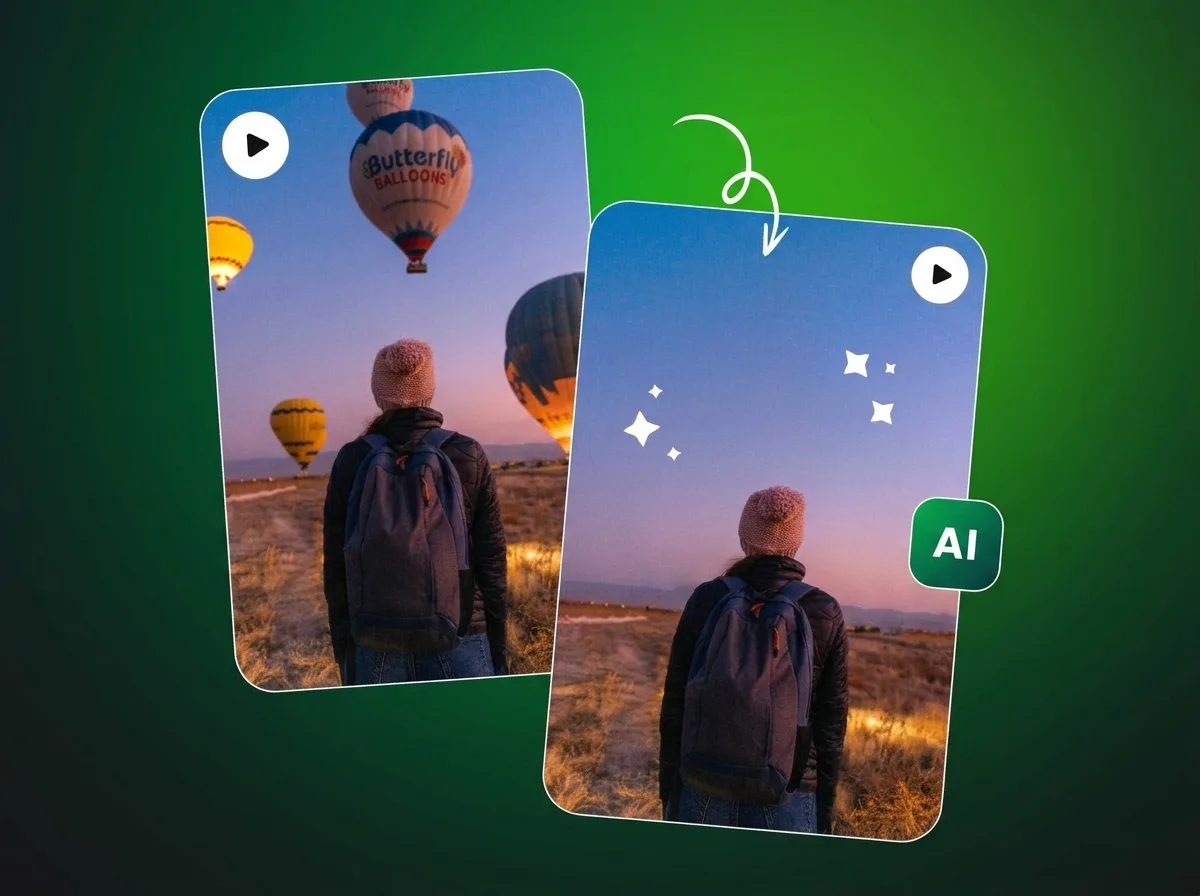
消除影片中的文字、Logo 與浮水印
燒錄在畫面上的字幕、舊 Logo、卡在角落的時間戳,都可以用影片橡皮擦清理。在第一個畫格上塗抹文字或 Logo,AI 會將消除套用到整段影片。單一均勻的背景,比複雜花紋或快速移動的場景更容易補得乾淨。
無需重拍,直接修復影片
以往清理影片,往往只能重拍或手動逐格去背。現在用 AI 影片橡皮擦,就能處理常見的問題:旅遊影片背景中的路人、穿過畫面的麥克風或電線、房屋導覽中停著的車、商品鏡頭上的貼紙。塗抹物體,AI 會填補其後方應有的背景。想要移除整個背景而非特定物體?試試我們的AI 影片背景移除工具。
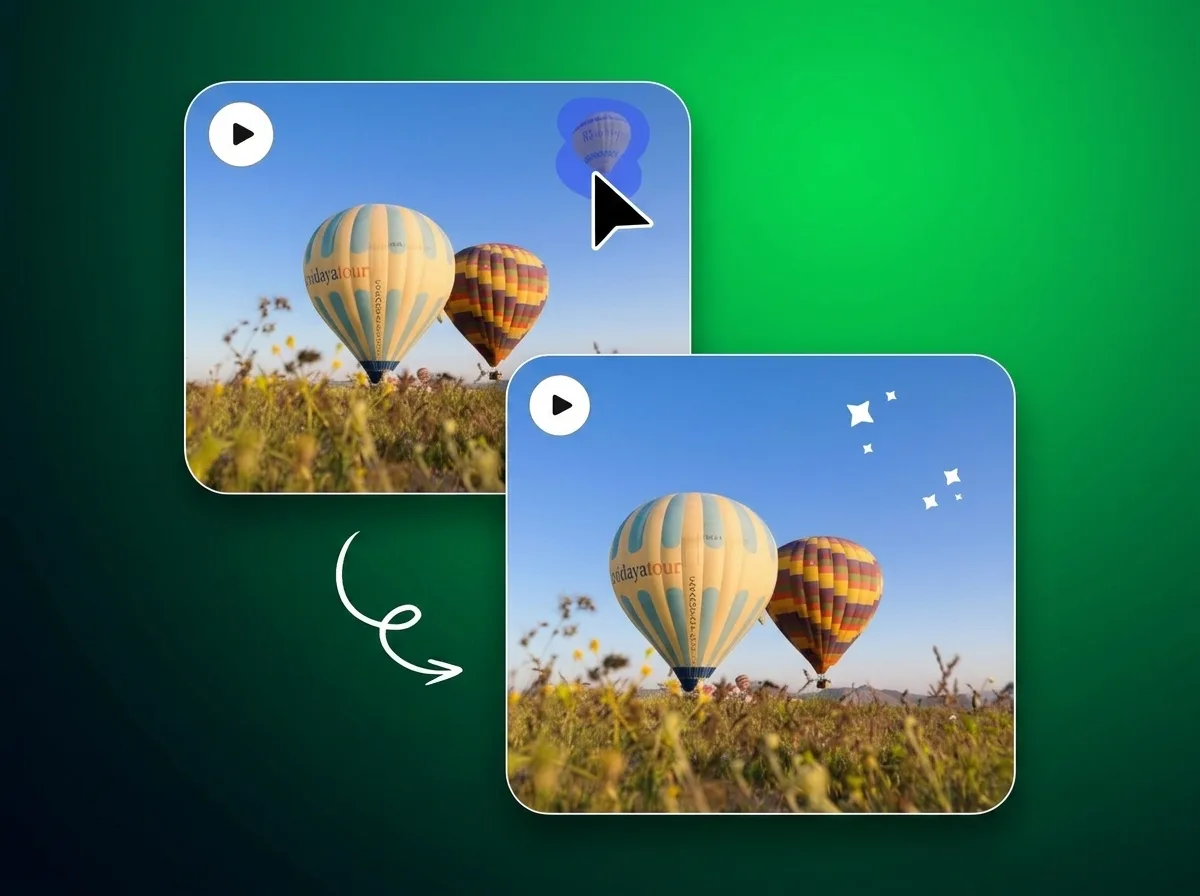
為什麼選擇 iMideo 的影片橡皮擦
筆刷遮罩控制
調整筆刷大小,可覆蓋大範圍或細節部分。塗抹的區域會告訴 AI 要消除哪裡,比單靠自動偵測更好掌控。
自然背景重建
AI 分析周圍像素填補缺失區域——匹配色彩、紋理與光線。結果是可信的填補,而非模糊或裁切。
最長支援 10 分鐘影片
可移除最長 600 秒影片中的物體,適合社群短片、商品影片與活動紀錄。
支援多種格式
上傳 MP4、MOV、AVI 或 WebM 檔案,最大 100MB。AI 處理任務完成後即可下載輸出影片。
安全隱私保障
你上傳的影片會安全處理,僅為處理而暫時儲存,之後依保留政策刪除;不會用於模型訓練,也不會與第三方共享。
依處理長度計點
不需月訂閱。點數依影片長度計算,短片花費的點數較少。影片一次處理一支,點數可在控制台批量購買。
用戶怎麼說
Marcus L.
旅行影片創作者
我在市集拍了一段兩分鐘的影片,攤販的推車從頭到尾都在畫面裡。我很快就塗抹好,AI 補出的背景磁磚已經足夠放進我的剪輯。
Sofia R.
內容創作者
我想重新利用一段素材影片,但上面有品牌 Logo。塗抹 Logo、提交、下載,不用打開 After Effects 就拿到較乾淨的版本。
Tom W.
不動產攝影師
幾乎每支室內導覽影片都會拍到延長線和充電線。這個工具讓我不用重新佈置、重拍,就能把它們移除。
Priya A.
電商影片製作人
我們的產品示範影片角落看得到價格標籤,原本只能重拍。改用影片橡皮擦後,得到了一個乾淨的版本。
Kevin D.
婚禮攝影師
攝影師的閃光燈架出現在新人很喜歡的儀式鏡頭角落。移除之後,成片看起來乾淨許多。
Lena M.
社群媒體經理
我們大量重複使用不同活動的素材。能夠移除舊字幕和 Logo,讓我們不用一直拍新素材。
James C.
紀錄片剪輯師
檔案影片常有時間戳和頻道浮水印燒錄在上面。只要後方背景穩定,簡單的疊加層都處理得不錯。
Nina S.
瑜伽老師
我在家庭工作室拍教學影片,背景總是有些沒注意到的東西。水瓶、包包、器材。這個工具讓我的畫面更乾淨,而且不需要額外準備。
常見問題
1影片橡皮擦是什麼?它如何運作?
影片橡皮擦是一款 AI 工具,可從影片中移除特定物體。你在單一畫格上塗抹想移除的物體——這會建立一個遮罩。AI 接著使用該遮罩抹除物體,並在整段影片的每個畫格中填補背景。背景重建使用修復模型,分析周圍像素來判斷消除區域應有的內容。
2影片橡皮擦可以移除哪些物體?
影片橡皮擦可以移除多種物體,包含人物、招牌、道具、電纜和電線、文字疊加層、Logo、浮水印、時間戳及其他不需要的畫面元素。當物體佔據清晰、有界限的區域,且周圍有足夠背景可供 AI 重建時,效果最佳。
3可以移除影片中移動的人物嗎?
消除遮罩是在第一個畫格上塗抹,並套用至整段影片。如果塗抹的人物或物體在影片中大致維持在相同畫格區域,效果通常乾淨。大幅移動或離開塗抹區域的物體,在後面的畫格可能無法完全移除。針對人物,建議使用稍大一點的筆刷,覆蓋他們在整段影片中出現的位置。
4支援哪些影片格式?
iMideo 的影片橡皮擦接受 MP4、MOV、AVI 及 WebM 檔案。檔案大小上限為 100MB,影片長度上限為 10 分鐘(600 秒)。解析度較高的來源影片通常能產生更乾淨的背景填補,因為 AI 有更多細節可以參考。
5影片物體移除需要多長時間?
處理時間取決於影片長度和複雜度。提交任務後,可在任務管理員面板中追蹤進度。較短的影片通常完成較快。影片處理完成後會通知你可以下載。
6影片橡皮擦的點數如何計算?
點數依影片長度計算。5 秒以內的短片需要 7 點;超過 5 秒則約每秒 1.33 點(10 秒 14 點、1 分鐘 80 點)。提交前會顯示確切的點數。點數可在控制台批量購買,目前費率請查看我們的定價頁面。
7影片橡皮擦和影片背景移除工具有什麼差別?
影片橡皮擦讓你透過塗抹選擇性移除特定物體,影片其餘部分保持完整。影片背景移除工具則會移除每個畫格的整個背景,將前景主體獨立出來。用影片橡皮擦清除特定干擾——人物、道具、Logo。用AI 影片背景移除工具將主體完全隔離於透明或替換的背景。
8物體移除後背景填補看起來自然嗎?
對於大多數常見的移除情境——開放背景前的人物、平面上的道具、一致背景上的文字——填補效果令人信服。磁磚地板或濃密植物等複雜或高度花紋的背景,有時可能出現輕微不一致。解析度較高的來源影片及物體周圍有清晰背景的情況,能產生最自然的填補效果。
9我的影片會被儲存或用於 AI 訓練嗎?
你上傳的影片僅用於生成移除結果,會為處理而暫時儲存,並依保留政策刪除;不會用於 AI 模型訓練,也不會與第三方共享。
10哪些技巧能讓物體移除效果最佳?
用筆刷完整覆蓋物體的整個區域,包含邊緣周圍的小範圍。避免部分塗抹——不完整的遮罩常常留下明顯的瑕疵。寬大的物體用較大筆刷,細長或精細的目標用較小筆刷。如果第一次結果有瑕疵,嘗試用稍大或稍小的塗抹範圍重新提交。