
Gomme magique vidéo : supprimez un objet de votre vidéo
Peignez sur une personne, un panneau, un logo ou tout objet gênant sur une image de votre vidéo : l'IA l'efface sur l'ensemble du clip et reconstitue l'arrière-plan derrière lui.
Click to upload or drag and drop
MP4, MOV, AVI, WebM (max 100MB, 600s)
Qu'est-ce qu'une gomme vidéo ?
Une gomme vidéo est un outil d'IA qui supprime les objets indésirables d'une vidéo. Vous peignez l'objet sur une seule image, puis l'IA applique ce masque à tout le clip et remplit la zone effacée avec un arrière-plan plausible. Pour effacer un objet sur une vidéo, plus besoin de Premiere ni d'After Effects : pas de ligne temporelle, pas d'images clés, pas de détourage image par image. Importez le clip, peignez la zone à faire disparaître et l'IA se charge de la reconstruction. Les meilleurs résultats s'obtiennent avec des objets aux contours nets, entourés de suffisamment d'arrière-plan, comme un passant devant un mur ou un panneau sur une façade. Vous voulez retirer un objet d'une photo ? Essayez le Suppresseur d'objets IA d'iMideo. Besoin de supprimer tout l'arrière-plan ? Utilisez le Suppresseur d'arrière-plan vidéo IA.
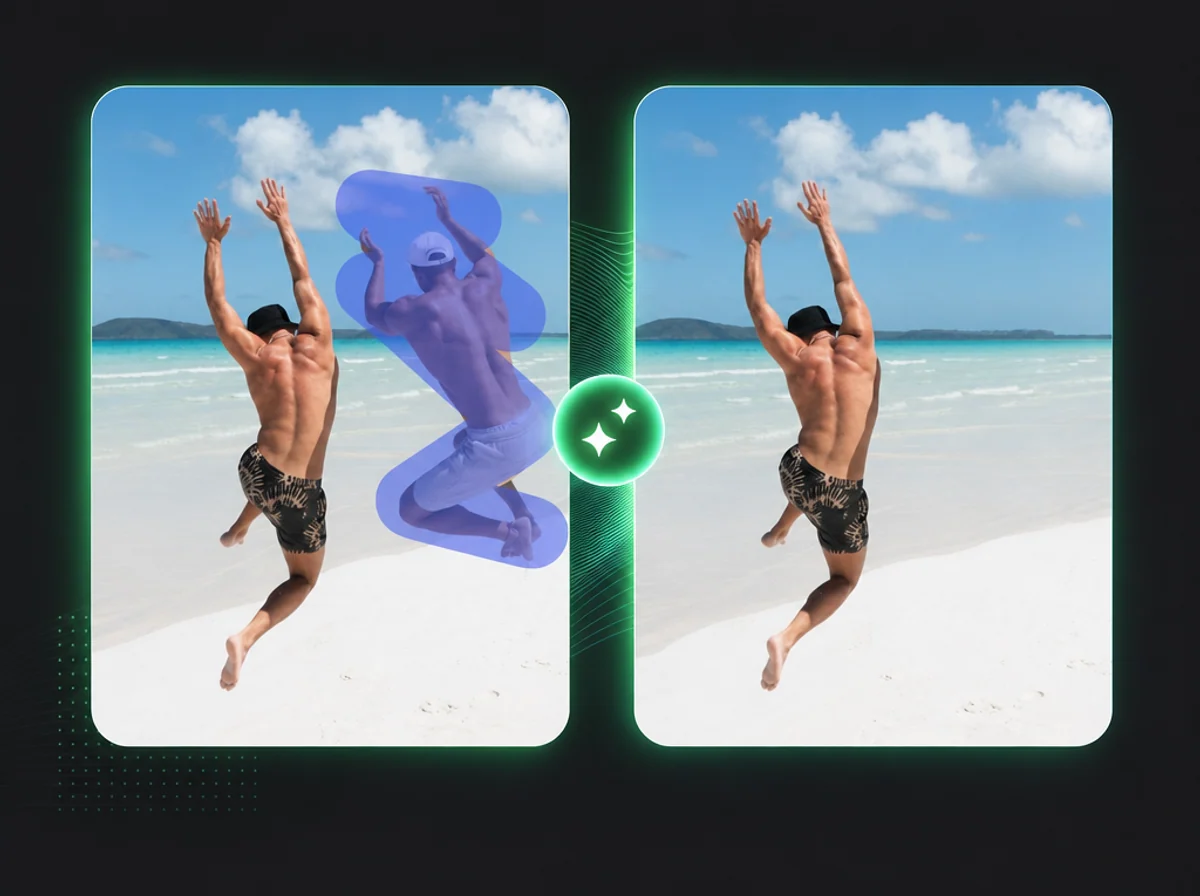
Comment effacer un objet d'une vidéo en ligne en 3 étapes
Importez, peignez, téléchargez — directement dans le navigateur, sans logiciel ni expérience de montage.
Importez votre vidéo
Cliquez pour importer ou glissez-déposez votre fichier vidéo. Compatible MP4, MOV, AVI et WebM jusqu'à 100 Mo et 10 minutes. L'outil extraira la première image comme zone de travail.
Peignez sur l'objet à effacer
Utilisez le pinceau pour peindre sur l'objet, la personne, le texte ou le logo à supprimer. Couvrez généreusement toute la zone cible : la région peinte devient le masque que l'IA applique pendant le traitement de la vidéo.
Téléchargez votre vidéo propre
Soumettez la tâche et suivez sa progression dans le gestionnaire de tâches. Une fois le traitement terminé, vérifiez le résultat puis téléchargez votre vidéo nettoyée. Le temps de traitement varie selon la durée du clip.
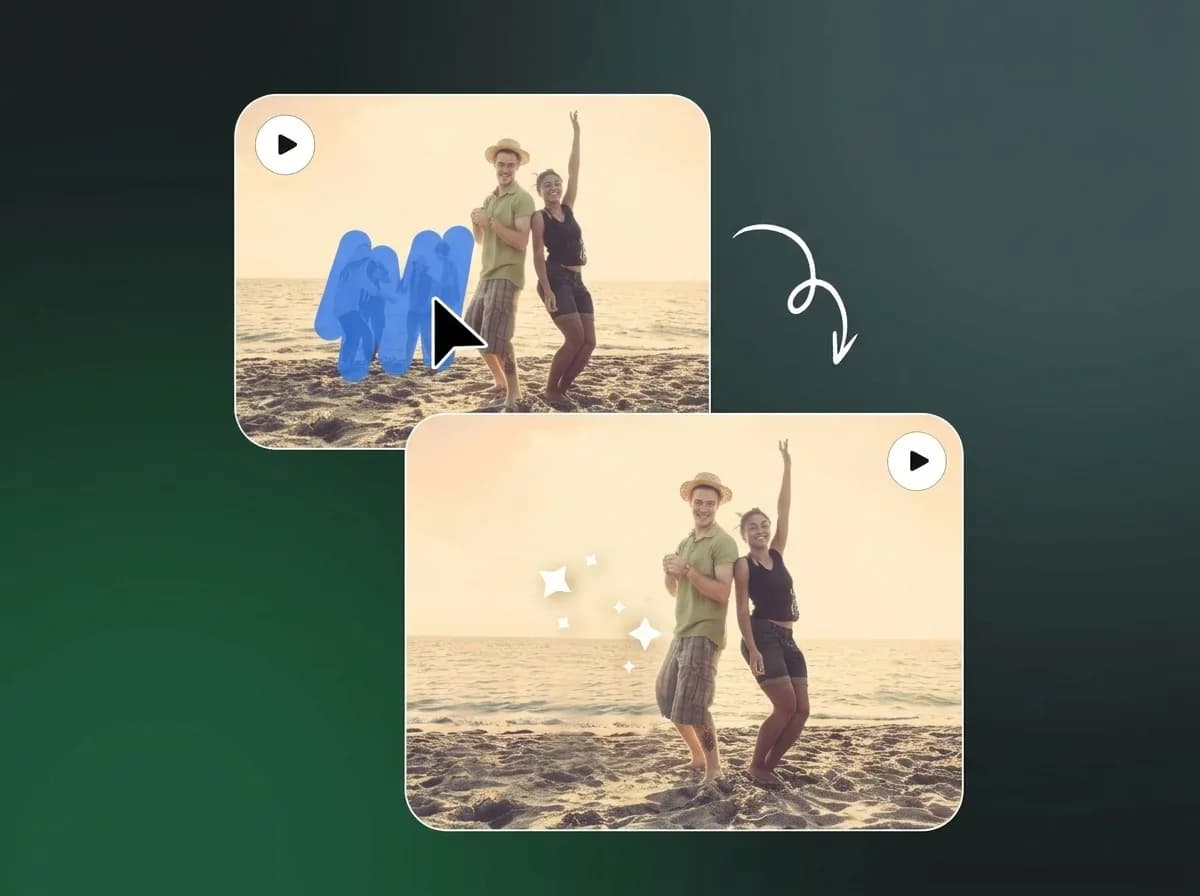
Peignez une fois. L'IA applique le masque à tout le clip.
Avec la gomme vidéo d'iMideo, vous ne retouchez pas image par image. Peignez l'objet sur une seule image — un passage de pinceau sur la zone à faire disparaître — et l'IA applique ce masque de suppression à tout le clip. Le modèle s'appuie sur l'arrière-plan environnant pour remplir la zone avec ce qui devrait vraisemblablement s'y trouver. Les fonds simples, le ciel dégagé, les murs et les surfaces planes donnent généralement les résultats les plus propres.
Effacez les passants entrés dans votre plan
Vous aviez préparé votre plan, et quelqu'un est passé devant quand même. Avec la gomme vidéo, vous pouvez souvent éviter de retourner la scène : peignez sur la personne et l'IA reconstitue l'arrière-plan derrière elle sur tout le clip. Le résultat est meilleur quand la personne reste dans la zone peinte ; si elle traverse le cadre, peignez toute la zone qu'elle parcourt.

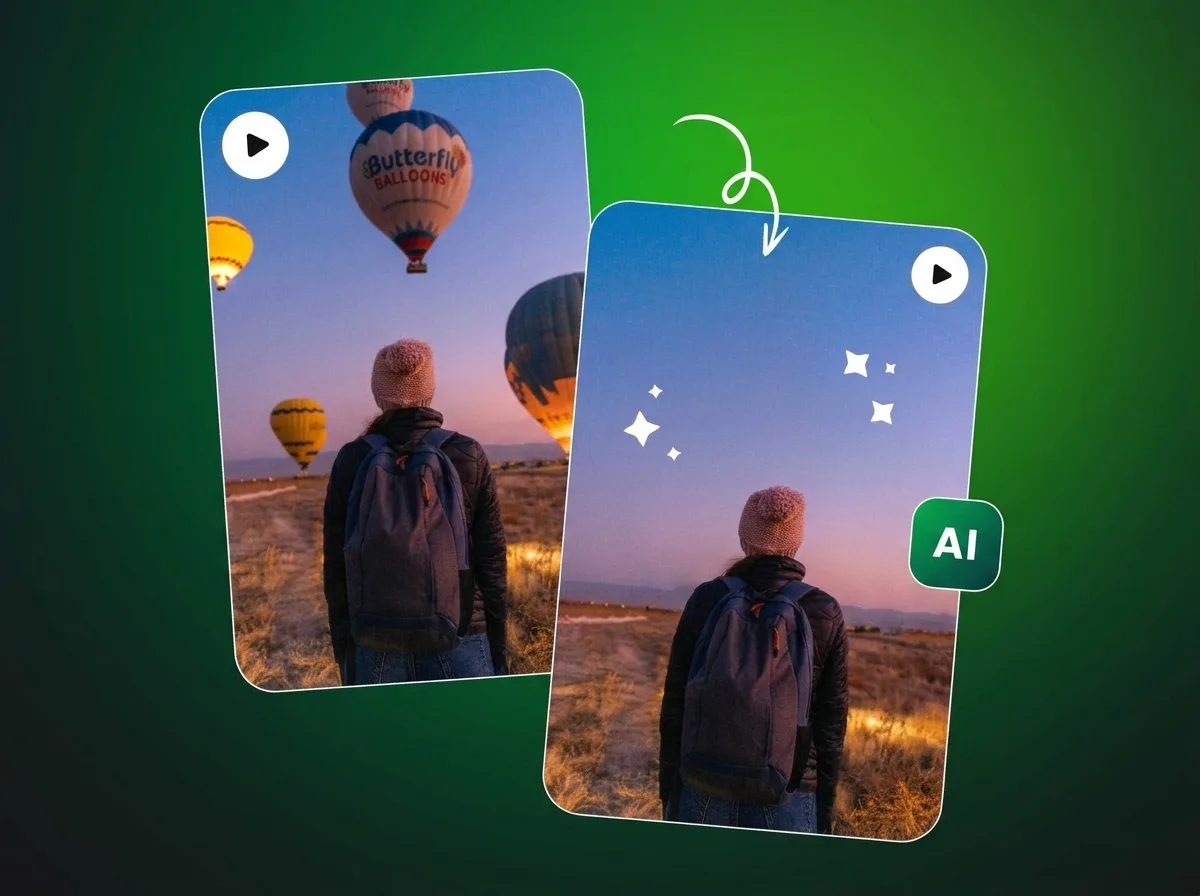
Effacez textes, logos et filigranes des vidéos
Sous-titres incrustés, anciens logos, horodatage coincé dans un coin : la gomme vidéo peut vous aider à les effacer. Peignez sur le texte ou le logo sur la première image et l'IA applique la suppression à tout le clip. Un arrière-plan uniforme se reconstitue plus proprement qu'un motif complexe ou une scène très animée.
Corrigez votre vidéo sans retourner la scène
Nettoyer une vidéo voulait souvent dire retourner la scène ou détourer à la main. Avec une gomme vidéo IA, les corrections courantes se font en ligne : un inconnu à l'arrière-plan d'un clip de voyage, un micro ou un câble qui traverse le cadre, une voiture garée dans une visite immobilière, un autocollant sur un plan produit. Peignez l'objet et l'IA remplit ce qui devrait se trouver derrière. Vous souhaitez supprimer tout l'arrière-plan plutôt qu'un objet précis ? Essayez notre Suppresseur d'arrière-plan vidéo IA.
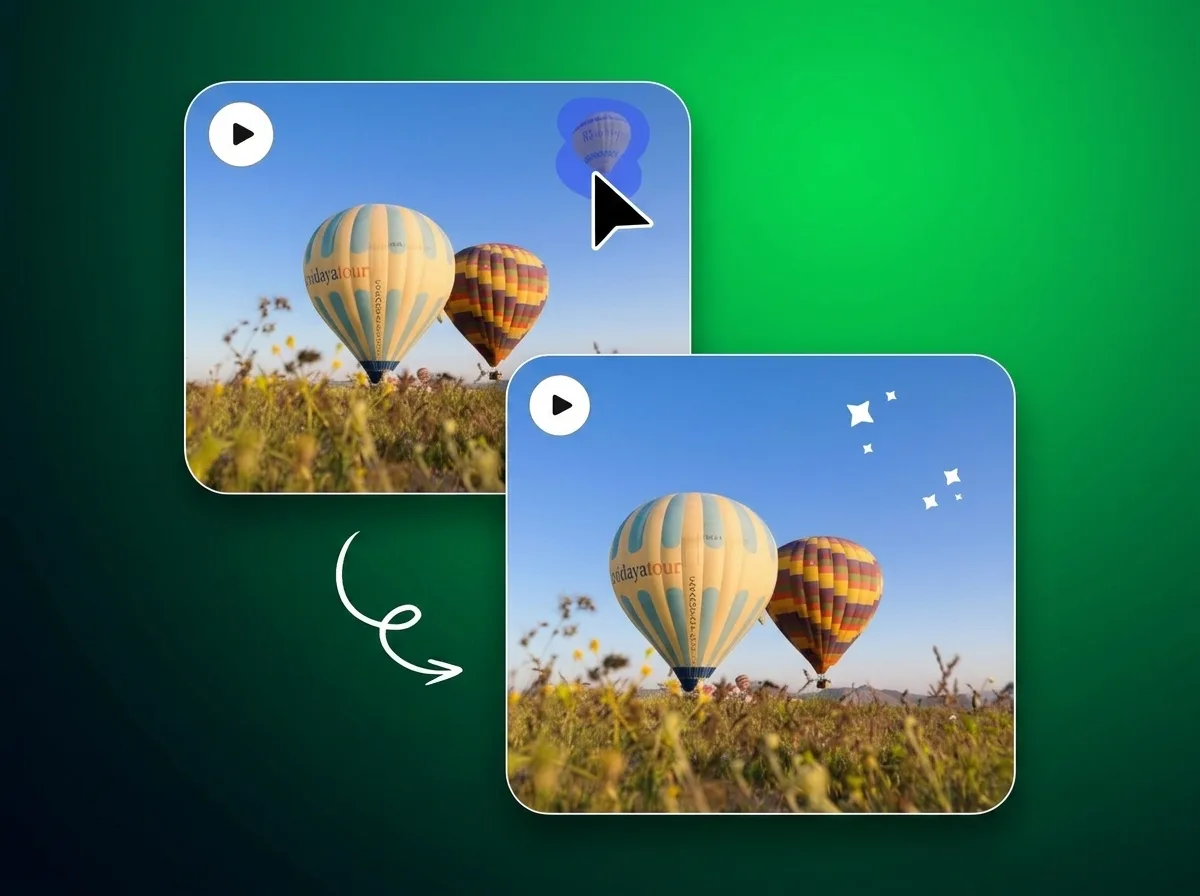
Pourquoi utiliser la gomme vidéo d'iMideo
Contrôle du masque au pinceau
Ajustez la taille du pinceau pour couvrir de grandes zones ou des détails fins. La zone peinte indique précisément à l'IA ce qu'il faut supprimer, ce qui vous donne plus de contrôle qu'une détection automatique.
Reconstruction naturelle de l'arrière-plan
L'IA comble la zone manquante en analysant les pixels environnants, en accordant couleur, texture et éclairage. Le résultat est un remplissage plausible, pas un flou ni un recadrage.
Jusqu'à 10 minutes de vidéo
Supprimez des objets dans des clips jusqu'à 600 secondes, du format court pour les réseaux sociaux à la captation d'événement.
Support de plusieurs formats
Importez des fichiers MP4, MOV, AVI ou WebM jusqu'à 100 Mo. La vidéo traitée est disponible au téléchargement une fois la tâche IA terminée.
Sécurisé et privé
Vos vidéos sont traitées de manière sécurisée, stockées temporairement le temps du traitement, puis supprimées selon notre politique de conservation. Elles ne servent pas à entraîner des modèles et ne sont pas partagées avec des tiers.
Payez uniquement ce que vous traitez
Sans abonnement obligatoire : les crédits dépendent de la durée de la vidéo, un clip court coûte donc moins cher. Achetez des packs de crédits depuis votre tableau de bord.
Ce que disent nos utilisateurs
Marcus L.
Réalisateur de voyage
J'ai filmé un clip de deux minutes dans un marché, et le chariot d'un vendeur restait dans le champ du début à la fin. Je l'ai peint rapidement, et l'IA a reconstitué le carrelage du fond suffisamment bien pour mon montage.
Sofia R.
Créatrice de contenu
Un clip de banque d'images que je voulais réutiliser portait le logo d'une marque. J'ai peint le logo, lancé la tâche et téléchargé une version plus propre, sans ouvrir After Effects.
Tom W.
Vidéaste immobilier
Les rallonges et câbles de chargeur apparaissent dans presque toutes mes visites intérieures. Cet outil les efface sans que j'aie à tout réaménager et à refaire les prises.
Priya A.
Productrice vidéo e-commerce
Notre démo produit montrait une étiquette de prix dans un coin. Il aurait fallu tout refaire ; la gomme vidéo nous a donné une version propre sans retourner la scène.
Kevin D.
Vidéaste de mariage
Le pied de flash d'un photographe dépassait dans le coin d'un plan de cérémonie que les mariés adoraient. Une fois effacé, le clip final était bien plus propre.
Lena M.
Responsable réseaux sociaux
On réutilise beaucoup de vidéos d'une campagne à l'autre. Pouvoir retirer les anciens sous-titres et logos nous évite de tourner sans cesse de nouveaux contenus.
James C.
Monteur documentaire
Les images d'archives ont souvent un horodatage ou un logo de chaîne incrusté. L'outil gère bien les incrustations simples, surtout quand le fond derrière est stable.
Nina S.
Professeure de yoga
Je filme des tutoriels dans mon studio à la maison et j'oublie souvent un objet à l'arrière-plan : une gourde, un sac, du matériel. Cet outil me donne un décor plus net sans préparation supplémentaire.
Questions fréquentes
1Qu'est-ce qu'une gomme vidéo et comment fonctionne-t-elle ?
Une gomme vidéo est un outil d'IA qui supprime des objets précis d'une vidéo. Vous peignez l'objet à supprimer sur une seule image, ce qui crée un masque. L'IA utilise ensuite ce masque pour effacer l'objet sur tout le clip et reconstituer l'arrière-plan à partir des pixels environnants.
2Quels types d'objets la gomme vidéo peut-elle supprimer ?
La gomme vidéo peut supprimer une large gamme d'objets : personnes, panneaux, accessoires, câbles et fils, superpositions de texte, logos, filigranes, horodatages et autres éléments indésirables dans le cadre. Les résultats sont meilleurs quand l'objet occupe une zone claire et délimitée et qu'il y a suffisamment d'arrière-plan visible autour pour que l'IA puisse reconstruire.
3Cela fonctionne-t-il sur des personnes en mouvement dans la vidéo ?
Le masque de suppression est peint sur la première image et appliqué à toute la vidéo. Si la personne ou l'objet peint reste à peu près dans la même région du cadre tout au long du clip, les résultats sont généralement propres. Les objets qui se déplacent considérablement ou sortent de la zone peinte peuvent ne pas être entièrement supprimés dans les images ultérieures. Pour de meilleurs résultats sur les personnes, utilisez une zone de pinceau légèrement généreuse qui couvre où elles apparaissent tout au long du clip.
4Quels formats vidéo sont pris en charge ?
La gomme vidéo d'iMideo accepte les fichiers MP4, MOV, AVI et WebM. Taille maximale : 100 Mo. Durée maximale : 10 minutes (600 secondes). Les vidéos source en haute résolution tendent à produire des reconstructions d'arrière-plan plus nettes car l'IA dispose de plus de détails.
5Combien de temps prend la suppression d'objets vidéo ?
Le temps de traitement dépend de la durée et de la complexité de la vidéo. Après avoir soumis la tâche, vous pouvez suivre la progression dans le panneau du gestionnaire de tâches. Les clips plus courts se terminent généralement plus vite. Vous serez notifié quand votre vidéo propre sera prête à télécharger.
6Comment les crédits sont-ils calculés pour la gomme vidéo ?
Les crédits dépendent de la durée de la vidéo. Un clip de 5 secondes ou moins coûte 7 crédits. Au-delà, comptez environ 1,33 crédit par seconde (14 crédits pour 10 secondes, 80 pour une minute). Le nombre exact s'affiche avant l'envoi. Les crédits s'achètent en packs depuis votre tableau de bord ; consultez notre page de tarifs pour les prix actuels.
7La gomme vidéo est-elle gratuite ?
Non. Chaque traitement consomme des crédits : 7 au minimum pour un clip de 5 secondes ou moins, puis environ 1,33 crédit par seconde. Les crédits de bienvenue ne couvrent pas un traitement : il faut acheter un pack de crédits, sans abonnement obligatoire. Aucune application à installer : tout se fait dans le navigateur, une fois connecté à votre compte iMideo.
8Quelle est la différence entre la gomme vidéo et le suppresseur d'arrière-plan vidéo ?
La gomme vidéo vous permet de supprimer des objets précis en les peignant, tandis que le reste de la vidéo reste intact. Le suppresseur d'arrière-plan vidéo, lui, retire tout l'arrière-plan de chaque image pour isoler le sujet au premier plan. Utilisez la gomme vidéo pour effacer une distraction précise : une personne, un accessoire, un logo. Utilisez le Suppresseur d'arrière-plan vidéo IA pour isoler un sujet sur un fond transparent ou remplacé.
9Le remplissage de l'arrière-plan aura-t-il l'air naturel ?
Dans la plupart des cas courants (personnes sur fond dégagé, accessoires sur surface plane, texte sur fond uniforme), le remplissage est convaincant. Les arrière-plans complexes ou très texturés, comme un sol carrelé ou un feuillage dense, peuvent présenter de légères incohérences. Une vidéo source en haute résolution et un objet entouré d'un contexte clair donnent les remplissages les plus naturels.
10Mes vidéos sont-elles stockées ou utilisées pour entraîner l'IA ?
Vos vidéos servent uniquement à générer votre résultat. Elles sont stockées temporairement pour le traitement, puis supprimées selon notre politique de conservation. Elles ne sont ni utilisées pour entraîner des modèles d'IA, ni partagées avec des tiers.
11Quels conseils donnent les meilleurs résultats de suppression ?
Couvrez toute la surface de l'objet avec le pinceau, en débordant légèrement sur les bords. Évitez de peindre partiellement : un masque incomplet laisse souvent des artefacts visibles. Prenez un pinceau large pour les gros objets et réduisez sa taille pour les cibles fines ou détaillées. Si le premier résultat présente des artefacts, relancez la tâche avec une zone peinte un peu plus large ou plus serrée.
Autres Outils Vidéo
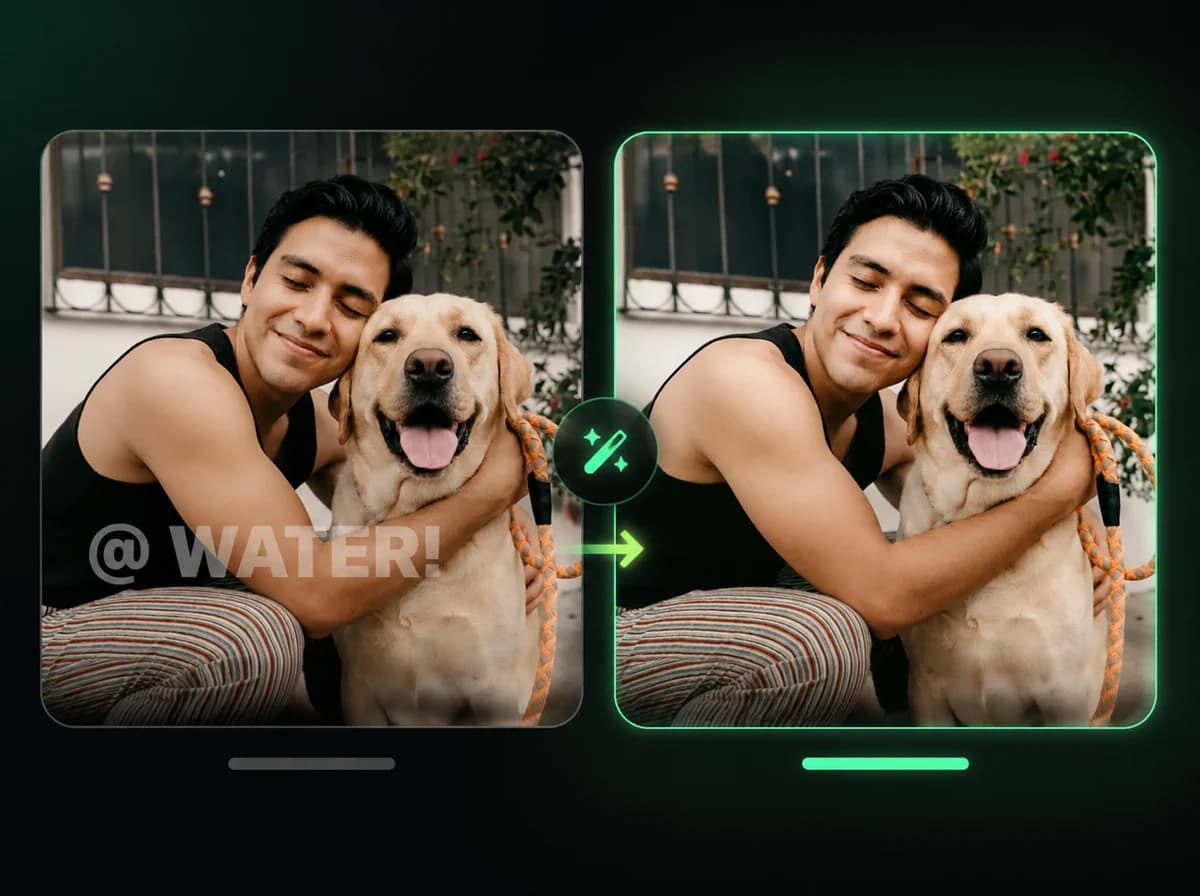
Supprimeur de Filigrane IA
Supprimez instantanément les logos et filigranes tout en maintenant la qualité.
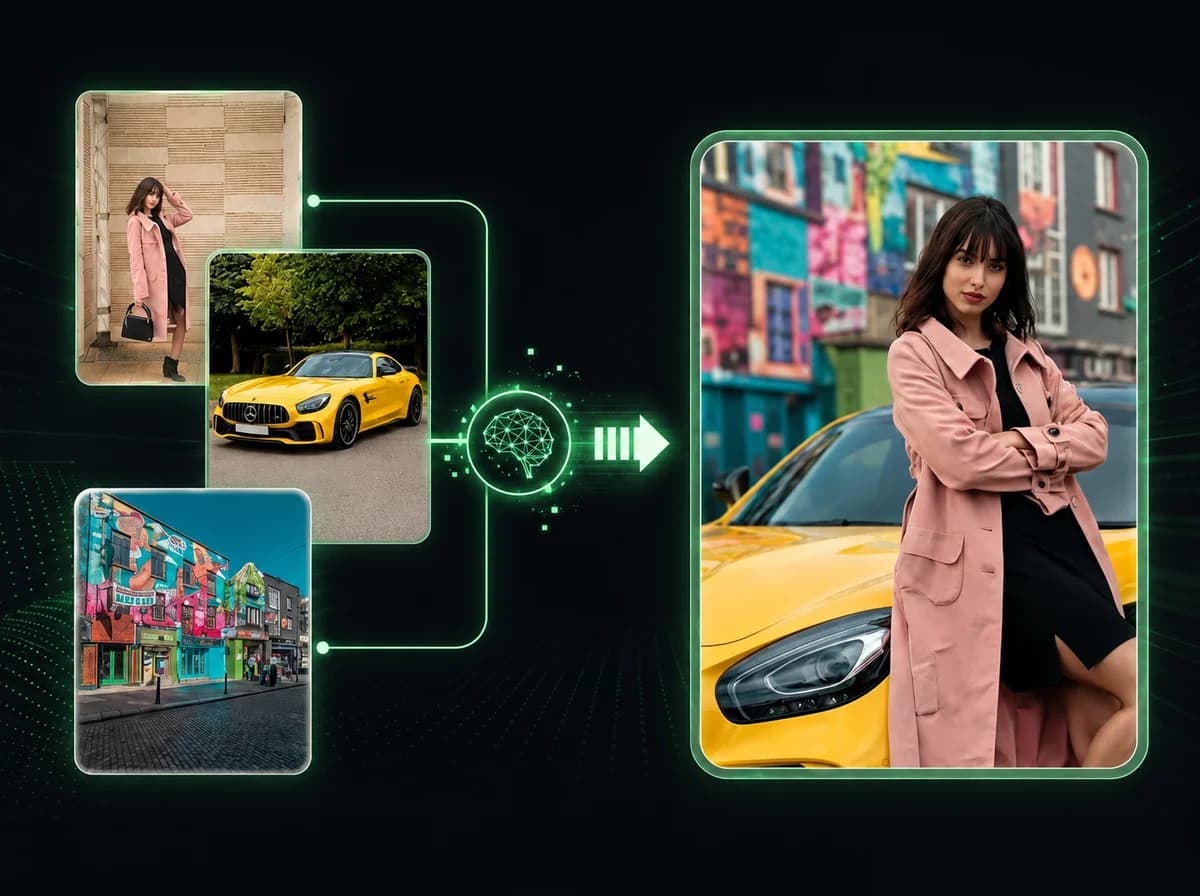
Référence en Vidéo IA
Combinez plusieurs images en une vidéo cohérente en 2-3 minutes.
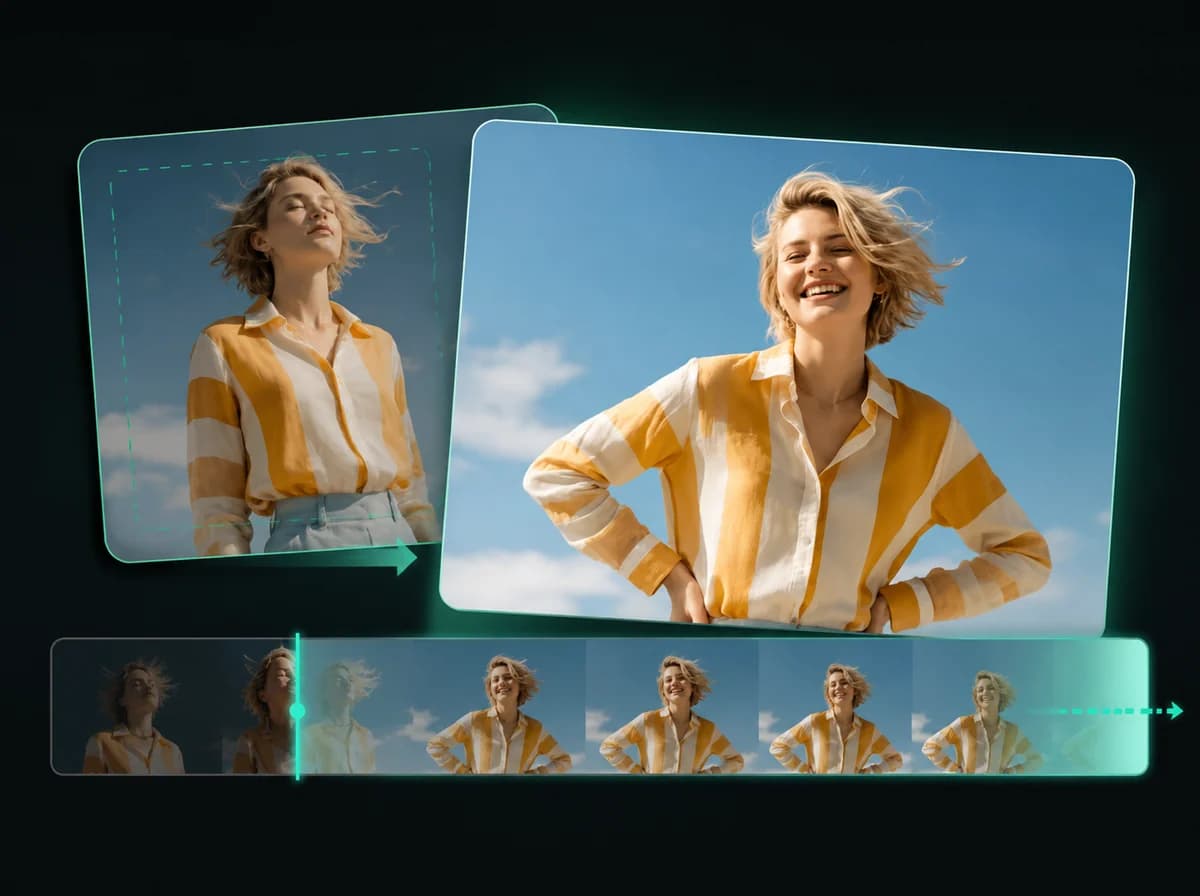
Prolongateur de Vidéo IA
Prolongez la durée des vidéos avec la génération de frames propulsée par l'IA.
Générateur d'Effets Sonores IA
Ajoutez instantanément des effets sonores cinématographiques à n'importe quelle vidéo avec l'IA.

Améliorateur de Résolution Vidéo IA
Améliorez instantanément la résolution des vidéos jusqu'en 4K net avec l'IA.

Générateur de Sous-titres Automatiques
Générez des sous-titres précis dans 100+ langues avec 95% de précision IA.
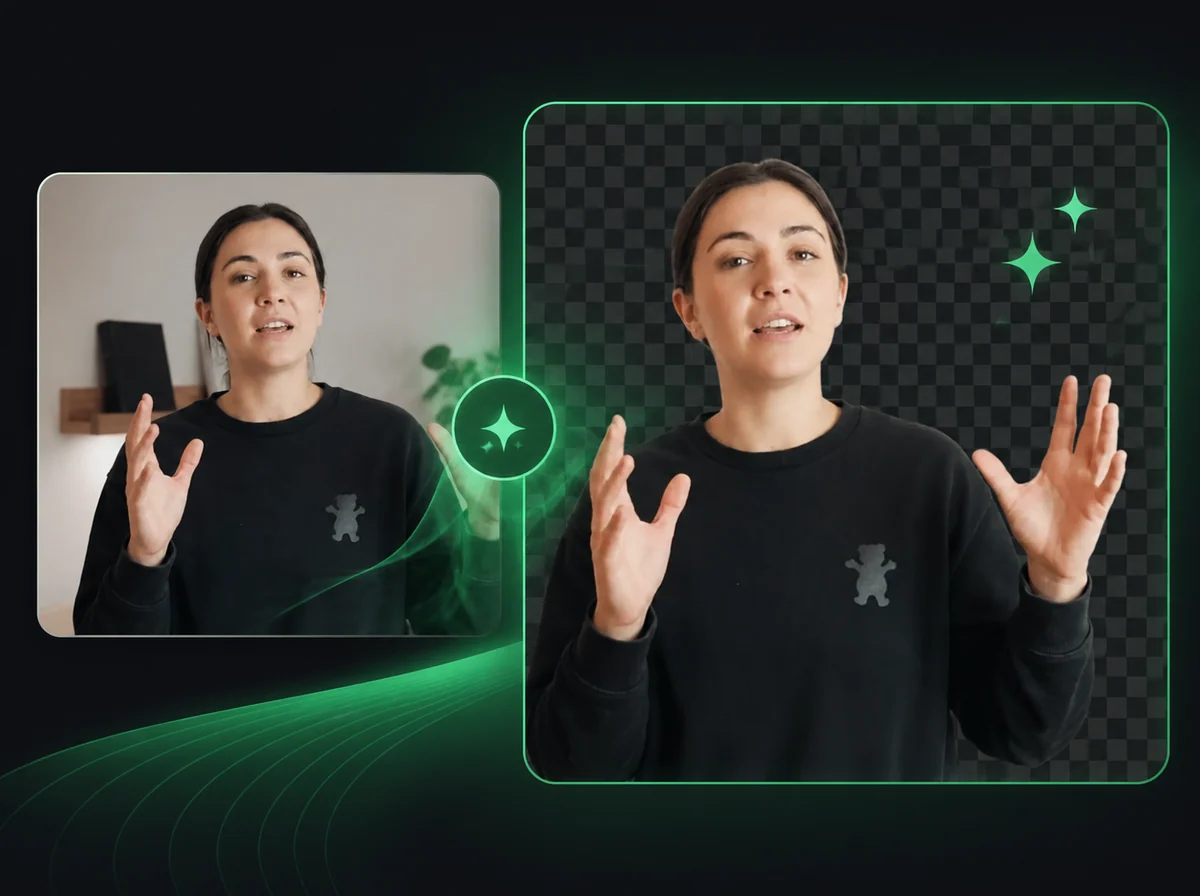
Supprimeur d'Arrière-plan Vidéo
Supprimez ou remplacez automatiquement les arrière-plans vidéo avec une précision IA.

Générateur de vidéos de produits par IA
Transformez une image de produit et une scène facultative en vidéo de 3–15 secondes avec un mouvement de caméra modifiable.
Supprimez les objets gênants de vos vidéos, sans retourner la scène
Peignez la zone à effacer, laissez l'IA appliquer la suppression à tout le clip, puis téléchargez une vidéo propre, sans filigrane.