
AIで画像から透かしを削除する
写真をアップロードするだけで、AIが自動的にウォーターマーク・ロゴ・テキストオーバーレイを検出して消去します。編集スキルやPhotoshopは一切不要です。
Click to upload or drag and drop
PNG, JPG, WebP (Max 10MB)
AI画像透かし除去ツールとは?
AI画像透かし除去ツールは、写真からウォーターマークを自動的に検出・消去します。画像をアップロードすると、AIがロゴ・テキストオーバーレイ・著作権スタンプ・ブランドマークをスキャンし、背景を再構成しながら除去します。 このモデルはピクセルパターンを分析して透かし領域を特定し、周囲の画像コンテキストを使用してインテリジェントに補完します。半透明のオーバーレイ・コーナーロゴ・全画面スタンプ・キャプションテキストなど、さまざまな画像タイプに対応しています。手動選択・ブラシツール・Photoshopの知識は一切不要です。
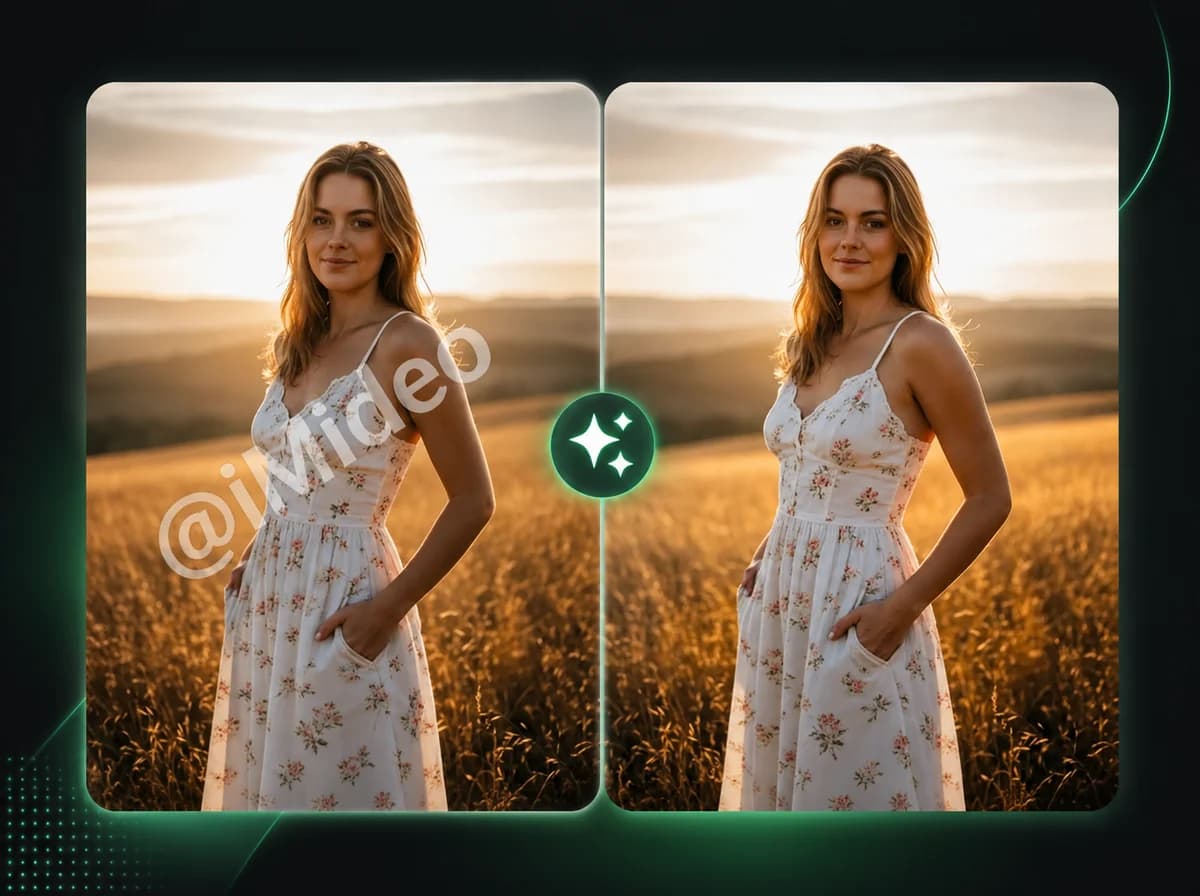
3ステップで画像の透かしを削除
AIを活用した透かし除去で写真をきれいにする
画像をアップロード
削除したい透かしが含まれた写真を選択してください。PNG・JPG・WebPファイル(最大10MB)に対応しています。クリックしてファイルを選択するか、アップロードエリアに直接ドラッグ&ドロップできます。ソース画像が鮮明なほど、除去結果が向上します。
AIが検出・除去
アップロード後、AIが画像全体を解析してウォーターマーク・ロゴ・テキストオーバーレイ・スタンプを特定します。その後、検出された各要素を削除し、周囲のピクセルを使って背景を再構成します。目に見えるアーティファクトやぼかしのないクリーンな結果を提供します。
クリーンな画像をダウンロード
処理完了後、透かしのない画像をすぐにダウンロードできます。出力は元の解像度とファイル品質を維持します — 圧縮なし、品質劣化なし、透かしのない元の写真がそのまま手に入ります。
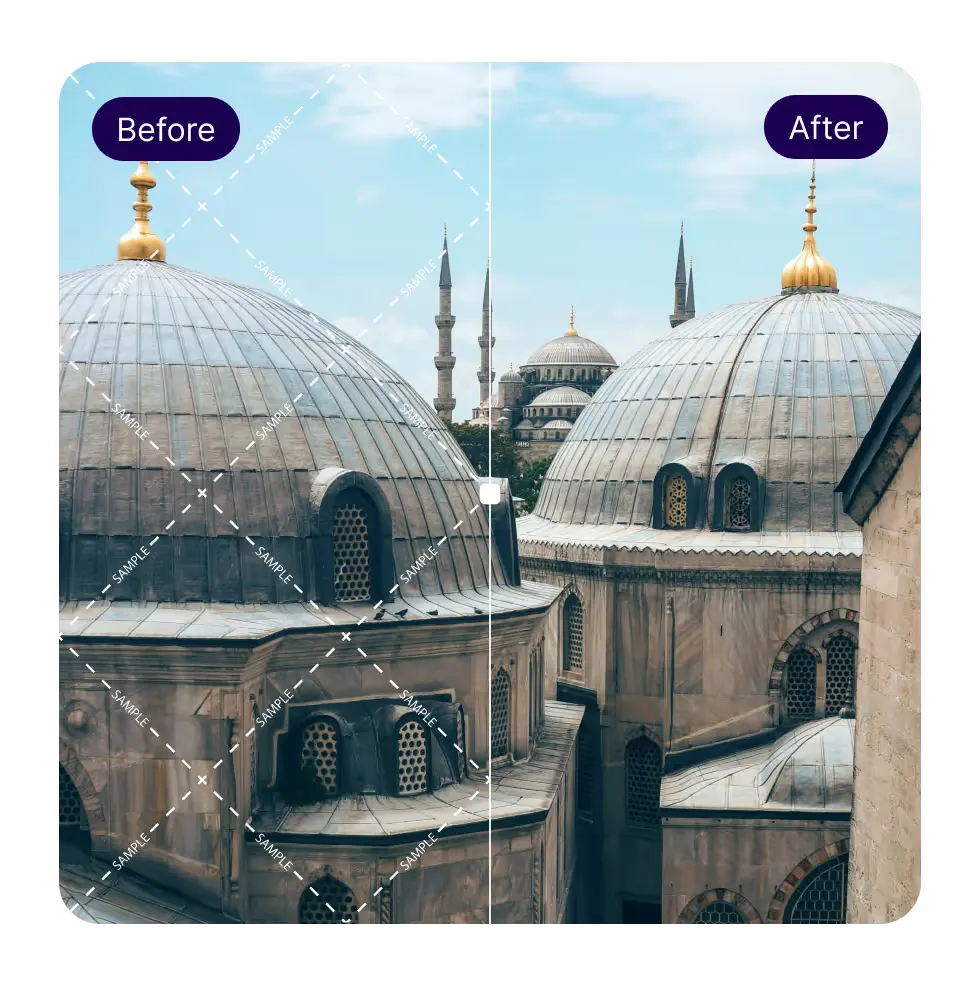
ワンクリックで自動透かし検出
透かしエリアを手動でトレースしたり選択したりする必要はありません。AIが画像全体を自動スキャンし、コーナーロゴ・斜め著作権スタンプ・半透明オーバーレイ・繰り返しテキストなど、すべての透かし領域を識別します。異なるスタイル・色・配置の透かしを、ユーザーの入力なしで検出します。
クリーンな背景再構成
透かしを除去することは、単にピクセルを消去するだけではありません。その下に何があるかが重要です。AIは周囲の画像コンテキストを使用して、除去した各透かしの背後にある背景を再構成し、テクスチャ・グラデーション・色を自然に合わせます。元の透かしの痕跡が残らない、シームレスな画像が完成します。
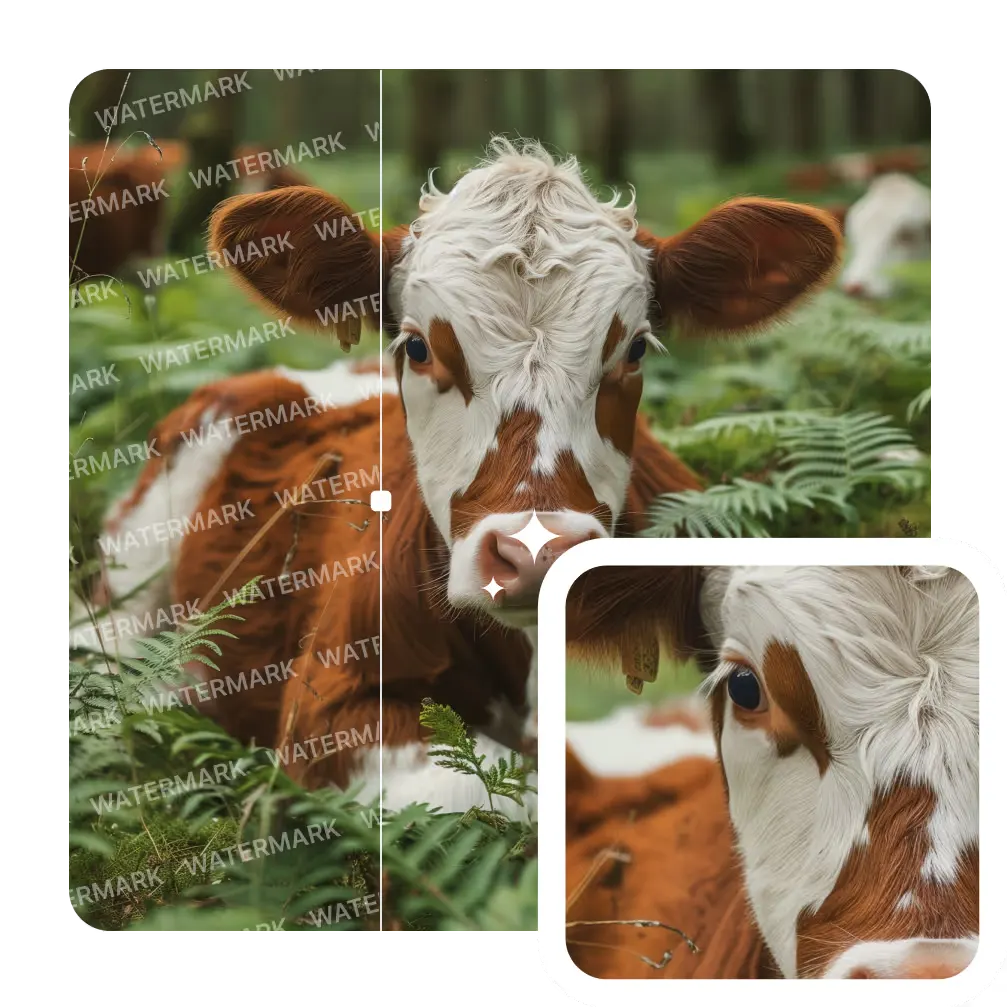
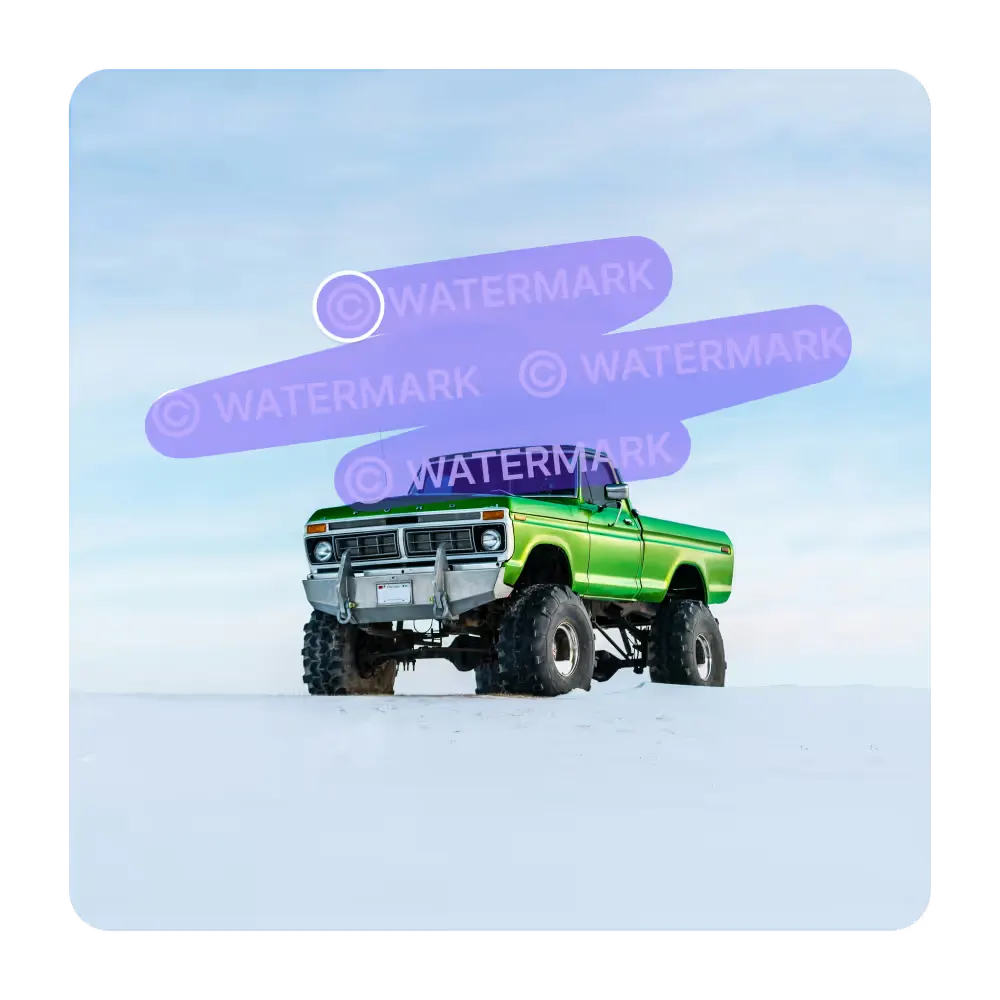
ロゴ・テキスト・スタンプに対応
このツールは幅広い種類の透かしに効果的です。コーナーのブランドロゴ・フッターの著作権テキスト・斜めの半透明スタンプ・SNSアカウント名・カメラの日時オーバーレイなどに対応しています。商品写真・スクリーンショット・ストック画像・個人写真など、透かしが背景の上に重なっているあらゆる画像形式で機能します。
iMideo 透かし除去ツールを選ぶ理由
高速処理
透かし除去は数秒で完了します。キュー待ちや遅いサーバー処理は一切ありません。
完全自動
AIが手動選択やブラシ作業なしに、自動でウォーターマークを検出・除去します。
品質を維持
出力は元の画像の解像度とシャープネスを維持します — 圧縮やぼかしは一切ありません。
複数フォーマット対応
PNG・JPG・WebP(最大10MB)に対応し、オンラインで最も一般的な形式をカバーしています。
安全な処理
画像は安全に処理され、タスク完了後は保存されません。完全なプライバシーを保護します。
そのまま使えるクリーンな出力
透かし除去後も背景と細部を自然に保ち、素材整理、商品画像、プレゼン、SNSコンテンツに使いやすくします。
ユーザーの声
Rachel Torres
ECセラー
仕入れ先の商品画像についたロゴを消す必要がありました。このツールはぼかしやアーティファクトなしにきれいに除去してくれました。一枚ずつ手動で編集するより何時間も節約できています。
Marcus Webb
グラフィックデザイナー
背景再構成の精度が本当に優れています。他のツールは明らかなパッチが残りますが、このツールは自然に馴染みます。クライアントプレゼン用のストック画像モックアップに重宝しています。
Priya Nair
コンテンツクリエイター
チュートリアル用のスクリーンショットをクリーンにするために使っています。テキストオーバーレイやアプリの透かしがきれいに消えます。シンプルな削除作業にもうPhotoshopを開く必要がなくなりました。
Tom Barrett
マーケティングマネージャー
プレゼン資料用にクリーンなストック写真が必要なとき、チームで活用しています。自動検出の精度が高く、処理速度もワークフローに十分対応できます。
Aiko Tanaka
フォトグラファー
スタイルリサーチで他のカメラマンのサンプル画像をクリーンにするために使っています。出力品質が安定して高く、半透明のロゴもしっかり処理してくれます。
Chris Okafor
フリーランスイラストレーター
シンプルで正確です。画像を送ればクリーンになって返ってくる。手動作業は一切なし。利用料金に対して提供されるクオリティは非常にコストパフォーマンスが高いです。
Sophie Lambert
SNSマネージャー
保存していたインスピレーション画像のプラットフォーム透かしをまとめてクリーンにしました。高速で鮮明な出力が得られ、複雑な背景でも品質が保たれていました。
Daniel Park
UXデザイナー
画像の他の部分に触れることなく、コーナーの小さなロゴや著作権スタンプを上手く除去してくれます。デザイン作業のリファレンス画像を整理するのにまさに必要なツールです。
よくある質問
1このツールはどのような種類の透かしを除去できますか?
AIはほとんどの一般的な透かしタイプに対応しています。コーナーロゴ・斜め著作権スタンプ・半透明テキストオーバーレイ・SNSアカウント名・カメラのタイムスタンプ・ブランドバッジなどです。透かしが画像背景の上に明確に重なっている場合に最も効果的です。画像の大部分を覆う非常に大きな、または不透明度の高い透かしは、精度が低下する場合があります。
2対応している画像フォーマットとサイズは?
PNG・JPG(JPEG)・WebP形式、1ファイルあたり最大10MBに対応しています。カメラ・スマートフォン・オンラインソースからの写真の大部分をカバーしています。
3透かしを手動で選択したりマークしたりする必要がありますか?
いいえ。AIが画像内のすべての透かし領域を自動検出します — アップロードして削除ボタンをクリックするだけです。手動選択・ブラシツール・領域マーキングは一切不要です。
4透かし除去ツールは無料で使えますか?
新規ユーザーは登録時に無料クレジットを受け取れるため、事前支払いなしにツールをお試しいただけます。透かし除去1回あたり2クレジットが必要です。無料クレジットがなくなった場合は、料金ページで追加クレジットをご購入いただけます。
5透かし除去の料金はいくらですか?
1回の除去に2クレジットかかります。新規ユーザーはサービスをお試しいただける無料クレジットを受け取れます。追加クレジットは料金ページでご購入いただけます。
6除去後に画像品質は影響を受けますか?
出力は元の解像度を維持します。AIは周囲のピクセルデータを使用して除去した各透かしの背後にある背景を再構成し、シームレスな結果を目指します。密集した透かしの背後に非常に複雑な背景がある場合は軽微な不完全さが生じることがありますが、標準的なケースではクリーンな出力が得られます。
7処理にはどのくらい時間がかかりますか?
ほとんどの除去はアップロード後数秒以内に完了します。処理時間は画像サイズとサーバー負荷によって異なりますが、通常は送信後すぐに結果が得られます。
8動画の透かしも除去できますか?
このツールは静止画像のみを処理します。動画ファイルからウォーターマークを除去するには、MP4などの動画形式に対応した動画透かし除去ツールをご利用ください。
9アップロードした画像は保存・共有されますか?
画像は安全に処理され、タスク完了後は保存されません。アップロードした画像を他の目的で共有・使用することは一切ありません。処理全体を通じてプライバシーが保護されます。
10除去後に目に見えるパッチが残るのはなぜですか?
透かしが非常に詳細または不規則な背景を覆っている場合、あるいは透かしが非常に大きい場合にパッチが現れることがあります。最良の結果を得るには、透かしの周囲の背景が比較的均一な高品質のソース画像を使用してください。
11結果に満足できない場合、やり直せますか?
各除去は個別の操作です。期待通りの結果が得られなかった場合は、元の画像を再度アップロードして別の除去を試みることができます。各試行ごとに2クレジットが消費されることをご了承ください。
他の画像ツール
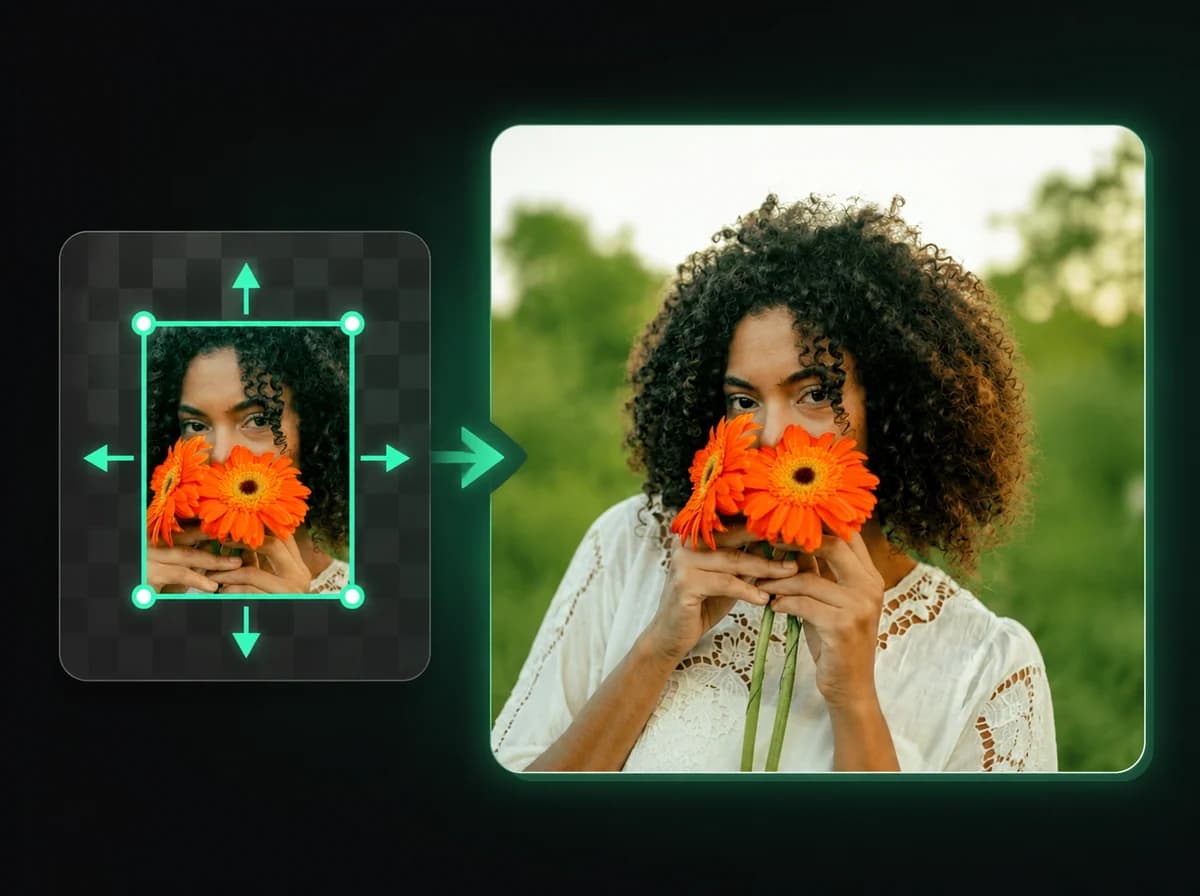
AI 画像拡張
AIが画像の境界を自然に拡張し、構図やアスペクト比を瞬時に変更。

AI 画像アップスケーラー
AIで画像を瞬時にくっきり4K解像度にアップスケール。
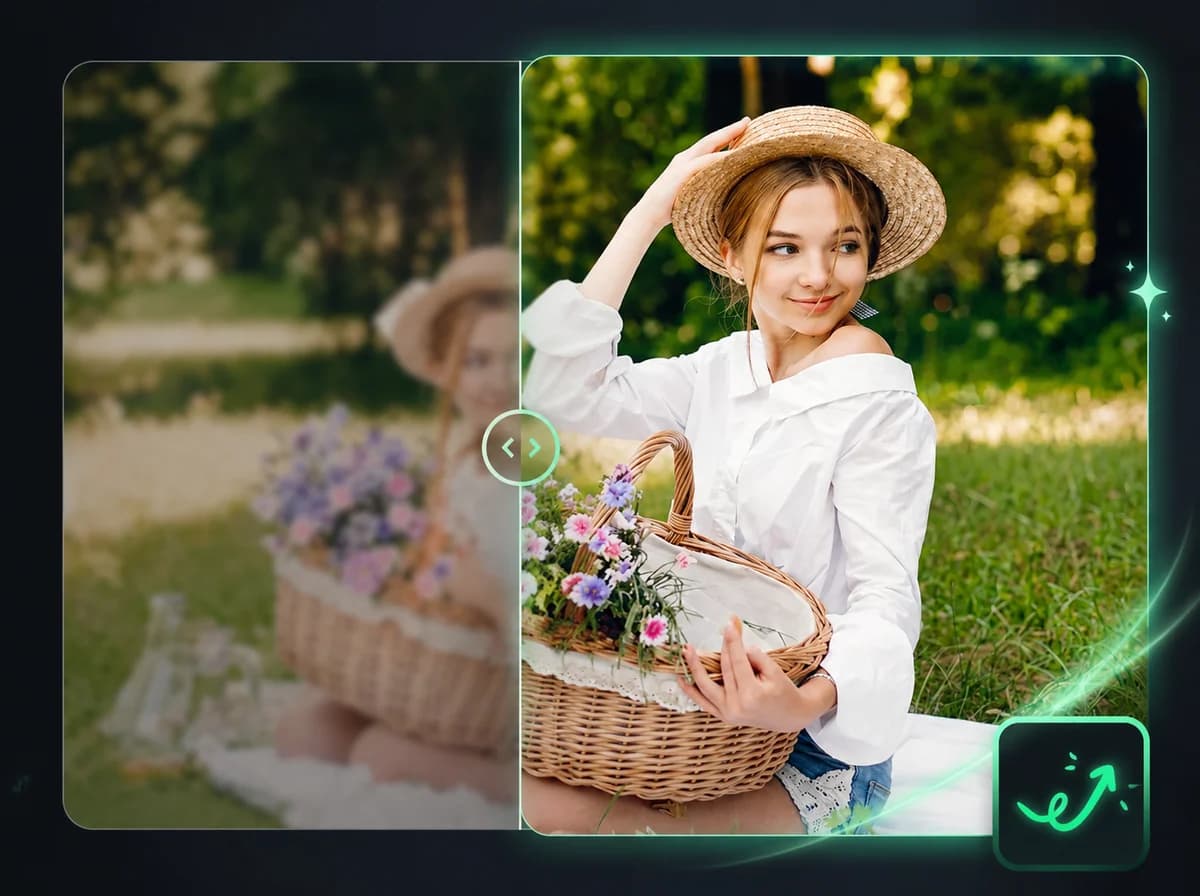
AI 画像エンハンサー
ぼかし・ノイズ・低画質をAIが自動修正し、プロ品質に仕上げます。
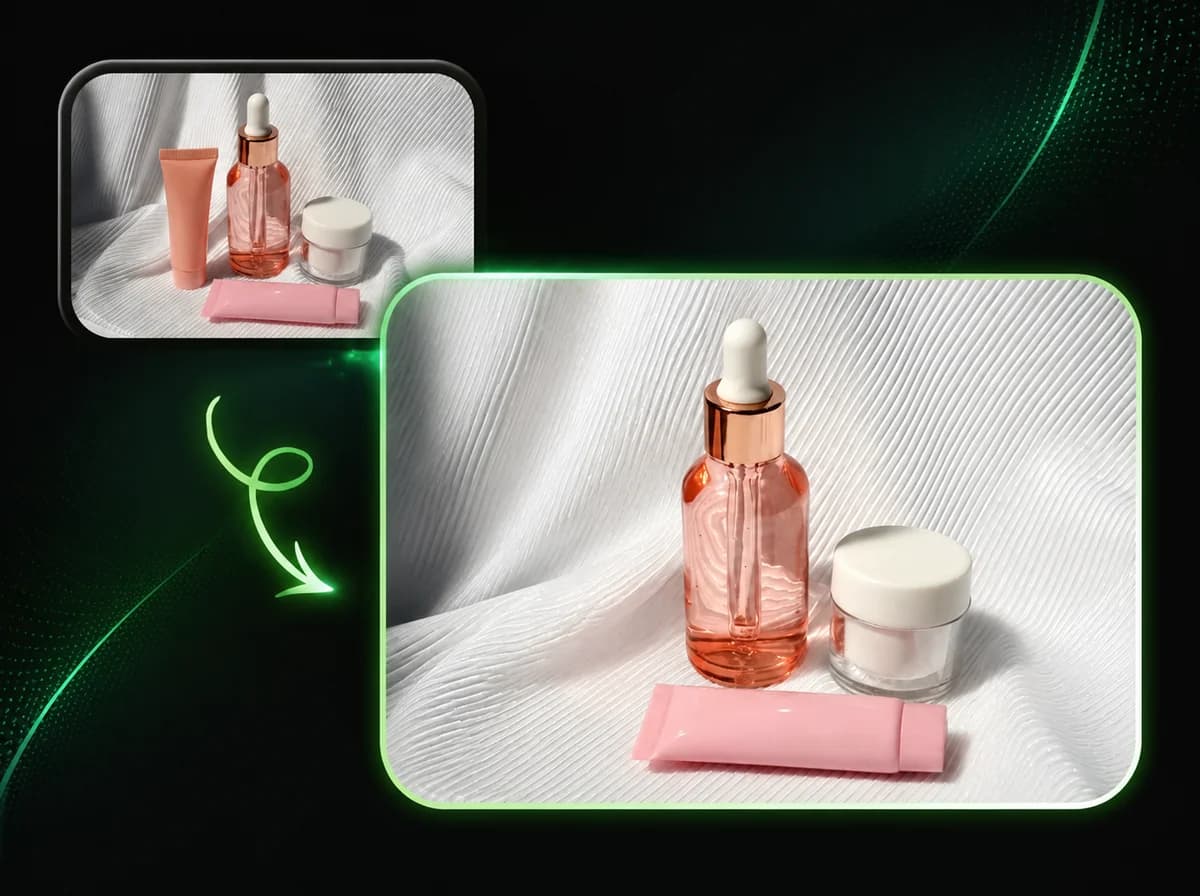
AI オブジェクト削除
AIで写真内の不要なオブジェクトをきれいに削除。数秒で完了。
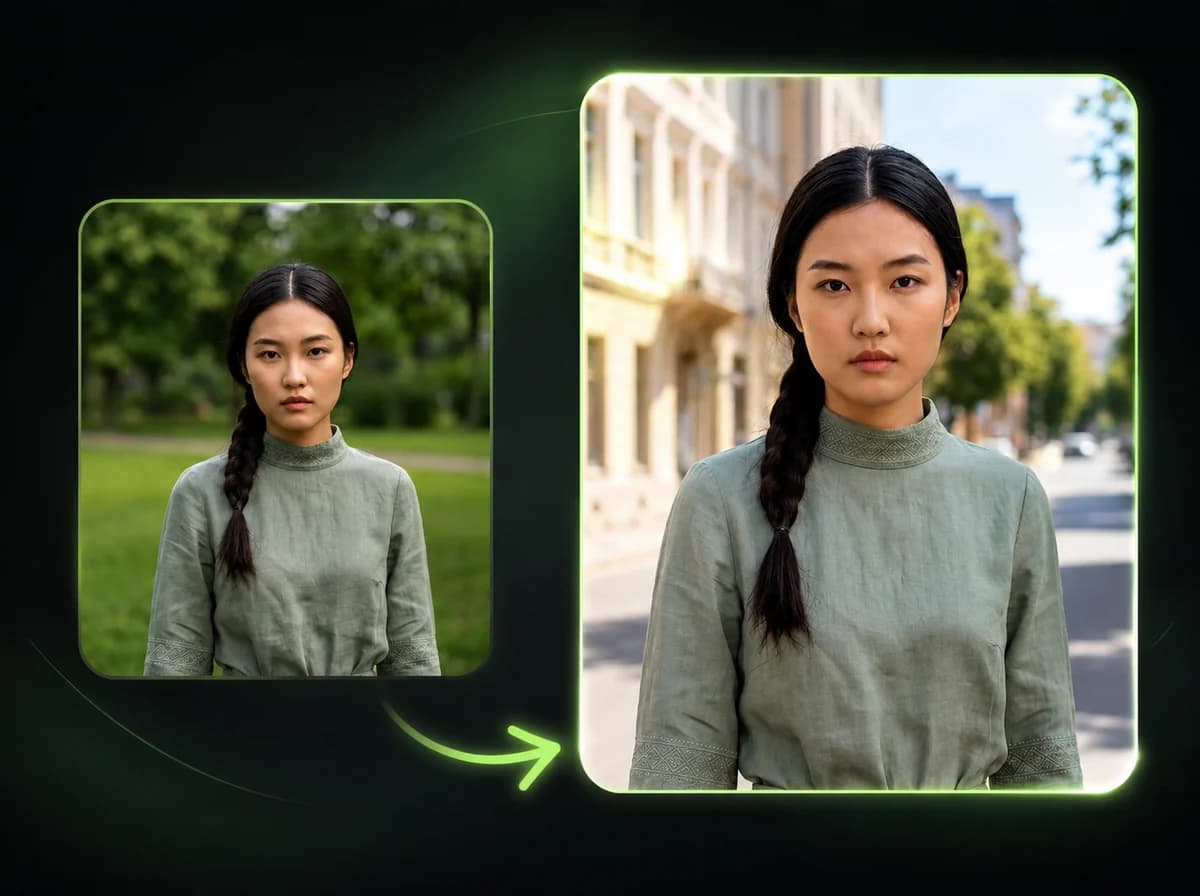
AI 画像背景変更
AIで画像の背景を新しいシーン・色・スタイルに瞬時に変更。