
動画高画質化AI - 動画 高画質化を無料で試す
動画高画質化AIをオンラインで実行。低解像度やぼやけた動画をアップロードすると、AIがフレームごとに解析し、720p、1080p、2K、4Kへ自然にアップスケールします。動画 高画質化 無料で試したい方や、ブラウザで使える動画高画質化 サイトを探している方に向いています。
クリックしてアップロード、またはドラッグ&ドロップ
MP4、MOV、AVI、WebM(最大20MB)
AIで高画質化
動画高画質化AIとは?
動画高画質化AIは、低解像度の動画を解析し、解像度、輪郭、細部の見え方を補正して高画質化動画として書き出す処理です。単純にピクセルを拡大するのではなく、フレームごとの質感やノイズを見ながら、動画の画質を上げる作業をブラウザ上で完結できます。
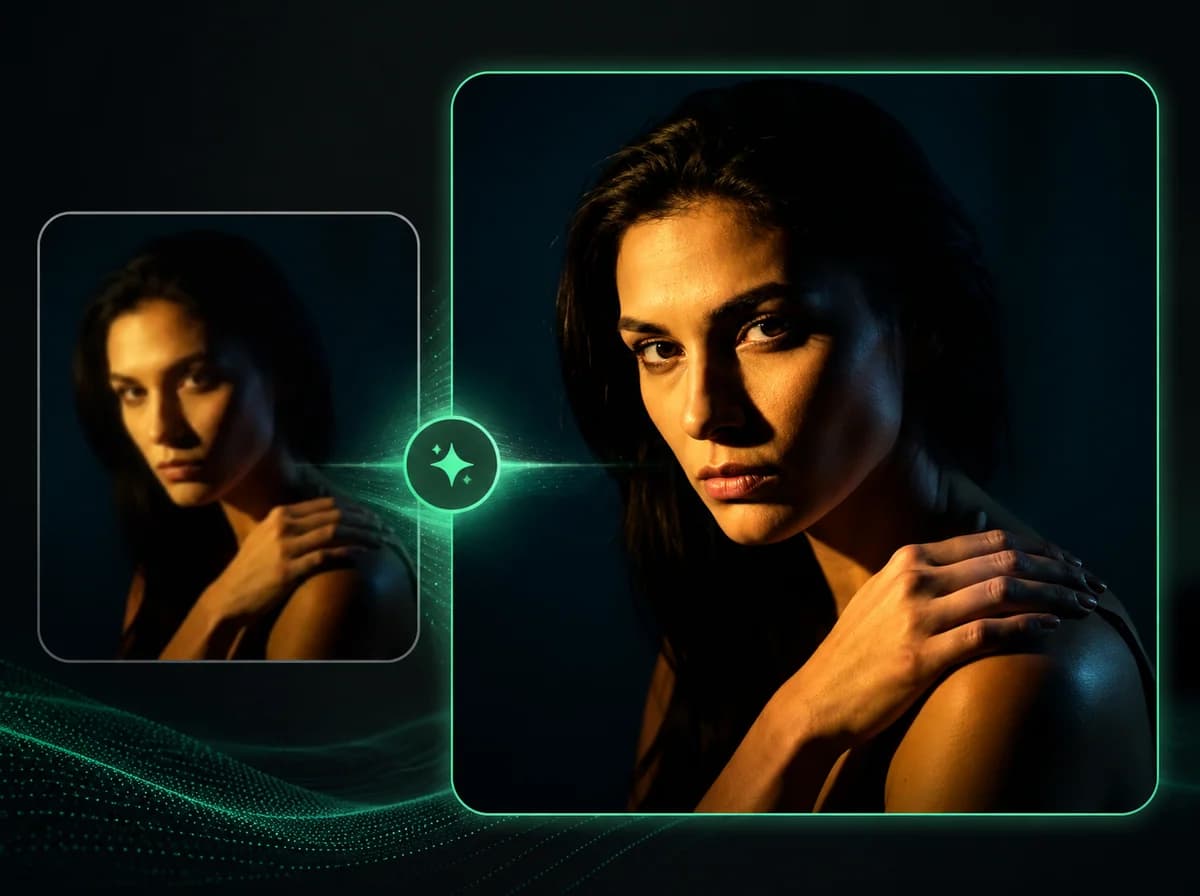
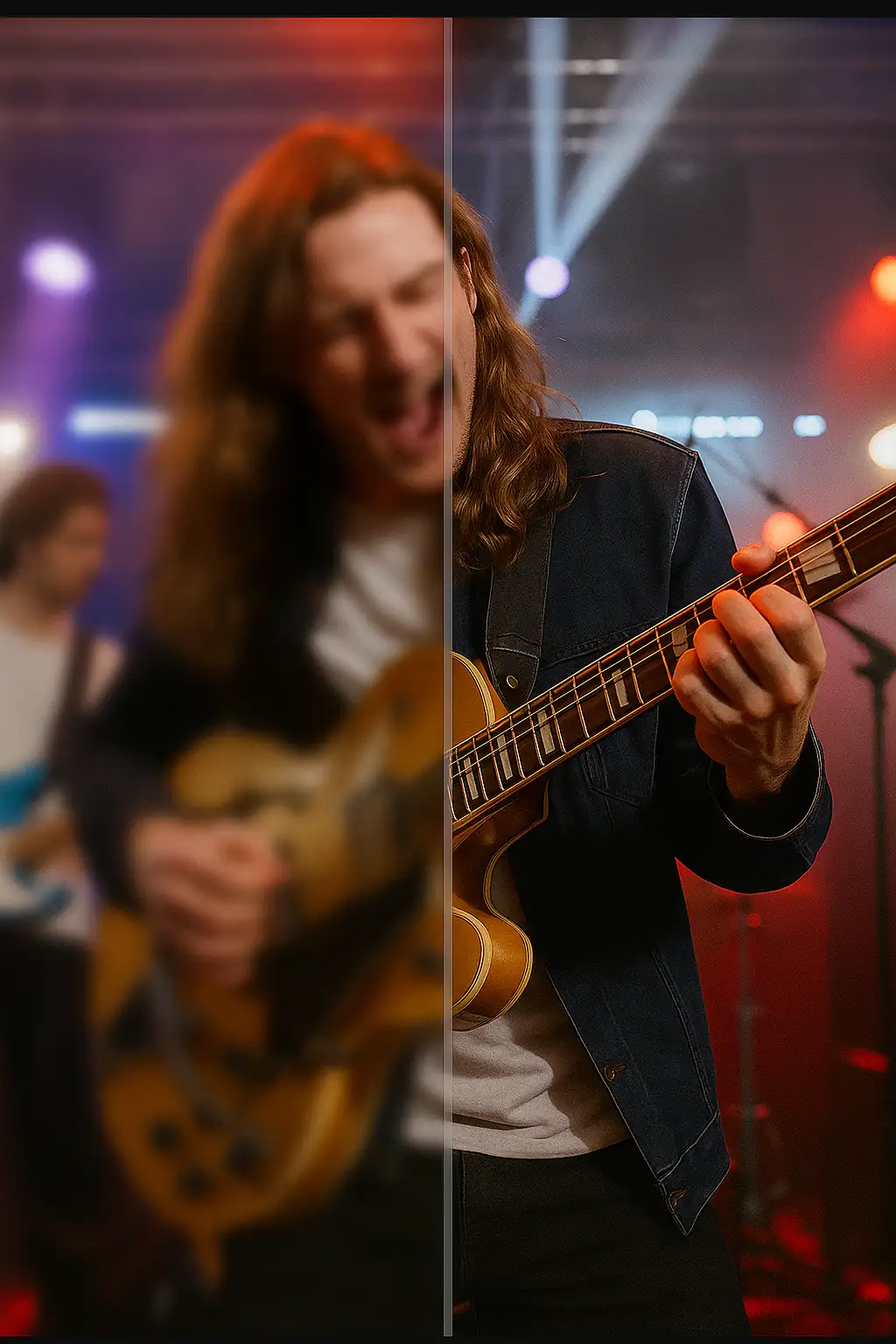
高画質化 動画を3ステップで作成
iMideoの動画高画質化AIツールは、MP4、MOV、AVI、WebMに対応し、20MB以内かつ60秒以内の動画を処理できます。720p、1080p、2K、4Kから用途に合う解像度を選び、生成結果を確認してからダウンロードできます。
- 1. 動画をアップロードぼやけた動画、古いスマホ動画、低解像度の素材をアップロードします。対応形式はMP4、MOV、AVI、WebMで、最大20MB、最長60秒まで処理できます。
- 2. 目標解像度を選択720p、1080p、2K、4Kから選びます。AIがフレームごとに輪郭、ディテール、ノイズを解析し、動画の画質を上げる処理を自動で進めます。
- 3. プレビューして保存処理後の高画質化動画を確認し、用途に合えばそのままダウンロードします。SNS、商品紹介、社内資料、古い映像の再利用に向いています。
iMideoの動画高画質化AIが選ばれる理由
動画高画質化AIで重要なのは、解像度だけでなく、輪郭、ノイズ、細部の自然さです。iMideoはブラウザ上でアップロードから生成まで完結し、編集ソフトなしで実用的な高解像度動画を作れます。
720pから4Kまで対応
素材に合わせて720p、1080p、2K、4Kを選べます。Web用の軽いHD出力から、4Kディスプレイ向けの動画高画質化まで同じ画面で処理できます。
フレーム単位のAI補正
AIが各フレームの輪郭、テクスチャ、ぼやけ方を分析し、拡大時に目立ちやすい粗さを抑えます。人物、商品、ゲーム映像、古い資料動画の見栄えを整えやすくなります。
オンラインで短時間処理
インストールや複雑な編集設定は不要です。動画をアップロードし、解像度を選ぶだけで、AIがクラウド上で高画質化処理を開始します。
元動画を壊さずに出力
元ファイルはそのまま保持され、処理結果は別ファイルとして作成されます。用途に合わせて結果を確認してからダウンロードできます。
動画高画質化AIを使ったユーザーの声

Rachel M.
ドキュメンタリー制作者
2010年に撮影した720p素材を4K寄りに整えました。古い映像の雰囲気は残しつつ、字幕や背景の細部が見やすくなりました。

Kevin L.
不動産エージェント
クライアントから届いたスマホ動画が粗かったので、1080pへ高画質化しました。物件紹介ページにそのまま使える見え方になりました。

Amy T.
ウェディング映像編集者
ゲストが撮影した低解像度クリップを最終編集に混ぜる前に使っています。4K素材との差が目立ちにくくなります。

Carlos D.
YouTube講師
昔の720pチュートリアルを再公開するために高画質化しました。画面共有の文字が以前より読みやすくなりました。

Sophie K.
SNS運用担当
古いプロモ動画をInstagram用に再利用する前に処理しました。480pの粗さが減り、広告素材として使いやすくなりました。

Jason W.
インディーゲーム開発者
初期ビルドのゲームプレイ動画をSteamページ向けに整えました。細かいUIやエフェクトが見やすくなったのが助かりました。

Elena P.
企業研修担当
数年前の研修動画を新しいモニターで見ても読めるようにしたくて使いました。スライド文字の視認性が改善しました。
動画高画質化AIのよくある質問
動画の画質を上げる方法、対応形式、無料枠、処理制限についてまとめました。
1動画高画質化AIとは何ですか?
動画高画質化AIは、低解像度やぼやけた動画をAIで解析し、解像度、輪郭、細部の見え方を改善するオンライン処理です。動画 高画質化を編集ソフトなしで行いたい場合に使えます。
2動画 画質 上げるには何をすればいいですか?
動画をアップロードし、目標解像度を720p、1080p、2K、4Kから選ぶだけです。AIが自動でフレームを処理し、高画質化 動画として書き出します。
3動画 高画質化 無料で試せますか?
はい。初回無料枠で動画高画質化AIを試せます。720p、1080p、2K、4Kなど解像度によって必要な利用量が変わるため、生成前の表示を確認してください。詳しい料金やProプランは料金ページで確認できます。
4対応している動画形式とサイズ制限は?
MP4、MOV、AVI、WebM形式に対応しています。アップロードできる動画は最大20MB、最長60秒です。静止画の高解像度化にはAI画像アップスケーラーをご利用ください。
5処理にはどのくらい時間がかかりますか?
多くの短い動画は数分程度で処理が始まります。実際の所要時間は動画の長さ、元の解像度、選択した目標解像度、待機中のタスク数によって変わります。
6かなり低画質な動画でも改善できますか?
改善できる場合がありますが、元動画に存在しない情報を完全に復元することはできません。ブロックノイズが強い動画や大きくぼやけた動画では、結果が素材の状態に左右されます。
7高画質化後の動画は何に使えますか?
8アップロードした動画は安全に処理されますか?
動画は処理のために一時的に保存され、結果確認とダウンロードに使われます。公開共有用のURLを自分で配布しない限り、素材をページ上で公開する仕組みではありません。
他のビデオツール
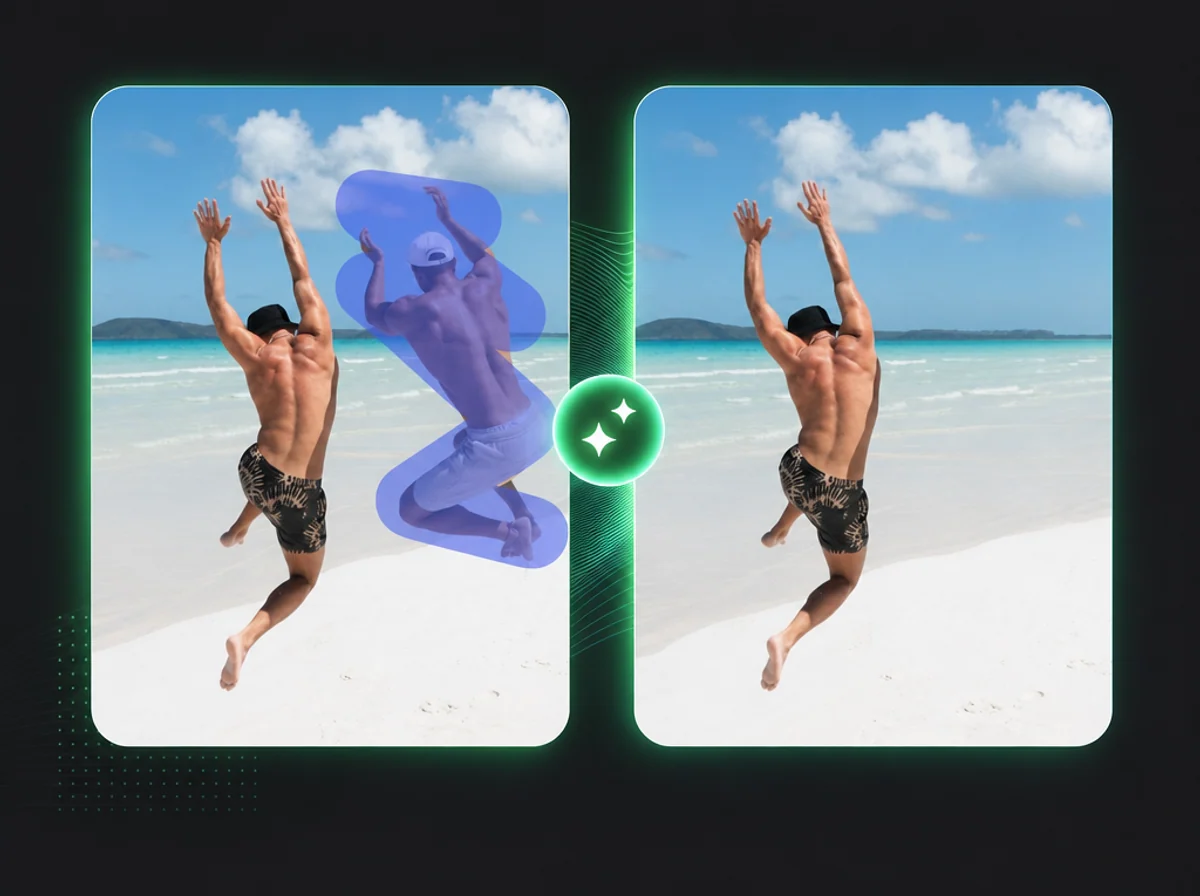
AI 動画オブジェクト消去
ブラシで塗るだけ、AIが動画全体からオブジェクトを完全消去。
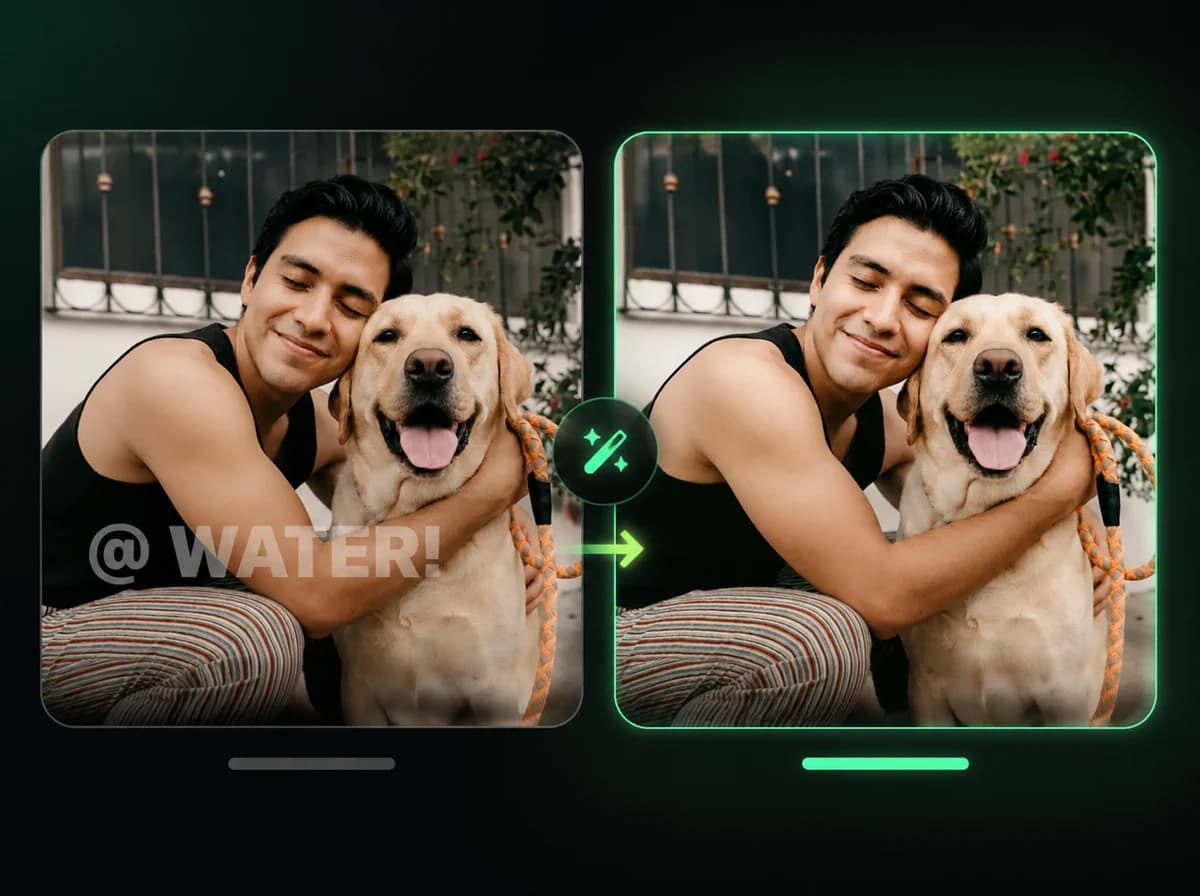
AI 透かし除去
品質を保ったままロゴや透かしを瞬時に除去
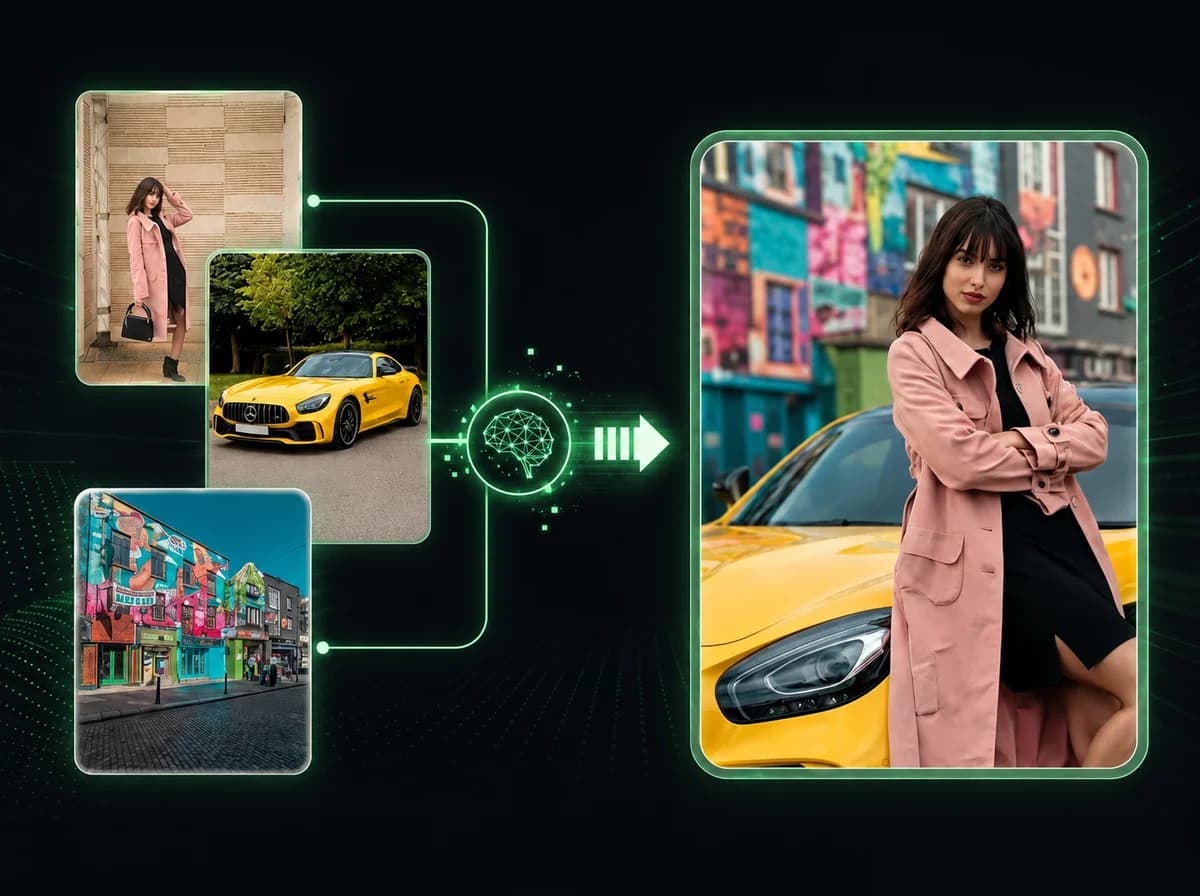
画像から動画生成 AI
複数の画像を2〜3分で統一感のある動画に合成
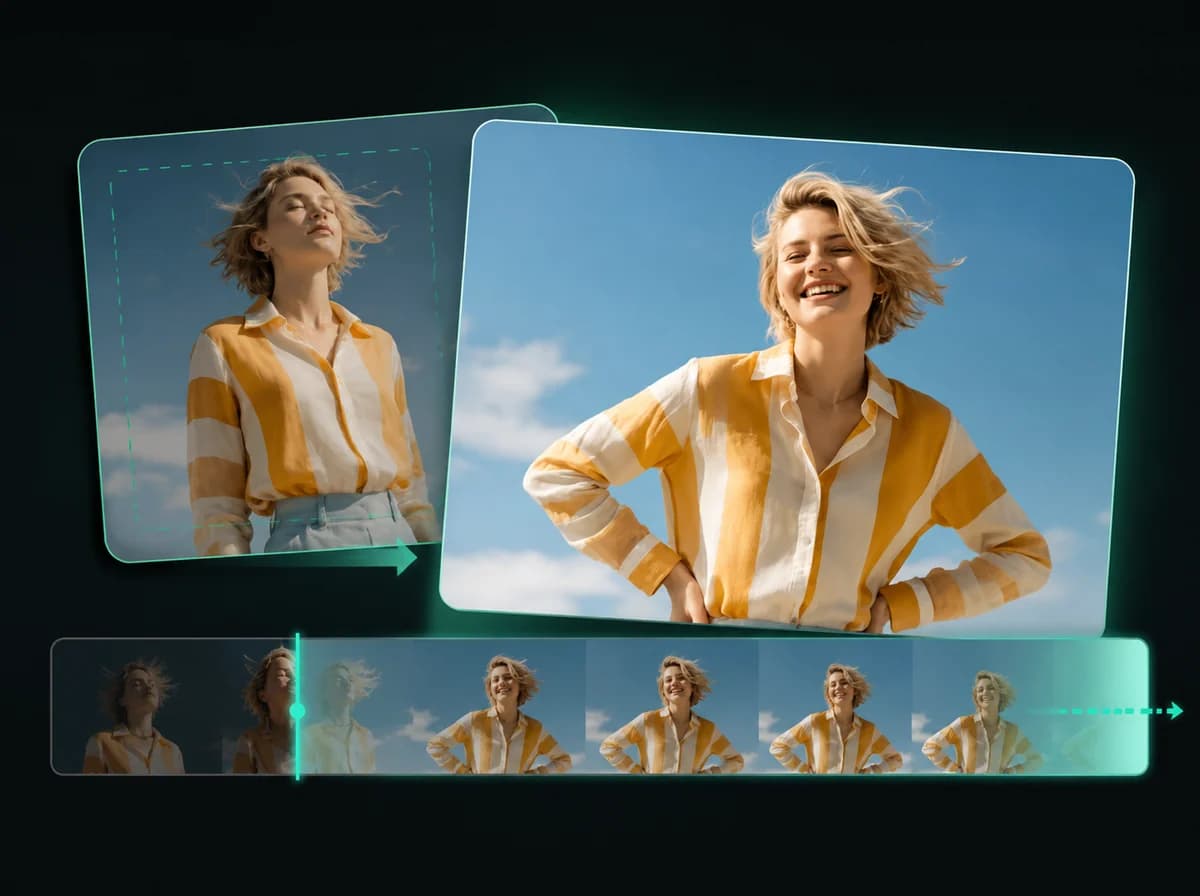
AI 動画延長
AI フレーム生成で動画の長さを自動延長
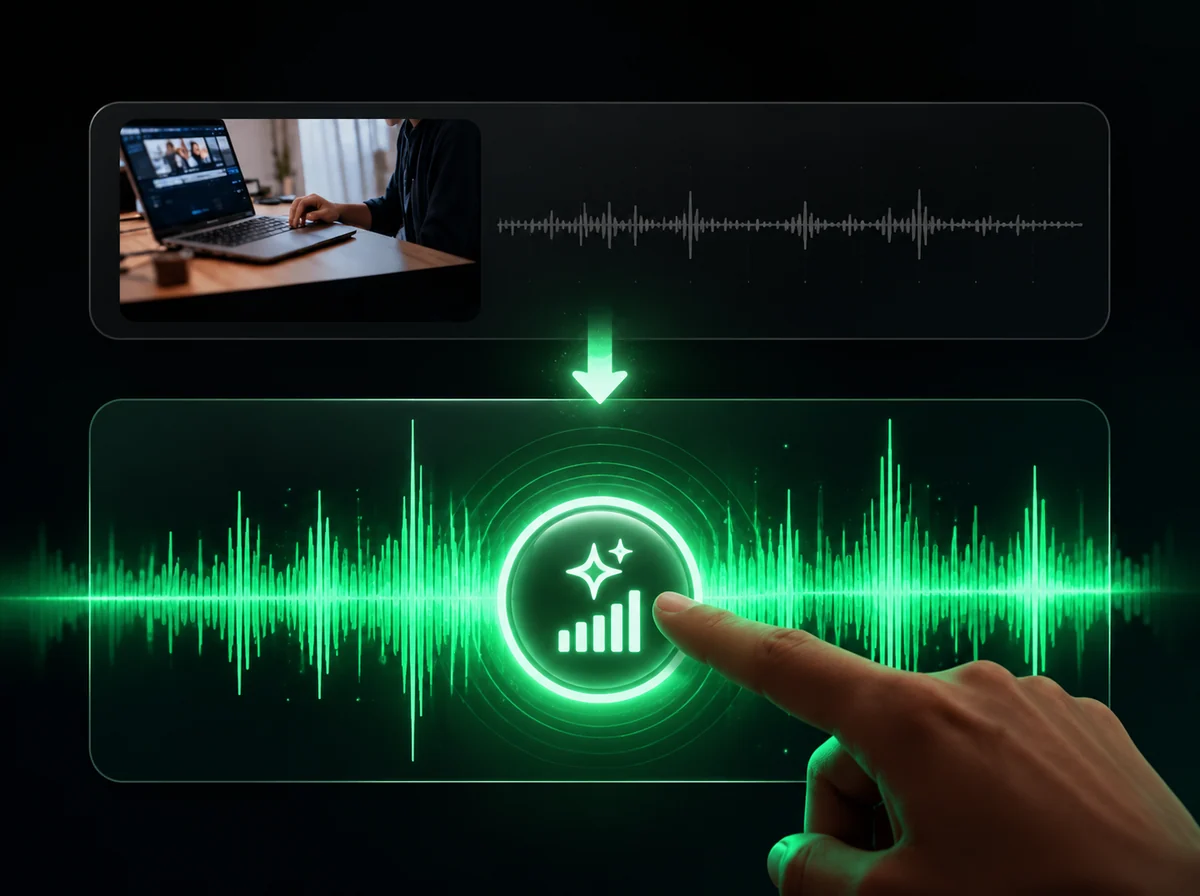
AI 効果音生成
動画に映画レベルの効果音を瞬時に追加
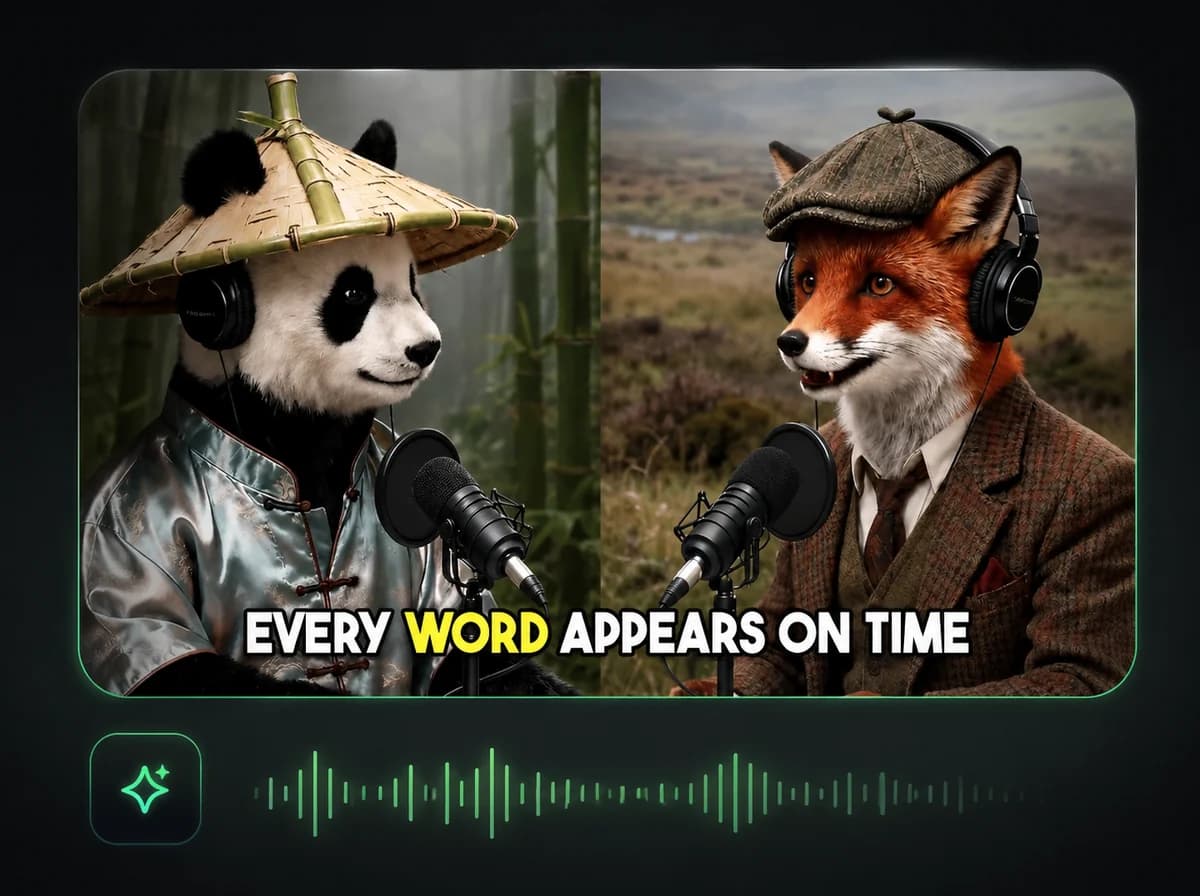
AI 字幕自動生成
100以上の言語に対応、95%の精度で字幕を自動生成
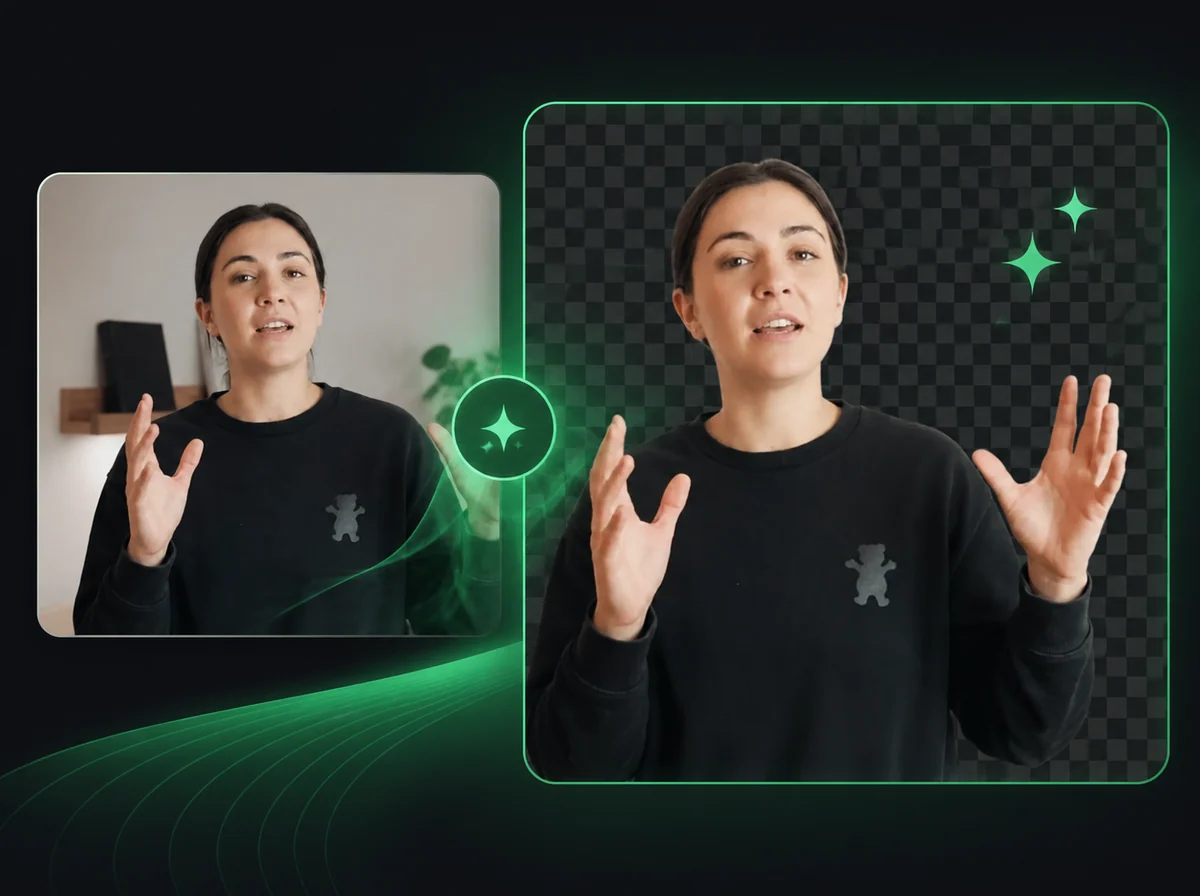
動画背景除去
AI が高精度で動画背景を自動除去・置換
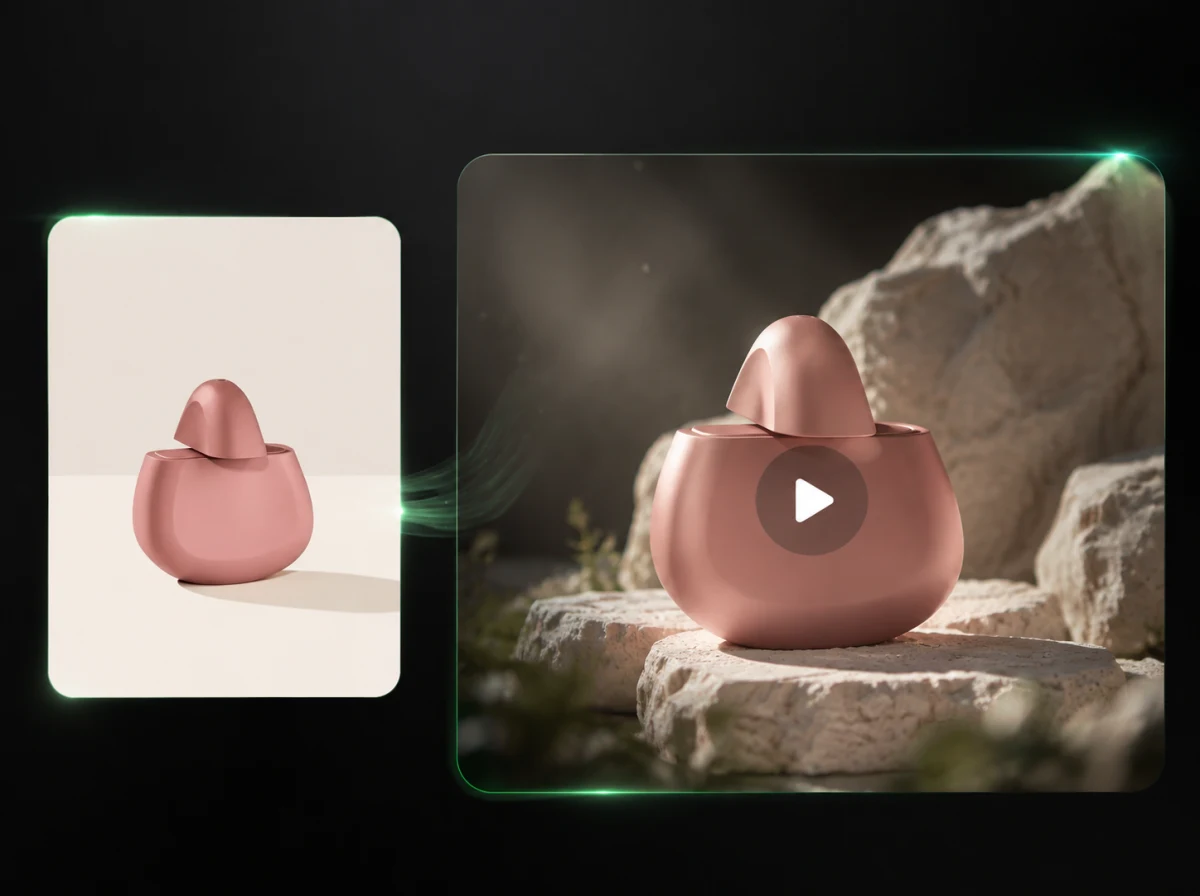
商品動画生成AI
商品画像と任意のシーン画像から、カメラワークを編集できる3〜15秒の商品動画を作成します。
低解像度の動画を、見やすい高画質化動画へ - 今すぐ試す
動画高画質化AIで、古い映像、スマホ動画、SNS素材、商品動画の見え方を整えましょう。動画 高画質化 無料で試してから、ブラウザだけでアップロード、解像度選択、生成まで進められます。