AI 商品影片生成器:讓一張商品照動起來
上傳商品照,視需要加入情境圖,再調整運鏡與構圖,製作 3–15 秒的商品影片。

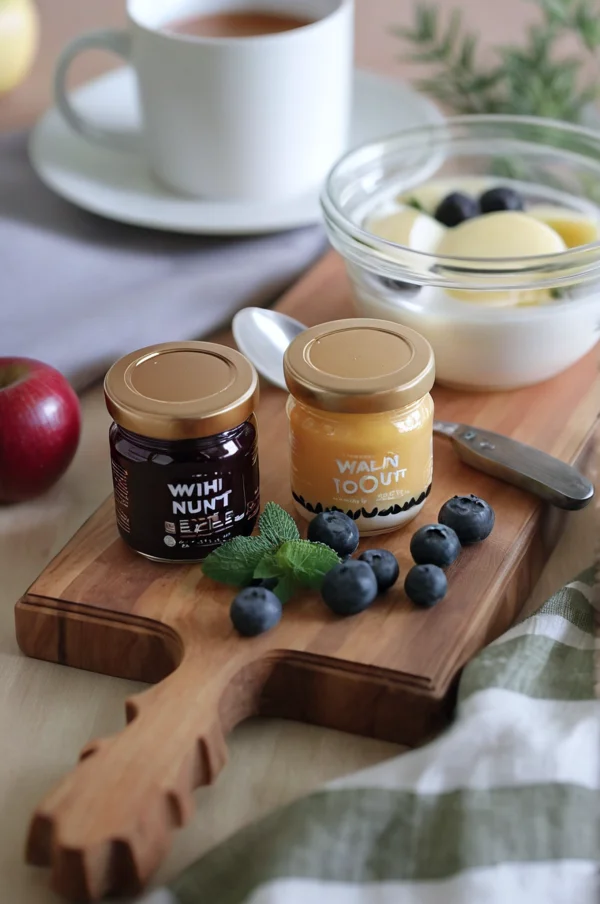
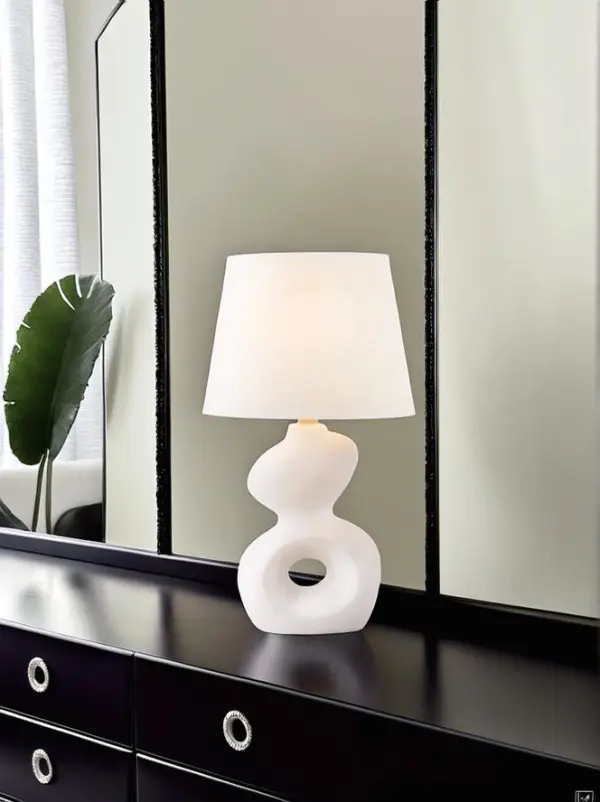
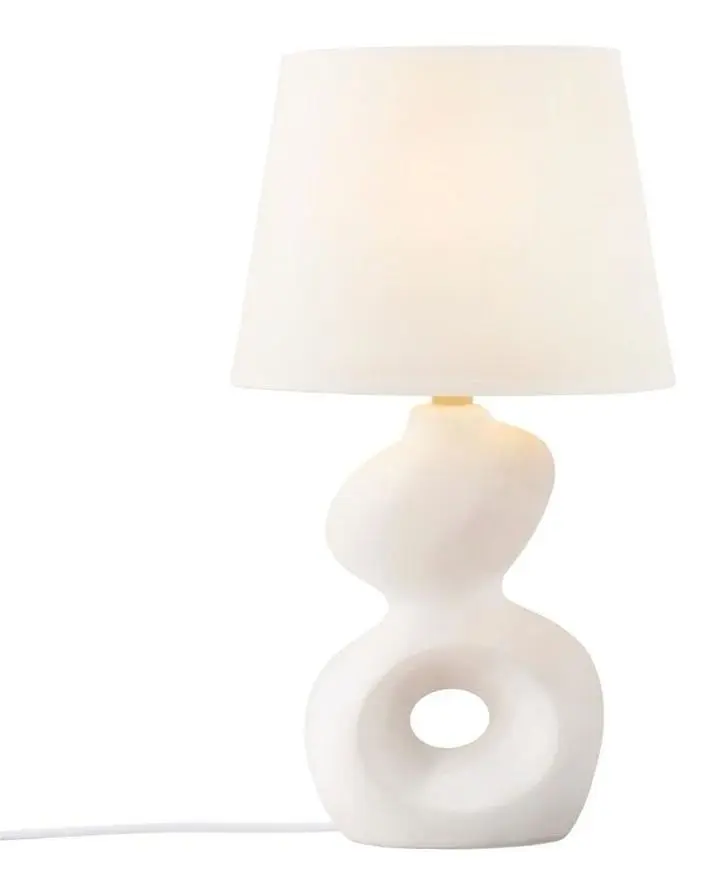
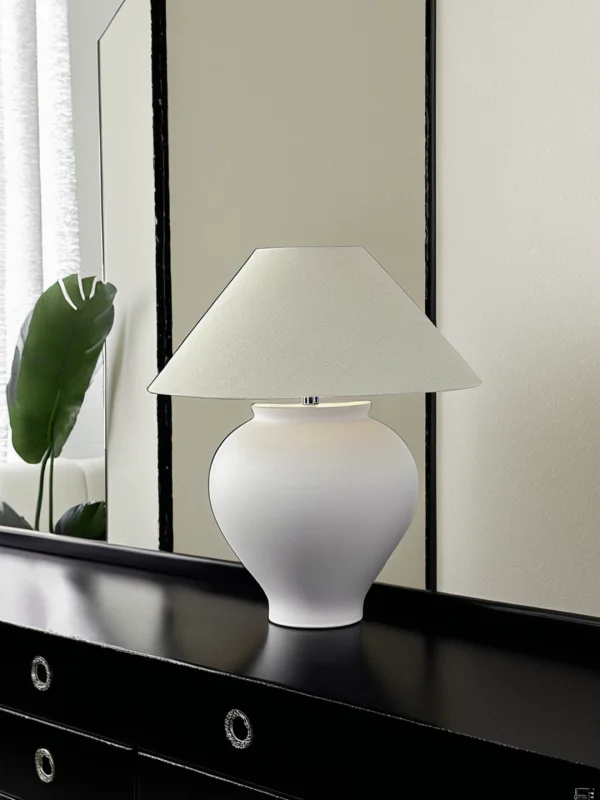
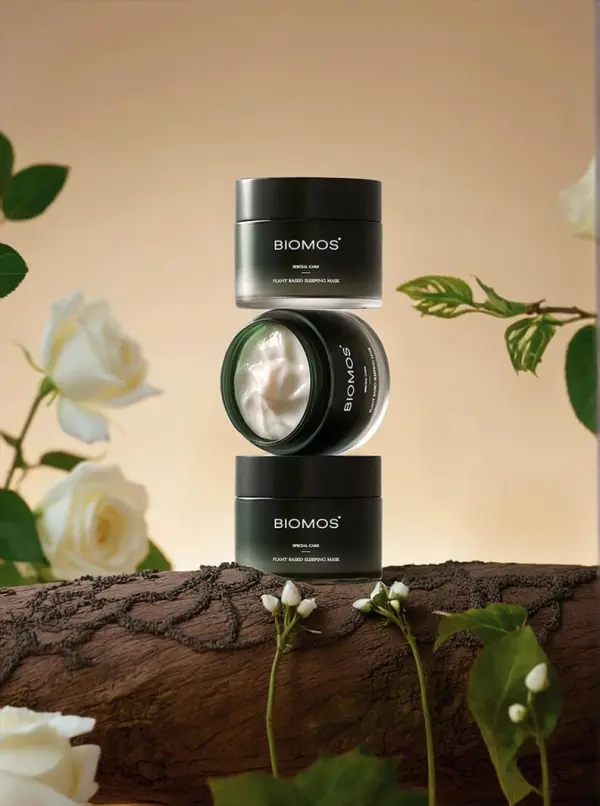
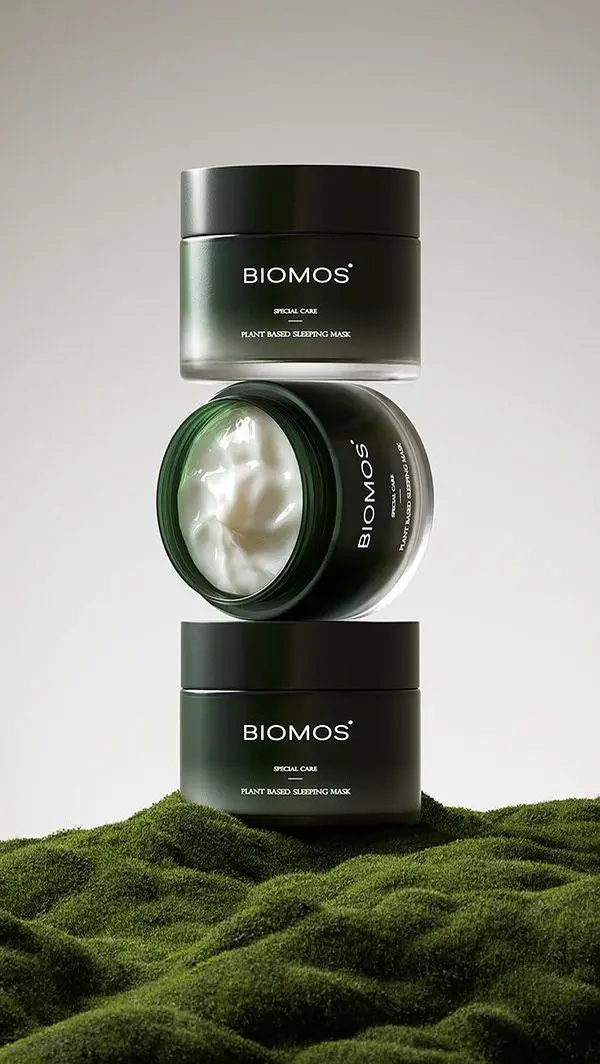
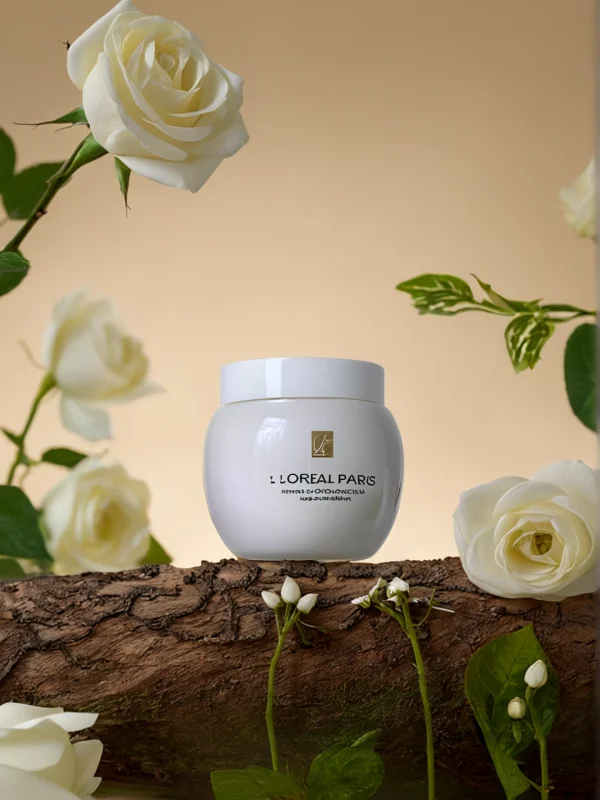
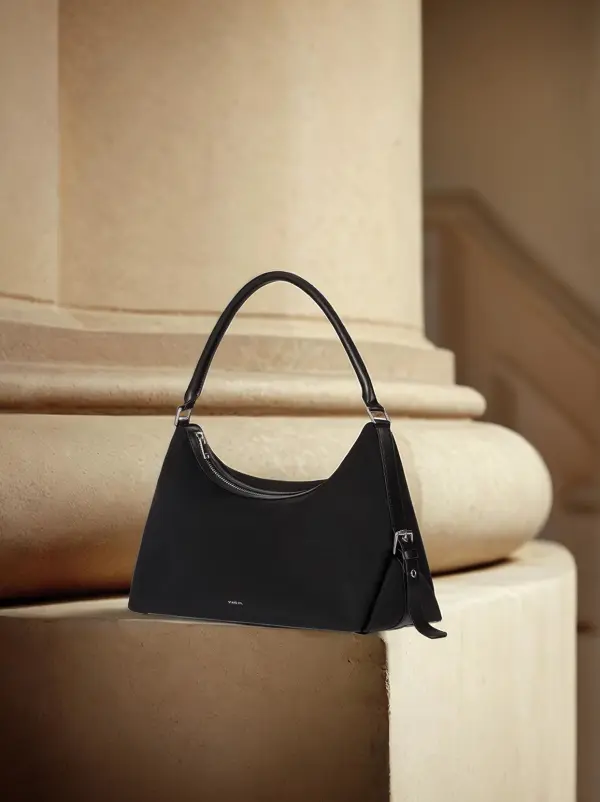
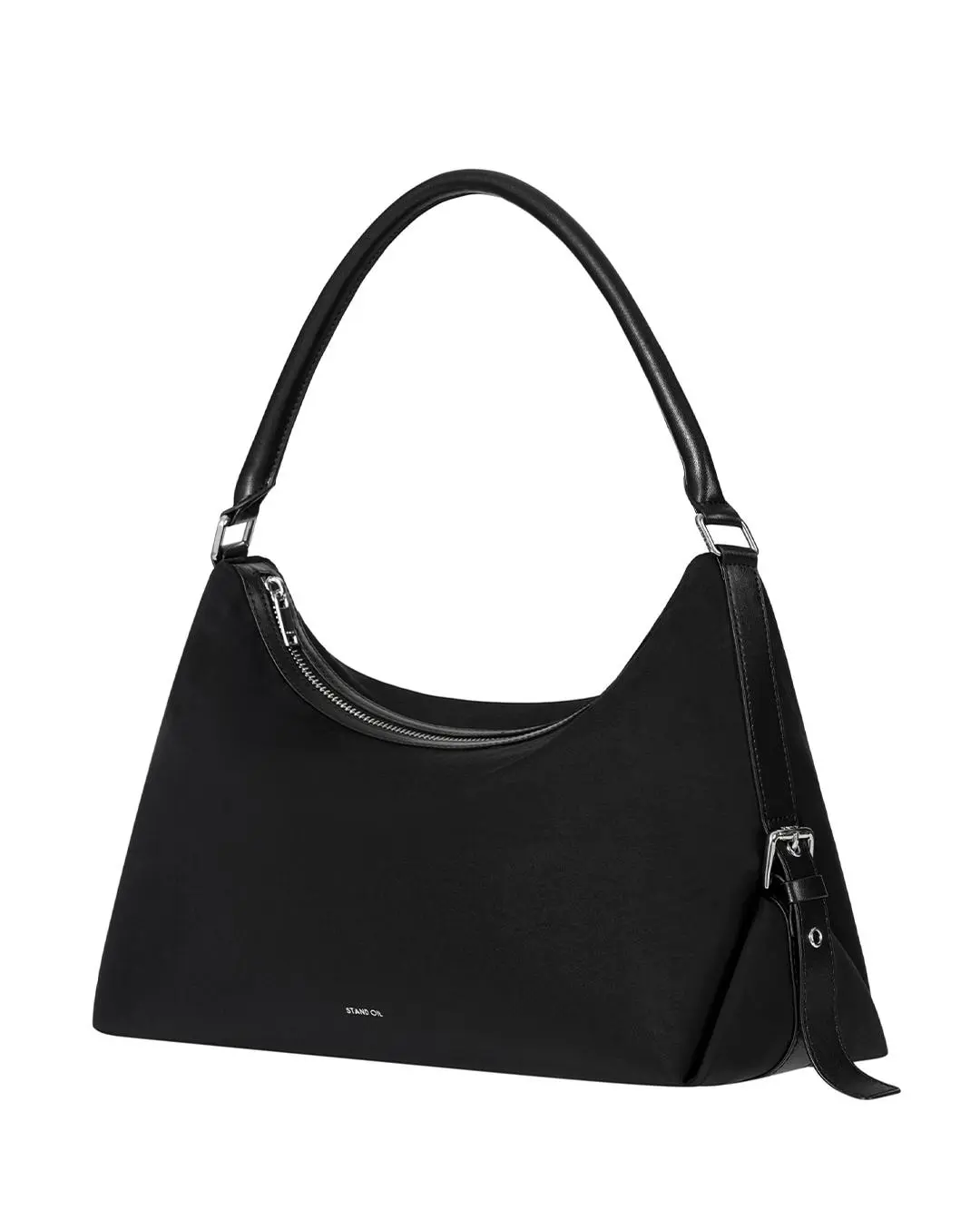
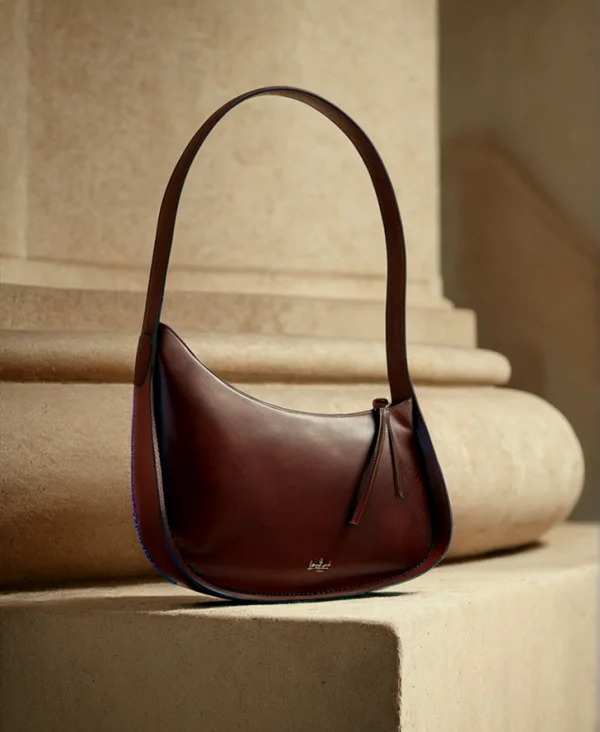
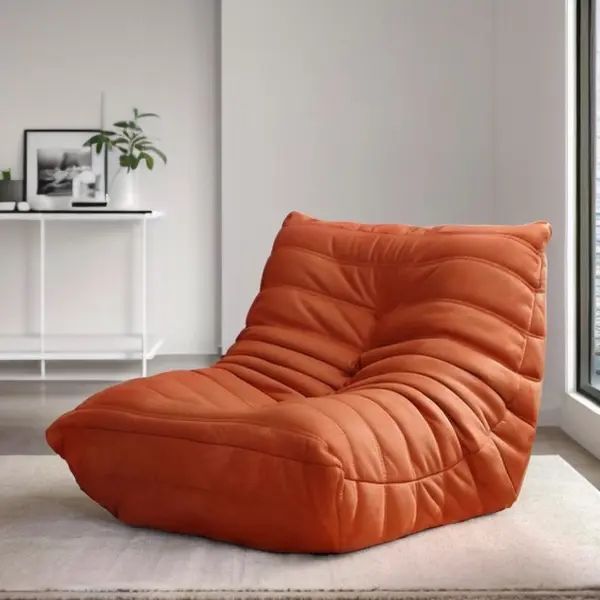
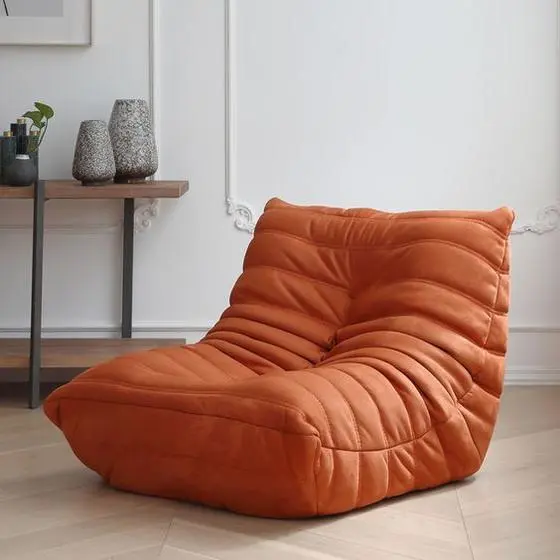
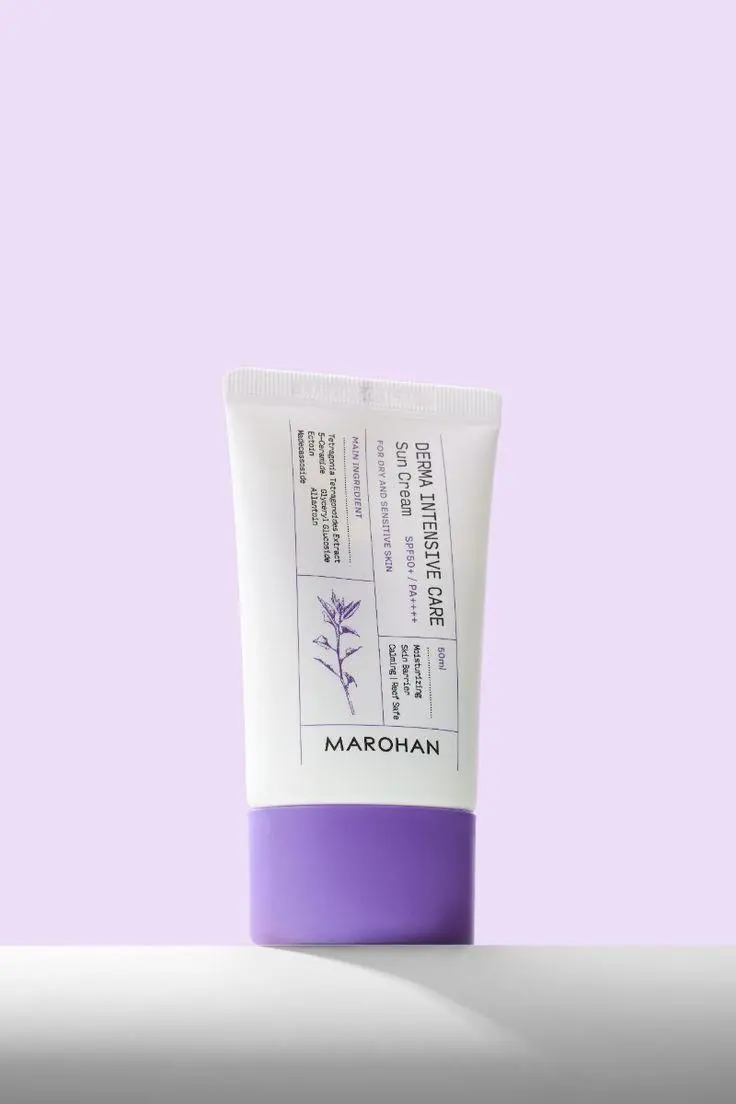
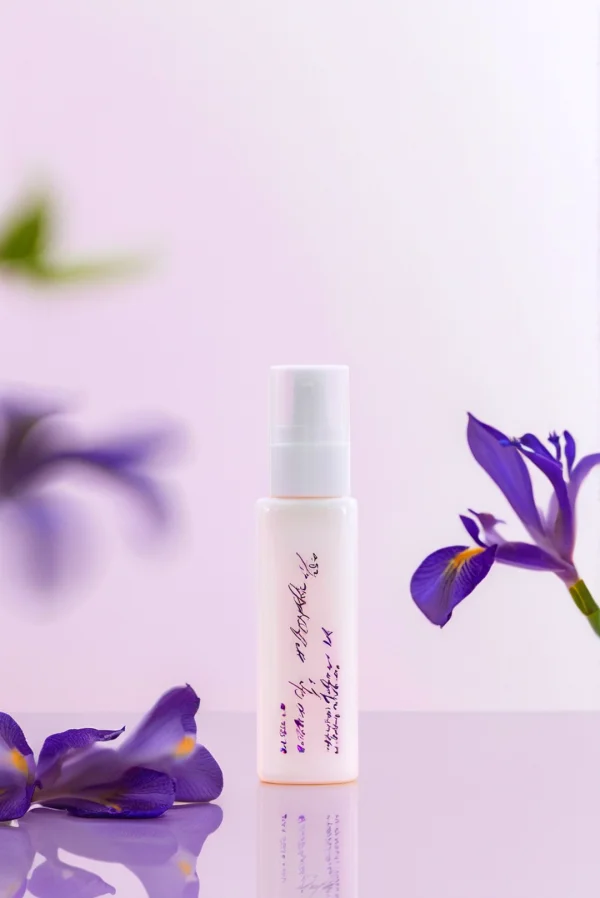
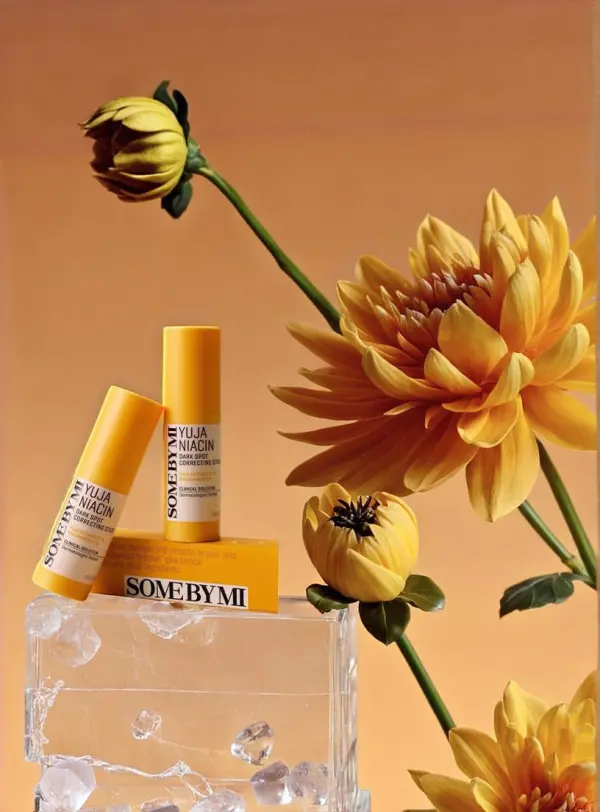
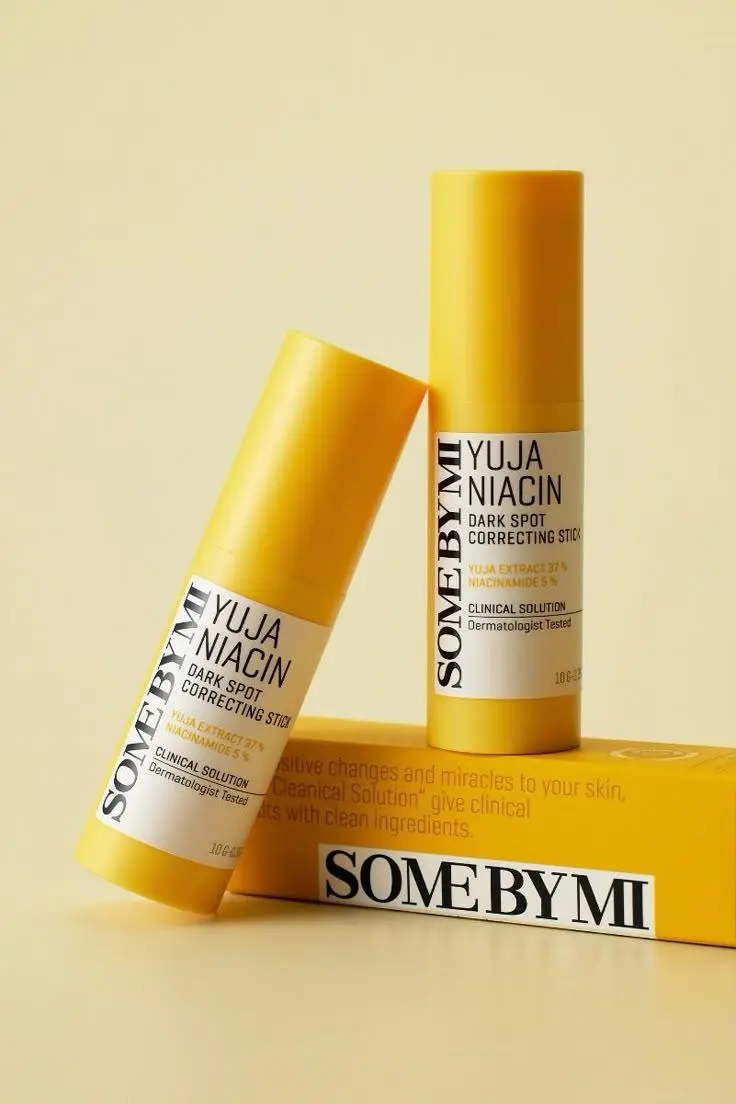
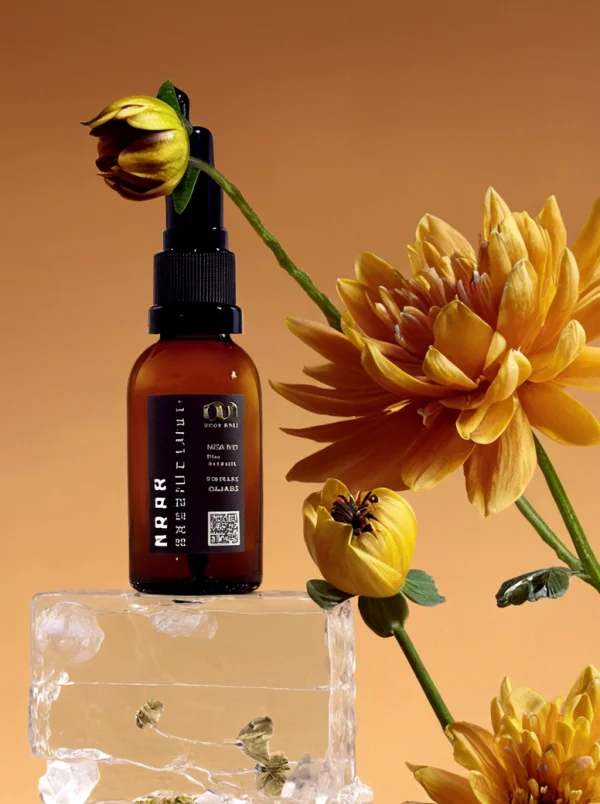
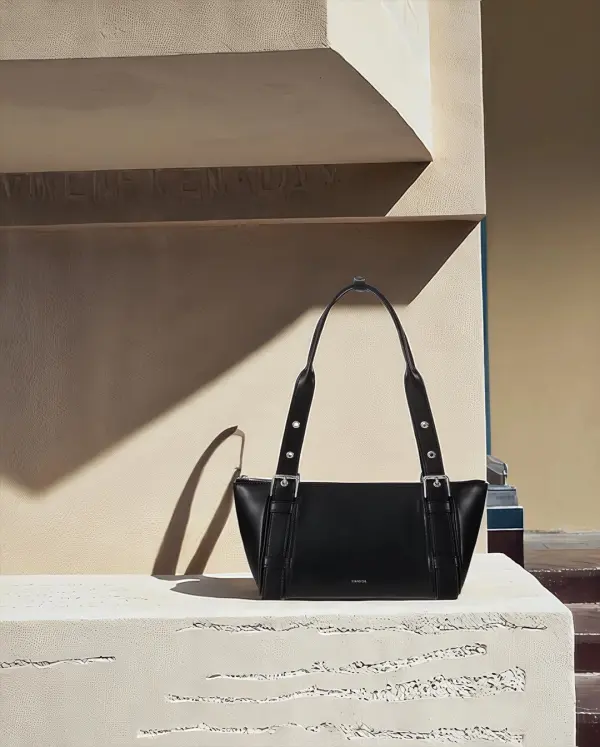
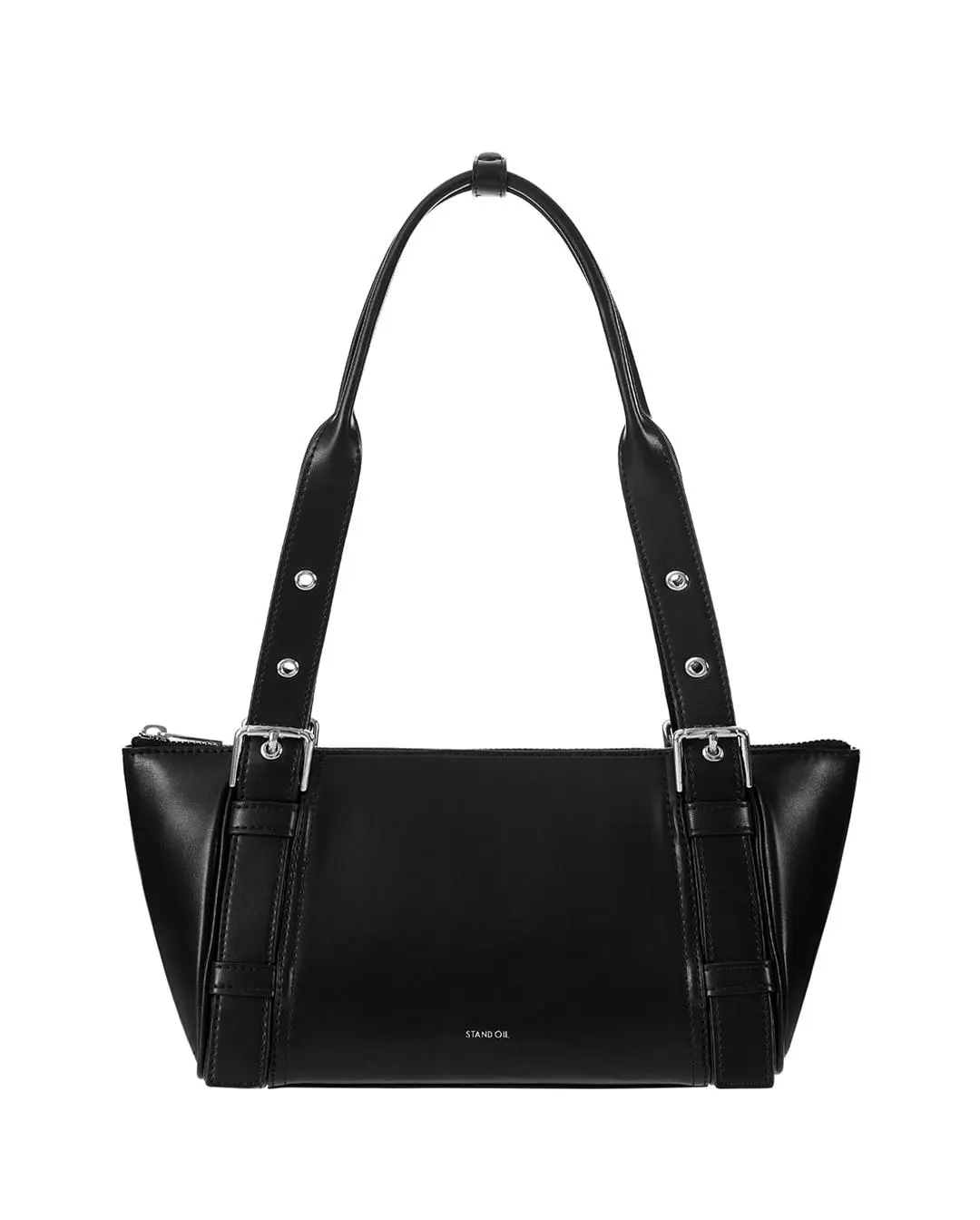
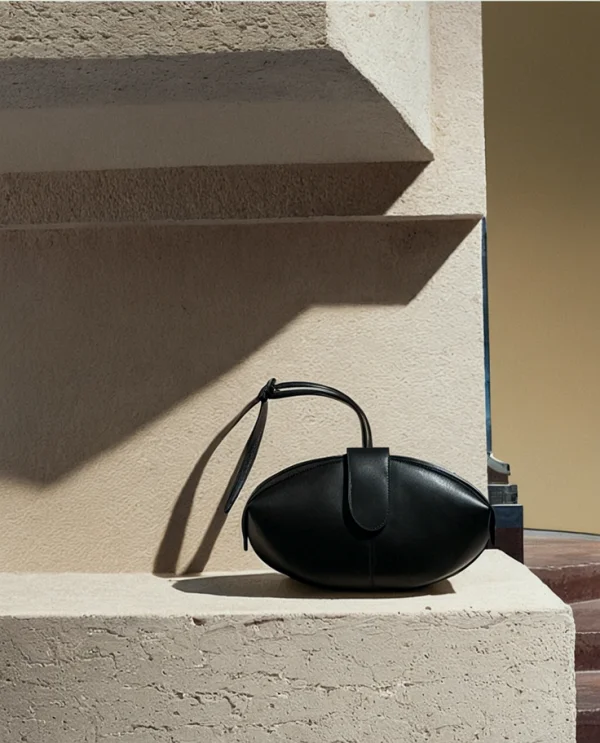
什麼是 AI 商品影片生成器?
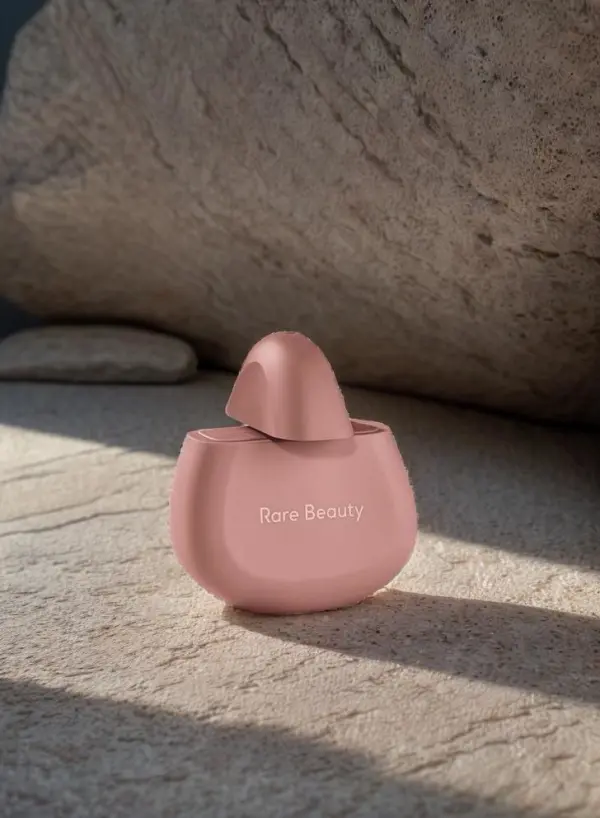
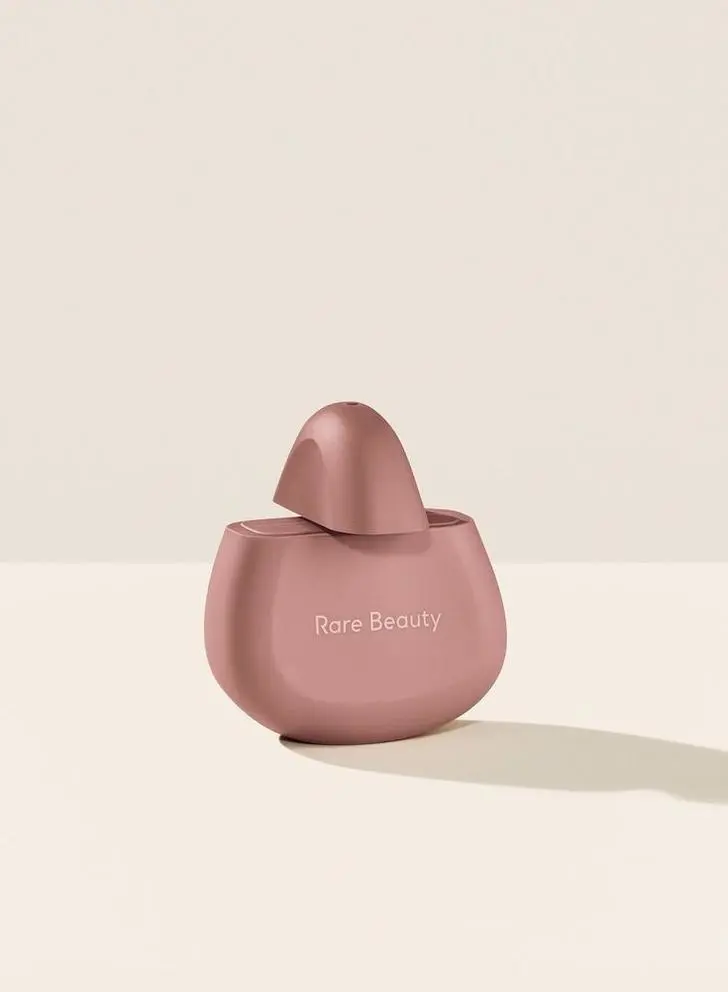
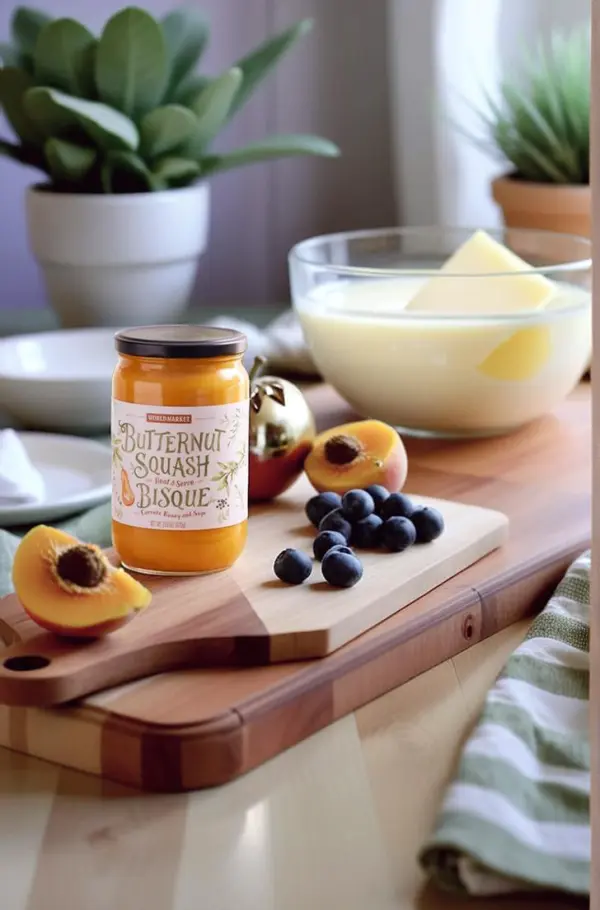
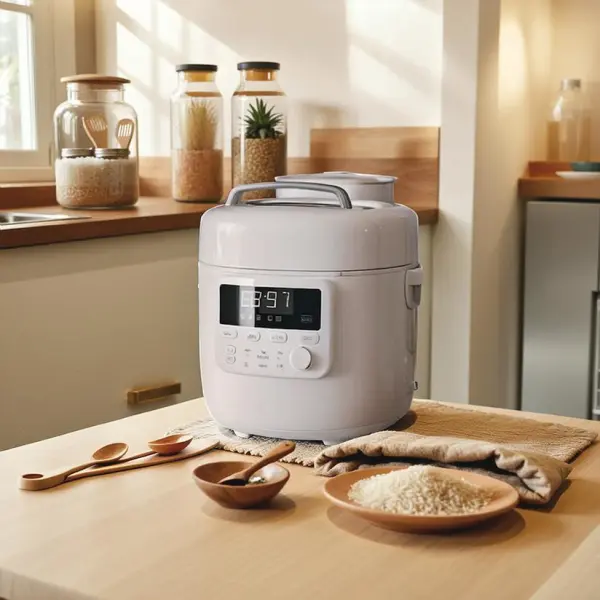
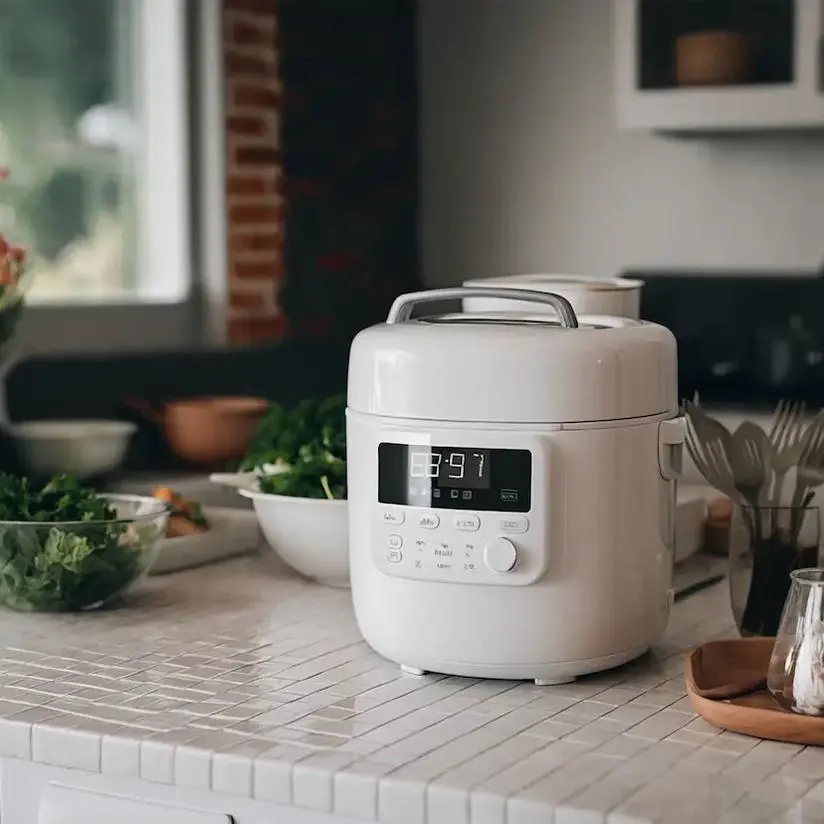
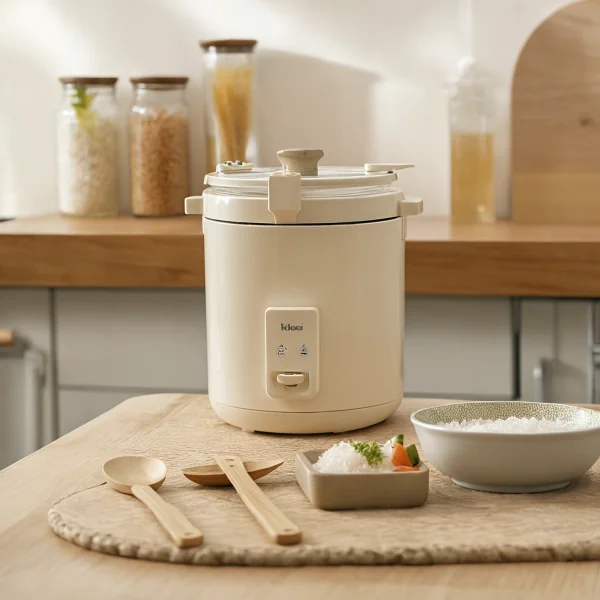
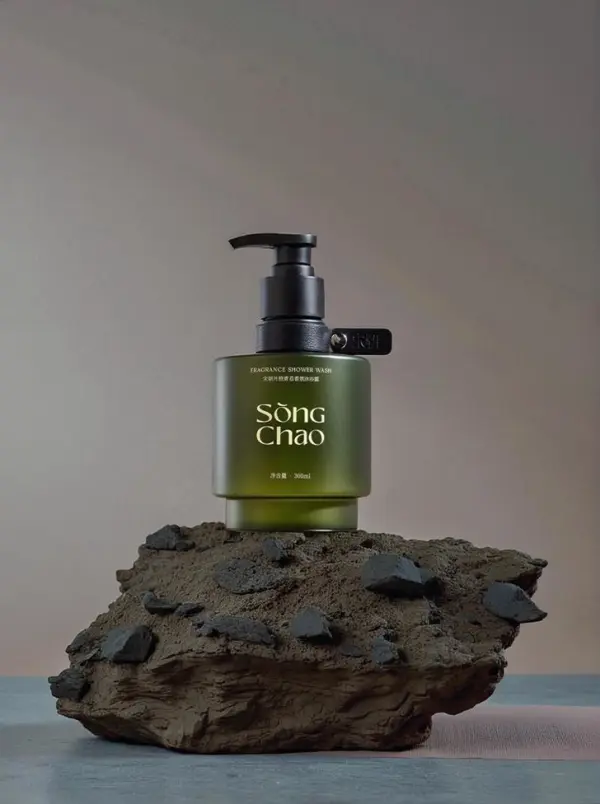
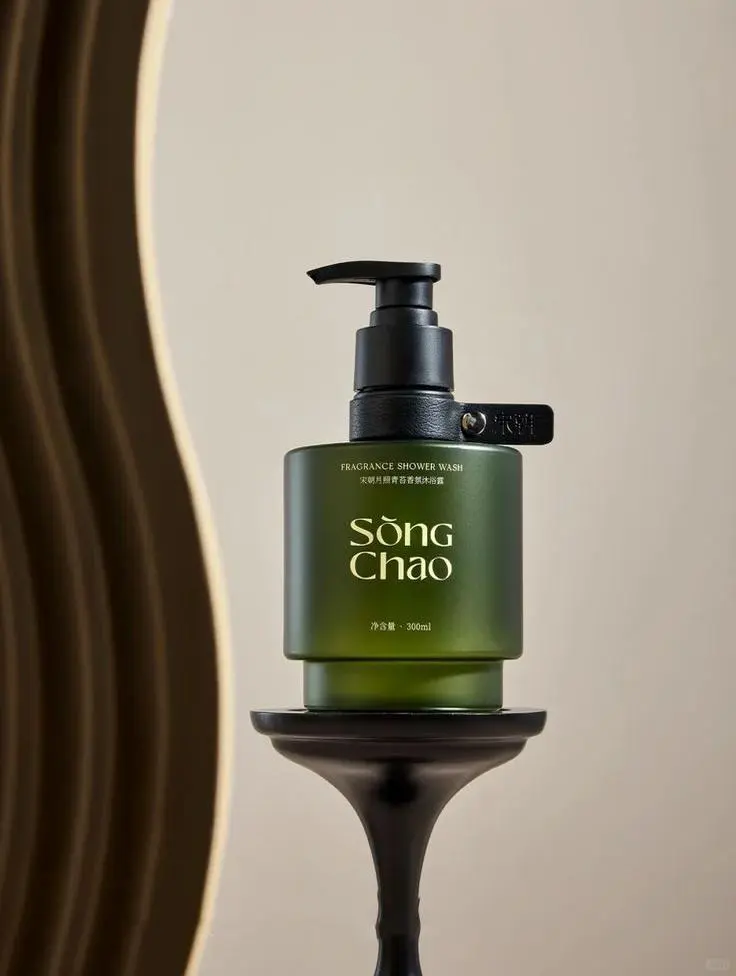
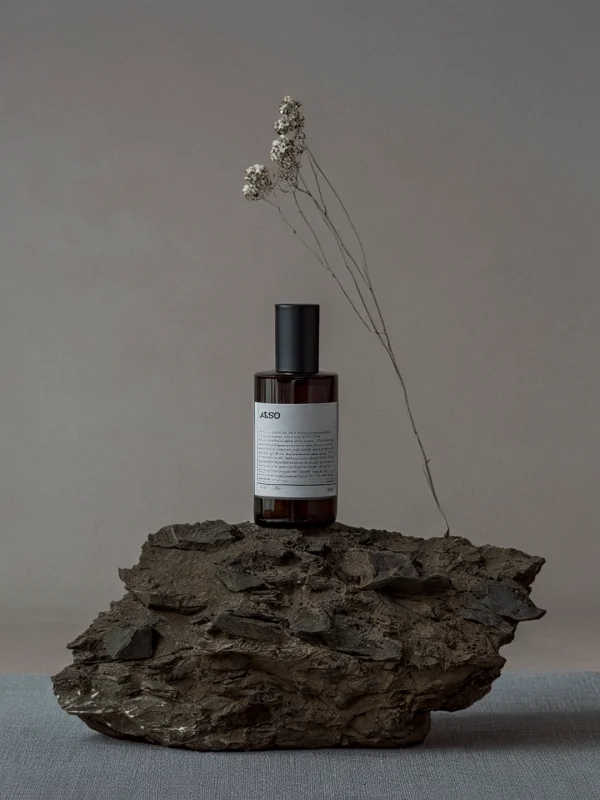
AI 商品影片生成器能把靜態商品照轉成短版動態影片。iMideo 會以主要商品照作為視覺參考,再搭配可選的情境圖與可編輯提示詞,控制運鏡、燈光和構圖。 不必重新安排拍攝,就能嘗試商品廣告、電商平台短片、新品視覺和社群貼文。不同於一般的圖片轉影片工具,這套流程會把商品參考、情境參考和商用運鏡設定集中在一起。
如何用商品照製作影片
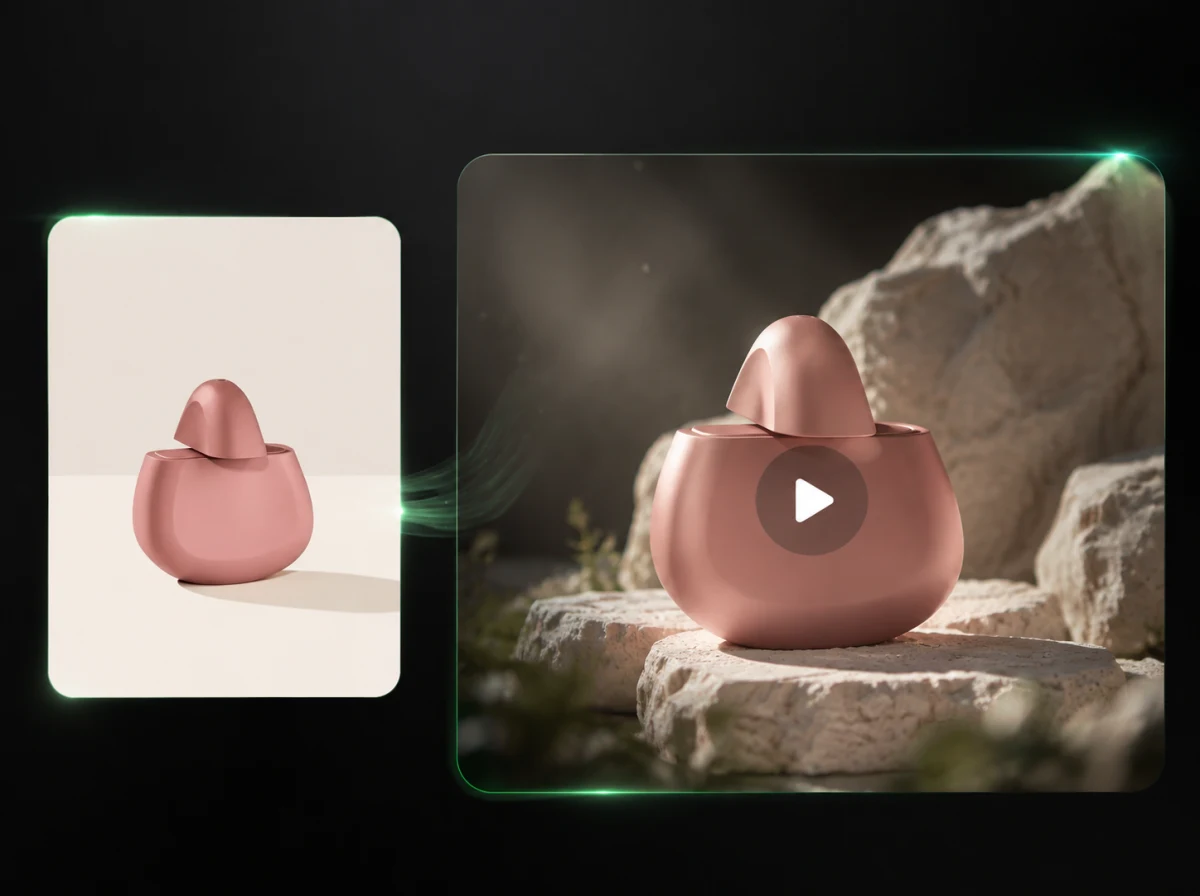
上傳商品、設定情境和動作,接著檢查生成的影片。
上傳商品照
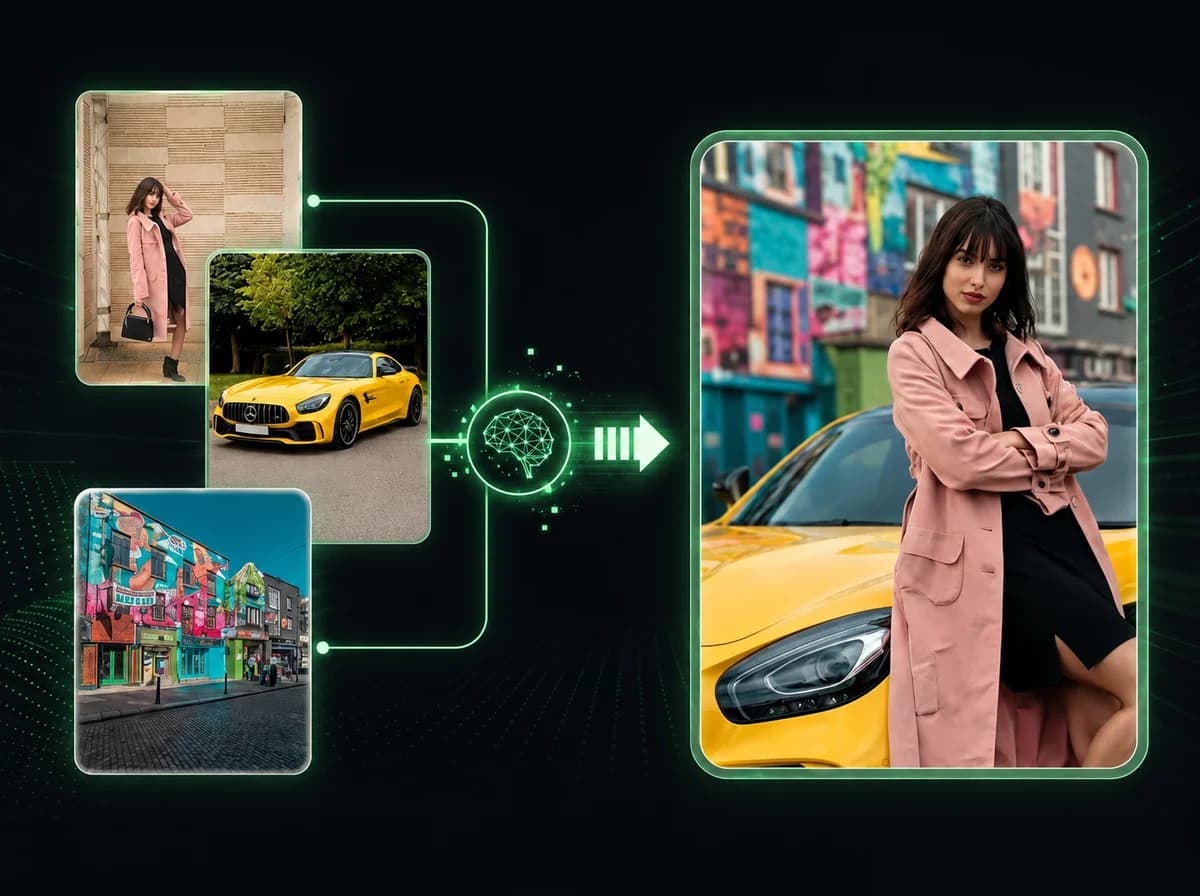
選擇商品完整入鏡、畫面清楚的照片。若想沿用特定地點、表面、光線方向或活動氛圍,可再加入第二張圖片。
設定鏡頭動作
選擇慢速環繞、推近、轉盤展示、微距揭露或懸浮主視覺。再依投放位置調整提示詞、畫面比例、畫質和 3–15 秒片長。
生成並檢查結果
確認所需點數後製作影片。下載或嘗試其他方向之前,請檢查包裝、標籤、比例和動作是否符合需求。
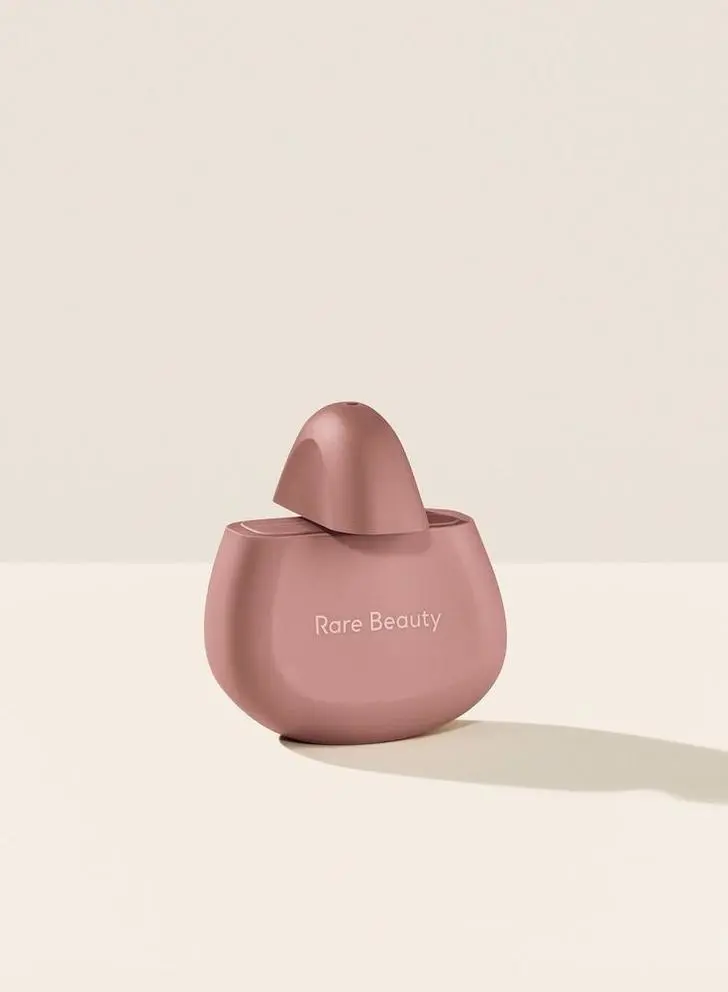
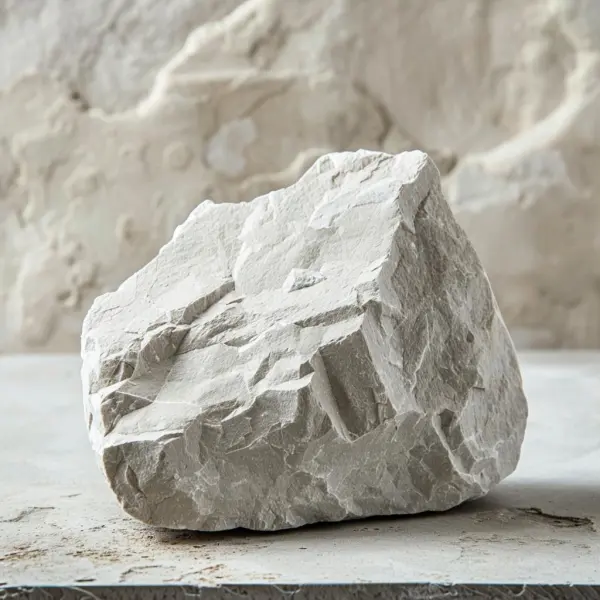
讓商品始終是畫面主角
從真正要展示的商品開始。商品照會作為瓶身、包裝、色彩與比例的生成依據,情境圖則提供拍攝環境。細小文字和品牌細節仍可能有變化,因此發布前請逐一檢查結果。
把商品放進喜歡的情境
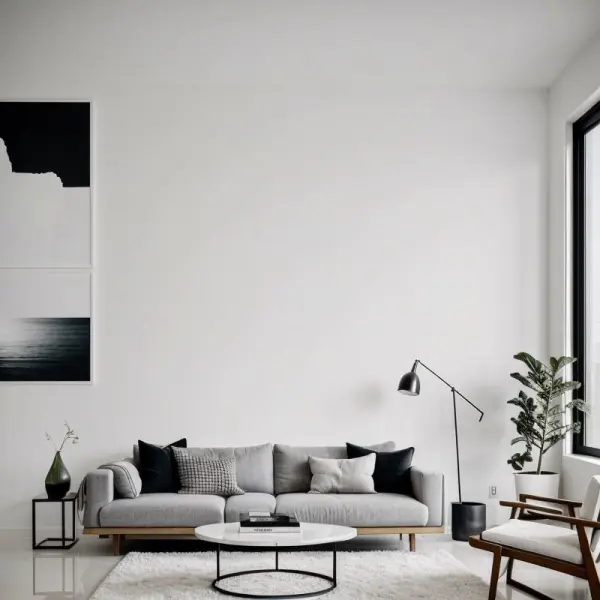
第二張圖片並非必填。若商品需要搭配房間、活動佈景、檯面或戶外地點,就能加入情境圖。家具等大型商品尤其適合這種做法,因為落地位置、尺寸感和環境光線都會影響整個畫面。
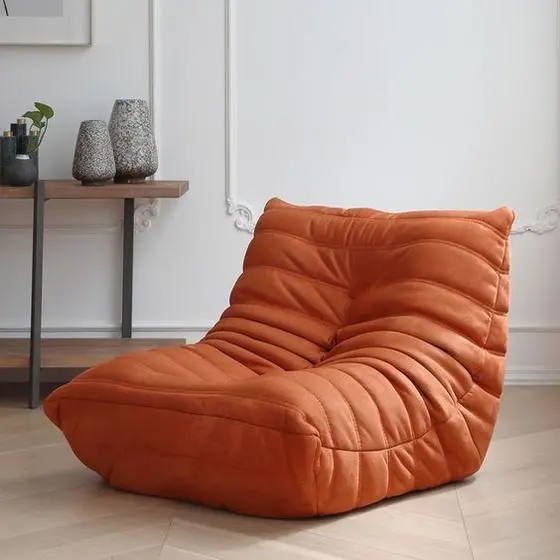
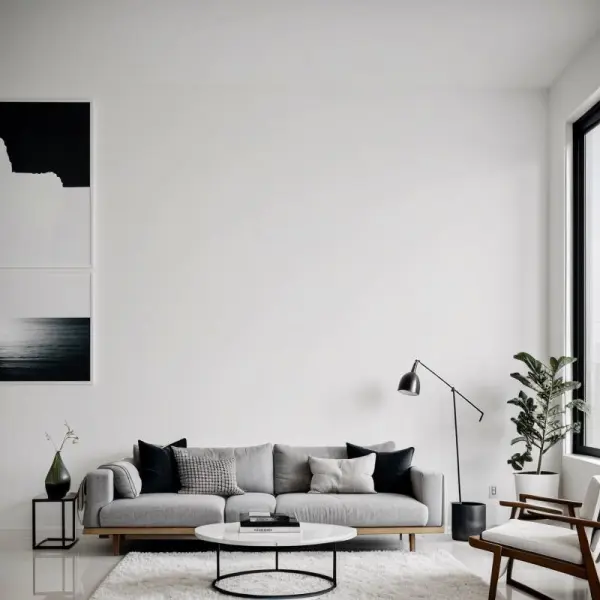
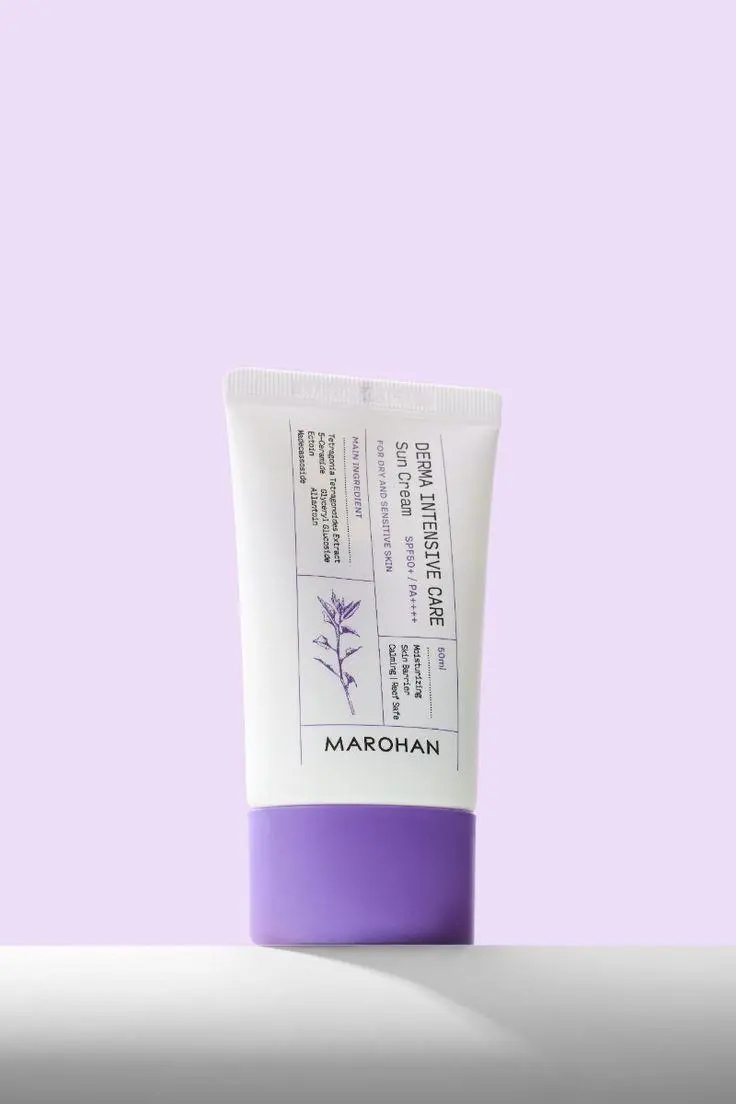
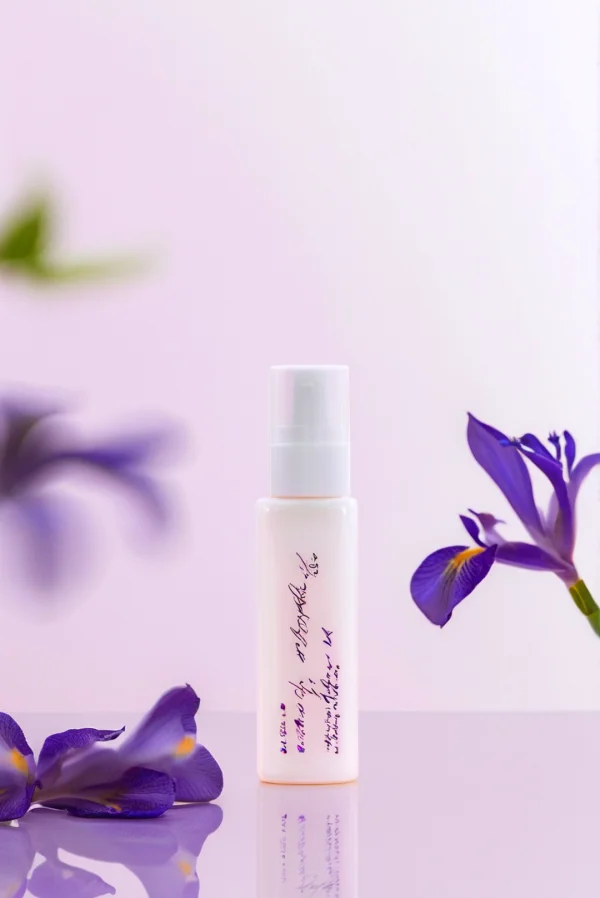
先選運鏡,再微調提示詞
先用預設建立可靠的拍攝方向,再描述最重要的細節,例如更靠近商品的開場、柔和反光、較慢的弧形移動,或乾淨的收尾畫面。提示詞可以繼續編輯,不會被單一風格限制。
為電商頁面和社群動態製作影片
使用同一張商品參考圖,製作電商平台用的正方形視覺、Reels 或短影音適用的直式影片,以及活動草稿所需的寬螢幕版本。片長可選 3–15 秒,工具內提供 480p 與 768p 畫質。

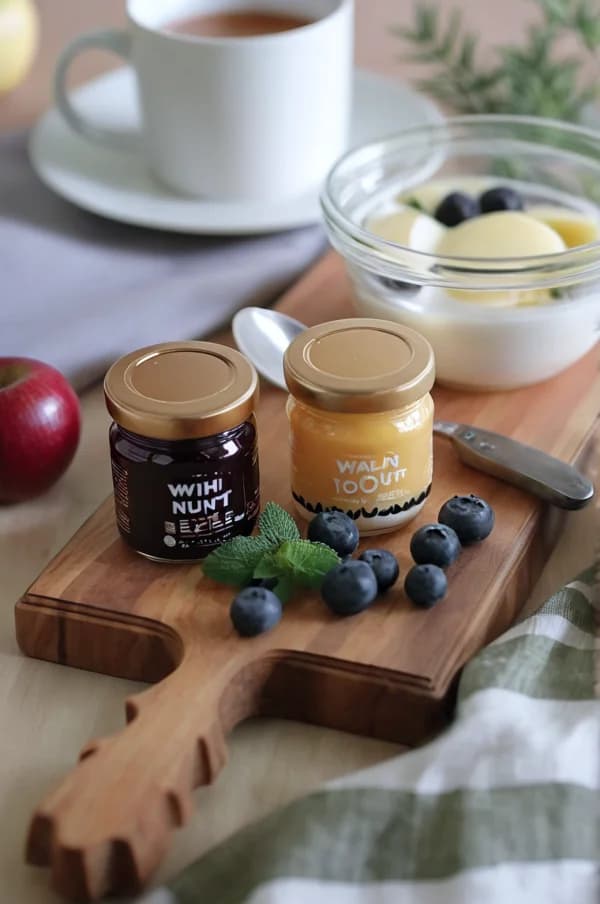
製作實用商品影片草稿所需的設定
將來源商品、可選情境、動作、構圖與輸出設定集中在同一處。
以商品為優先的參考圖
上傳一張主要商品照。套用圖庫範例時,iMideo 會保留你已上傳的商品,只帶入可用的情境與運鏡設定。
可選的情境圖片
以第二張參考圖指定環境、光線、表面或活動氛圍,也可以留空,單靠提示詞建立場景。
五種運鏡預設
從慢速環繞、推近、轉盤展示、微距揭露或懸浮主視覺開始,再調整系統帶入的提示詞。
3–15 秒片長
可在 3–15 秒範圍內選擇片長,從簡短的動態片段到更完整的商品展示。
三種畫面比例
直式動態可用 9:16,正方形版位可用 1:1,寬螢幕用途則可用 16:9。
兩種畫質設定
初步草稿可選標準 480p,需要更清晰的商品預覽時則可選高畫質 768p。
AI 商品影片生成器常見問題
解答參考圖片、提示詞、格式、點數與結果檢查等實際問題。
1什麼是 AI 商品影片生成器?
這是一款為商品內容設計的圖片轉影片工具。上傳商品照、視需要加入情境圖並描述鏡頭後,就能生成一段動態短片。
2一張商品照片可以生成影片嗎?
可以。商品照為必填,情境圖則可自由選擇。使用商品完整入鏡且清晰的照片,能讓模型取得更多形狀、包裝和比例資訊。
3可以加入自己的背景或地點圖片嗎?
可以。若想引導環境、表面、光線或整體氛圍,可將第二張圖片設為情境參考。生成結果可能會重新詮釋細節,不一定完全複製原場景。
4如何減少 AI 商品影片中的產品變形?
使用清晰的商品照,讓商品在畫面中占有足夠比例,並在提示詞中說明必須一致的形狀、色彩、標籤位置和比例。生成式影片仍可能改變細節,因此每次都要檢查小字、標誌、邊緣和活動零件。
5可以使用哪些運鏡方式?
工具提供慢速環繞、推近、轉盤展示、微距揭露和懸浮主視覺預設。每個預設都會在可編輯的提示詞中填入起始方向,你可以自行改寫。
6支援哪些影片尺寸和片長?
可選擇 9:16、1:1 或 16:9,將片長設為 3–15 秒,並選用 480p 或 768p 畫質。
7AI 商品影片生成器會使用點數嗎?
會。生成影片會使用點數,送出前面板會依目前設定計算所需數量。最新帳戶與點數方案請參考方案與定價頁面。
8商品照片轉影片工具可以製作哪些內容?
常見用途包括商品頁短片、新品概念、付費社群廣告草稿、Reels、短影音貼文和早期活動提案。發布前請確認成品符合品牌和電商平台規範。
9使用圖庫範例後會套用哪些內容?
範例可以帶入情境、運鏡預設、畫面比例、片長和提示詞。如果你已上傳主要商品照,該圖片會保留不變。