去浮水印工具 - AI圖片去浮水印、Logo文字移除
上傳照片或圖片,AI去浮水印會自動偵測並清除浮水印、Logo、文字疊加層和版權印章。圖片去浮水印不需要 Photoshop,也不需要手動框選。
Click to upload or drag and drop
PNG, JPG, WebP (Max 10MB)
什麼是去浮水印?
去浮水印是把圖片中的浮水印、Logo、文字疊加層或版權印章移除,並重建被遮住背景的處理流程。iMideo 的 AI去浮水印工具會自動掃描圖片,定位浮水印區域,然後用周圍像素填補背景,輸出乾淨圖片。 圖片去浮水印適合清理自己有權使用的產品圖、截圖、社群素材和個人照片。模型能處理半透明疊加層、角落 Logo、全版印章和說明文字,不需要手動框選、筆刷工具或 Photoshop 專業技術。
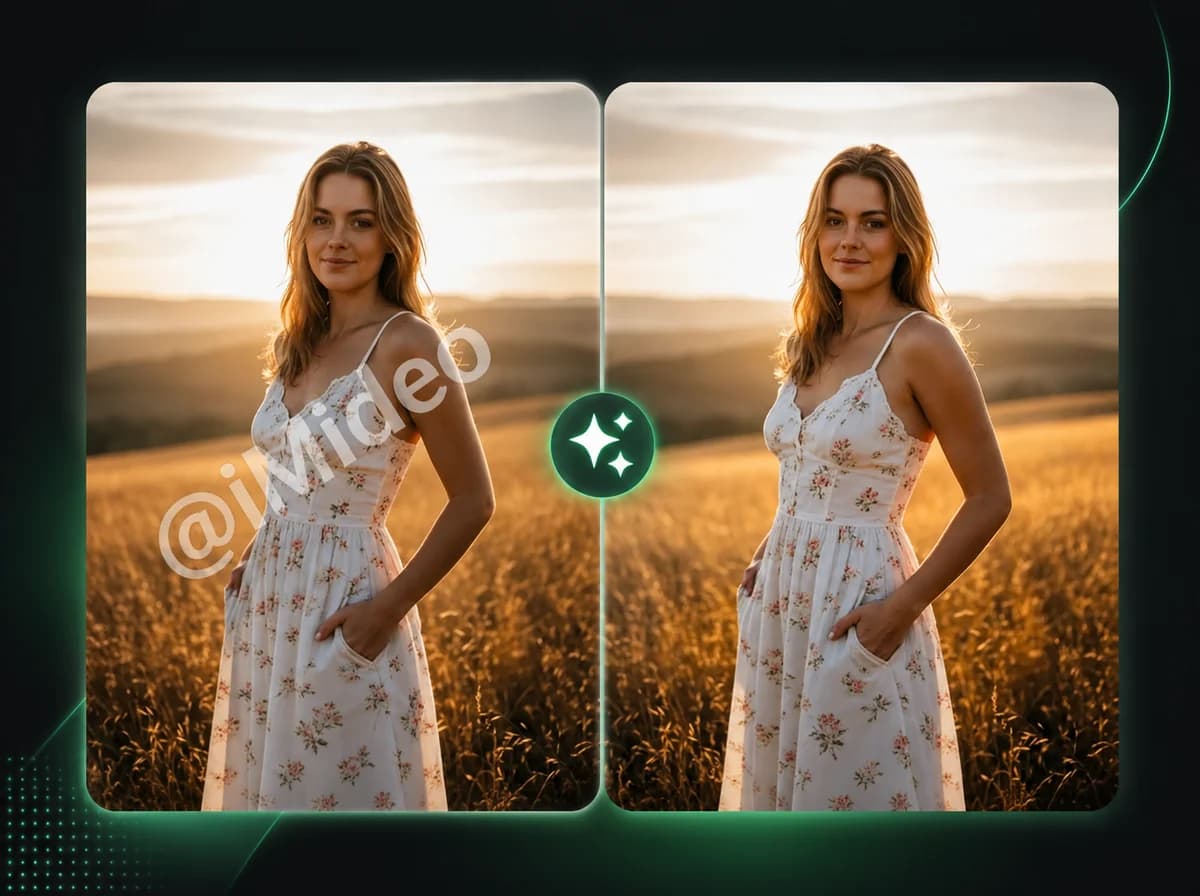
三步驟完成圖片去浮水印
用 AI去浮水印技術清理照片、截圖和商品圖片
上傳您的圖片
選取含有浮水印的照片、截圖或商品圖進行上傳。支援 PNG、JPG 及 WebP 格式,檔案大小上限為 10MB。來源圖片越清晰,去浮水印效果越穩定。
AI 自動偵測浮水印
圖片上傳後,AI 會分析整張圖片,定位浮水印、Logo、文字疊加層及印章的位置。接著移除偵測到的元素,並利用周圍像素重建背景,完成圖片去浮水印。
下載乾淨的圖片
處理完成後即可下載無浮水印圖片。輸出檔案保留原始解析度與品質,適合重新整理素材、商品圖、簡報圖和社群內容。
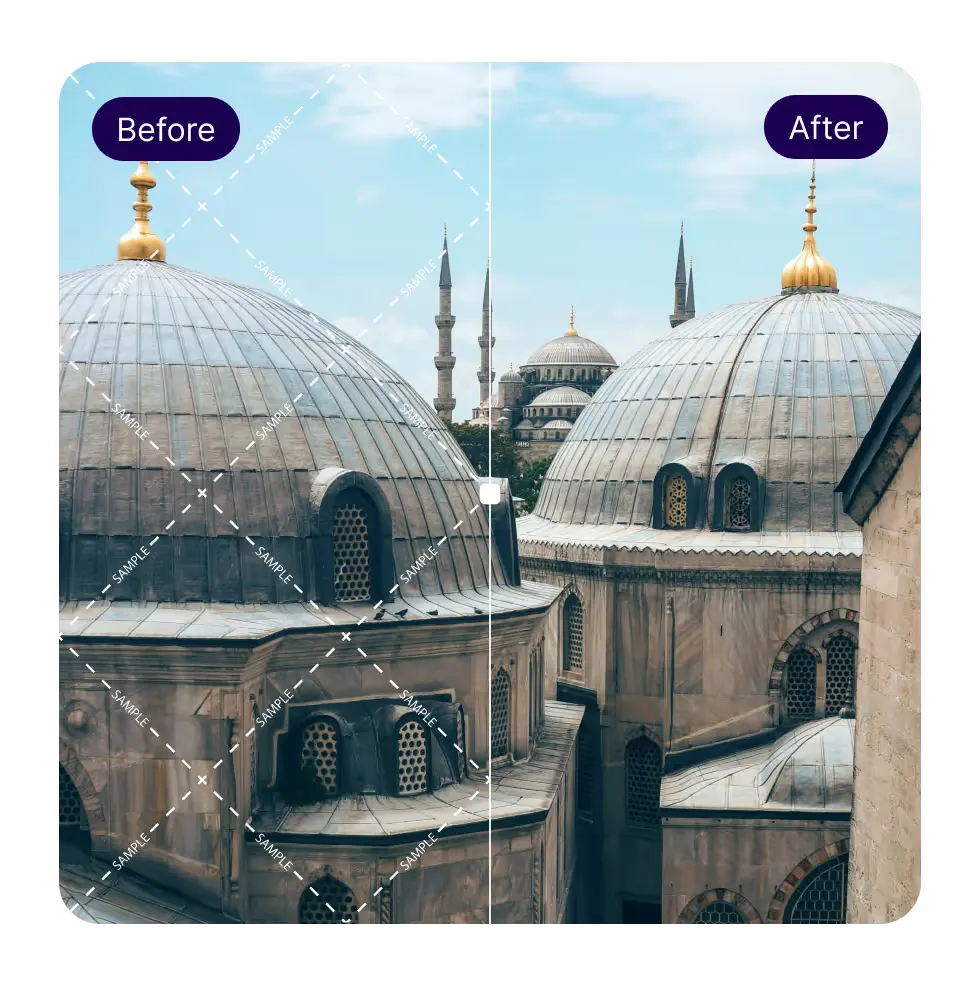
AI去浮水印自動偵測 Logo 與文字
無需手動描繪或框選浮水印區域。AI 自動全圖掃描,識別所有浮水印位置:角落 Logo、對角線版權印章、半透明疊加層、日期戳或重複文字都能偵測。圖片去浮水印全程無需人工標記。
去浮水印後重建背景
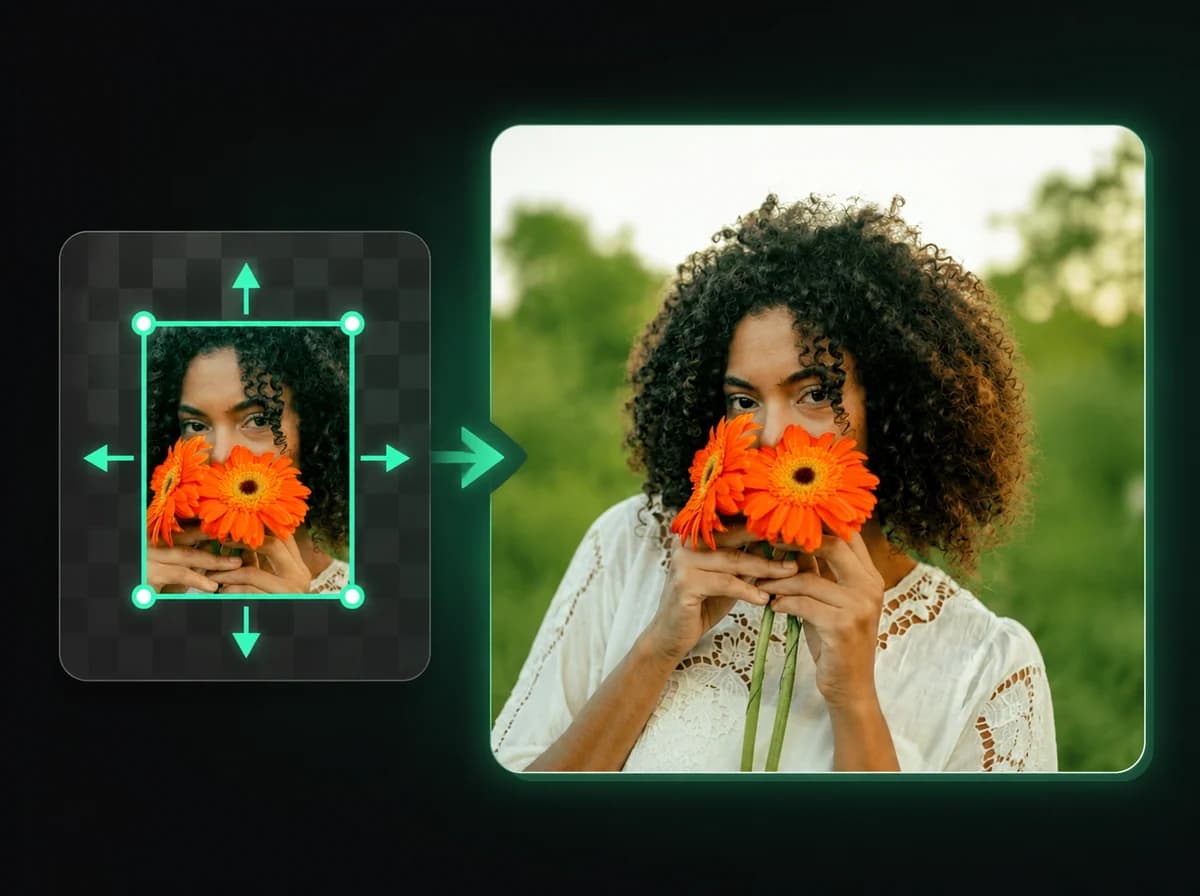
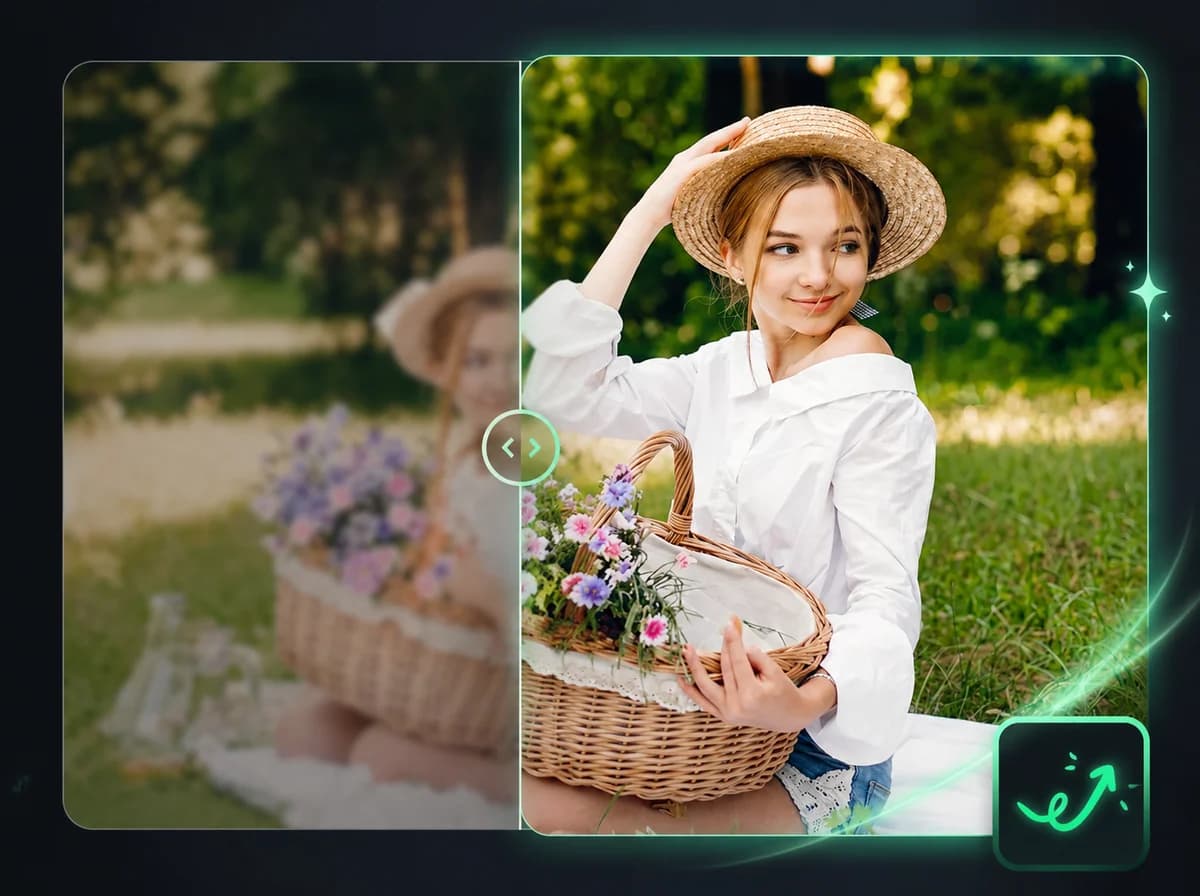
去浮水印不只是清除像素,更關鍵的是還原底層內容。AI 根據周圍圖像資訊重建每個移除區域的背景,匹配紋理、漸層與色彩,讓結果看起來像原本就沒有浮水印。
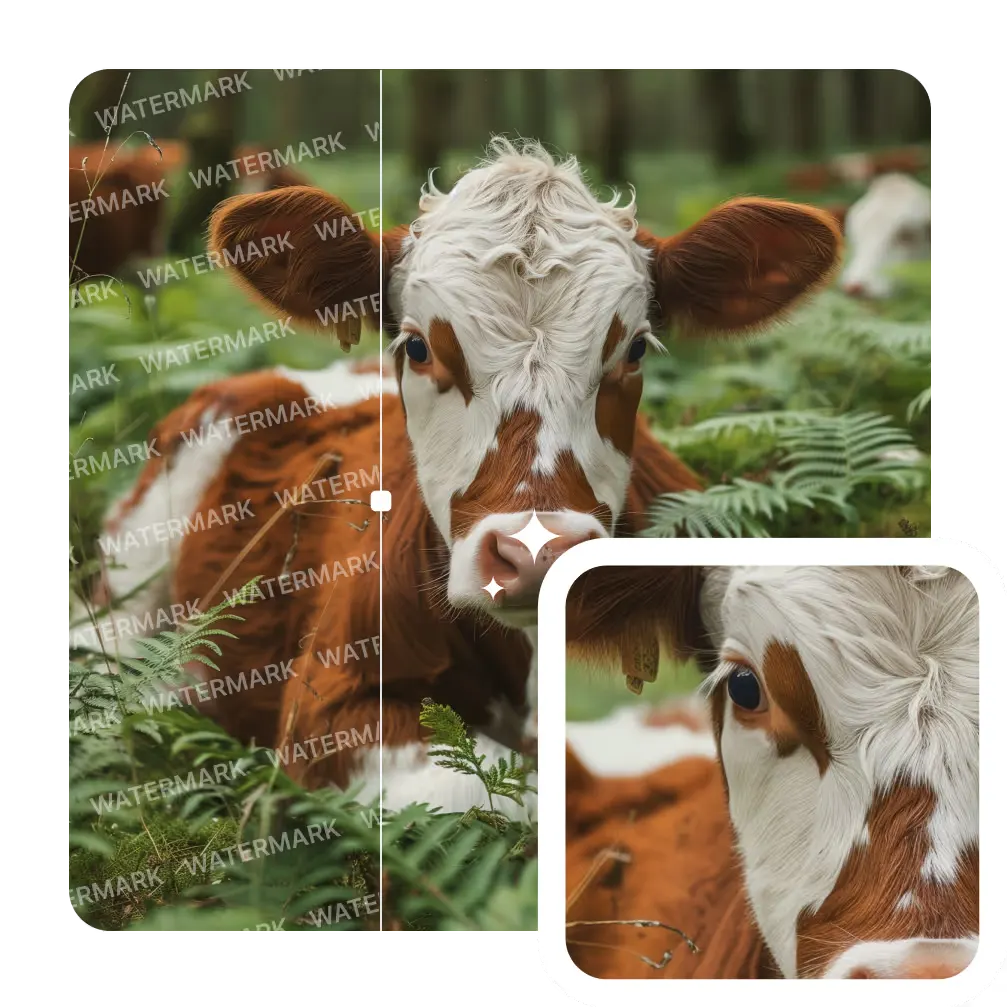
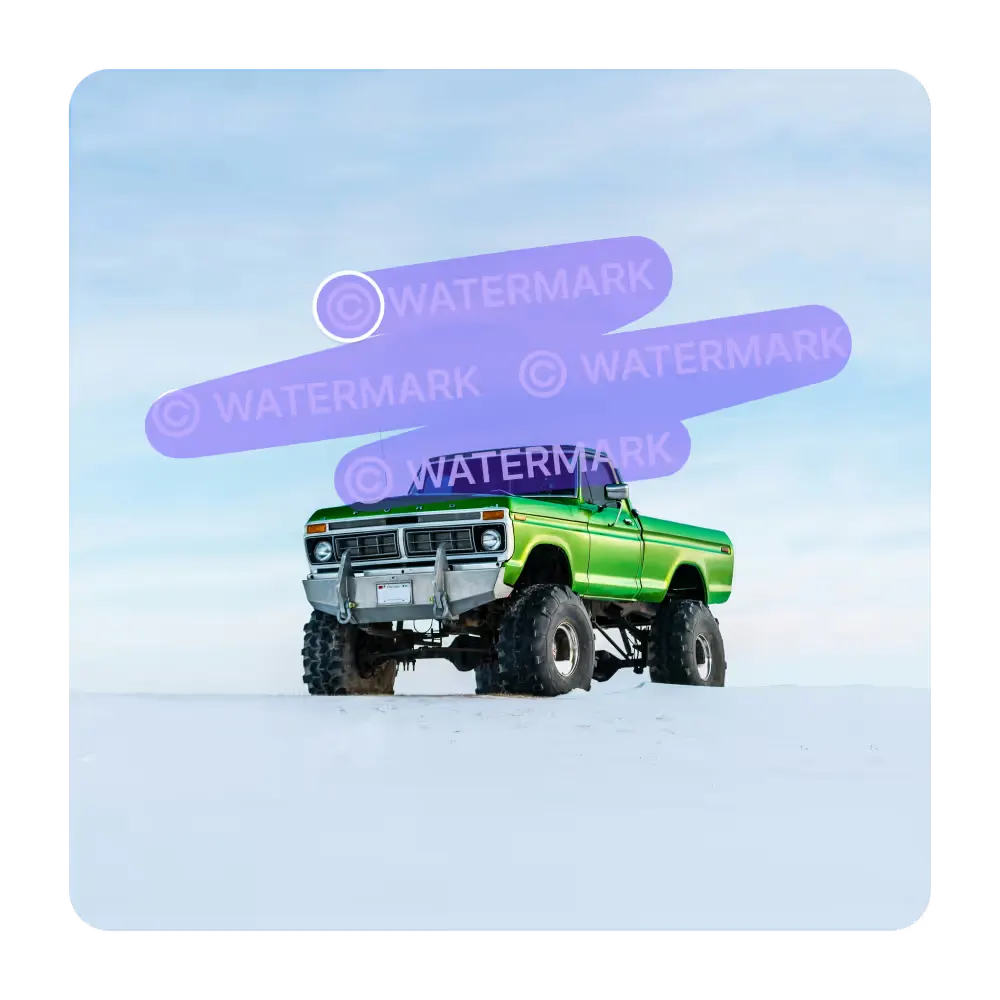
支援圖片浮水印、Logo、文字與印章
本工具可處理各種圖片浮水印:角落品牌 Logo、頁尾版權文字、對角線半透明印章、社群媒體帳號,以及相機日期時間戳記。適用於商品照、截圖、圖庫圖片及個人照片。
為什麼選擇 iMideo 去浮水印工具
快速處理
去浮水印通常在數秒內完成,無需等待排隊或緩慢的伺服器處理。
全自動操作
AI 自動偵測並移除浮水印,圖片去浮水印不需要手動框選或筆刷操作。
品質完整保留
輸出檔案維持原始圖片解析度與清晰度——不壓縮、不模糊。
支援多種格式
支援 PNG、JPG 及 WebP 圖片,最大 10MB——涵蓋網路上最常見的圖片格式。
安全處理
圖片經過安全處理,任務完成後不會留存。完整保護您的隱私。
乾淨輸出可直接使用
去除水印後保留自然背景與細節,適合重新整理素材、商品圖、簡報圖和社群內容。
用戶怎麼說
Rachel Torres
電商賣家
我需要清理供應商商品圖片上的 Logo。這個工具移除得非常乾淨,完全沒有模糊或瑕疵。比起一張張手動修圖,省下了大量時間。
Marcus Webb
平面設計師
背景重建的效果真的很紮實。其他工具常留下明顯的修補痕跡,但這個工具的融合非常自然。用在客戶簡報的圖庫圖片模型效果很好。
Priya Nair
內容創作者
我用它清理教學截圖。文字疊加層和 App 浮水印都去得很乾淨。速度快,簡單的去除工作再也不用特地開 Photoshop 了。
Tom Barrett
行銷經理
我們團隊在製作簡報時用這個處理需要乾淨版本的圖庫照片。自動偵測準確,處理速度也足夠快,完全符合我們的工作流程。
Aiko Tanaka
攝影師
做風格研究時,我用它處理其他攝影師的樣本圖片。輸出品質一直都很穩定——半透明 Logo 也處理得很好。
Chris Okafor
自由插畫師
簡單又精準。傳入圖片,拿回乾淨的成品,完全不需要手動操作。以每次使用的費用來說,物超所值。
Sophie Lambert
社群媒體經理
我把存下來的一批靈感圖片都帶有平台浮水印,全部用這個工具清理好了。速度快、輸出清晰,即使是細節豐富的背景,品質也毫不妥協。
Daniel Park
UX 設計師
很擅長移除角落的小 Logo 和版權印章,完全不影響圖片其他部分。正是我清理設計參考圖所需要的功能。
常見問題
1去浮水印是什麼?
去浮水印是移除圖片中的浮水印、Logo、文字疊加層或版權印章,並用周圍像素重建背景的流程。iMideo AI去浮水印適合清理自己有權使用的圖片素材、產品圖、截圖和個人照片。
2AI去浮水印可以移除哪些類型的浮水印?
AI 可處理大多數常見浮水印類型:角落 Logo、對角線版權印章、半透明文字疊加層、社群媒體帳號、相機時間戳記及品牌標章。當浮水印清楚疊加在圖片背景上方時,圖片去浮水印效果最好。
3支援哪些圖片格式與大小?
支援 PNG、JPG(JPEG)及 WebP 格式,每張圖片最大 10MB。這涵蓋了相機、手機及網路來源絕大多數的照片格式。
4需要手動標記浮水印位置嗎?
不需要。AI 會自動偵測圖片中所有浮水印區域——只需上傳並點擊移除即可。無需手動框選、筆刷工具或區域標記。
5去浮水印工具可以免費試用嗎?
可以。新用戶註冊後可獲得免費點數,無需預先付款即可試用。每次圖片去浮水印消耗 2 點點數。免費點數用完後,可至定價頁面購買額外點數。
6AI去浮水印的費用是多少?
每次去除消耗 2 點點數。新用戶可獲得免費點數試用服務。額外點數可至定價頁面購買。
7移除浮水印後圖片品質會受影響嗎?
輸出檔案保留原始解析度。AI 利用周圍像素資料重建每個移除區域的背景,力求無縫呈現。背景非常複雜或浮水印密度極高的情況下可能出現輕微瑕疵,但一般情況下輸出結果都很乾淨。
8處理需要多長時間?
大多數去除作業在上傳後數秒內完成。處理時間視圖片大小及伺服器負載而定,但通常提交後很快就能取得結果。
9也可以去除影片中的浮水印嗎?
本工具僅處理靜態圖片。若需移除影片檔案中的浮水印,請使用我們的影片去浮水印工具,支援 MP4 和 MOV 影片格式。
10上傳的圖片會被儲存或分享嗎?
圖片經過安全處理,任務完成後不會留存。我們不會將您上傳的圖片用於任何其他目的或對外分享。整個處理過程中您的隱私受到完整保護。
11為什麼移除後留有明顯的修補痕跡?
當浮水印覆蓋了細節豐富或背景不規則的區域,或浮水印面積非常大時,可能出現修補痕跡。為獲得最佳效果,請使用高品質的來源圖片,且浮水印周圍的背景應盡量一致。
12結果不滿意可以重試嗎?
每次去除是獨立的作業。若結果不符預期,可重新上傳原始圖片再次嘗試。請注意,每次嘗試均消耗 2 點點數。