AI 제품 영상 생성기: 제품 사진을 움직이는 영상으로
제품 사진을 업로드하고 필요하면 장면 이미지를 추가하세요. 움직임과 구도를 조정해 3~15초 제품 영상을 만들 수 있습니다.
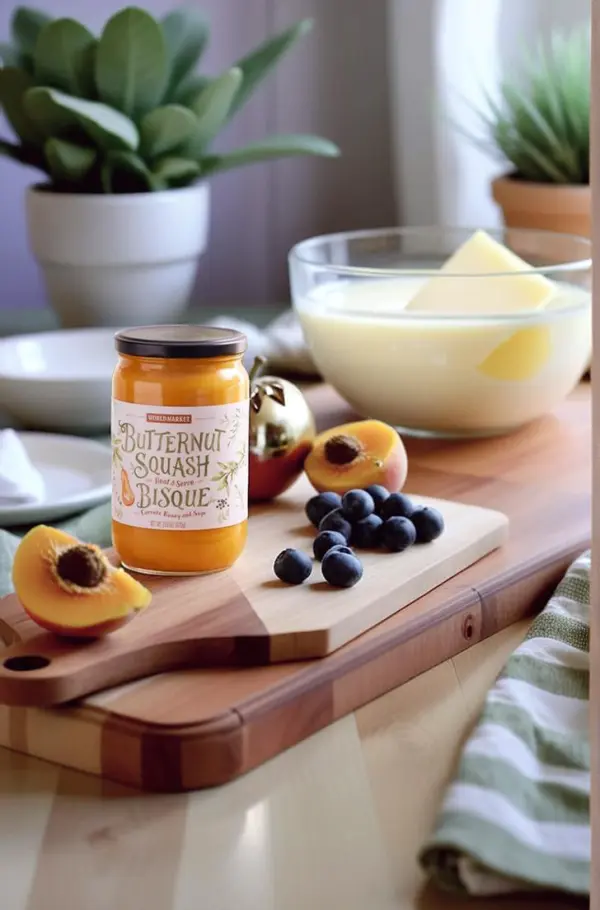
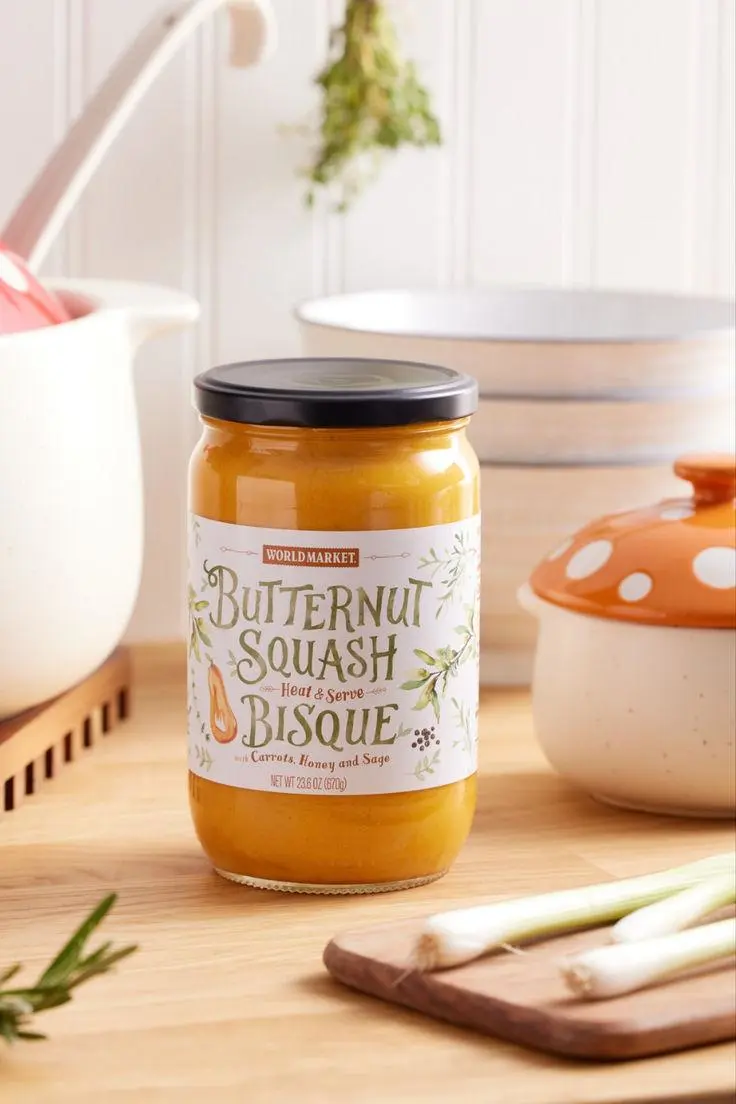
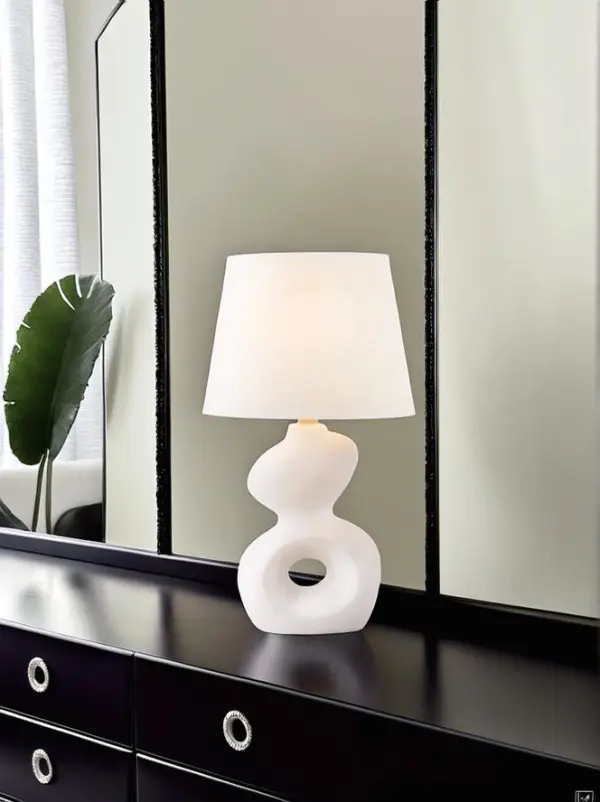
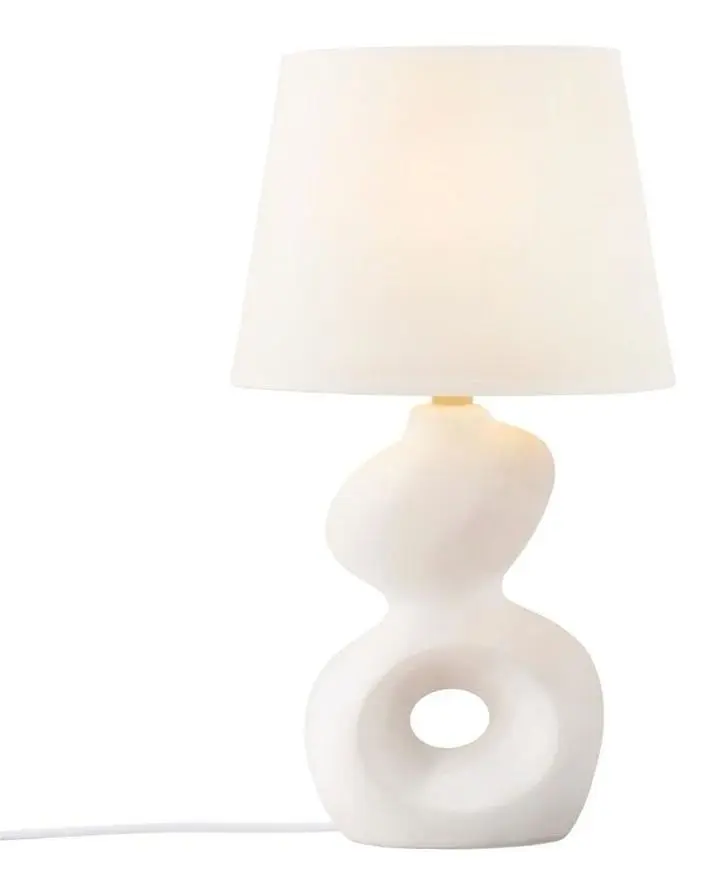
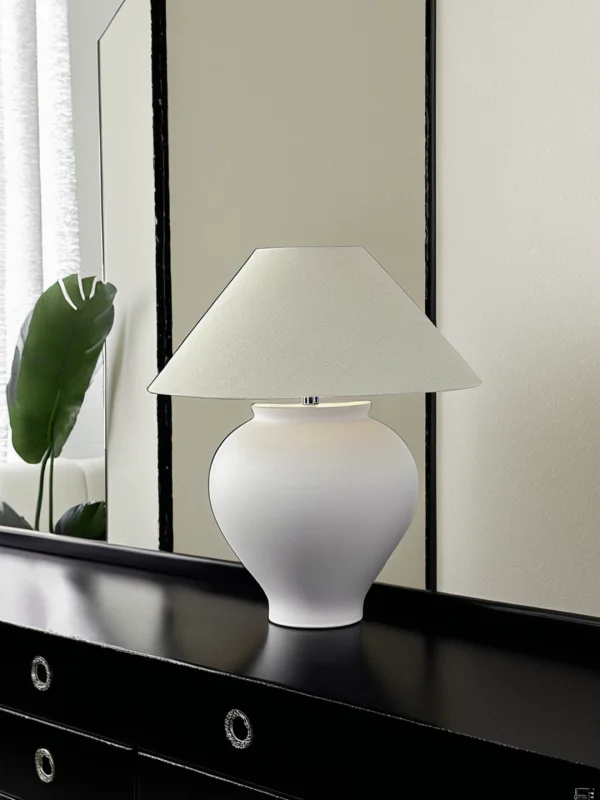
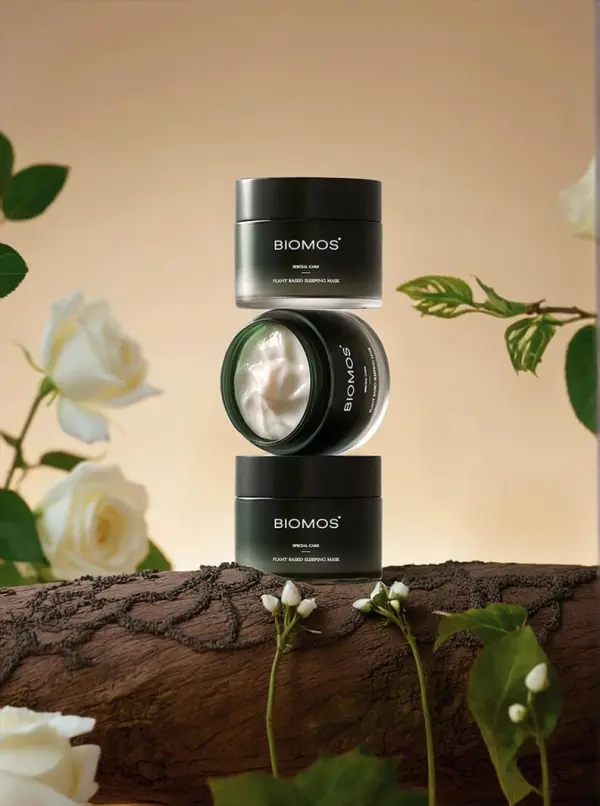
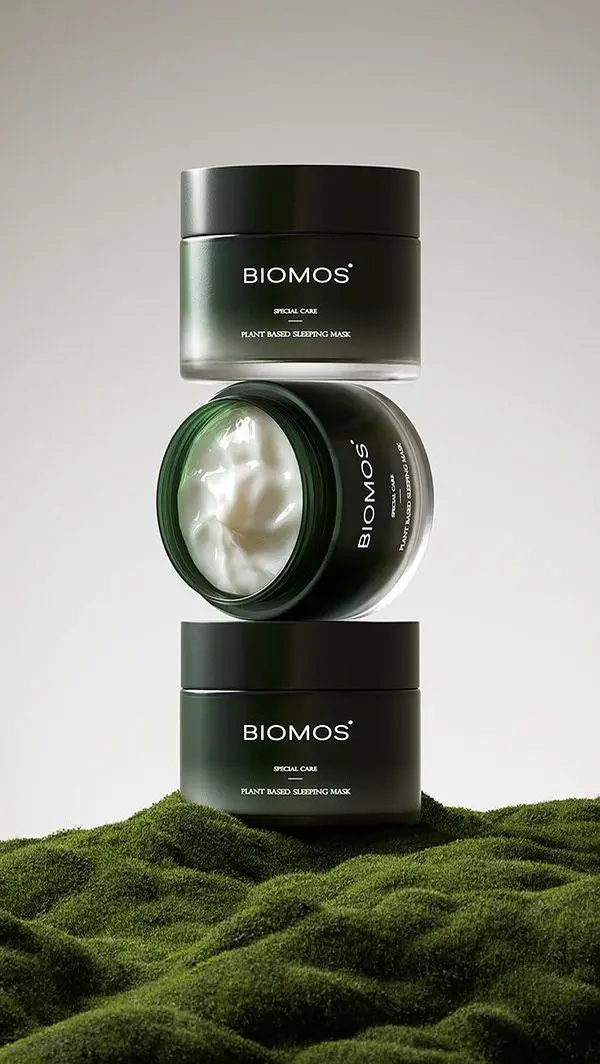
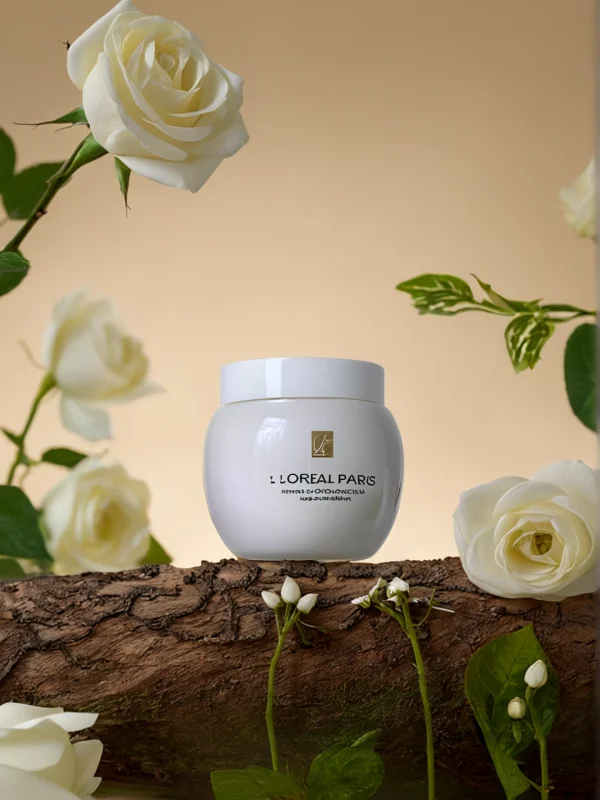
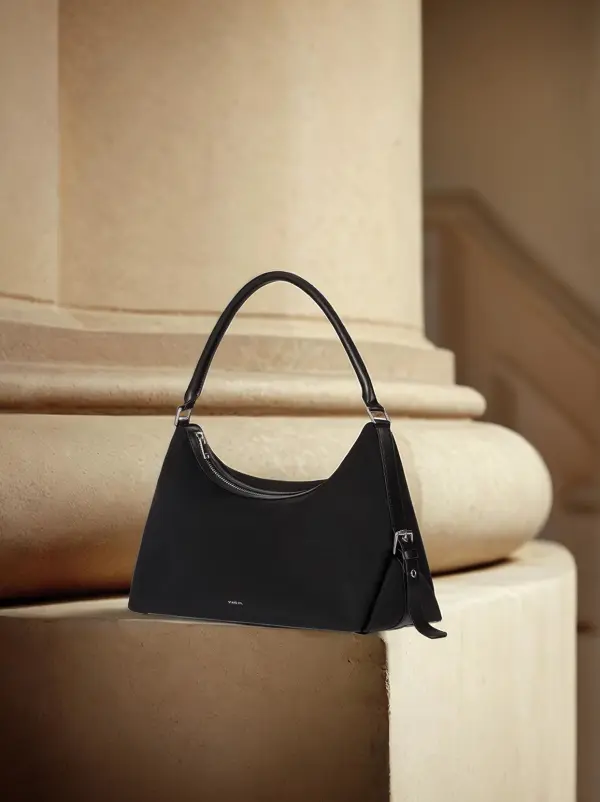
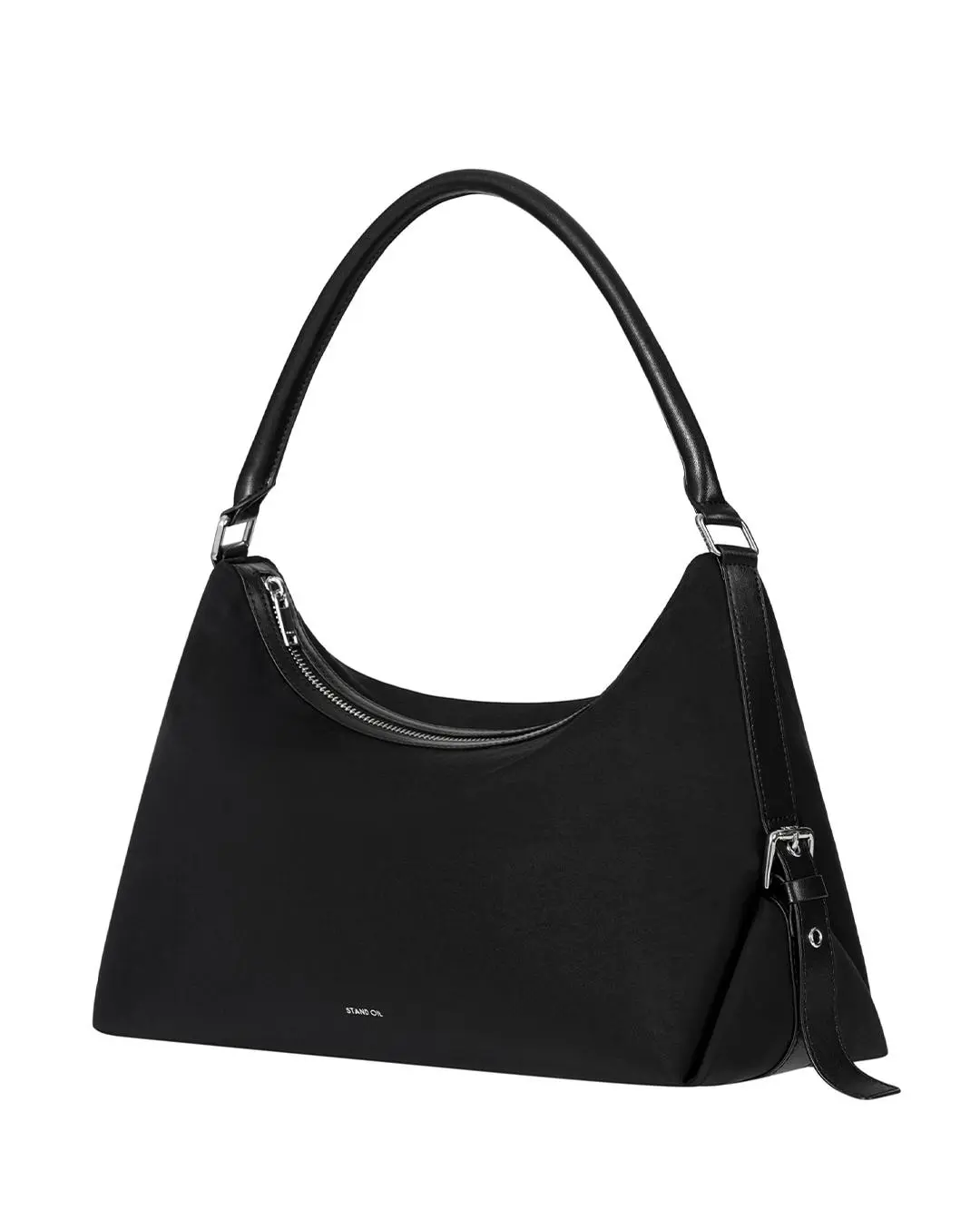
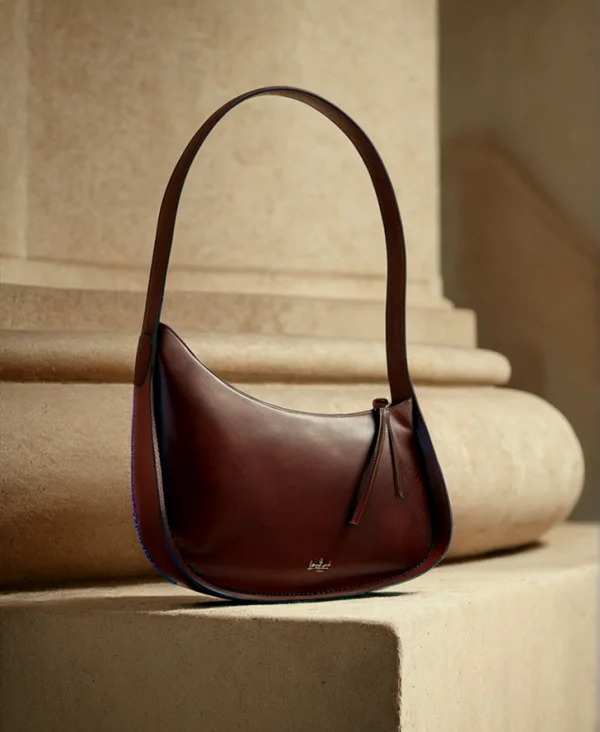
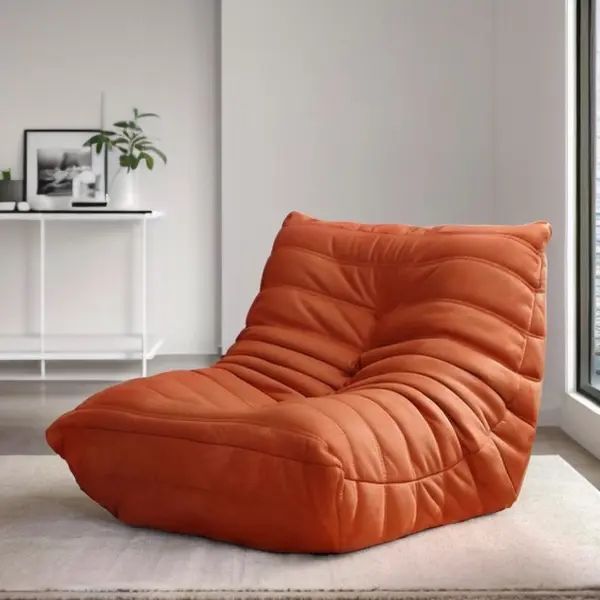
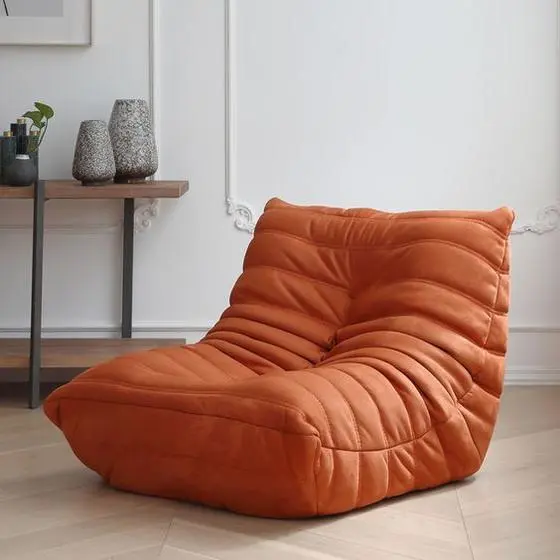
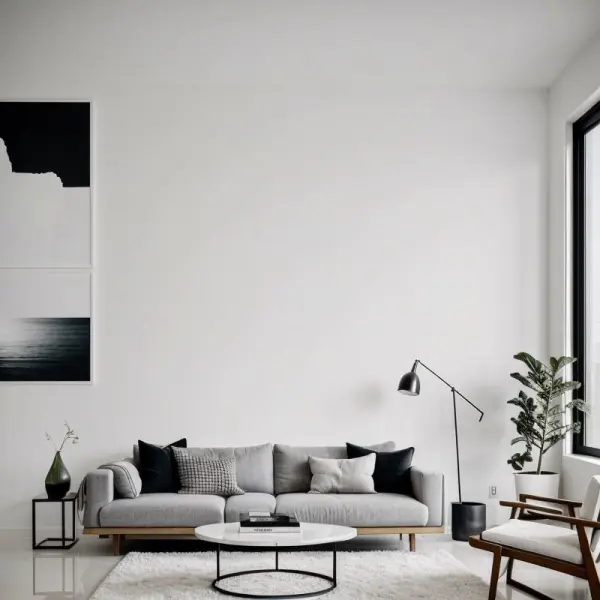
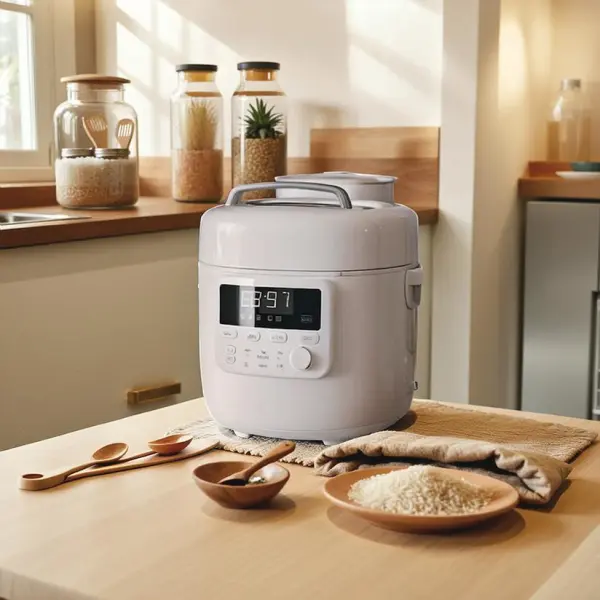
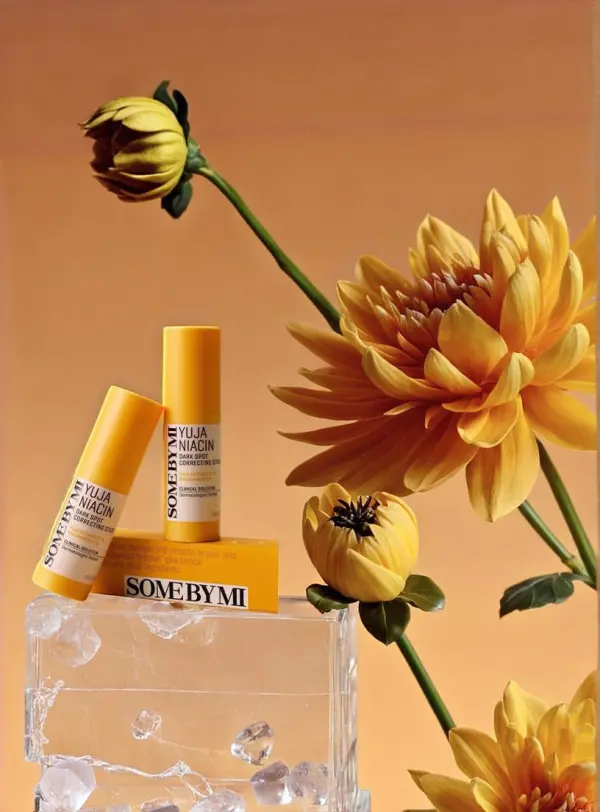
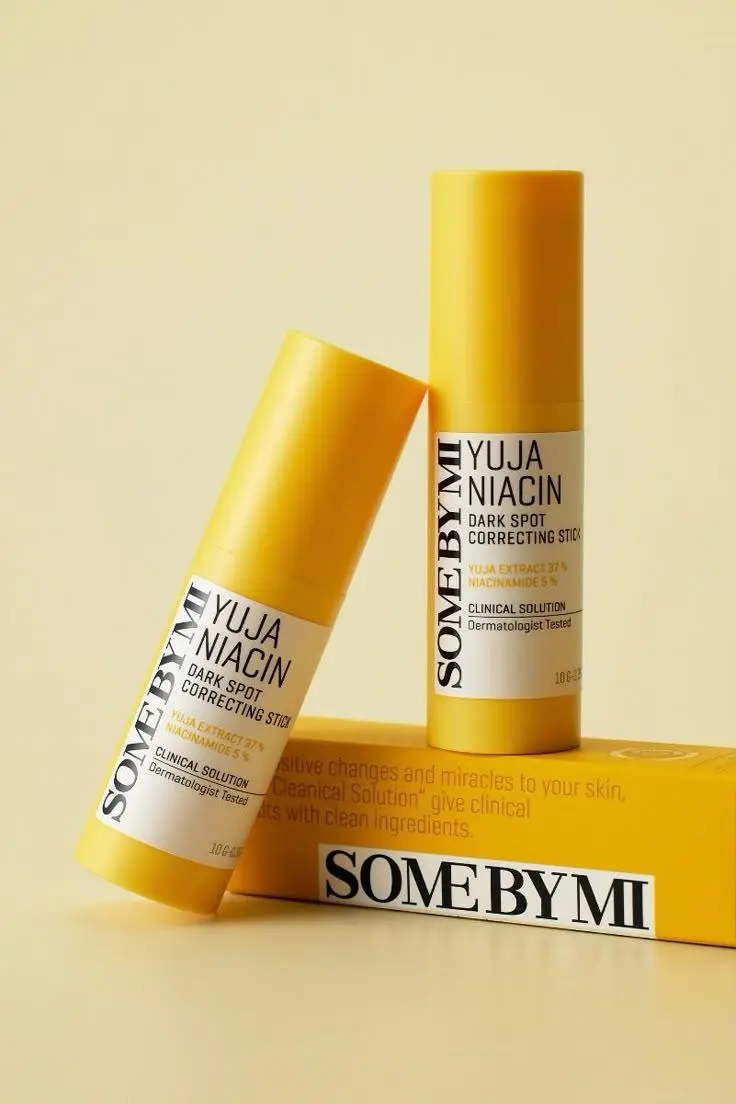
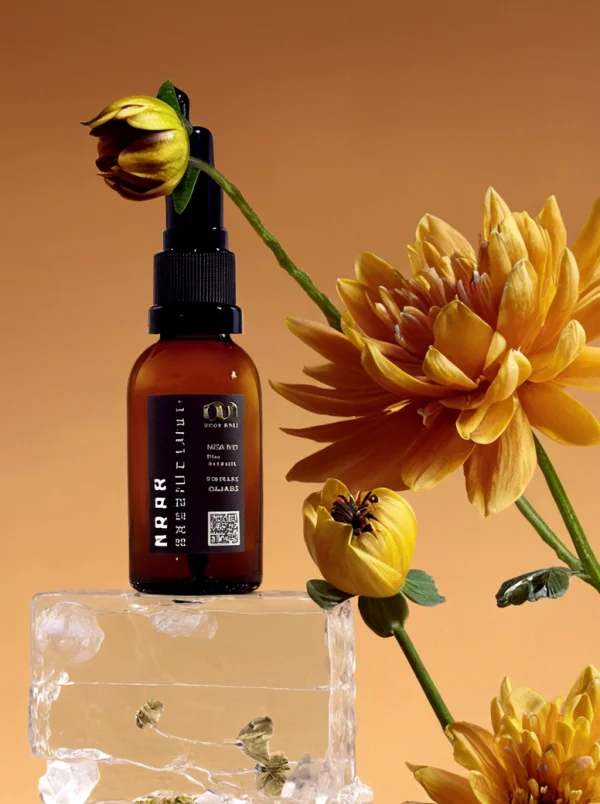
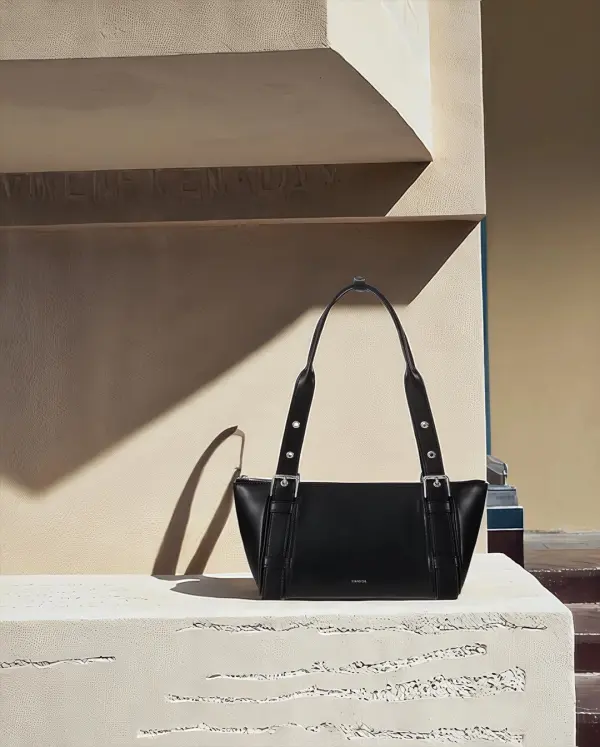
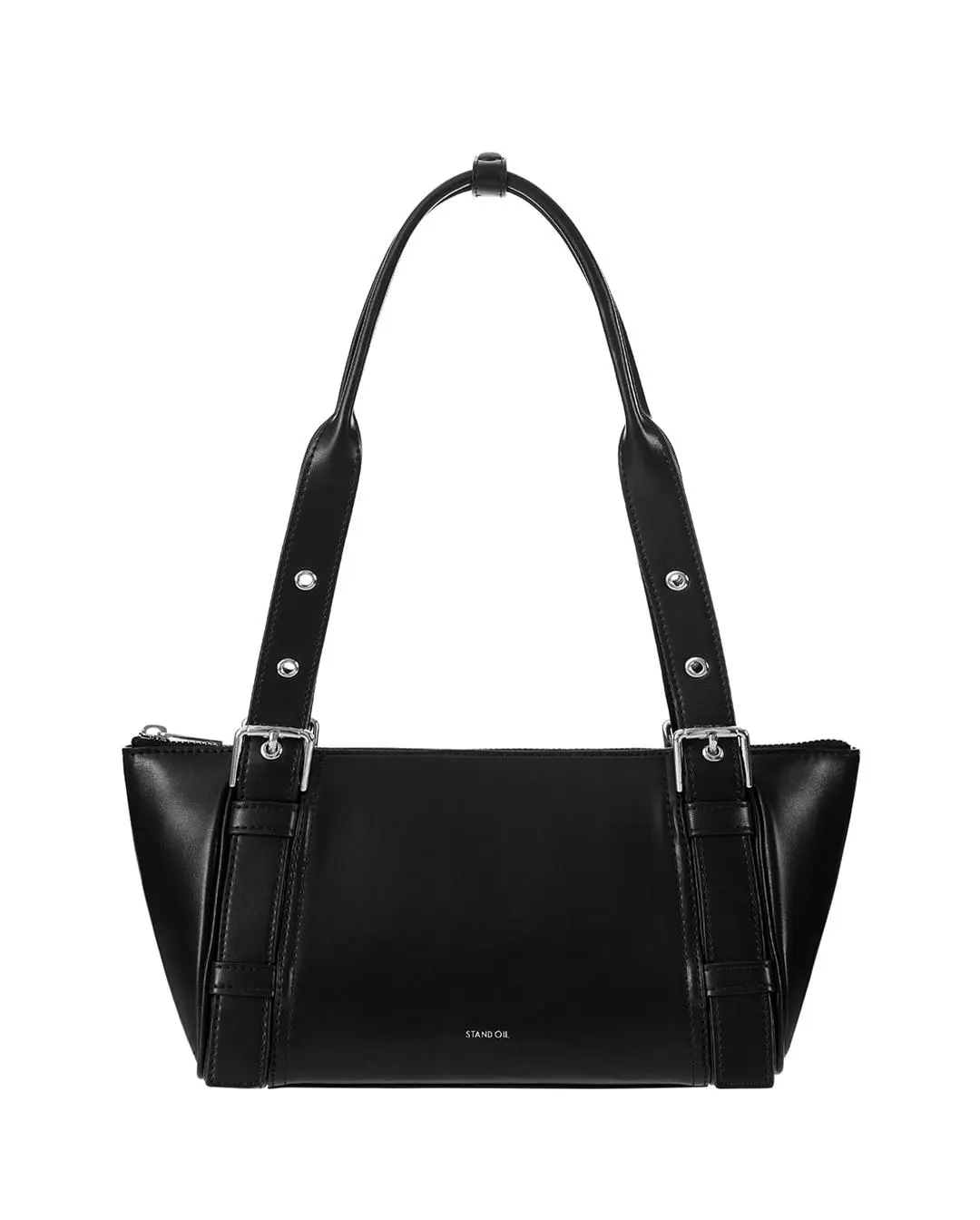
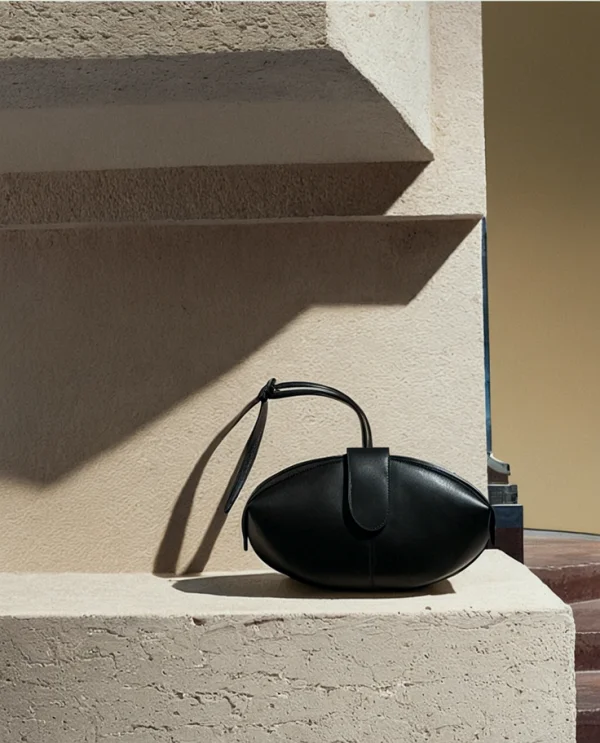
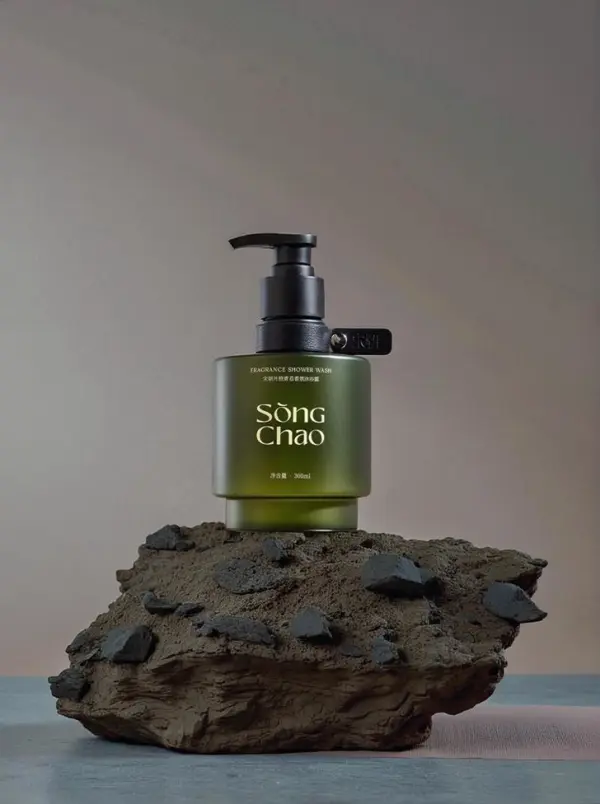
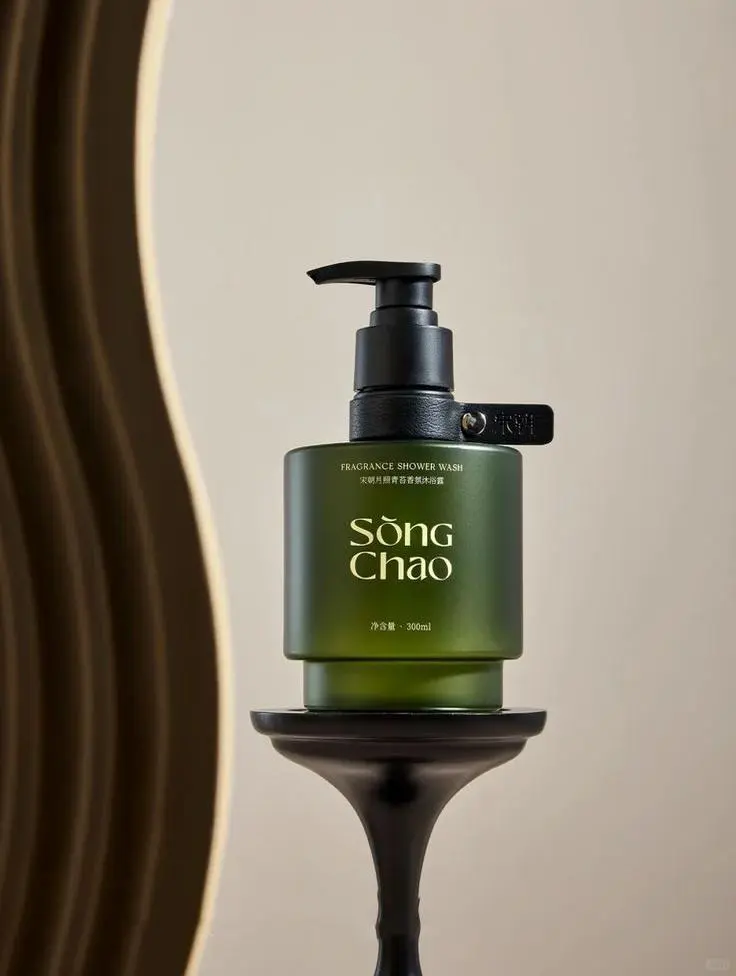
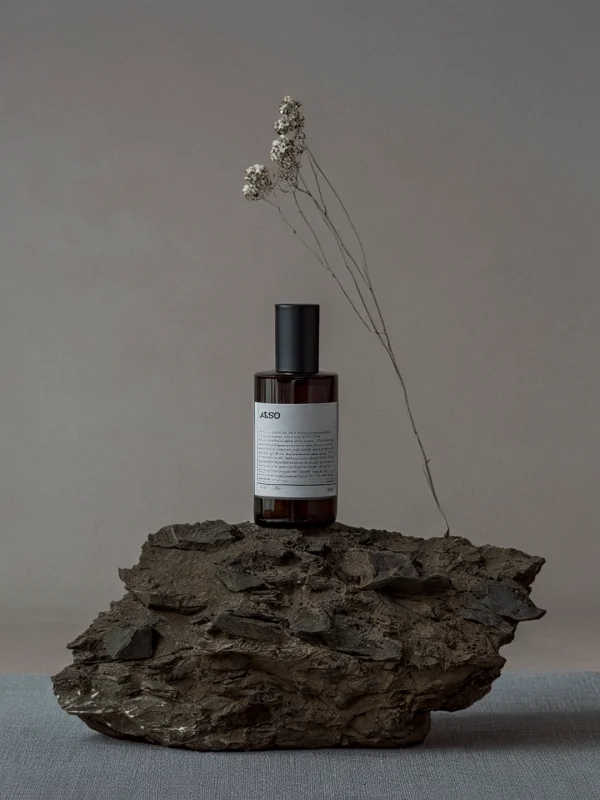
제품 사진으로 영상을 만드는 방법
제품을 업로드하고 장면과 움직임을 설정한 다음 생성된 영상을 확인하세요.
제품 사진 업로드
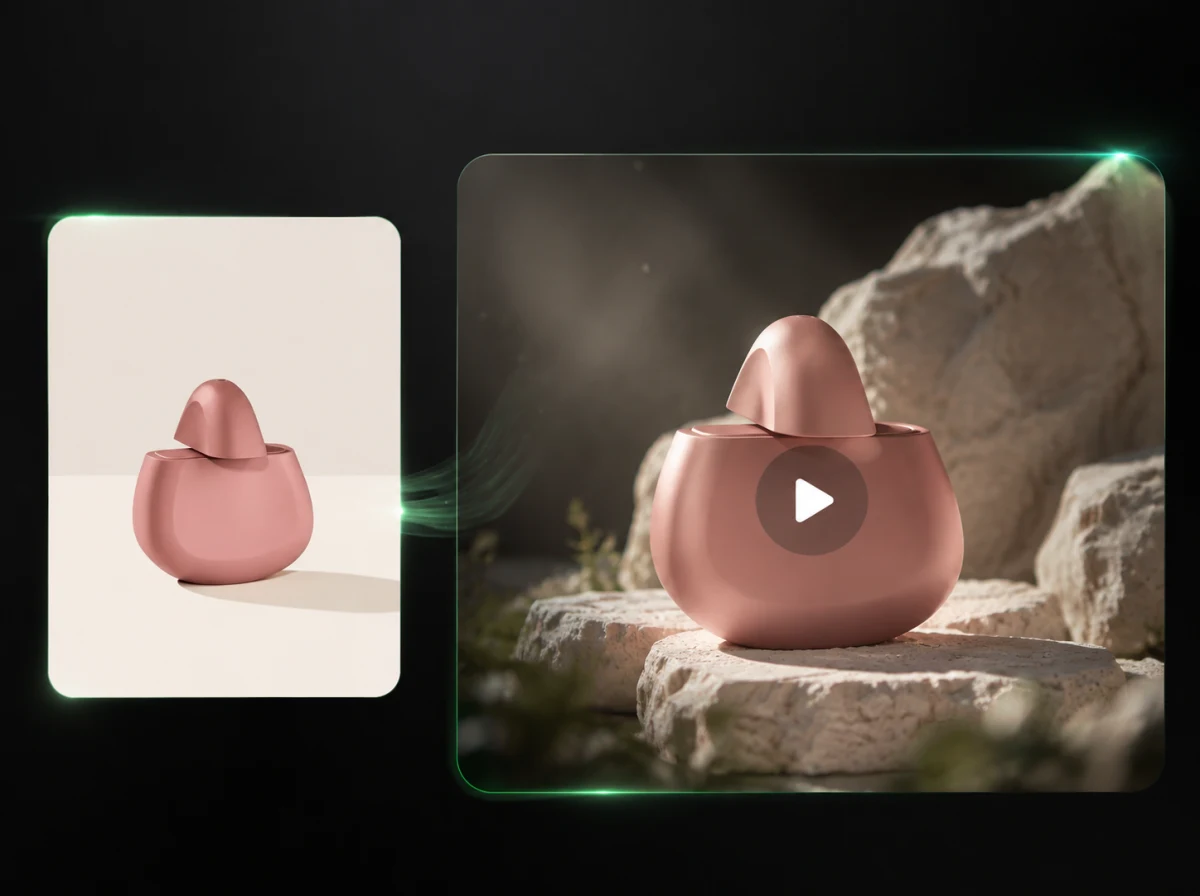
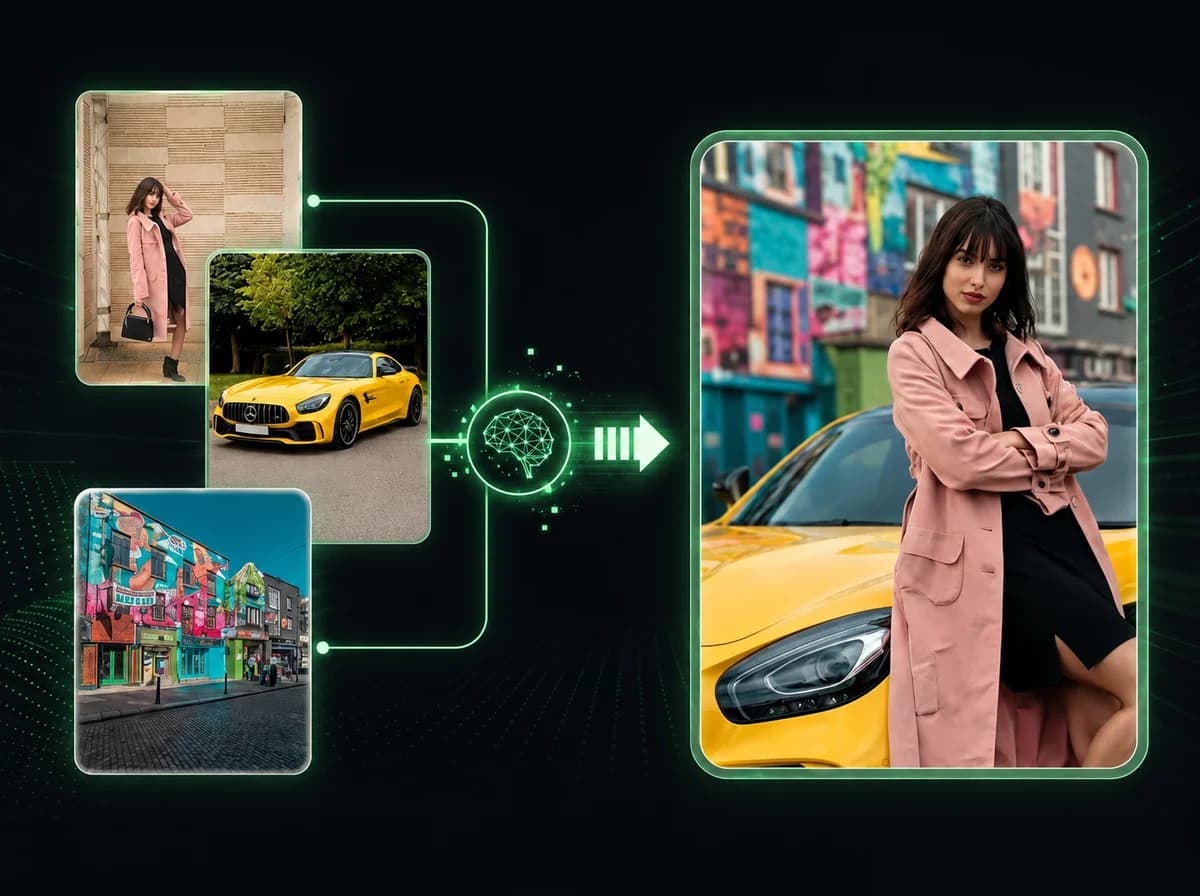
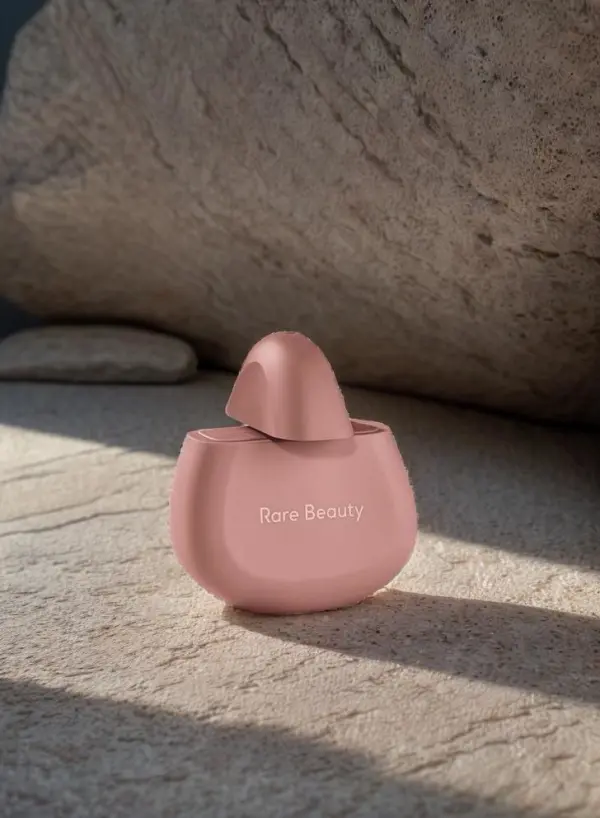
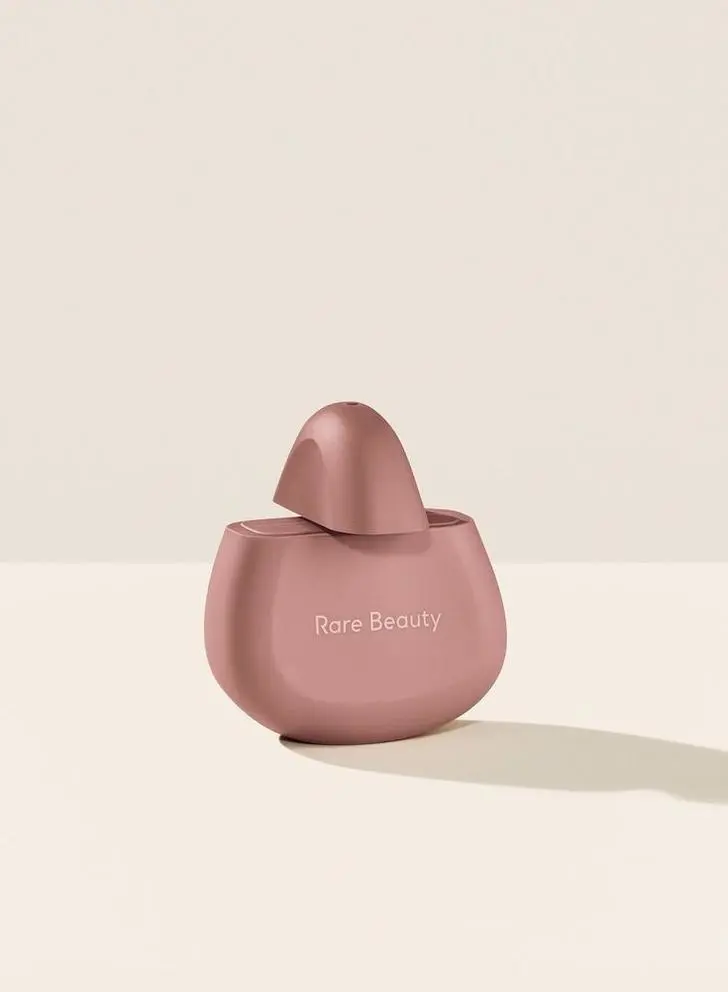
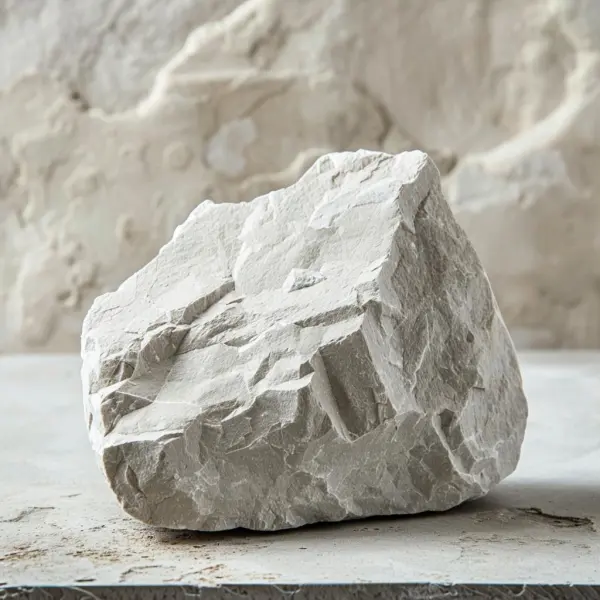
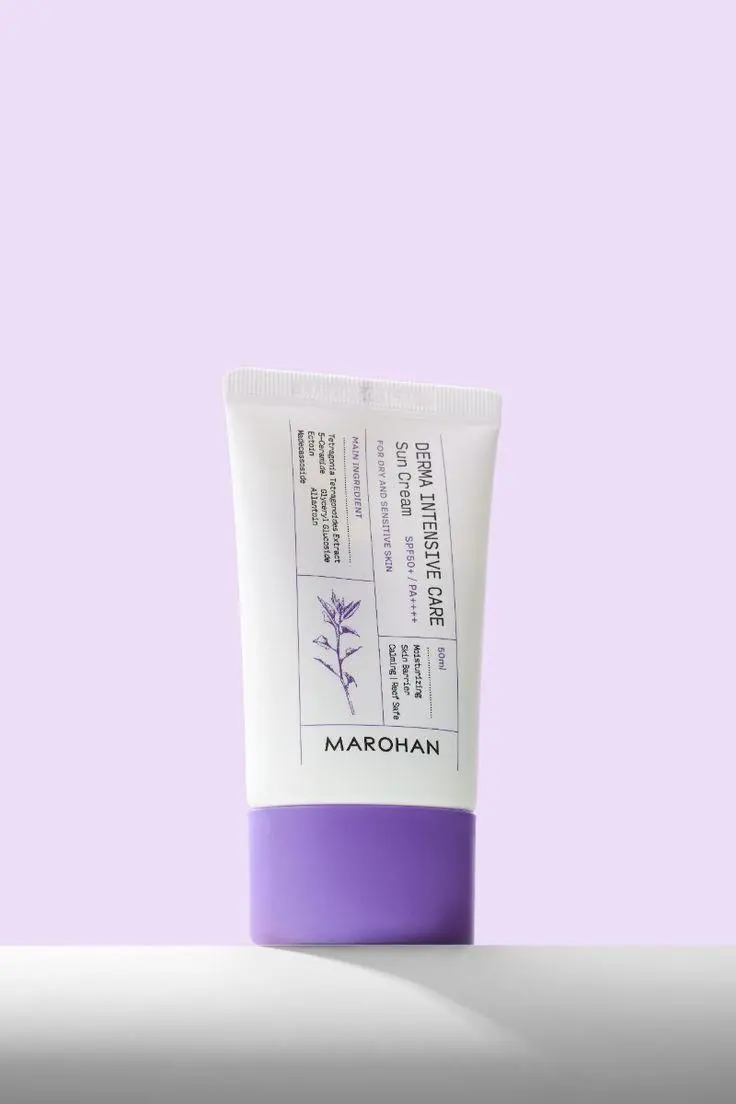
제품 전체가 선명하게 보이는 이미지를 선택하세요. 장소, 바닥이나 표면, 조명 방향, 캠페인 분위기를 참고하고 싶다면 두 번째 이미지를 추가합니다.
촬영 움직임 설정
슬로 오빗, 푸시 인, 턴테이블, 매크로 리빌, 플로팅 히어로 중에서 선택하세요. 게시 위치에 맞춰 프롬프트, 화면 비율, 화질, 3~15초 길이를 조정합니다.
생성 후 결과 확인
필요한 크레딧을 확인하고 영상을 만드세요. 다운로드하거나 다른 방향을 시도하기 전에 패키지, 라벨, 비율, 움직임을 점검합니다.
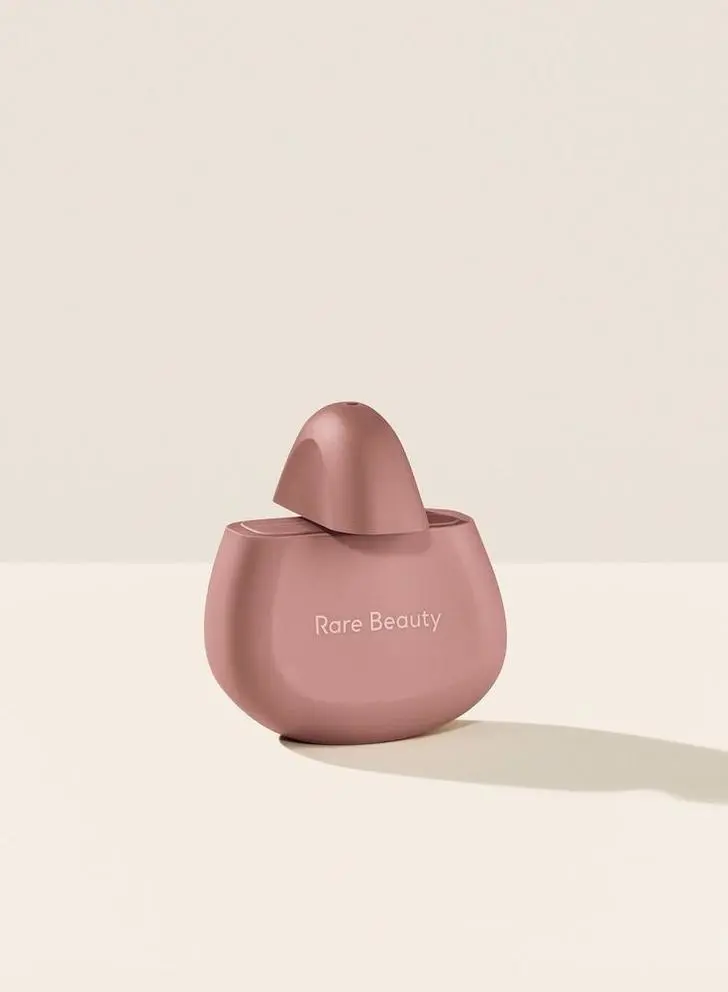
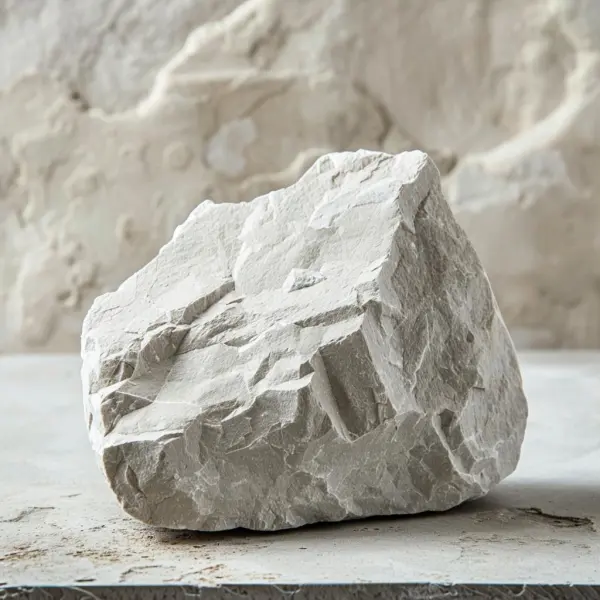
제품을 영상의 중심에 유지하세요
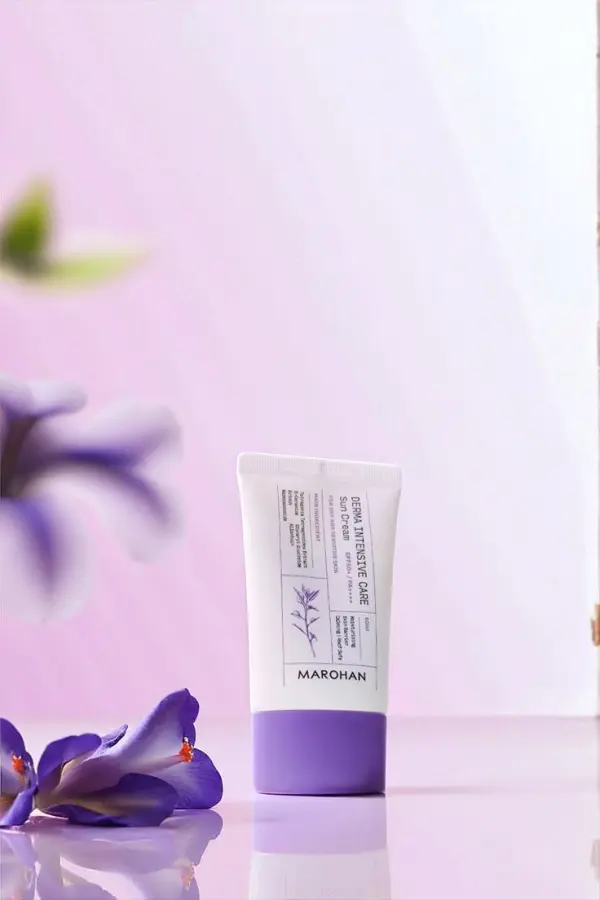
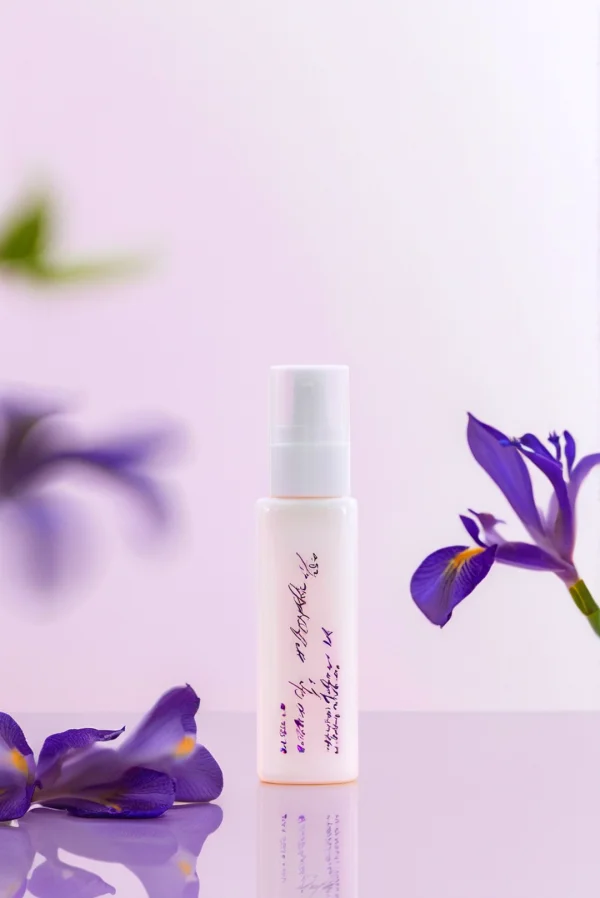
실제로 보여 줄 제품 사진에서 시작합니다. 제품 이미지는 생성되는 용기, 패키지, 색상, 비율의 기준이 되고 장면 이미지는 촬영 공간을 제시합니다. 작은 글자와 세부 브랜드 요소는 달라질 수 있으므로 게시 전에 각 결과를 확인하세요.
마음에 드는 장면에 제품을 배치하세요
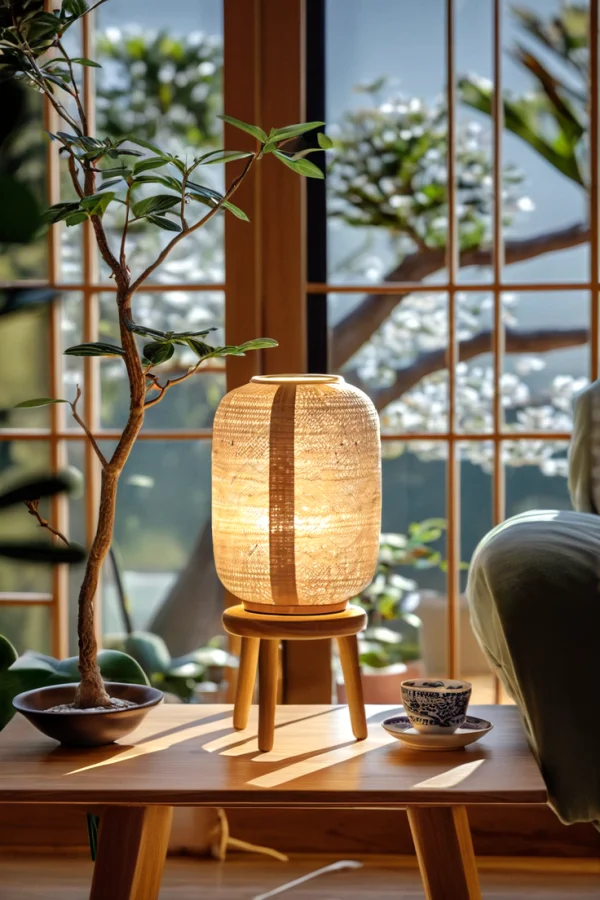
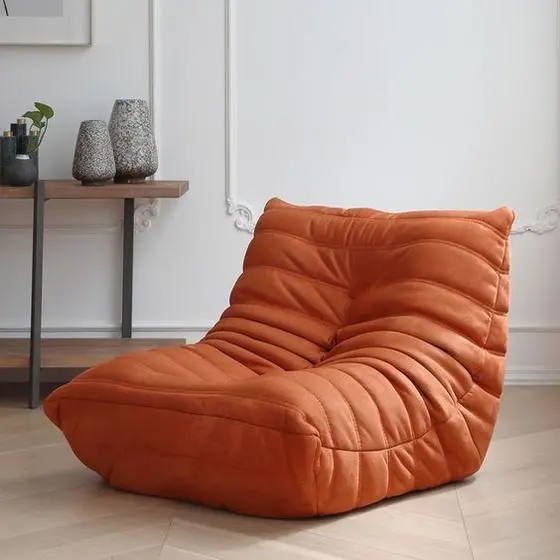
두 번째 이미지는 선택 사항입니다. 제품을 방, 캠페인 세트, 조리대 또는 야외 장소에 놓고 싶을 때 추가하세요. 가구처럼 큰 제품은 바닥 접촉, 크기감, 주변 조명이 장면 전체에 영향을 주므로 특히 유용합니다.
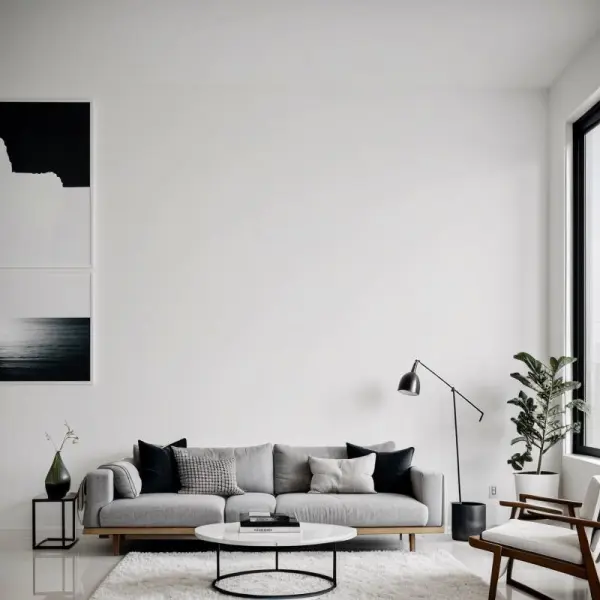
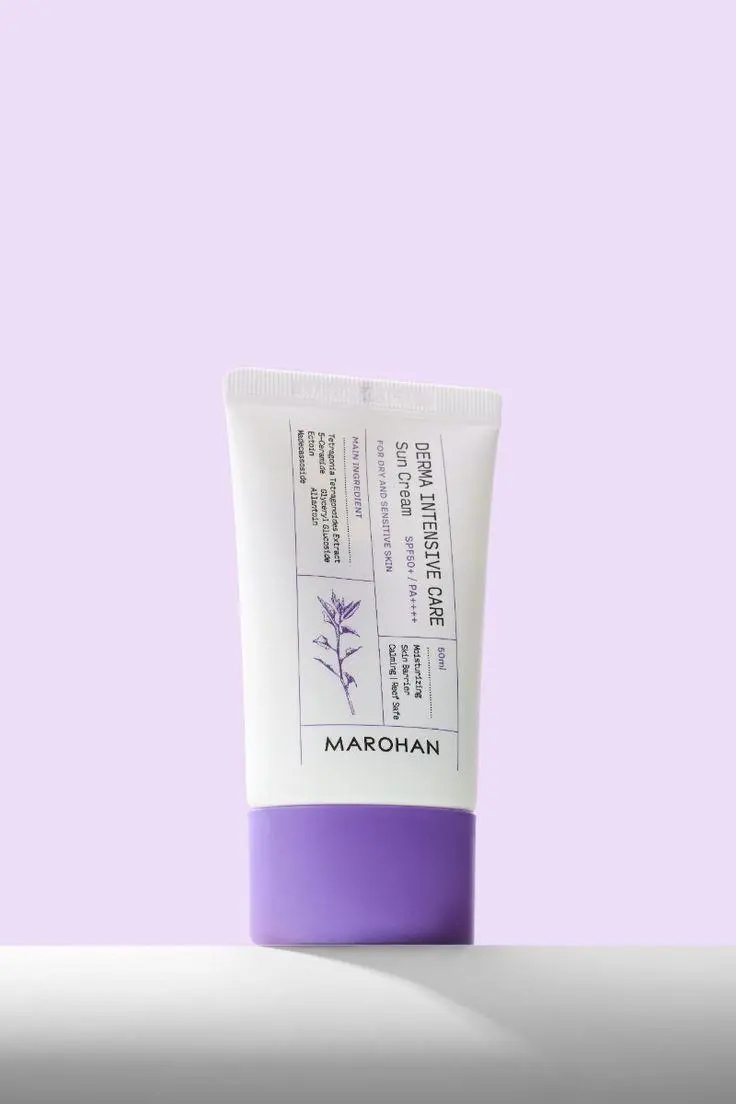
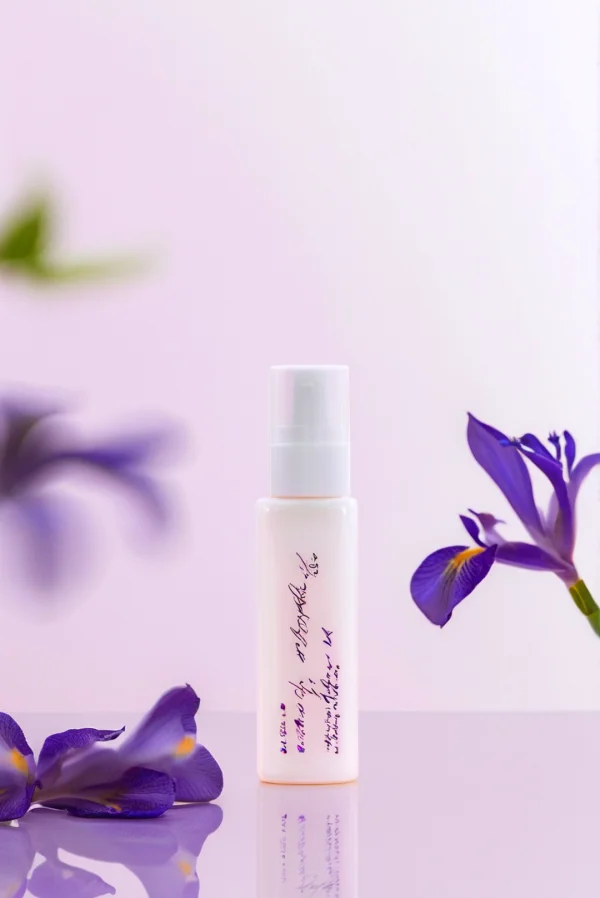
카메라 움직임을 고르고 프롬프트를 다듬으세요
프리셋으로 안정적인 시작 방향을 잡은 뒤 중요한 디테일을 설명하세요. 더 가까운 시작 화면, 부드러운 반사, 느린 곡선 이동, 깔끔한 마지막 프레임처럼 원하는 내용을 추가할 수 있습니다. 프롬프트를 직접 편집할 수 있어 하나의 연출에 고정되지 않습니다.
쇼핑몰과 소셜 피드용 영상을 만드세요
같은 제품 참조로 쇼핑몰용 정사각형 비주얼, 릴스와 쇼츠용 세로 영상, 캠페인 초안용 와이드 영상을 만들 수 있습니다. 길이는 3~15초이며 도구에서 480p 또는 768p 화질을 선택할 수 있습니다.
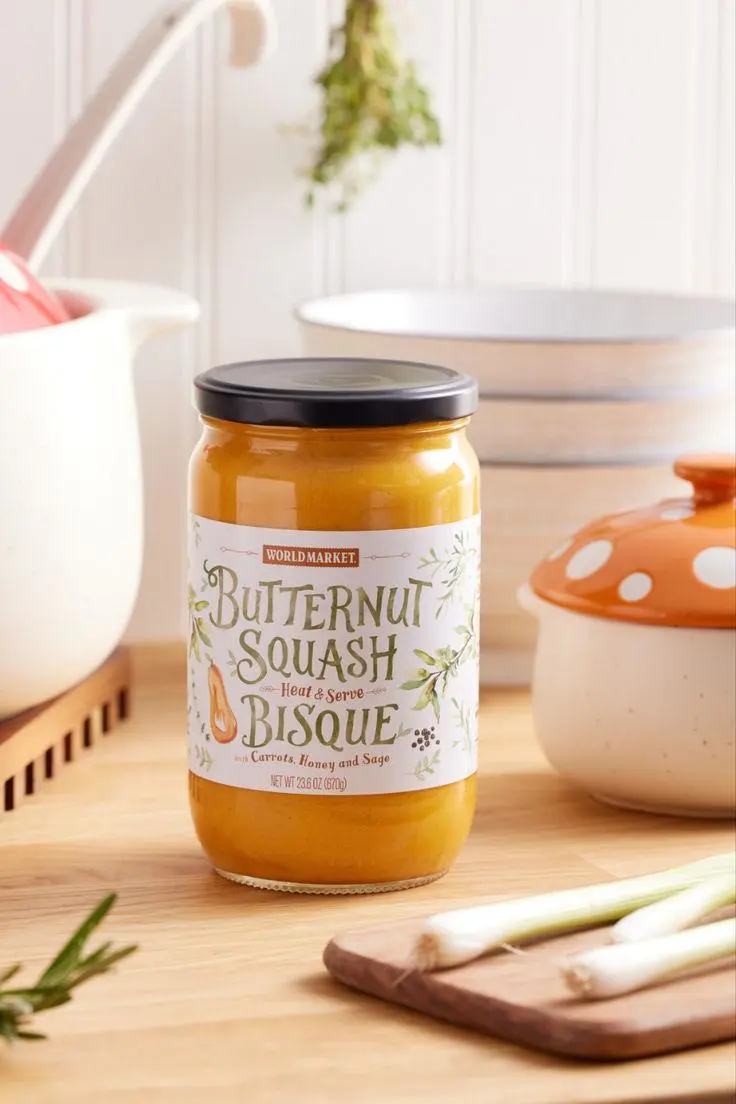
활용도 높은 제품 영상 초안을 위한 설정
원본 제품, 선택 장면, 움직임, 구도, 출력 설정을 한곳에서 관리합니다.
제품 우선 참조
기본 제품 이미지 한 장을 업로드하세요. 갤러리 예시를 적용해도 업로드한 제품은 그대로 두고, 사용 가능한 장면과 움직임 설정만 가져옵니다.
선택 가능한 장면 이미지
두 번째 참조 이미지로 환경, 조명, 표면, 캠페인 분위기를 지정할 수 있습니다. 비워 두고 프롬프트만으로 촬영 세트를 만들 수도 있습니다.
5가지 카메라 움직임 프리셋
슬로 오빗, 푸시 인, 턴테이블, 매크로 리빌, 플로팅 히어로 중 하나로 시작한 다음 생성된 프롬프트를 조정하세요.
3~15초 길이
짧은 움직임부터 제품 전체를 보여 주는 장면까지 3~15초 범위에서 길이를 선택하세요.
세 가지 화면 비율
세로 피드에는 9:16, 정사각형 게시물에는 1:1, 와이드 화면에는 16:9로 프레임을 설정하세요.
두 가지 화질 설정
초기 초안에는 표준 480p, 더 선명한 제품 미리보기에는 고화질 768p를 선택하세요.