Produktvideo mit KI erstellen – aus einem Produktfoto
Lade ein Produktfoto hoch, ergänze optional eine Szene und gestalte ein 3–15 Sekunden langes Produktvideo mit anpassbarer Bewegung und Bildkomposition.
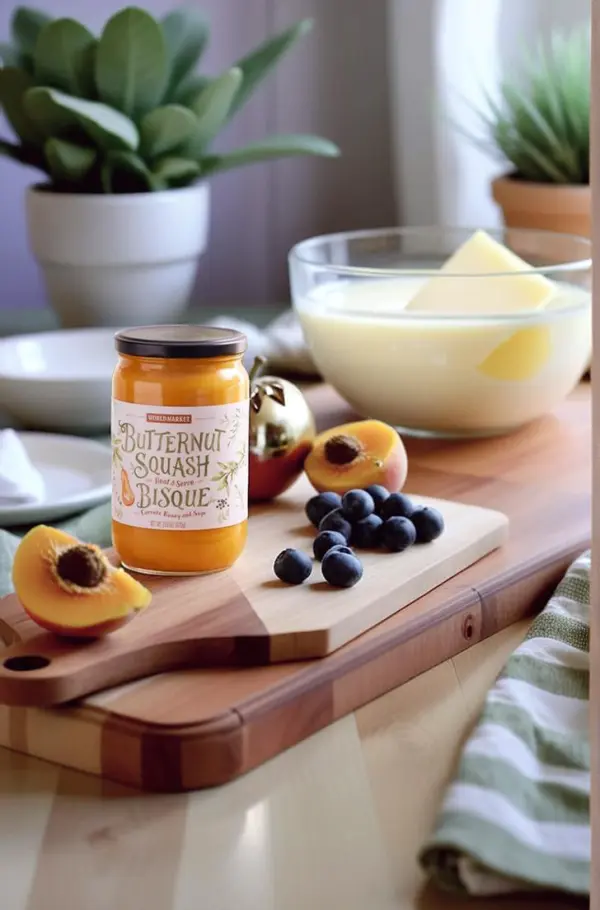

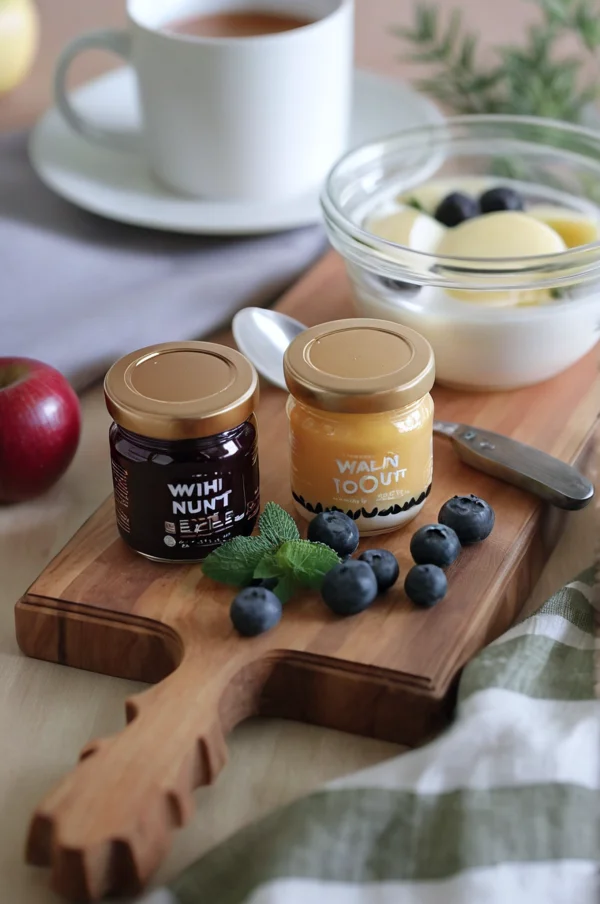
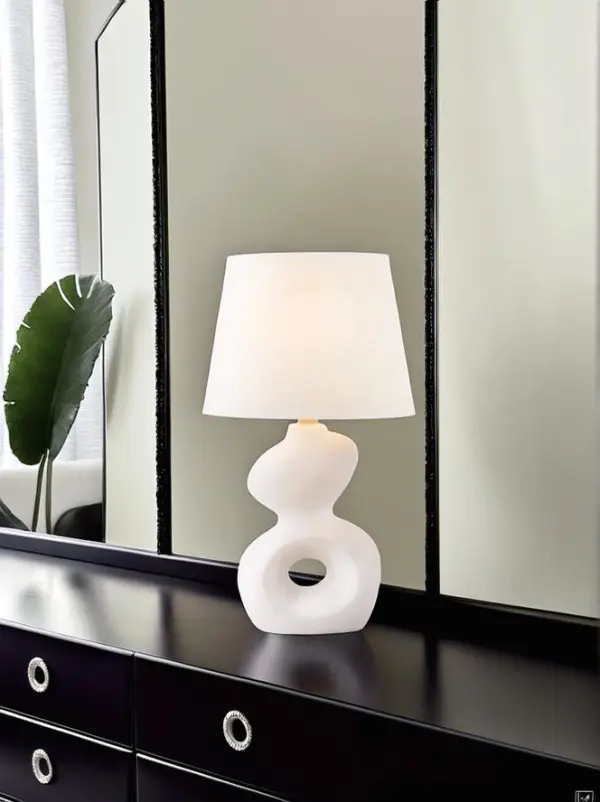
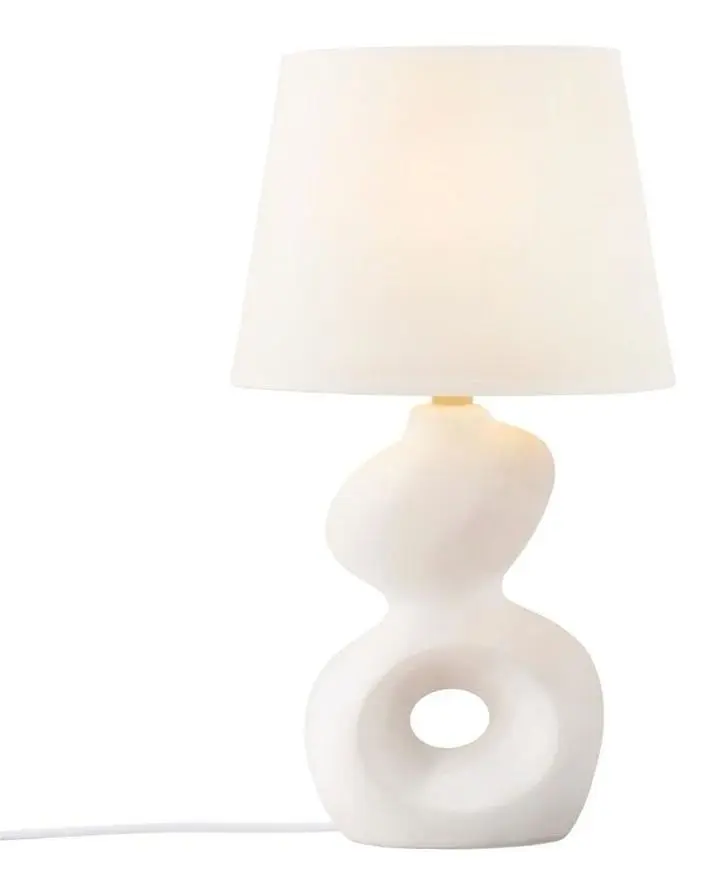
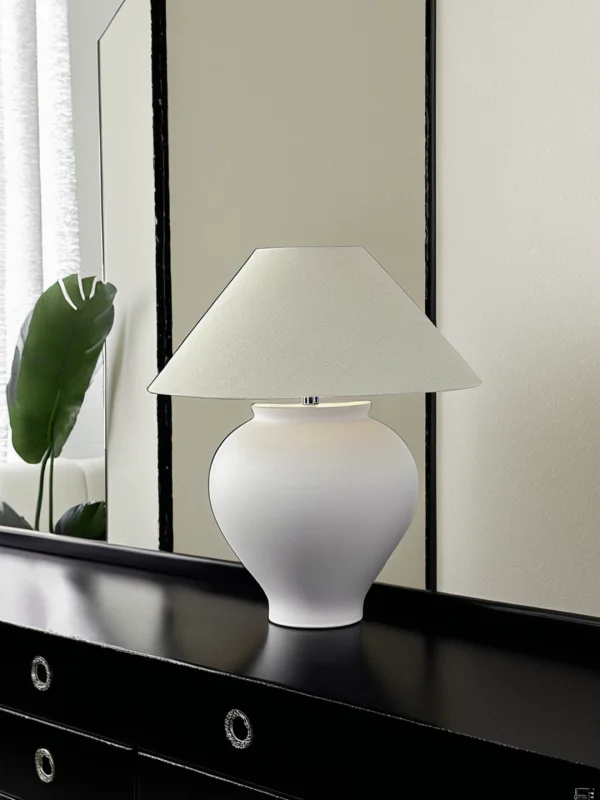
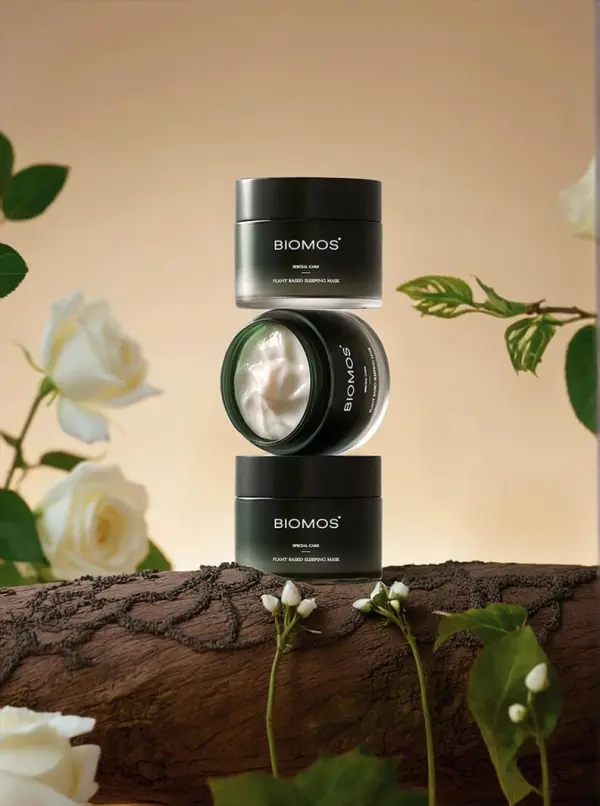

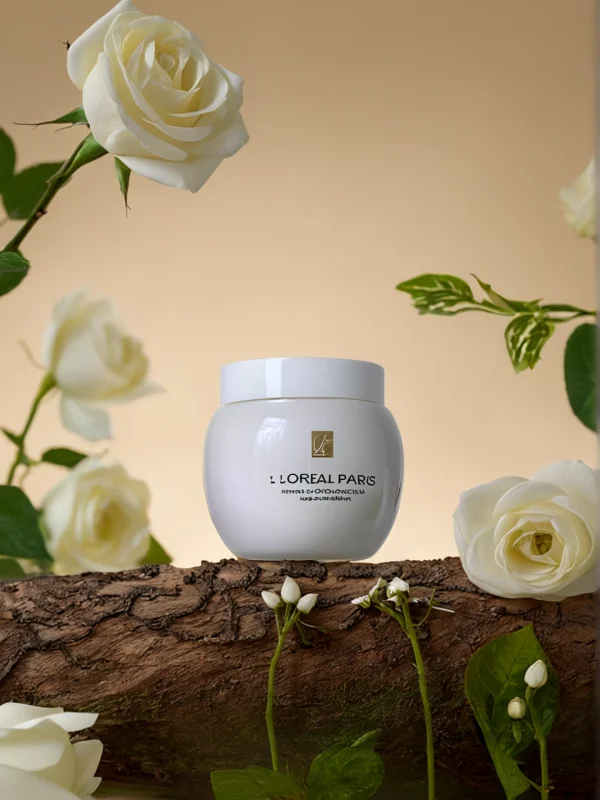
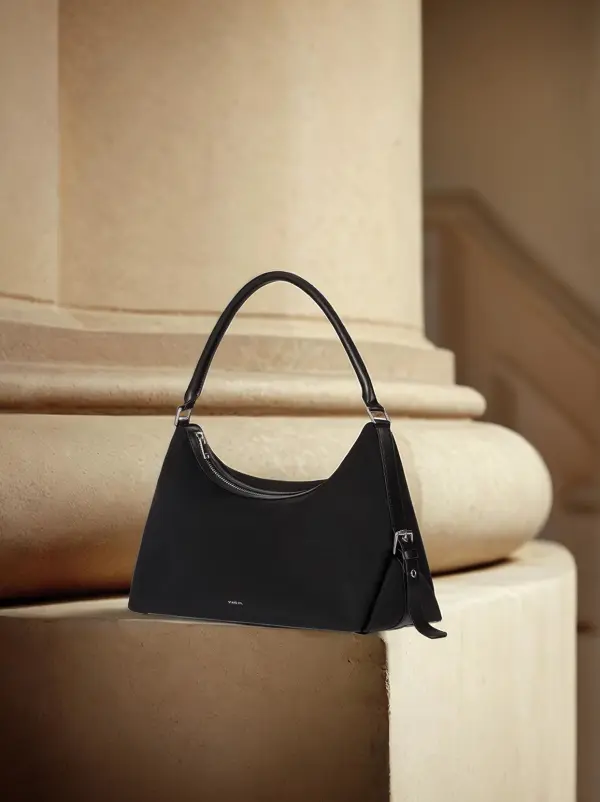
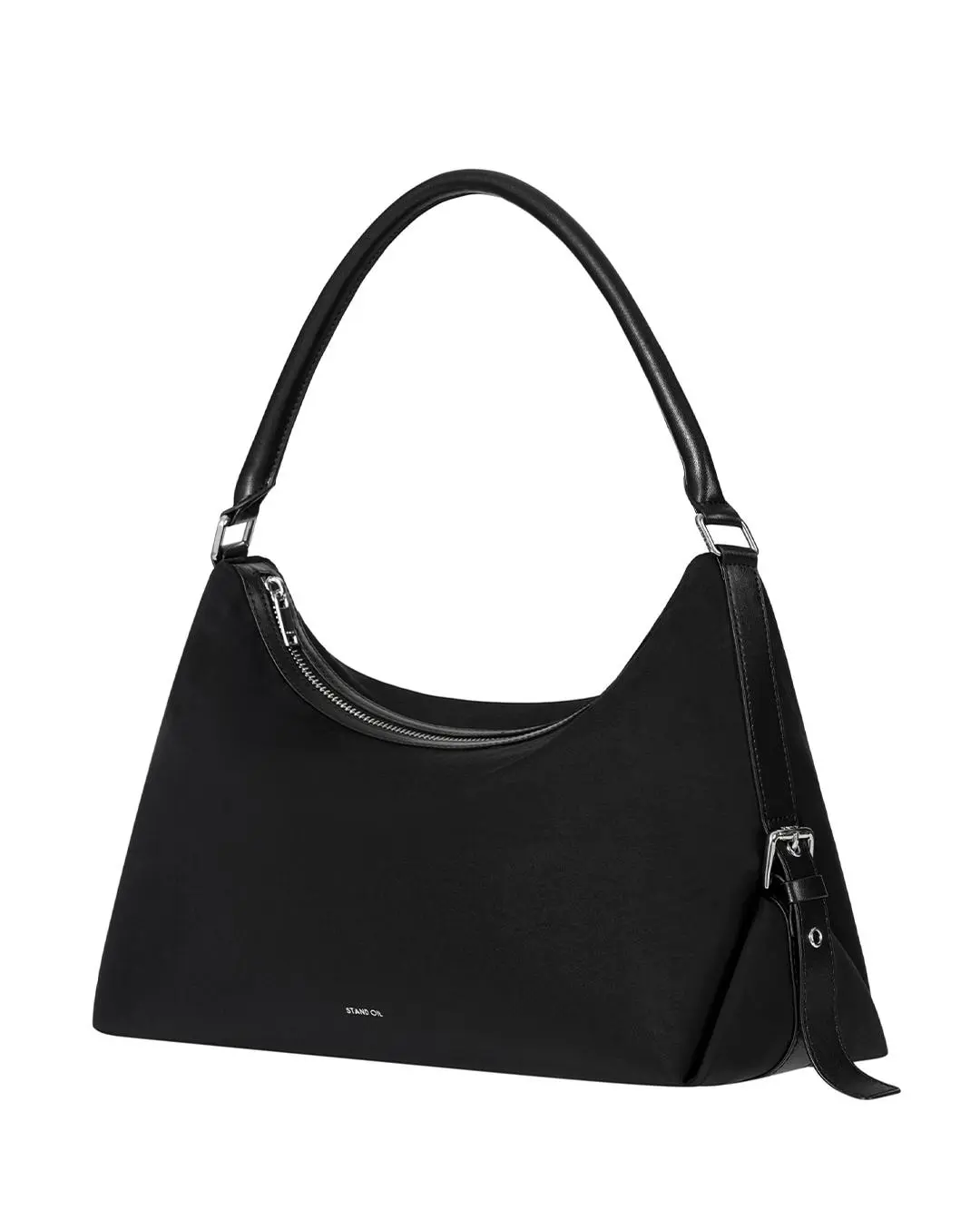
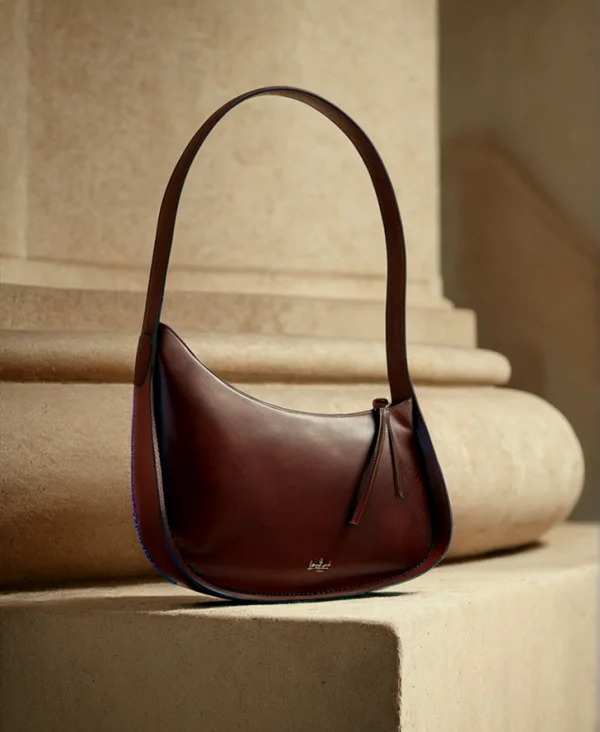
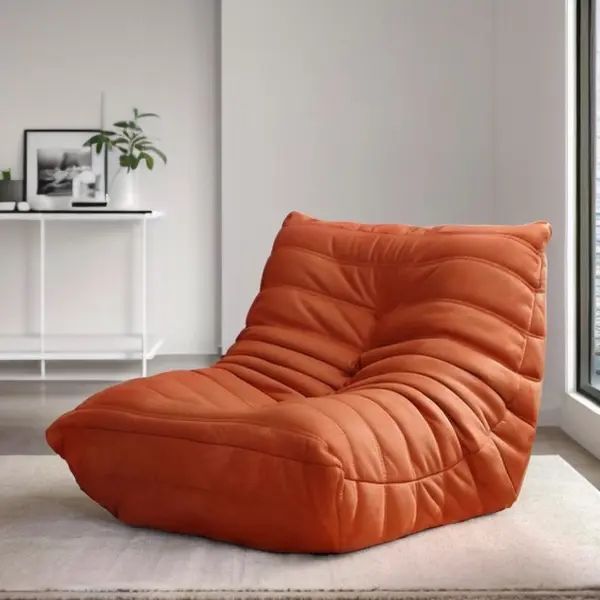
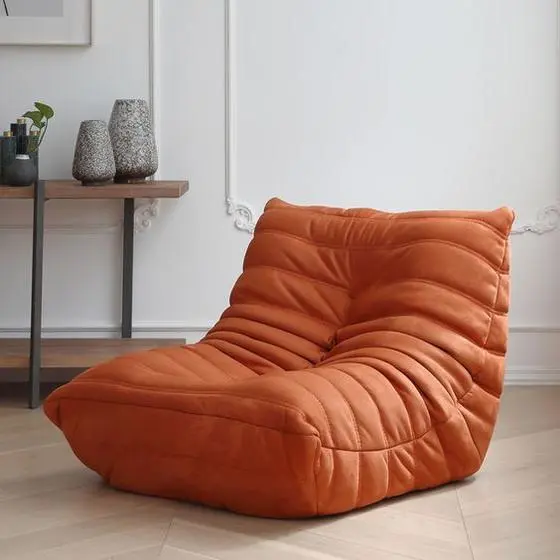
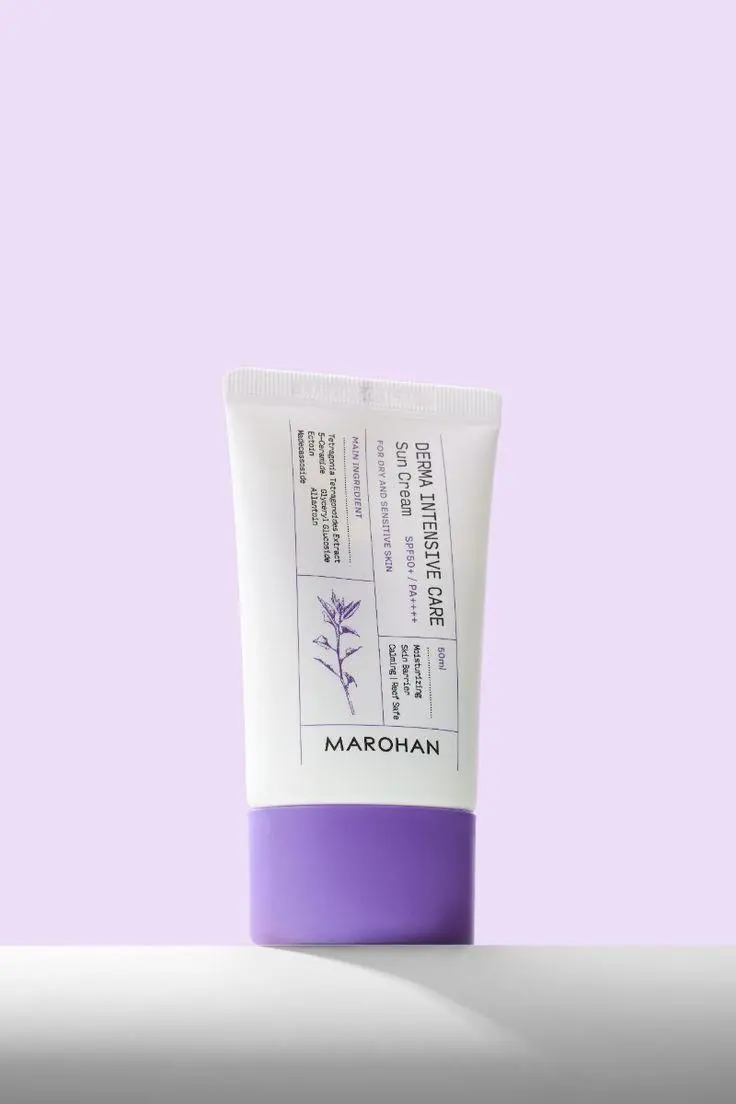
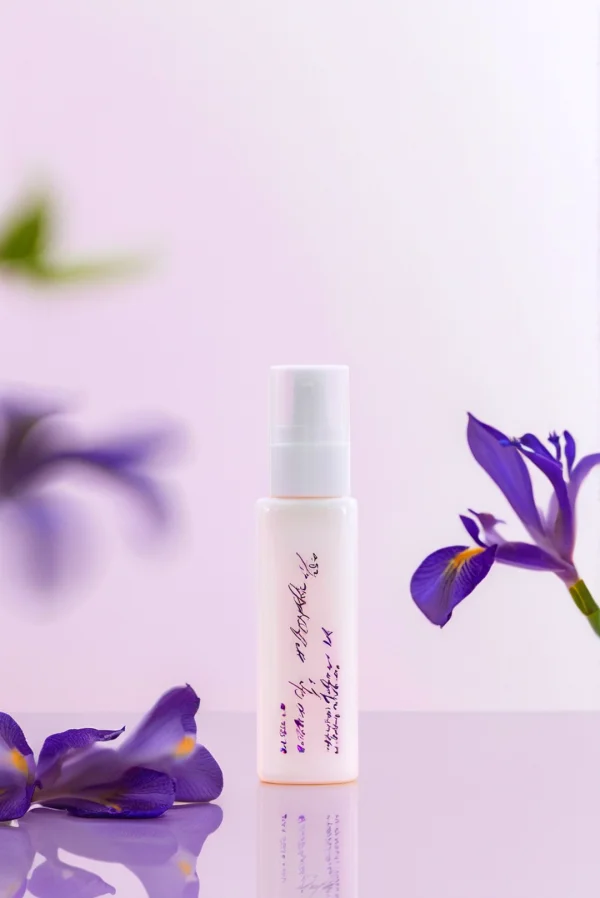
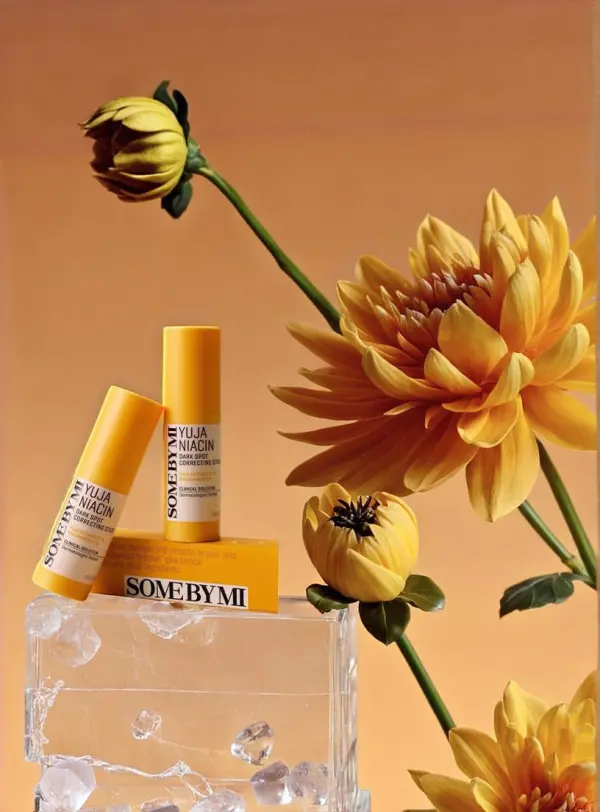
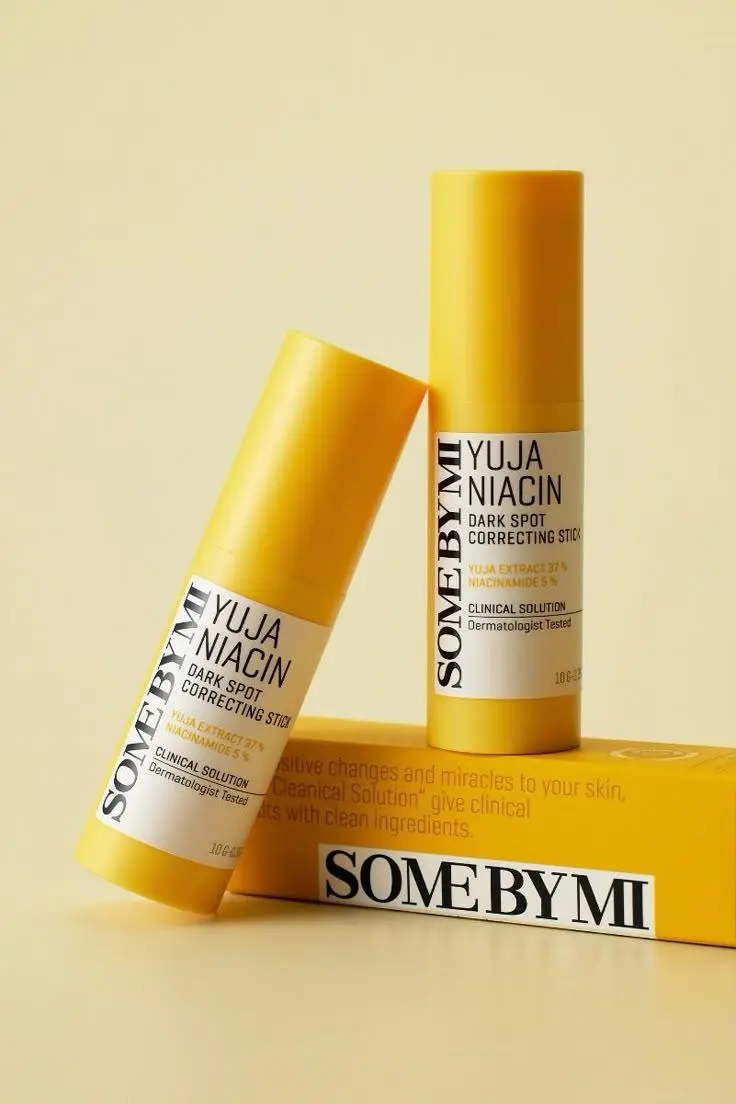
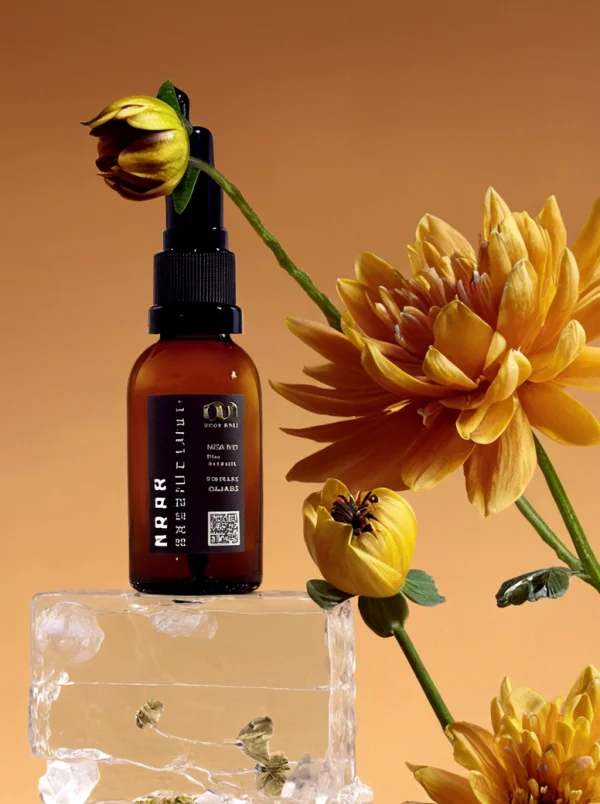
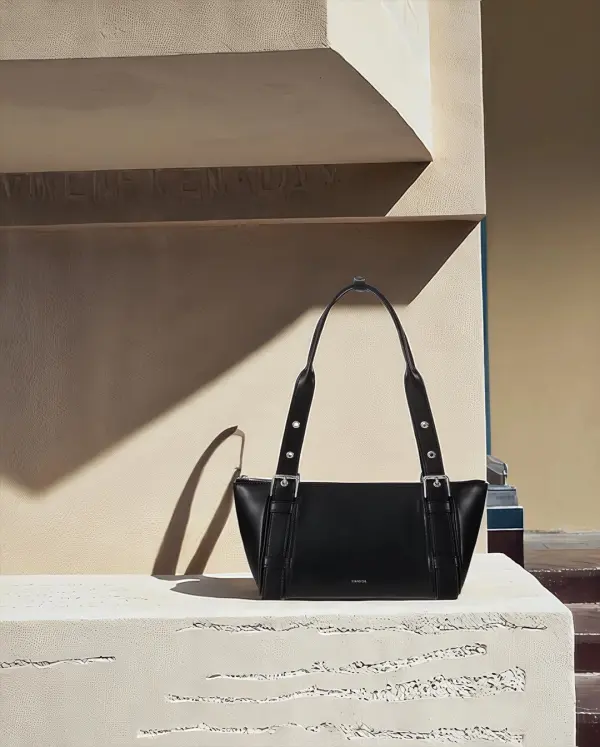
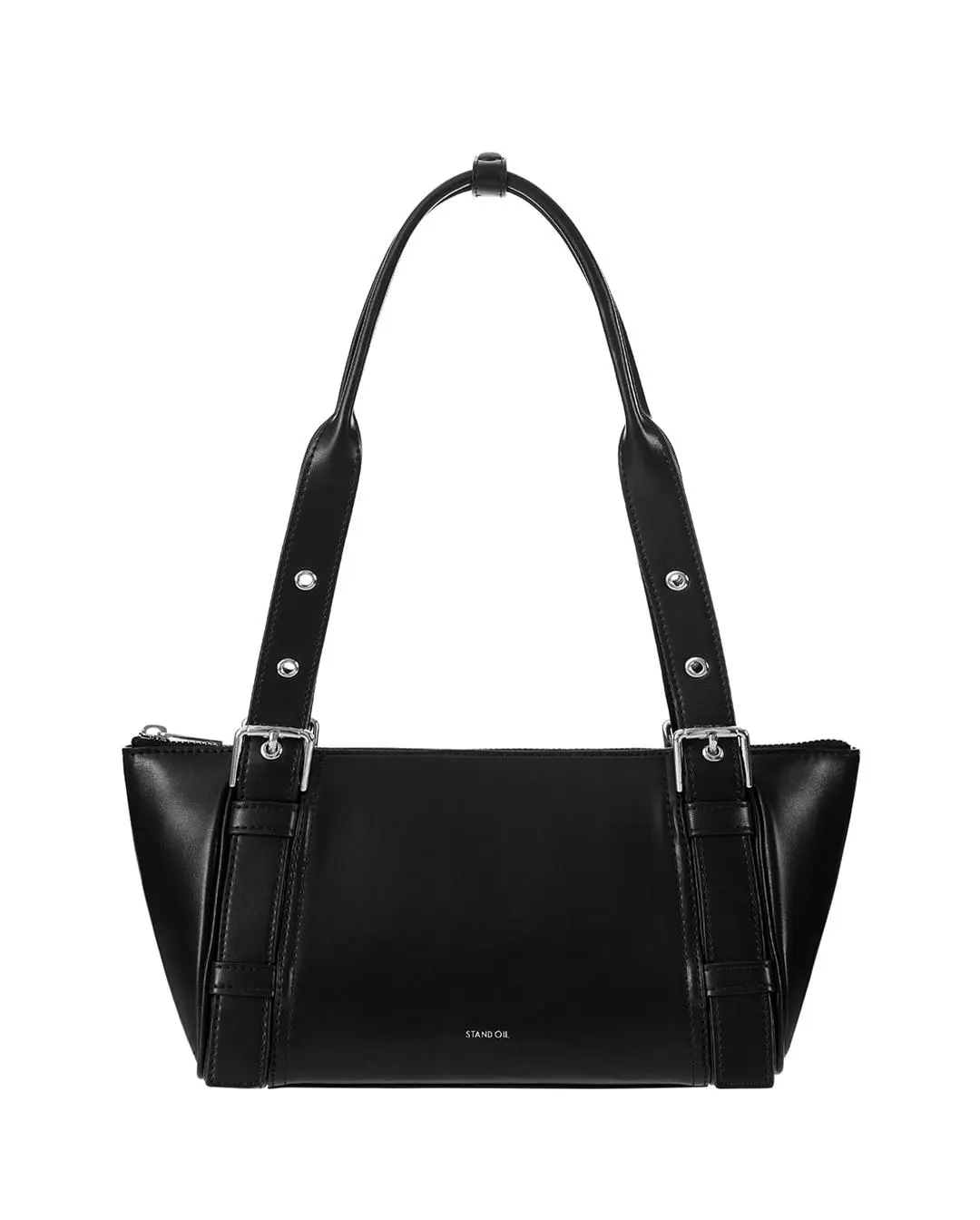
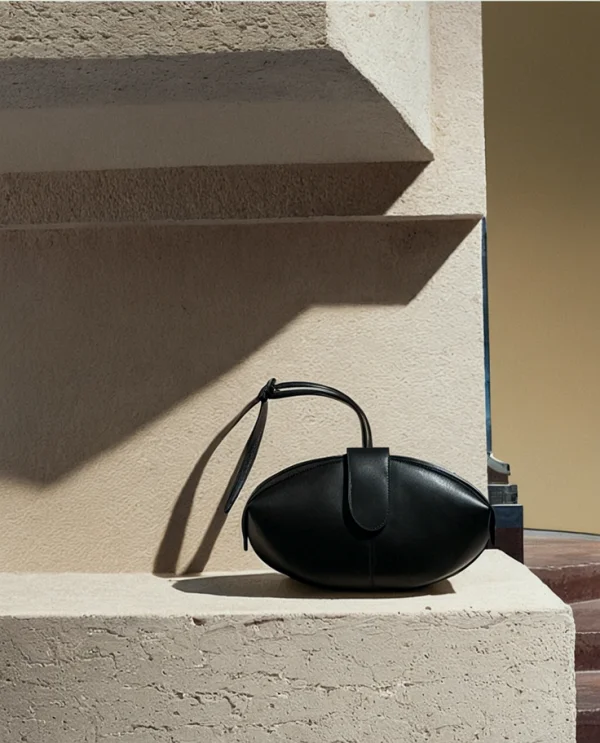
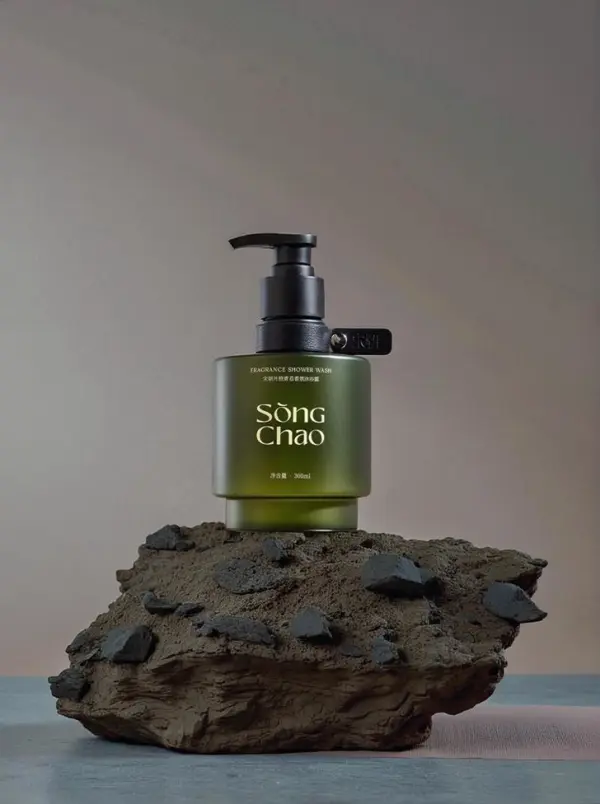
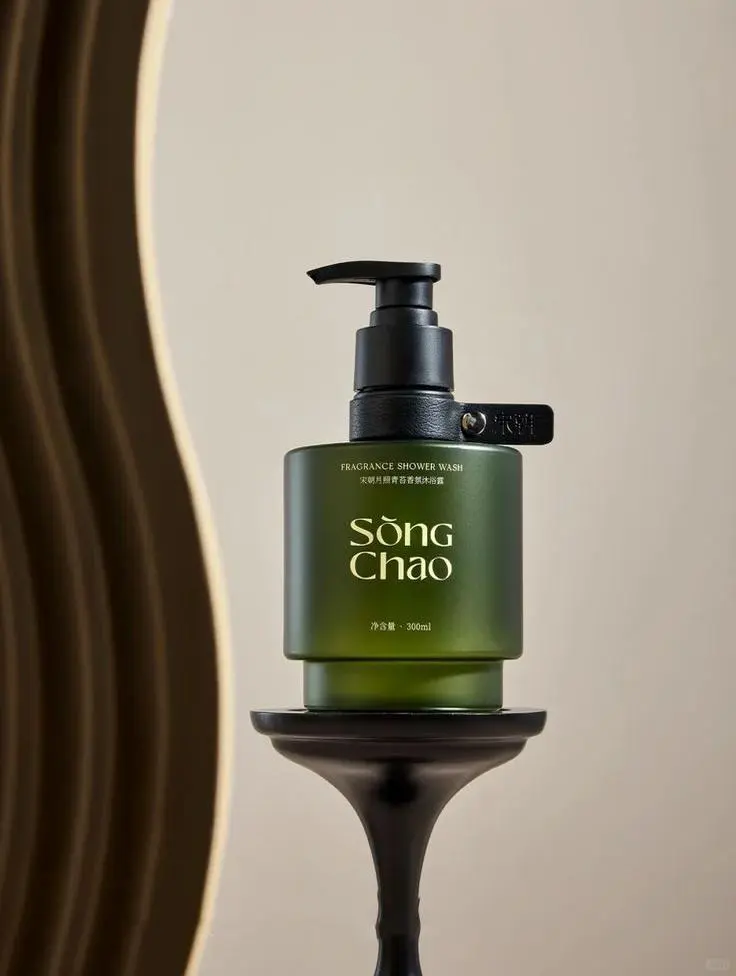
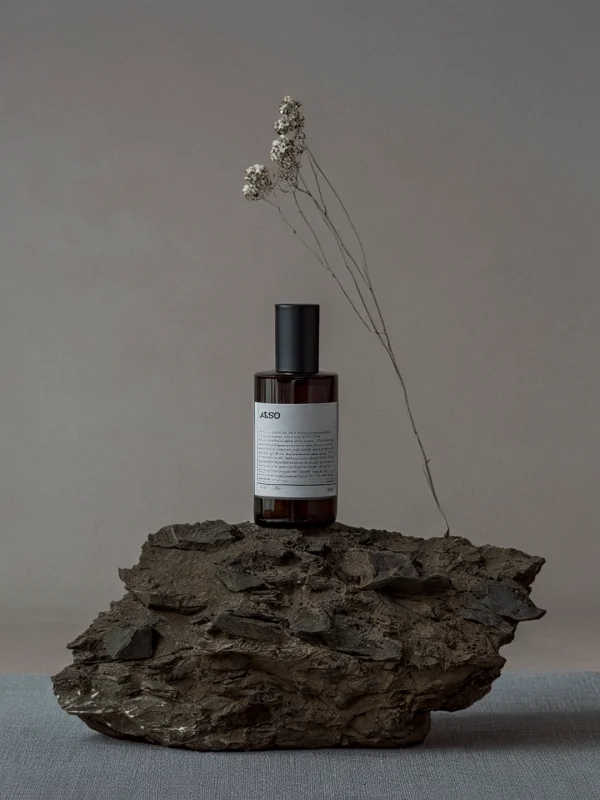
So erstellst du ein Produktvideo aus einem Foto
Lade dein Produkt hoch, bestimme Szene und Bewegung und prüfe anschließend den generierten Clip.
Produktfoto hochladen
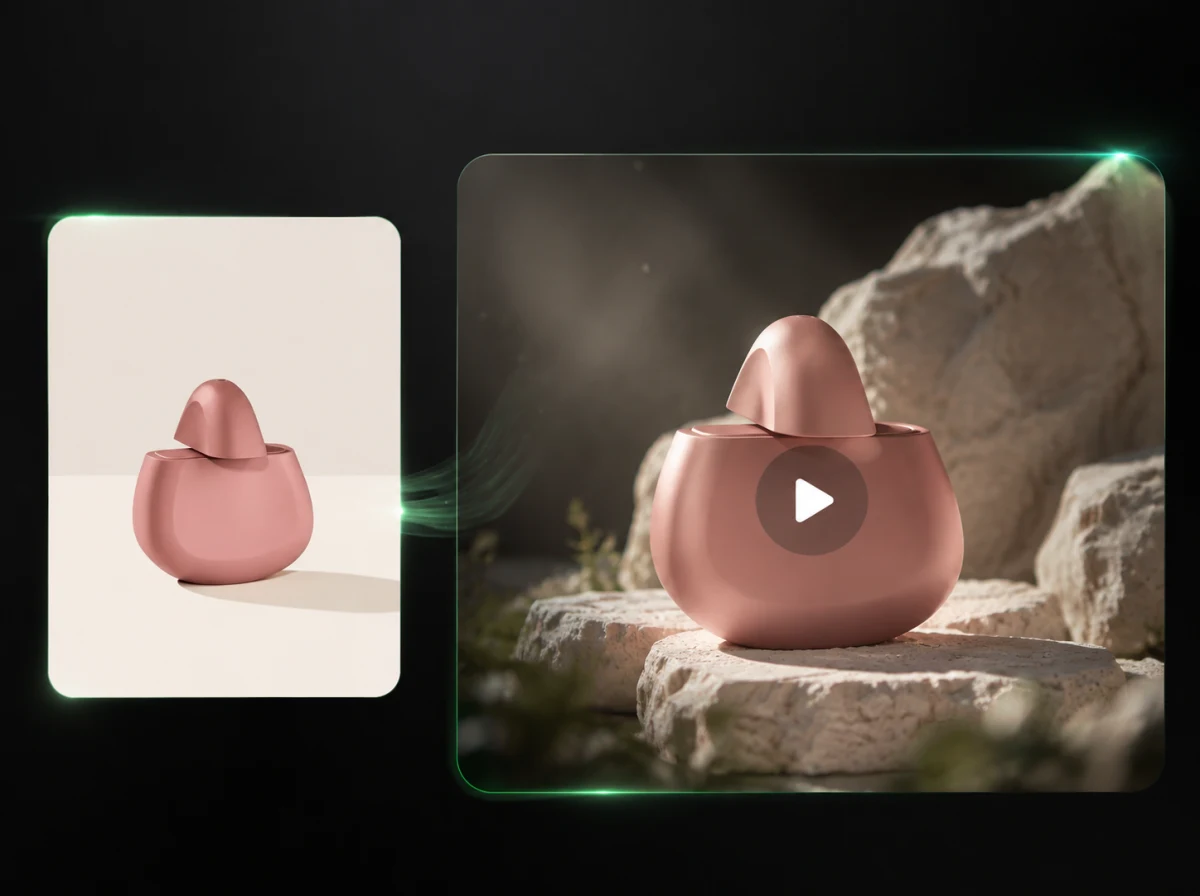
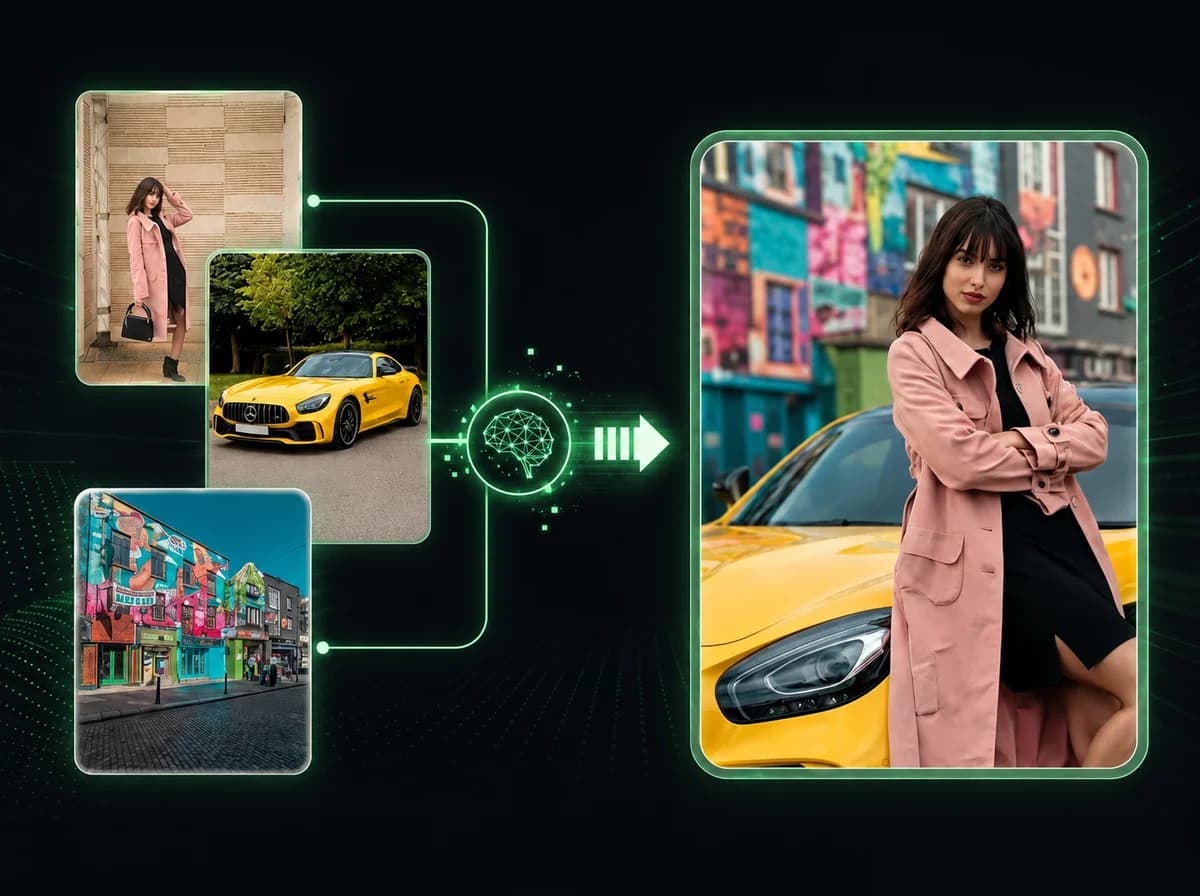
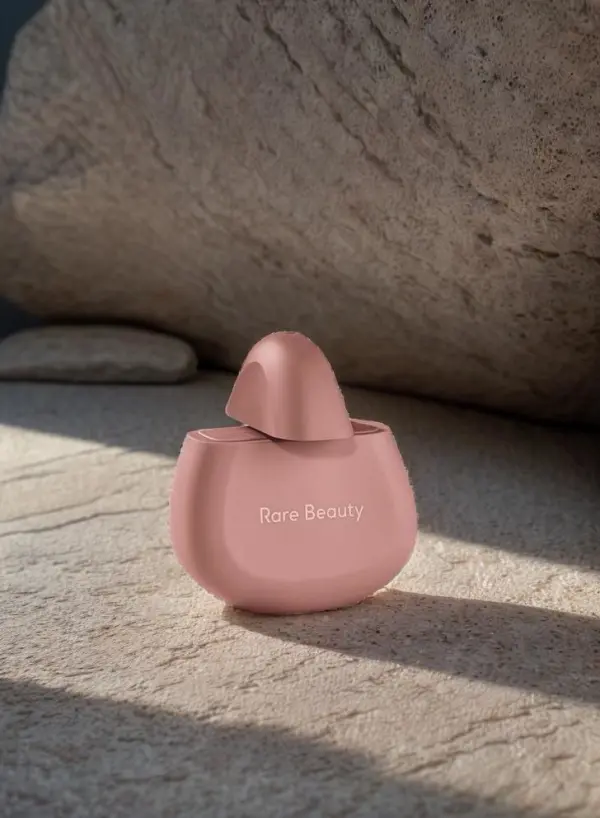
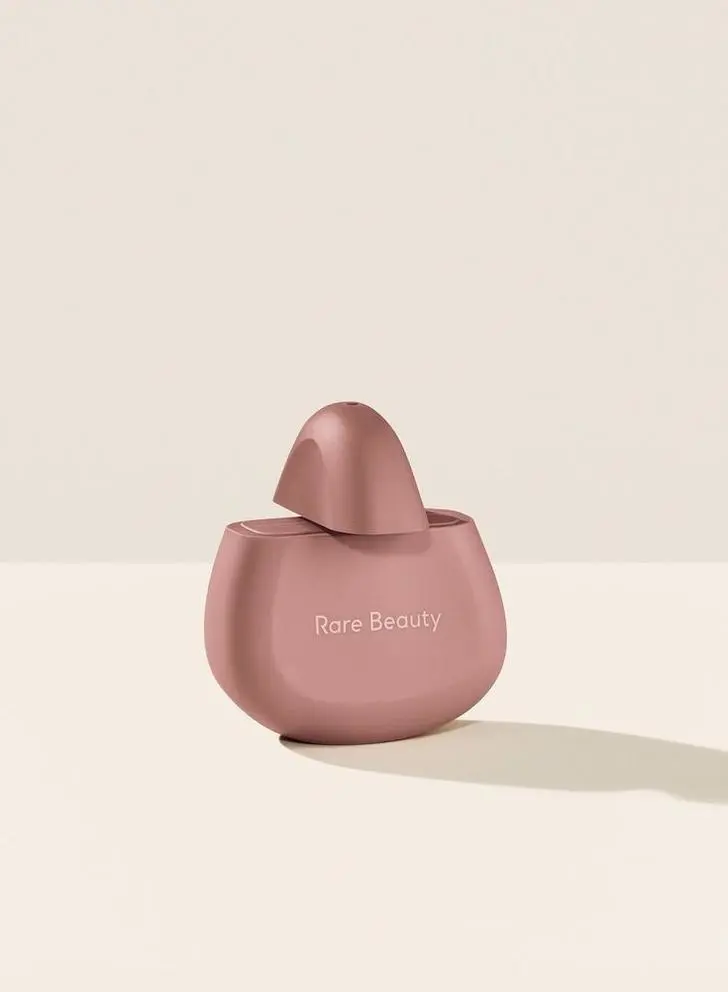
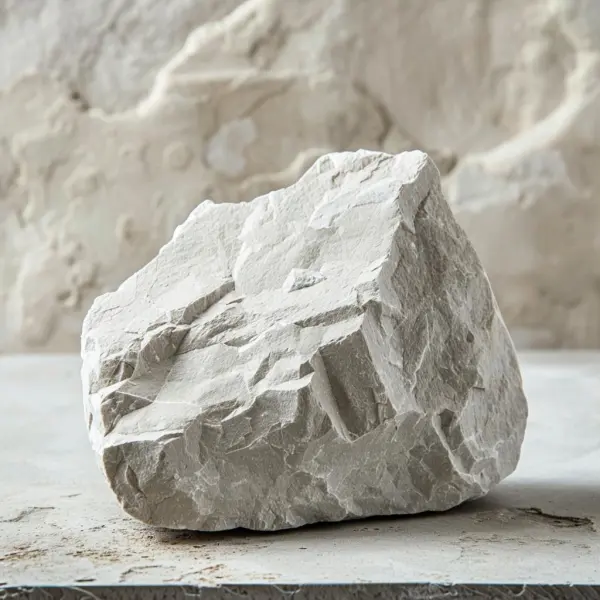
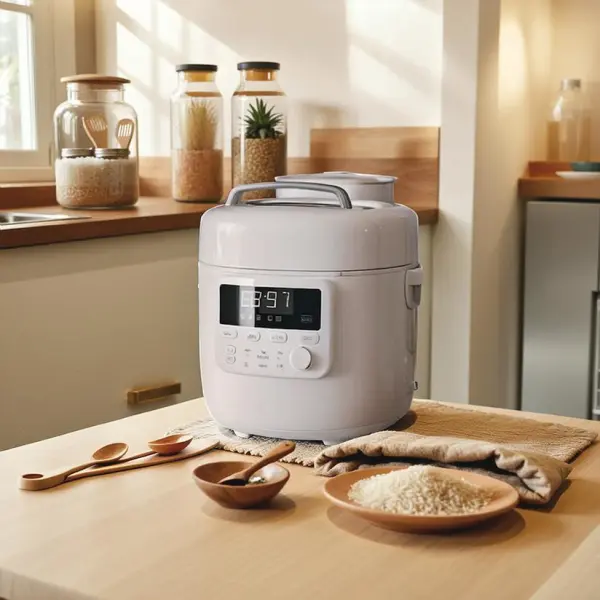
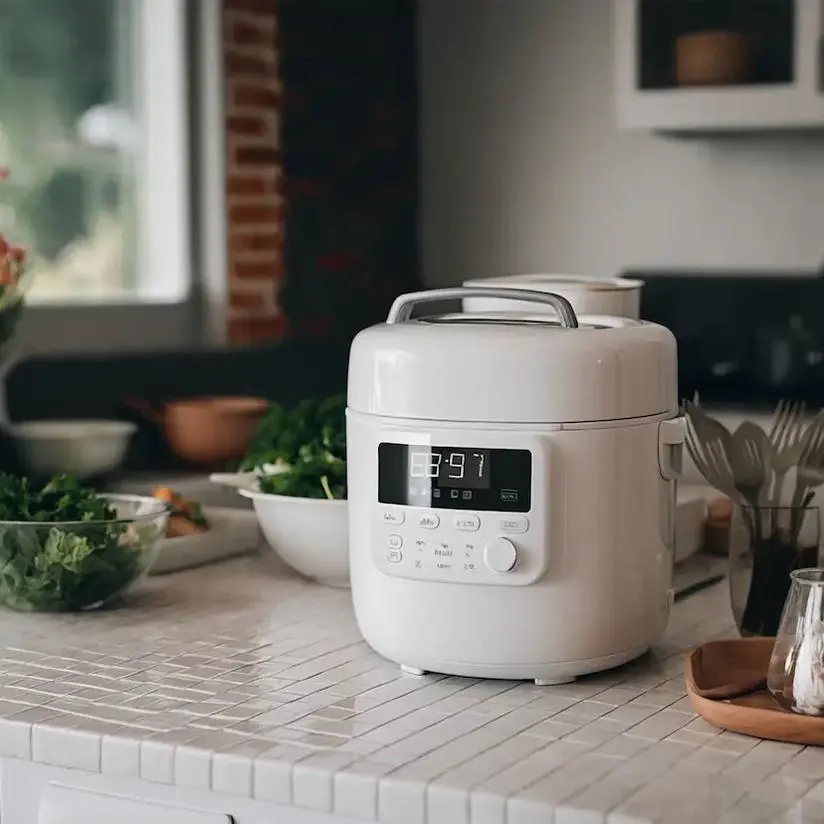
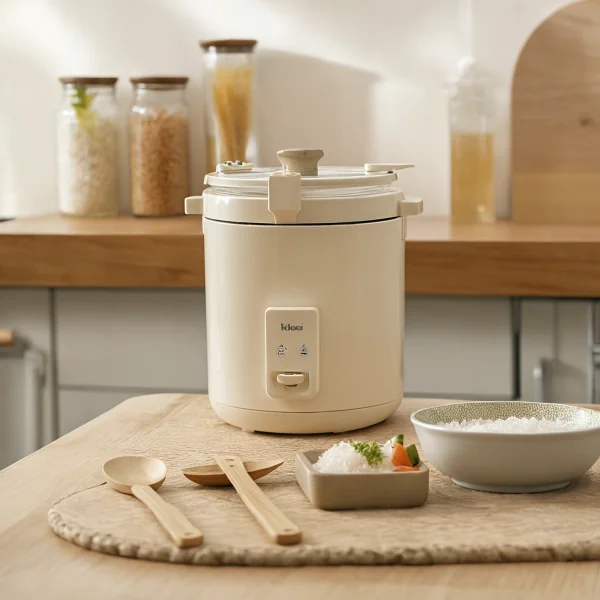
Wähle ein klares Bild, auf dem das gesamte Produkt zu sehen ist. Füge ein zweites Bild hinzu, wenn du einen Standort, eine Oberfläche, eine Lichtrichtung oder eine Kampagnenstimmung übernehmen möchtest.
Aufnahme gestalten
Wähle eine langsame Umkreisung, Kamerafahrt nach vorn, Drehtellerbewegung, Makro-Enthüllung oder ein schwebendes Produkt. Passe Anweisung, Seitenverhältnis, Qualität und Dauer von 3–15 Sekunden an den Einsatzort an.
Generieren und prüfen
Prüfe den Credit-Bedarf, erstelle das Video und kontrolliere Verpackung, Etiketten, Proportionen und Bewegung, bevor du es herunterlädst oder eine andere Richtung ausprobierst.
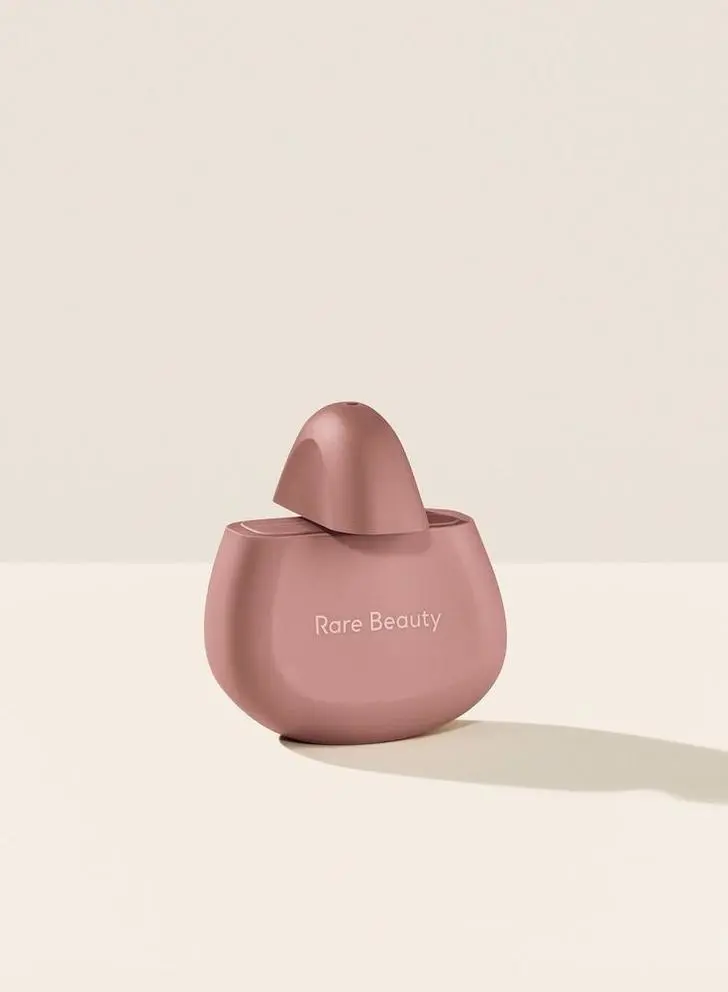
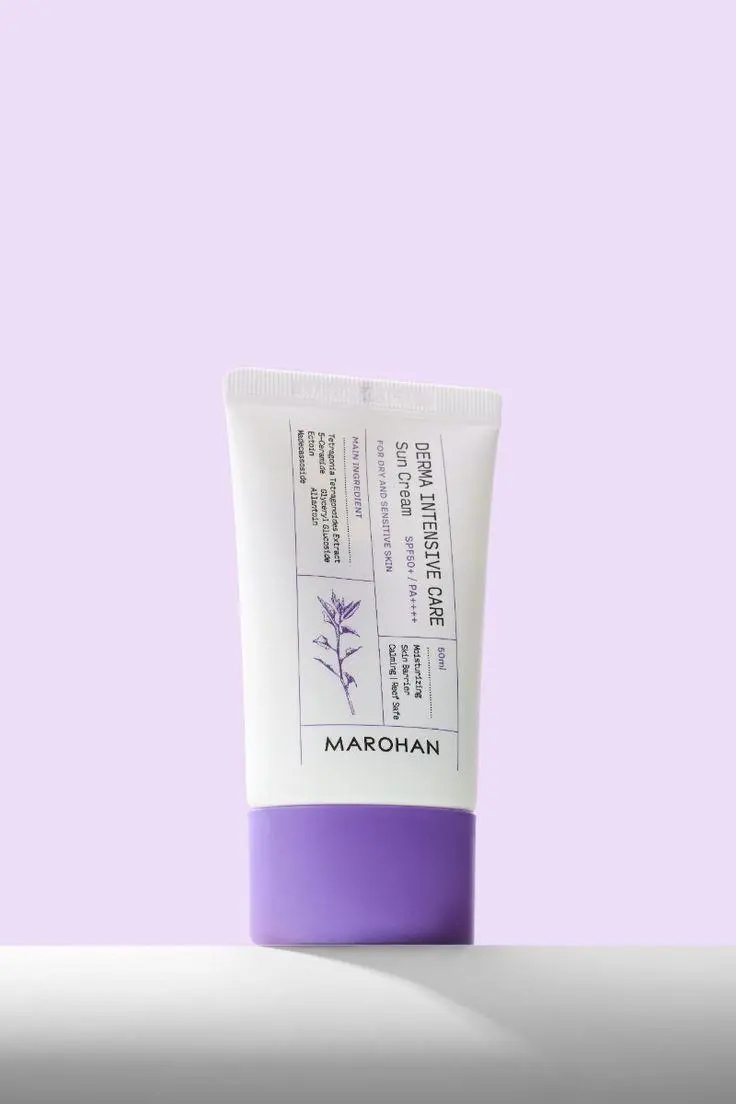
Das Produkt bleibt im Mittelpunkt der Aufnahme
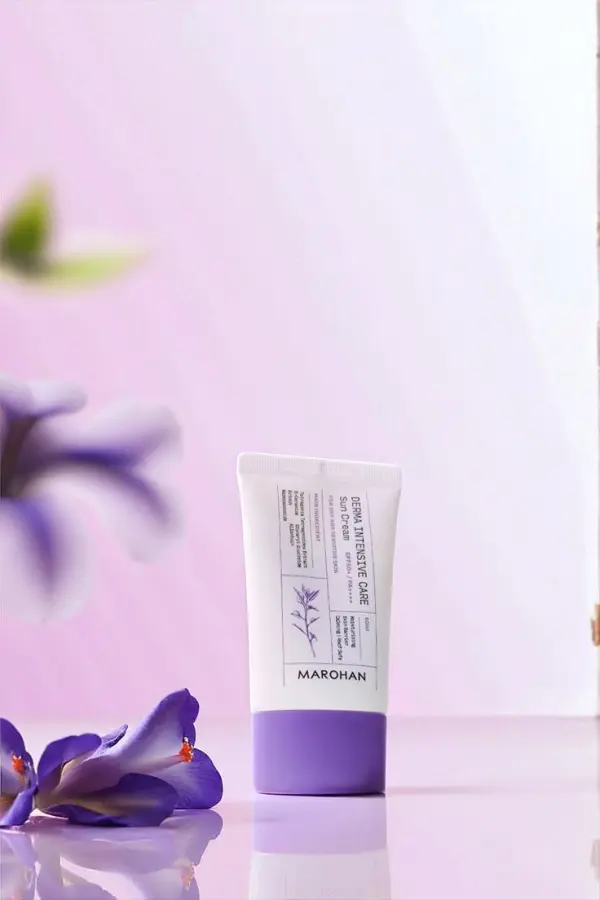
Beginne mit dem Artikel, den du wirklich zeigen möchtest. Das Produktbild dient als Anker für Flasche, Verpackung, Farbe und Proportionen, während das Szenenbild die Kulisse vorgibt. Kleingedrucktes und kleine Markendetails können dennoch abweichen. Prüfe deshalb jedes Ergebnis vor der Veröffentlichung.
Setze Produkte in eine Szene, die dir gefällt
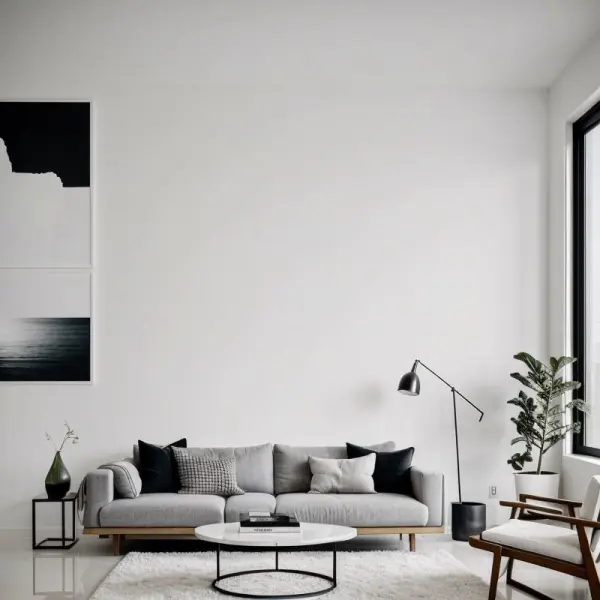
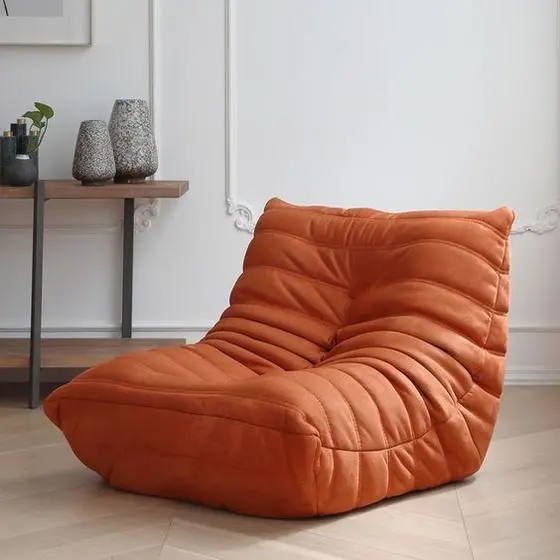
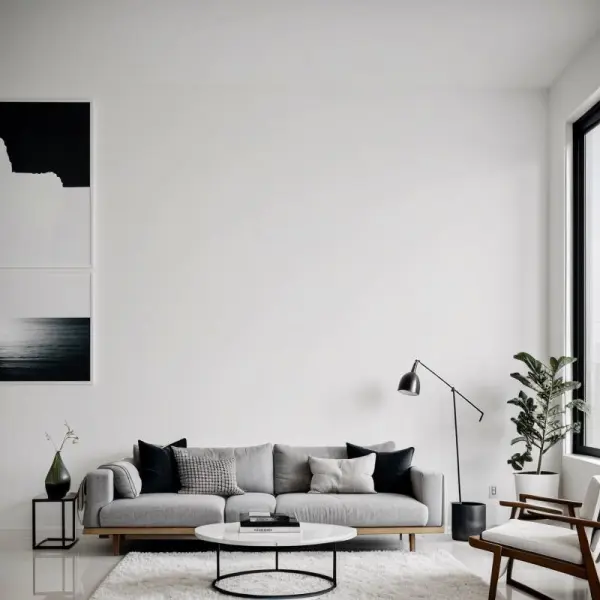
Das zweite Bild ist optional. Nutze es, wenn dein Produkt in einem Raum, auf einem Kampagnen-Set, auf einer Arbeitsfläche oder an einem Außenstandort erscheinen soll. Gerade bei größeren Artikeln wie Möbeln bestimmen Bodenkontakt, Größenwirkung und Umgebungslicht die gesamte Aufnahme.
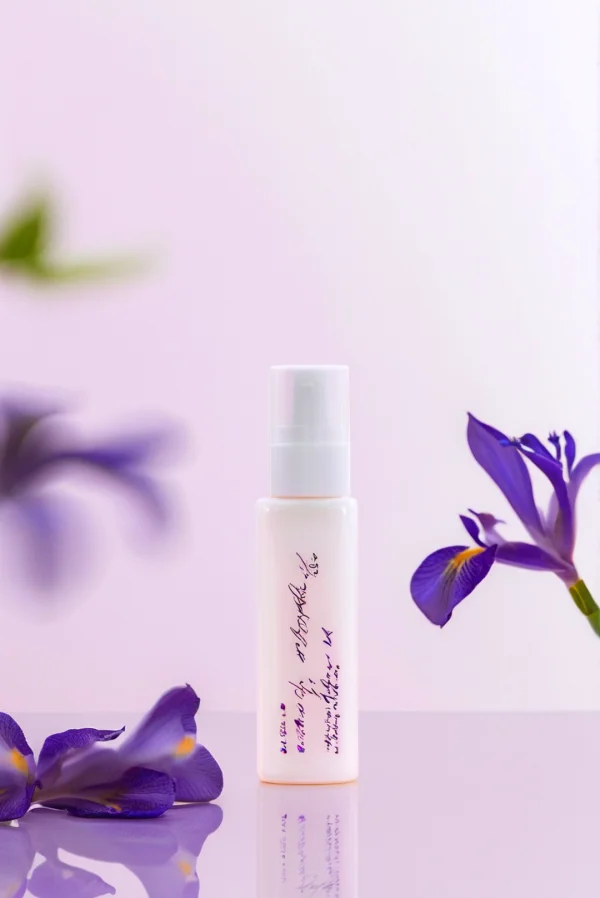
Kamerabewegung wählen und Anweisung verfeinern
Nutze eine Vorlage als verlässlichen Ausgangspunkt und beschreibe dann das entscheidende Detail: einen engeren Einstieg, weichere Reflexionen, einen langsameren Bogen oder ein ruhiges Schlussbild. Die Anweisung bleibt bearbeitbar, sodass du nie auf eine einzige Inszenierung festgelegt bist.
Clips für Shopseiten und Social Feeds erstellen
Erstelle aus derselben Produktreferenz ein quadratisches Marktplatz-Motiv, ein vertikales Reel oder Short oder einen Breitbildentwurf für eine Kampagne. Die Dauer reicht von 3 bis 15 Sekunden; im Tool stehen 480p und 768p als Qualitätsoptionen bereit.

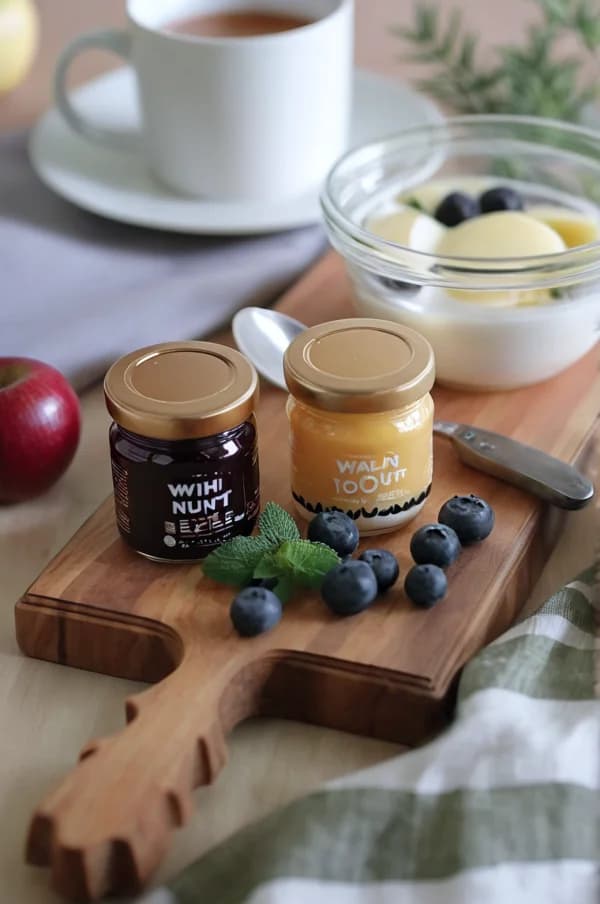
Steuerung für einen brauchbaren Produktvideo-Entwurf
Der Workflow bündelt Ausgangsprodukt, optionale Szene, Bewegung, Bildformat und Ausgabesteuerung an einem Ort.
Produktbild als Hauptreferenz
Lade ein zentrales Produktbild hoch. Wenn du ein Galeriebeispiel anwendest, behält iMideo dein hochgeladenes Produkt und übernimmt verfügbare Szenen- und Bewegungseinstellungen.
Optionales Szenenbild
Nutze eine zweite Referenz für Umgebung, Licht, Oberfläche oder Kampagnenstimmung oder lasse das Feld für eine nur per Anweisung gestaltete Kulisse frei.
Fünf Bewegungsvorlagen
Starte mit langsamer Umkreisung, Kamerafahrt nach vorn, Drehteller, Makro-Enthüllung oder schwebendem Produkt und passe anschließend die erzeugte Anweisung an.
Dauer von 3–15 Sekunden
Wähle eine unterstützte Länge zwischen 3 und 15 Sekunden, vom kurzen Bewegungsmoment bis zur ausführlicheren Produktansicht.
Drei Seitenverhältnisse
Formatiere den Clip in 9:16 für vertikale Feeds, 1:1 für quadratische Platzierungen oder 16:9 für Breitbildinhalte.
Zwei Qualitätsstufen
Wähle 480p für einen frühen Entwurf oder 768p, wenn du eine klarere Produktvorschau benötigst.
Dein Produkt in Bewegung – ohne neues Shooting
Lade deinen Artikel hoch, ergänze bei Bedarf eine Szene und gestalte im Browser ein 3–15 Sekunden langes Produktvideo.