
Generador de vídeos de producto con IA: pon tu producto en movimiento
Sube una foto del producto, añade una escena opcional y dirige un vídeo de 3 a 15 segundos con movimiento y encuadre editables.
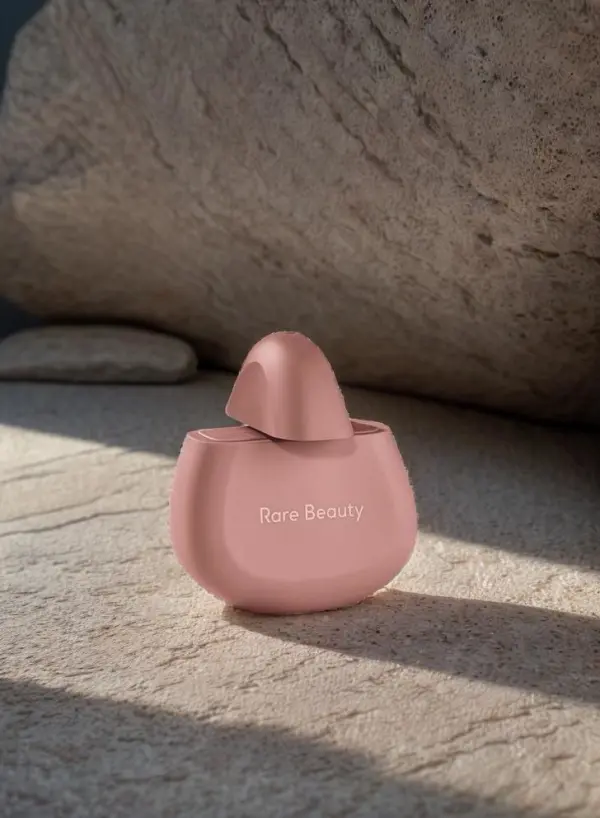
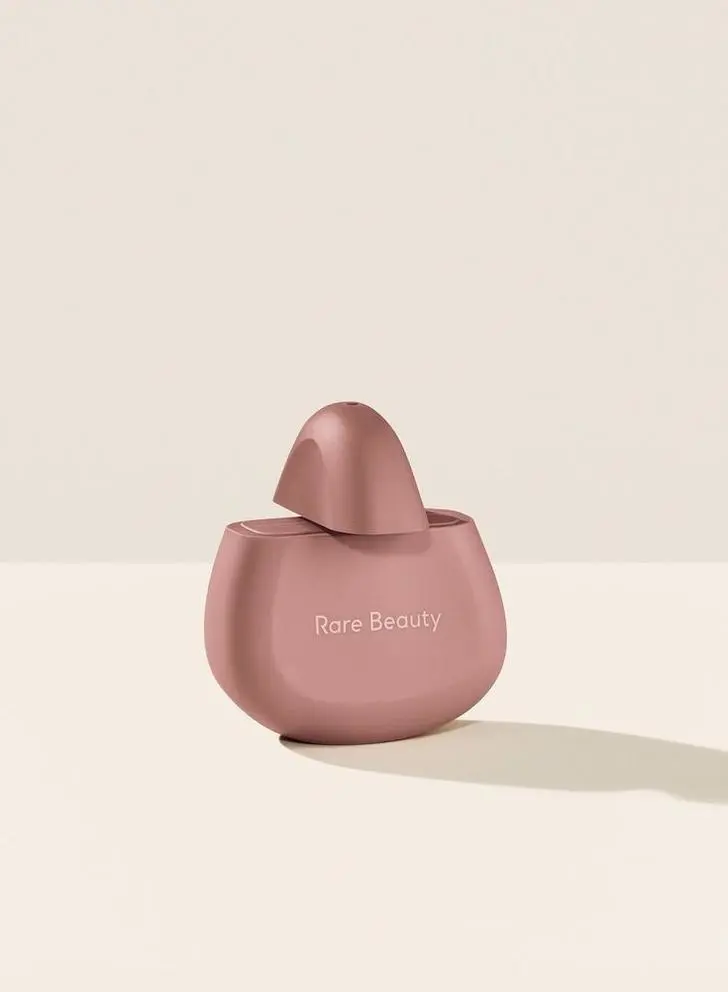
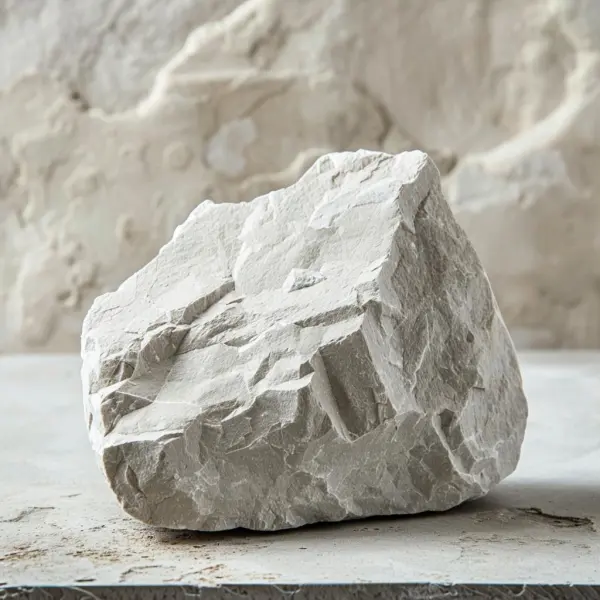
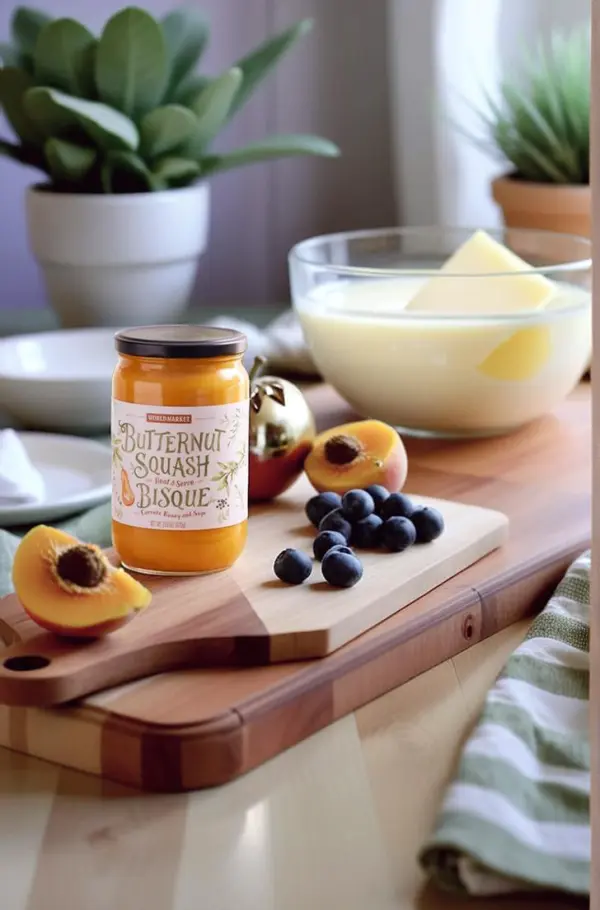

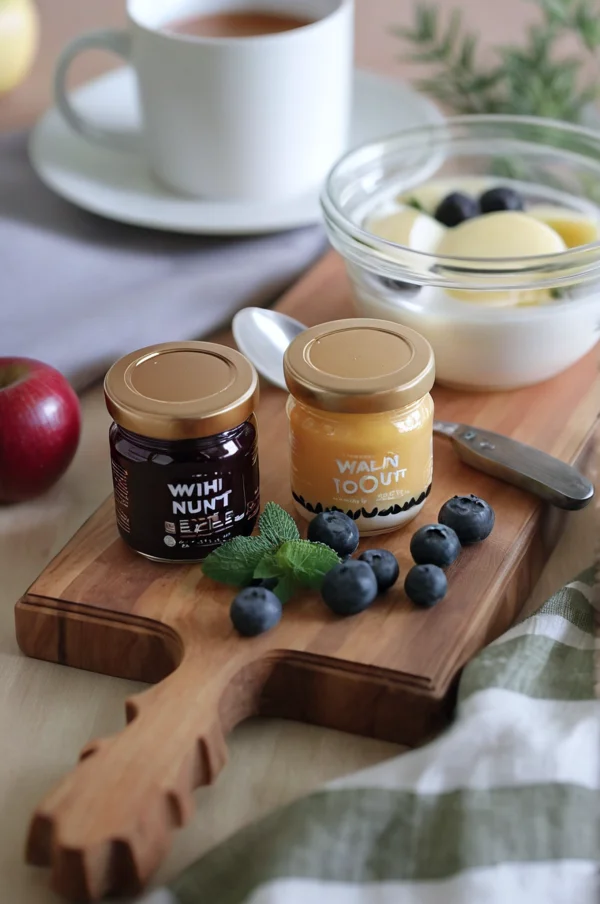
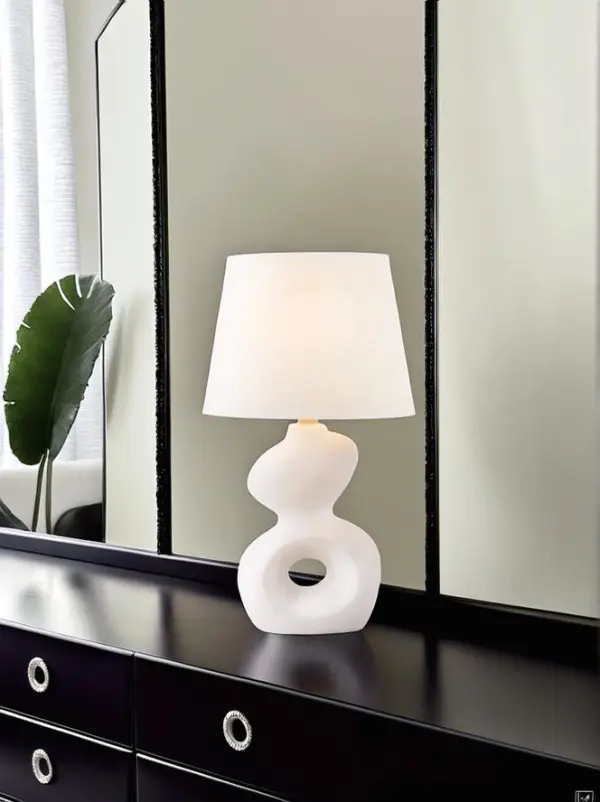
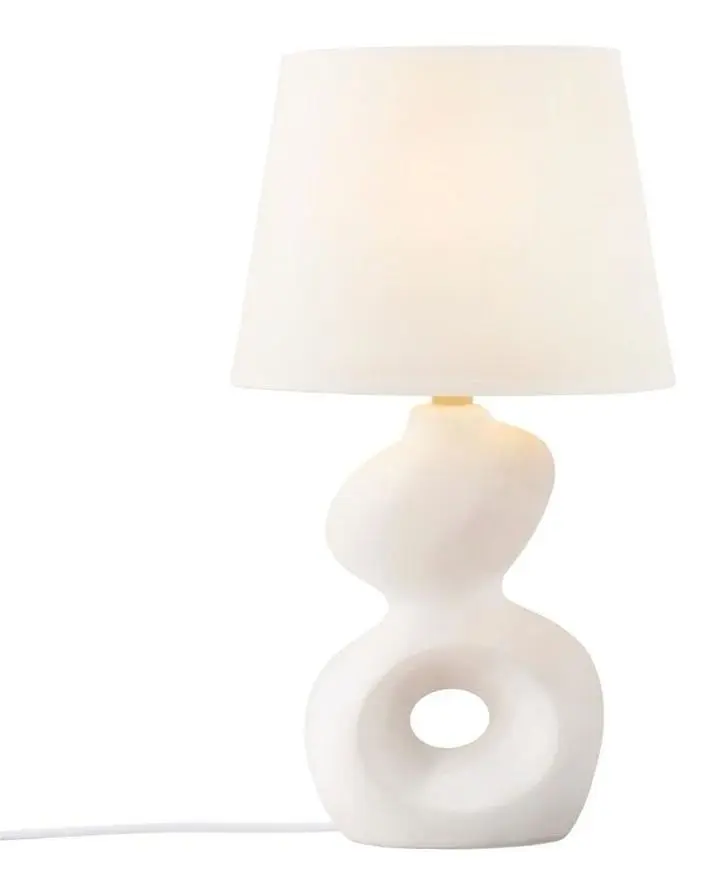
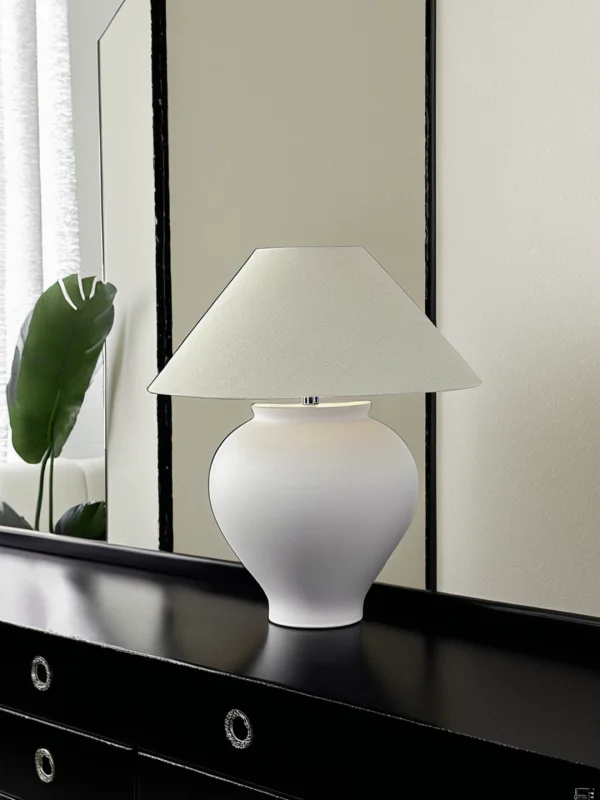
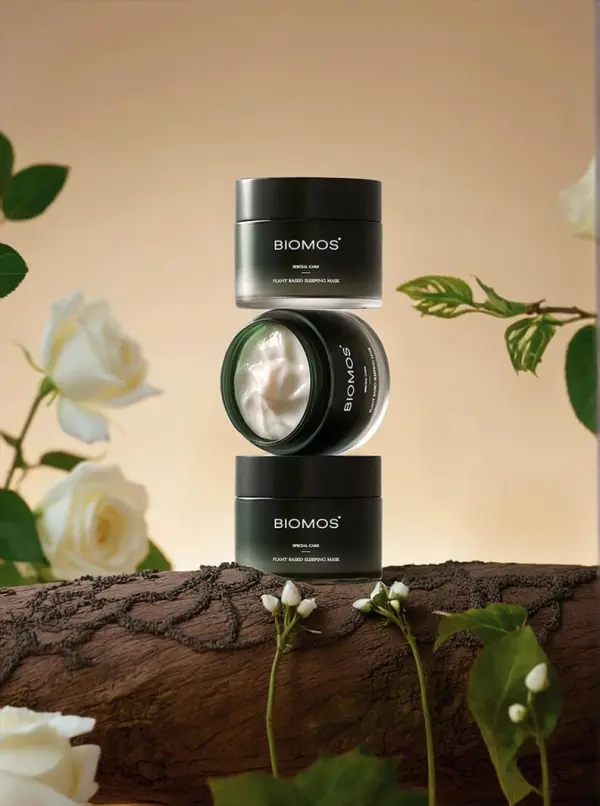
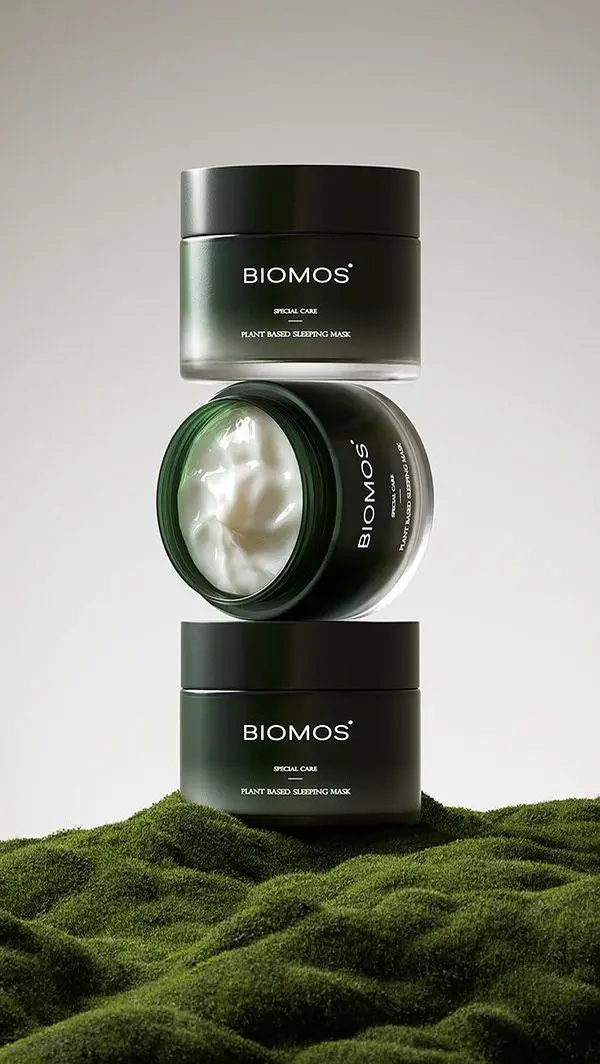
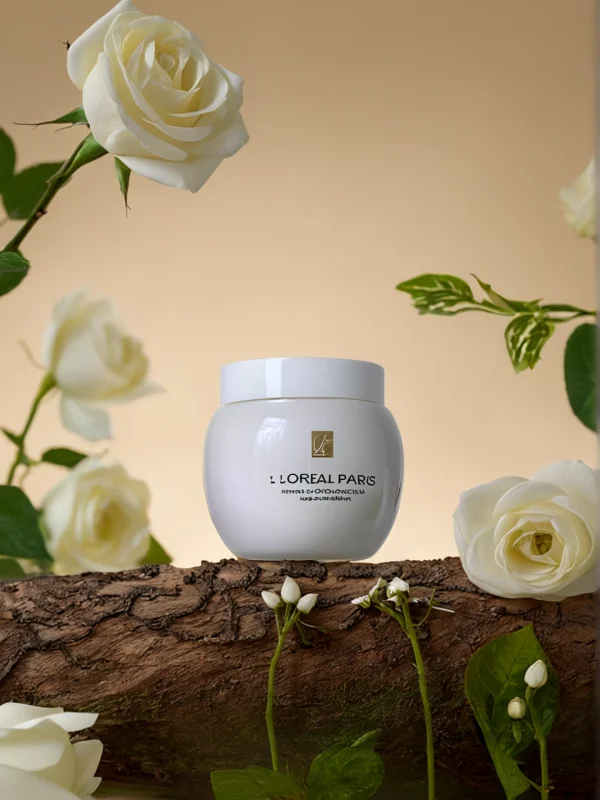
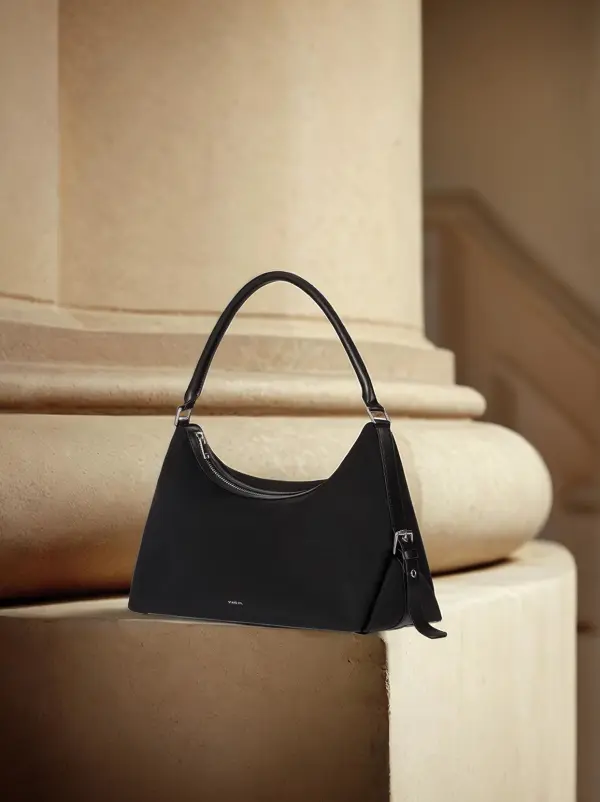
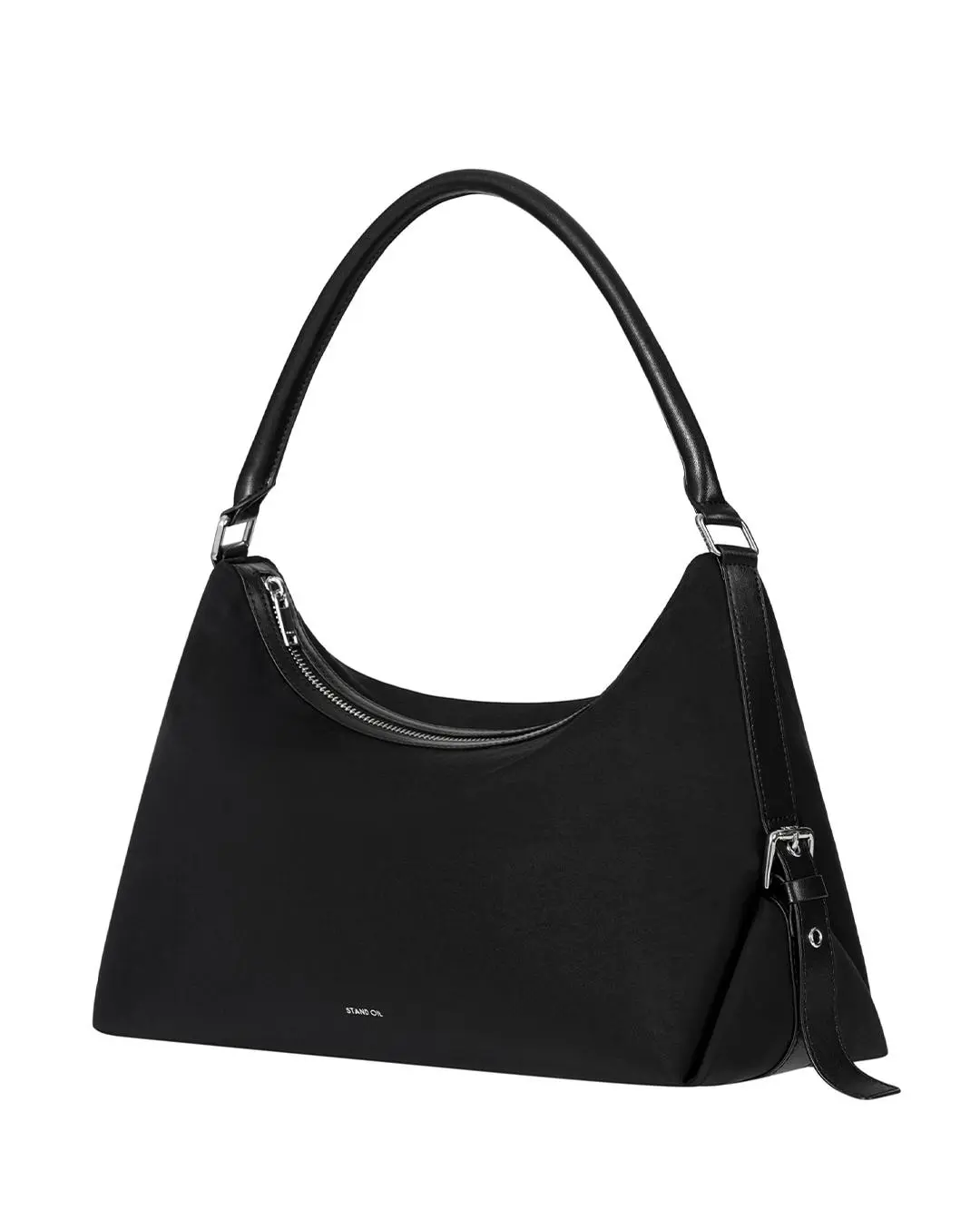
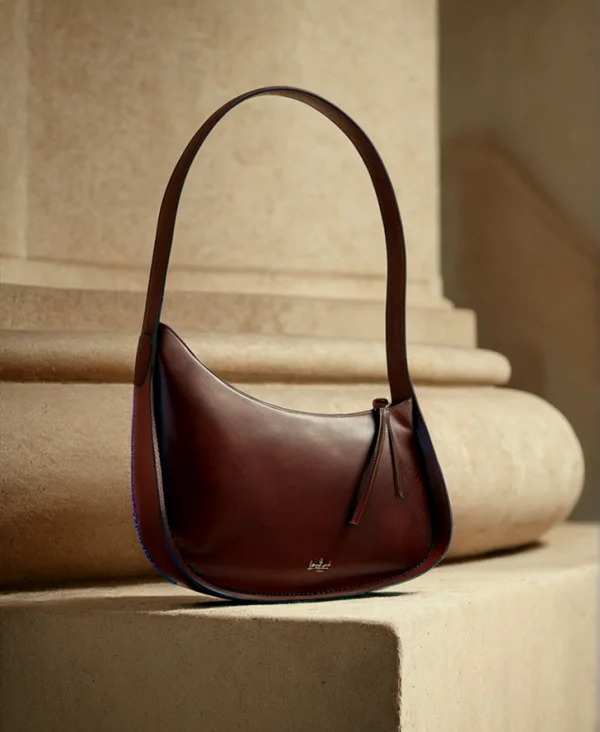
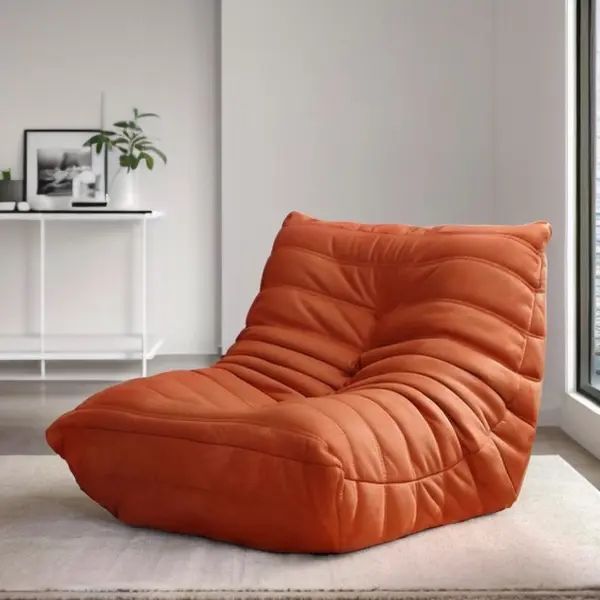
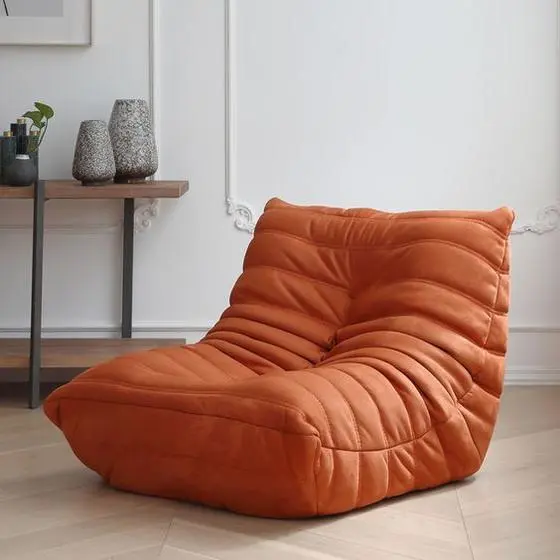
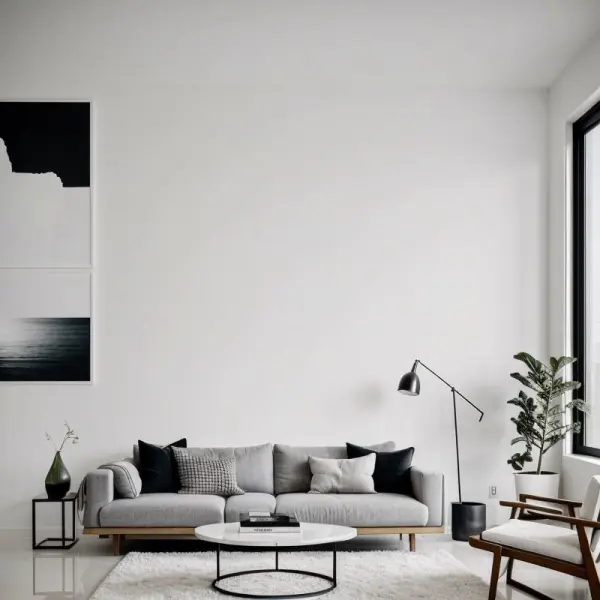
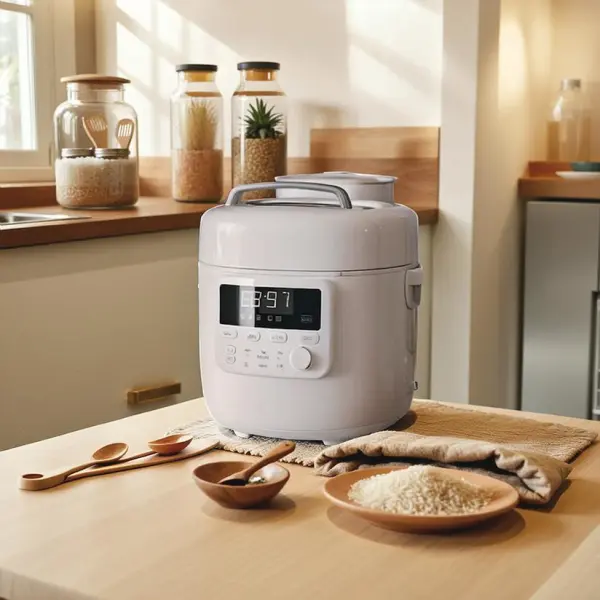
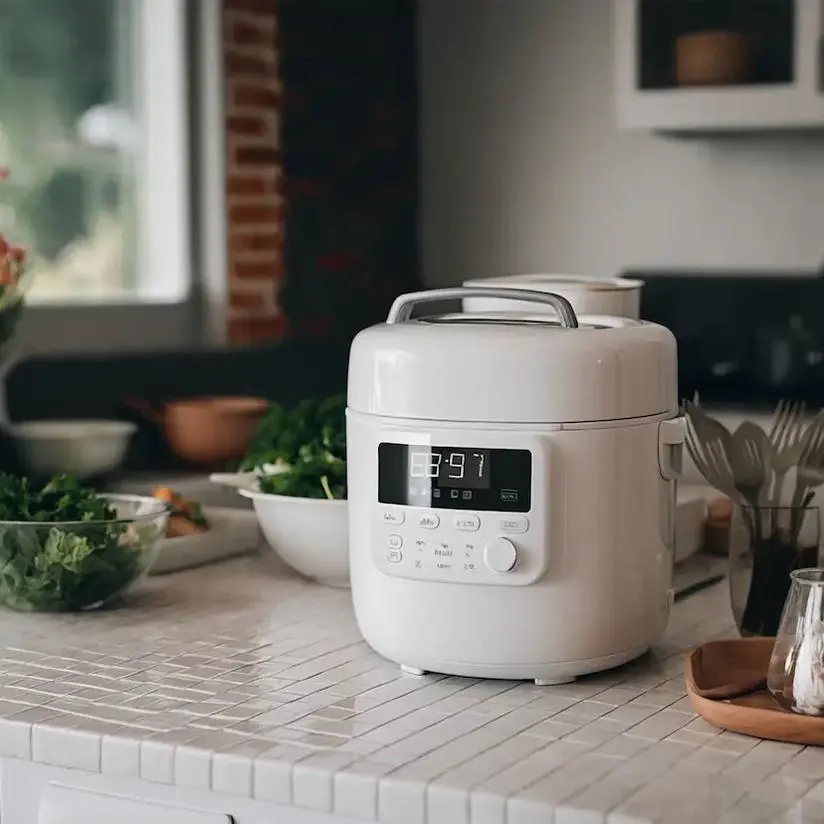
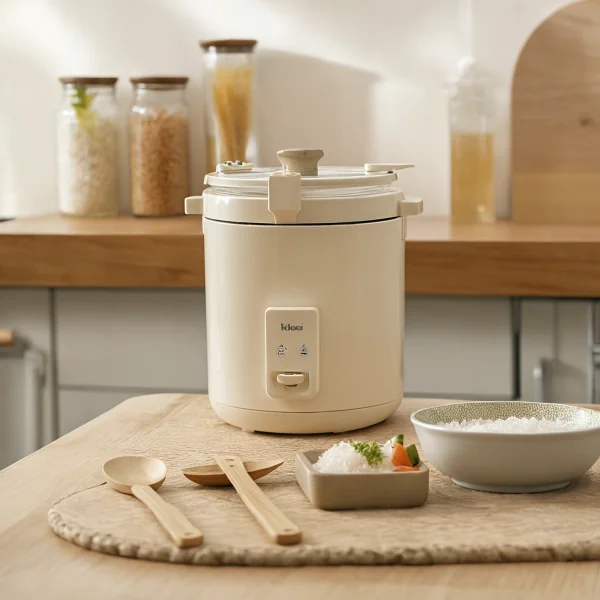
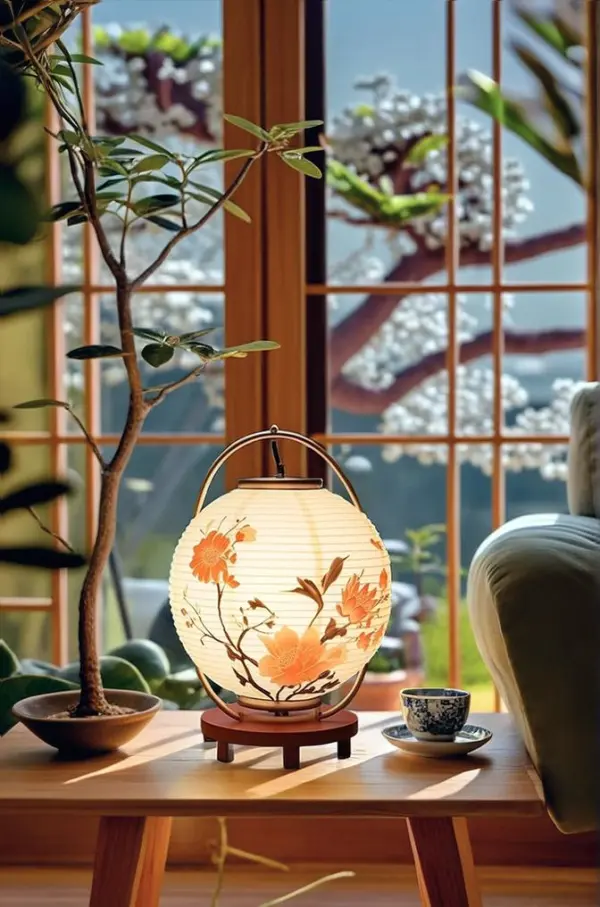
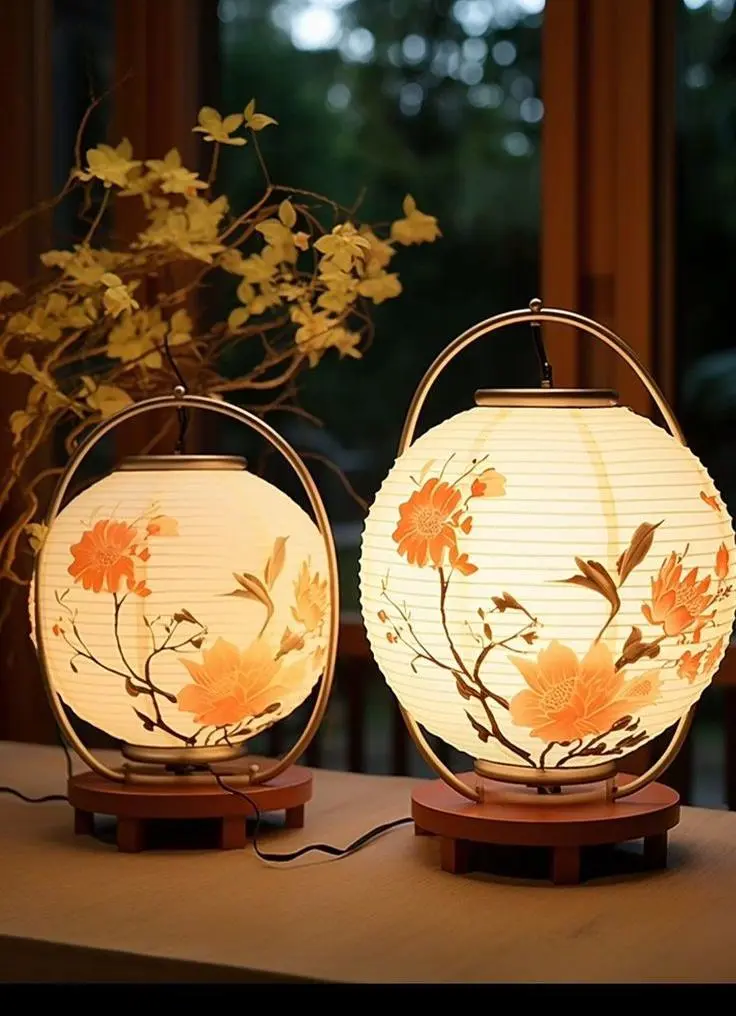
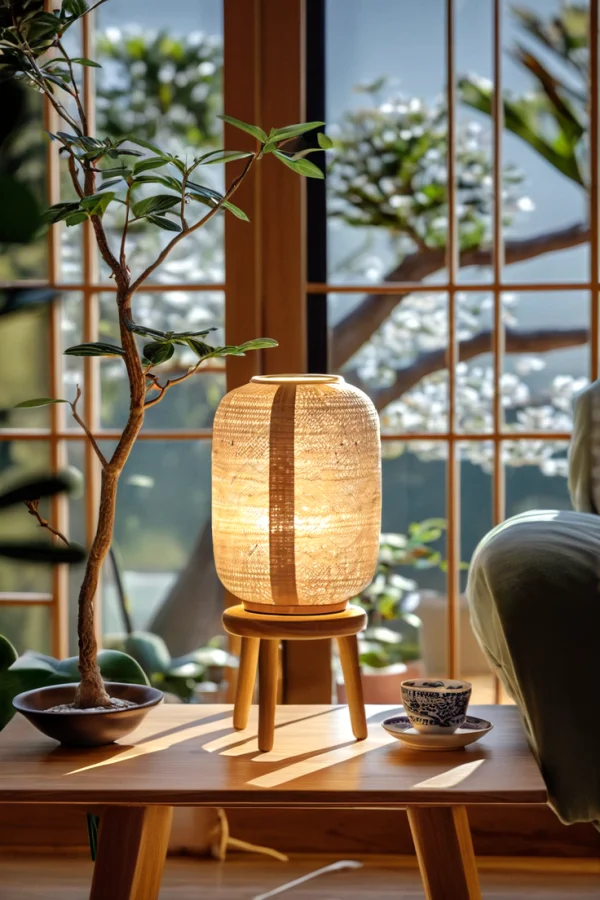
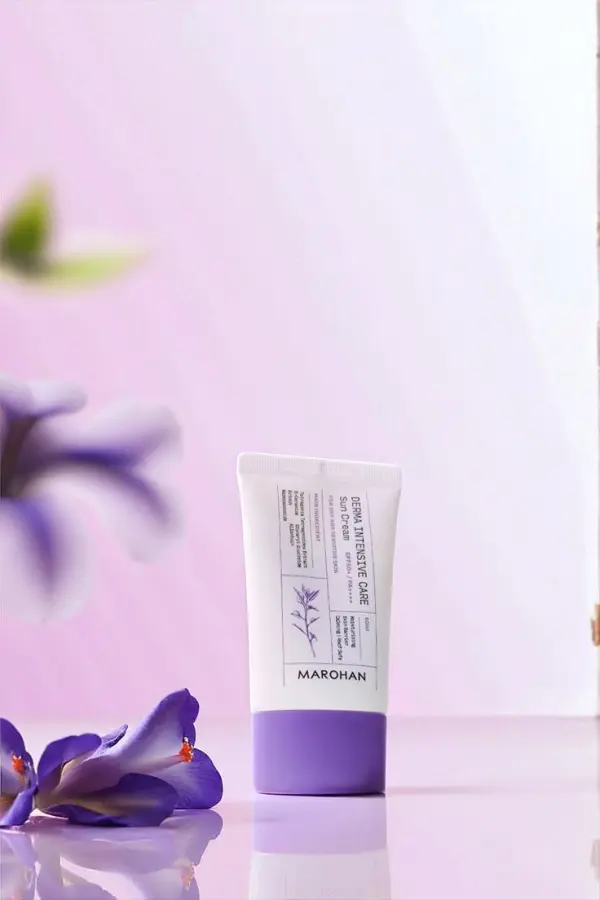
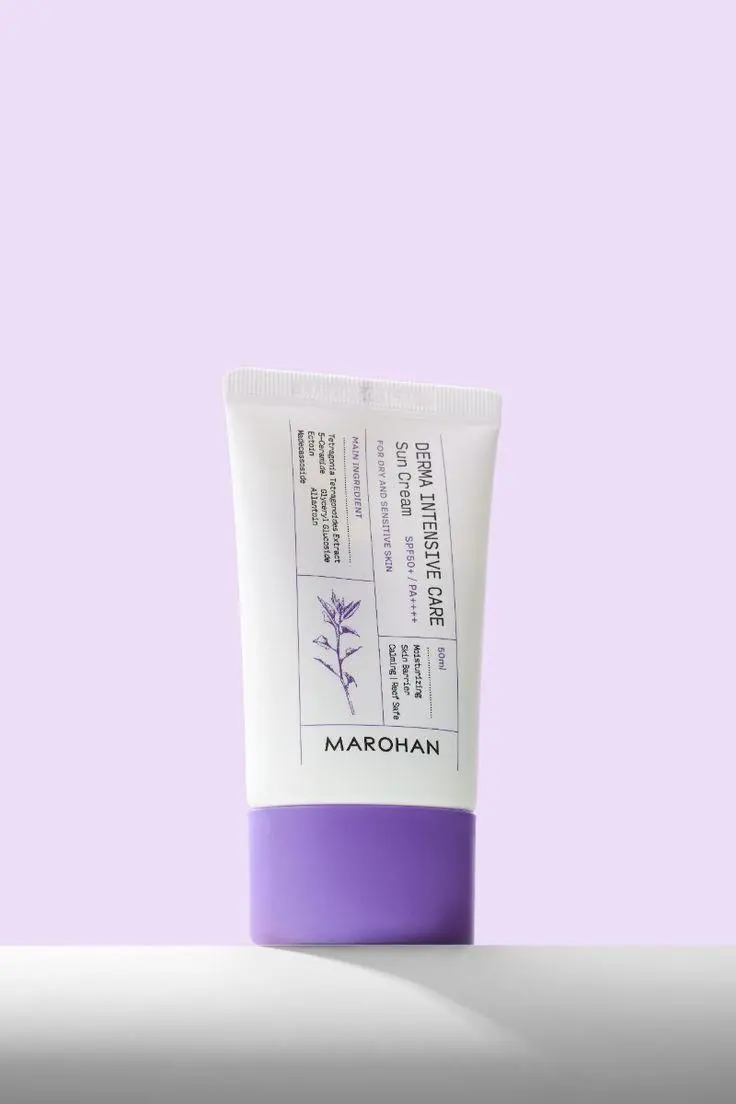
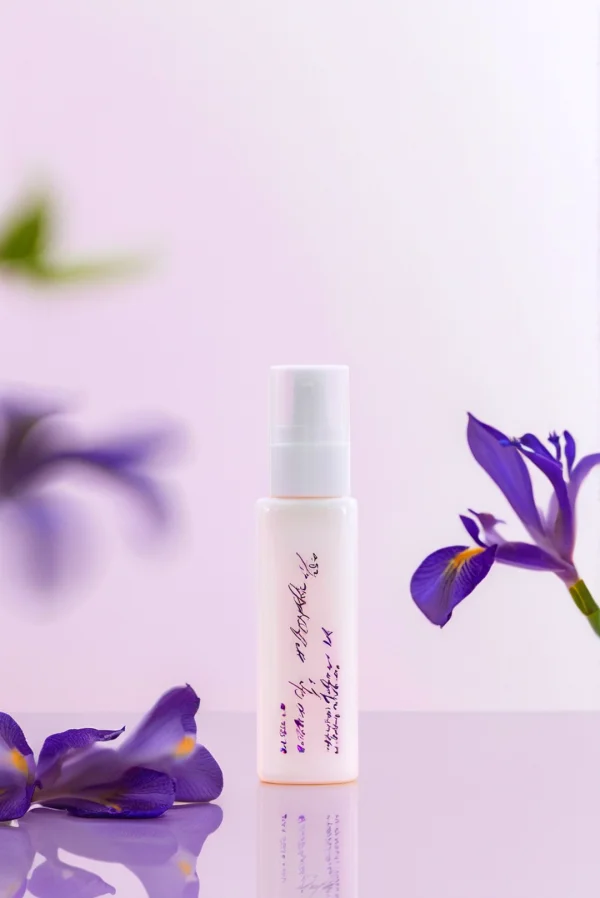
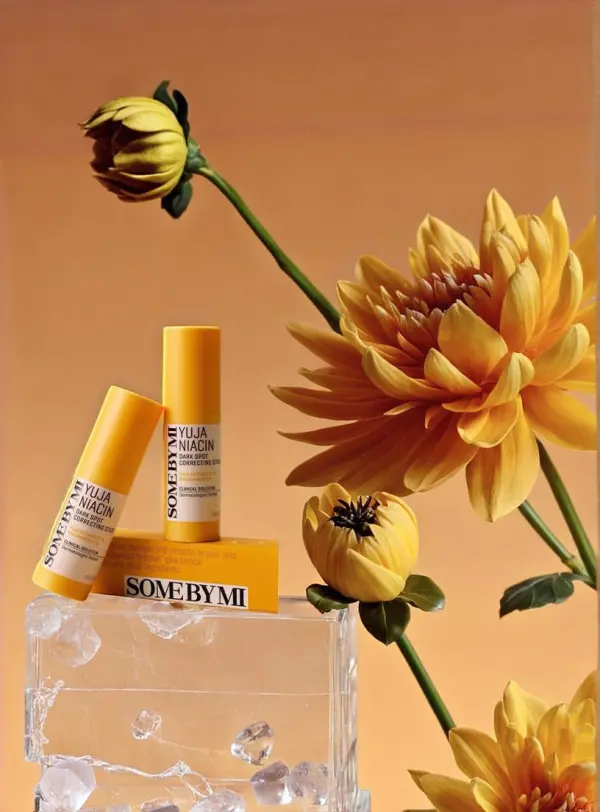
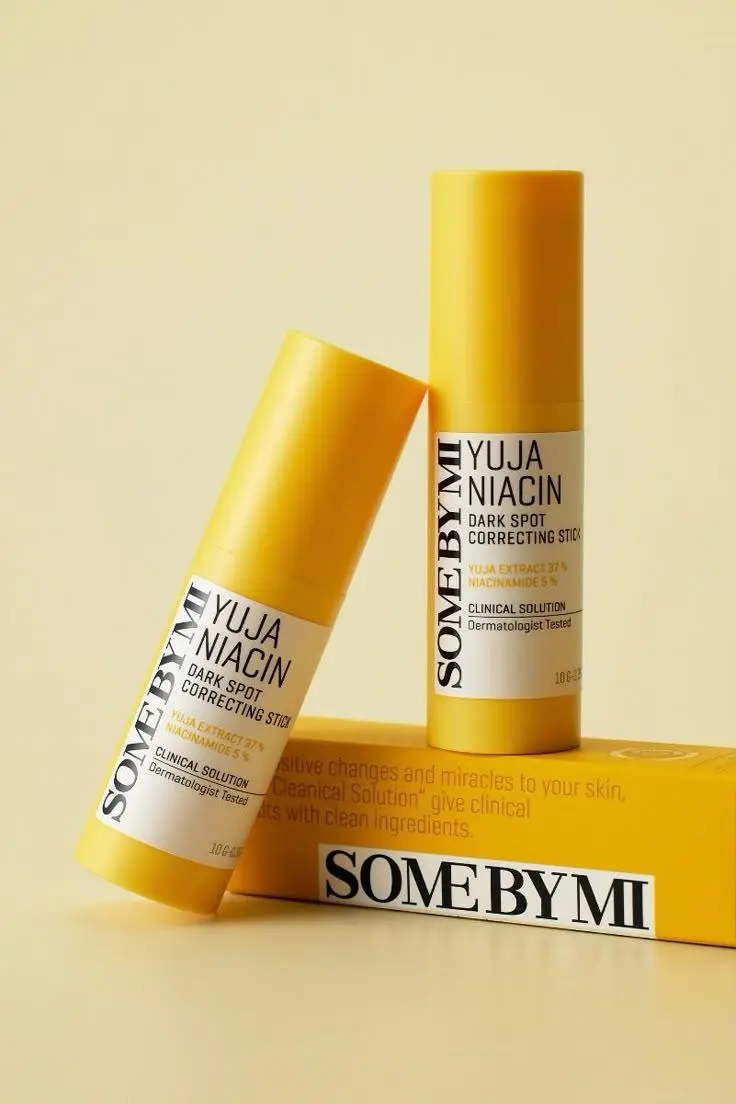
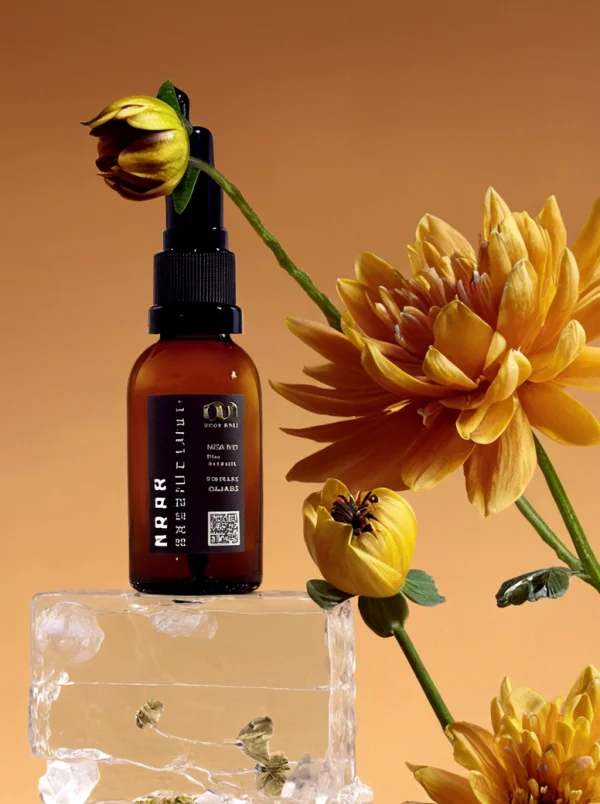
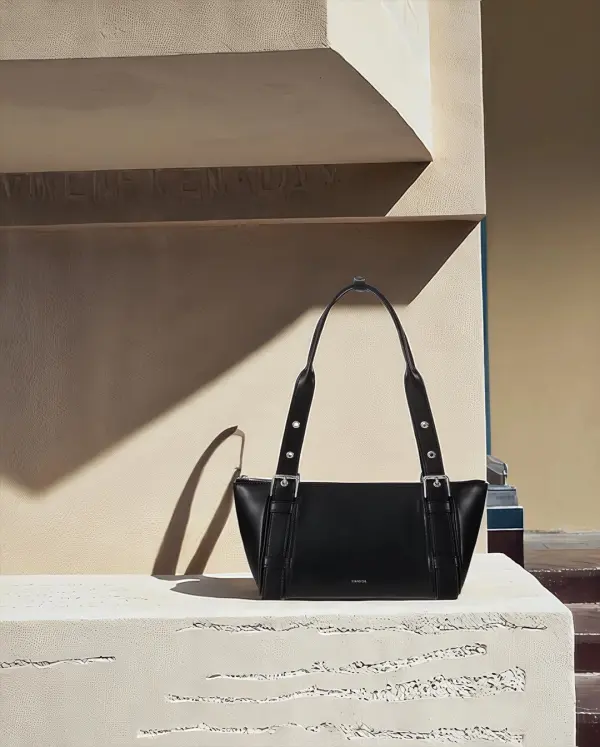
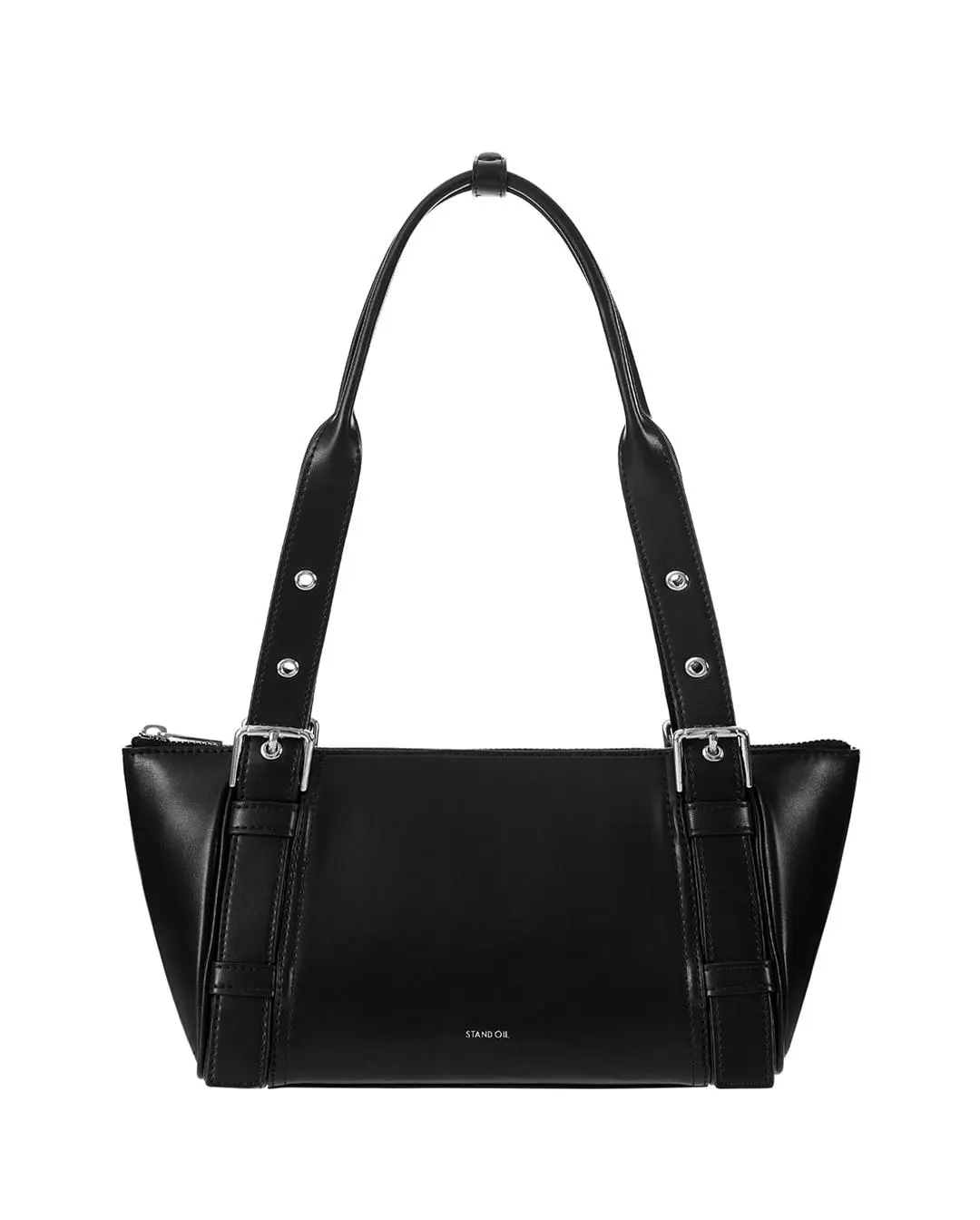
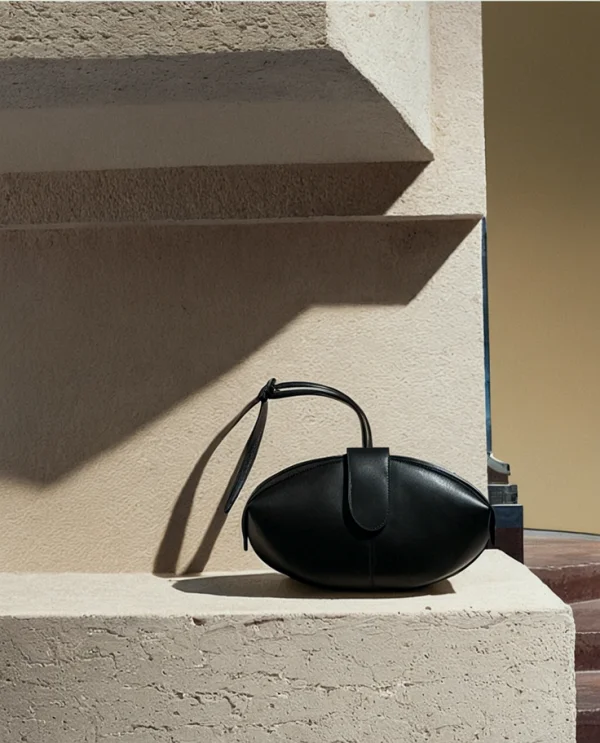
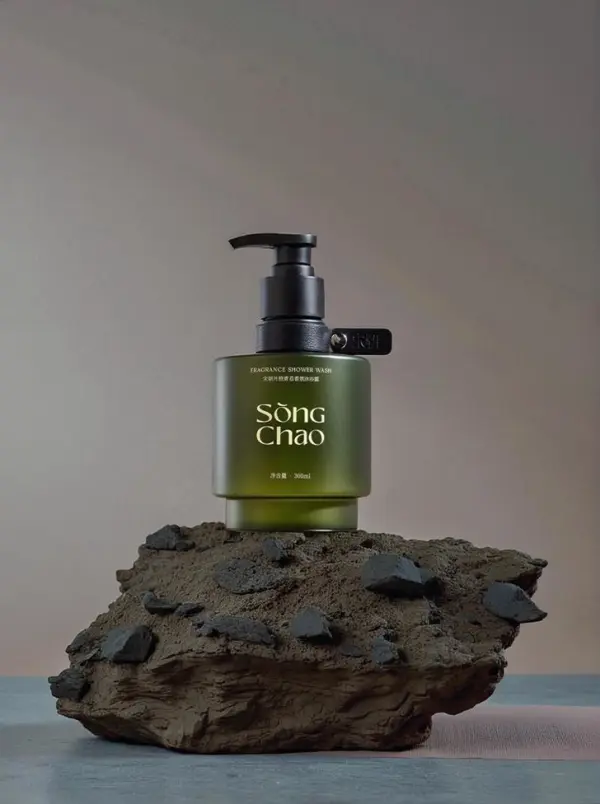
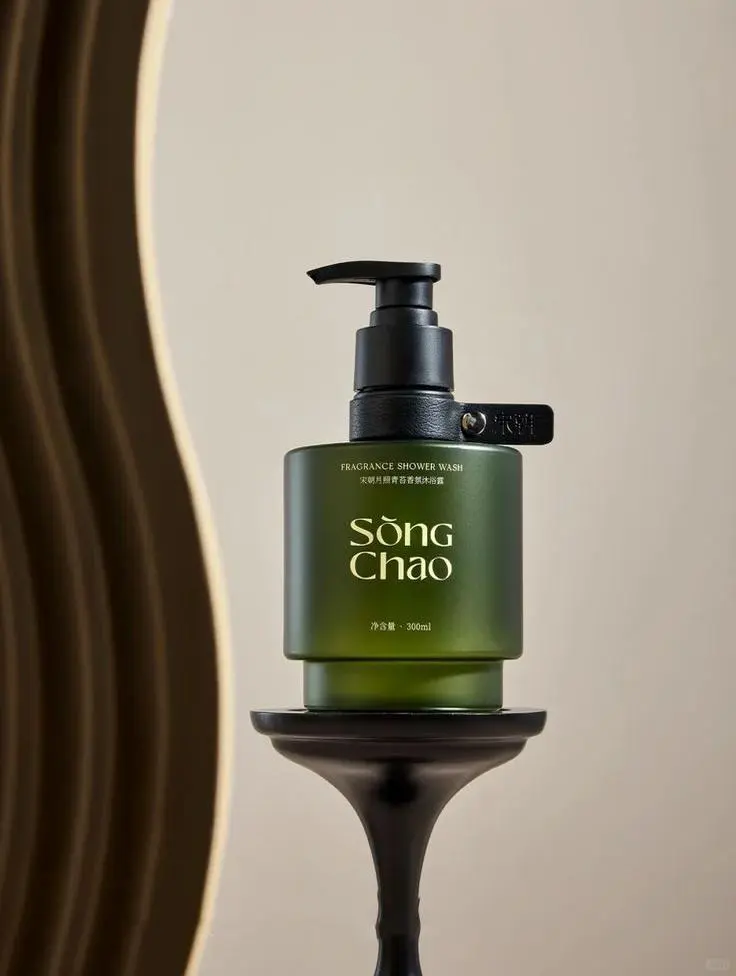
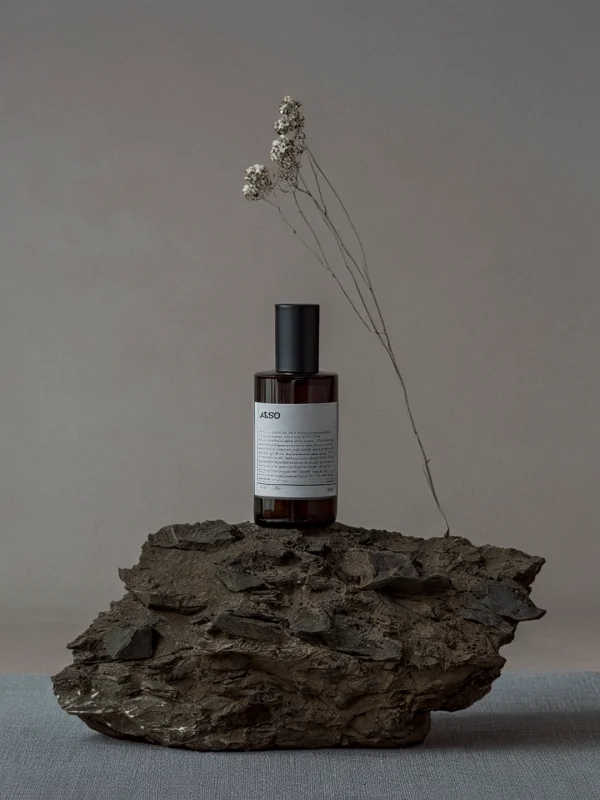
¿Qué es un generador de vídeos de producto con IA?
Un generador de vídeos de producto con IA convierte una foto fija del producto en una toma breve con movimiento. iMideo utiliza la imagen principal como referencia visual y la combina con una imagen de escena opcional y un prompt editable para definir el movimiento de cámara, la iluminación y la composición. Úsalo para explorar anuncios de producto, vídeos para marketplaces, lanzamientos y publicaciones en redes sociales sin organizar otra sesión de fotos. A diferencia de un generador de imagen a vídeo general, este flujo reúne la referencia del producto, la escena y los controles de movimiento comercial.
Cómo crear un vídeo de producto a partir de una foto
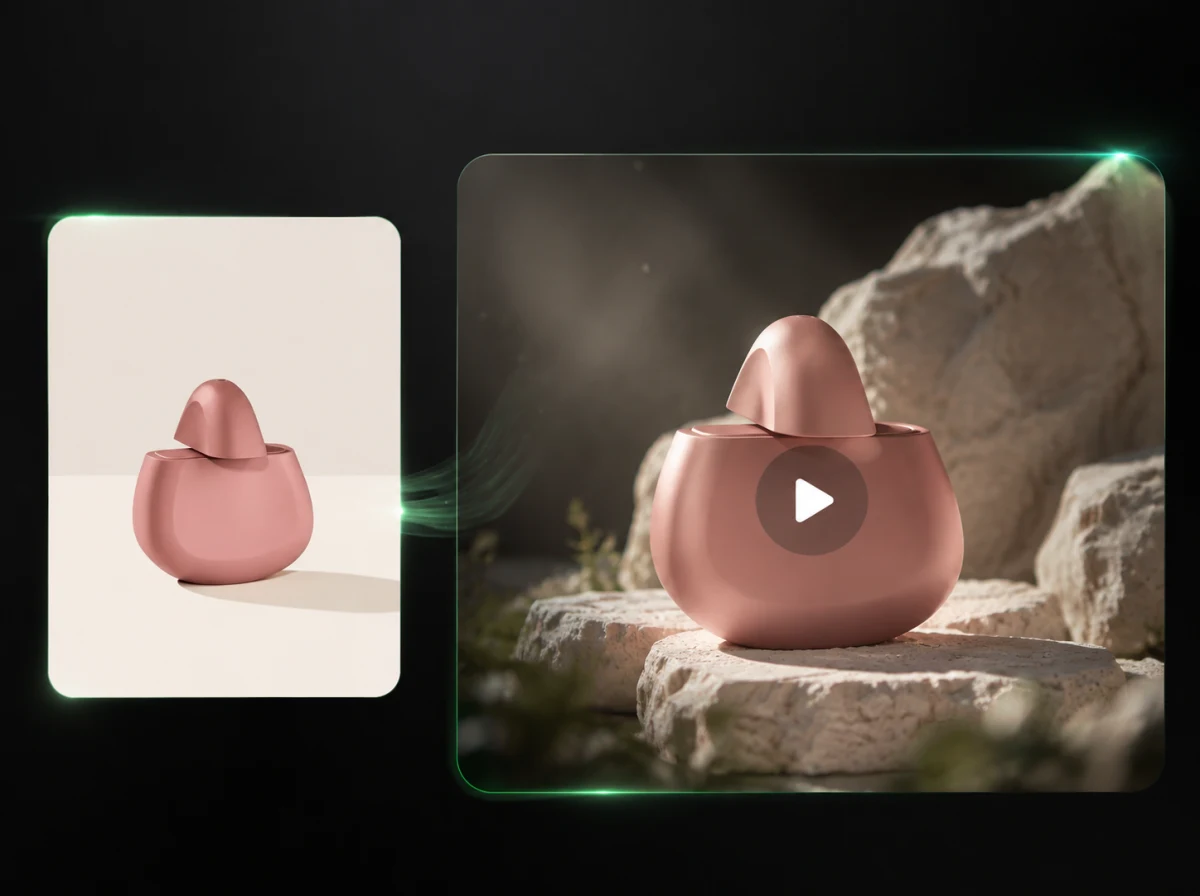
Sube el producto, define la escena y el movimiento y, después, revisa el vídeo generado.
Sube la foto del producto
Elige una imagen nítida en la que se vea el producto completo. Añade una segunda imagen si quieres tomar como referencia una ubicación, una superficie, la dirección de la luz o el ambiente de una campaña.
Dirige la toma
Elige órbita lenta, acercamiento, plataforma giratoria, revelado macro o producto flotante. Ajusta el prompt, la relación de aspecto, la calidad y la duración de 3 a 15 segundos según el canal.
Genera y revisa
Comprueba el coste en créditos, crea el vídeo y revisa el envase, las etiquetas, las proporciones y el movimiento antes de descargarlo o probar otra dirección.
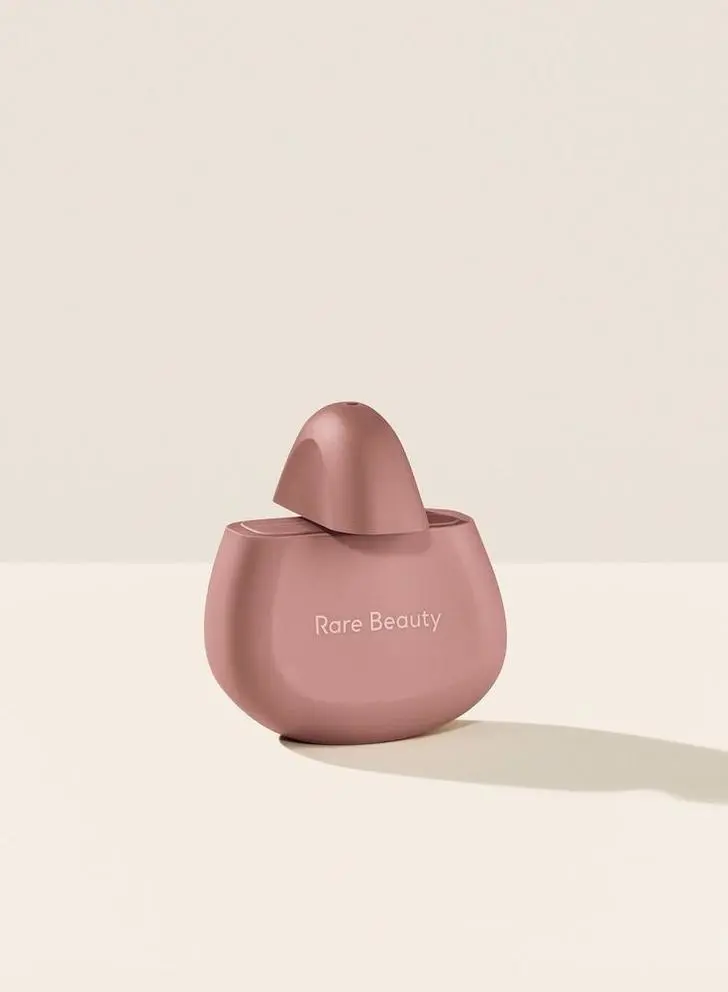
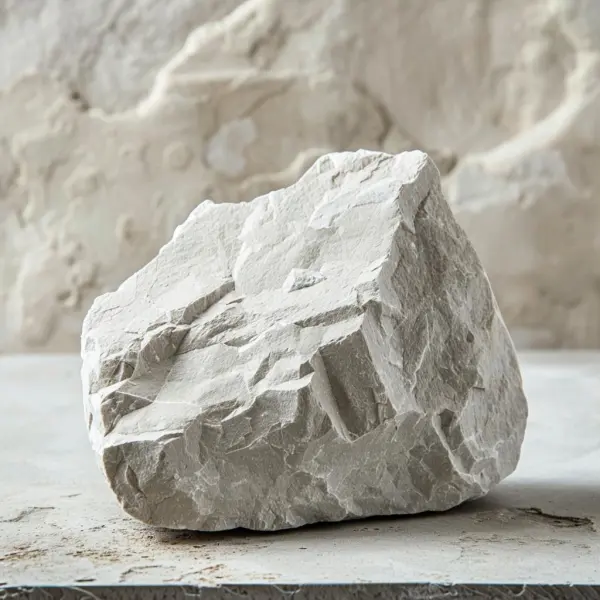
Mantén el producto en el centro de la toma
Empieza con el artículo real que quieres mostrar. La imagen del producto sirve de base para la botella, el envase, el color y las proporciones generados, mientras que la referencia de escena aporta el entorno. La letra pequeña y algunos detalles de marca pueden variar, así que revisa cada resultado antes de publicarlo.
Coloca el producto en una escena que ya te guste
La segunda imagen es opcional. Añádela si el producto necesita una habitación, un set de campaña, una encimera o una ubicación exterior. Resulta especialmente útil para artículos grandes, como muebles, cuya escala, apoyo en el suelo y luz ambiental condicionan toda la toma.
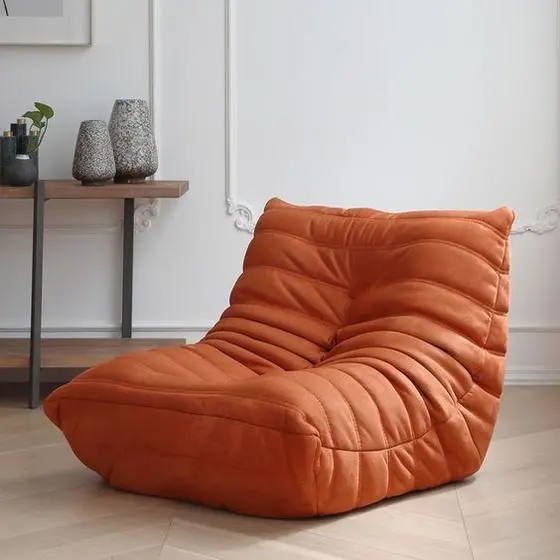
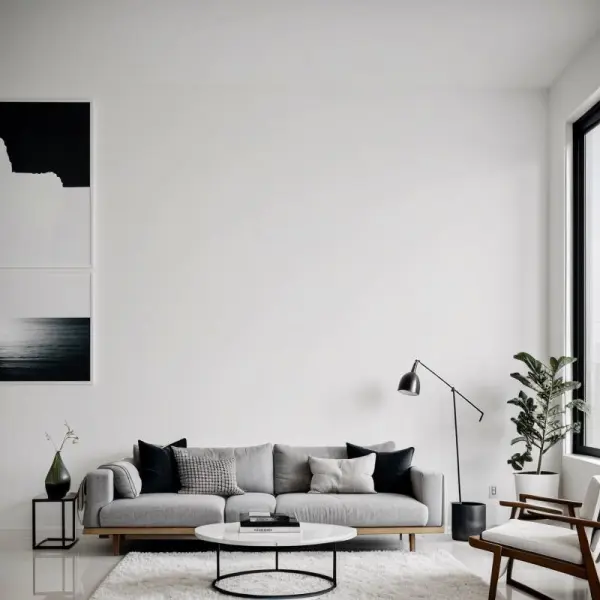
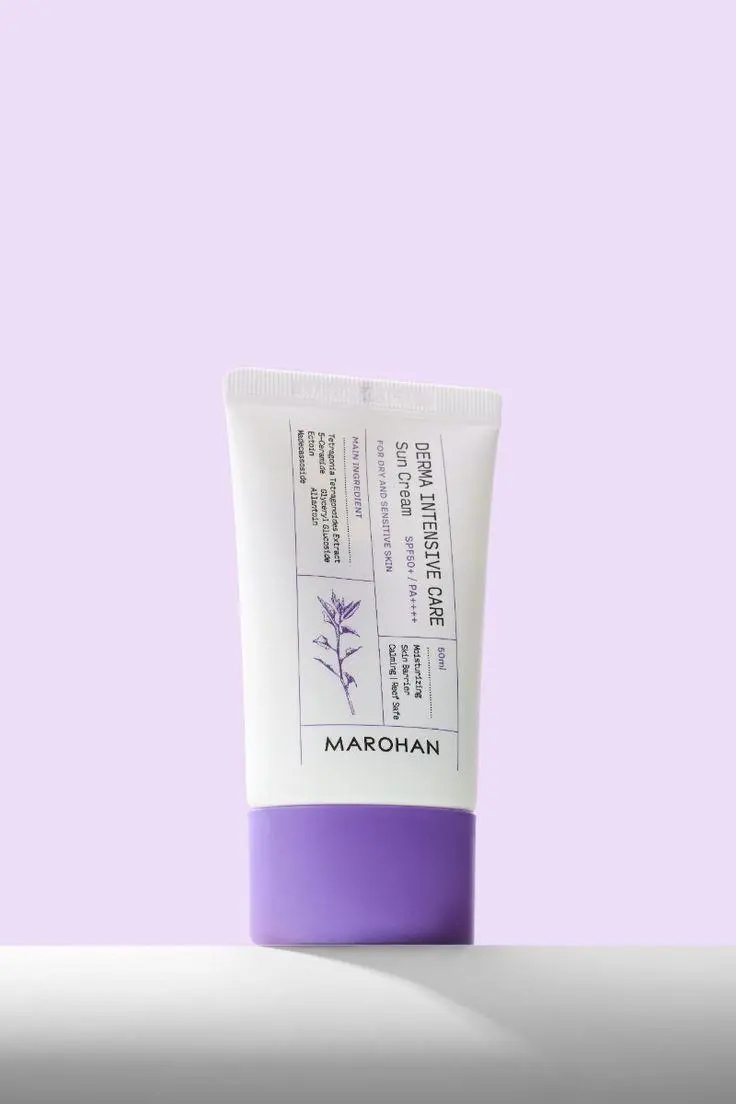
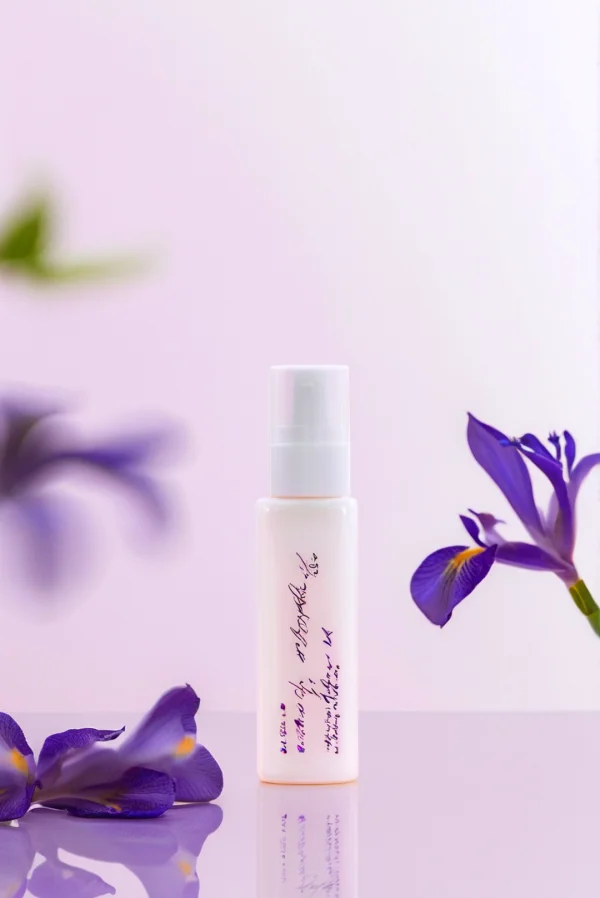
Elige el movimiento de cámara y perfecciona el prompt
Utiliza un ajuste predefinido como punto de partida y describe después el detalle que importa: un plano inicial más cercano, reflejos más suaves, un arco más lento o un encuadre final limpio. El prompt sigue siendo editable, así que nunca te limita a un solo tratamiento.
Crea vídeos para tiendas y redes sociales
Crea un visual cuadrado para marketplace, un Reel o vídeo corto vertical, o un borrador de campaña panorámico con la misma referencia del producto. La duración va de 3 a 15 segundos y la herramienta ofrece opciones de calidad de 480p y 768p.

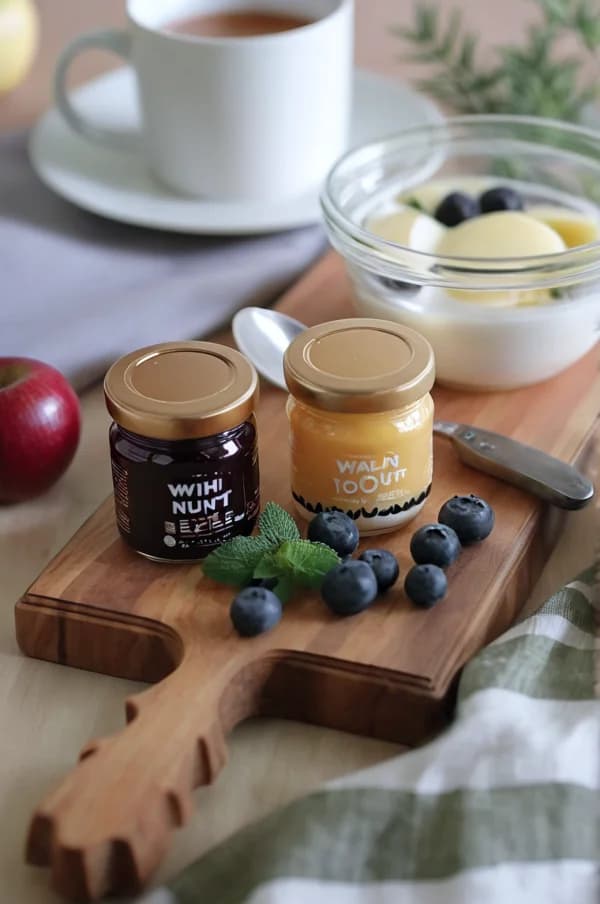
Controles para crear un borrador de vídeo de producto útil
El flujo reúne en un mismo lugar el producto de origen, la escena opcional, el movimiento, el encuadre y los controles de salida.
Producto como referencia
Sube una imagen principal del producto. Al aplicar un ejemplo de la galería, iMideo conserva el producto que has subido y toma la escena y los ajustes de movimiento disponibles.
Imagen de escena opcional
Utiliza una segunda referencia para el entorno, la iluminación, la superficie o el ambiente de campaña, o déjala vacía para dirigir la escena con el prompt.
Cinco movimientos
Empieza con órbita lenta, acercamiento, plataforma giratoria, revelado macro o producto flotante y ajusta después el prompt generado.
Duración de 3 a 15 segundos
Elige una duración entre 3 y 15 segundos, desde un gesto breve hasta una presentación más completa del producto.
Tres relaciones de aspecto
Encuadra el vídeo en 9:16 para feeds verticales, 1:1 para formatos cuadrados o 16:9 para uso panorámico.
Dos ajustes de calidad
Elige 480p para un primer borrador o 768p cuando necesites una vista previa más nítida del producto.
Preguntas sobre vídeos de producto con IA
Respuestas prácticas sobre imágenes de origen, prompts, formatos, créditos y revisión de resultados.
1¿Qué es un generador de vídeos de producto con IA?
Es una herramienta de imagen a vídeo pensada para contenido de producto. Subes una foto del producto, añades una escena si la necesitas, describes la toma y generas un vídeo corto con movimiento.
2¿Cómo crear un vídeo de producto con IA a partir de una foto?
Solo necesitas una imagen del producto; la escena es opcional. Una fuente nítida en la que aparezca el artículo completo ofrece al modelo más información sobre su forma, envase y proporciones.
3¿Puedo añadir mi propio fondo o ubicación?
Sí. Añade una segunda imagen como referencia de escena si quieres orientar el entorno, la superficie, la iluminación o el estilo visual. El resultado puede interpretar algunos detalles en lugar de copiar la escena exactamente.
4¿Cómo reduzco los cambios en el producto del vídeo generado con IA?
Utiliza una imagen nítida, deja que el producto ocupe buena parte del encuadre e indica qué forma, color, posición de la etiqueta y proporciones deben mantenerse. Revisa el texto pequeño, los logotipos, los bordes y las piezas móviles porque el vídeo generativo aún puede variar los detalles finos.
5¿Qué movimientos de cámara puedo utilizar?
La herramienta incluye órbita lenta, acercamiento, plataforma giratoria, revelado macro y producto flotante. Cada ajuste rellena el prompt editable con una dirección inicial que puedes reescribir.
6¿Qué tamaños y duraciones de vídeo admite?
Puedes elegir 9:16, 1:1 o 16:9, establecer una duración de 3 a 15 segundos y seleccionar calidad de 480p o 768p.
7¿El generador de vídeos de producto con IA utiliza créditos?
Sí. La generación consume créditos y el panel calcula la cantidad necesaria según los ajustes actuales antes de enviar la tarea. Consulta la página de precios para ver las opciones de cuenta y créditos vigentes.
8¿Qué formato conviene para TikTok, Reels o una ficha de producto?
Entre los usos habituales están los vídeos para fichas de producto, conceptos de lanzamiento, borradores de anuncios, Reels y publicaciones breves. Elige 9:16 para feeds verticales, 1:1 para espacios cuadrados o 16:9 para campañas panorámicas y revisa siempre los requisitos del canal.
9¿Qué ocurre al utilizar un ejemplo de la galería?
El ejemplo puede rellenar la escena, el movimiento, la relación de aspecto, la duración y el prompt. Si ya has subido tu propia imagen principal del producto, esta permanece en su sitio.
Otras Herramientas de Video
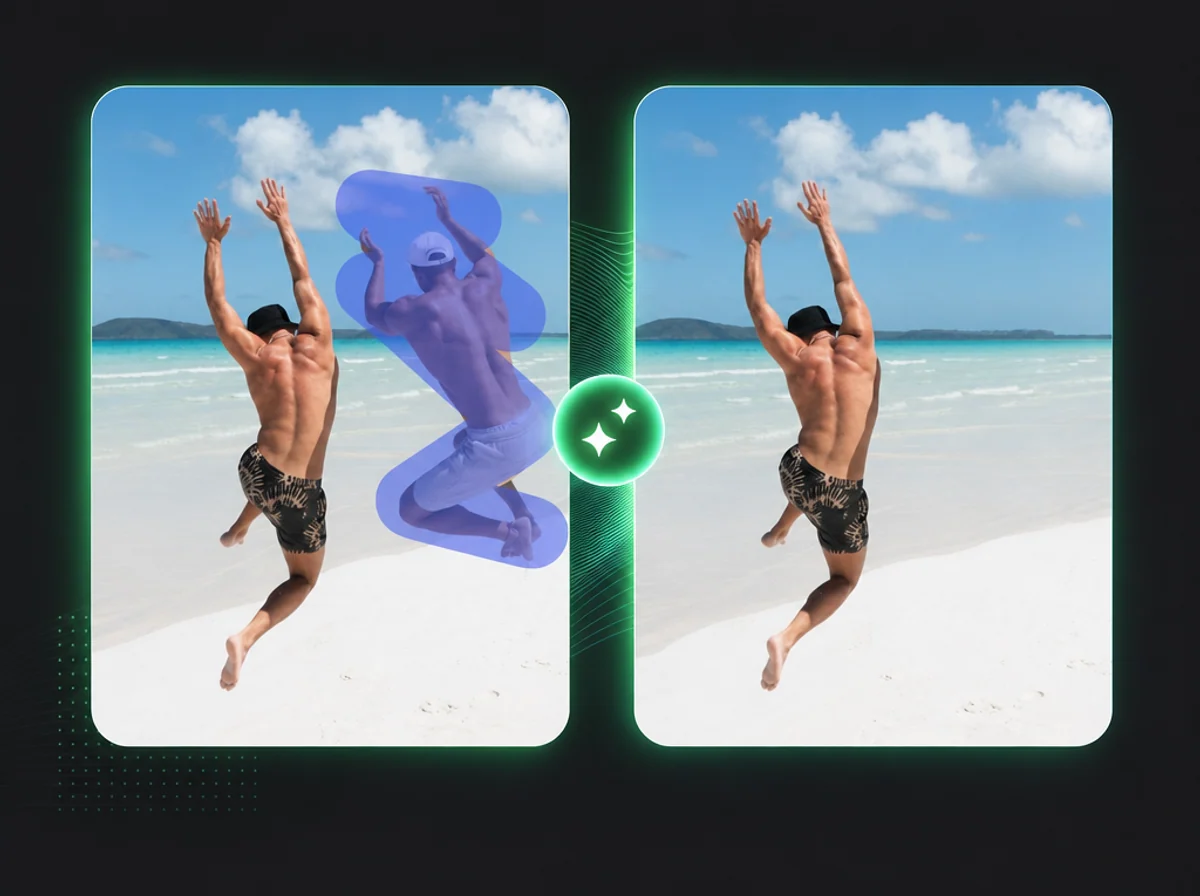
Eliminador de Objetos en Video
Borra cualquier objeto o persona de un video con un solo trazo.
Eliminador de Marcas de Agua
Elimina logos y marcas de agua al instante manteniendo la calidad
IA de Imágenes a Vídeo
Fusiona múltiples imágenes en un vídeo cohesivo en 2-3 minutos
Extensor de Vídeo con IA
Extiende la duración del vídeo con generación de fotogramas por IA
Generador de Efectos de Sonido
Añade efectos de sonido cinematográficos a cualquier vídeo al instante
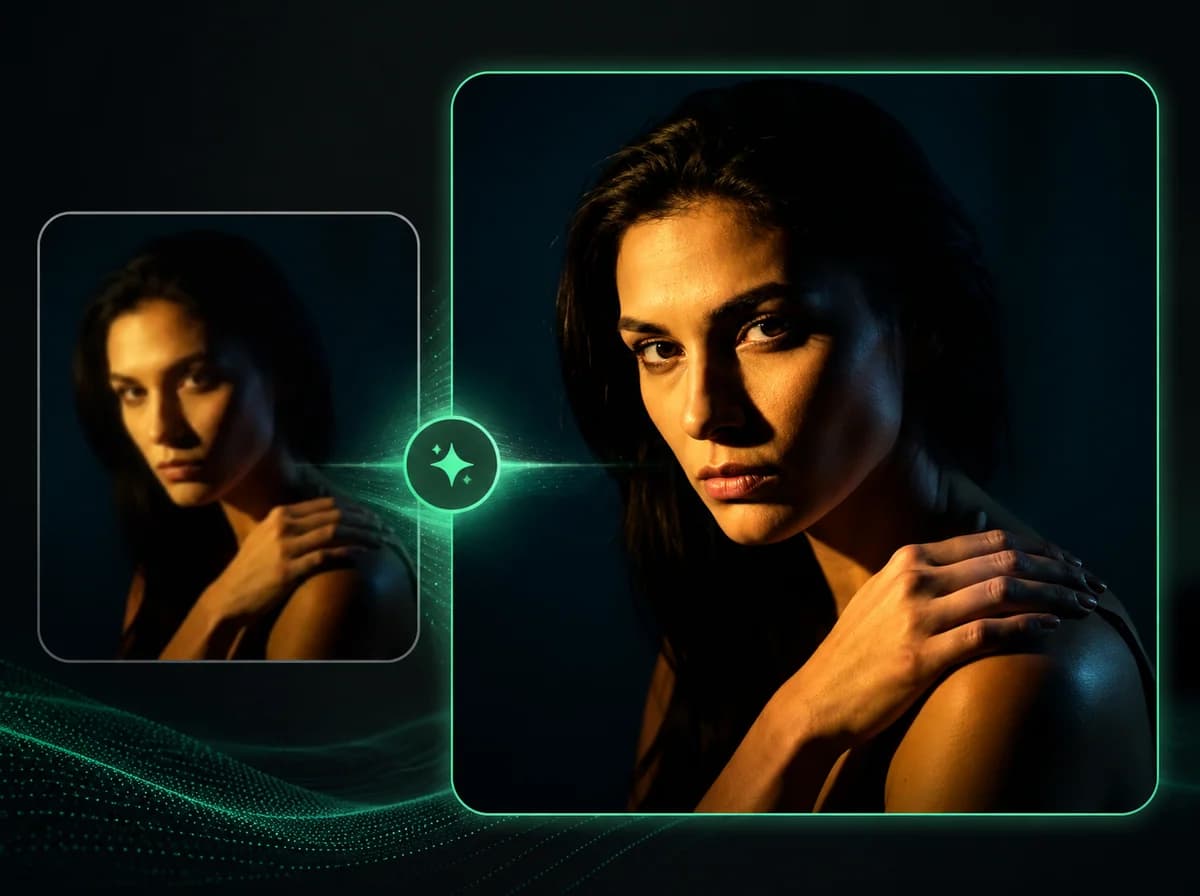
Mejorar Calidad de Video con IA
Mejora videos borrosos a 720p, 1080p, 2K o 4K con IA
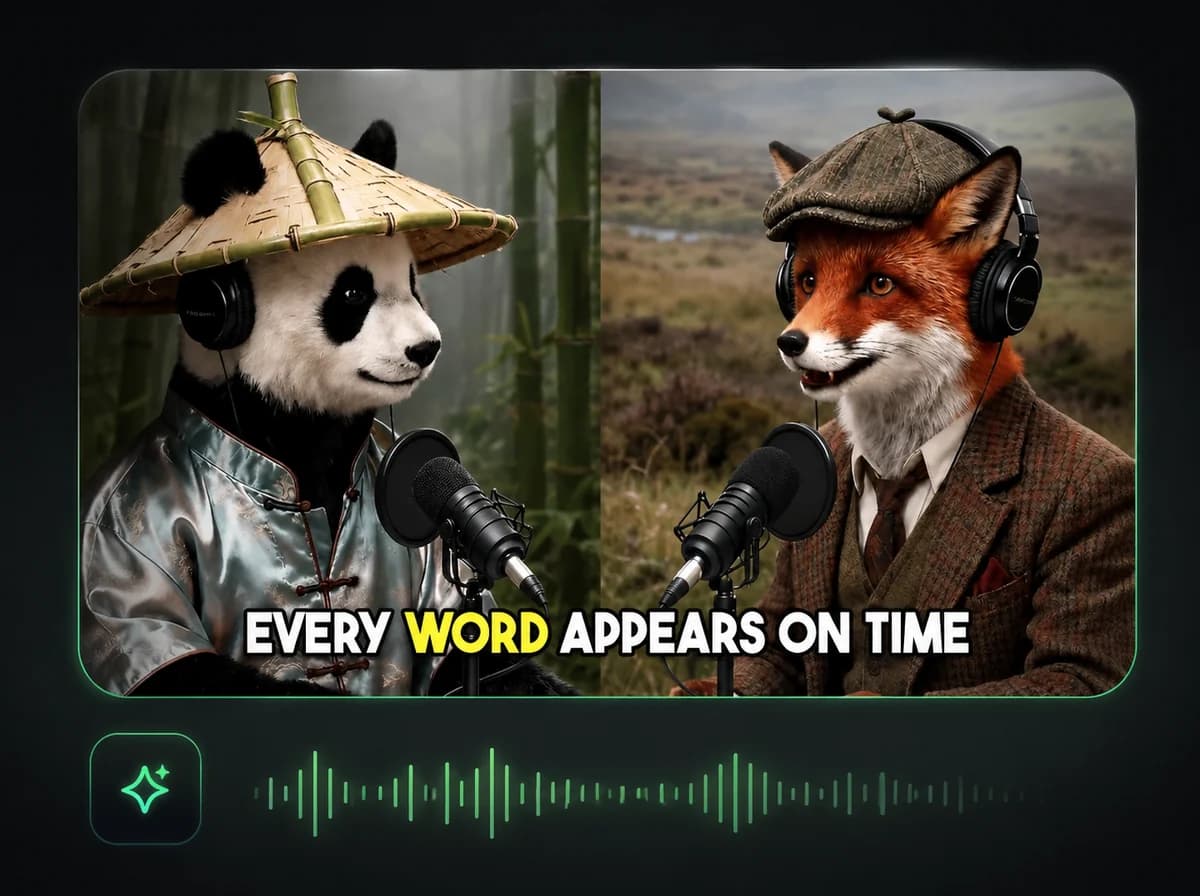
Generador de Subtítulos con IA
Genera subtítulos precisos en más de 100 idiomas con 95% de precisión
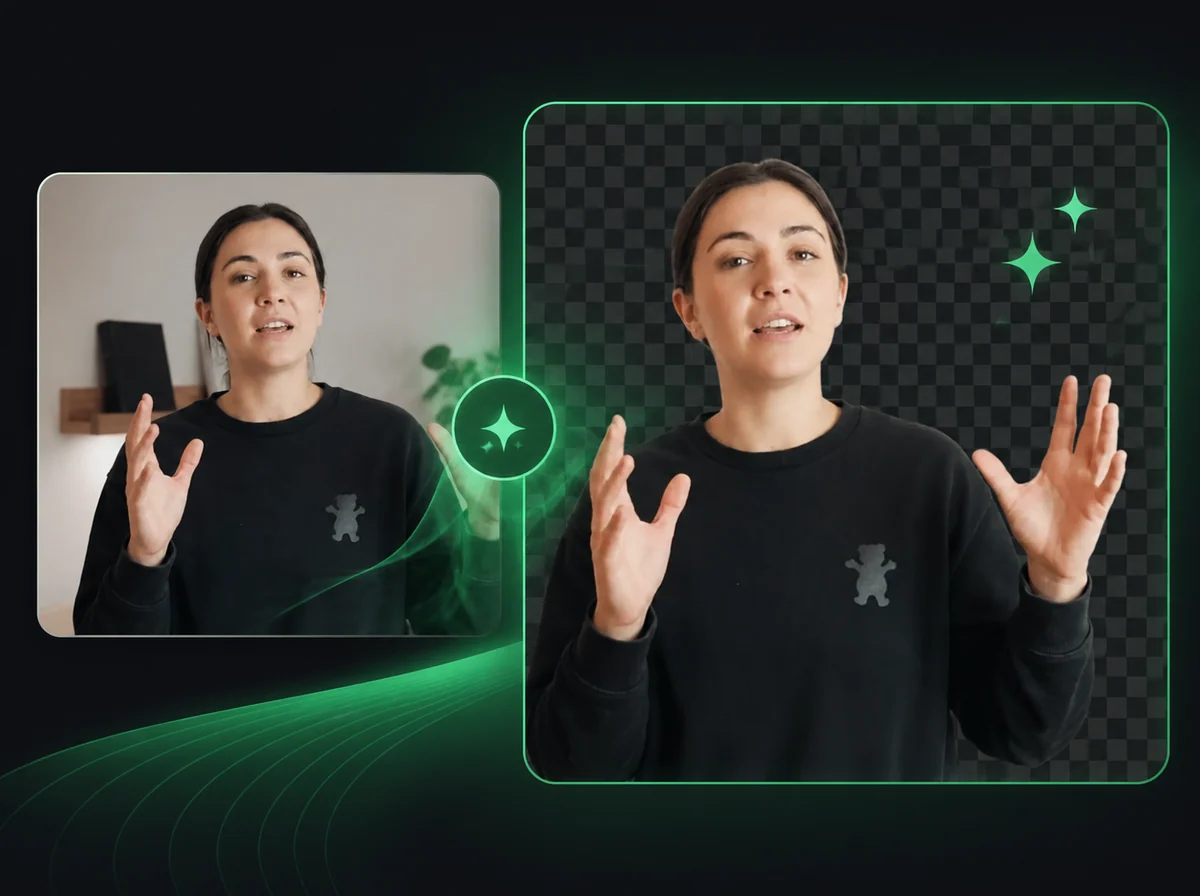
Eliminador de Fondo de Vídeo
Elimina o reemplaza fondos de vídeo automáticamente con precisión de IA
Pon tu producto en movimiento sin volver a hacer fotos
Sube el artículo, añade una escena si la necesitas y dirige desde el navegador un vídeo de producto de 3 a 15 segundos.