
Générateur de vidéos de produits par IA: votre produit s'anime
Importez une photo du produit, ajoutez une scène facultative et réalisez une vidéo de 3 à 15 secondes avec mouvements et cadrage modifiables.

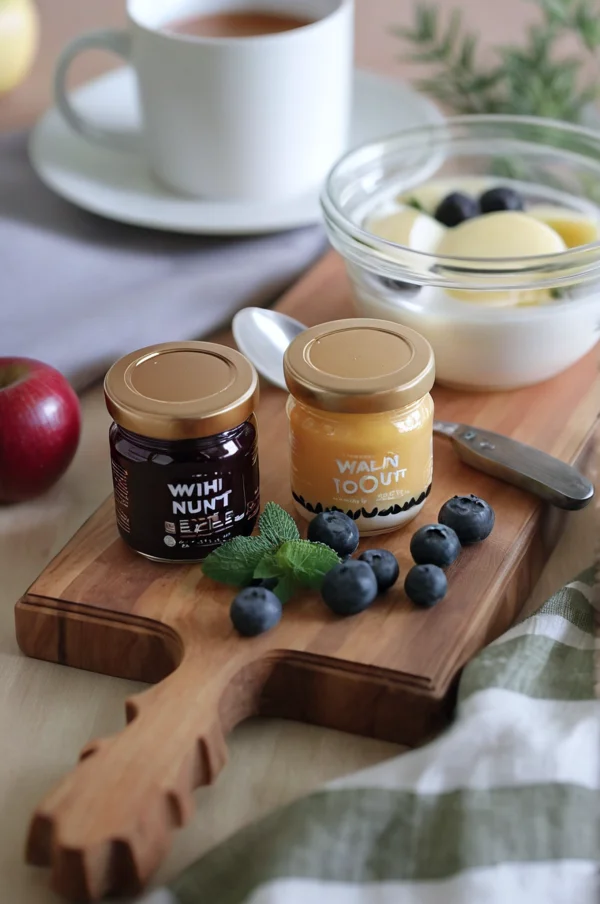
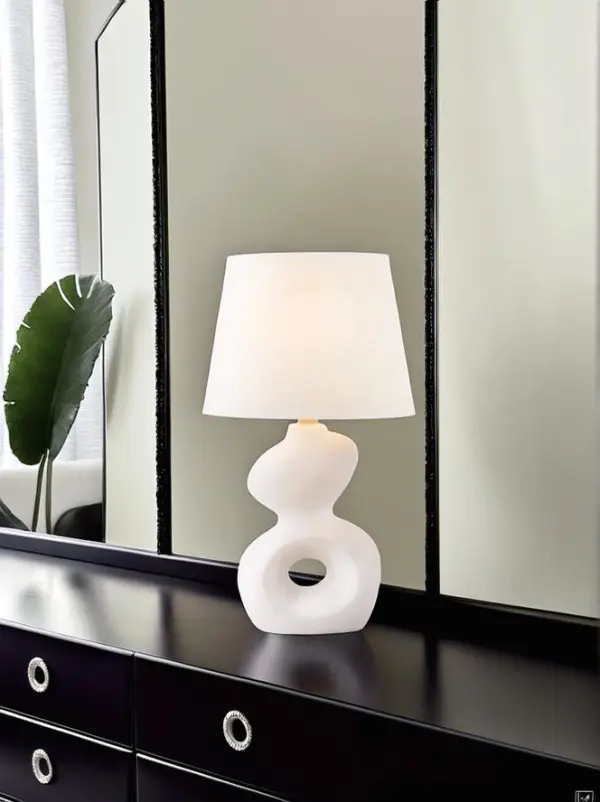
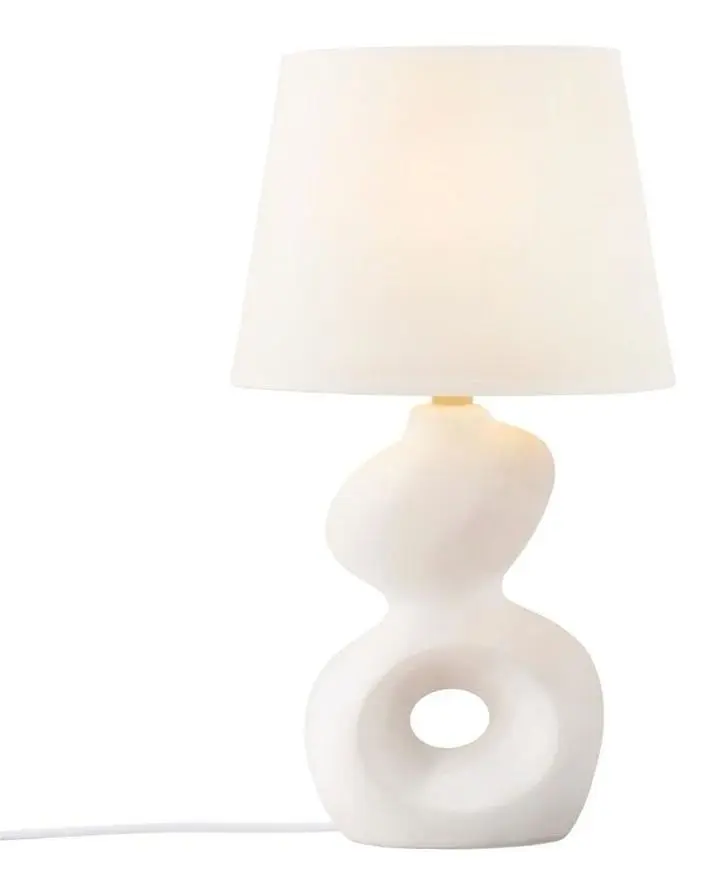
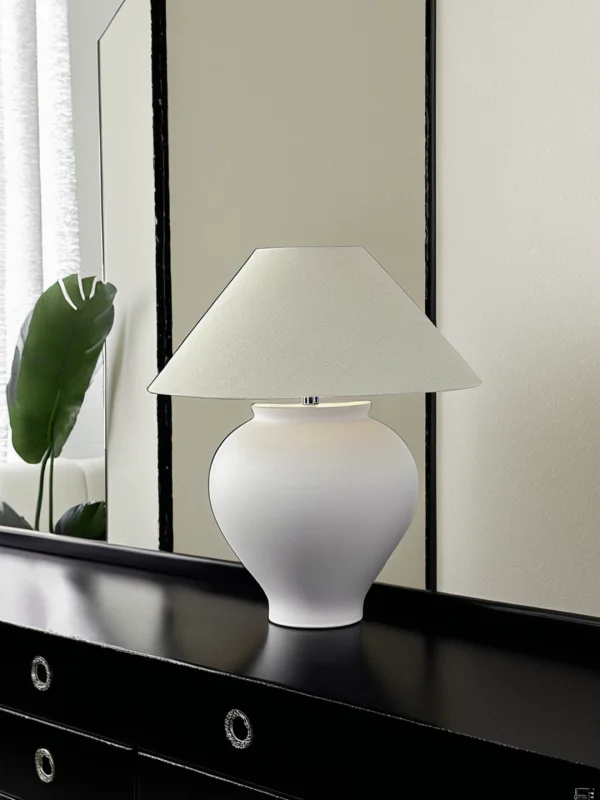
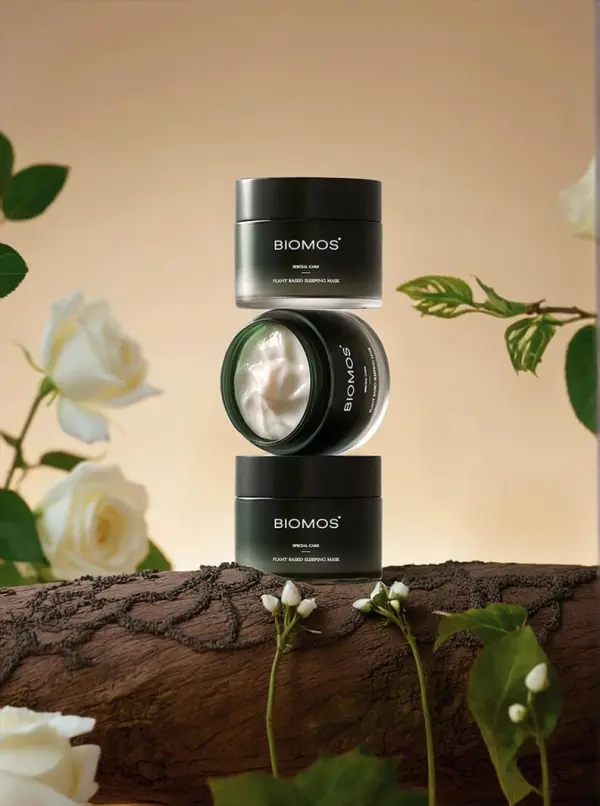
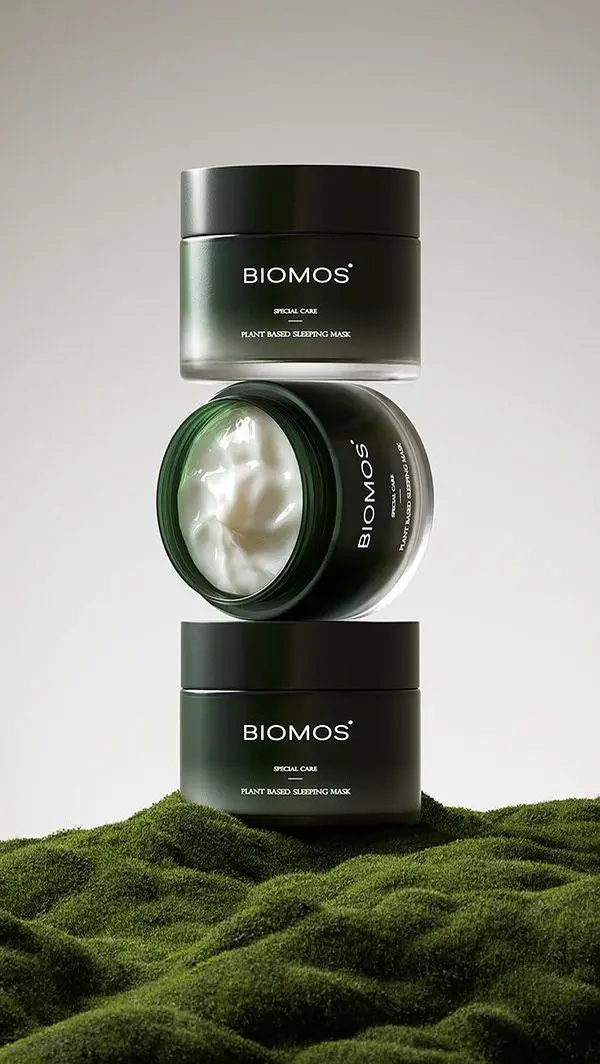
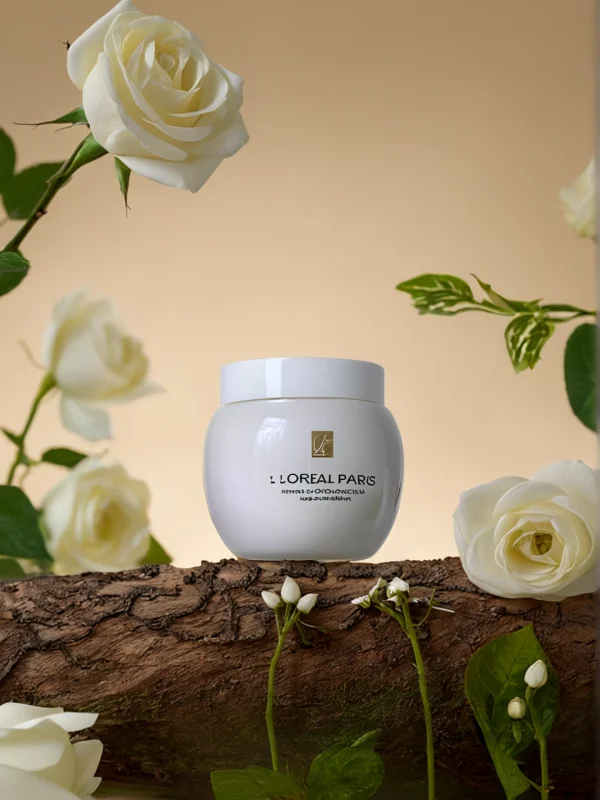
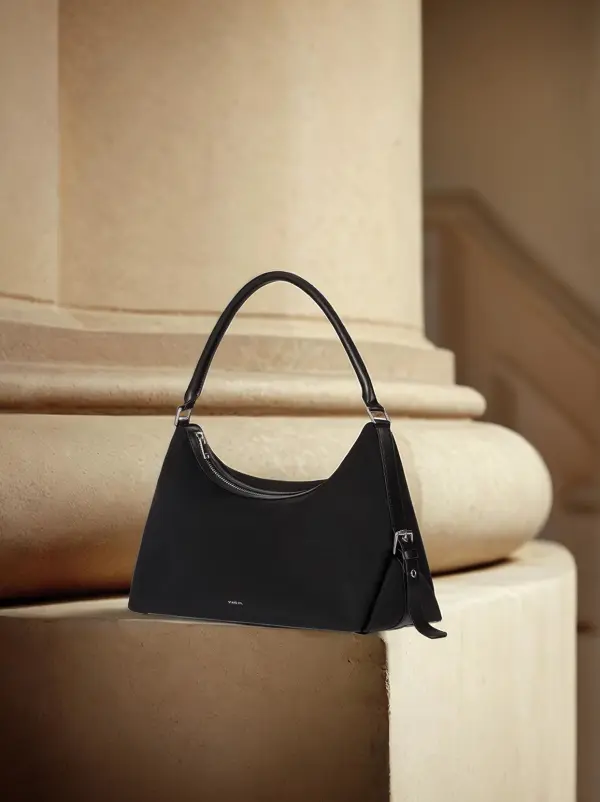
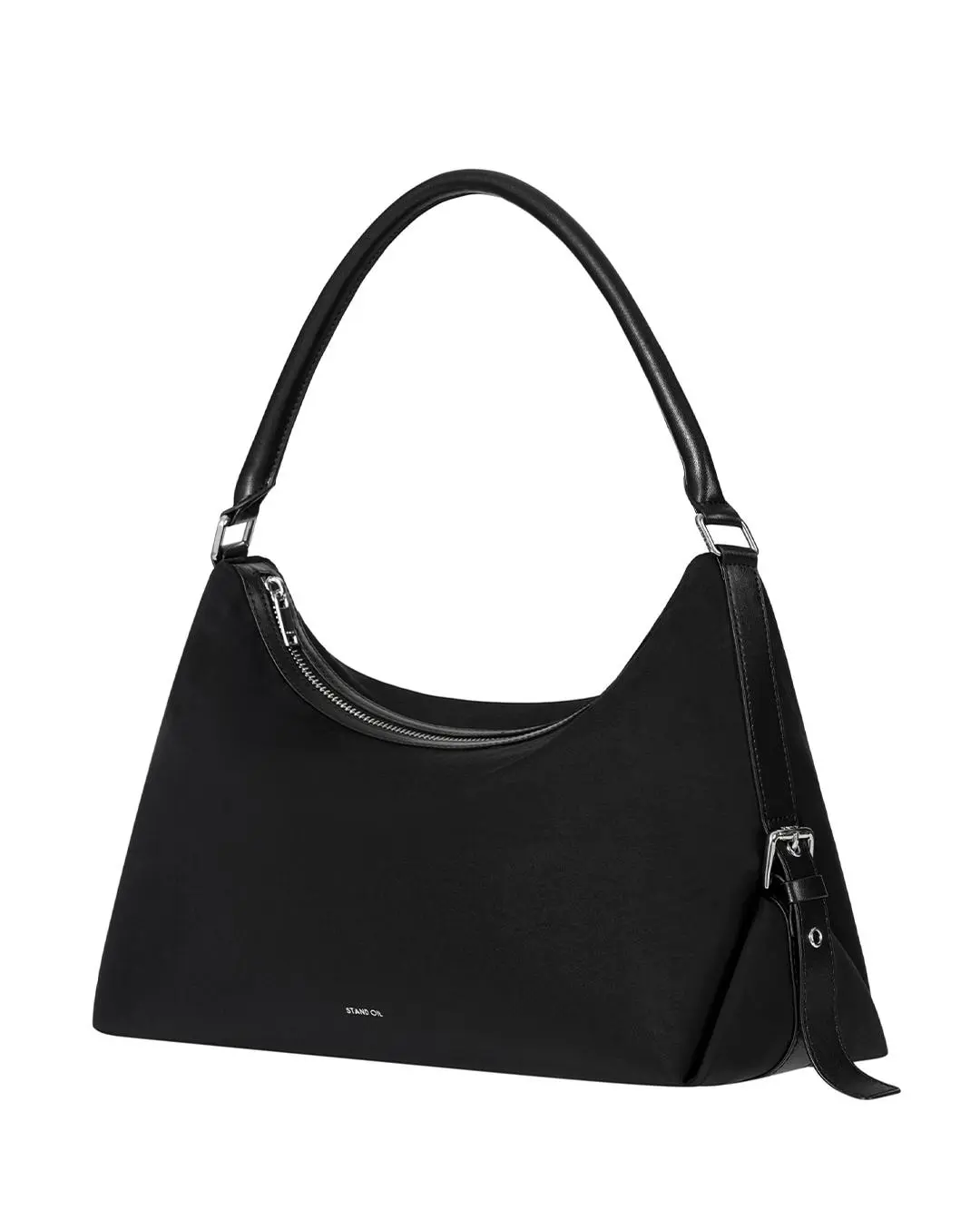
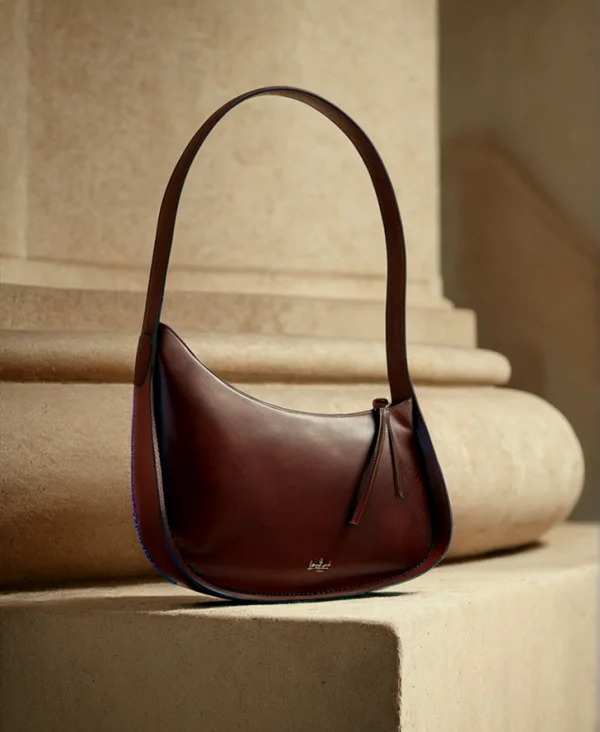
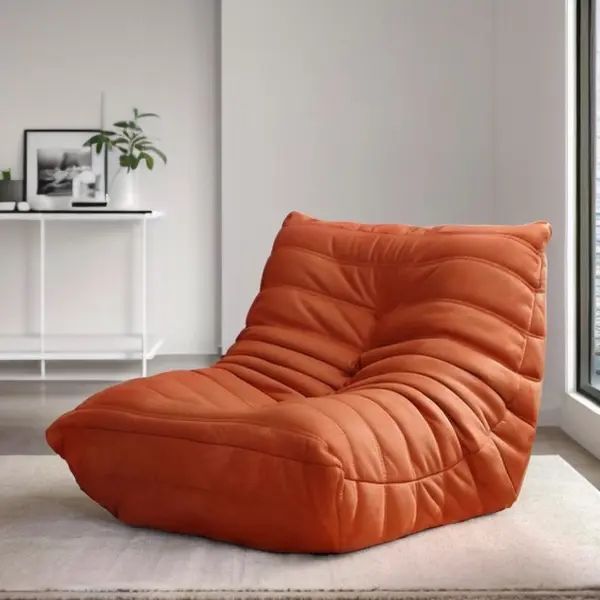
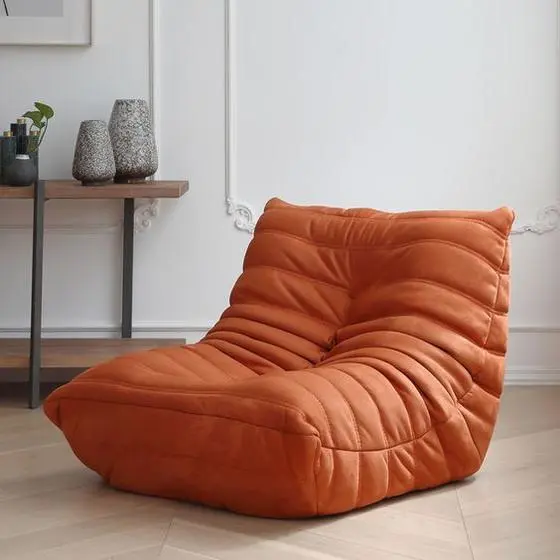
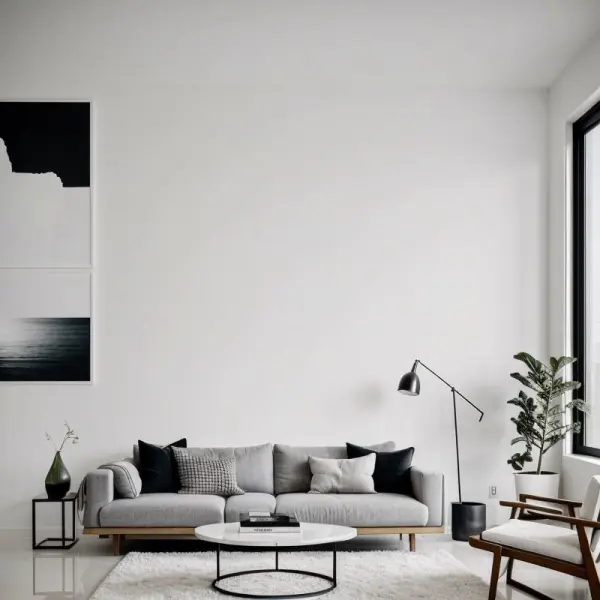
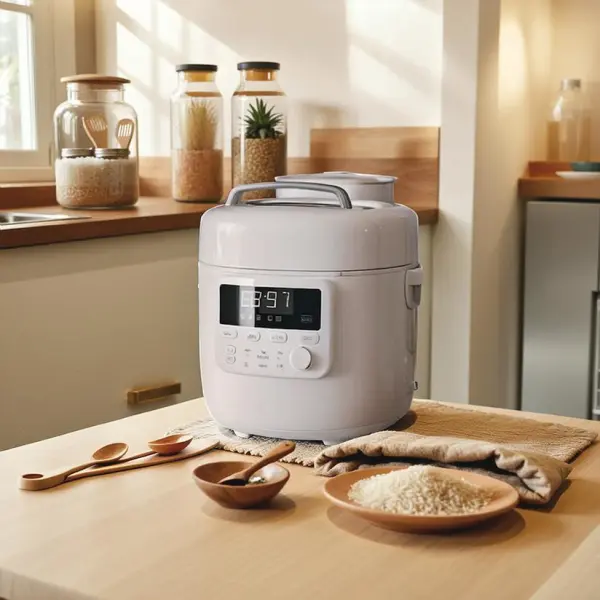
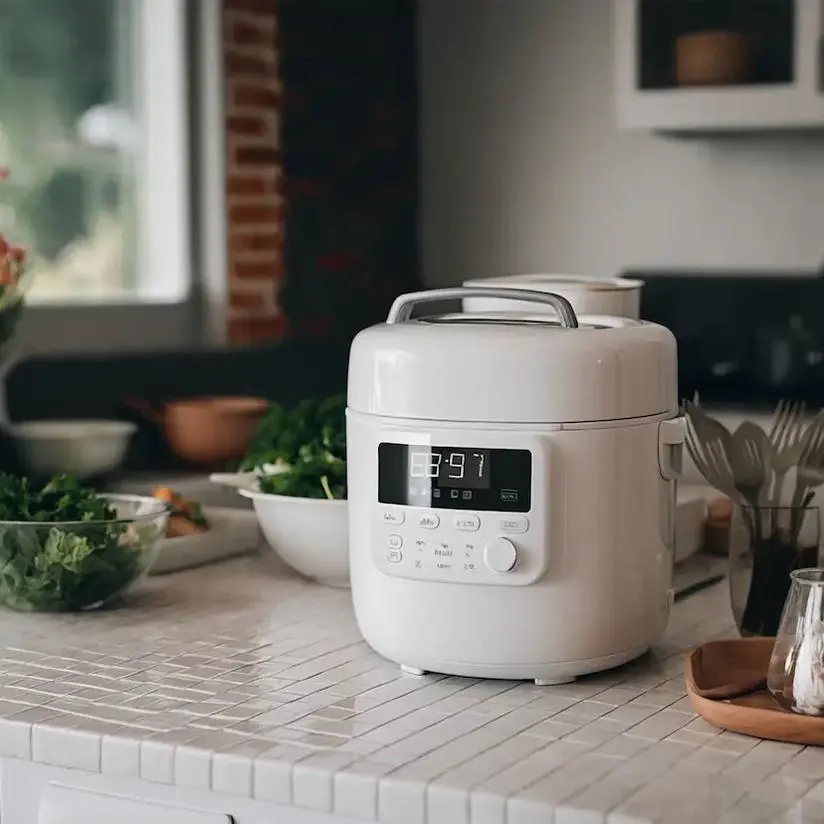
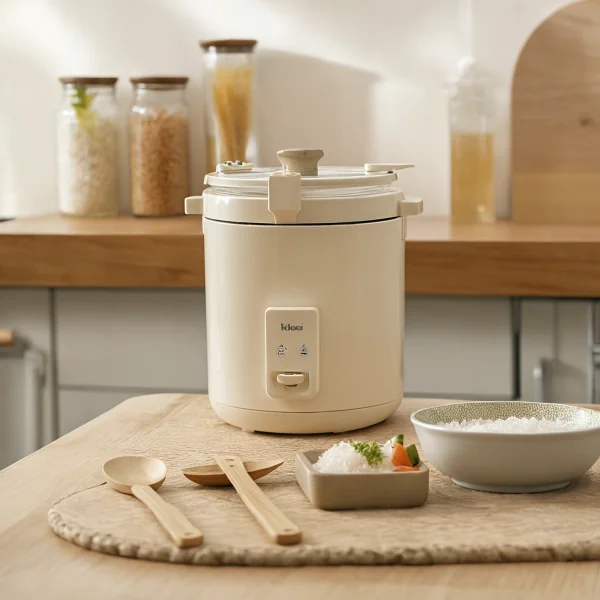
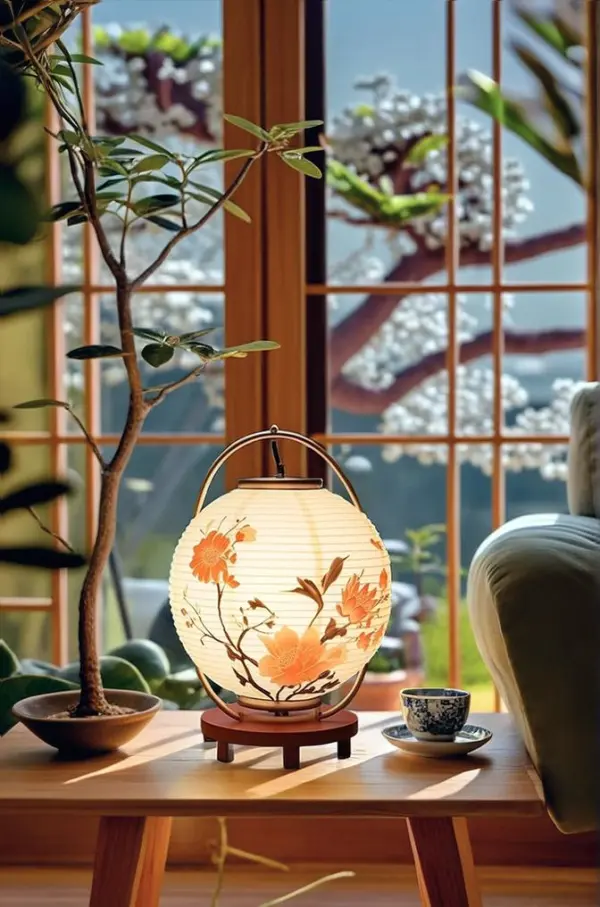
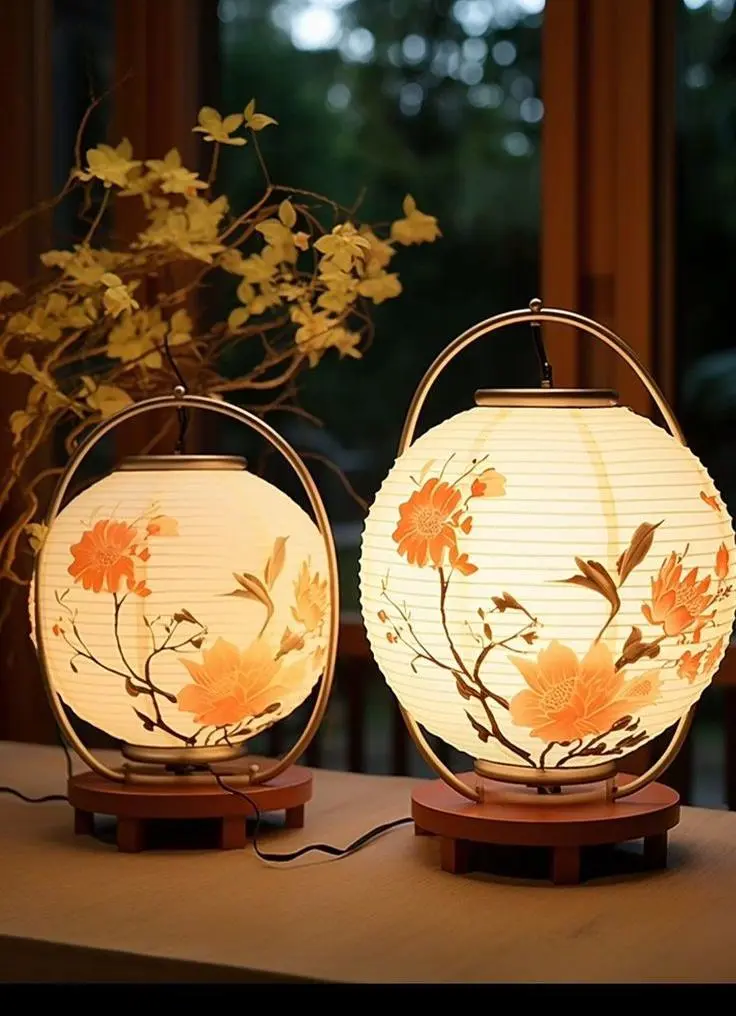
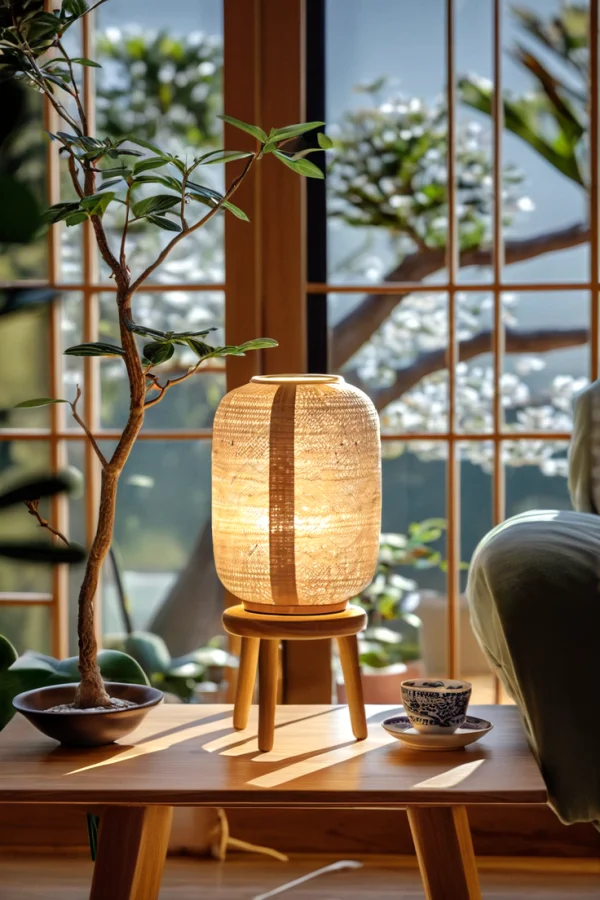
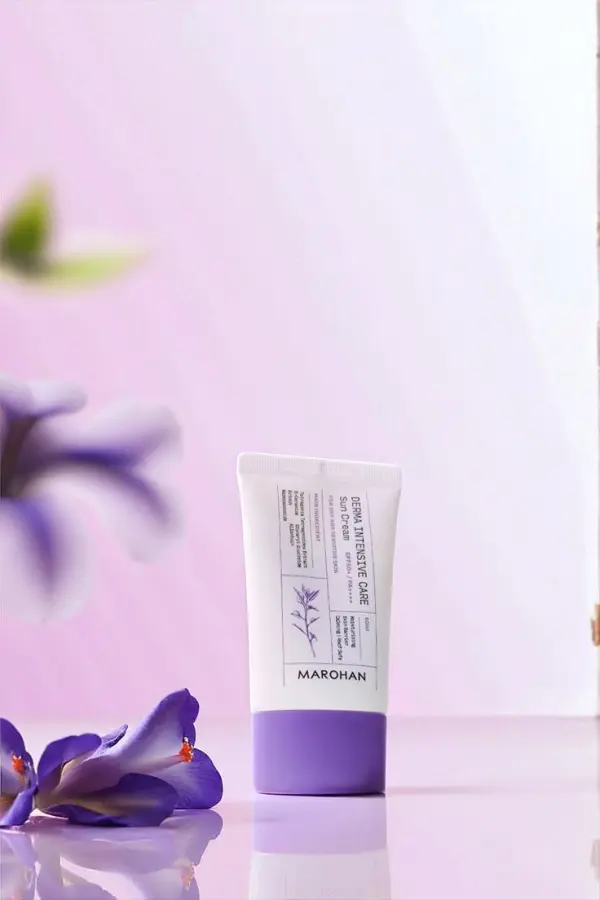
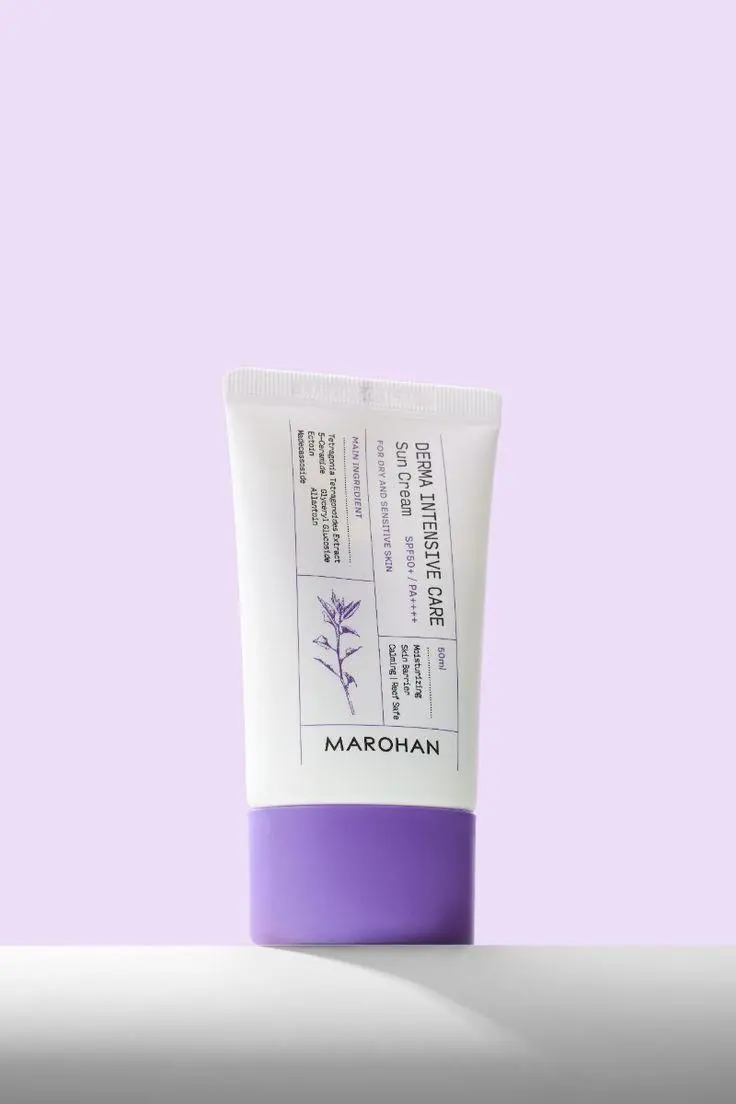
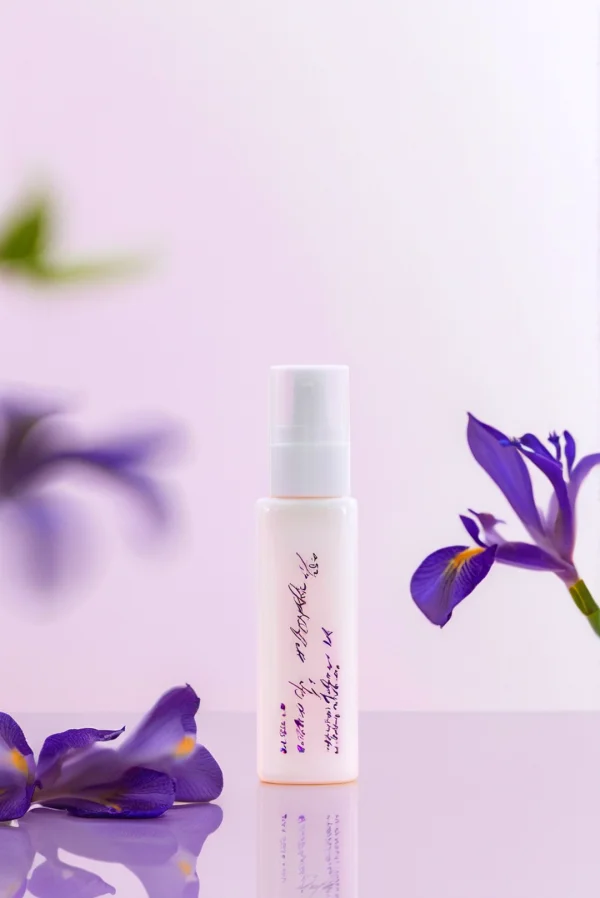
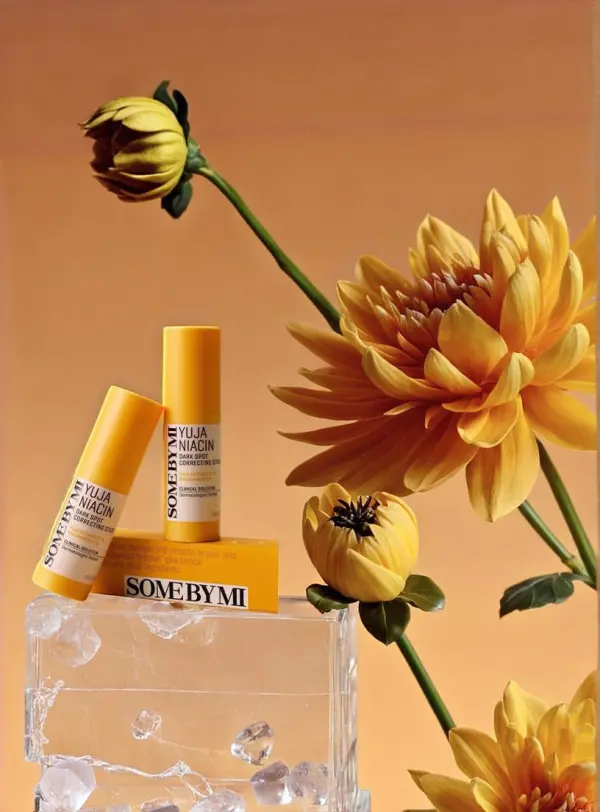
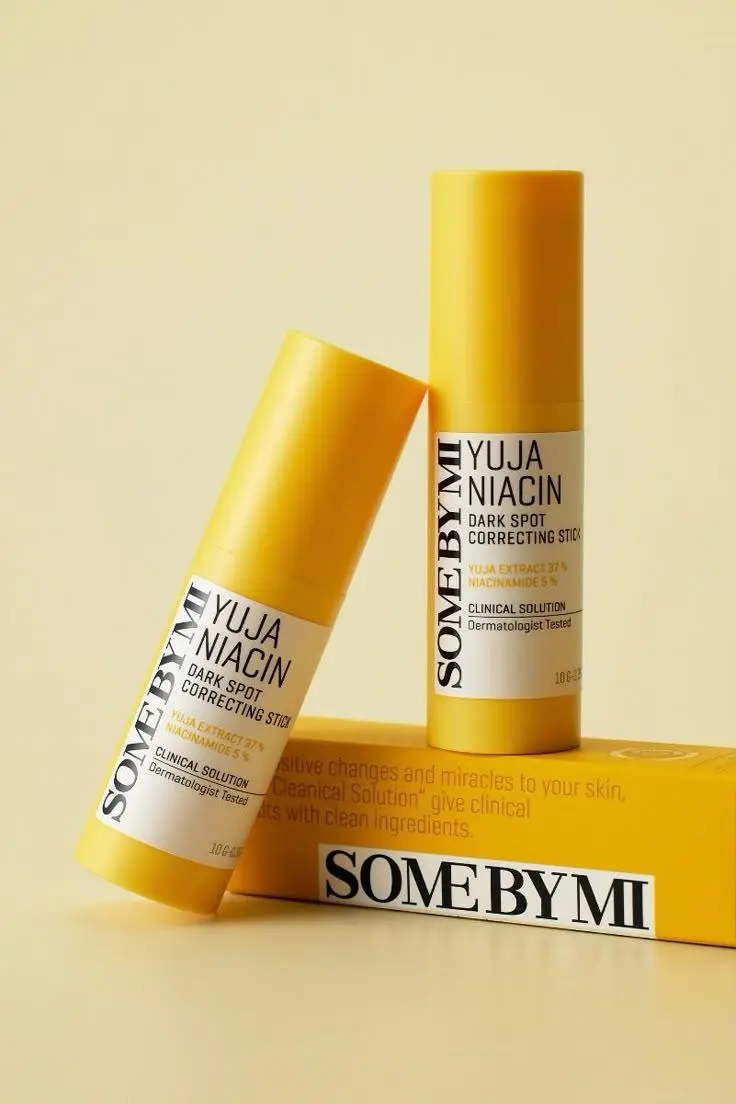
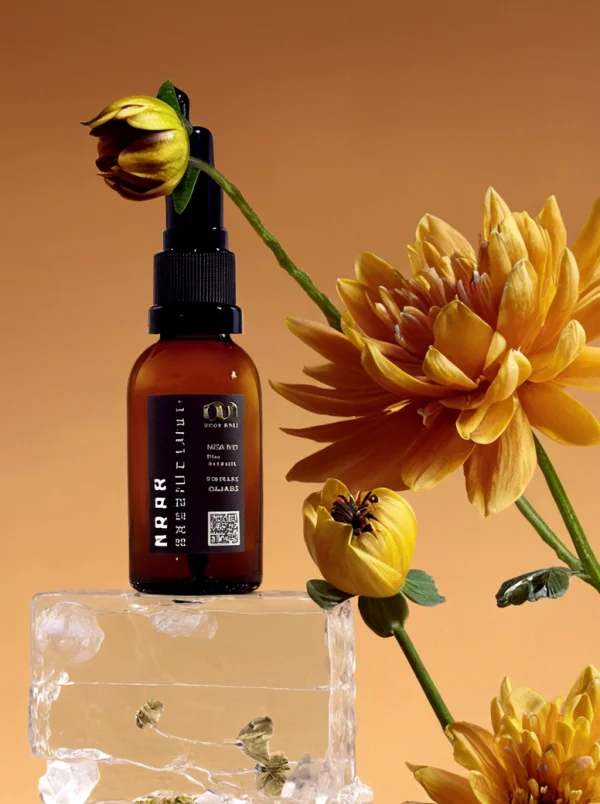
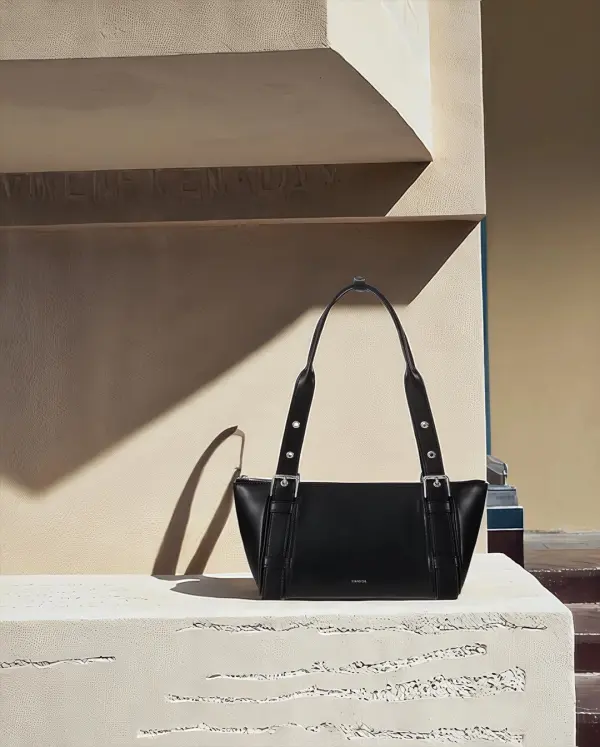
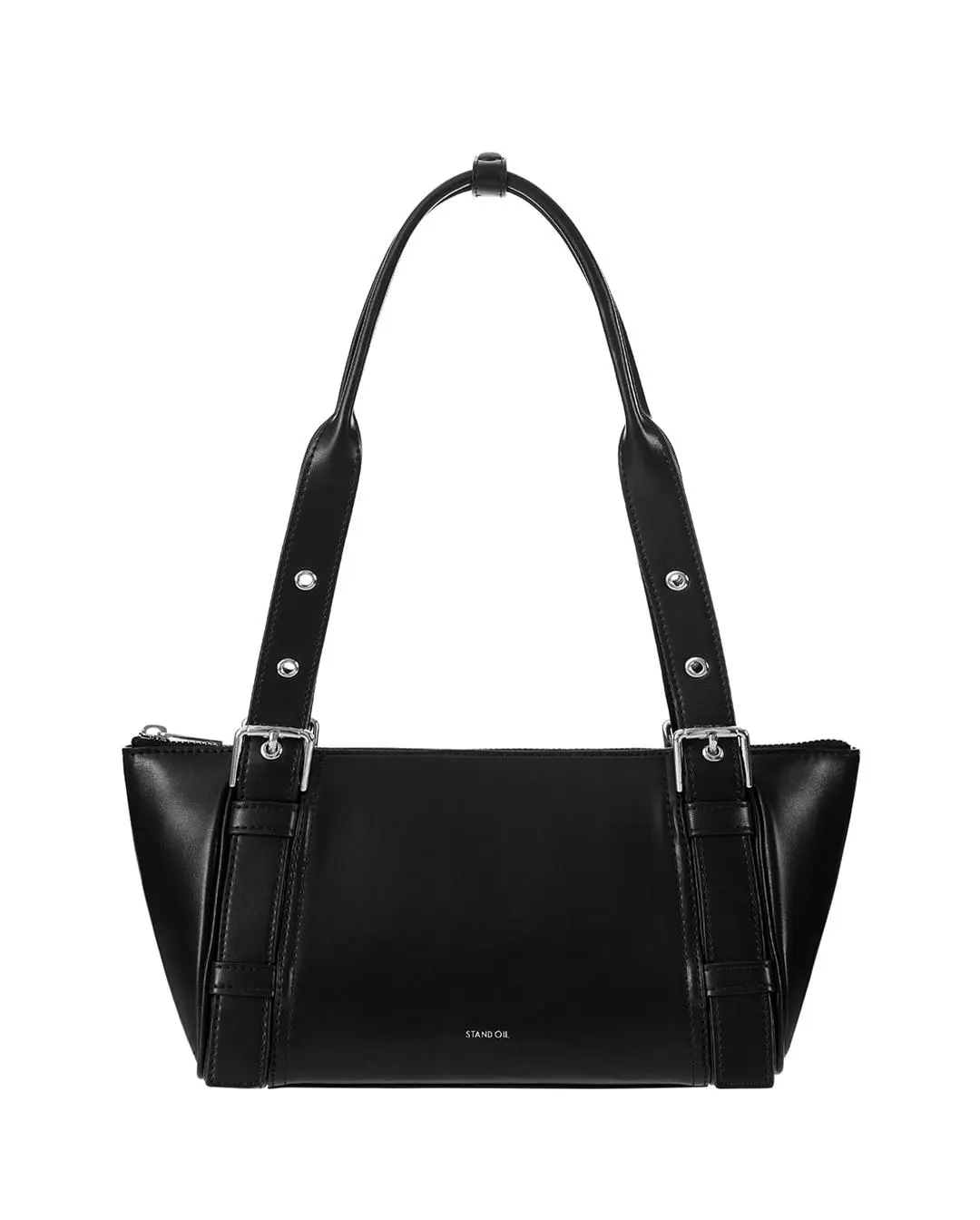
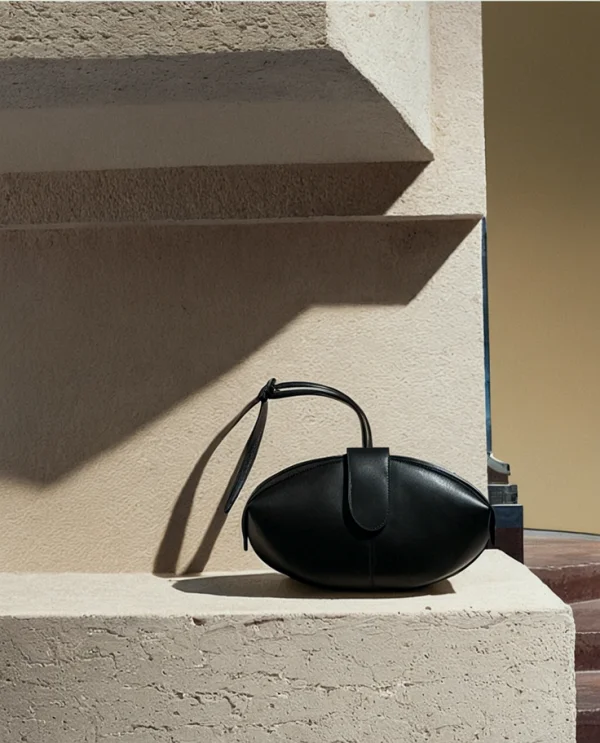
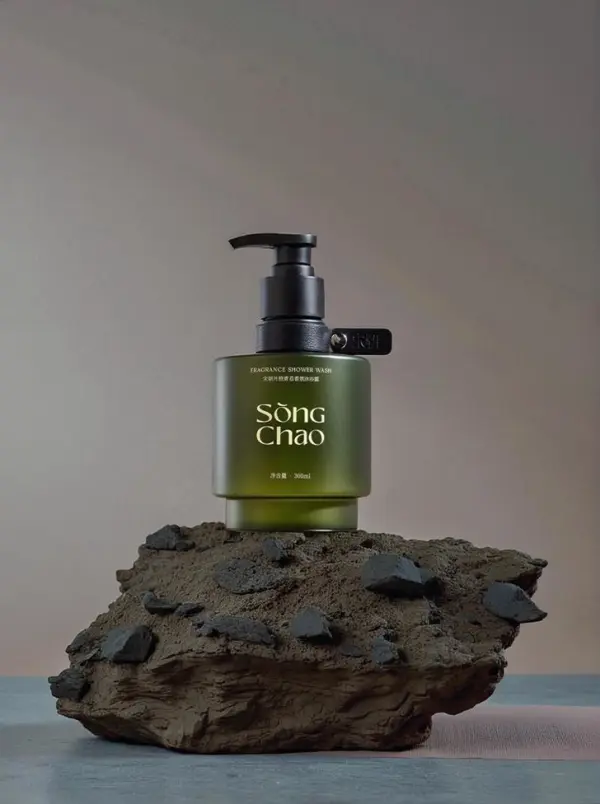
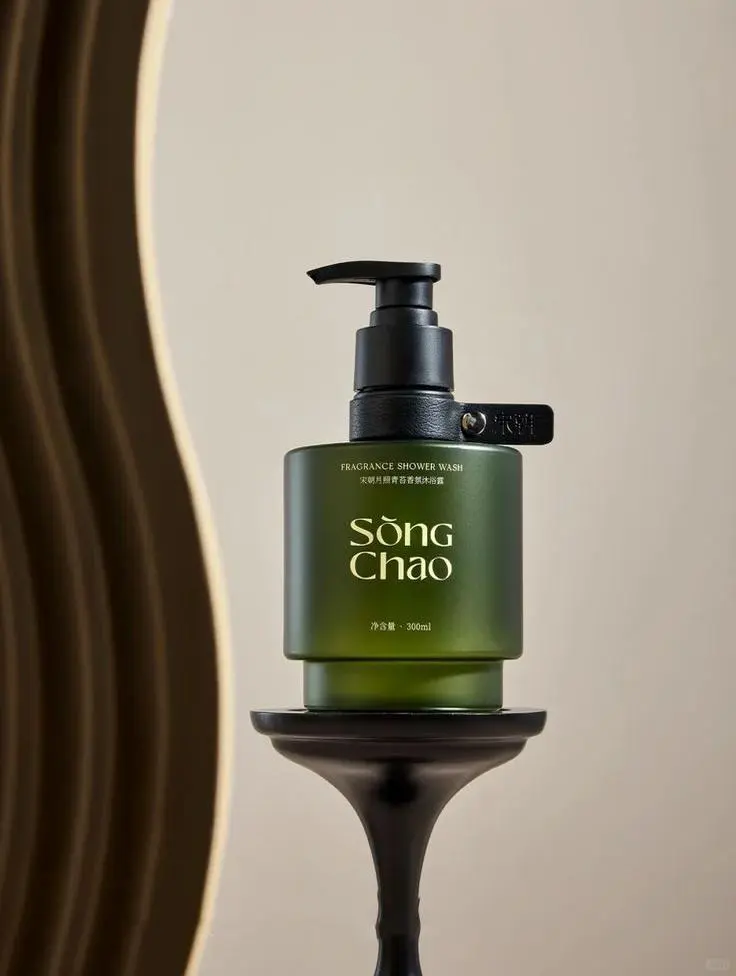
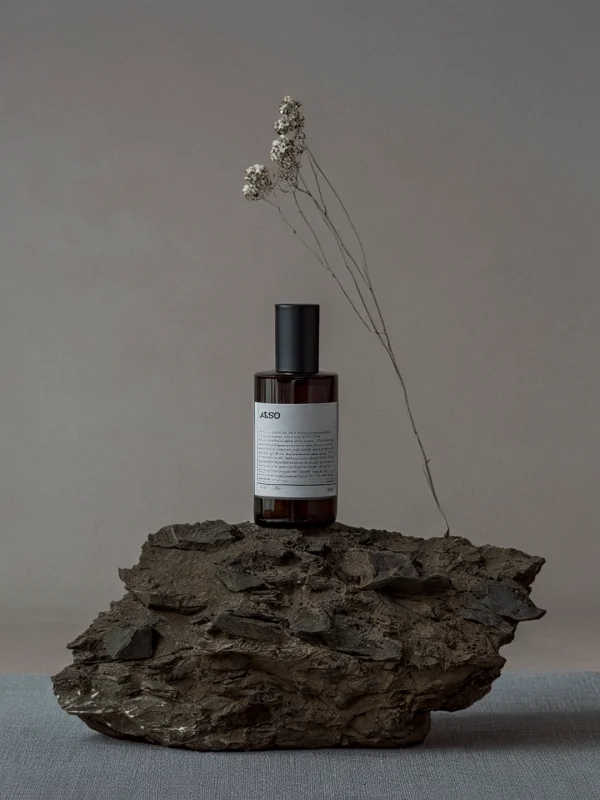
Qu'est-ce qu'un générateur de vidéos de produits par IA?
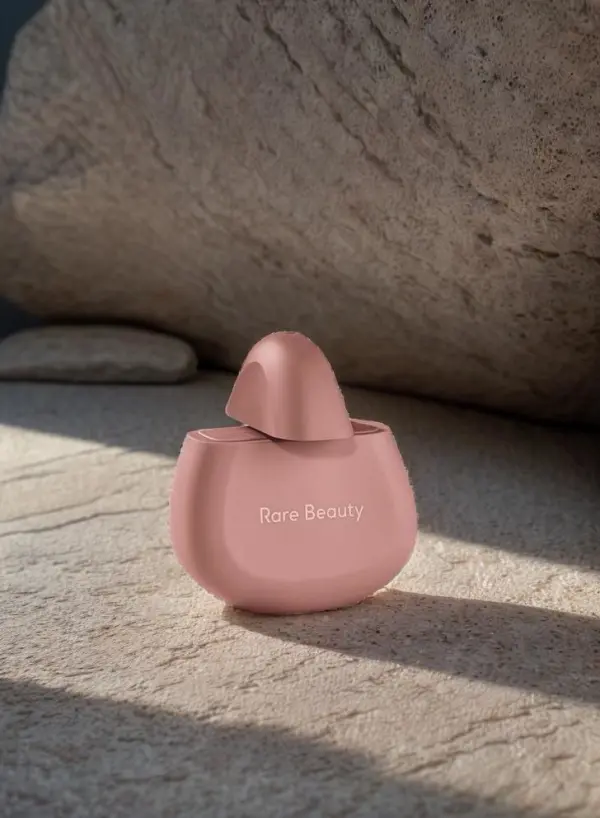
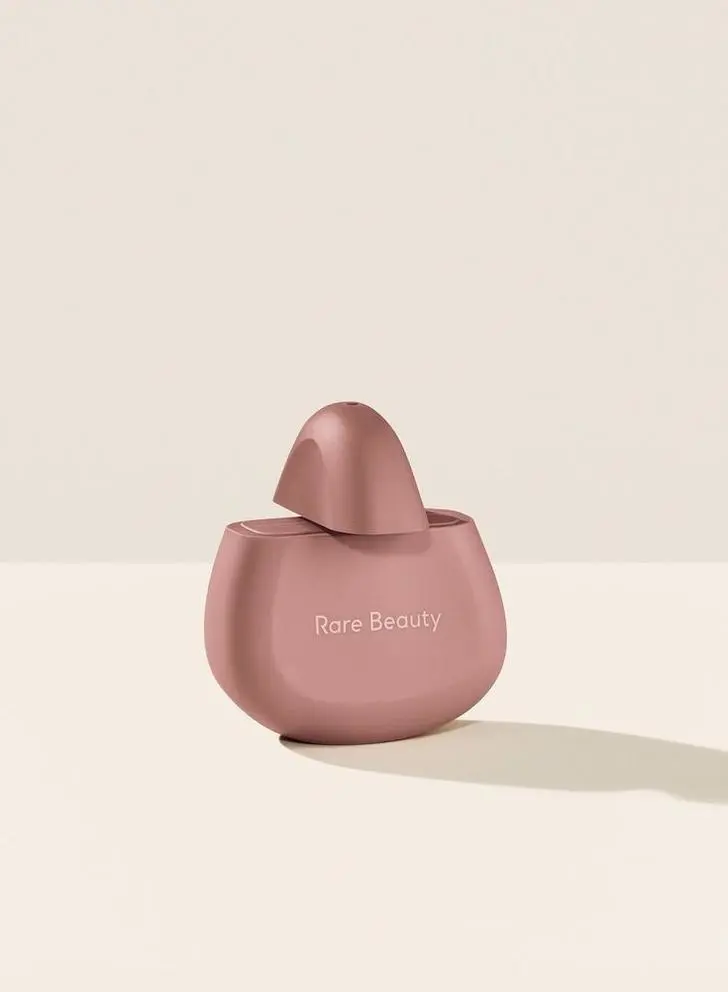
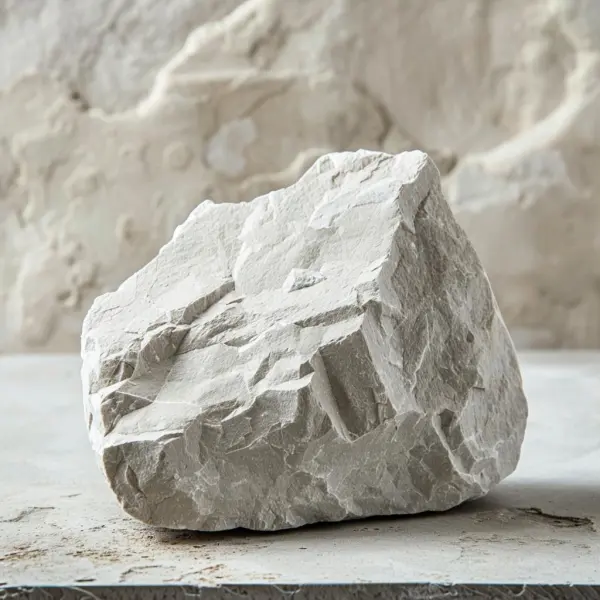
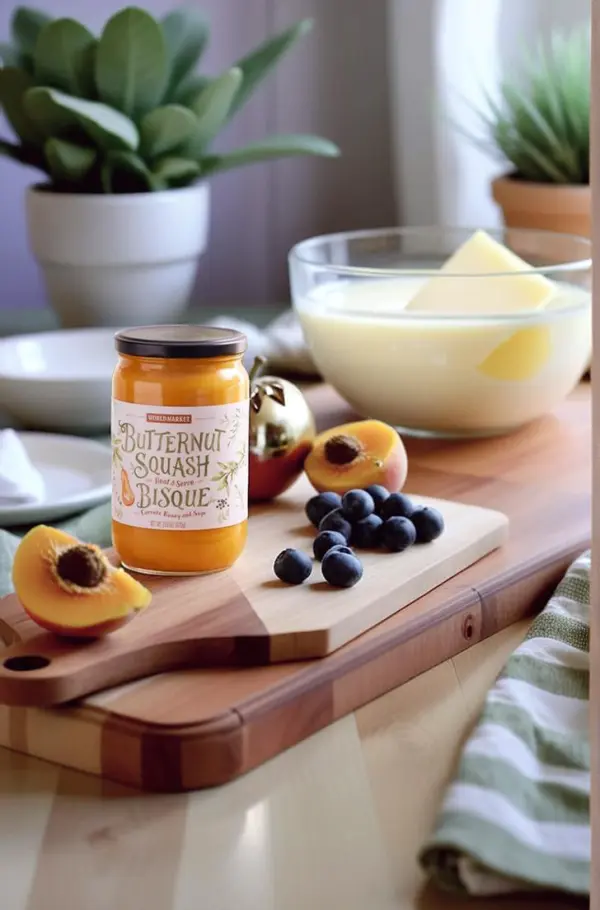
Un générateur de vidéos de produits par IA transforme une photo fixe de produit en un court plan animé. iMideo utilise votre image principale comme référence visuelle, puis la combine avec une scène facultative et une consigne modifiable pour définir le mouvement de caméra, la lumière et la composition. Servez-vous-en pour explorer des publicités produit, des vidéos pour places de marché, des lancements et des publications sociales sans organiser une nouvelle séance photo. Contrairement à un simple générateur d'image en vidéo, ce flux réunit la référence du produit, celle de la scène et les commandes de mouvement commercial.
Comment créer une vidéo produit à partir d'une photo
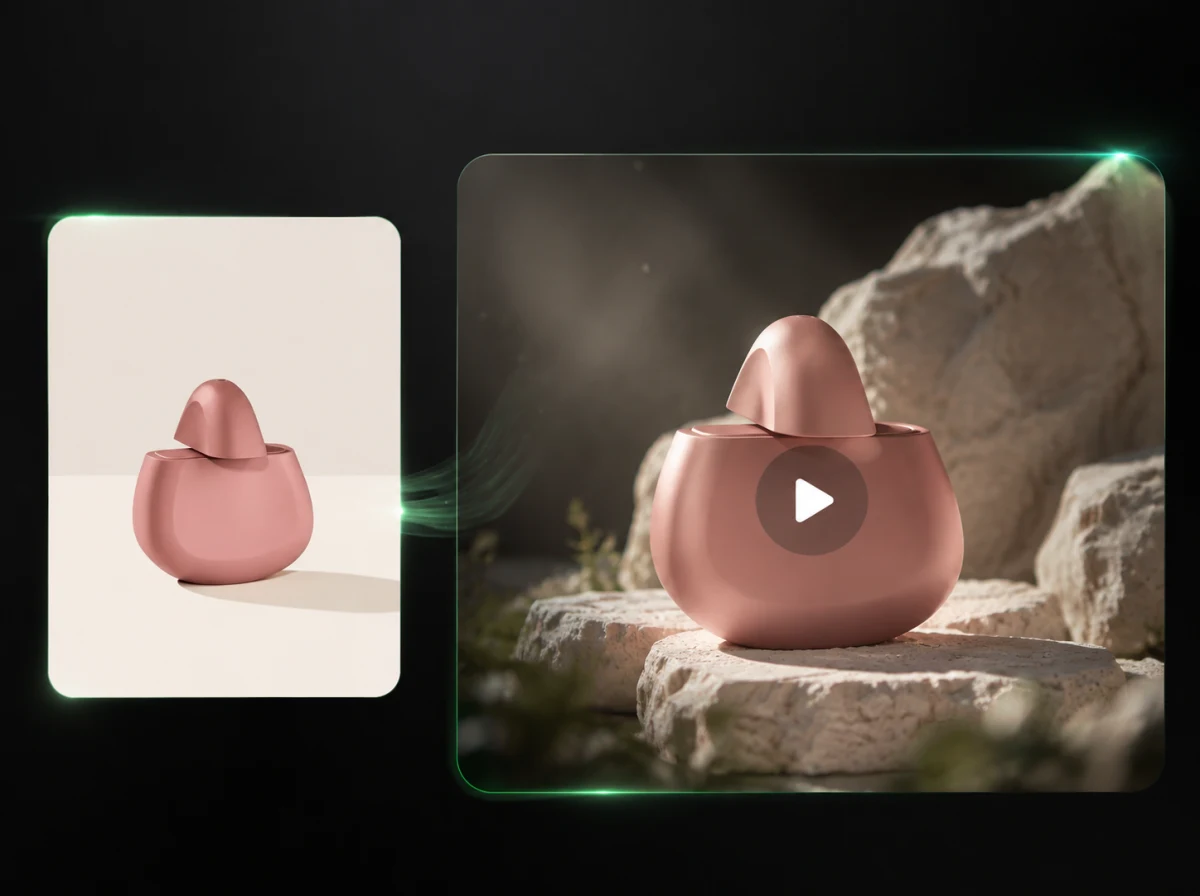
Importez le produit, définissez la scène et le mouvement, puis examinez la vidéo générée.
Importez la photo du produit
Choisissez une image nette sur laquelle le produit apparaît en entier. Ajoutez une seconde image si vous souhaitez reprendre un lieu, une surface, une direction d'éclairage ou l'ambiance d'une campagne.
Dirigez le plan
Choisissez une orbite lente, un travelling avant, un plateau tournant, une révélation macro ou un produit en suspension. Ajustez la consigne, le format, la qualité et la durée de 3 à 15 secondes au canal visé.
Générez et vérifiez
Vérifiez le coût en crédits, créez la vidéo, puis examinez l'emballage, les étiquettes, les proportions et le mouvement avant de la télécharger ou d'essayer une autre direction.
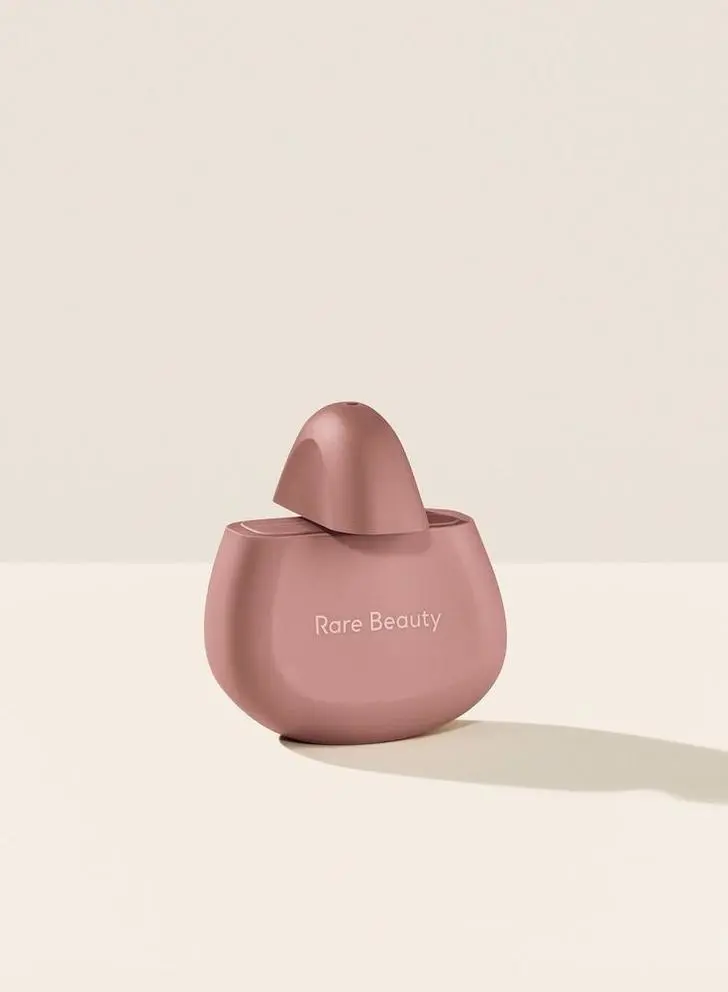
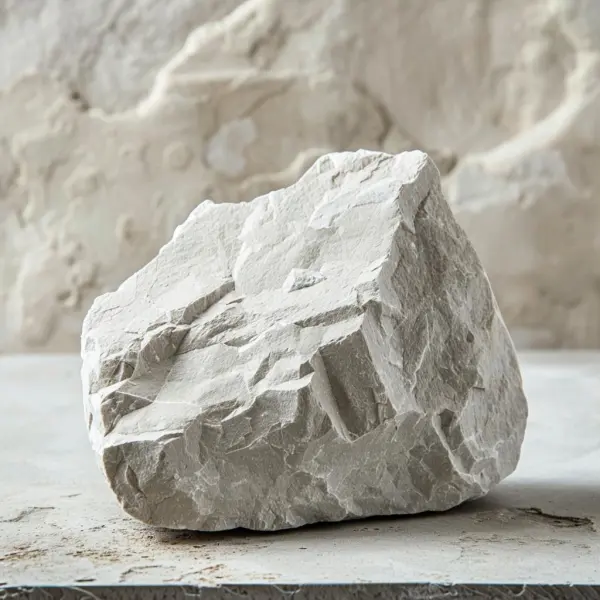
Gardez le produit au centre du plan
Partez de l'article que vous souhaitez réellement montrer. L'image du produit sert de repère pour le flacon, l'emballage, la couleur et les proportions générés, tandis que la référence de scène fournit le décor. Les petits caractères et certains détails de marque peuvent tout de même varier: vérifiez chaque résultat avant publication.
Placez le produit dans une scène qui vous plaît déjà
La seconde image est facultative. Ajoutez-la si le produit a besoin d'une pièce, d'un décor de campagne, d'un plan de travail ou d'un lieu extérieur. Cette option est utile pour les objets volumineux comme les meubles, dont le contact au sol, l'échelle et la lumière environnante façonnent tout le plan.
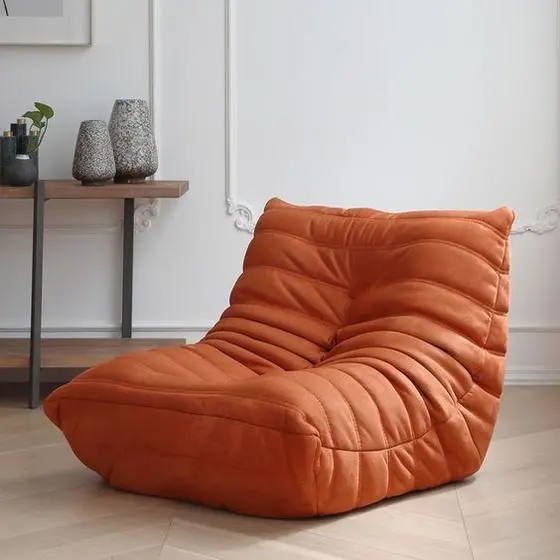
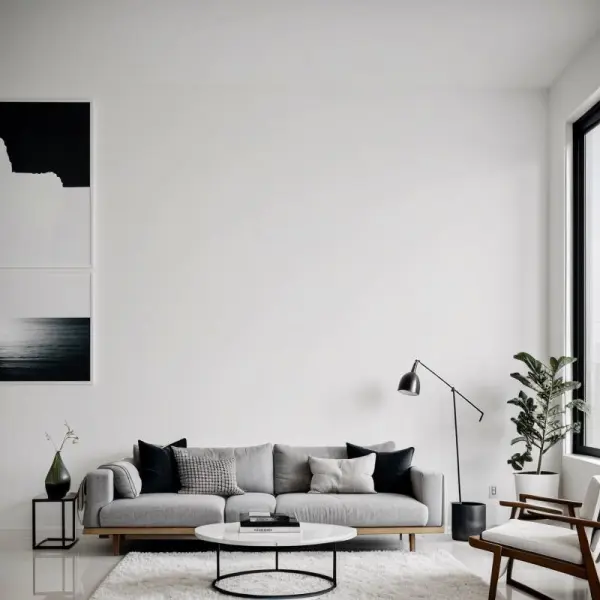
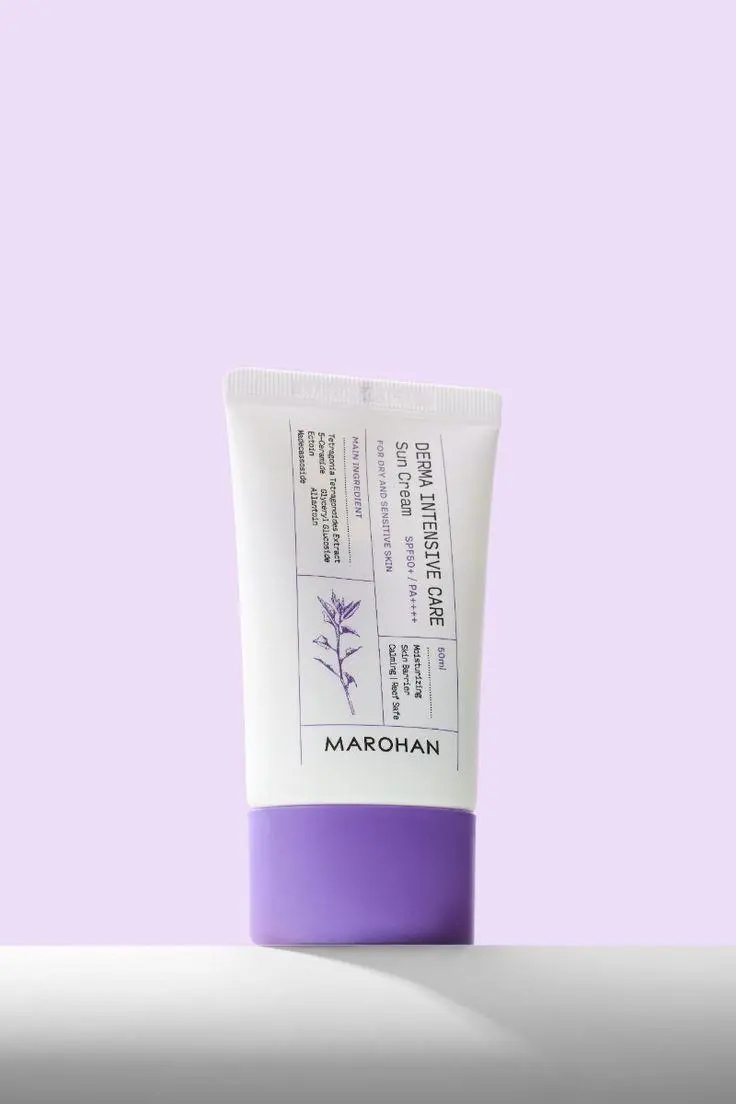
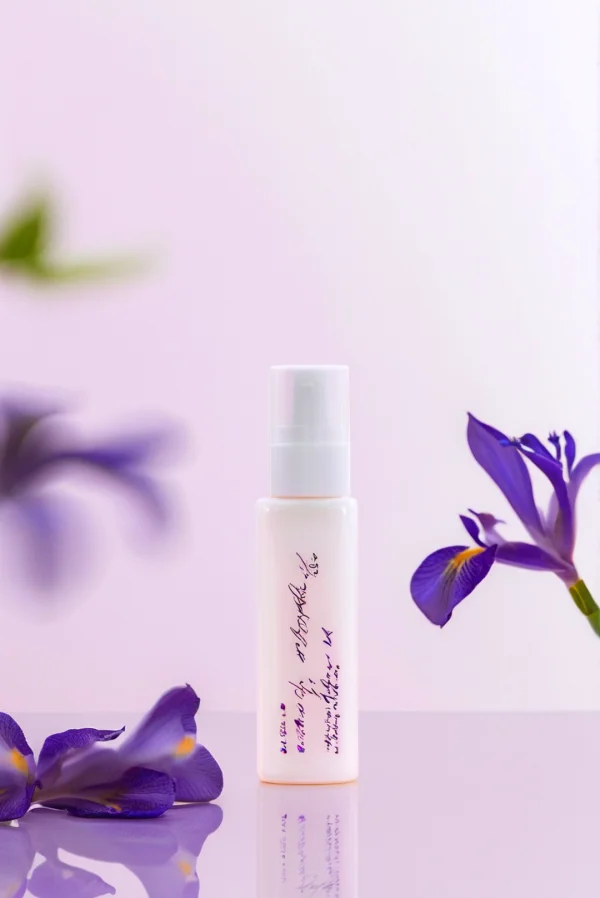
Choisissez le mouvement, puis affinez la consigne
Utilisez un préréglage comme point de départ fiable, puis décrivez le détail important: une ouverture plus rapprochée, des reflets plus doux, un arc plus lent ou un cadre final épuré. La consigne reste modifiable et le préréglage ne vous enferme jamais dans un seul rendu.
Créez des vidéos pour les boutiques et les réseaux sociaux
À partir de la même référence produit, créez un visuel carré pour une place de marché, un Reel ou une vidéo courte verticale, ou encore une ébauche de campagne au format large. La durée va de 3 à 15 secondes et l'outil propose une qualité de 480p ou 768p.

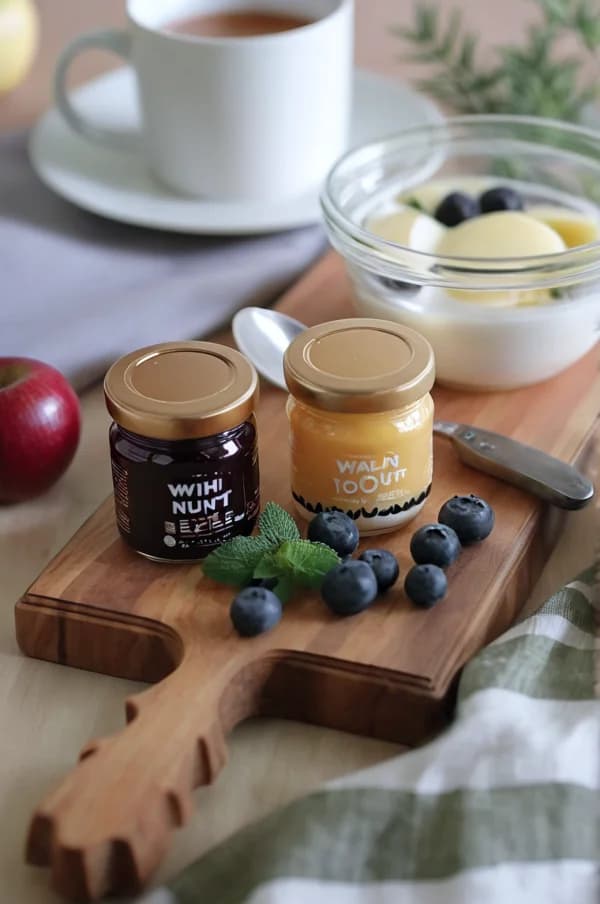
Des réglages pour une vidéo produit exploitable
Le flux réunit au même endroit le produit source, la scène facultative, le mouvement, le cadrage et les réglages de sortie.
Référence produit principale
Importez une image principale du produit. Lorsque vous appliquez un exemple de la galerie, iMideo conserve le produit importé et reprend la scène et les réglages de mouvement disponibles.
Une image de scène facultative
Utilisez une seconde référence pour l'environnement, l'éclairage, la surface ou l'ambiance de campagne, ou laissez-la vide pour décrire le décor dans la consigne.
Cinq mouvements prédéfinis
Commencez par une orbite lente, un travelling avant, un plateau tournant, une révélation macro ou un produit en suspension, puis ajustez la consigne générée.
Une durée de 3 à 15 secondes
Choisissez une durée de 3 à 15 secondes, d'un bref mouvement à une présentation plus complète du produit.
Trois formats d'image
Cadrez la vidéo en 9:16 pour les flux verticaux, en 1:1 pour les emplacements carrés ou en 16:9 pour un usage panoramique.
Deux niveaux de qualité
Choisissez 480p pour une première ébauche ou 768p pour obtenir un aperçu plus net du produit.
Questions sur les vidéos de produits par IA
Des réponses pratiques sur les images sources, les consignes, les formats, les crédits et la vérification du résultat.
1Qu'est-ce qu'un générateur de vidéos de produits par IA?
C'est un outil de conversion d'image en vidéo conçu pour le contenu produit. Vous importez une photo du produit, ajoutez éventuellement une scène, décrivez le plan et générez une courte vidéo animée.
2Comment créer une vidéo produit par IA à partir d'une photo?
Une seule image de produit est obligatoire et l'image de scène reste facultative. Une source nette montrant l'article en entier donne au modèle d'IA davantage d'informations sur sa forme, son emballage et ses proportions.
3Puis-je ajouter mon propre arrière-plan ou lieu?
Oui. Ajoutez une seconde image comme référence de scène pour guider l'environnement, la surface, l'éclairage ou l'ambiance visuelle. Le résultat peut interpréter certains détails au lieu de reproduire la scène à l'identique.
4Comment limiter les changements apportés au produit dans la vidéo IA?
Utilisez une image nette, gardez l'article bien visible dans le cadre et précisez la forme, la couleur, la position de l'étiquette et les proportions à préserver. Vérifiez les petits textes, les logos, les contours et les pièces mobiles dans chaque résultat, car la vidéo générative peut encore faire varier les détails fins.
5Quels mouvements de caméra puis-je utiliser?
L'outil comprend une orbite lente, un travelling avant, un plateau tournant, une révélation macro et un produit en suspension. Chaque choix remplit la consigne modifiable avec une première direction que vous pouvez réécrire.
6Quels formats et quelles durées sont pris en charge?
Vous pouvez choisir 9:16, 1:1 ou 16:9, régler une durée de 3 à 15 secondes et sélectionner une qualité de 480p ou 768p.
7Le générateur de vidéos de produits par IA utilise-t-il des crédits?
Oui. La génération consomme des crédits et le panneau calcule le montant nécessaire à partir des réglages actifs avant l'envoi. Consultez la page des tarifs pour connaître les options de compte et de crédits disponibles.
8Quel format choisir pour une fiche produit, un Reel ou TikTok?
Les usages courants comprennent les vidéos de fiche produit, les concepts de lancement, les ébauches de publicité, les Reels et les formats courts. Choisissez 9:16 pour les flux verticaux, 1:1 pour un emplacement carré ou 16:9 pour une campagne au format large, puis vérifiez les exigences du canal.
9Que se passe-t-il lorsque j'utilise un exemple de la galerie?
L'exemple peut renseigner la scène, le mouvement, le format, la durée et la consigne. Si vous avez déjà importé votre propre image principale du produit, celle-ci reste en place.
Autres Outils Vidéo
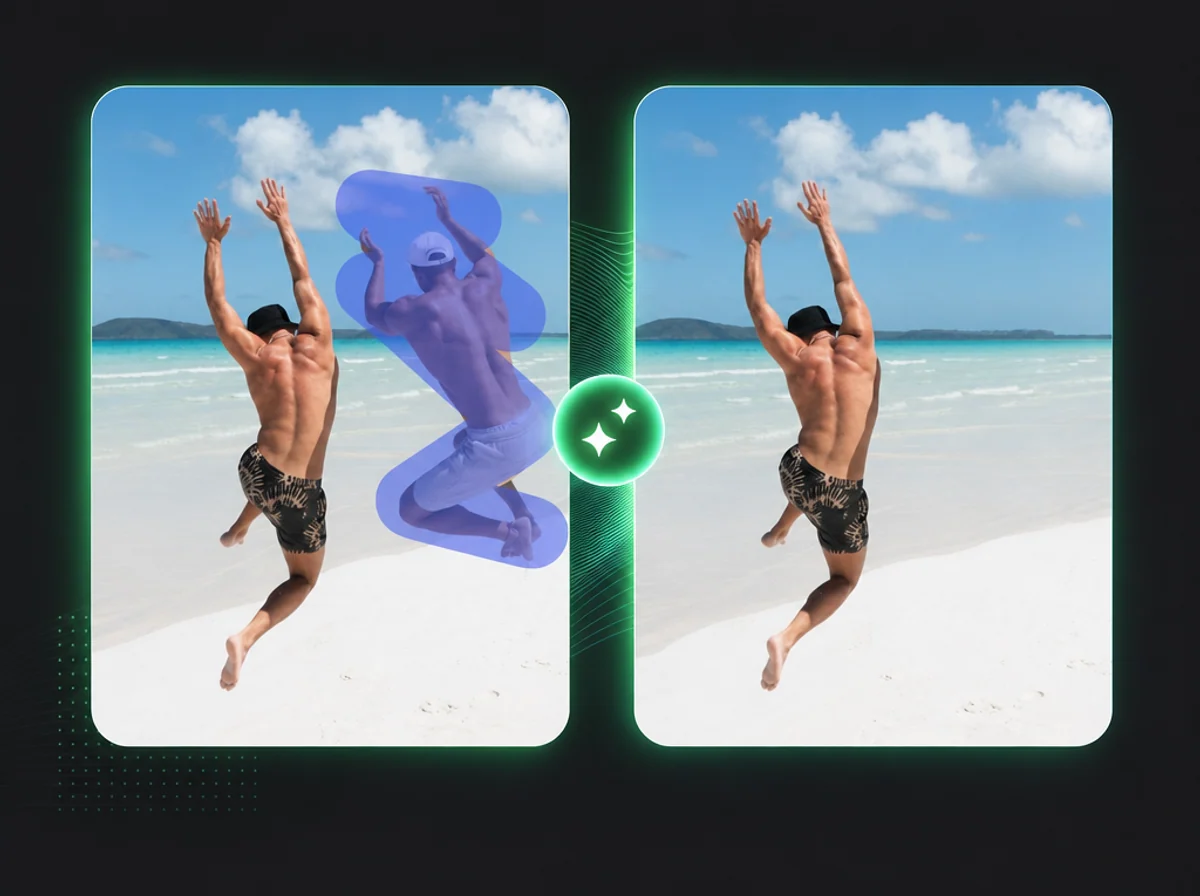
Suppresseur d'Objets Vidéo IA
Effacez tout objet ou personne d'une vidéo d'un seul coup de pinceau.
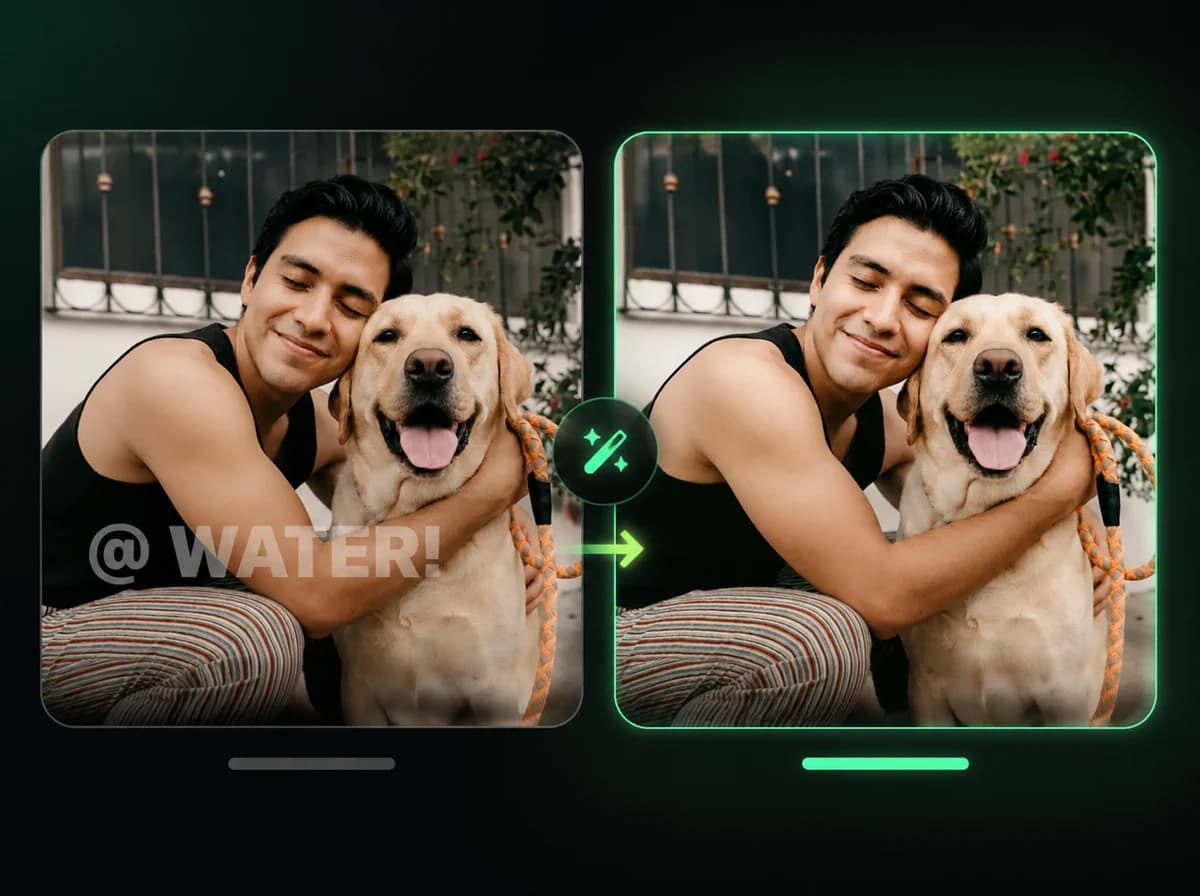
Supprimeur de Filigrane IA
Supprimez instantanément les logos et filigranes tout en maintenant la qualité.
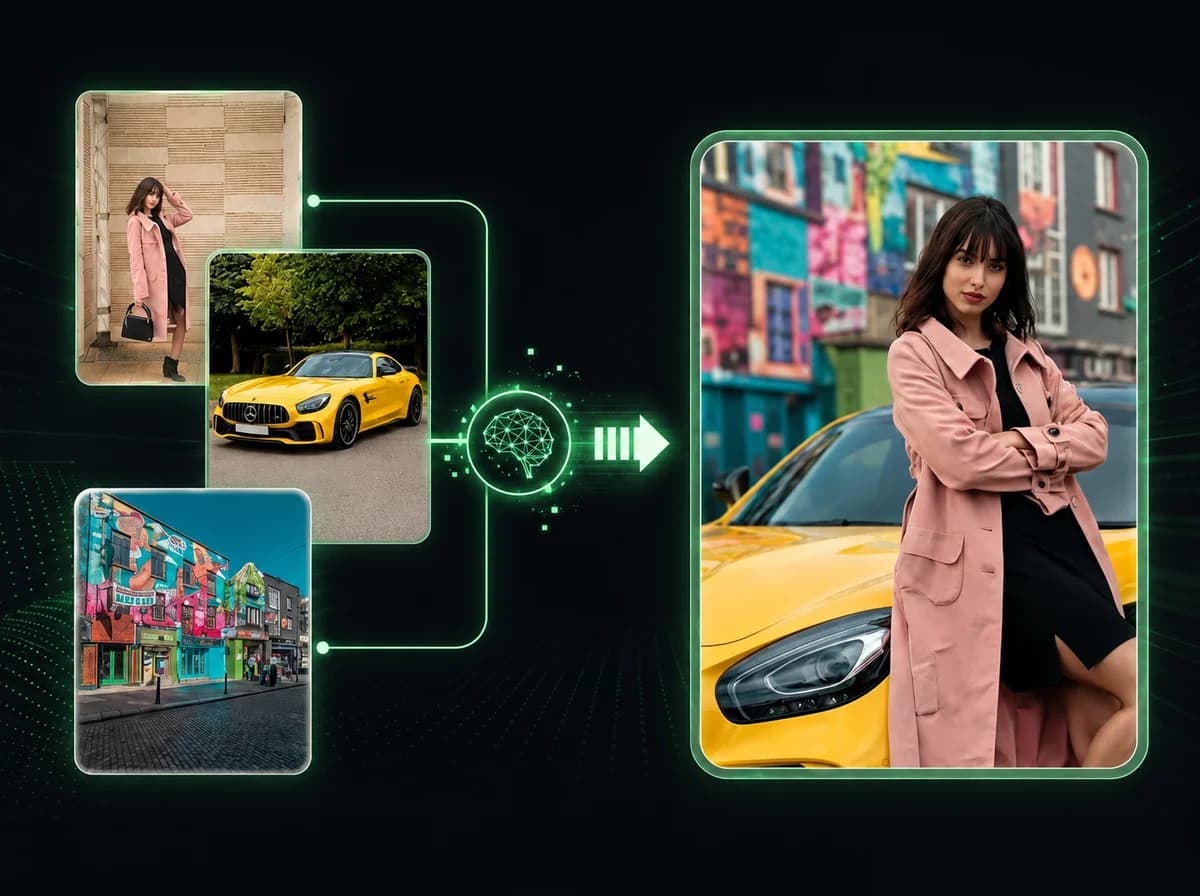
Référence en Vidéo IA
Combinez plusieurs images en une vidéo cohérente en 2-3 minutes.
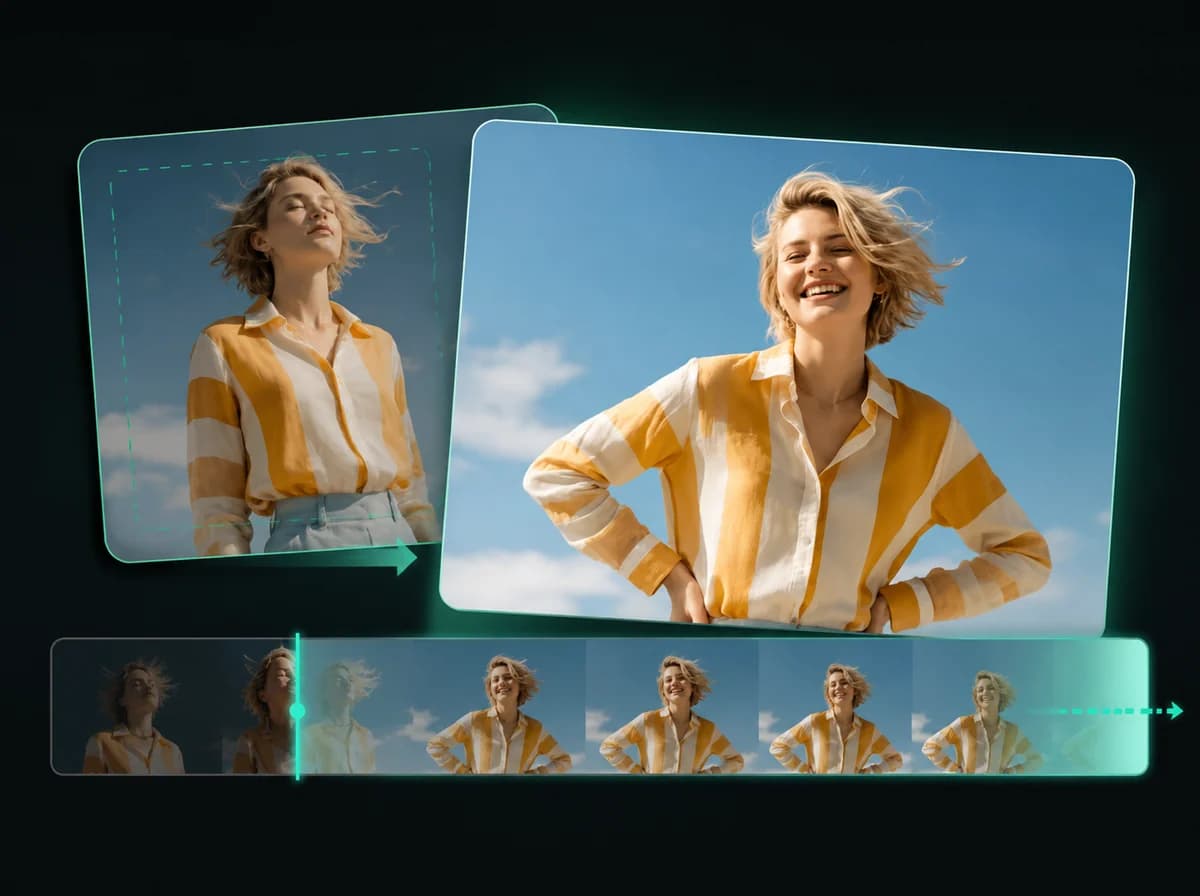
Prolongateur de Vidéo IA
Prolongez la durée des vidéos avec la génération de frames propulsée par l'IA.
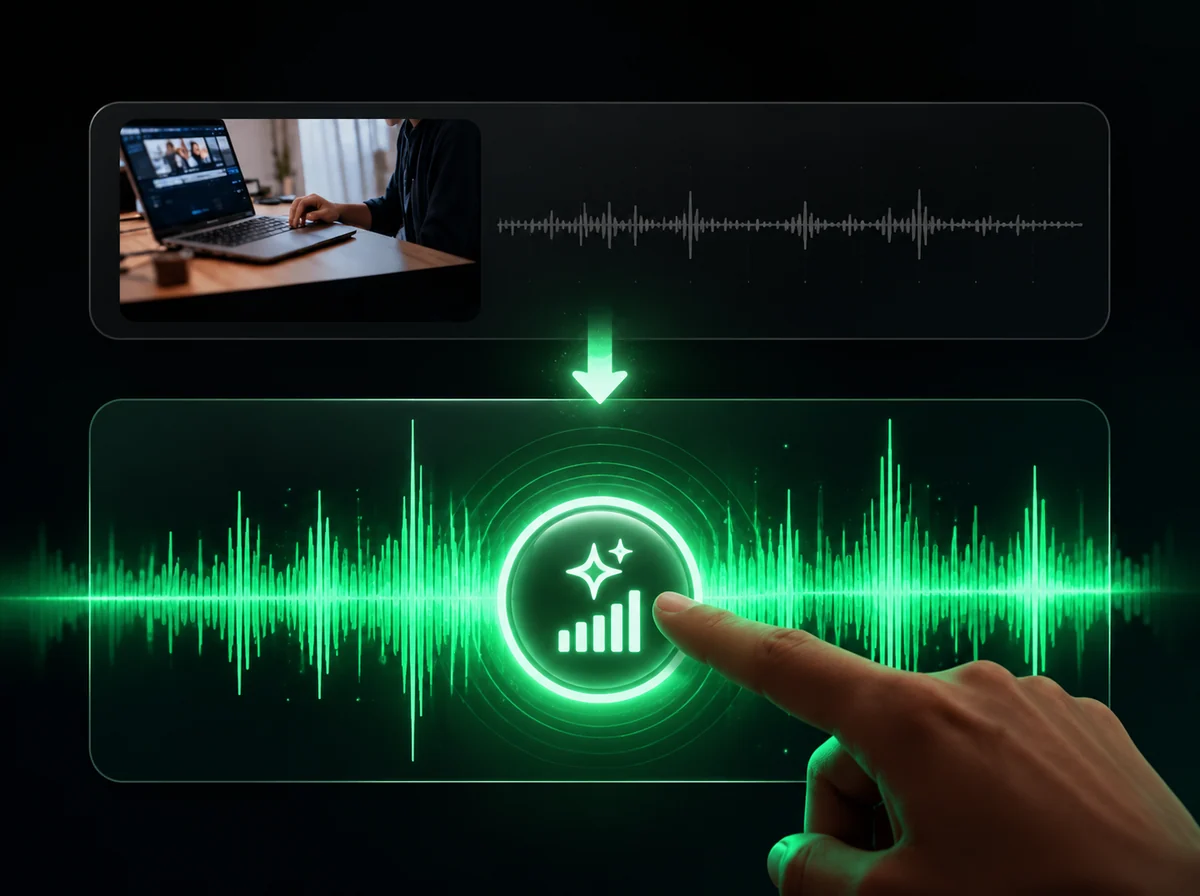
Générateur d'Effets Sonores IA
Ajoutez instantanément des effets sonores cinématographiques à n'importe quelle vidéo avec l'IA.
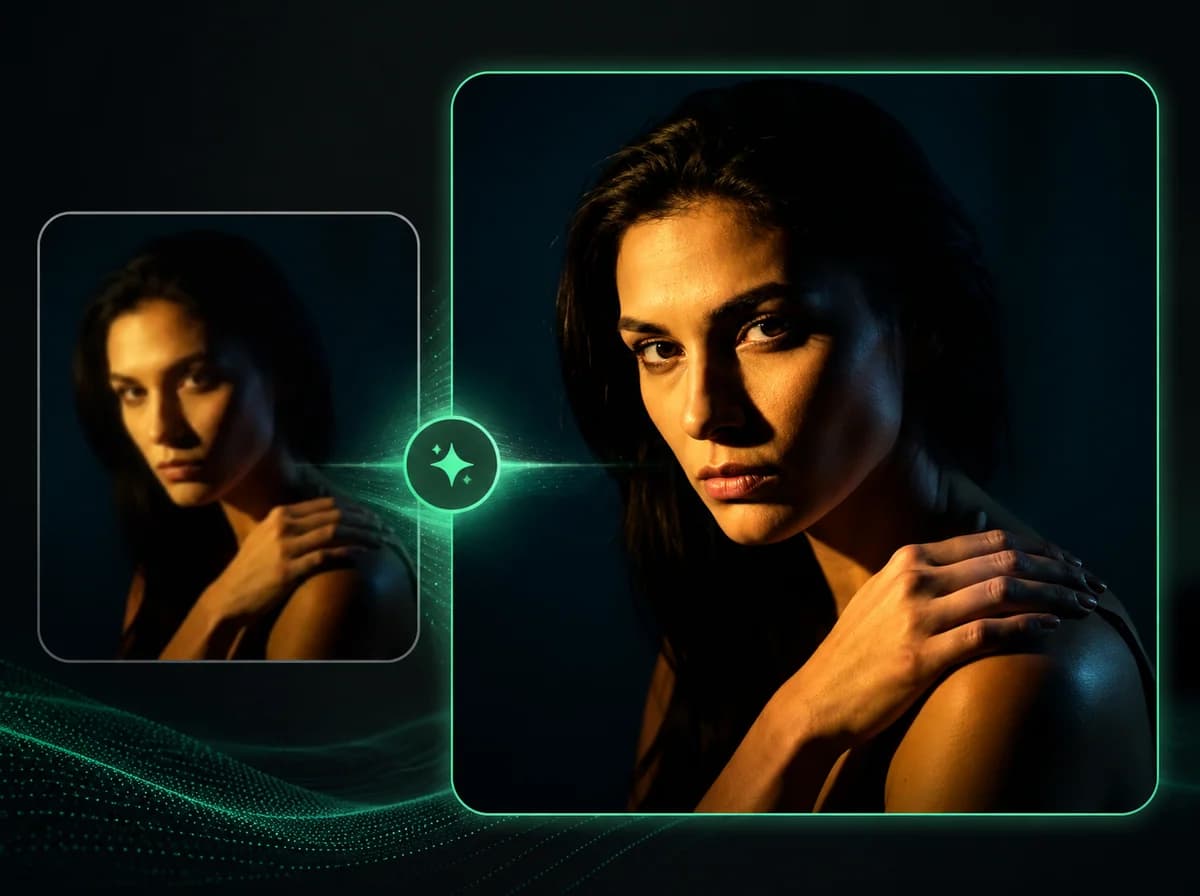
Améliorateur de Résolution Vidéo IA
Améliorez instantanément la résolution des vidéos jusqu'en 4K net avec l'IA.
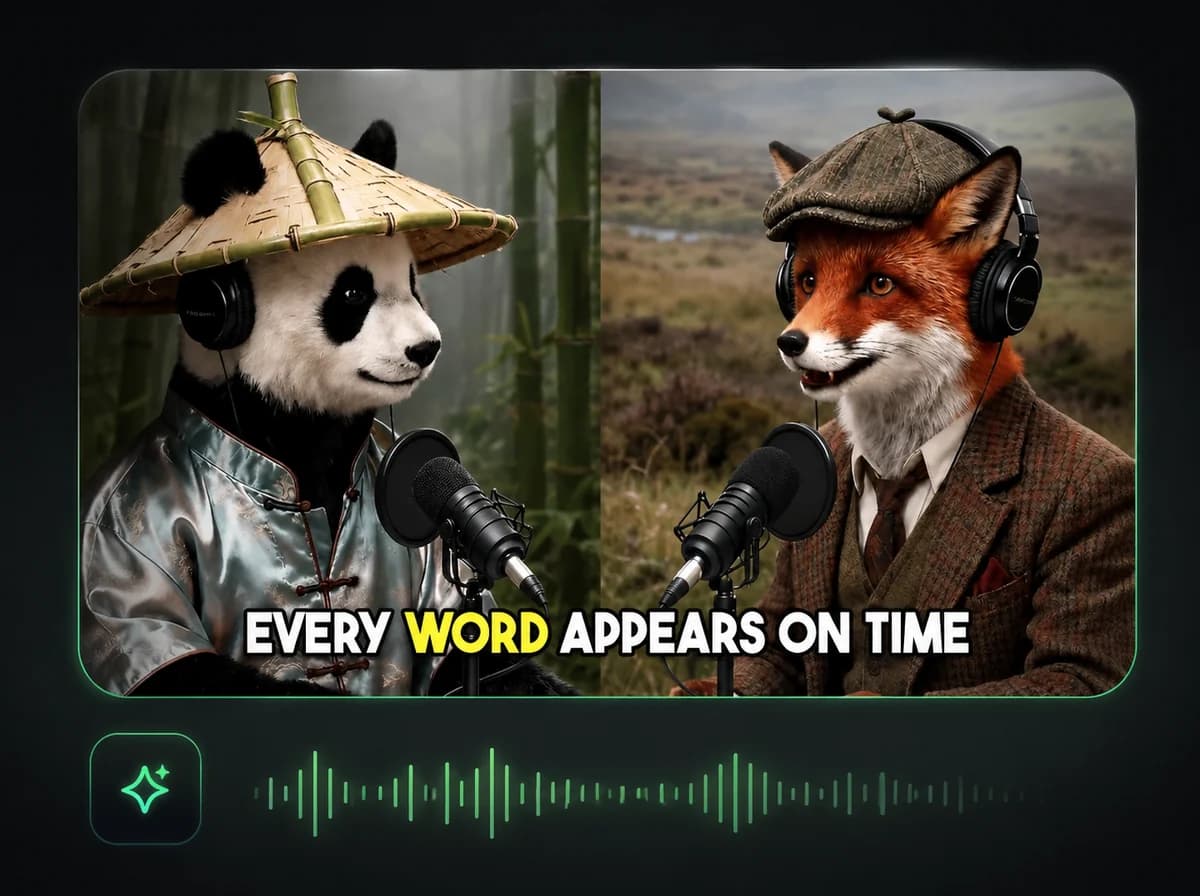
Générateur de Sous-titres Automatiques
Générez des sous-titres précis dans 100+ langues avec 95% de précision IA.
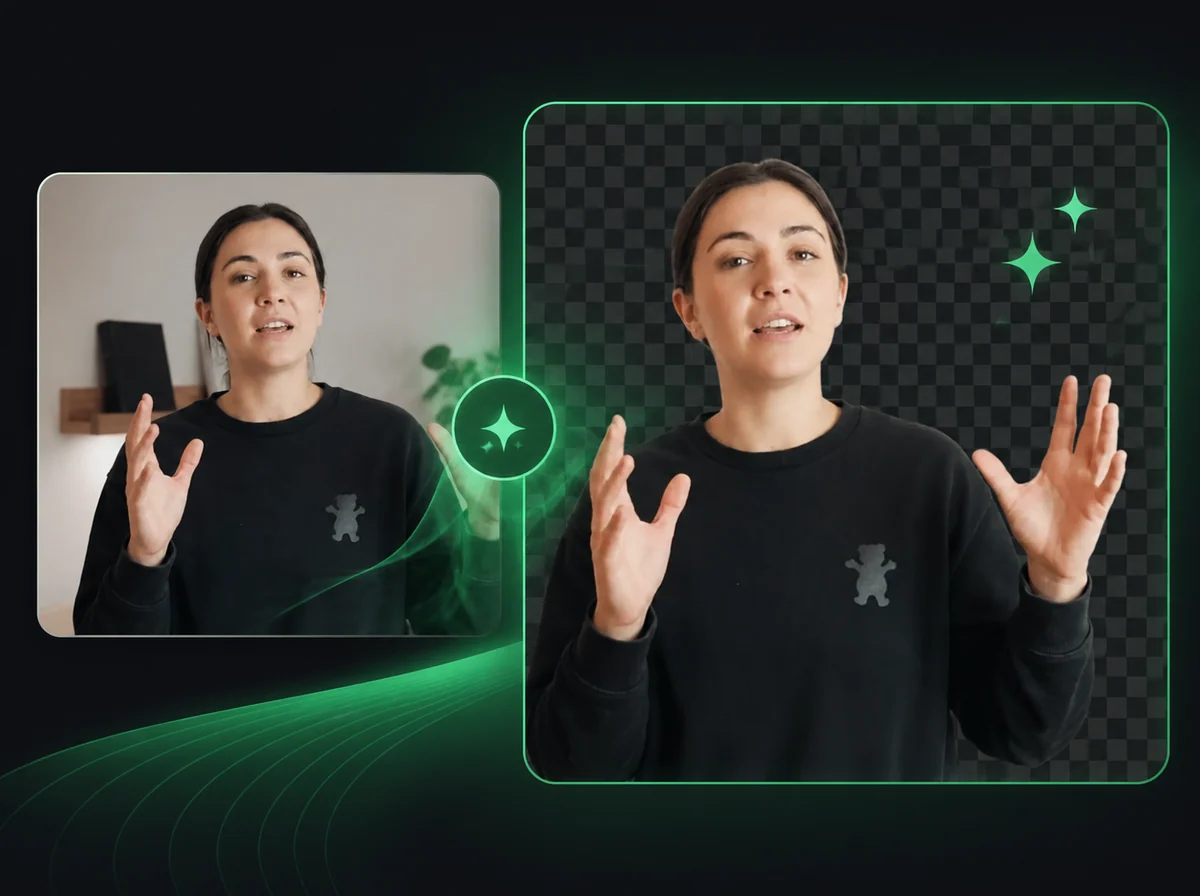
Supprimeur d'Arrière-plan Vidéo
Supprimez ou remplacez automatiquement les arrière-plans vidéo avec une précision IA.
Animez votre produit sans nouvelle séance photo
Importez l'article, ajoutez une scène si nécessaire et réalisez dans votre navigateur une vidéo produit de 3 à 15 secondes.