
AI 지우개 - 사진 사람 지우기
지우고 싶은 물체나 사람 위를 칠하면 AI가 즉시 삭제합니다. 사진 사람 지우기, 사진 지우개, 이미지 지우개 작업을 브라우저에서 처리하고 배경을 자연스럽게 복원하세요.
Click to upload or drag and drop
PNG, JPG, WebP (Max 10MB)
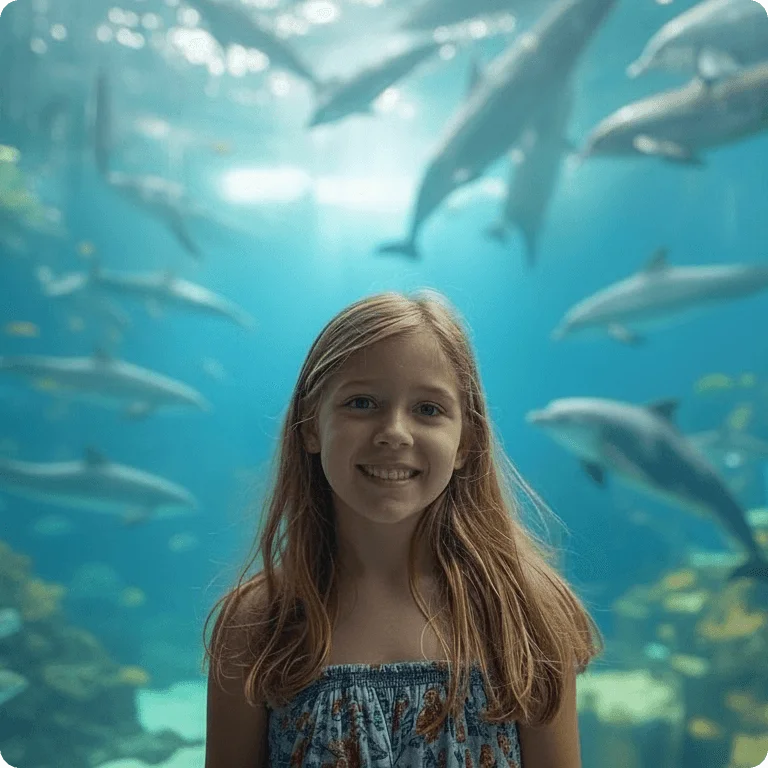
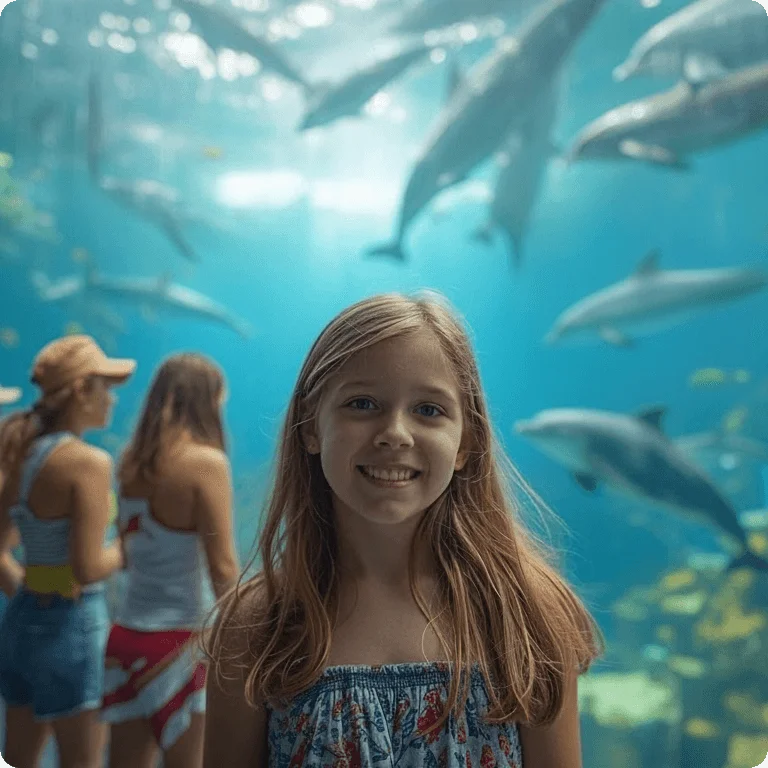 BeforeAfter
AI 지우개란 무엇인가요?
AI 지우개는 사진에서 지우고 싶은 사람, 물체, 간판, 전깃줄 같은 요소 위를 브러시로 칠하면 자동으로 삭제하고 빈 영역을 자연스러운 배경으로 채우는 사진 편집 도구입니다. AI 객체 제거, 사진 지우개, 이미지 지우개 작업을 포토샵 없이 처리할 수 있습니다. 마스킹과 클로닝에 20~30분이 걸리는 수동 포토샵 작업과 달리, iMideo의 AI 사진 편집 도구는 약 15초 만에 처리합니다. 사진 사람 지우기처럼 까다로운 작업도 브러시로 영역을 칠하면 AI가 주변 픽셀을 분석하고 물체가 없었을 때의 배경을 사실적으로 복원합니다. 기술이나 전문 지식이 필요 없으며 티가 나거나 뿌연 흔적도 남지 않습니다.
AI 지우개로 사진 사람 지우기
업로드, 칠하기, 다운로드. 20초 안에 완료됩니다.
사진 업로드
지우고 싶은 물체가 있는 사진을 업로드하십시오. PNG, JPG, WebP 형식이 지원되며 최대 10MB까지 업로드 가능합니다. 사진 해상도가 높을수록 복원 품질도 좋아집니다.
사람이나 물체 위 칠하기
브러시 도구로 지우고 싶은 영역을 칠하십시오. 사람이나 물체 전체를 충분히 덮어야 합니다. AI는 칠한 영역을 제거 마스크로 사용합니다. 좁거나 넓은 영역에 맞게 브러시 크기를 조절하십시오.
깨끗해진 사진 다운로드
AI 지우개가 약 15초 안에 사람이나 객체를 지우고 배경을 채웁니다. 워터마크 없는 결과를 다운로드하세요.
AI 지우개로 무엇이든 지우세요
iMideo는 픽셀이 아닌 문맥을 이해하는 AI 이미지 지우개 모델을 사용합니다. 물체 위를 칠하면 모델이 주변 배경을 분석해 그 자리에 무엇이 있어야 자연스러운지 판단하고 복원합니다. 흐리게 처리하거나 클론 스탬프를 사용하거나 지저분한 패치를 남기지 않습니다. 벽의 질감이 유지되고, 하늘 그라데이션이 이어지며, 바닥 패턴도 맞아떨어집니다. 결과물을 보면 처음부터 물체가 없었던 것처럼 보입니다.
여행 사진에서 낯선 사람과 관광객 제거
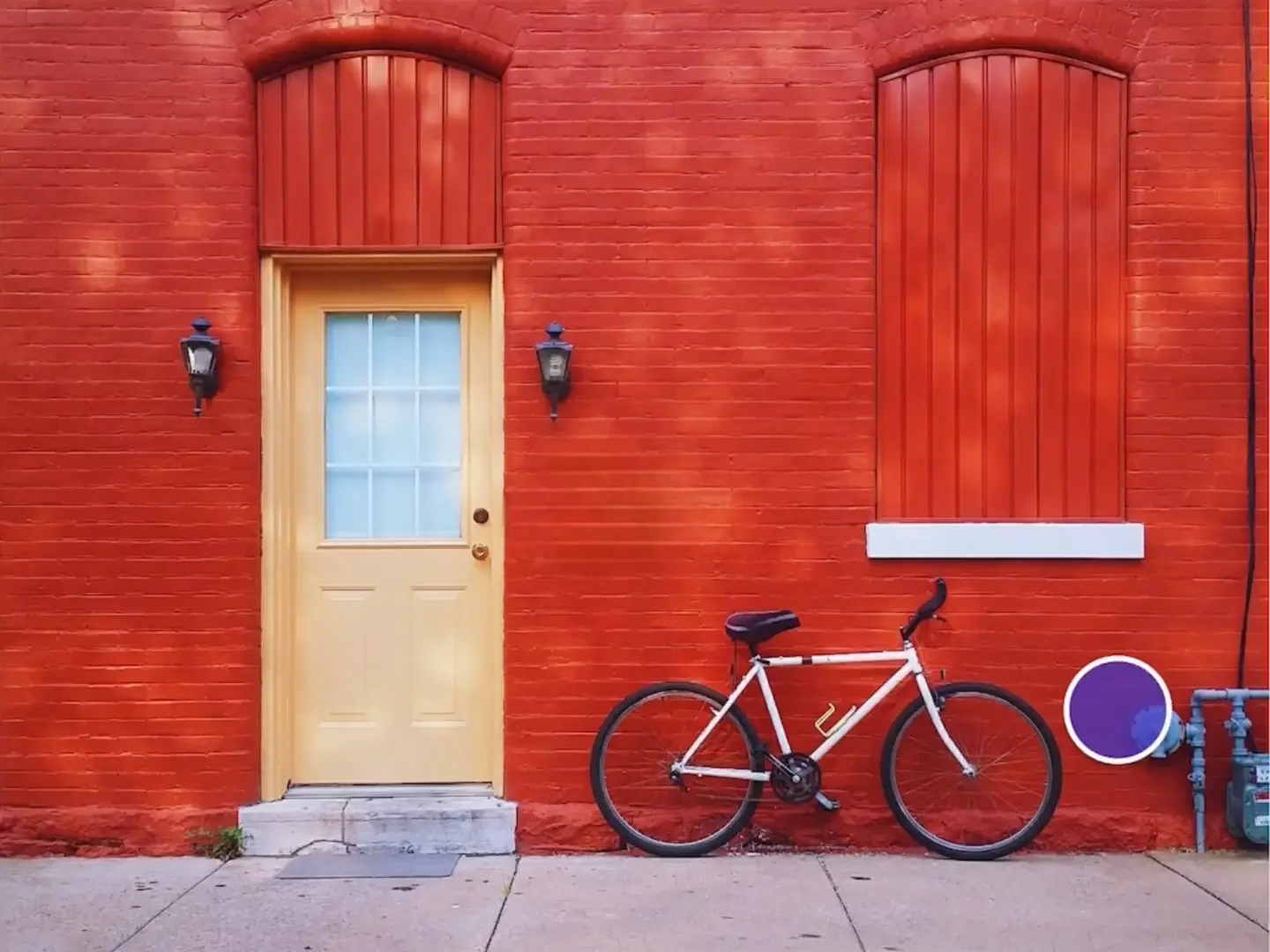
드디어 그 전망대에 도착했지만 모든 사진에 사람이 가득합니다. AI 객체 제거 도구가 있으면 순간과 사진 중 하나를 선택할 필요가 없습니다. 원치 않는 사람들 위를 칠하면 AI가 그 뒤의 배경을 복원합니다. 여러 명, 일부만 보이는 인물, 프레임 가장자리의 사람들 모두 처리 가능합니다. 군중 제거는 가장 까다로운 작업 중 하나지만 AI는 예상보다 훨씬 잘 해냅니다.
재촬영 없이 제품 사진 보정
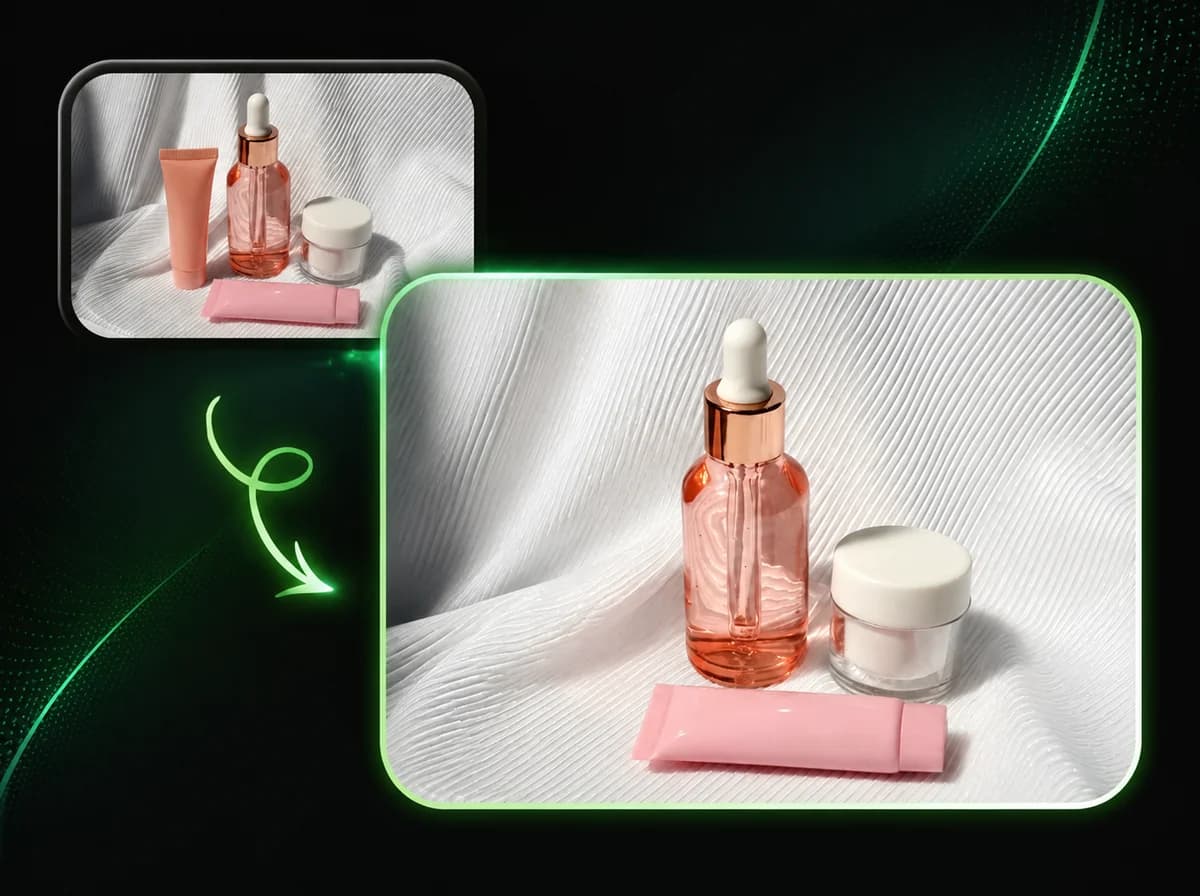
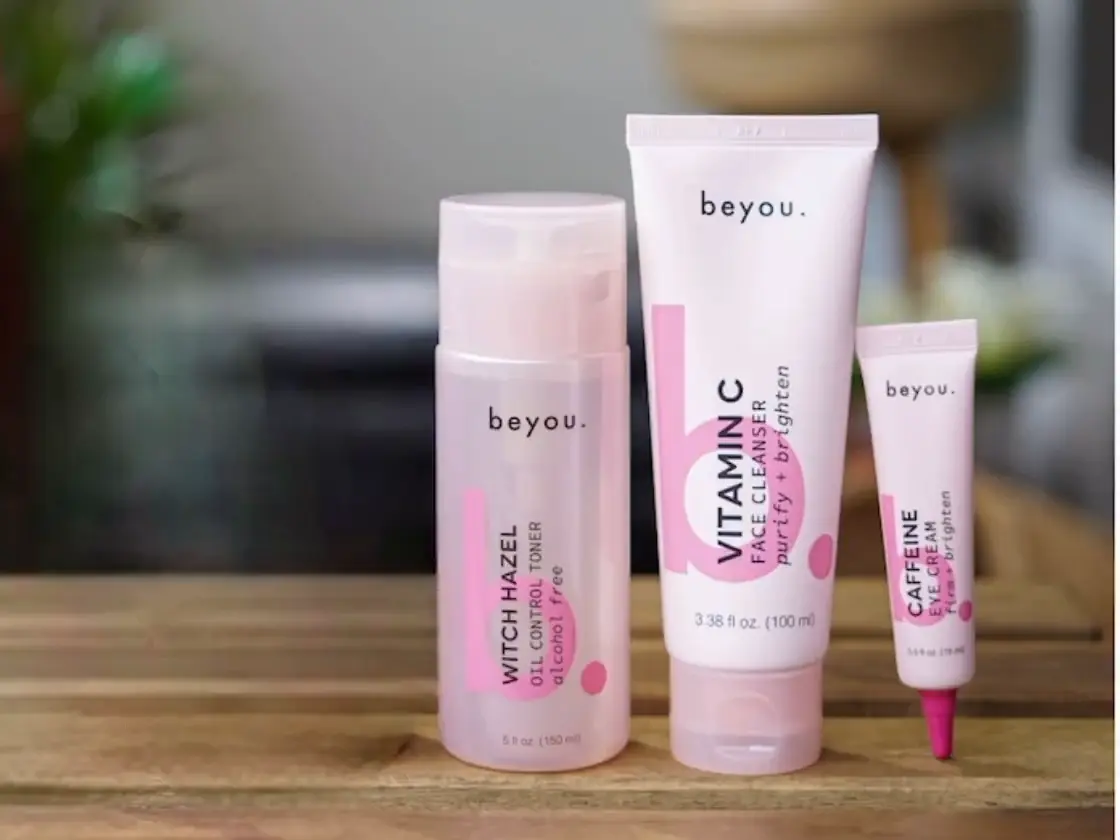
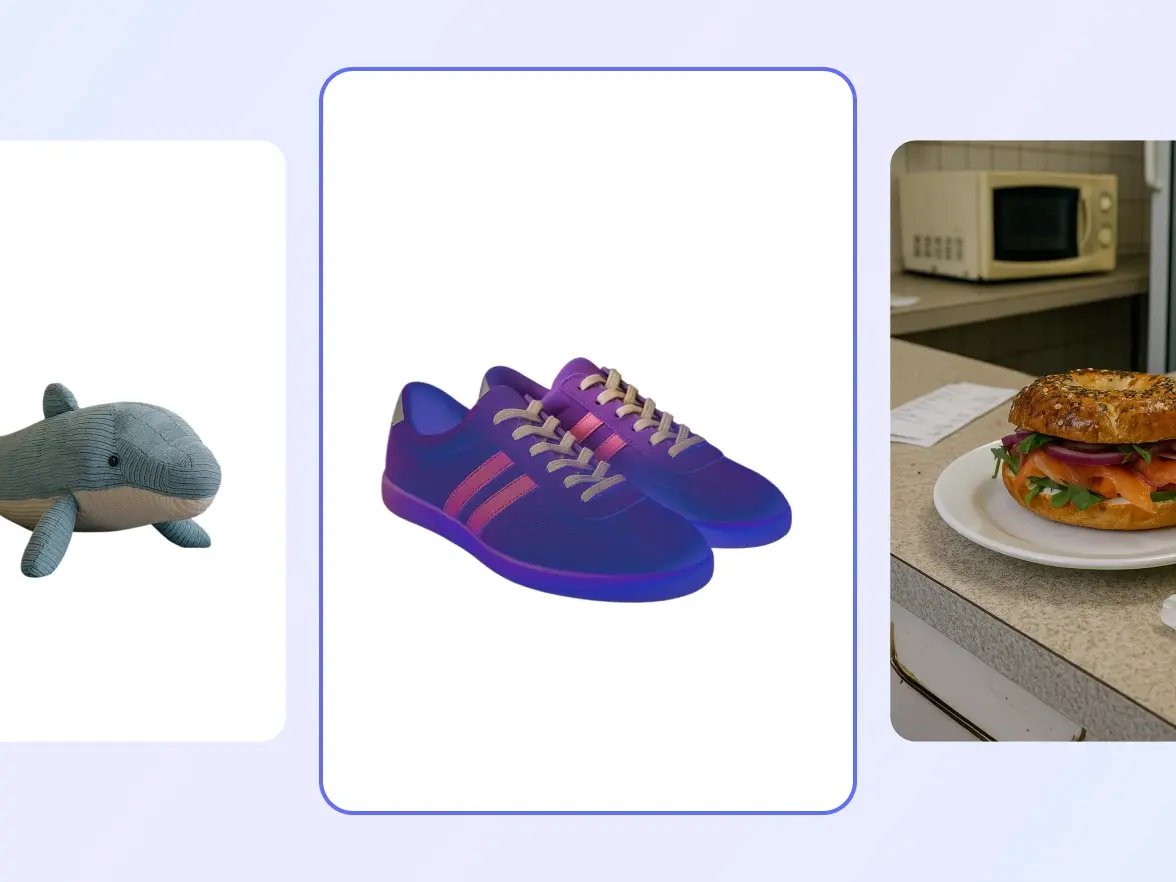
제품 촬영은 그림자, 소품, 테이프, 먼지, 프레임에 들어온 잡다한 물건을 없애려고 여러 번 다시 찍어야 하는 경우가 많습니다. iMideo의 AI 사진 편집 도구는 재촬영 없이 사후에 이런 문제를 해결해 줍니다. 가격표, 소품 손, 배경 반사 또는 플랫레이의 방해 요소를 제거하십시오. AI가 일관된 배경으로 빈 자리를 채우고 제품이 주인공으로 남습니다.
전깃줄, 간판, 시각적 방해 요소 제거
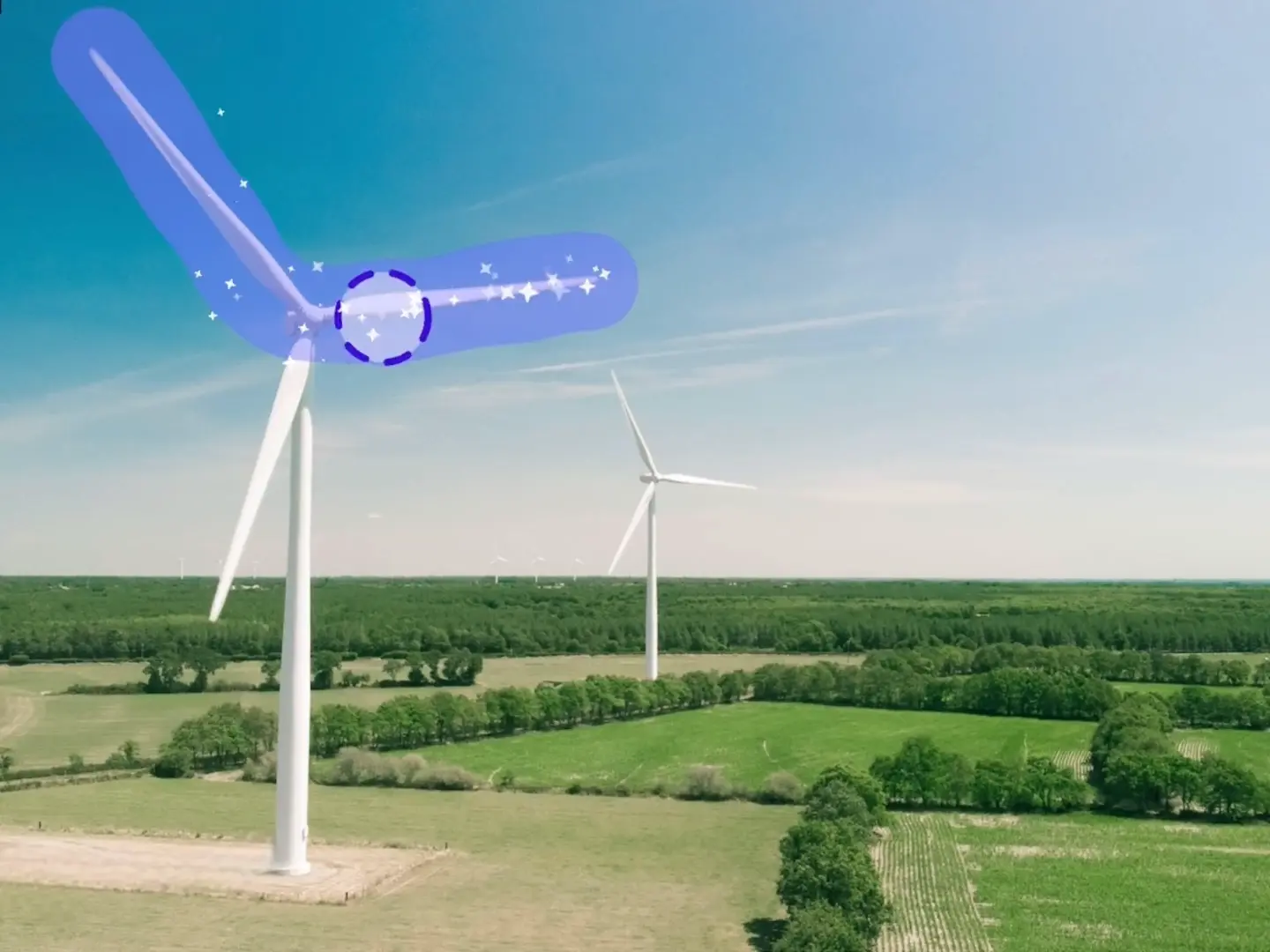
스카이라인을 가로지르는 전선, 구도를 방해하는 주차 금지 표지판, 완벽한 인테리어 사진을 망치는 비상구 표시. 이런 작은 방해 요소들이 좋은 사진을 망칩니다. 매직 지우개는 전깃줄처럼 가늘고 길게 뻗은 물체를 특히 잘 처리합니다. AI가 주변 하늘이나 배경을 외삽해 계산하기 때문입니다. 전선 위를 넓게 칠하면 AI가 불규칙한 번짐 대신 자연스러운 그라데이션으로 채워줍니다.
모든 종류의 사진에서 작동합니다
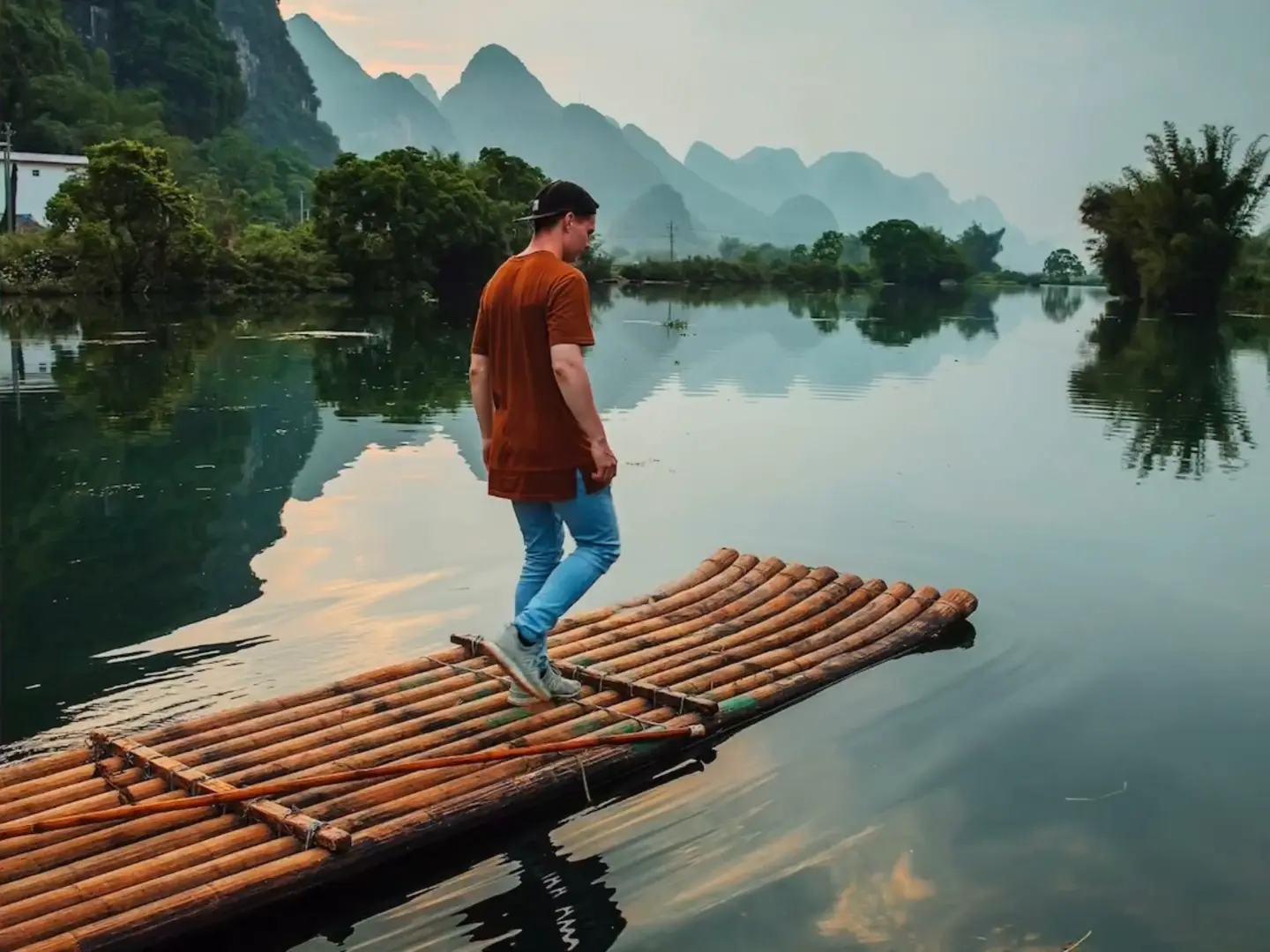
여행 스냅샷, 프로필 사진, 부동산 매물 사진, SNS 게시용 사진 어느 것이든 AI가 적응합니다. 복잡한 배경도 처리 가능합니다. 번잡한 거리, 질감 있는 벽, 자연 풍경, 반사되는 바닥 모두 괜찮습니다. 작동 원리를 이해할 필요가 없습니다. 지우고 싶은 부분을 칠하기만 하면 나머지는 AI가 처리합니다. 특정 물체가 아닌 전체 배경을 제거해야 한다면 AI 배경 제거 도구를 이용해 클릭 한 번으로 배경 전체를 삭제하십시오.
iMideo AI 지우개를 선택해야 하는 이유
정밀 브러시 제어
브러시 크기를 조절해 넓은 영역이나 세밀한 부분을 칠하십시오. AI는 칠한 마스크를 정확한 제거 영역으로 사용합니다.
자연스러운 배경 복원
흐리게 처리하거나 클론 스탬프를 사용하지 않습니다. AI가 물체 뒤에 있어야 할 배경을 사실적으로 재구성합니다.
약 15초 만에 결과 완성
대부분의 제거 작업은 10~20초 내에 완료됩니다. 대기열 없이 즉시 처리됩니다.
흔적 없는 완벽한 결과
가장자리가 자연스럽게 혼합됩니다. 배경 질감, 조명, 색상 그라데이션이 제거된 영역을 통해 자연스럽게 이어집니다.
안전하고 프라이빗
사진은 안전하게 처리되며 모델 학습이나 제3자 공유에 절대 사용되지 않습니다.
구독 불필요
사진을 정리해야 할 때 객체를 제거하고 현재 이용 조건은 요금 페이지에서 확인하세요.
사용자 후기
Rachel M.
여행 사진작가
저는 항상 관광지처럼 붐비는 곳에서 촬영합니다. 사후에 낯선 사람을 제거할 수 있어서 버릴 뻔한 사진들을 살릴 수 있었습니다. 배경이 정말 자연스럽게 채워져서 무언가를 지웠다는 티가 전혀 나지 않습니다.
Jason K.
이커머스 셀러
이미 찍어둔 제품 사진을 보정하는 데 매일 사용합니다. 삐져나온 전선, 잘못된 각도의 그림자, 깜빡하고 제거하지 못한 가격 스티커. 모두 몇 초 만에 해결됩니다.
Chloe T.
콘텐츠 크리에이터
배경 사진을 정리하기 시작한 후 인게이지먼트가 눈에 띄게 올랐습니다. 이 도구는 특별한 작업이 아닌 일반 편집 과정에 통합할 수 있을 만큼 빠릅니다.
Mark A.
부동산 사진작가
진입로의 차량, 인도의 쓰레기통, 실내의 개인 소품 제거. 사진 한 장당 1~2분이면 전부 처리됩니다. 클라이언트들이 차이를 바로 알아봅니다.
Yuki N.
인물 사진작가
야외 인물 사진의 절반은 전깃줄 때문에 망칩니다. 예전에는 포토샵으로 한 장당 15분씩 걸렸는데 이제는 15초면 됩니다.
Priya V.
소셜 미디어 매니저
저희는 12개 브랜드 계정을 관리하며 항상 깔끔한 이미지가 필요합니다. 이것이 제가 써본 AI 사진 편집 도구 중 가장 빠릅니다. 배경 복원 품질이 다른 도구들보다 일관되게 뛰어납니다.
Luis G.
푸드 블로거
멋진 플랫레이 사진을 찍고 나중에야 테이프 자국을 발견했습니다. 브러시 한 번에 사라졌습니다. 테이블 질감이 완벽하게 맞아떨어져서 편집한 것을 알 수 없습니다.
Sarah D.
아마추어 사진가
저는 전문 편집자가 아닌데도 클릭 세 번이면 됩니다. 업로드, 칠하기, 다운로드. 결과물이 전문가가 작업한 것처럼 보입니다.
AI 지우개 FAQ
1AI 지우개는 무엇을 하나요?
AI 지우개는 이미지에서 원치 않는 사람, 물체, 텍스트, 전선 같은 요소를 브러시로 칠해 선택하면 자동으로 지우고 그 자리를 자연스러운 배경으로 채워주는 사진 편집 도구입니다. 사진 사람 지우기, 사진 지우개, 이미지 지우개 작업을 포토샵의 수동 클론 스탬핑이나 마스킹 없이 보통 20초 이내에 처리합니다.
2매직 지우개는 어떻게 작동하나요?
브러시 도구로 지우고 싶은 물체 위를 칠합니다. 이렇게 하면 AI가 어디를 지워야 하는지 알려주는 마스크가 생성됩니다. AI는 칠한 영역 주변의 픽셀을 분석해 배경 패턴(질감, 색상, 조명)을 파악하고 물체가 없었을 때 배경이 어떻게 보였을지를 복원합니다. 결과는 흔적 없이 깔끔하게 채워집니다.
3어떤 물체를 제거할 수 있나요?
거의 모든 것이 가능합니다. 사람, 차량, 동물, 간판, 전깃줄, 워터마크, 로고, 가구, 쓰레기통, 소품, 그림자 등. AI는 넓은 면적 제거와 전선, 텍스트 같은 세부 요소 모두에서 잘 작동합니다. 프레임의 60~70% 이상을 차지하는 매우 큰 물체는 AI가 참조할 배경 정보가 부족해 결과가 덜 일관적일 수 있습니다.
4배경 복원은 얼마나 정확한가요?
하늘, 땅, 벽, 바닥처럼 단순한 배경 앞에 있는 물체는 매우 설득력 있는 결과를 보여줍니다. 타일 표면, 벽돌 벽, 나뭇잎처럼 패턴이 있거나 반복적인 배경은 미세한 불일치가 생길 수 있습니다. 고해상도 사진일수록 AI가 활용할 정보가 많아 더 나은 결과가 나옵니다.
5워터마크를 제거하는 데 사용할 수 있나요?
AI 객체 제거 도구는 일부 워터마크를 포함한 텍스트나 오버레이 그래픽을 지울 수 있습니다. 이미지에 내장된 워터마크의 경우 결과는 크기와 위치에 따라 달라집니다. 이 용도에 맞게 특별히 제작된 전용 AI 워터마크 제거 도구도 제공합니다.
6객체 제거와 배경 제거의 차이는 무엇인가요?
객체 제거는 브러시로 칠한 특정 요소만 선택적으로 지우면서 나머지 사진은 그대로 유지합니다. 배경 제거는 전체 배경을 삭제하고 피사체만 투명하게 또는 깔끔하게 잘라냅니다. 군중에서 한 사람을 제거하거나 방해 요소 하나를 지우려면 객체 제거를 사용하십시오. 제품이나 인물을 깔끔한 배경에 분리하려면 AI 배경 제거 도구를 이용하십시오.
7어떤 파일 형식과 크기가 지원되나요?
iMideo는 PNG, JPG, WebP 이미지 파일을 최대 10MB까지 지원합니다. 고해상도 이미지일수록 더 나은 결과를 얻을 수 있습니다. 마스크는 원본 이미지 크기에 맞게 자동으로 조정됩니다.
8객체 제거 비용은 얼마인가요?
AI 객체 제거 1회당 3크레딧이 차감됩니다. iMideo는 월간 구독 없이 필요한 만큼만 결제하는 크레딧 방식을 사용합니다. 계정 대시보드에서 묶음으로 구매할 수 있습니다. 현재 요금은 요금 페이지에서 확인하십시오.
9내 사진이 저장되거나 AI 학습에 사용되나요?
아닙니다. 업로드된 이미지는 결과 생성에만 사용되며 보관되거나 제3자와 공유되거나 AI 모델 학습에 사용되지 않습니다.
10최상의 결과를 얻으려면 어떻게 해야 하나요?
물체 전체를 가장자리 주변에 약간의 여유를 두고 브러시로 덮으십시오. 부분적으로 마스킹하면 아티팩트가 생길 수 있습니다. 큰 물체에는 큰 브러시를, 세밀한 부분에는 작은 브러시를 사용하십시오. 고해상도 원본 이미지가 AI에게 더 많은 정보를 제공합니다. 첫 결과가 마음에 들지 않으면 브러시 범위를 약간 넓히거나 좁혀서 다시 시도해 보십시오.
기타 이미지 도구
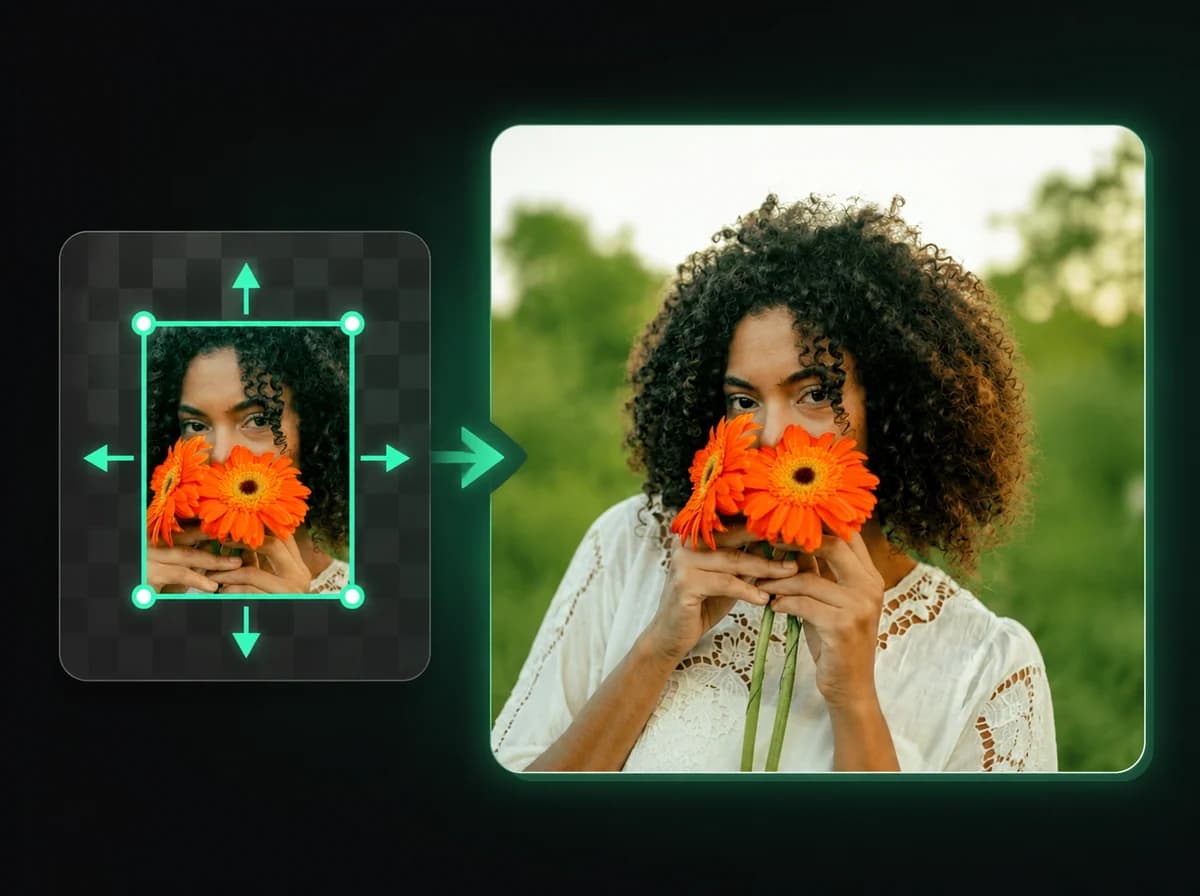
AI 이미지 확장
AI 생성 콘텐츠로 사진의 경계를 넘어 몇 초 만에 확장하세요.
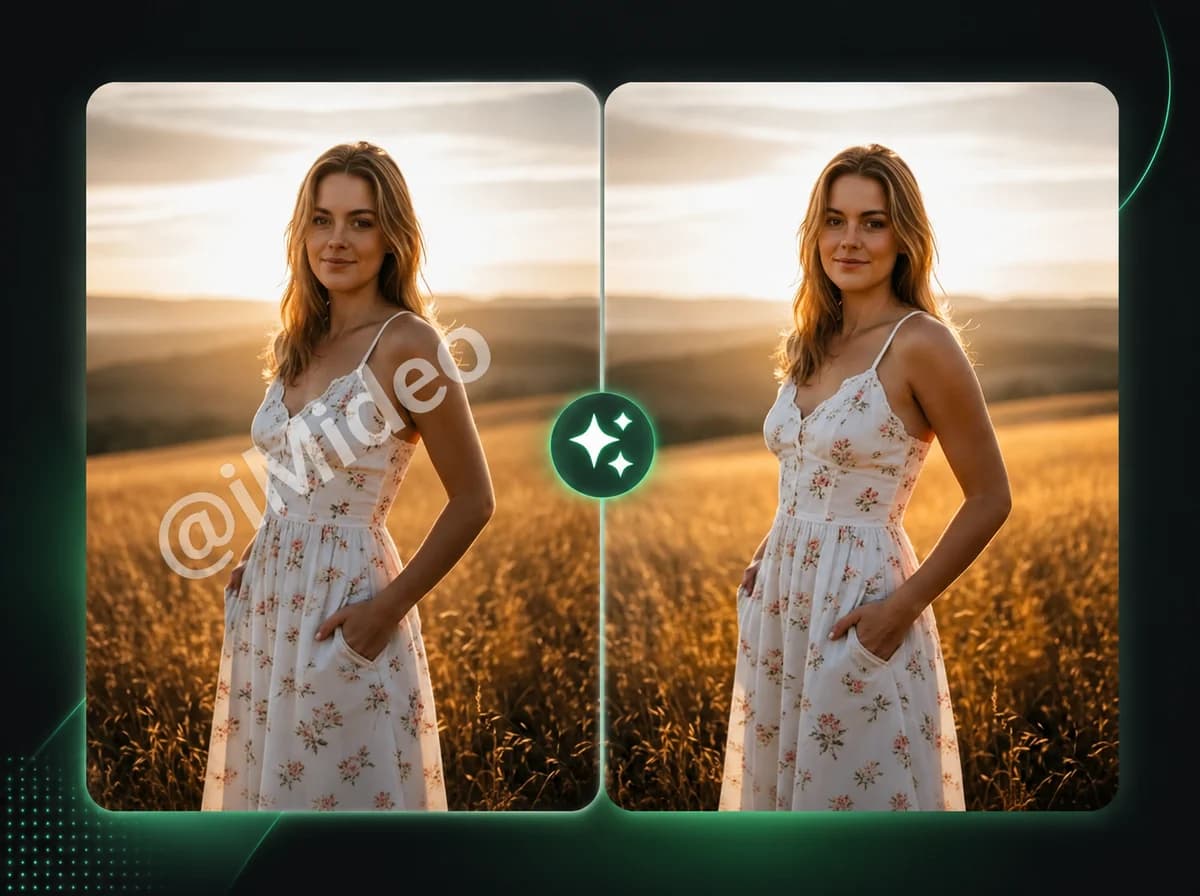
AI 이미지 워터마크 제거
AI 정밀도로 모든 이미지에서 워터마크를 즉시 제거하세요.

AI 이미지 업스케일러
AI 향상으로 이미지를 선명한 4K 해상도로 즉시 업스케일하세요.
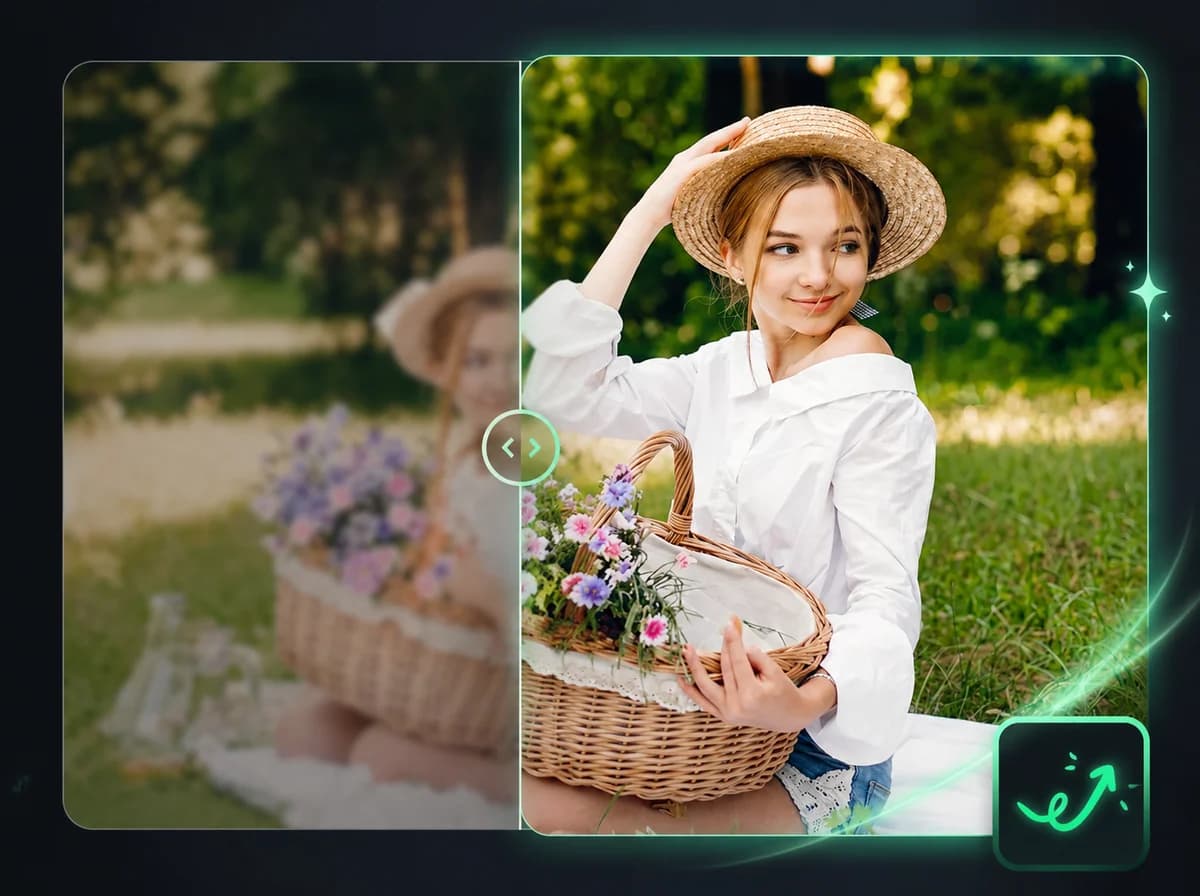
AI 이미지 향상
AI로 몇 초 만에 모든 사진의 흐림, 노이즈, 저화질을 자동으로 수정하세요.
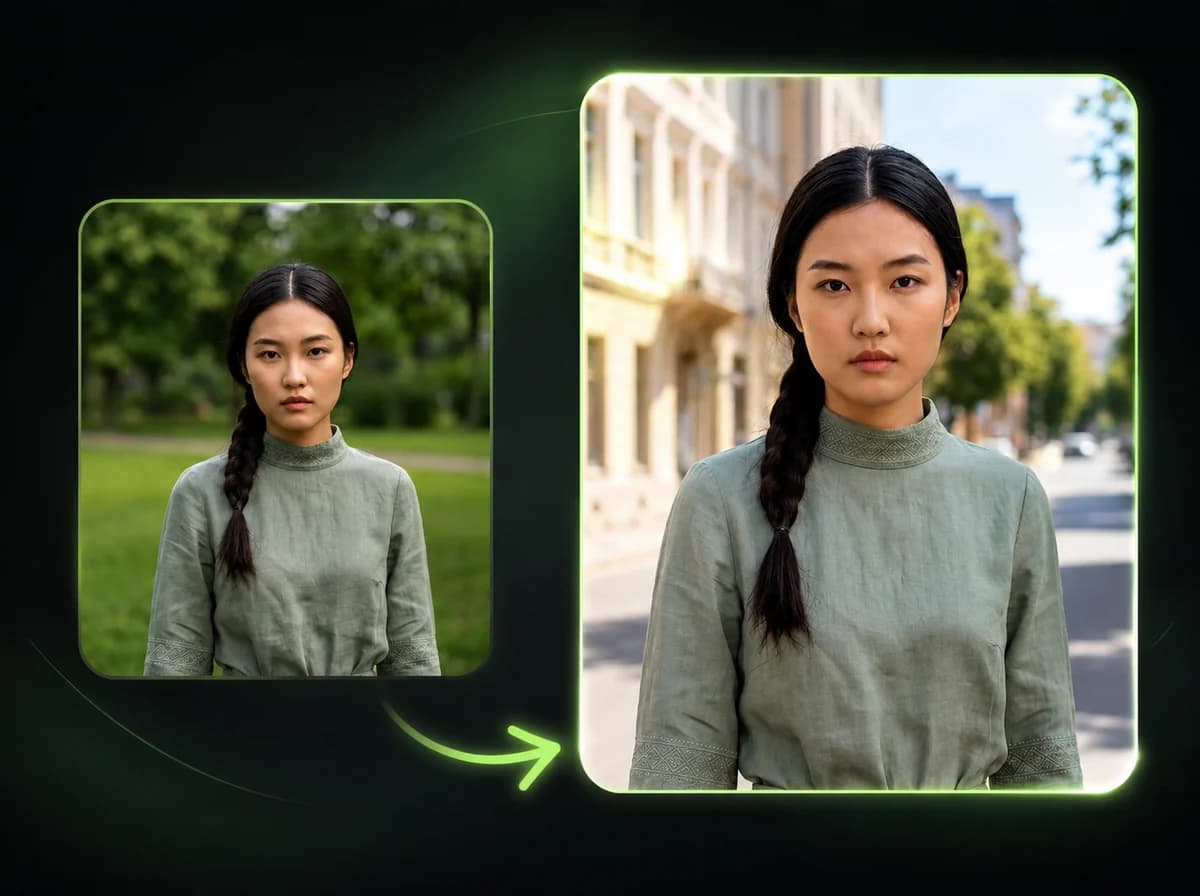
AI 이미지 배경 변경
AI로 이미지 배경을 새로운 장면, 색상 또는 스타일로 즉시 교체하세요.