
AI 背景チェンジャー — 写真の背景を自由に差し替え
写真をアップロードするだけで、AI 背景チェンジャーが既存の背景を除去し、好きな色・画像・シーンに置き換えます — 数秒で完了。
Click to upload or drag and drop
PNG, JPG, WebP (Max 10MB, min 240x240)
Click to upload or drag and drop
PNG, JPG, WebP (Max 10MB, min 240x240)
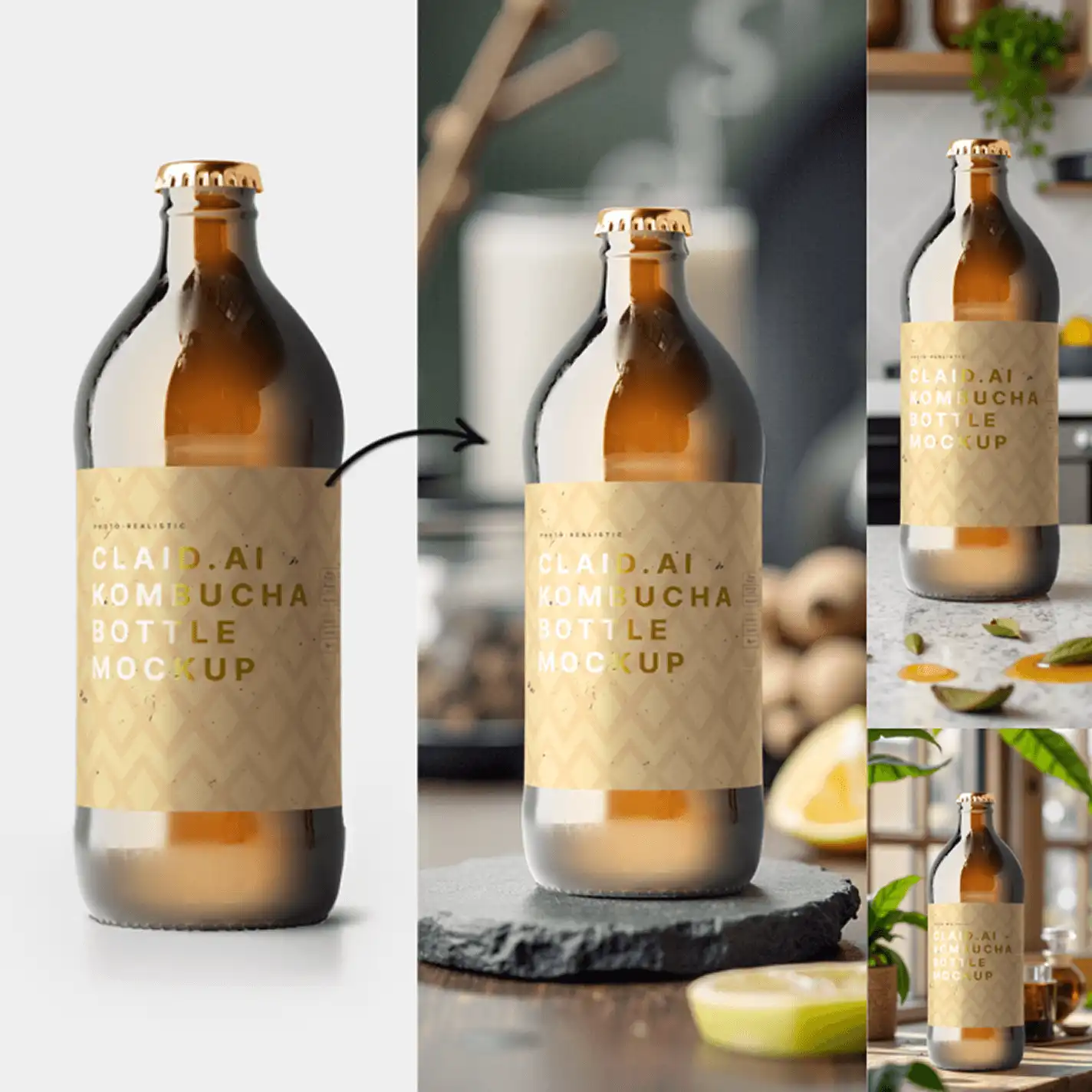
AI 背景チェンジャーとは?
AI 背景チェンジャーは2ステップのツールです。まず写真の背景を自動的に除去し、次に被写体の背後に任意の新しい背景を配置します — 単色、カスタム画像、お好みのシーンなど何でも選べます。 透過PNGを出力するだけの通常の背景除去ツールとは異なり、背景チェンジャーは最終的な合成画像まで仕上げてくれます。Photoshopも、レイヤー操作も、手動選択も不要です。アップロードして、背景を選んで、ダウンロードするだけ。背景を除去するモデルが、そのままエッジ処理も担当します — 髪の毛、毛皮、細かい製品の輪郭も追加作業なしでクリーンな仕上がりに。
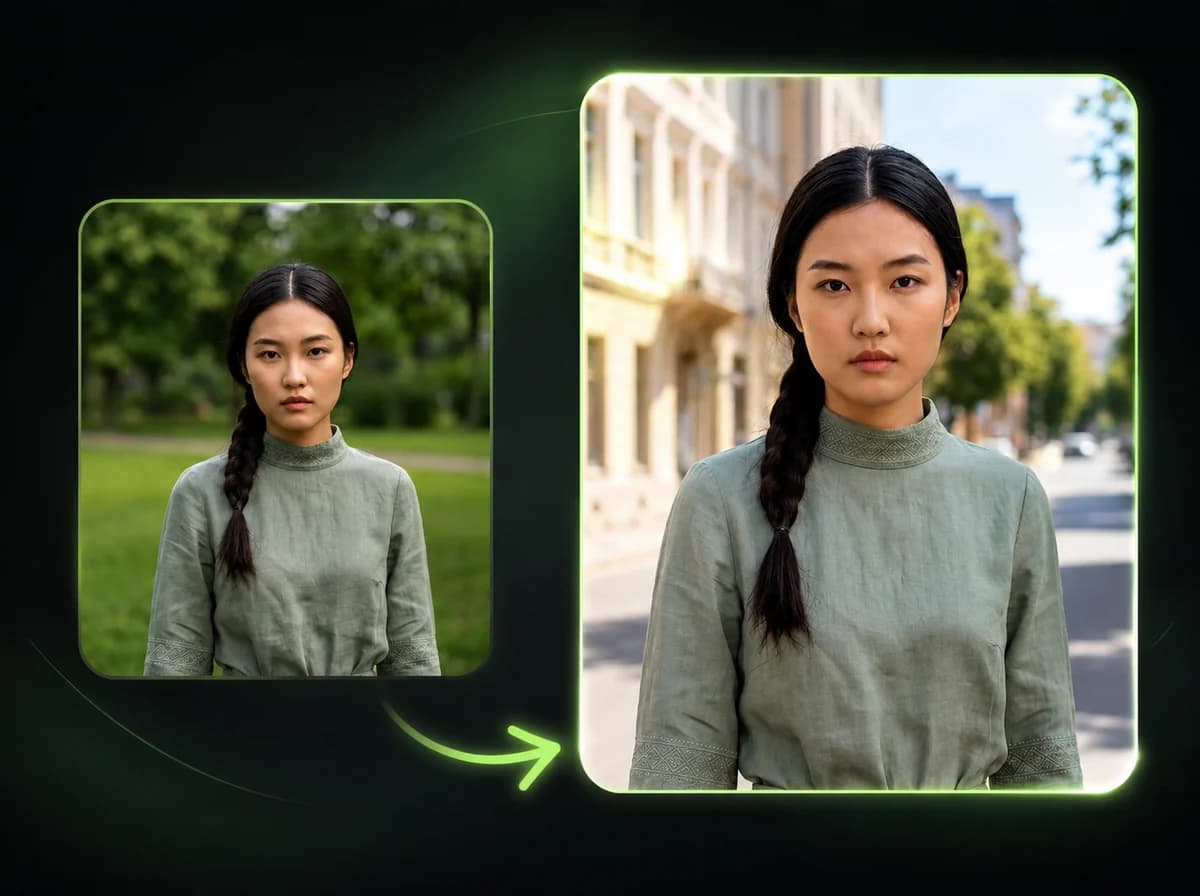
3ステップで写真の背景を変更
元の写真から完成画像まで、1分以内
写真をアップロード
PNG、JPG、WebP形式(最大10MB)の画像を選択。クリックして参照するか、直接ドラッグ&ドロップ。ポートレート、製品、ペット、物体など、あらゆる被写体に対応。
AIが既存の背景を自動除去
モデルが画像をスキャンして被写体を切り離し、背景を完全に除去します。髪の毛、製品の輪郭、細い物体などの細かいエッジも、操作不要で処理します。
新しい背景を選んでダウンロード
単色を選ぶか、背景画像をアップロードするか、被写体を透過レイヤーのままにするか選択。完成したPNGをすぐにダウンロード — 商品ページ、SNS投稿、デザイン制作にすぐ使えます。
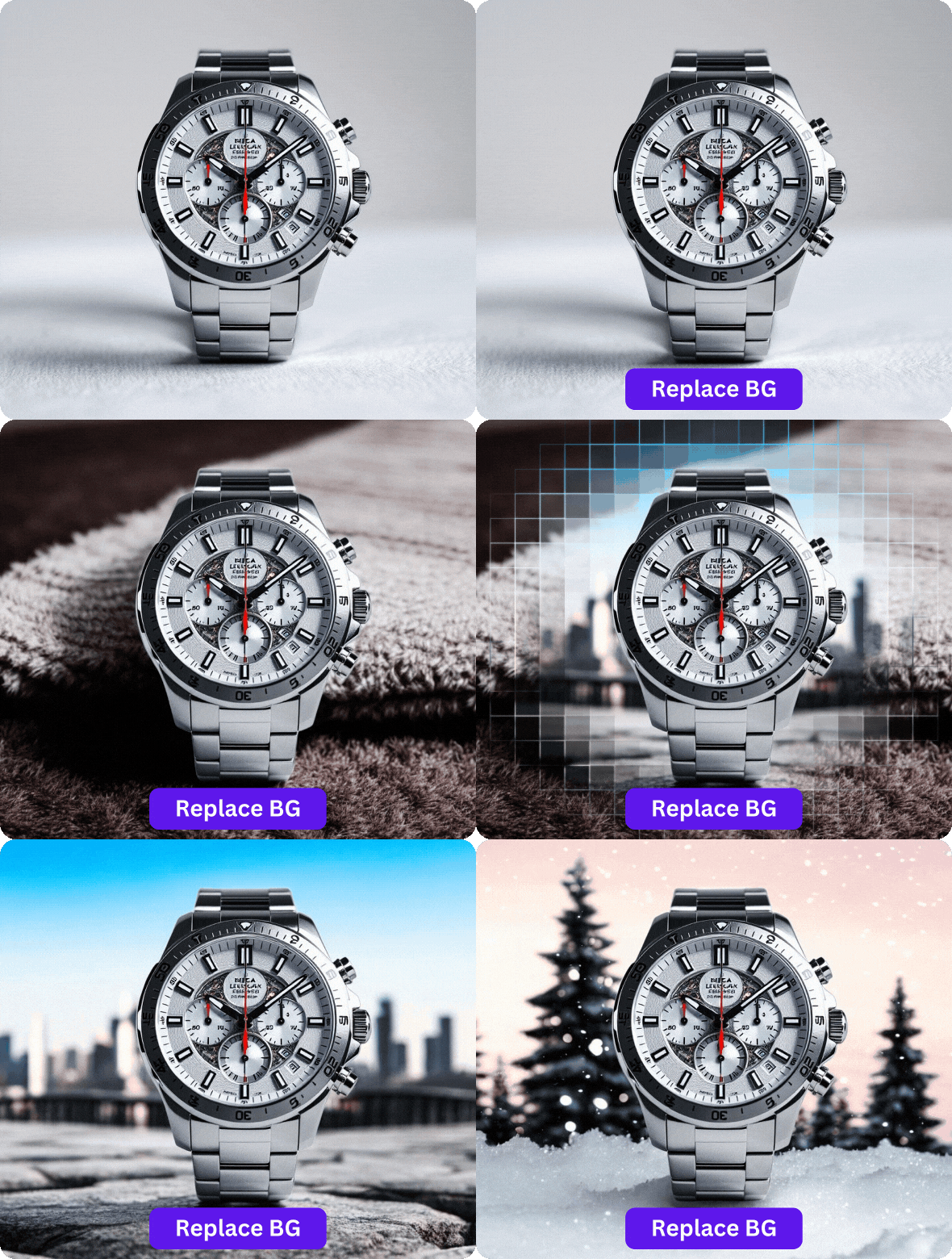
自動背景置換 — 選択操作一切不要
AIが元の背景除去と新しい背景の合成を1回の処理で完了します。筆ツールも、レイヤーマスクも、手動のエッジトレースも不要。写真をアップロードして背景を選べば、合成はツールがすべて処理します — 除去と置換が1ステップで完了し、手動クリーンアップも不要。
テンプレートから選ぶか、自分でアップロード
製品撮影用のクリーンな単色を選んだり、雰囲気に合った背景テンプレートから選んだり、任意の画像をバックドロップとしてアップロードしたりできます。白背景の商品画像からライフスタイルシーンまで、一貫したエッジ品質で被写体を新しい背景に合成します。
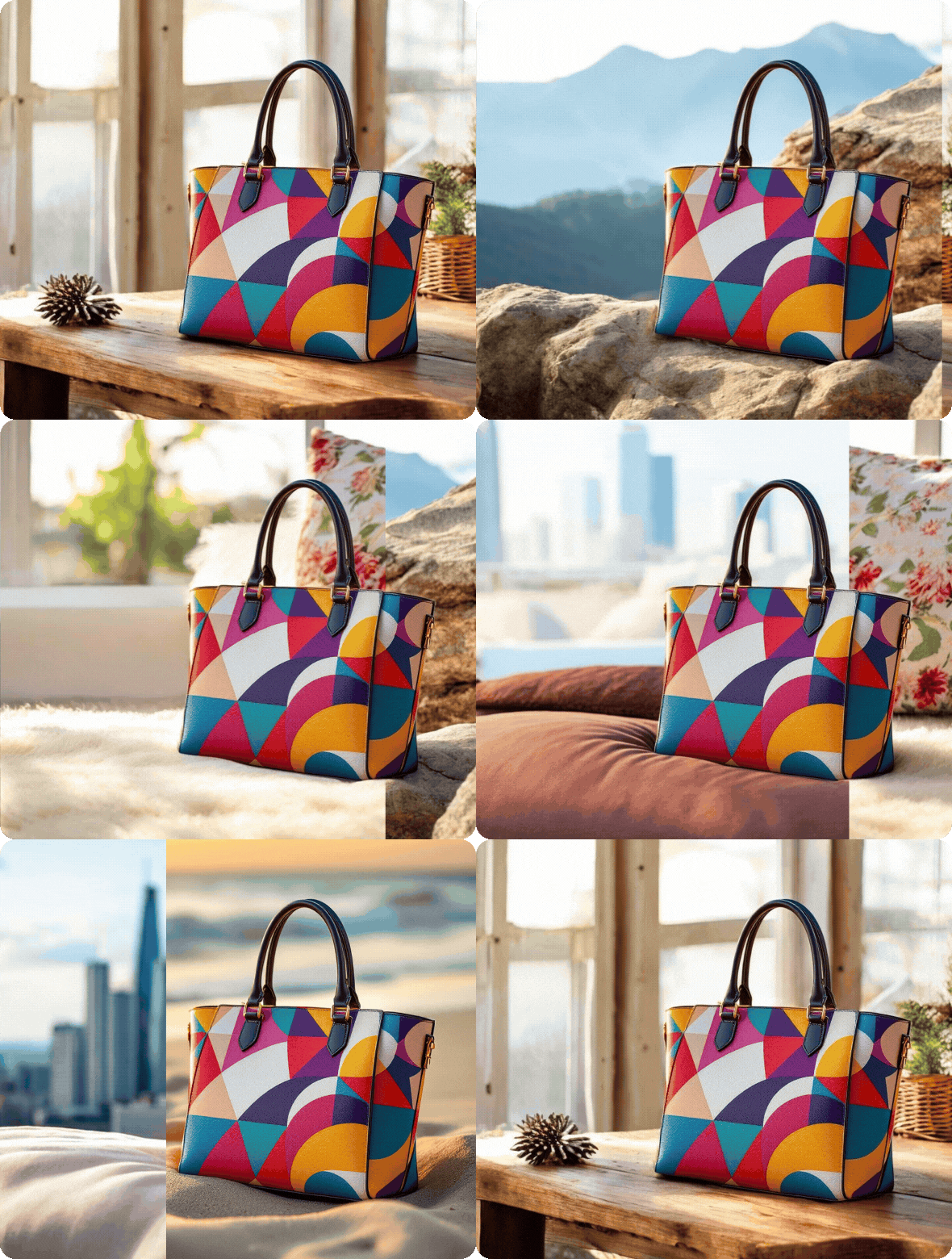
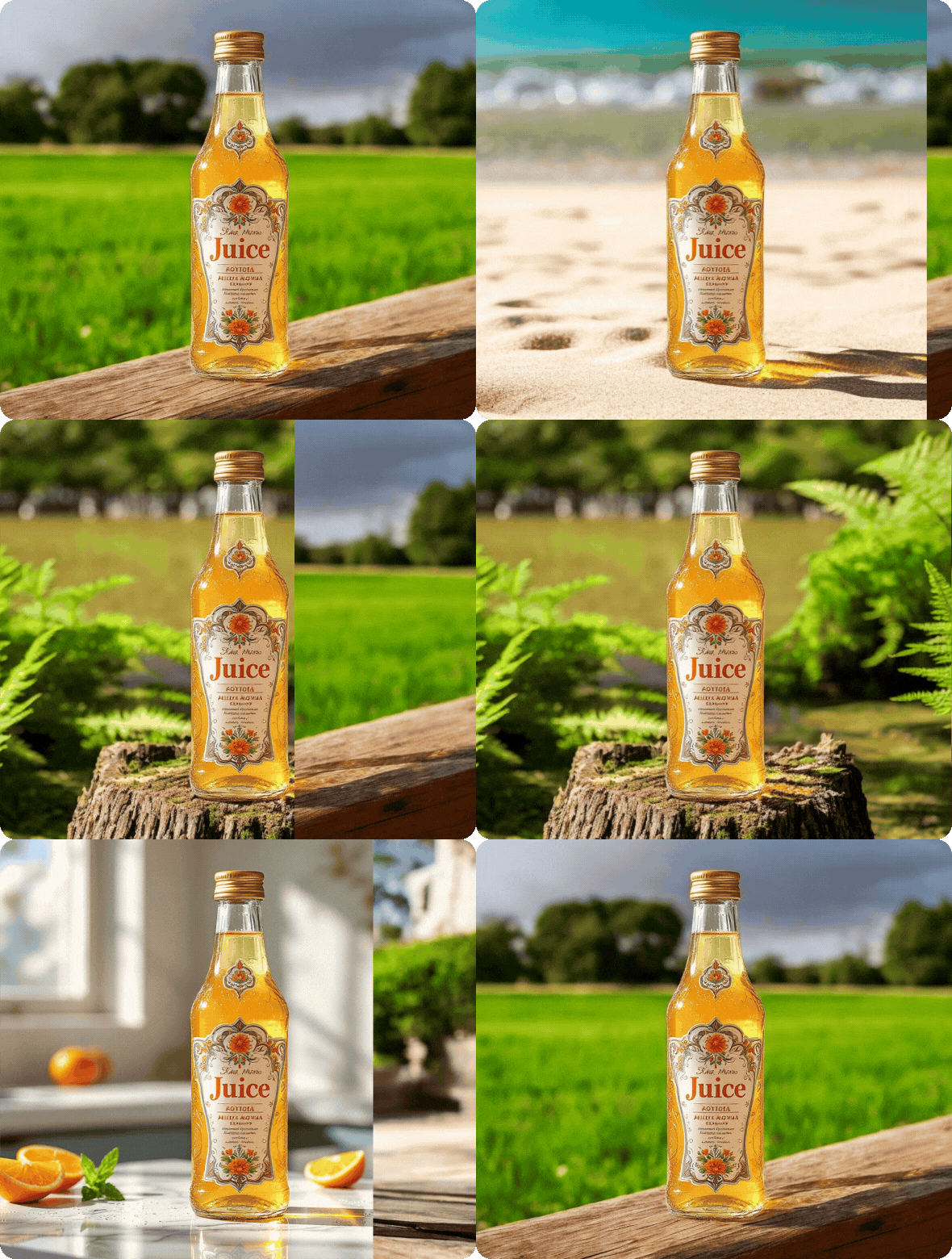
あらゆるプラットフォーム向けに写真を変換
雑然とした背景をクリーンなスタジオ風に変換。製品撮影をECサイト用に再構成。撮り直しなしでポートレートにプロフェッショナルな背景を。同じツールですべて対応 — 元のシーンの複雑さに関わらず、人物・製品・物体で一貫した仕上がり。
ポートレート・プロフィール写真もプロ品質
背景差し替えで最も難しいのが髪の毛の処理です。AIは新しい背景を適用する際に個々の毛束をそのまま維持するため、ヘッドショットやプロフィール写真が切り抜き合成っぽくならず自然に仕上がります。プロのスタジオなしで、LinkedIn、証明写真、SNSのプロフィール画像にも使えます。
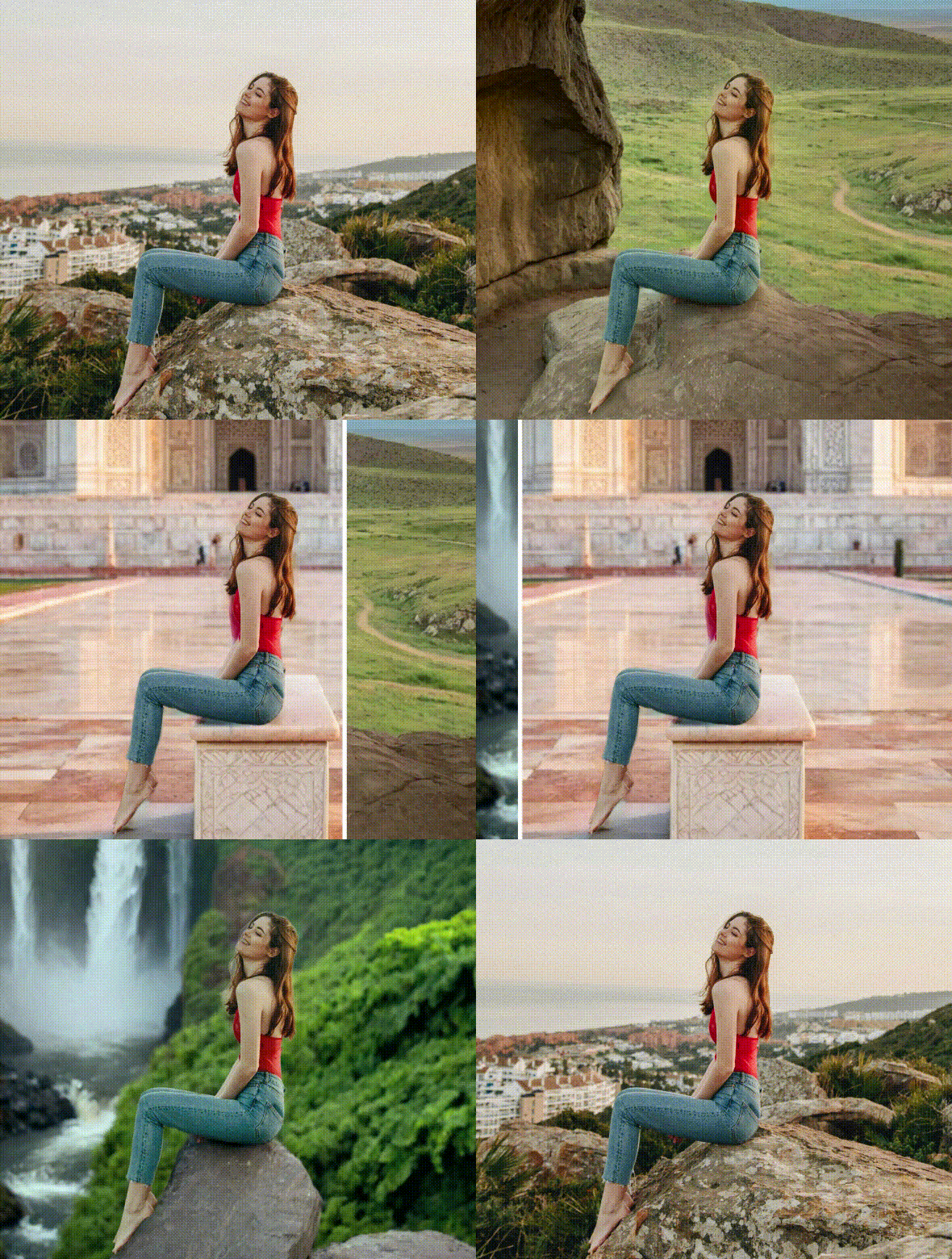
iMideoの背景チェンジャーを選ぶ理由
除去と置換が1ステップで完了
透過PNGをエクスポートして別のツールで手動合成する必要がありません。1つのワークフローで背景の除去と置換の両方が完結します。
全自動 — マスキング不要
AIが手動ブラシストローク、選択操作、領域マーカーなしに被写体を検出して切り離します。アップロードして選ぶだけ。
元の解像度を維持
出力画像はアップロードした画像と同じピクセル寸法を保ちます。合成処理によるダウンスケールや品質劣化はありません。
好みの背景を自由に設定
単色、アップロード画像、背景テンプレート — 被写体の背後に何を配置しても合成処理は同じです。
安全でプライベート
画像はセキュアに処理され、タスク完了後は保持されません。アップロードした写真は他の目的には使用されません。
同じ被写体で複数シーンを作成
人物や商品の被写体を保ったまま、サムネイル、商品画像、広告ビジュアル、SNS用の背景違いを素早く作成できます。
ユーザーの声
Sofia Martínez
E-Commerce Seller
手近な背景で商品写真を撮って、このツールでクリーンな白背景に差し替えています。スタジオ撮影のような仕上がりになります。プロの機材なしで商品ページを統一感ある見た目にできています。
Tom Fielding
Photographer
クライアントから同じポートレートを異なる背景で用意してほしいと依頼されることがよくあります。このツールなら数秒で処理できるので、Photoshopで1枚ずつ再編集する必要がありません。
Yuki Nakamura
ソーシャルメディア担当
キャンペーンのビジュアル素材では、数十枚の商品画像の背景を統一する必要があります。このツールは処理が速く、複雑な輪郭の製品でもエッジ品質が安定しています。
Carlos Reyes
Graphic Designer
モックアップ用の参考素材として使っています。被写体の切り抜き精度が十分高いので、レイアウトに配置する前にエッジを手動修正する必要がありません。
Amara Osei
Fashion Blogger
コーデ写真は背景が気になることが多いです。今は投稿前にすべてクリーンな背景に統一しています。髪のエッジ処理は他のツールより明らかにきれいです。
Peter Schmidt
Product Manager
チームでプレゼン用の商品画像を素早く用意する方法が必要でした。このツールで数時間かかっていた作業が数分に短縮されました。1枚ずつ確認しなくていいくらい安定しています。
Lin Wei
Content Creator
サムネイル用の背景変更は日常的な作業です。被写体の写真をアップロードして、使いたい背景を入れれば、すぐに公開できる候補が作れます。
Rachel Kim
Freelance Designer
クライアントへの納品物でちょっとした背景変更をするたびにPhotoshopを開いていました。このツールは基本的な合成処理が速いので、本当に手動作業が必要な場合だけPhotoshopを使うようになりました。
よくある質問
1背景除去ツールと背景チェンジャーの違いは?
背景除去ツールは被写体だけの透過PNGを出力します。背景チェンジャーはさらに一歩進んで、元の背景を除去した後、被写体の背後に新しい背景を合成して完成画像として出力します。被写体を新しい背景に配置するための別のツールは必要ありません。
2どんな新しい背景が使えますか?
商品ページや証明写真に適したクリーンで均一な単色を適用できます。自分の背景画像をアップロードすることもできます — 被写体の背後に配置したい写真やデザインを何でも使えます。AIが一貫したエッジ品質で2つのレイヤーを合成します。
3どんな被写体に対応していますか?
AIはポートレート、商品写真、ペット写真、車両、平面的な物体を処理します。スタジオ撮影と屋外撮影の両方に対応。被写体と背景がはっきりと区別できる画像が最もクリーンな合成結果を生みます。
4対応しているファイル形式とサイズは?
PNG、JPG(JPEG)、WebP形式(1ファイル最大10MB)に対応。カメラ、スマートフォン、ストック素材サイトで最もよく使われる形式をカバーしています。
5髪の毛や細かいディテールは維持されますか?
はい。被写体の切り抜きモデルは、髪の毛、毛皮、細い製品の輪郭などの細かいエッジを処理するように訓練されています。雑然とした背景に対する複雑な髪の毛は難しいケースの一つです — 被写体と背景のコントラストがはっきりした高解像度の元画像ほど良い結果が得られます。
6背景チェンジャーは無料ですか?料金は?
新規ユーザーはサインアップ時に無料クレジットを取得できます — 支払い不要ですぐに使い始められます。背景変更1回あたり1クレジットです。追加クレジットは料金ページでご確認ください。
7写真の背景を白にできますか?
はい。AIが元の背景を除去した後、新しい背景として純白を選択するだけです。Amazon、Etsy、Shopifyなどのマーケットプレイスで白背景が必要なECサイトの商品画像でよく使われるワークフローです。
8出力画像の品質は落ちますか?
出力画像はアップロードした画像の元の解像度を維持します。合成処理で圧縮やダウンスケールは発生しません。エッジ品質は元画像に依存します — 高解像度で被写体と背景の分離がはっきりした写真ほどシャープな結果が得られます。
9背景の変更にどのくらい時間がかかりますか?
ほとんどの画像はアップロード後数秒で処理が完了します。処理時間は画像のファイルサイズとサーバーの負荷によって異なりますが、通常は素早く結果が得られます。
10画像背景除去ツールとの違いは?
画像背景除去ツールは透過PNGを出力します — 背景を除去した被写体で、好きな場所に配置できます。この背景チェンジャーはさらに一歩進んで、背景を除去した後すぐに新しい背景を合成し、選んだ背景が適用された完成画像を出力します。
11動画の背景も除去できますか?
このツールは静止画のみ処理します。動画の背景除去には、動画背景除去ツールをご利用ください。
12アップロードした画像は保存・共有されますか?
画像はセキュアに処理され、タスク完了後は保持されません。お客様の写真はトレーニングやその他の目的には使用されません。
他の画像ツール
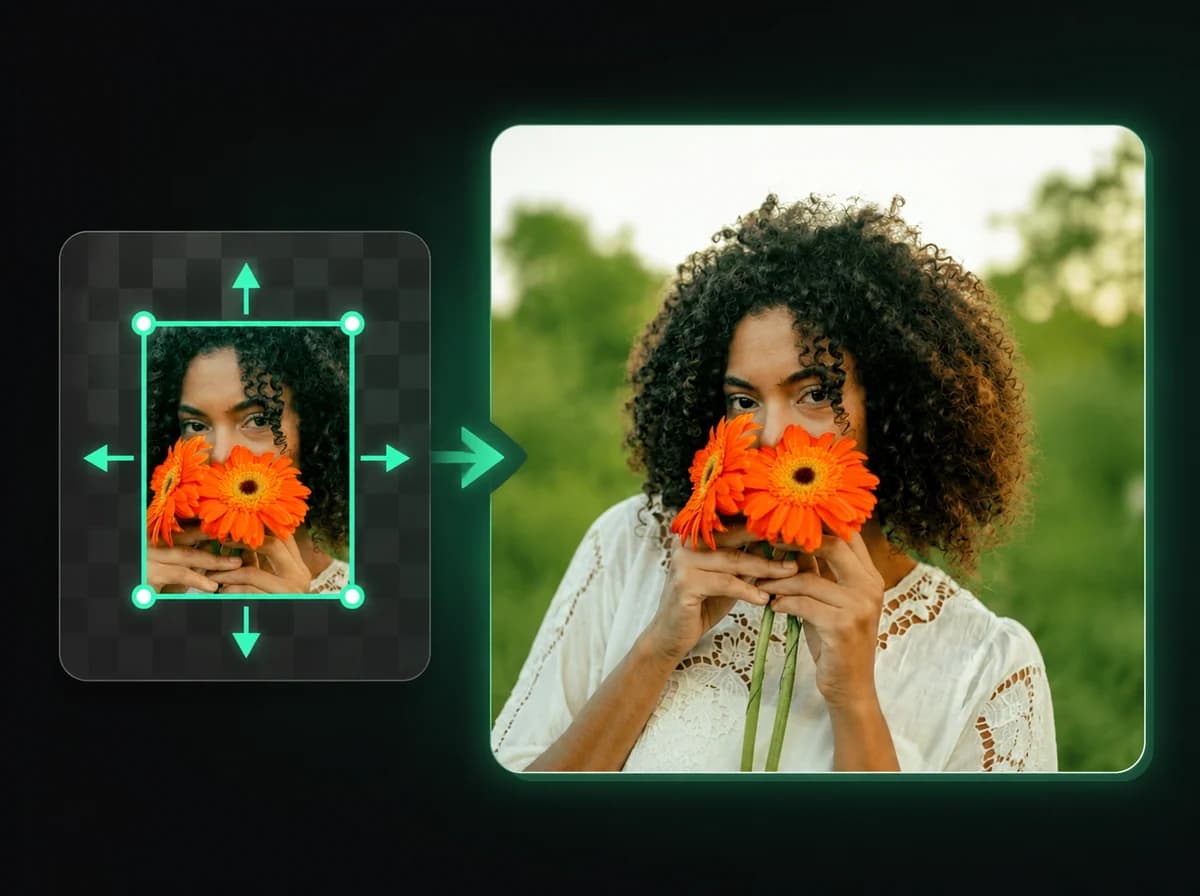
AI 画像拡張
AIが画像の境界を自然に拡張し、構図やアスペクト比を瞬時に変更。
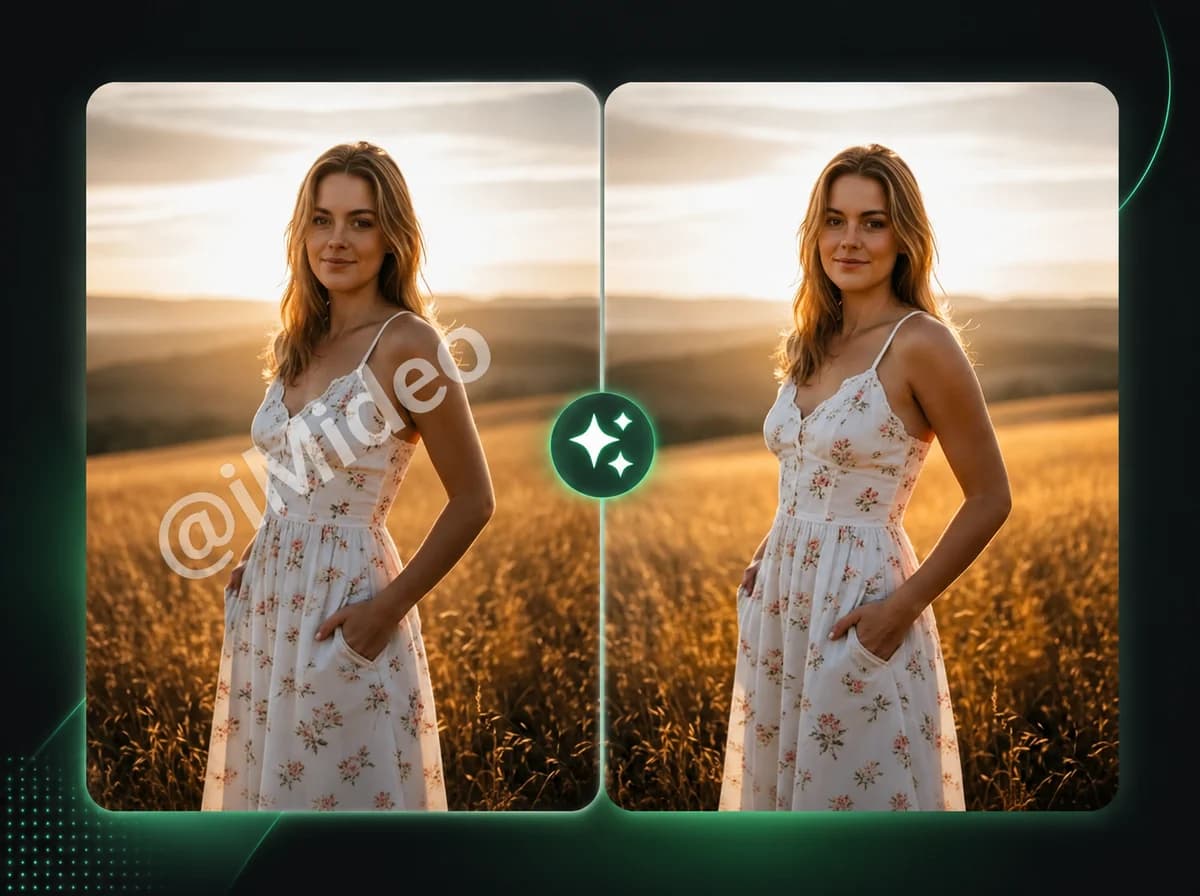
AI 画像透かし除去
AI で画像の透かしを瞬時に精密除去

AI 画像アップスケーラー
AIで画像を瞬時にくっきり4K解像度にアップスケール。
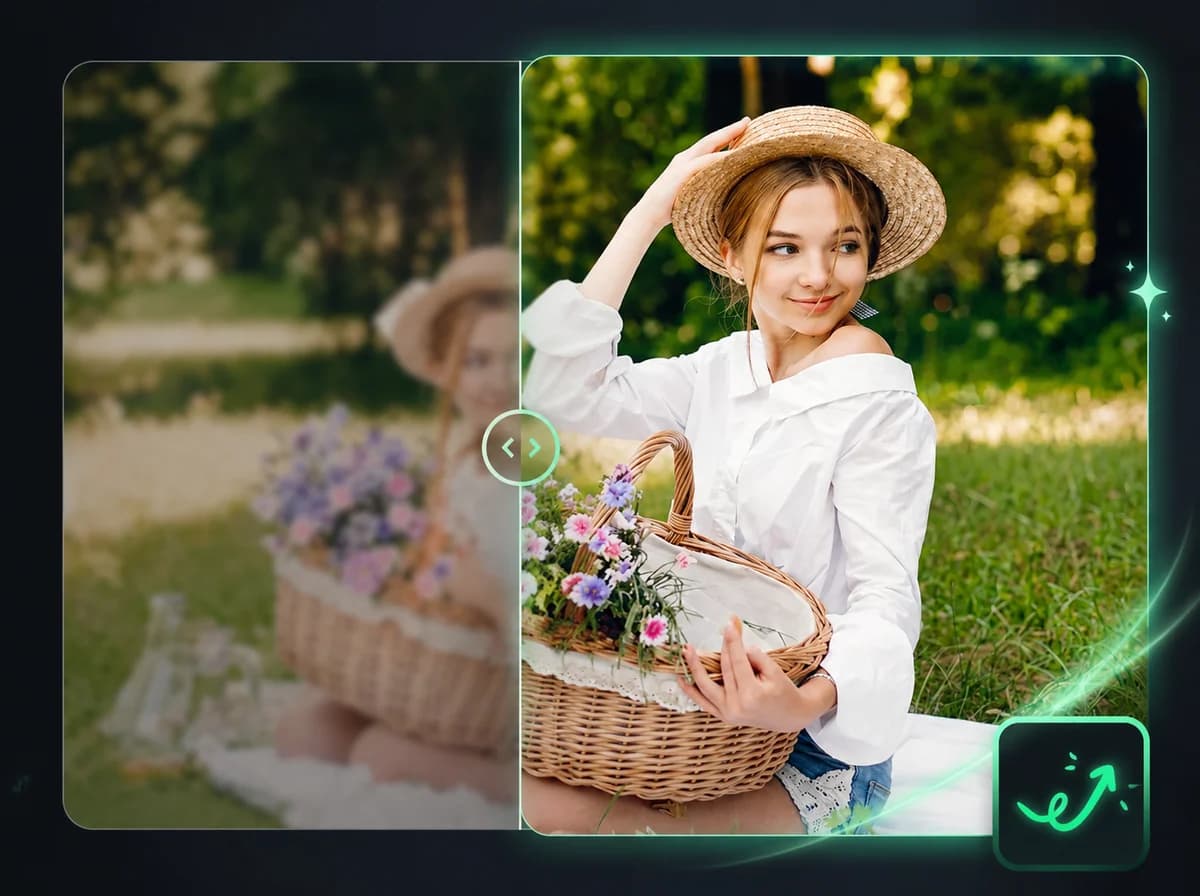
AI 画像エンハンサー
ぼかし・ノイズ・低画質をAIが自動修正し、プロ品質に仕上げます。
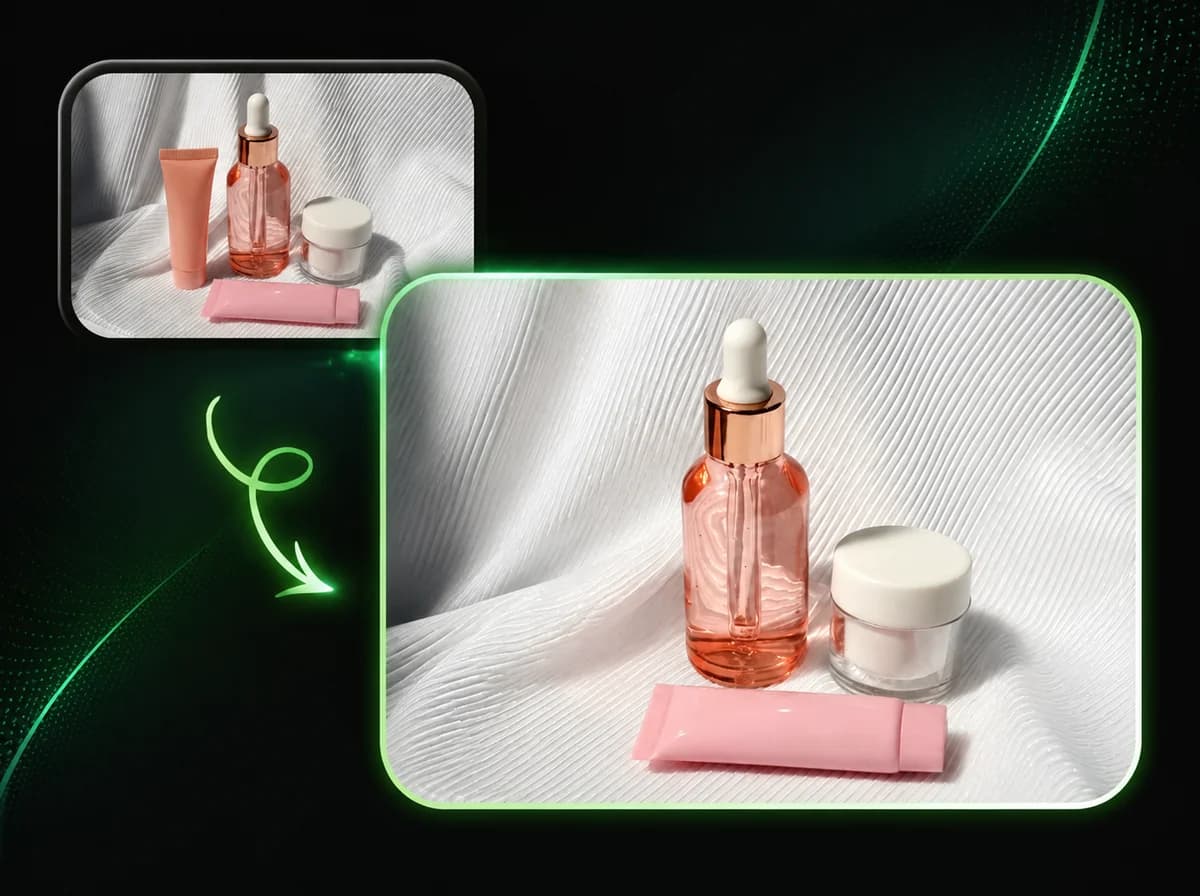
AI オブジェクト削除
AIで写真内の不要なオブジェクトをきれいに削除。数秒で完了。