
Quitar Objeto de Foto con IA - Borra Personas y Elementos
Quita objeto de foto con IA: pinta personas, letreros, cables, logos o desorden, y la IA los borra reconstruyendo el fondo de forma natural.
Click to upload or drag and drop
PNG, JPG, WebP (Max 10MB)
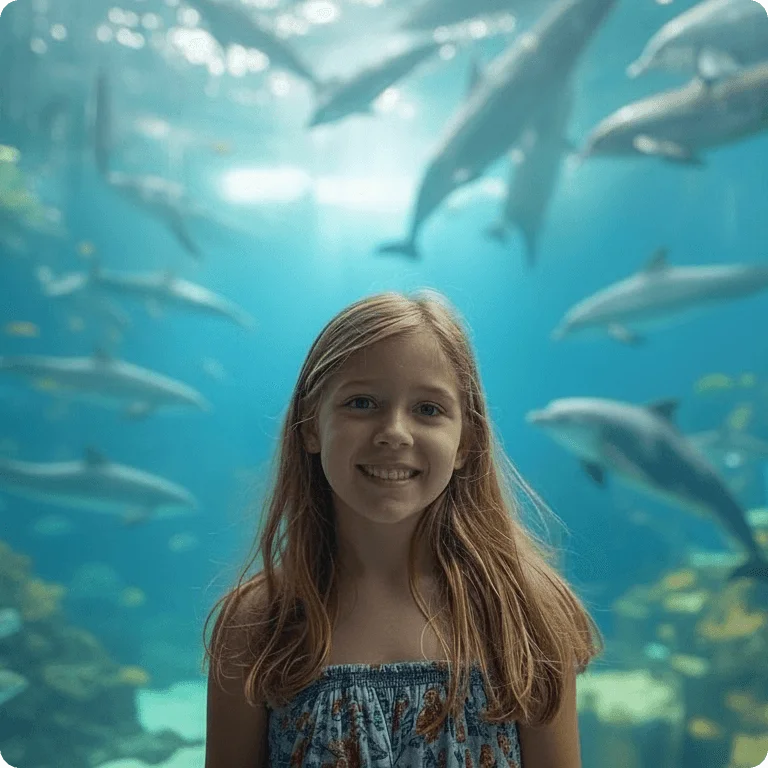
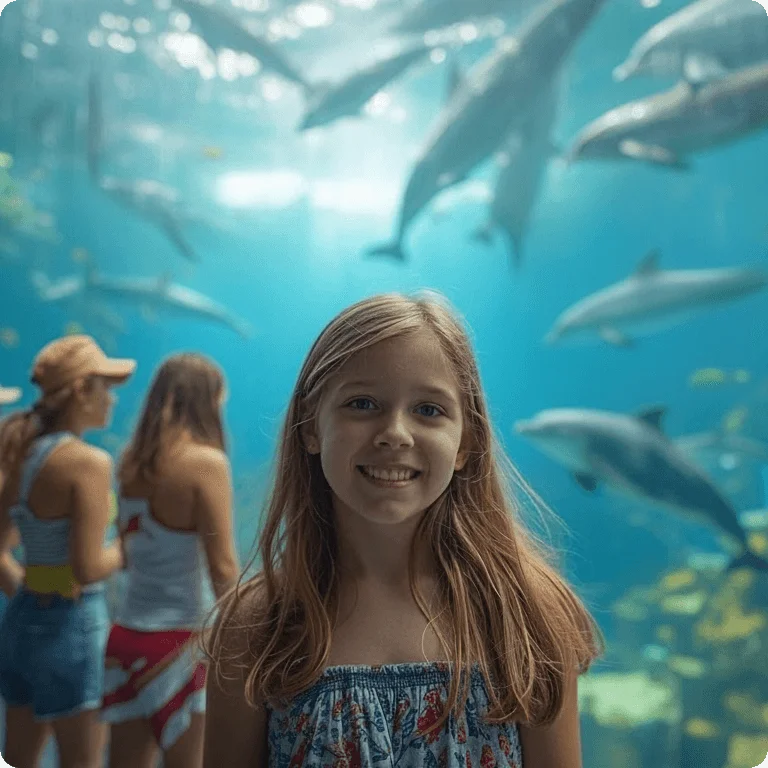 BeforeAfter
¿Qué es quitar objeto de foto con IA?
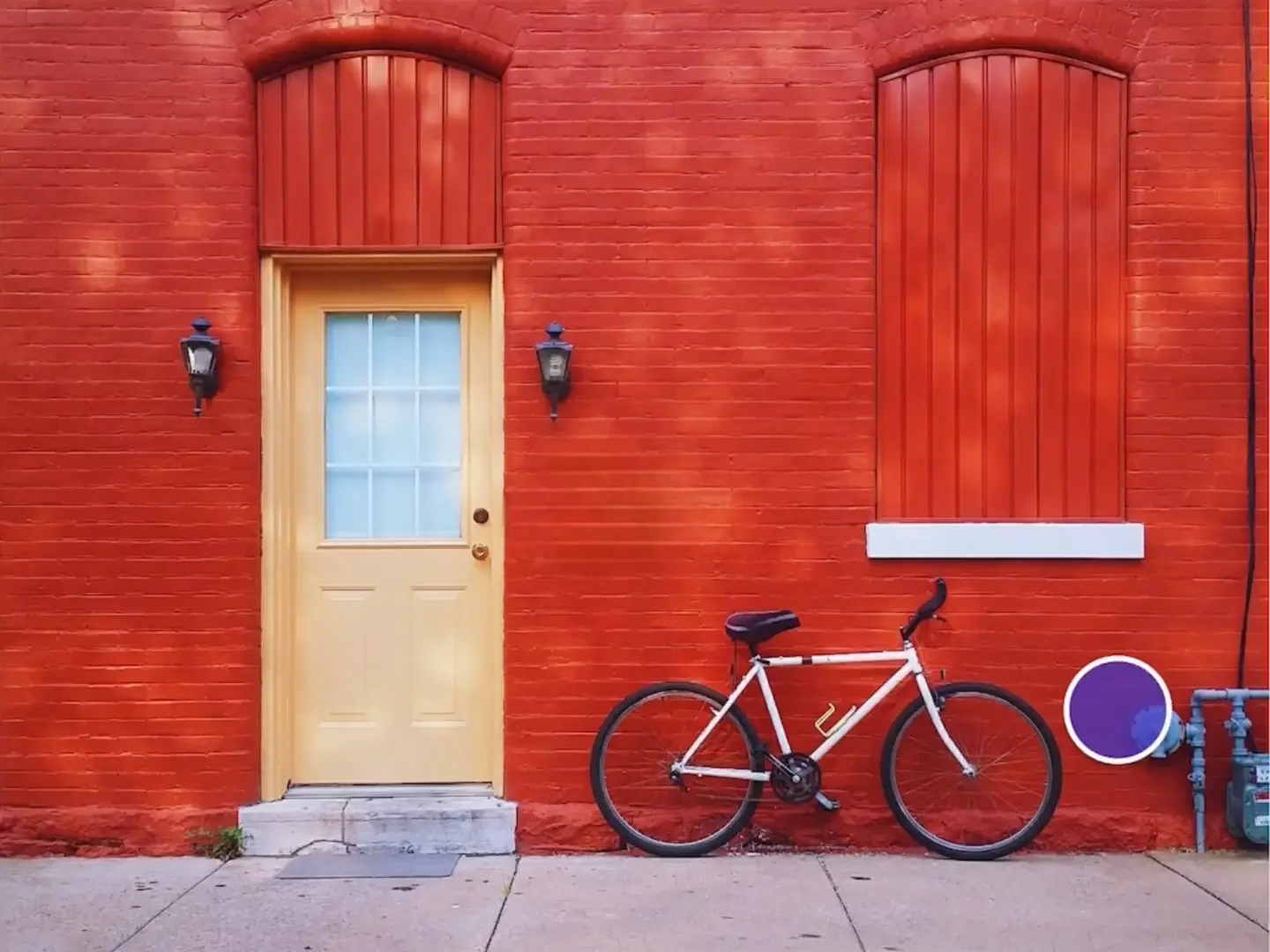
Quitar objeto de foto con IA significa seleccionar cualquier elemento no deseado en una imagen y borrarlo automáticamente rellenando el hueco con fondo realista. Pincelas encima de una persona al fondo, un letrero que distrae, un cable de luz, un logo o un objeto pequeño, y la IA reconstruye lo que debería verse detrás. A diferencia del trabajo manual en Photoshop, que puede llevar entre 20 y 30 minutos de máscaras y clonado, iMideo permite eliminar objeto foto en unos 15 segundos. Pincelas la zona, la IA analiza los píxeles circundantes y reconstruye el fondo sin parches visibles ni desenfoque artificial.
Cómo Quitar un Objeto de una Foto en 3 Pasos
Sube, pinta, descarga. Listo en menos de 20 segundos.
Sube tu foto
Sube la foto que contiene el objeto que deseas eliminar. Se admiten archivos PNG, JPG y WebP de hasta 10 MB. Cuanto mayor sea la resolución de tu foto, más limpio será el relleno.
Pinta sobre el objeto
Usa la herramienta de pincel para cubrir el área que deseas borrar. Pinta todo el objeto con generosidad; la IA usa la región pintada como máscara para quitar objeto de foto. Ajusta el tamaño del pincel según el área.
Descarga tu foto limpia
La IA elimina el objeto y rellena el fondo en unos 15 segundos. Descarga el resultado limpio y sin marca de agua.
Borra lo que quieras. La IA reconstruye el fondo.
iMideo utiliza un modelo de borrado de imágenes IA que entiende el contexto, no solo los píxeles. Cuando pincelas sobre un objeto, el modelo analiza el fondo circundante para determinar qué debería aparecer allí de forma realista, y lo construye. No desenfoca, no clona ni deja un parche sucio. Las paredes conservan su textura. Los degradados del cielo continúan. Los suelos encajan. El resultado parece que el objeto nunca estuvo en la foto.
Quita Personas y Turistas de tus Fotos de Viaje
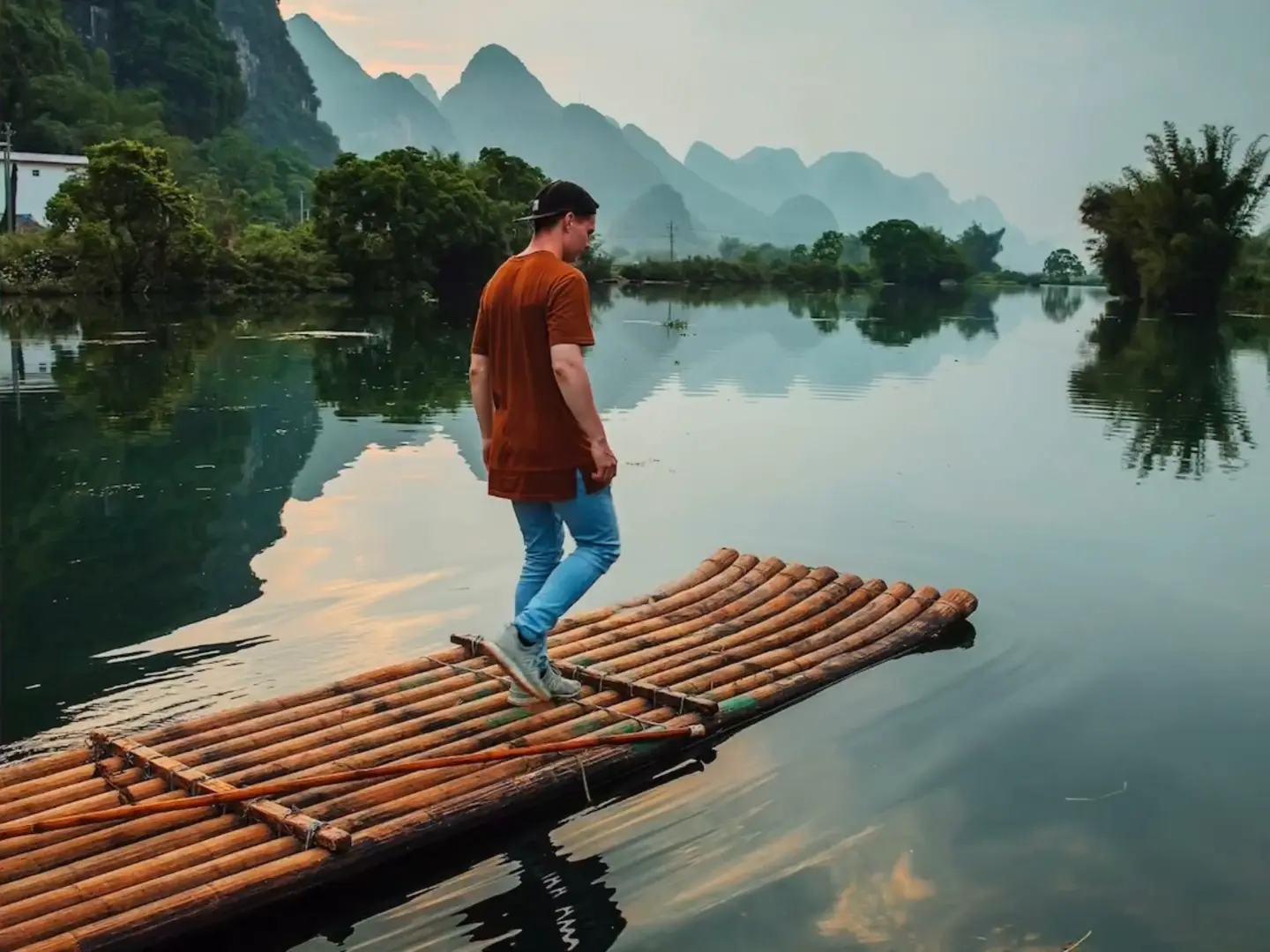
Por fin llegas a ese mirador y hay gente en cada toma. Con un borrador de objetos IA, no tienes que elegir entre el momento y la foto. Pinta sobre las personas no deseadas y deja que la IA reconstruya la escena detrás de ellas. Funciona con grupos, figuras parciales y personas en los bordes del encuadre. Las fotos con multitudes son una de las tareas de eliminación más complejas, y la IA las resuelve mejor de lo que esperarías.
Limpia fotos de producto sin repetir la sesión
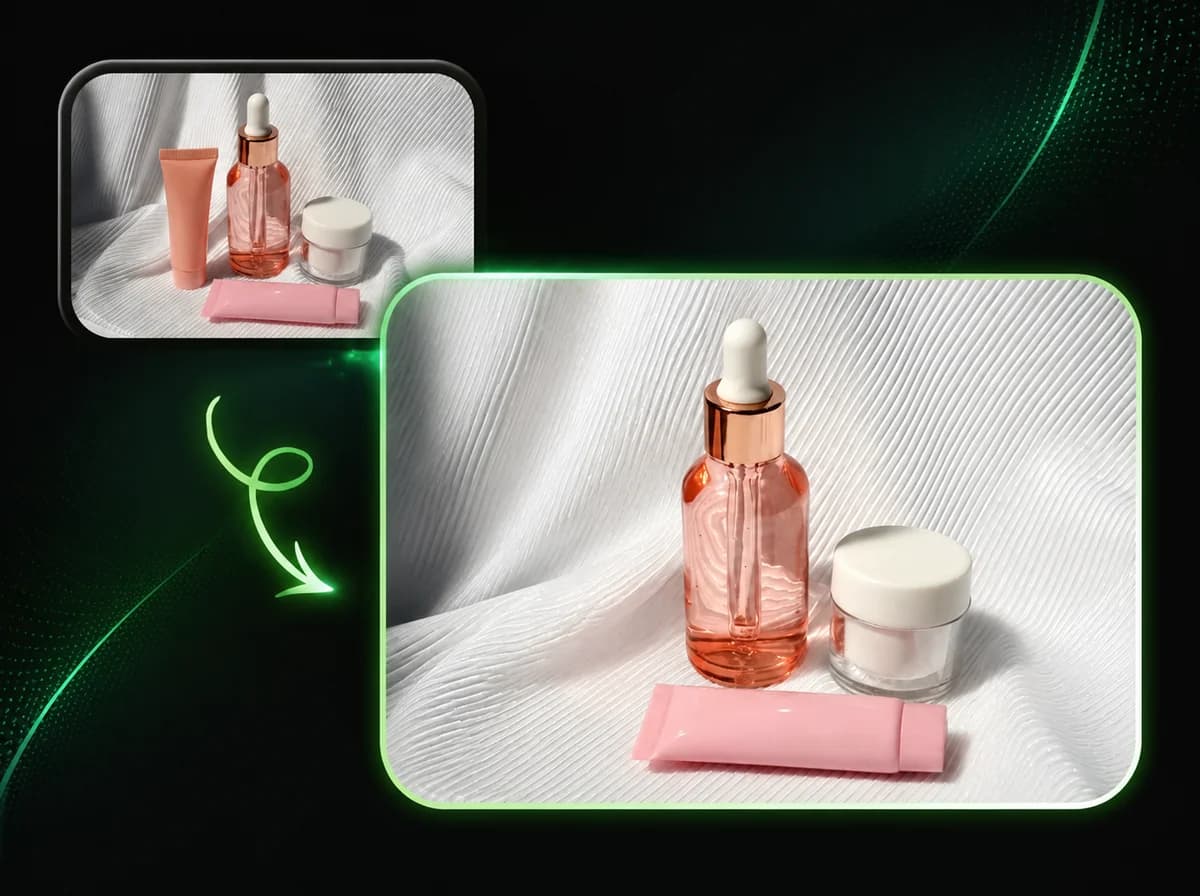
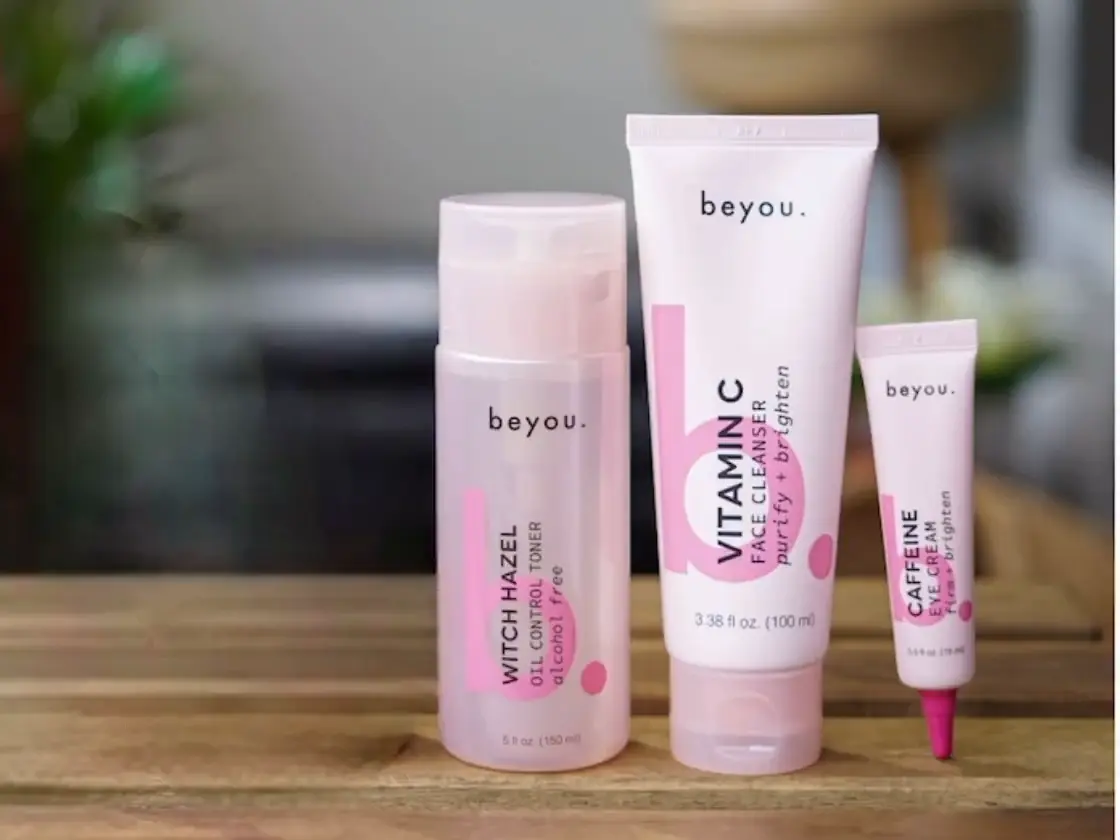
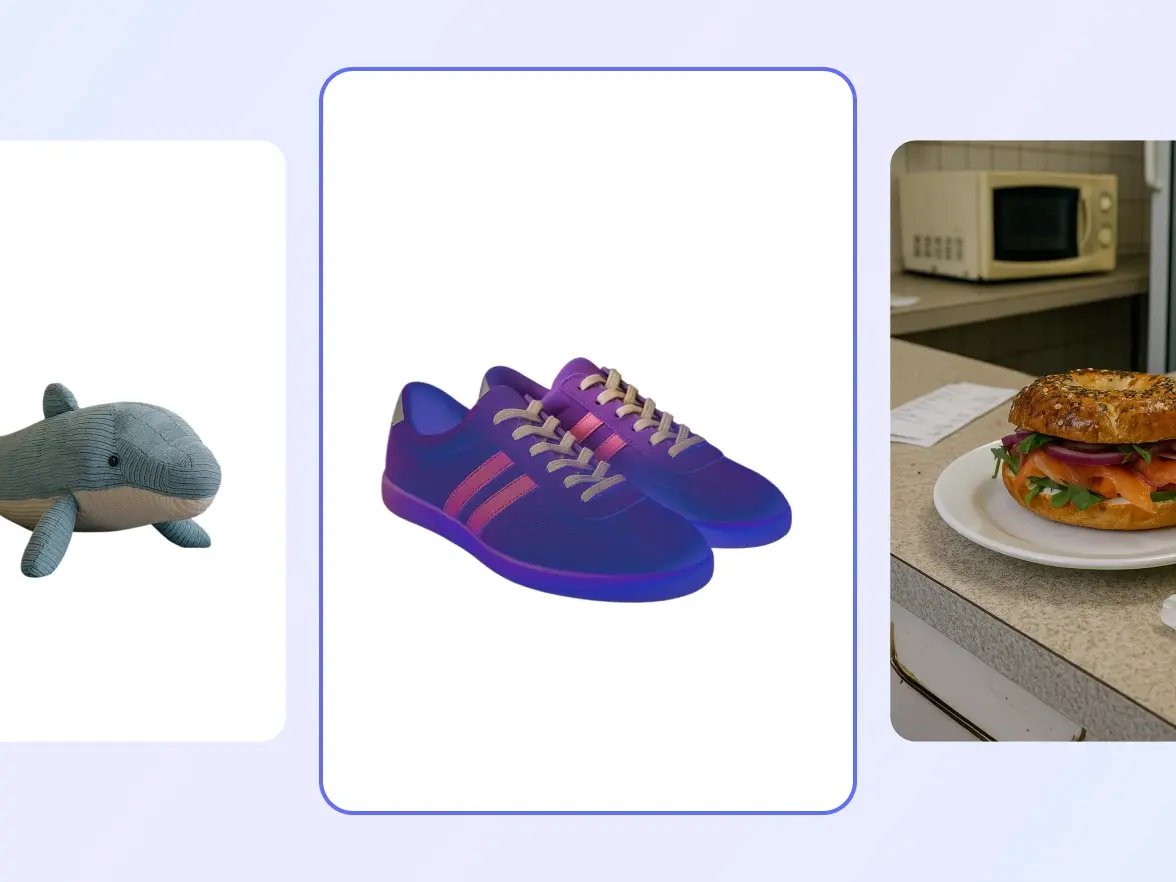
La fotografía de producto suele requerir varias tomas para eliminar sombras, props, cinta adhesiva, pelusa y objetos que se cuelan en el encuadre. Nuestro borrador de imágenes IA te permite corregir esos problemas después, sin necesidad de repetir la sesión. Elimina una etiqueta de precio, una mano de atrezo, un reflejo del fondo o un elemento que distrae en un flat-lay. La IA rellena el hueco con un fondo coherente y tu producto queda en el centro de atención.
Elimina cables, letreros y ruido visual
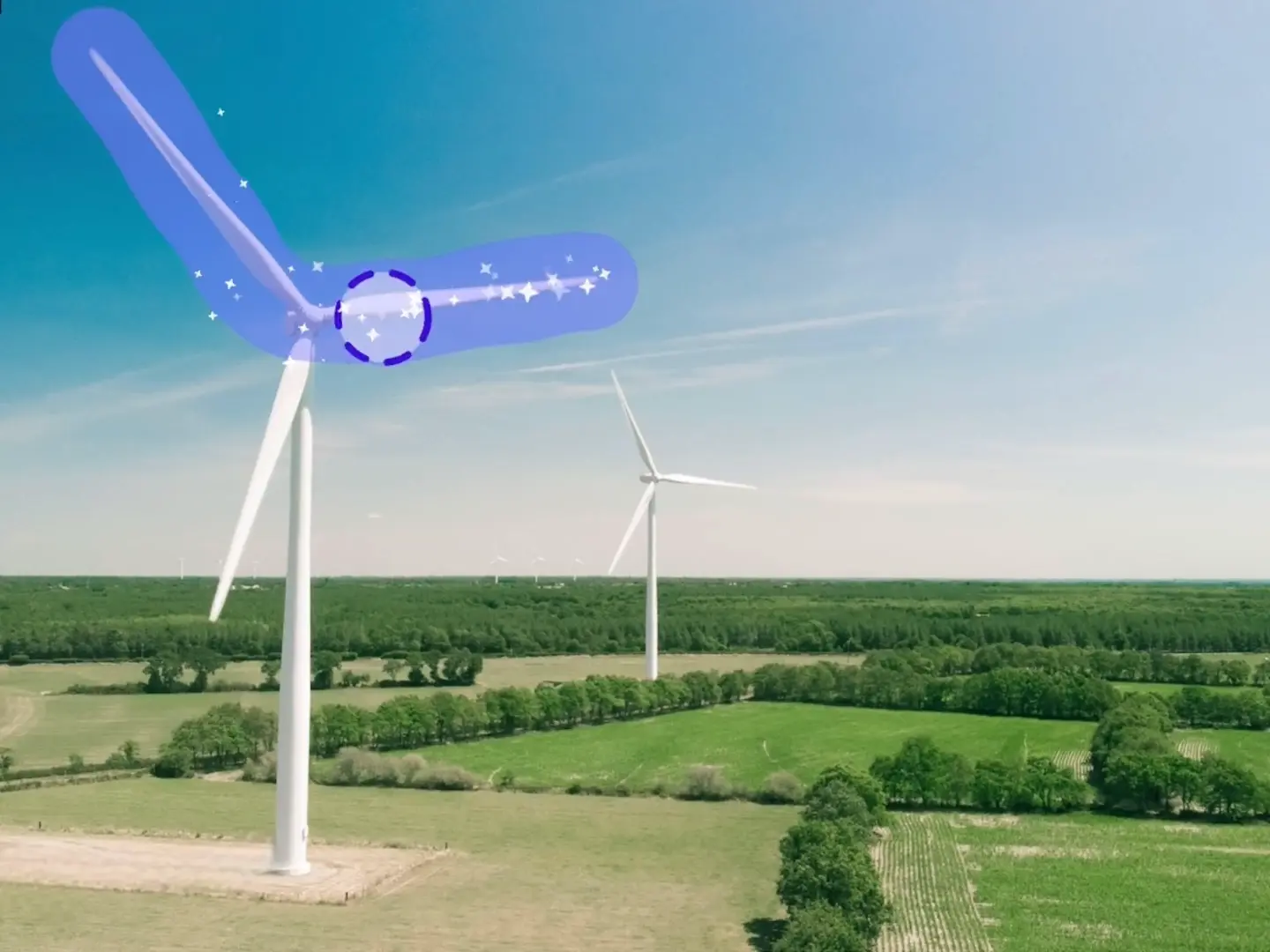
Cables cruzando el horizonte, una señal de prohibido aparcar cortando tu composición, un letrero de salida arruinando una foto de interior que era perfecta. Pequeñas distracciones como estas echan a perder fotos que de otro modo serían excelentes. El borrador mágico es especialmente eficaz con objetos lineales y finos como los cables eléctricos, ya que la IA puede extrapolar el cielo o el fondo a su alrededor. Pinta un trazo amplio sobre el cable y la IA rellena con un degradado uniforme en lugar de una mancha irregular.
Compatible con todo tipo de fotografía
Ya sea que estés editando una foto de vacaciones, un retrato profesional, un anuncio inmobiliario o una publicación para redes sociales, la IA se adapta. El modelo gestiona fondos complejos: calles concurridas, paredes con textura, paisajes naturales, suelos reflectantes. No necesitas entender cómo funciona. Simplemente pinta lo que quieres eliminar y deja que la IA se encargue de la reconstrucción. ¿Necesitas eliminar todo el fondo en lugar de un solo objeto? Prueba nuestro Eliminador de Fondo IA para eliminar el fondo completo con un solo clic.
Por qué Usar iMideo para Quitar Objeto de Foto
Control preciso del pincel
Ajusta el tamaño del pincel para cubrir áreas grandes o detalles finos. La IA usa tu máscara pintada como zona de eliminación exacta.
Relleno natural del fondo
No es un desenfoque ni un sello de clonación. La IA reconstruye cómo debería verse el fondo de forma realista detrás del objeto.
Resultados en ~15 segundos
La mayoría de eliminaciones se completan en 10–20 segundos. Sin colas, sin esperas.
Sin rastro visible
Los bordes se fusionan limpiamente. La textura del fondo, la iluminación y el degradado de color continúan de forma natural por el área eliminada.
Seguro y privado
Tus fotos se procesan de forma segura y nunca se usan para entrenar modelos ni se comparten con terceros.
Sin suscripción obligatoria
Elimina objetos cuando necesites limpiar una foto y consulta los detalles de uso actuales en la página de precios.
Lo que dicen nuestros usuarios
Rachel M.
Fotógrafa de viajes
Siempre fotografío en lugares turísticos llenos de gente. Poder quitar personas de las fotos después de tomarlas salva tomas que de otra forma descartaría. El relleno parece genuinamente real, no parece que se haya borrado nada.
Jason K.
Vendedor de e-commerce
Lo uso a diario para arreglar fotos de producto que ya he tomado. Un cable suelto, una sombra en el ángulo equivocado, una etiqueta de precio que olvidé quitar. Resuelto en segundos.
Chloe T.
Creadora de contenido
Mi engagement mejoró notablemente desde que empecé a limpiar los fondos de mis fotos. Esta herramienta es suficientemente rápida como para formar parte de mi flujo de edición habitual, no es un proyecto especial.
Mark A.
Fotógrafo inmobiliario
Quitar coches de accesos, contenedores de la acera, objetos personales de los interiores. Todo ello en un minuto o dos por foto. Los clientes notan la diferencia de inmediato.
Yuki N.
Fotógrafa de retrato
Los cables eléctricos arruinan la mitad de mis retratos al aire libre. Antes pasaba 15 minutos en cada uno en Photoshop. Ahora es un trabajo de 15 segundos.
Priya V.
Social Media Manager
Gestionamos 12 cuentas de marca y necesitamos imágenes limpias constantemente. Este es el borrador de imágenes IA más rápido que he probado. La calidad del relleno es consistentemente mejor que las alternativas.
Luis G.
Blogger gastronómico
Hice un flat-lay precioso y solo noté los restos de cinta adhesiva después. Un trazo de pincel y desapareció. La textura de la mesa encajó perfectamente. No se nota que fue editado.
Sarah D.
Fotógrafa aficionada
No soy editora profesional para nada, pero esto son solo tres clics. Subir, pintar, descargar. Los resultados parecen obra de alguien que sabe lo que hace.
Preguntas frecuentes
1¿Qué es quitar objeto de foto con IA?
Quitar objeto de foto con IA es borrar personas, cables, letreros, logos u otros elementos no deseados de una imagen pintando sobre ellos. La herramienta analiza el fondo alrededor de la zona seleccionada y rellena el hueco con contenido realista, sin clonar manualmente en Photoshop.
2¿Cómo funciona el borrador mágico?
Pincelas sobre el objeto que deseas eliminar con la herramienta de pincel. Esto crea una máscara que indica a la IA dónde borrar. La IA analiza los píxeles que rodean tu área pintada para entender el patrón del fondo (textura, color, iluminación) y reconstruye cómo se vería el fondo de forma realista sin el objeto. El resultado es un relleno limpio, sin parche visible.
3¿Qué tipos de objetos puedo eliminar?
Casi cualquier cosa: personas, coches, animales, letreros, cables eléctricos, marcas de agua, logos, muebles, contenedores, props, sombras y más. La IA funciona bien tanto en eliminaciones de áreas grandes como en detalles finos como cables y texto. Los objetos muy grandes que cubren más del 60–70% del encuadre pueden producir rellenos menos consistentes, ya que hay menos información de fondo disponible.
4¿Qué tan preciso es el relleno del fondo?
Para objetos típicos sobre fondos claros (cielo, suelo, paredes, pisos) el relleno es muy convincente. Los fondos con patrones o muy repetitivos, como superficies de azulejos, paredes de ladrillo y follaje, pueden mostrar alguna inconsistencia menor. Las fotos de mayor resolución generalmente producen mejores rellenos porque la IA tiene más detalle con el que trabajar.
5¿Puedo usarlo para eliminar marcas de agua de imágenes?
El borrador de objetos IA puede borrar texto y gráficos superpuestos, incluidas algunas marcas de agua. En fotos protegidas específicamente con marcas de agua incrustadas, los resultados varían según el tamaño y la ubicación de la marca. También ofrecemos una herramienta dedicada Eliminador de Marcas de Agua IA diseñada específicamente para ese caso de uso.
6¿Cuál es la diferencia entre borrador de objetos y eliminador de fondo?
El borrador de objetos te permite eliminar selectivamente elementos específicos pintando sobre ellos, manteniendo el resto de la foto intacto. El eliminador de fondo elimina el fondo completo y produce un recorte transparente o limpio del sujeto. Para quitar a una persona de una multitud o borrar un elemento que distrae, usa el borrador de objetos. Para aislar un producto o persona sobre un fondo limpio, usa nuestro Eliminador de Fondo IA.
7¿Qué formatos y tamaños de archivo admite?
iMideo acepta archivos de imagen PNG, JPG y WebP de hasta 10 MB. Las imágenes de mayor resolución producen mejores resultados. La máscara se escala automáticamente para coincidir con las dimensiones originales de tu imagen.
8¿Cuánto cuesta eliminar un objeto?
Cada eliminación de objeto con IA cuesta 3 créditos. iMideo usa un sistema de créditos de pago por uso sin suscripción mensual. Los créditos se pueden comprar en paquetes desde el panel de tu cuenta. Consulta nuestra página de precios para las tarifas actuales.
9¿Se almacenan mis fotos o se usan para entrenamiento?
No. Tus imágenes subidas se usan exclusivamente para generar tu resultado y no se conservan, comparten con terceros ni se utilizan para entrenar modelos de IA.
10¿Qué consejos producen los mejores resultados?
Cubre el objeto completo con tu pincel, incluyendo un pequeño margen alrededor de los bordes. El enmascarado parcial suele dejar artefactos. Usa un pincel más grande para objetos grandes y reduce el tamaño para detalles finos. Las imágenes fuente de mayor resolución le dan a la IA más información. Si el primer resultado no es perfecto, vuelve a intentarlo con un trazo de pincel ligeramente más amplio o más ajustado.
Otras Herramientas de Imagen
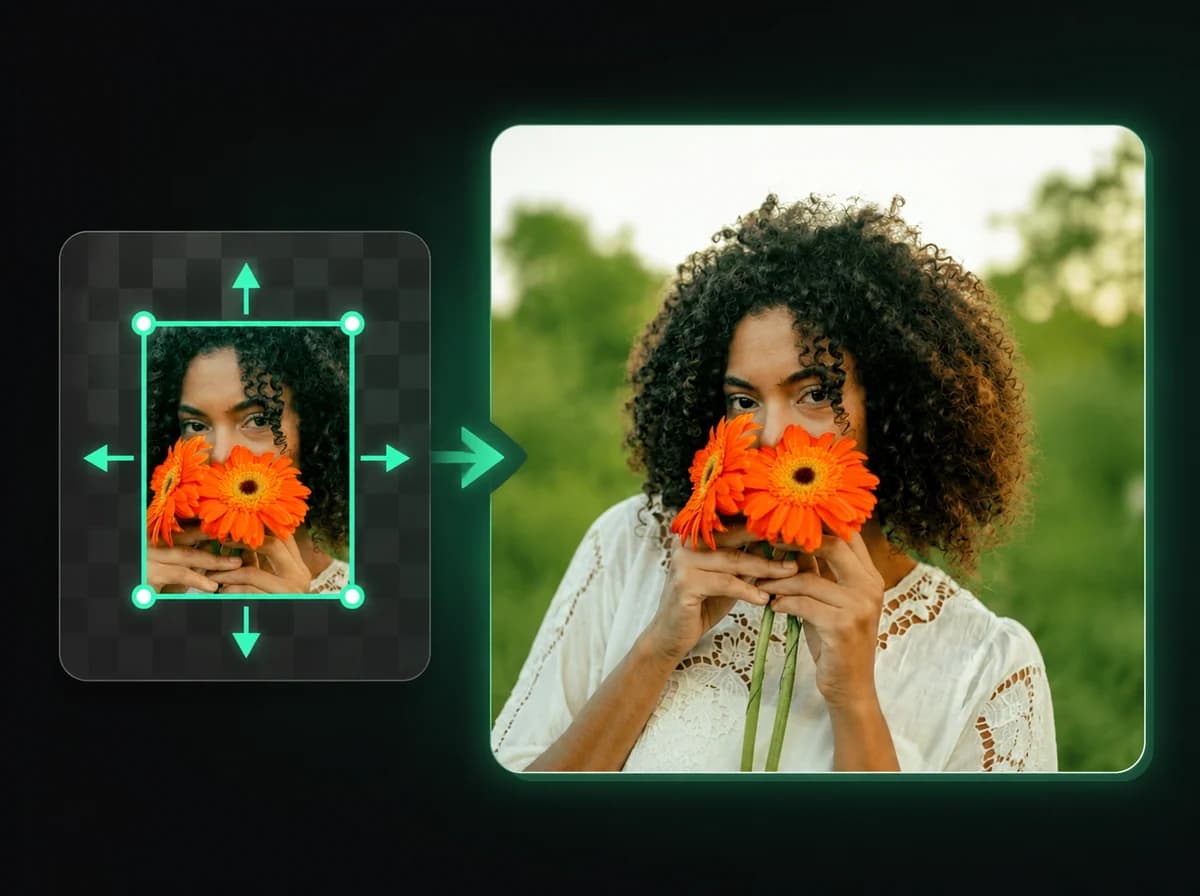
Expansor de Imagen IA
Expande cualquier foto más allá de sus bordes con contenido generado por IA.
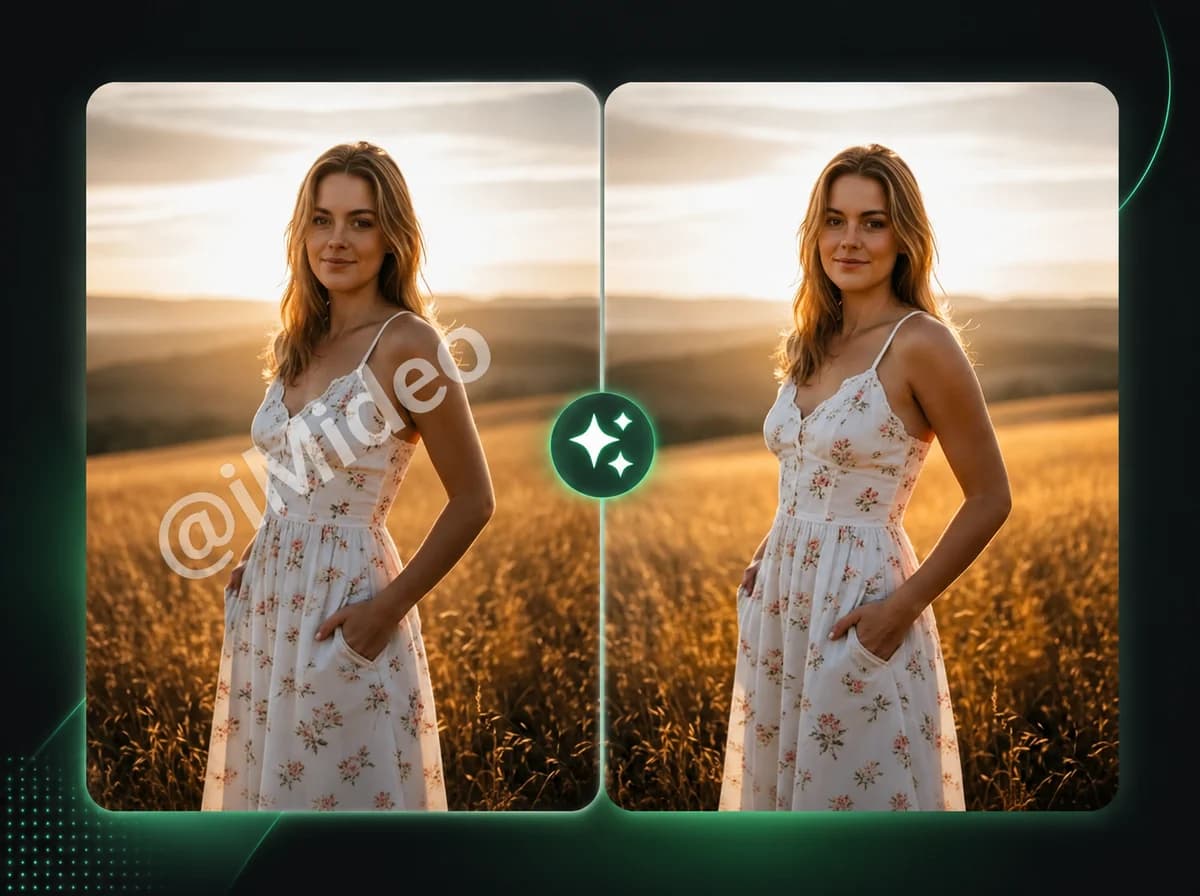
Eliminador de Marcas de Agua en Imágenes
Elimina marcas de agua de imágenes al instante con precisión de IA

Amplificador de Imagen IA
Amplía imágenes a una nítida resolución 4K al instante con IA.
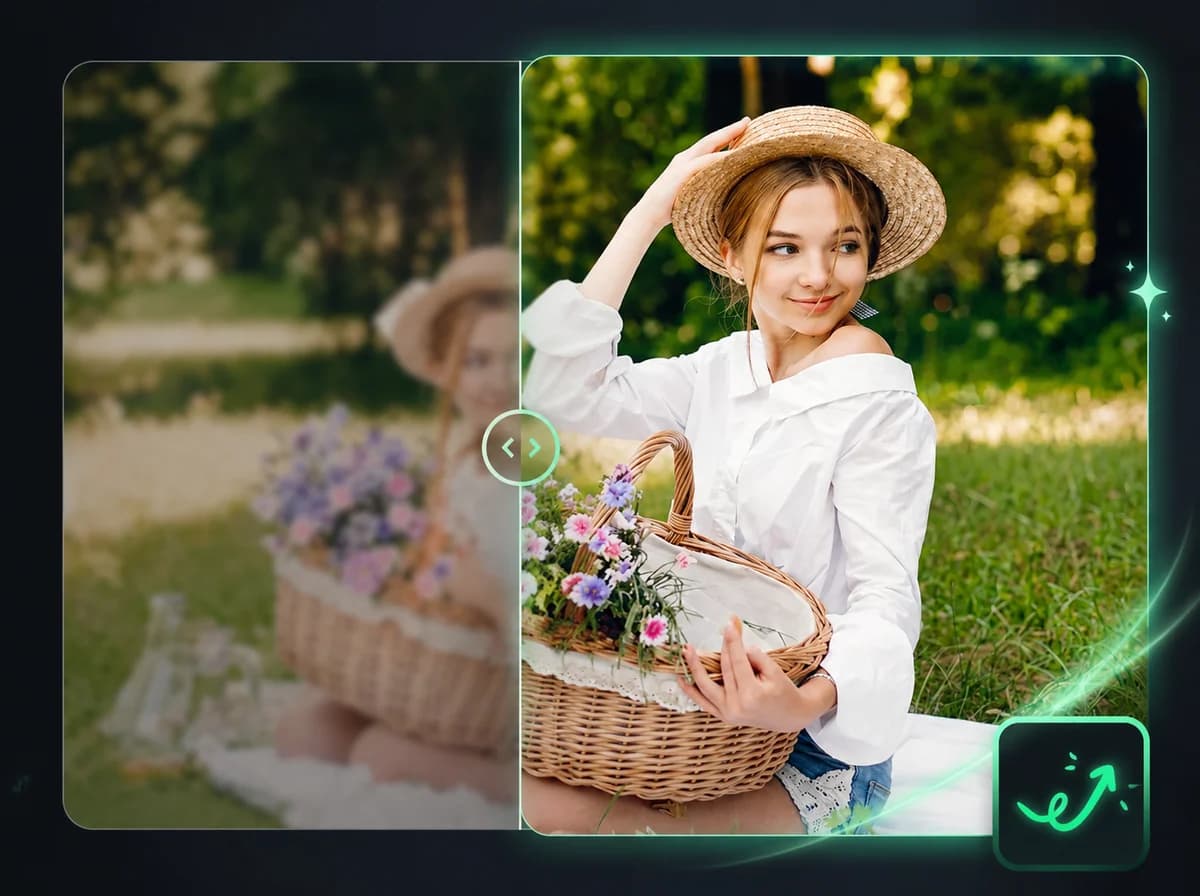
Potenciador de Imagen IA
Corrige desenfoque, ruido y baja calidad en cualquier foto automáticamente con IA.
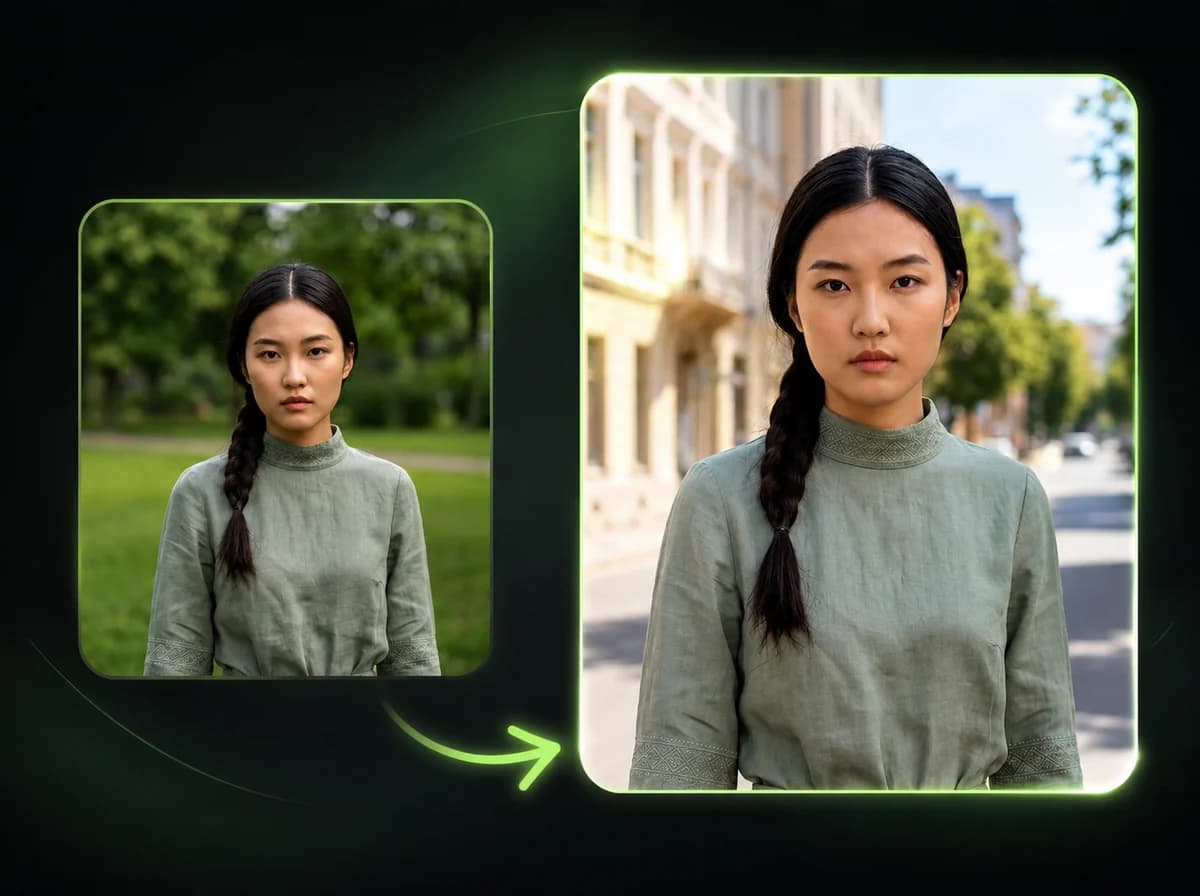
Cambiador de Fondo de Imagen IA
Cambia el fondo de cualquier imagen por una nueva escena, color o estilo al instante con IA.
Quita Objetos de tus Fotos en Segundos
Pinta encima. La IA lo borra. El fondo se reconstruye de forma natural. Sin Photoshop, sin suscripción, sin marcas de agua.