
Enlever filigrane image - Retirer filigrane photo avec IA
Enlever filigrane image en ligne : importez une photo et l'IA détecte puis efface logos, marques, texte et tampons. Retirer filigrane photo devient possible sans Photoshop, avec fond reconstruit.
Click to upload or drag and drop
PNG, JPG, WebP (Max 10MB)
Qu'est-ce qu'enlever filigrane image ?
Enlever filigrane image consiste à détecter les logos, textes, tampons et marques visibles sur une photo, puis à les effacer avec l'IA tout en reconstituant l'arrière-plan en dessous. Importez une image et l'IA recherche les zones de filigrane, les supprime et produit une version plus propre sans travail manuel. Le même flux permet aussi de retirer filigrane photo quand la marque est posée clairement sur le fond. Le modèle analyse les motifs de pixels pour identifier les zones de filigrane et les remplit intelligemment en utilisant le contexte de l'image environnante. Il gère les superpositions semi-transparentes, les logos en coin, les tampons plein écran et le texte de légende sur différents types d'images. Aucune sélection manuelle, aucun outil de pinceau, aucune expertise Photoshop requise.
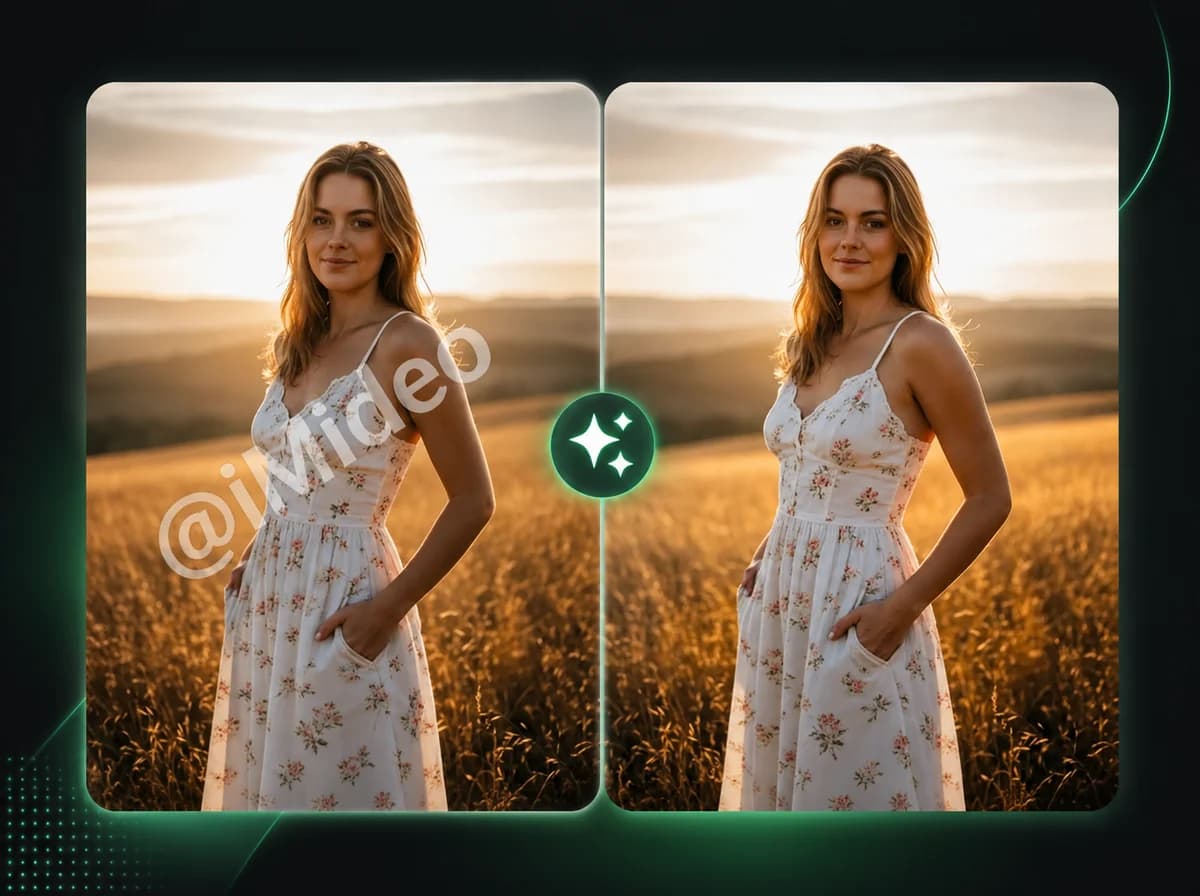
Enlever filigrane image en 3 étapes
Nettoyez vos photos grâce à la suppression de filigrane par IA
Importez votre image
Sélectionnez la photo contenant le filigrane que vous souhaitez supprimer. Nous prenons en charge les fichiers PNG, JPG et WebP jusqu'à 10 Mo. Vous pouvez cliquer pour parcourir ou glisser-déposer votre image directement dans la zone d'importation. Plus votre image source est nette, meilleur sera le résultat de suppression.
L'IA détecte et supprime
Une fois importée, notre IA analyse l'intégralité de l'image pour localiser les filigranes, logos, superpositions de texte et tampons. Elle supprime ensuite chaque élément détecté et reconstitue l'arrière-plan en utilisant les pixels environnants — livrant un résultat propre sans artefacts ni flou visibles.
Téléchargez l'image propre
Votre image sans filigrane est prête à télécharger immédiatement après le traitement. Le résultat maintient la résolution et la qualité du fichier original — sans compression, sans perte de qualité, juste la photo originale sans le filigrane.
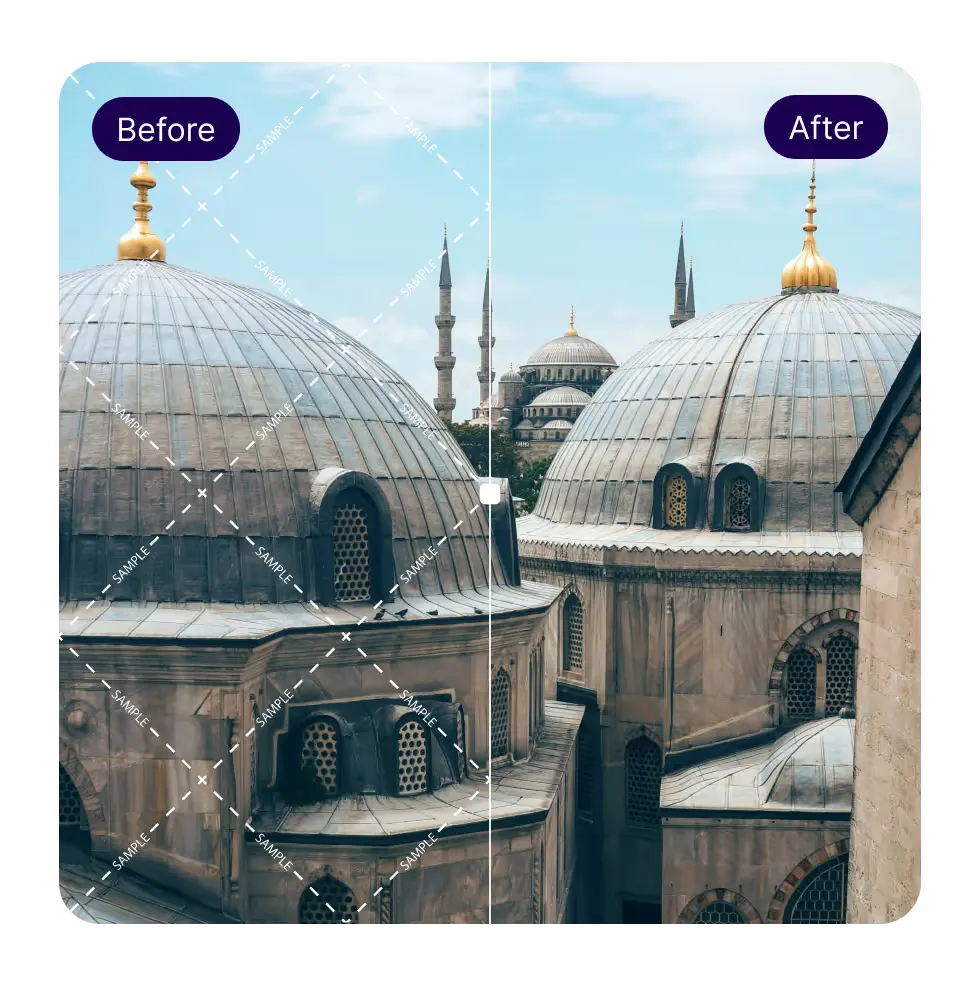
Détection automatique de filigrane en un clic
Pas besoin de tracer ou de sélectionner manuellement les zones de filigrane. L'IA scanne l'image complète automatiquement et identifie toutes les régions de filigrane — qu'il s'agisse d'un logo en coin, d'un tampon de droits d'auteur en diagonale, d'une superposition semi-transparente ou de texte répété. La détection couvre différents styles, couleurs et emplacements de filigrane sans aucune intervention de votre part.
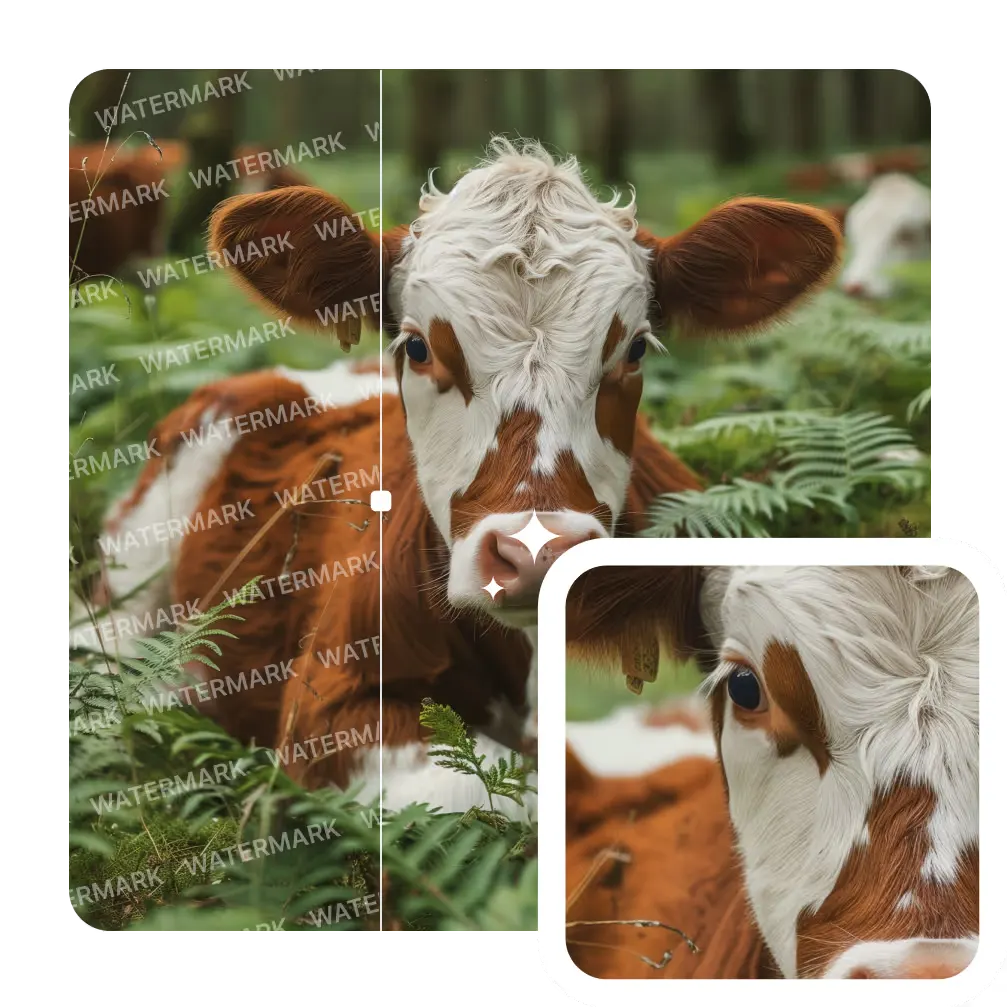
Reconstruction propre de l'arrière-plan
Supprimer un filigrane ne consiste pas seulement à effacer des pixels — c'est aussi ce qui se trouve en dessous. L'IA reconstitue l'arrière-plan derrière chaque filigrane supprimé en utilisant le contexte de l'image environnante, en faisant correspondre textures, dégradés et couleurs. Le résultat est une image homogène où aucune trace du filigrane original ne subsiste.
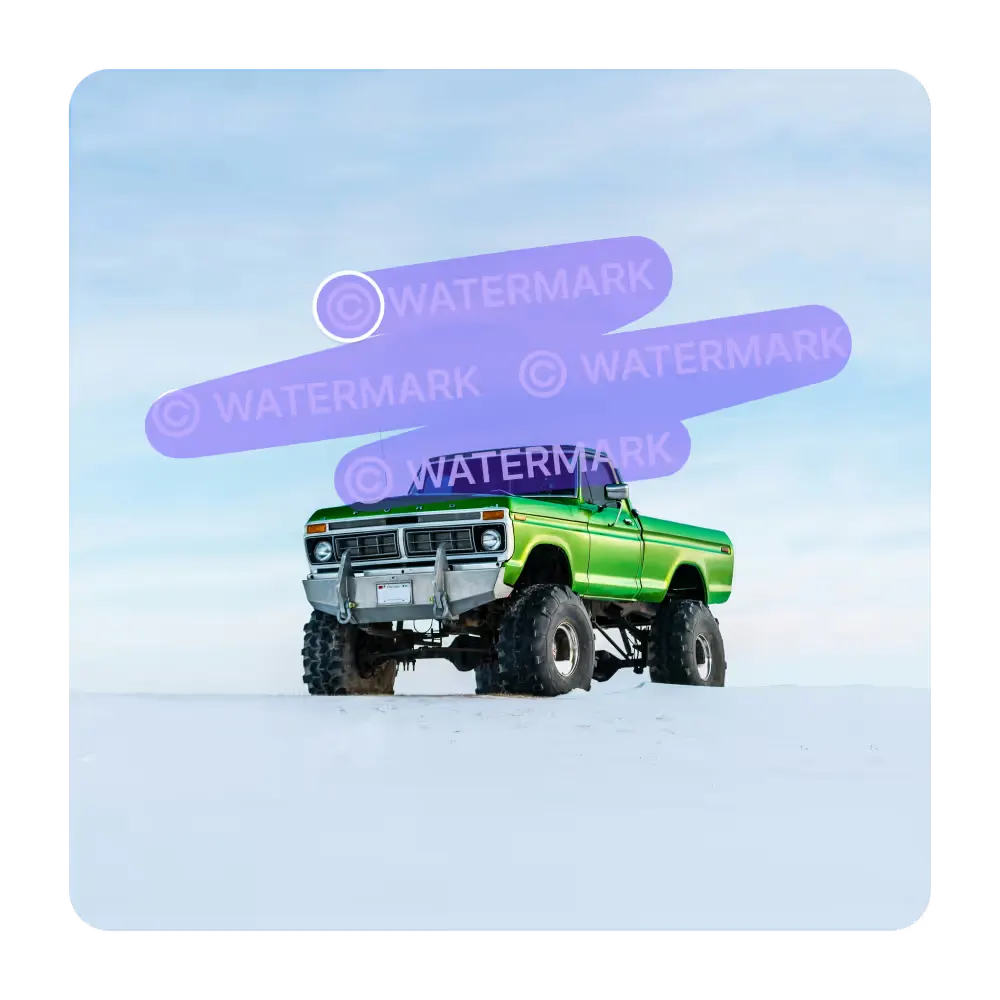
Gère logos, texte et tampons
L'outil est efficace sur une large gamme de types de filigranes : logos de marque en coin, texte de droits d'auteur en pied de page, tampons semi-transparents en diagonale, identifiants de réseaux sociaux et superpositions de date/heure d'appareils photo. Il fonctionne sur les photos de produits, captures d'écran, images de stock et photos personnelles — tout format d'image où le filigrane se trouve au-dessus de l'arrière-plan.
Pourquoi enlever filigrane image et supprimer filigrane image avec iMideo
Traitement rapide
La suppression de filigrane se termine en quelques secondes. Aucune attente en file ni traitement serveur lent.
Entièrement automatique
L'IA détecte et supprime les filigranes sans aucune sélection ni peinture manuelle requise.
Qualité préservée
Le résultat maintient la résolution et la netteté originales de l'image — sans compression ni flou.
Plusieurs formats
Fonctionne avec les images PNG, JPG et WebP jusqu'à 10 Mo — les formats les plus courants utilisés en ligne.
Traitement sécurisé
Vos images sont traitées de façon sécurisée et ne sont pas stockées après la fin de la tâche. Confidentialité totale.
Sortie propre prête à l'emploi
Supprimez les filigranes tout en gardant fond et détails naturels, idéal pour réutiliser visuels, images produit, présentations et contenus sociaux.
Ce que nos utilisateurs disent
Rachel Torres
Vendeuse e-commerce
J'avais besoin de nettoyer des images de produits fournisseur qui avaient des logos dessus. Cet outil les a supprimés proprement sans aucun flou ni artefact. M'économise des heures comparé à l'édition manuelle de chacune.
Marcus Webb
Graphiste
La reconstruction de l'arrière-plan est vraiment solide. J'ai essayé d'autres outils qui laissent des taches évidentes, mais celui-ci se fond naturellement. Fonctionne bien pour les maquettes d'images stock dans les présentations clients.
Priya Nair
Créatrice de contenu
Je l'utilise pour nettoyer des captures d'écran pour mes tutoriels. Les superpositions de texte et les filigranes d'application disparaissent proprement. Résultats rapides et je n'ai plus besoin d'ouvrir Photoshop pour les suppressions simples.
Tom Barrett
Responsable marketing
Notre équipe l'utilise pour les visuels de présentation quand nous avons besoin de photos de stock propres. La détection automatique est précise et le traitement est suffisamment rapide pour s'intégrer dans notre flux de travail.
Aiko Tanaka
Photographe
Je l'utilise pour nettoyer des images d'autres photographes lors de recherches stylistiques. La qualité du résultat est constamment bonne — gère bien les logos semi-transparents.
Chris Okafor
Illustrateur freelance
Simple et précis. J'envoie une image, elle revient propre. Aucun travail manuel du tout. Pour le prix par utilisation c'est très raisonnable pour ce que ça livre.
Sophie Lambert
Gestionnaire de réseaux sociaux
J'ai nettoyé une collection d'images d'inspiration que j'avais sauvegardées et qui avaient toutes des filigranes de plateforme dessus. Résultat rapide et clair, et la qualité a tenu même sur des arrière-plans détaillés.
Daniel Park
Designer UX
Efficace pour supprimer les petits logos en coin et les tampons de droits d'auteur sans toucher le reste de l'image. Exactement ce dont j'avais besoin pour nettoyer des images de référence pour le travail de design.
Questions fréquemment posées
1Qu'est-ce qu'enlever filigrane image ?
Enlever filigrane image signifie supprimer automatiquement un logo, un texte ou un tampon visible sur une photo. L'IA détecte la zone du filigrane, l'efface et reconstruit le fond autour pour obtenir une image plus propre. Pour une photo fixe, cela couvre aussi l'intention retirer filigrane photo.
2Quels formats et tailles d'image sont pris en charge ?
Nous prenons en charge les formats PNG, JPG (JPEG) et WebP jusqu'à 10 Mo par image. Ces formats couvrent la grande majorité des photos issues d'appareils photo, téléphones et sources en ligne.
3Dois-je sélectionner ou marquer le filigrane manuellement ?
Non. L'IA détecte automatiquement toutes les zones de filigrane dans l'image — vous importez simplement et cliquez sur supprimer. Aucune sélection manuelle, outil de pinceau ou marquage de zone requis.
4Le suppresseur de filigrane est-il gratuit ?
Les nouveaux utilisateurs reçoivent des crédits gratuits à l'inscription pour essayer l'outil sans paiement préalable. Chaque suppression de filigrane coûte 2 crédits. Lorsque vos crédits gratuits sont épuisés, des crédits supplémentaires peuvent être achetés sur la page de tarification.
5Combien coûte la suppression de filigrane ?
Chaque suppression coûte 2 crédits. Les nouveaux utilisateurs reçoivent des crédits gratuits pour essayer le service. Des crédits supplémentaires peuvent être achetés sur la page de tarification.
6La qualité de l'image sera-t-elle affectée après la suppression ?
Le résultat préserve la résolution originale. L'IA reconstitue l'arrière-plan derrière chaque filigrane supprimé en utilisant les données de pixels environnants, visant un résultat homogène. Les arrière-plans très complexes derrière des filigranes denses peuvent présenter de légères imperfections, mais les cas standards produisent un résultat propre.
7Combien de temps prend le processus ?
La plupart des suppressions se terminent en quelques secondes après l'importation. Le temps de traitement dépend de la taille de l'image et de la charge du serveur, mais les résultats sont généralement prêts rapidement après la soumission.
8Puis-je aussi supprimer des filigranes de vidéos ?
Cet outil traite uniquement les images fixes. Pour la suppression de filigranes de fichiers vidéo, utilisez le suppresseur de filigrane vidéo iMideo, qui gère les formats MP4 et autres.
9Mon image importée est-elle stockée ou partagée ?
Les images sont traitées de façon sécurisée et ne sont pas stockées après la fin de la tâche. Nous ne partageons ni n'utilisons vos images importées à d'autres fins. Votre vie privée est protégée tout au long du processus.
10Pourquoi la suppression a-t-elle laissé une tache visible ?
Des taches peuvent apparaître quand le filigrane couvre un arrière-plan très détaillé ou irrégulier, ou quand le filigrane est très grand. Pour de meilleurs résultats, utilisez des images sources en haute qualité où l'arrière-plan autour du filigrane est relativement cohérent.
11Puis-je réessayer si le résultat n'est pas satisfaisant ?
Chaque suppression est une opération séparée. Si le résultat n'est pas ce que vous attendiez, vous pouvez réimporter l'image originale et essayer une autre suppression. Gardez à l'esprit que chaque tentative coûte 2 crédits.
Autres Outils Image
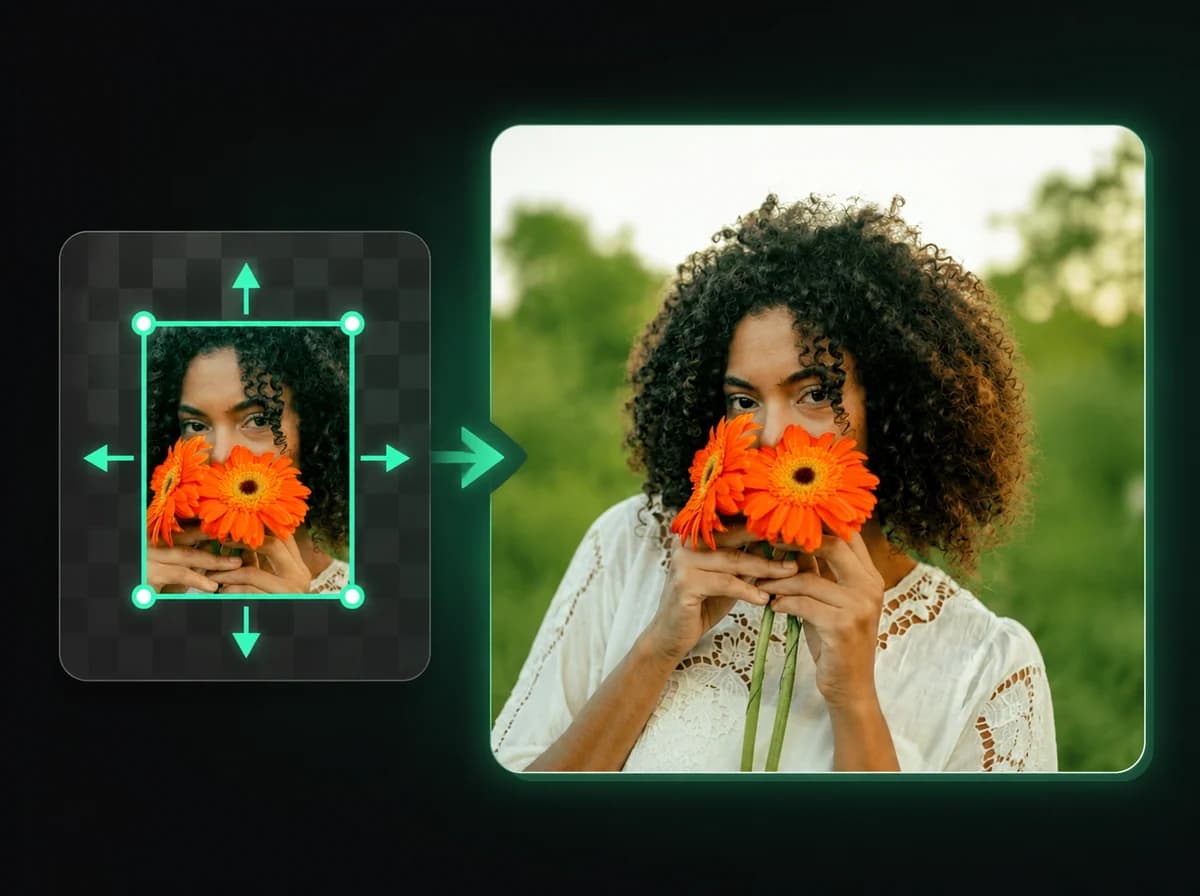
Agrandisseur d'Image IA
Agrandissez n'importe quelle photo au-delà de ses bords avec du contenu généré par l'IA.

Améliorateur de Résolution Image IA
Améliorez instantanément la résolution des images jusqu'en 4K net avec l'amélioration IA.
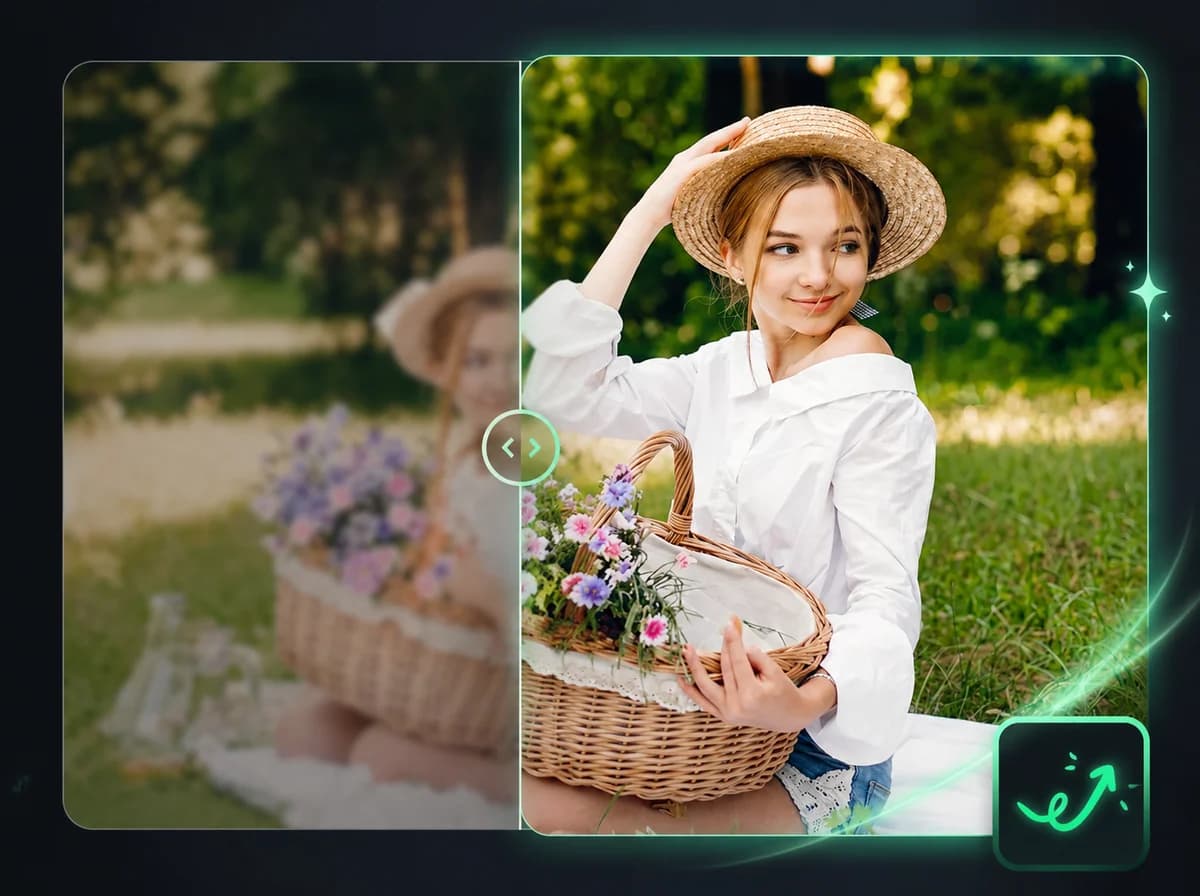
Améliorateur d'Image IA
Corrigez automatiquement le flou, le bruit et la faible qualité de n'importe quelle photo avec l'IA.
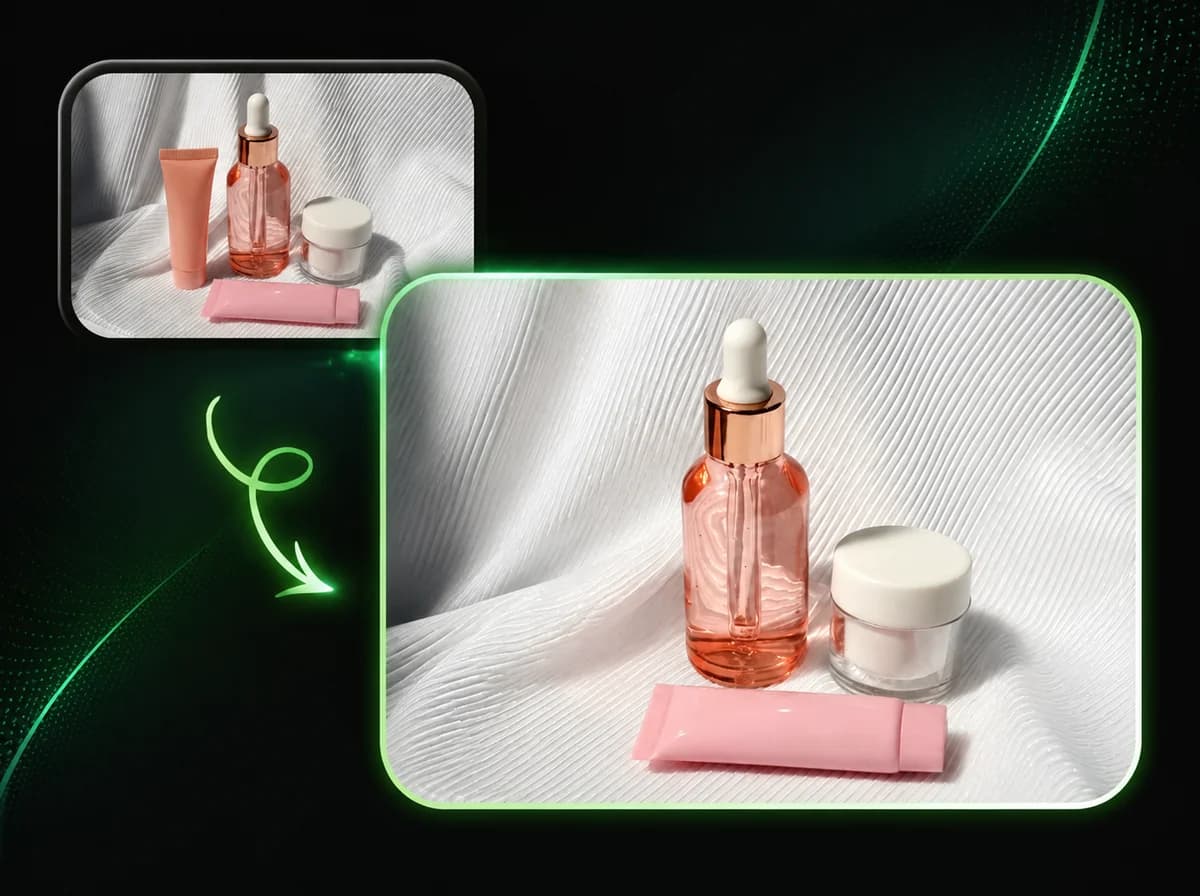
Suppression d'objet IA
Effacez tout objet indésirable de vos photos proprement avec l'IA. Résultats en secondes.
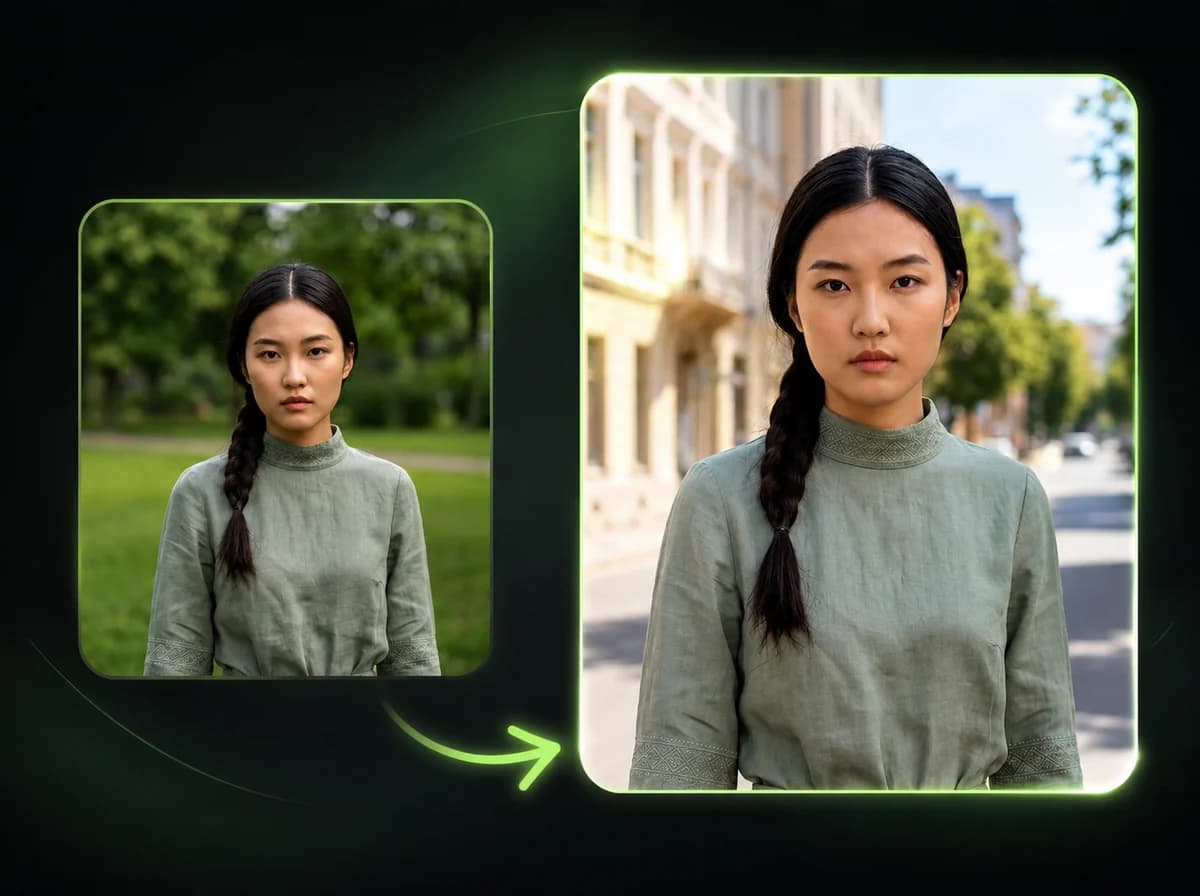
Changeur d'Arrière-plan Image IA
Remplacez instantanément l'arrière-plan d'une image par une nouvelle scène, couleur ou style avec IA.
Enlever filigrane image en quelques secondes
Retirez filigranes, logos et texte des images ou photos automatiquement avec l'IA — aucune compétence en édition nécessaire.