AI 換背景 — 一鍵替換照片任意背景
上傳照片,AI 換背景工具自動偵測並移除原有背景,再替換成任意顏色、圖片或場景——幾秒內完成。
Click to upload or drag and drop
PNG, JPG, WebP (Max 10MB, min 240x240)
Click to upload or drag and drop
PNG, JPG, WebP (Max 10MB, min 240x240)
什麼是 AI 換背景工具?
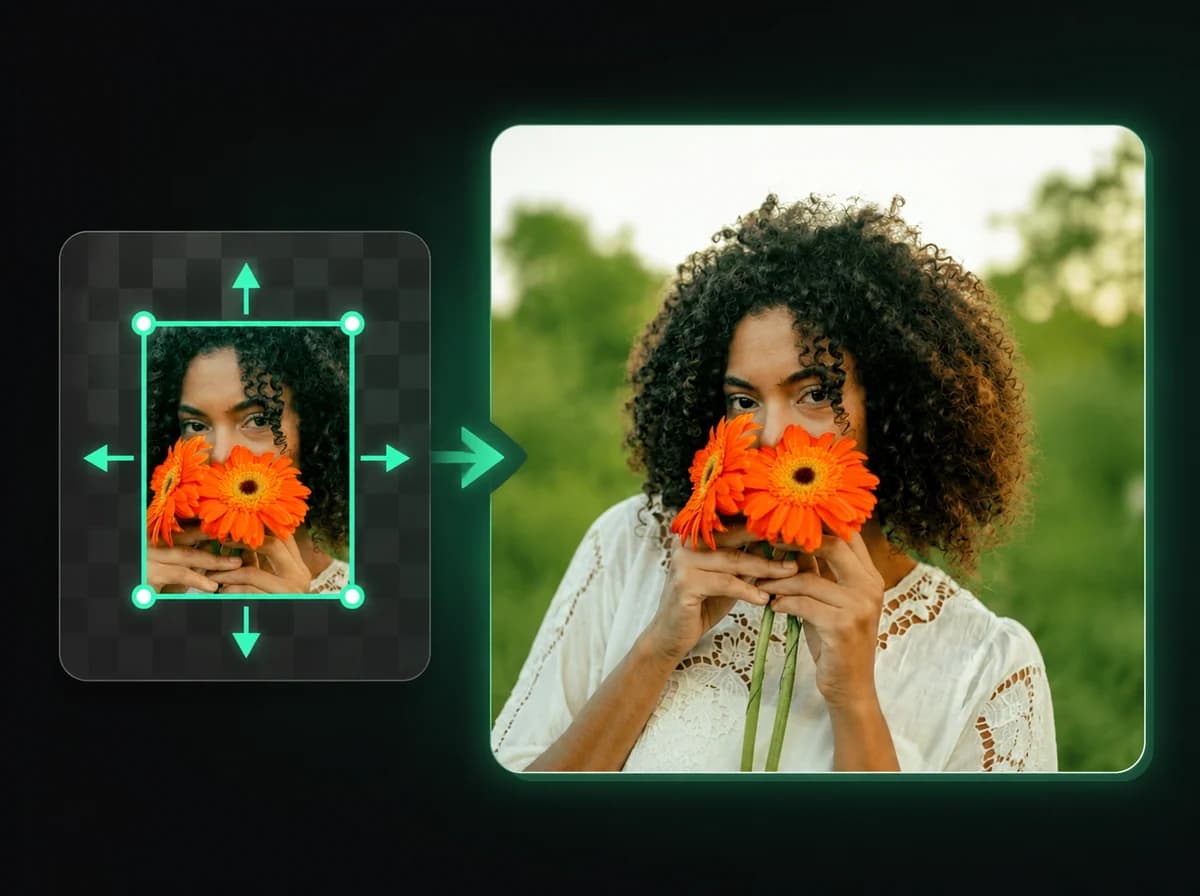
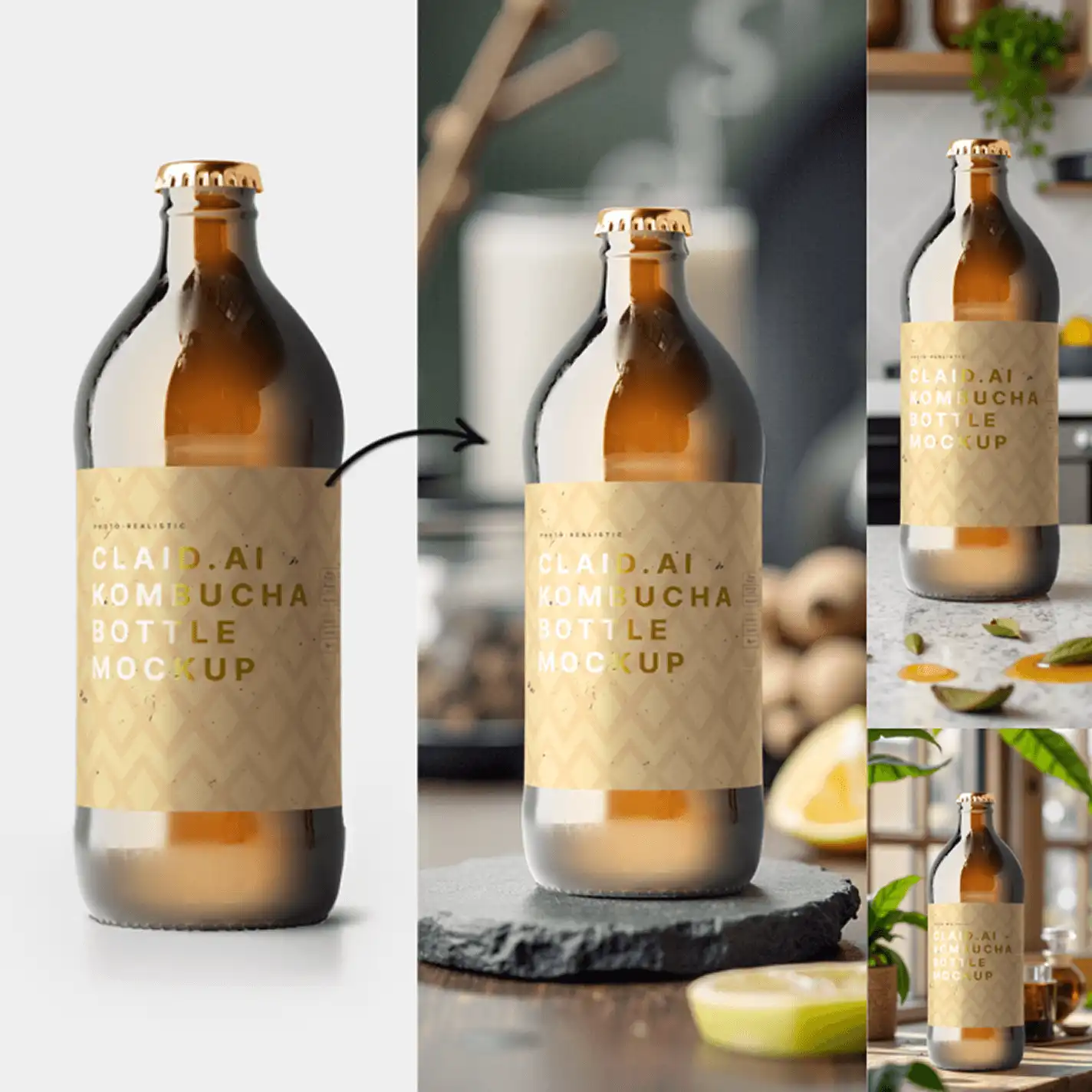
AI 換背景工具分兩步驟:先自動移除照片背景,再讓您在主體後方放置任意新背景——純色、自訂圖片或任何場景皆可。 與一般去背工具不同,去背工具只輸出透明 PNG;換背景工具更進一步,自動將主體與新背景合成為完整圖片。無需 Photoshop、無需手動摳圖、無需圖層操作。上傳、選擇背景、下載。負責移除背景的模型同時處理邊緣細節——髮絲、毛皮及細緻的產品輪廓,無需額外處理。
3 步驟更換照片背景
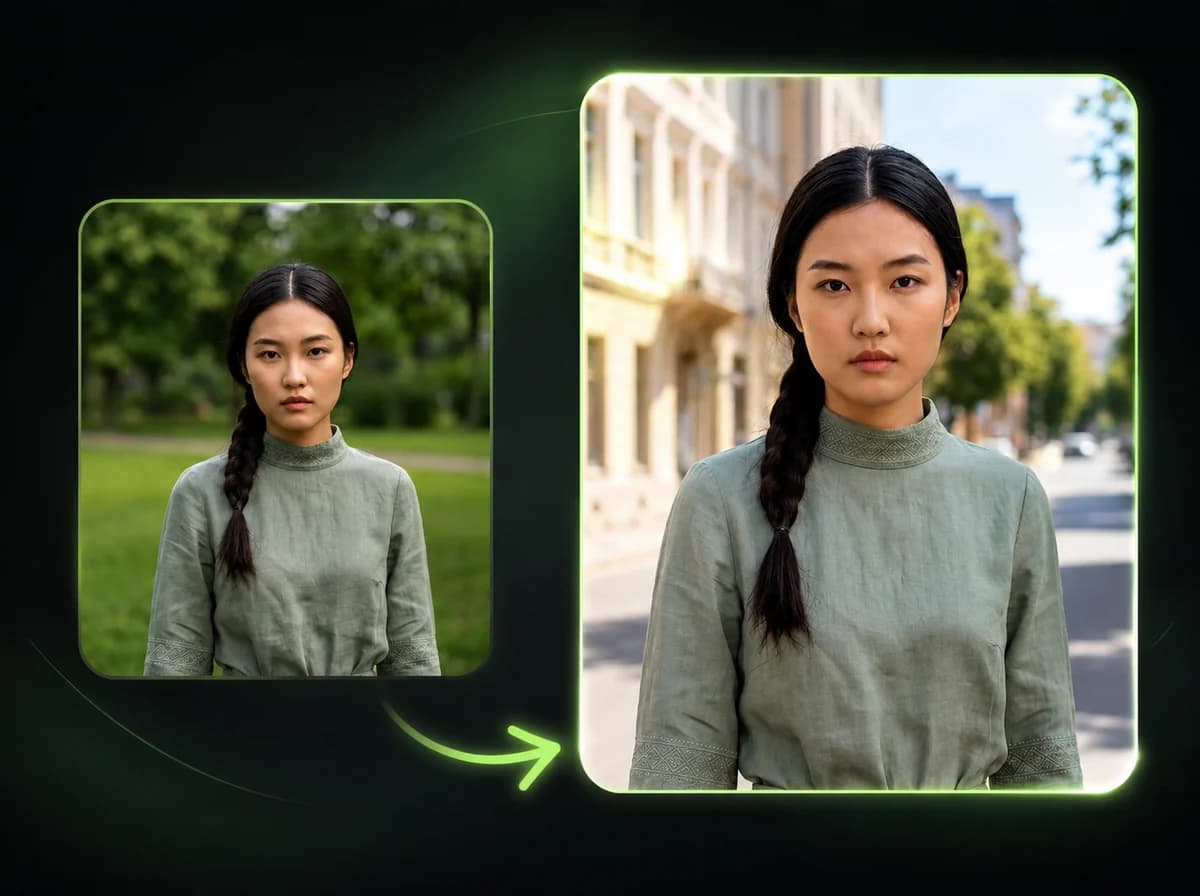
從原始照片到完成成品,不到一分鐘
上傳您的照片
選擇 PNG、JPG 或 WebP 格式,最大 10 MB。點擊瀏覽或直接拖放。AI 支援所有主體類型——人像、產品、寵物、物件。
AI 自動移除現有背景
模型掃描圖片,精確分離主體並完整移除背景。處理細緻邊緣——髮絲、產品輪廓、細小物件——全程無需任何操作。
選擇新背景並下載
選擇純色、上傳自訂背景圖片,或保留主體在透明圖層上。立即下載完成的 PNG——可直接用於產品展示、社群貼文或設計工作流程。
自動替換背景 — 無需手動選取
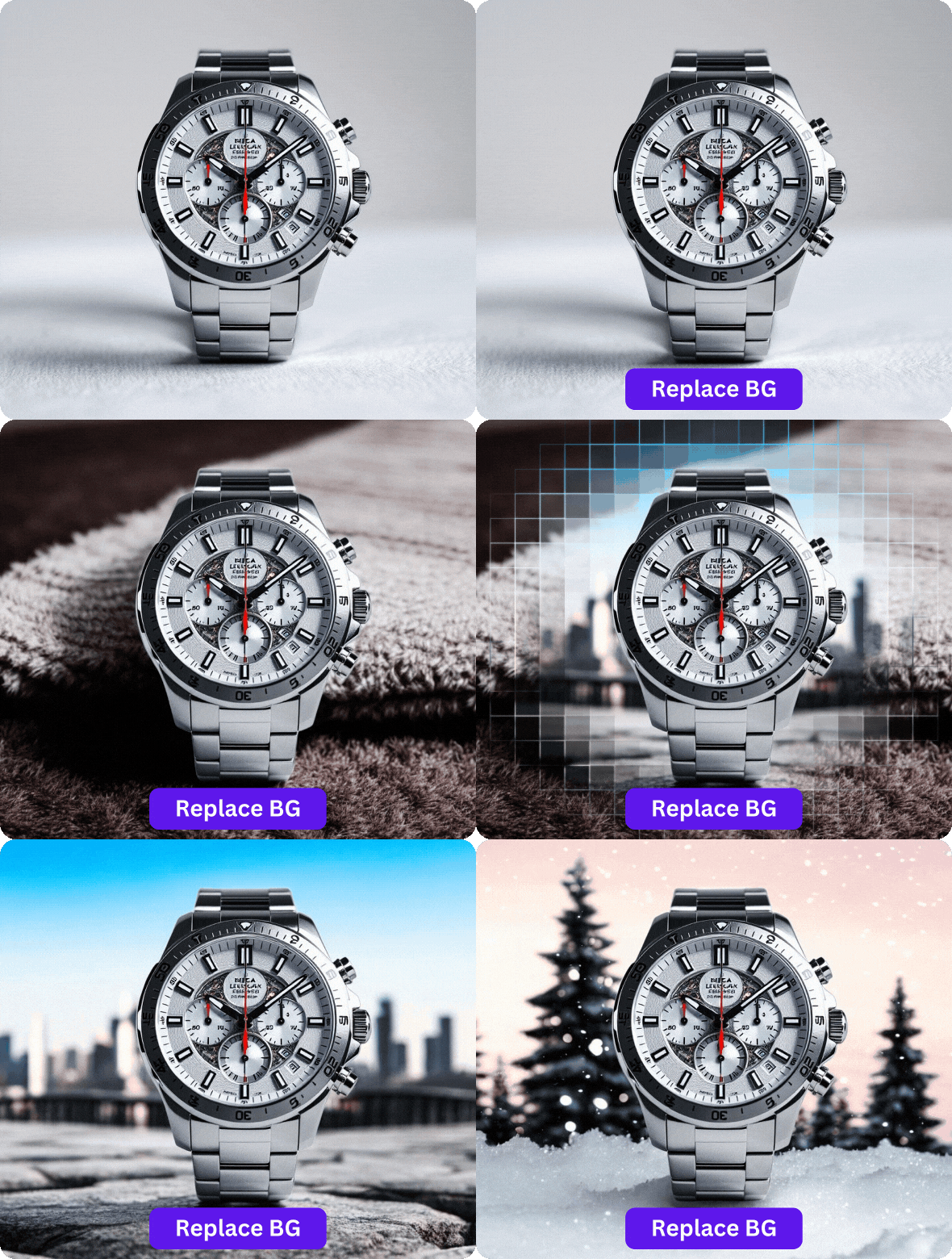
AI 一次完成原背景移除與新背景合成。無需筆刷工具、無需圖層遮罩、無需手動描繪邊緣。上傳照片,選擇背景,工具自動處理合成——移除與替換一步完成,無需手動清理。
使用範本或上傳自訂背景
選擇純色打造簡潔的產品圖,從背景範本中挑選符合風格的場景,或上傳任意圖片作為新背景。工具以穩定的邊緣品質將主體合成至新背景——無論是白底電商圖或生活場景皆適用。
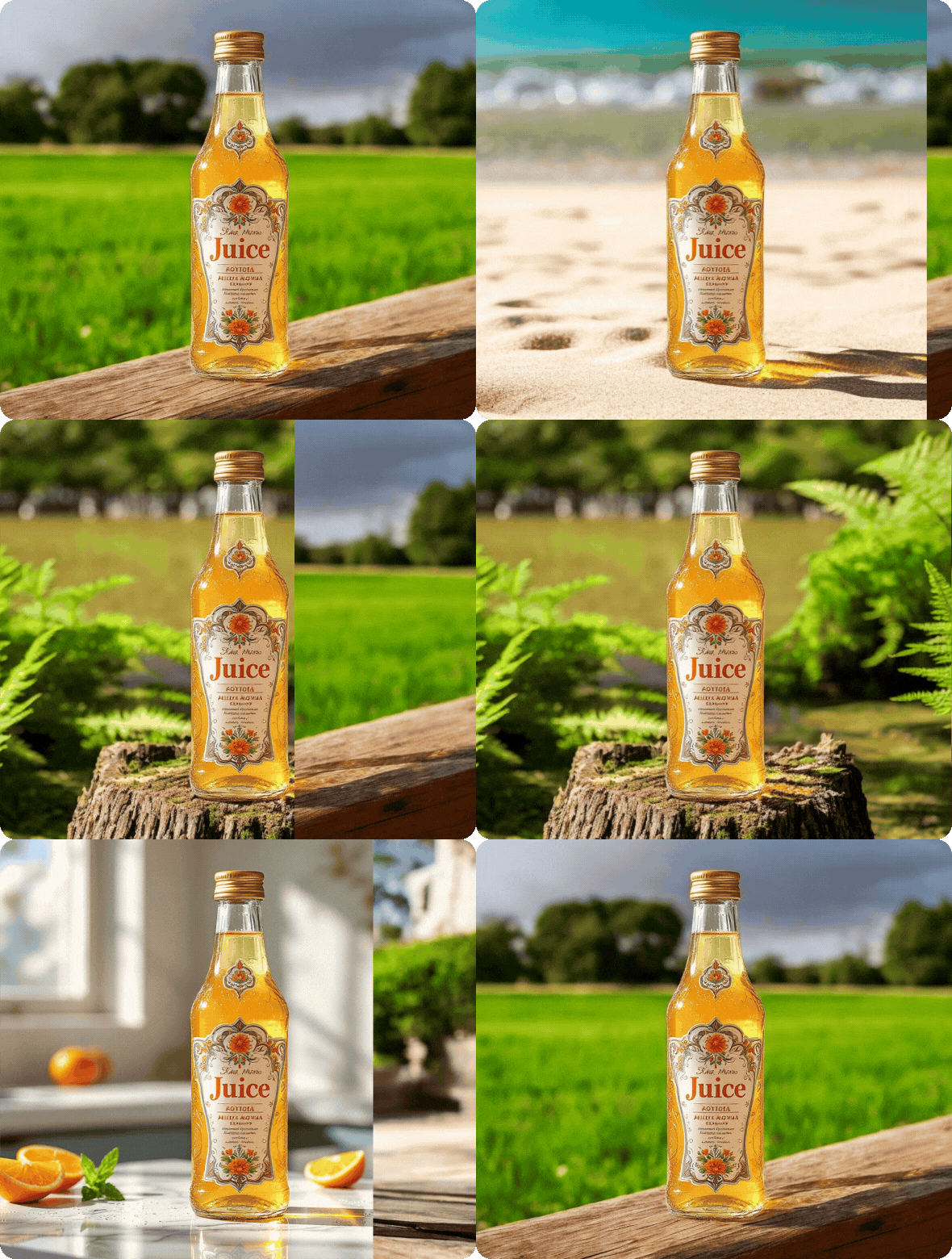
適用任何平台的照片變換
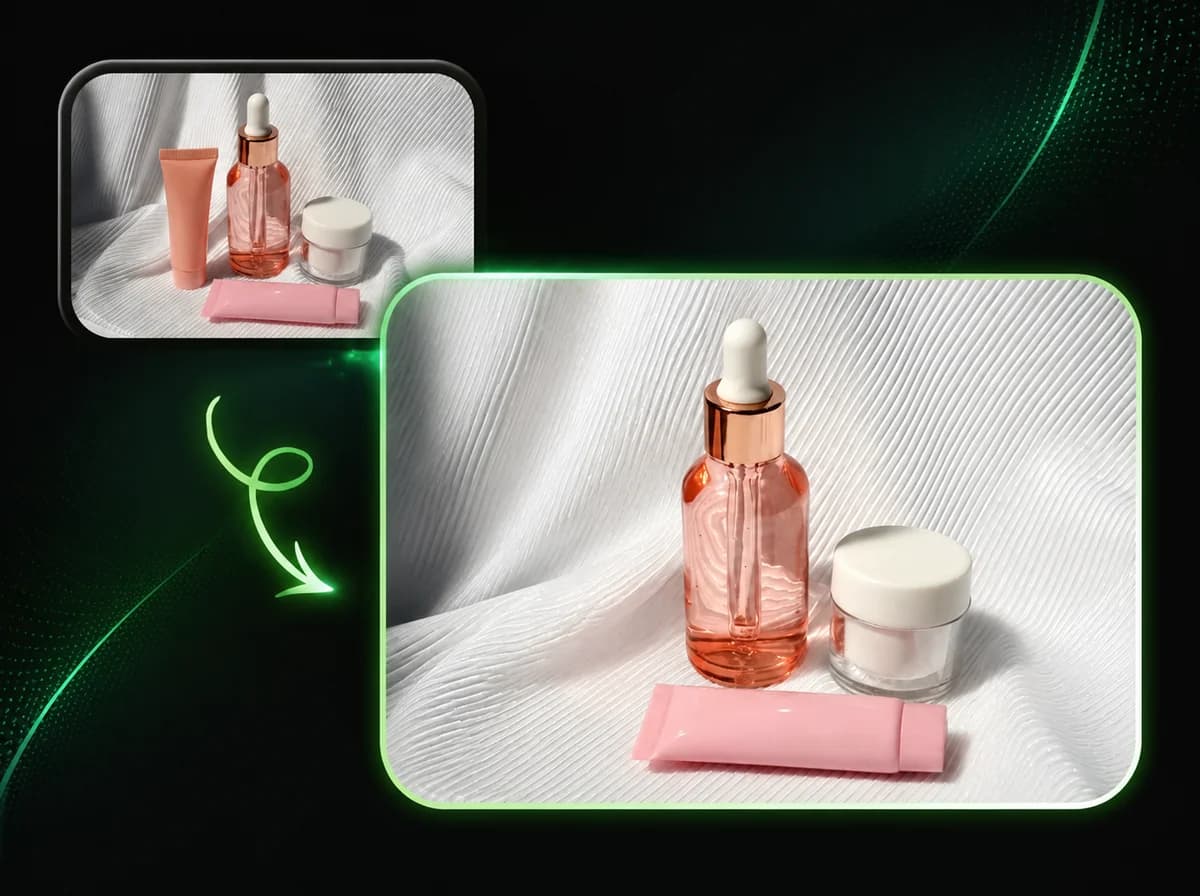
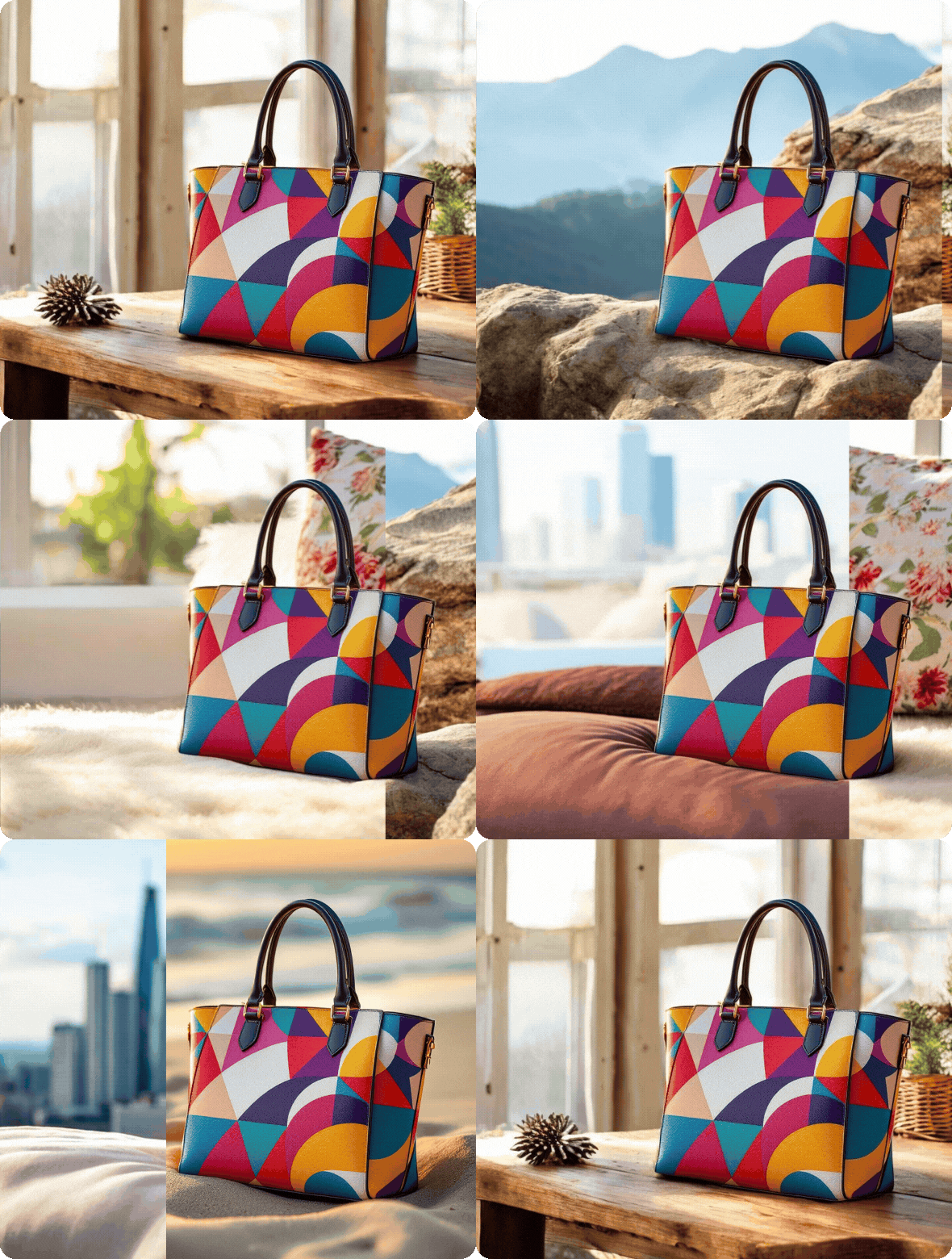
將雜亂背景替換為乾淨的棚拍風格。重新設計電商產品圖。讓人像照擁有專業背景而無需重拍。同一工具處理所有情境——無論原始場景多複雜,人物、產品和物件均可獲得一致效果。
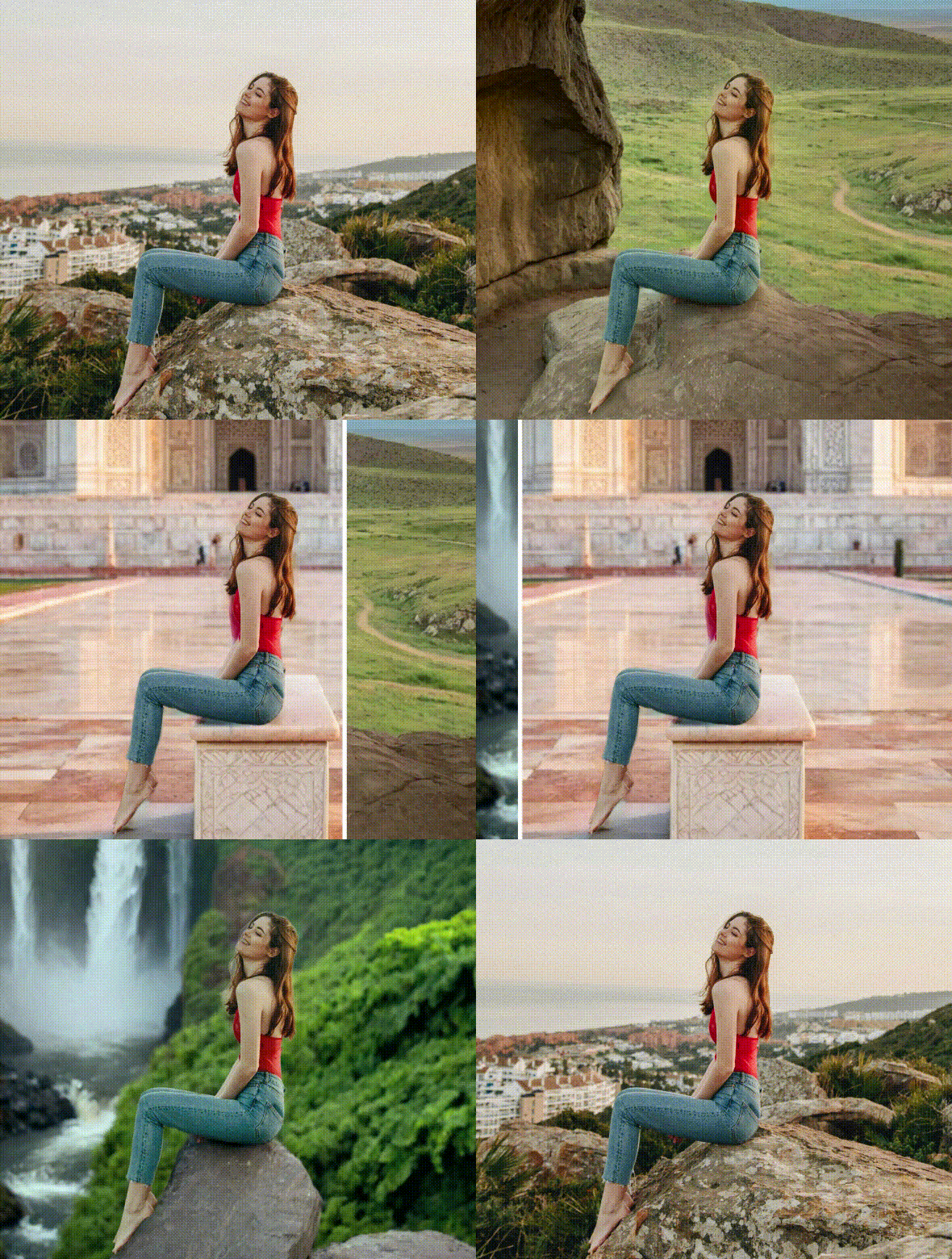
人像與大頭照的專業成果
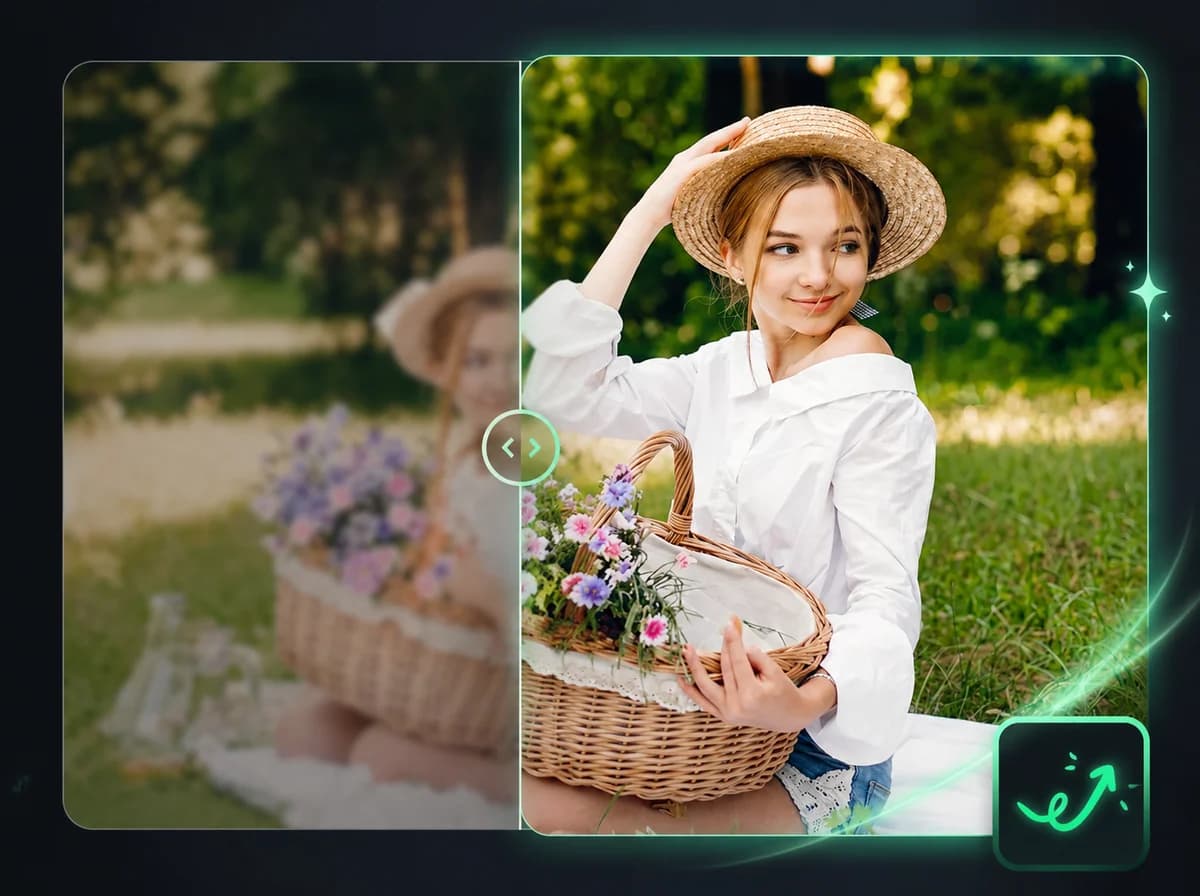
髮絲處理是背景置換中最困難的環節。AI 在套用新背景時完整保留每根髮絲,讓大頭照和個人檔案照片看起來自然,而非像是摳圖合成。可用於 LinkedIn 頭像、證件照或社群媒體個人圖片,無需專業攝影棚。
為何選擇 iMideo 換背景工具
移除與替換一步完成
無需匯出透明 PNG 再手動到別處合成。工具在單一工作流程中同時完成背景移除與替換。
全自動 — 無需手動摳圖
AI 自動偵測並分離主體,無需任何筆刷描繪、選取或區域標記。上傳後直接選擇即可。
保留原始解析度
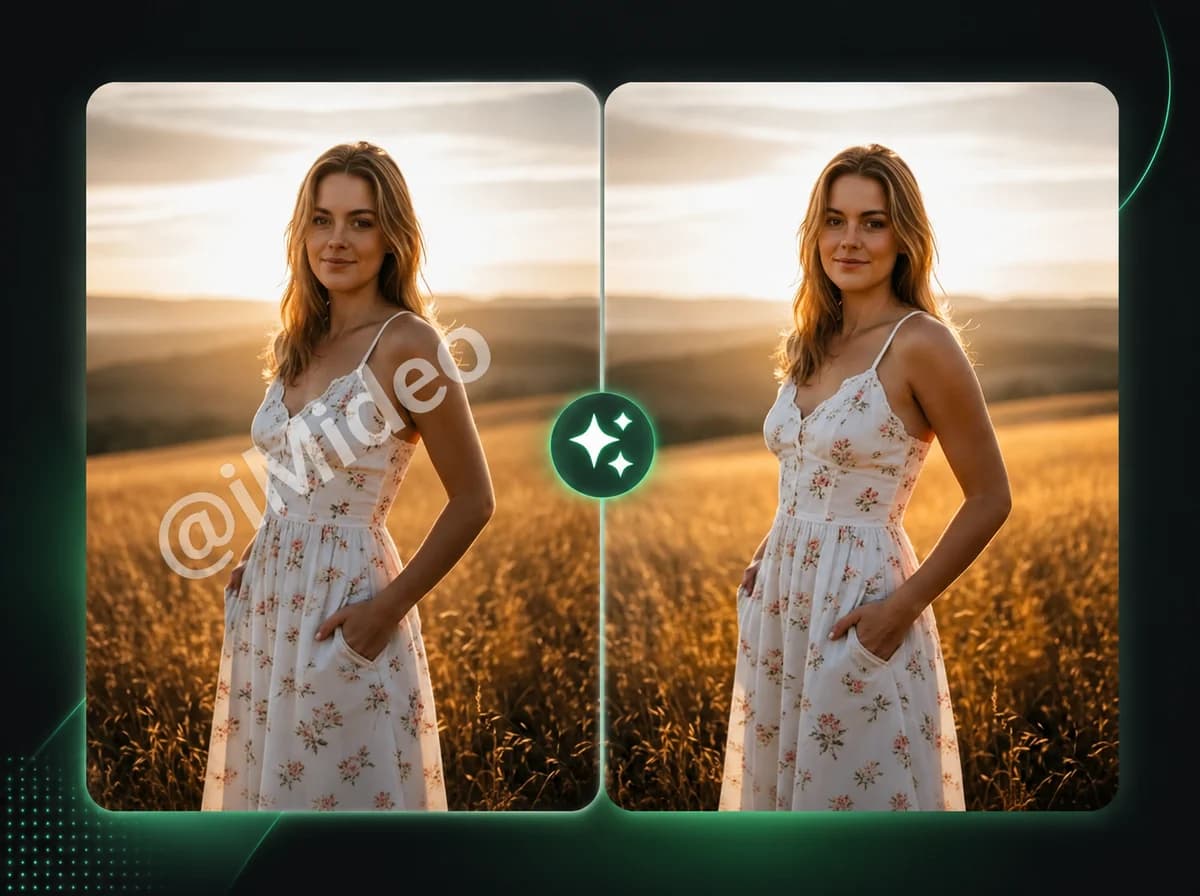
輸出圖片保持與上傳圖片相同的像素尺寸。合成步驟不會造成縮小或畫質損失。
任意背景皆可使用
純色、上傳圖片或背景範本——無論您在主體後方放置什麼,合成方式都相同。
安全且私密
圖片經安全處理,任務完成後不予保留。您上傳的照片不會用於任何其他用途。
同一主體,多種場景
保留人物或產品主體,快速生成縮圖、商品圖、廣告視覺與社群版面需要的不同背景。
用戶評價
Sofia Martínez
E-Commerce Seller
我在任何可用的背景上拍產品照,再用這個工具替換成乾淨的白色背景。效果看起來像棚拍。不需要專業設備,產品圖就能保持一致風格。
Tom Fielding
Photographer
客戶常希望同一張人像搭配不同背景以供不同用途。這個工具幾秒內就能處理好,不需要我在 Photoshop 裡一張一張重新編輯。
Yuki Nakamura
社群媒體經理
行銷視覺素材需要幾十張產品圖保持一致的背景風格。這個工具處理速度快,即使是輪廓複雜的產品,邊緣品質也相當穩定。
Carlos Reyes
Graphic Designer
我用它準備模型切圖的參考素材。主體分離夠精準,放入版面前不需要再手動修整邊緣。
Amara Osei
Fashion Blogger
穿搭照常有凌亂的背景干擾視線。現在我會在發文前統一換成乾淨的背景。髮絲邊緣的處理效果明顯優於其他工具。
Peter Schmidt
Product Manager
我們的團隊需要快速處理產品圖用於簡報。這個工具把原本幾小時的工作縮短到幾分鐘,穩定到不需要逐張人工確認。
Lin Wei
Content Creator
縮圖背景是持續的需求。上傳主體照片,放入想要的背景,幾秒內就能得到可直接上線的版本,整個團隊都能快速試方向。
Rachel Kim
Freelance Designer
以前每次幫客戶快速換背景都要打開 Photoshop。這個工具處理基本合成的速度夠快,讓我可以把 Photoshop 留給真正需要手動處理的情況。
常見問題
1去背工具和換背景工具有什麼差別?
去背工具輸出透明 PNG,只保留主體。換背景工具更進一步:移除原有背景後,自動將新背景合成在主體後方,直接輸出完整圖片。您不需要額外工具來將主體放置於新背景上。
2可以使用哪些類型的新背景?
您可以套用純色,打造適合商品圖或證件照的簡潔統一背景。也可以上傳自訂背景圖片——任何您想放在主體後方的照片或設計圖。AI 以穩定的邊緣品質將兩個圖層合成。
3工具適用哪些主體?
AI 可處理人像、產品圖、寵物照、車輛及平面物件,適用於棚拍和戶外場景。主體與背景對比鮮明的圖片能獲得最佳合成效果。
4支援哪些圖片格式和尺寸?
接受 PNG、JPG(JPEG)及 WebP 格式,每個檔案最大 10 MB,涵蓋相機、手機及素材庫最常見的格式。
5能否保留髮絲和細節?
可以。主體分離模型針對髮絲、毛皮及細薄產品輪廓等精細邊緣進行了訓練。雜亂背景前的複雜髮型屬於較困難的情況——高解析度且主體與背景對比清晰的源圖片效果更佳。
6換背景工具免費嗎?費用如何計算?
新用戶註冊即獲得免費點數,可立即使用,無需付款即可開始體驗。每次換背景消耗 1 點。更多點數請前往定價頁面。
7能否將照片背景換成白色?
可以。AI 移除原有背景後,選擇純白色作為新背景即可。這是電商產品圖的常見用途——Amazon、Etsy、Shopify 等平台要求產品圖使用白色背景。
8輸出圖片會失真嗎?
輸出圖片保留上傳圖片的原始解析度。合成步驟不會造成壓縮或縮小。邊緣品質取決於源圖片——高解析度且主體邊緣清晰的圖片效果最佳。
9更換背景需要多長時間?
大多數圖片在上傳後幾秒內即可完成處理。處理時間視圖片大小和伺服器負載而定,但通常能快速取得結果。
10與圖片去背工具有何差別?
圖片去背工具輸出透明 PNG——移除背景後的主體,可自行放置於任何位置。換背景工具更進一步:移除背景後立即合成新背景,直接輸出帶有您所選背景的完整圖片。
11能否移除影片的背景?
此工具僅處理靜態圖片。如需移除影片背景,請使用影片去背工具。
12上傳的圖片是否會被儲存或分享?
圖片經安全處理,任務完成後不予保留。您的照片不會用於模型訓練或任何其他用途。