AI顔ぼかし - 顔を隠して、場面はそのまま
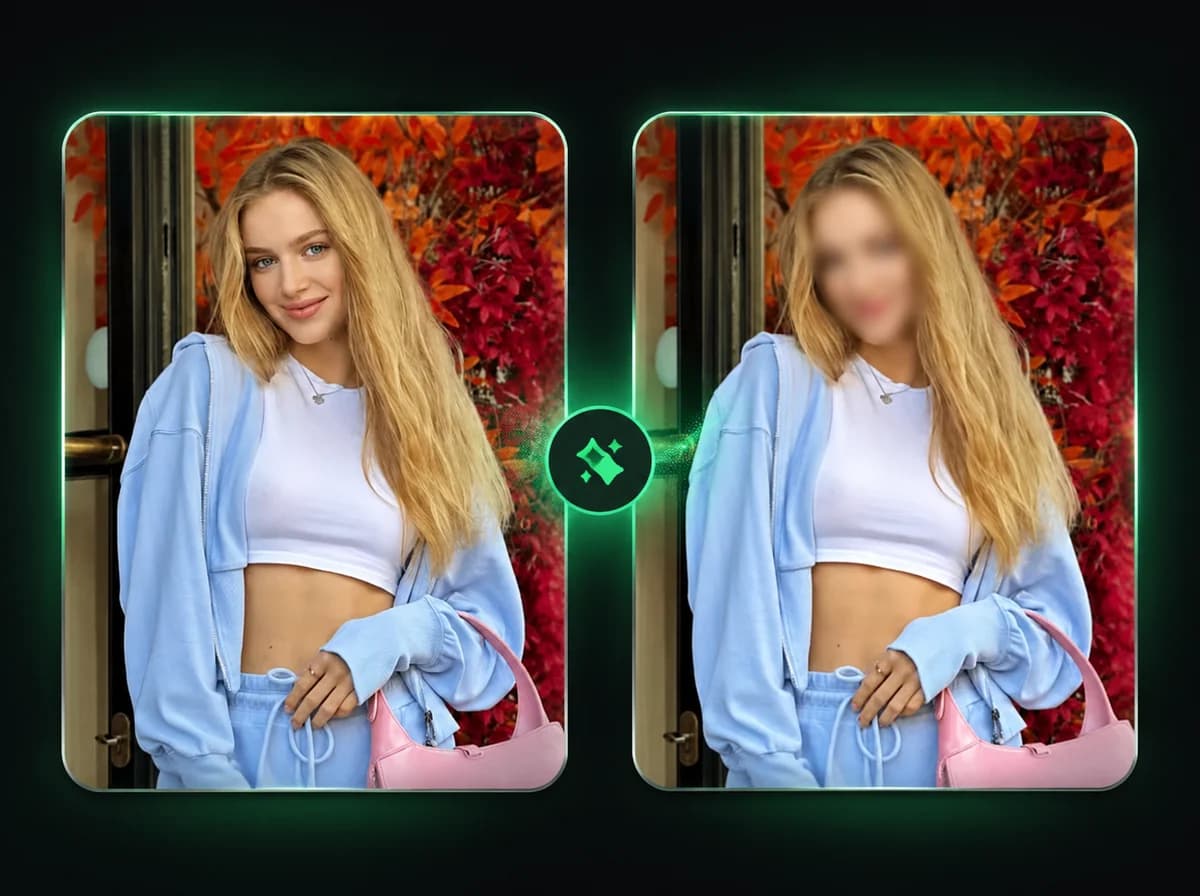
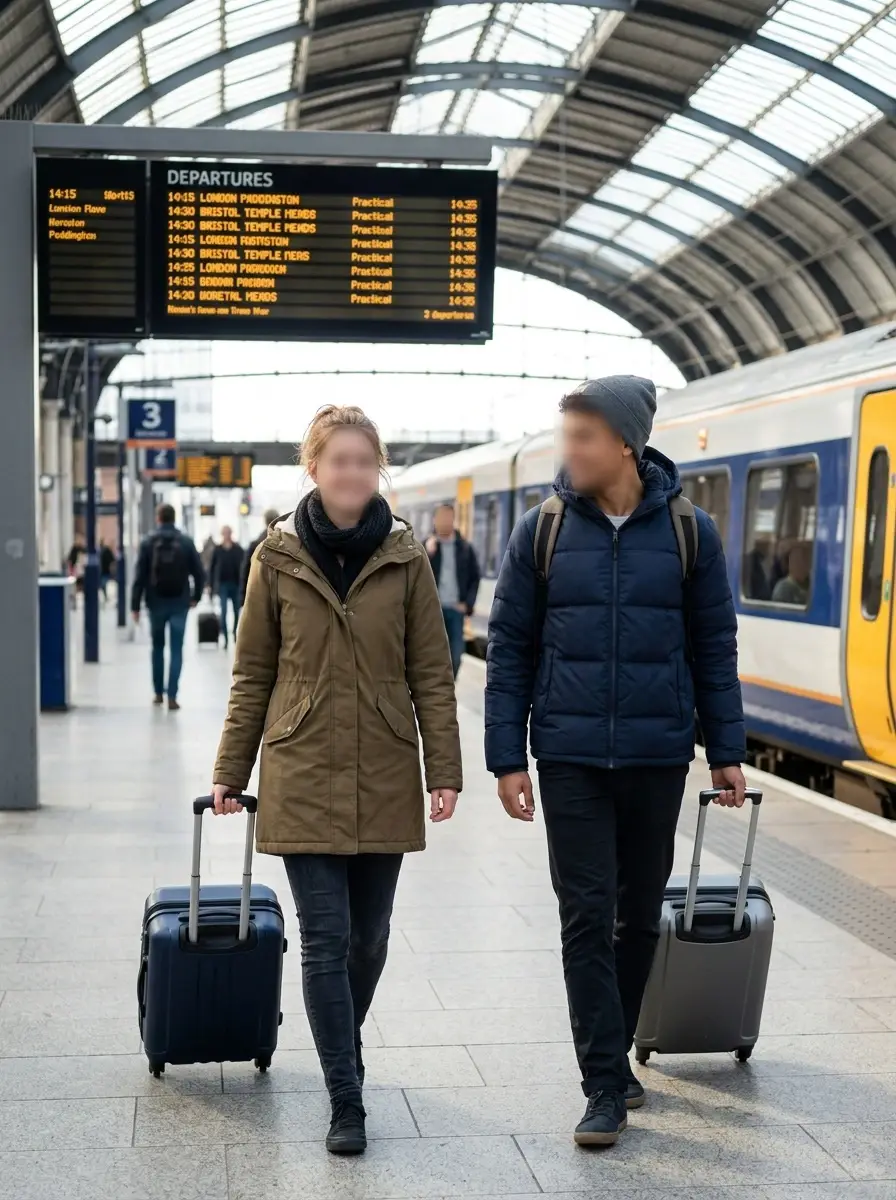
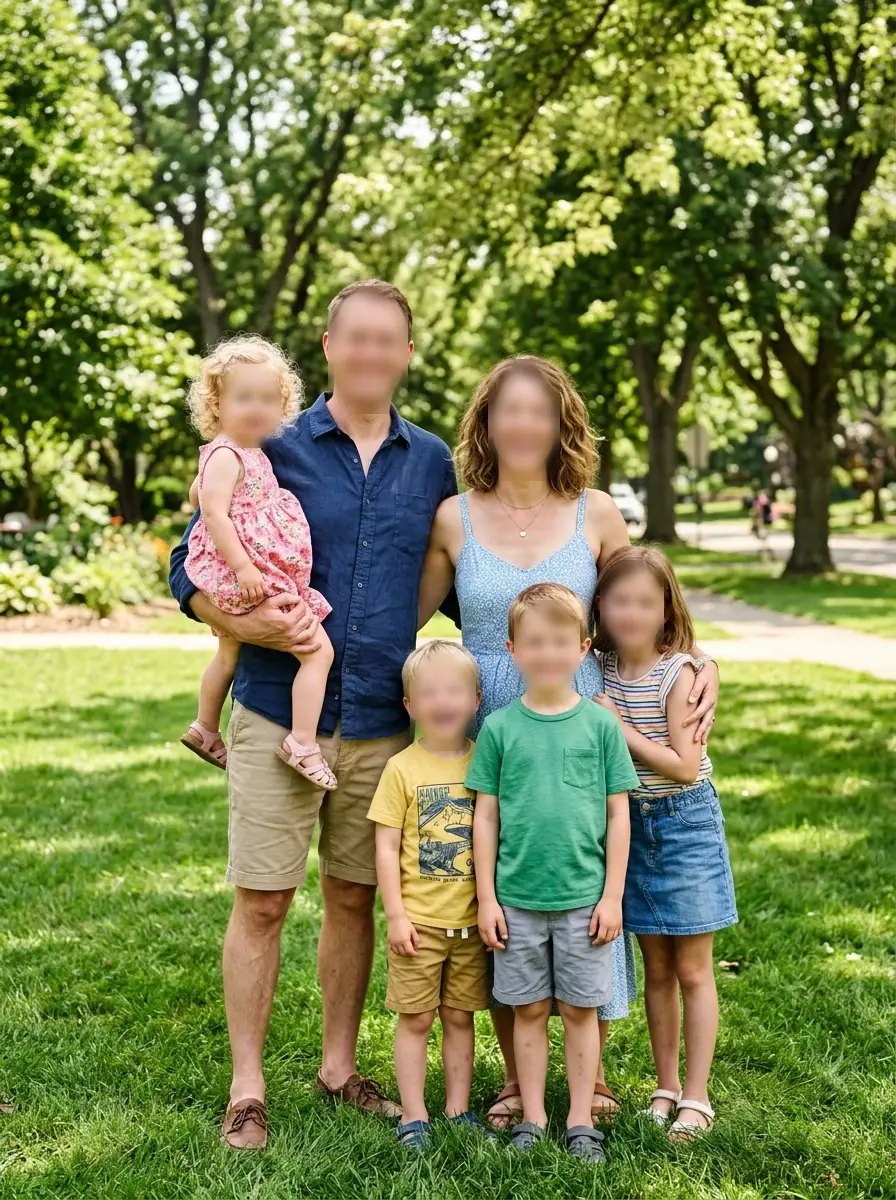
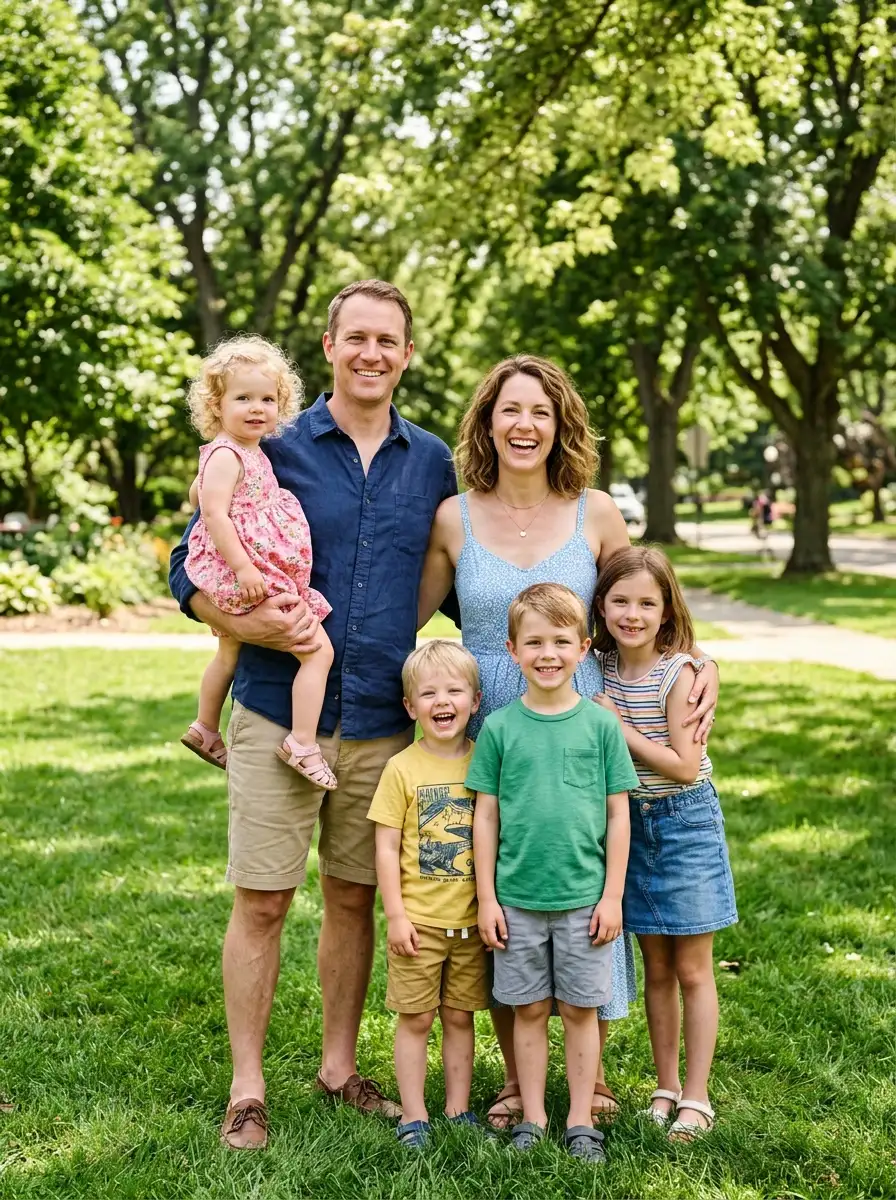
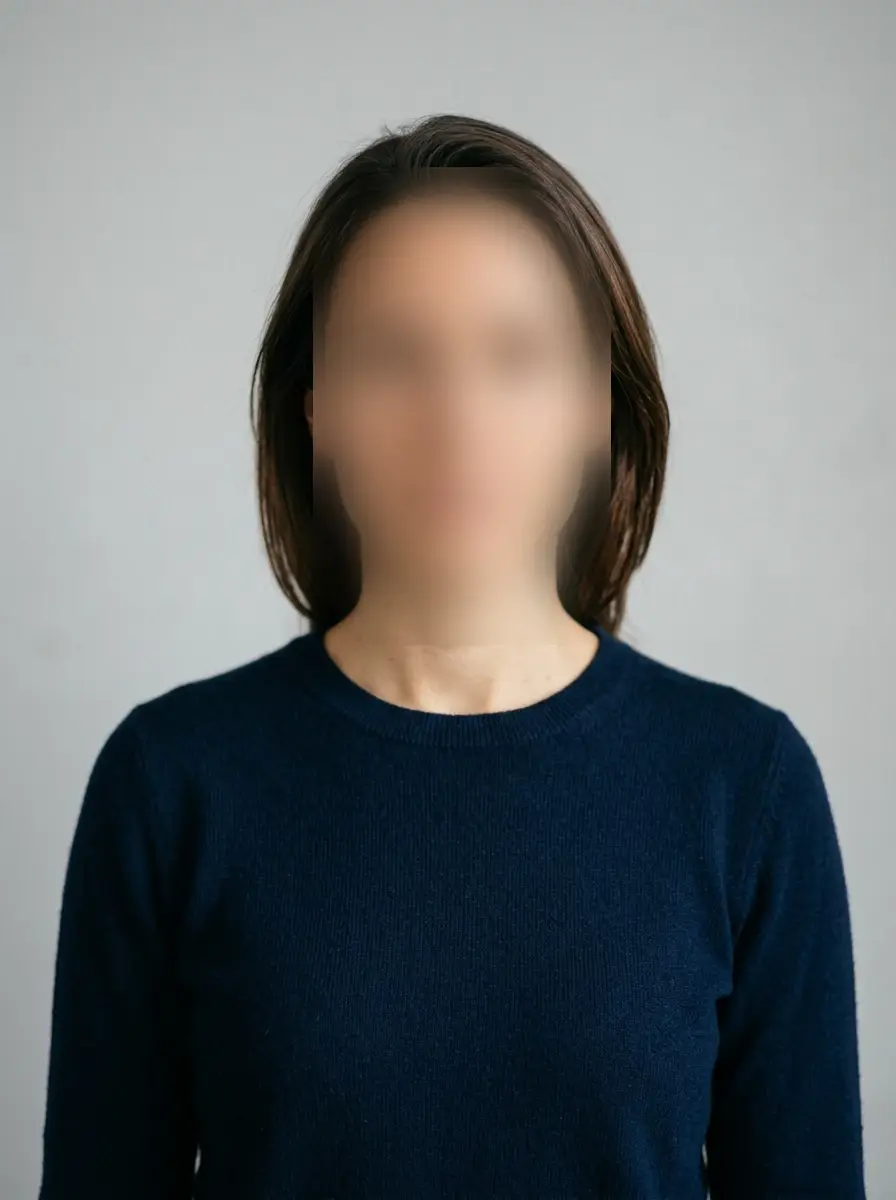
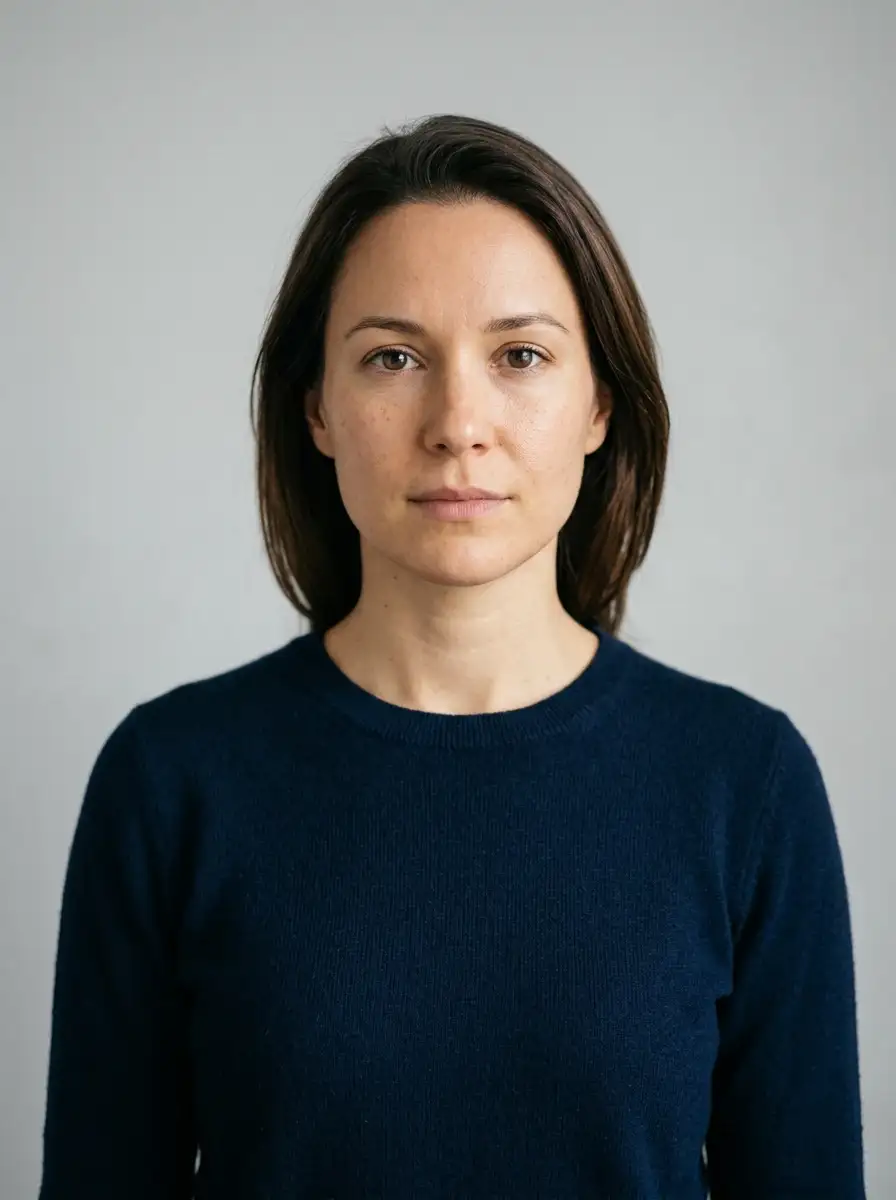
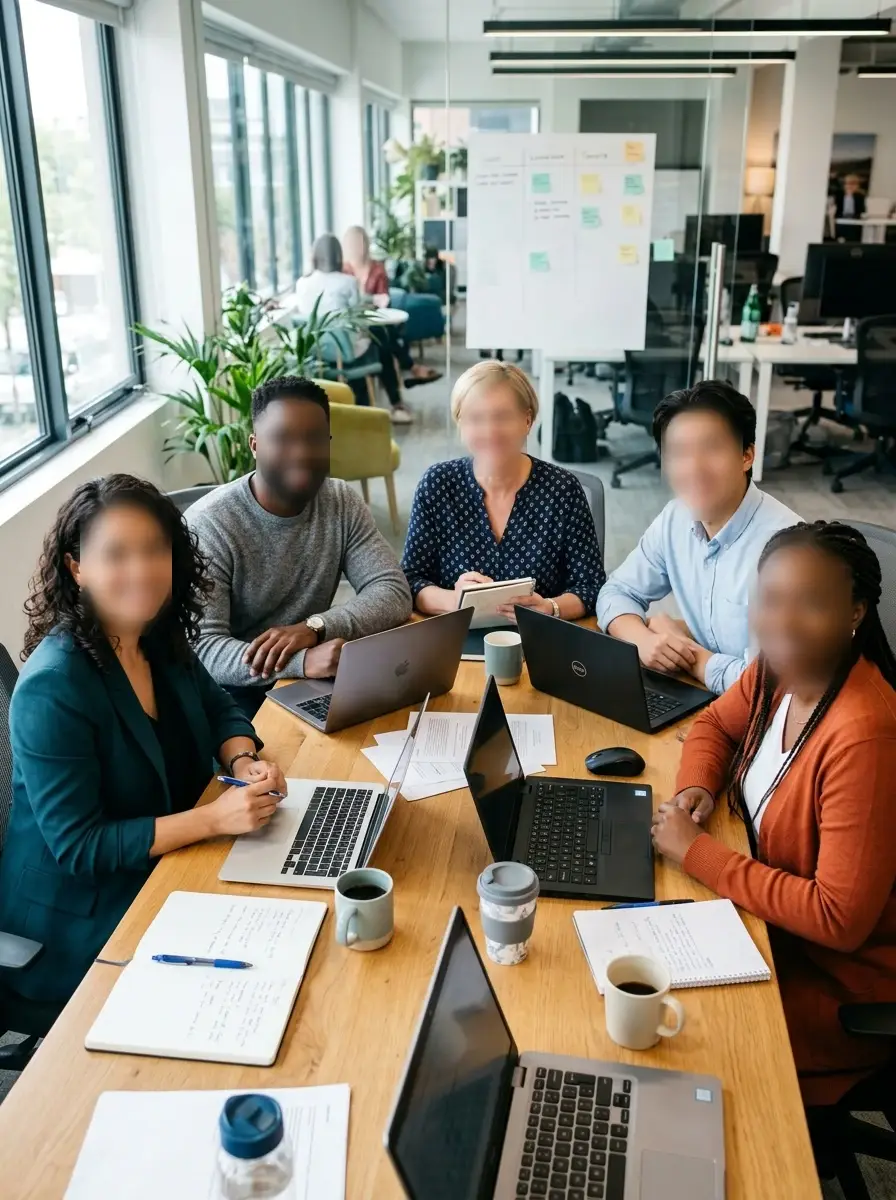
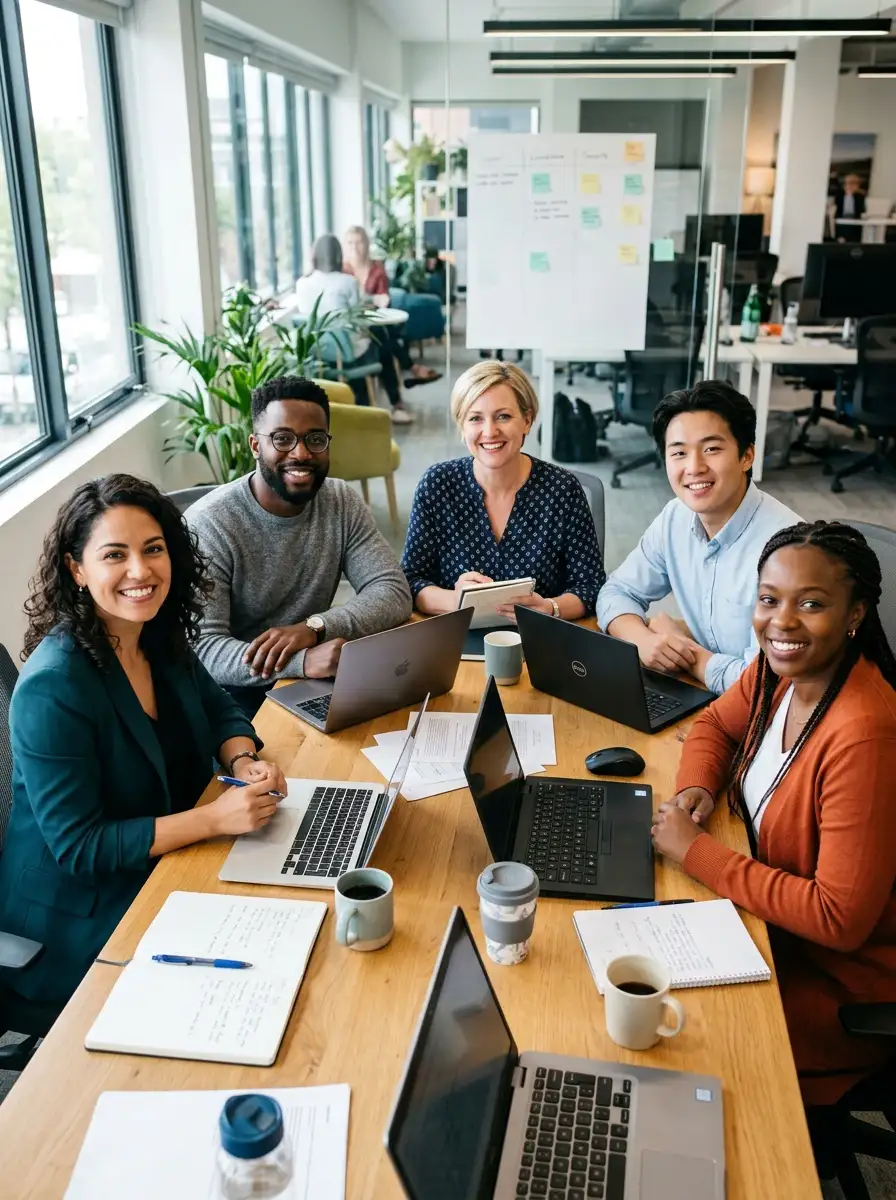
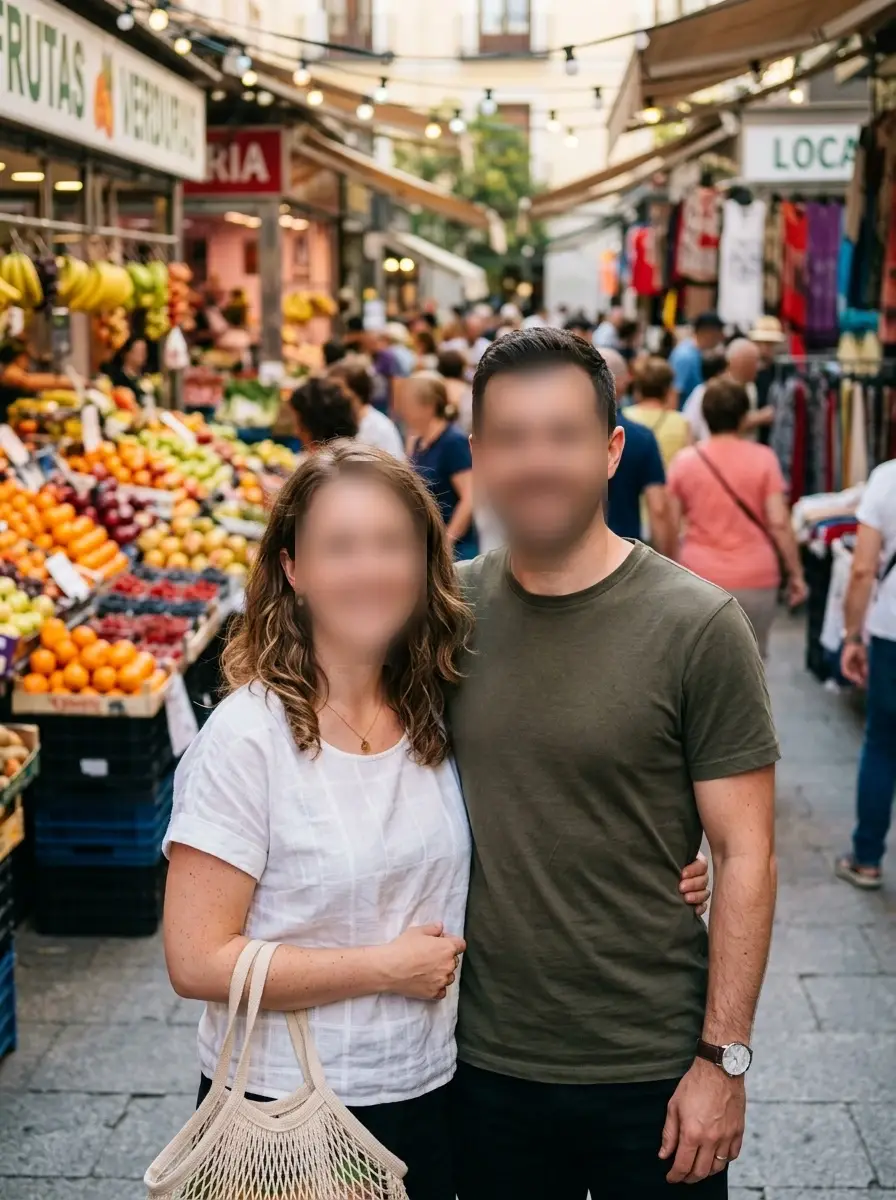
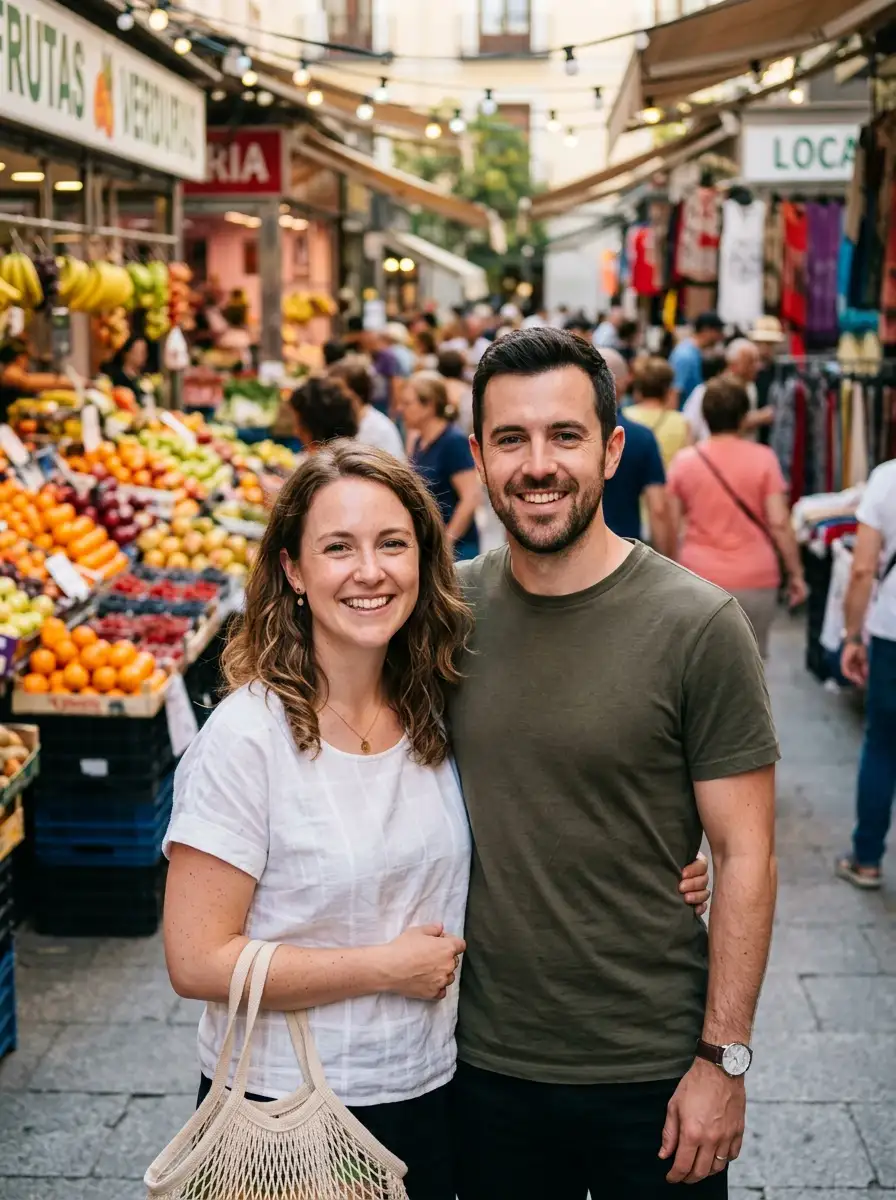
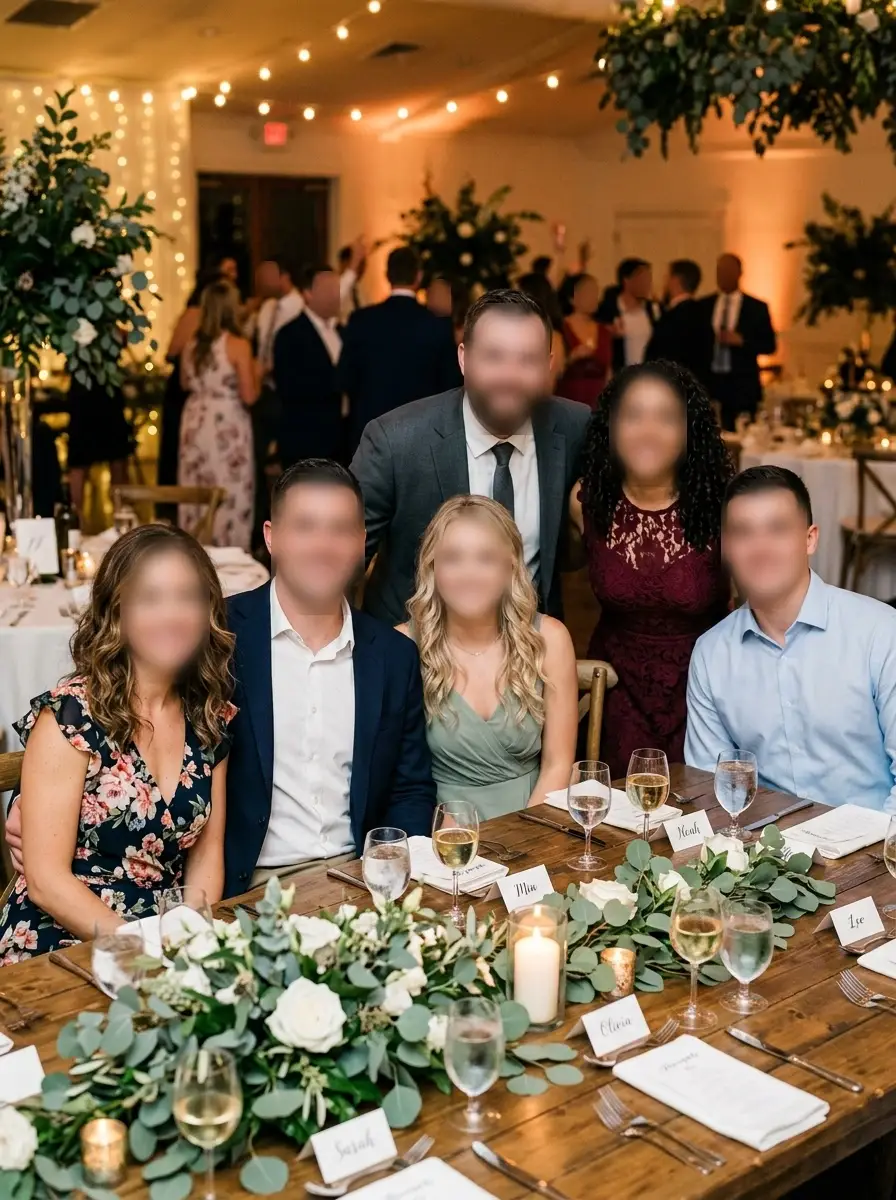
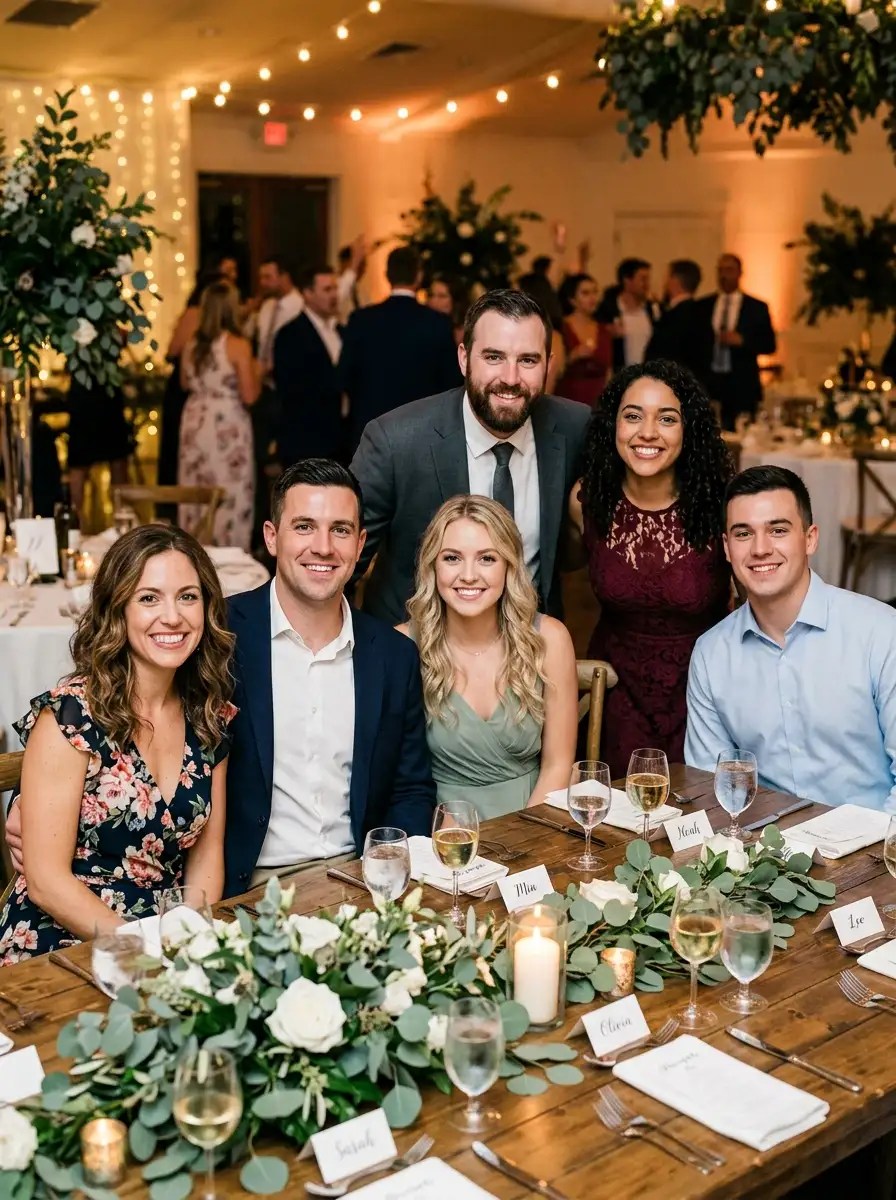
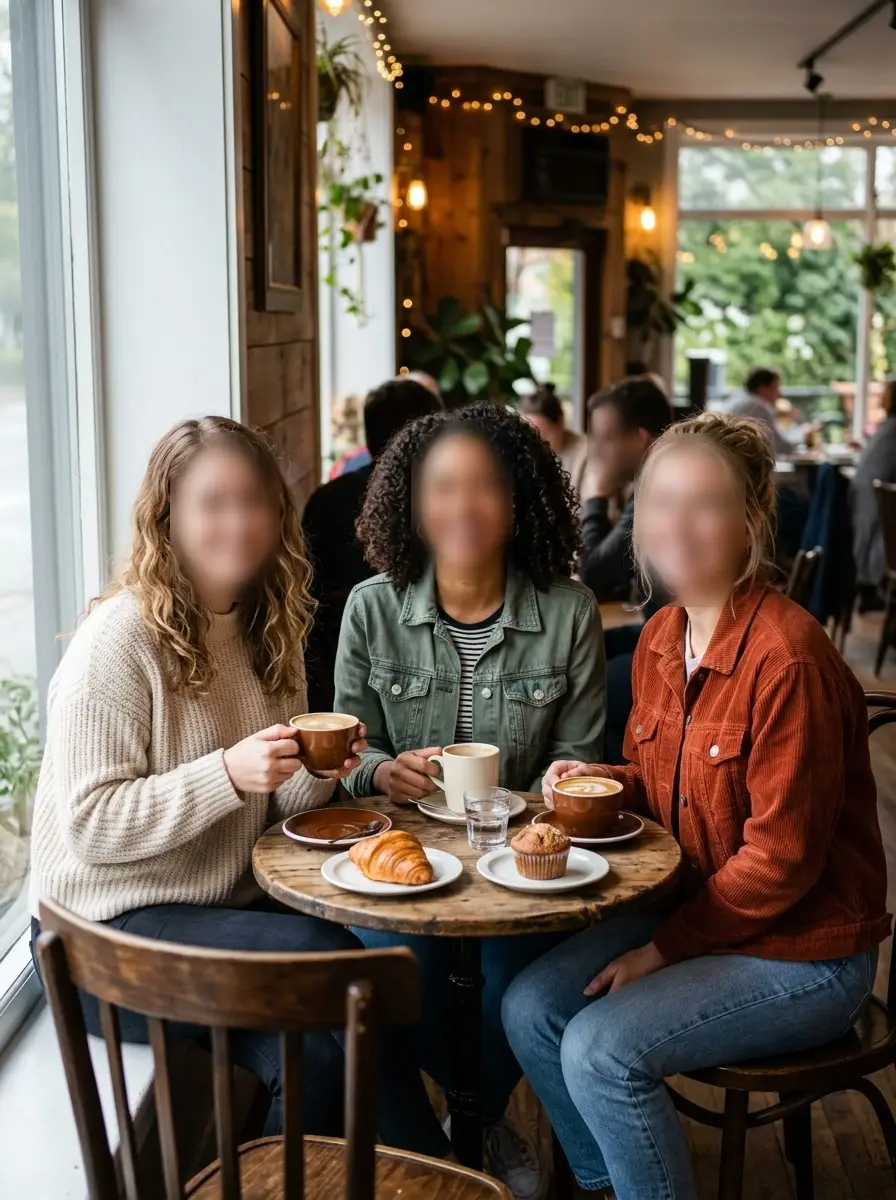
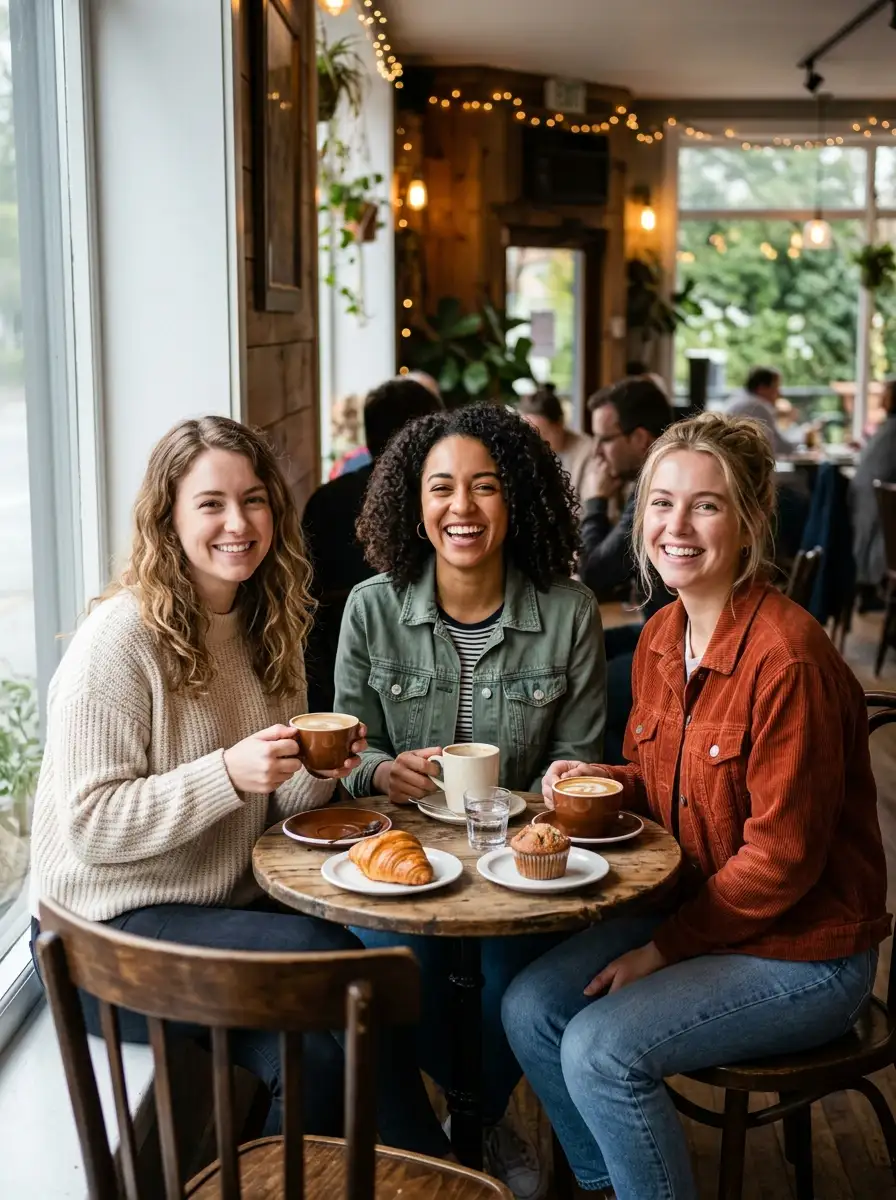
写真を1枚アップロードすると、見えている顔をぼかしてプライバシーを守りながら、服装、ポーズ、背景、そのほかの画面要素を保ちます。
Click to upload image
PNG, JPG, WebP · Max 10MB
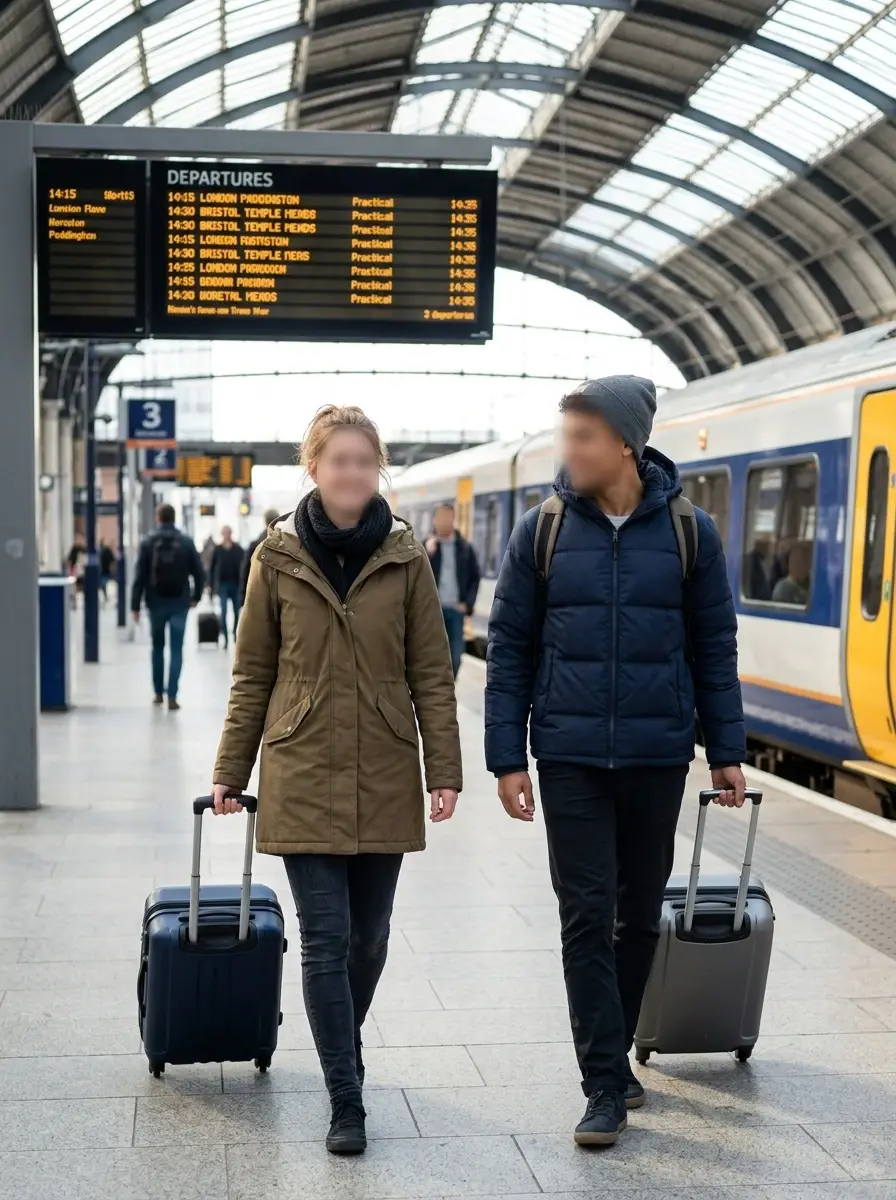
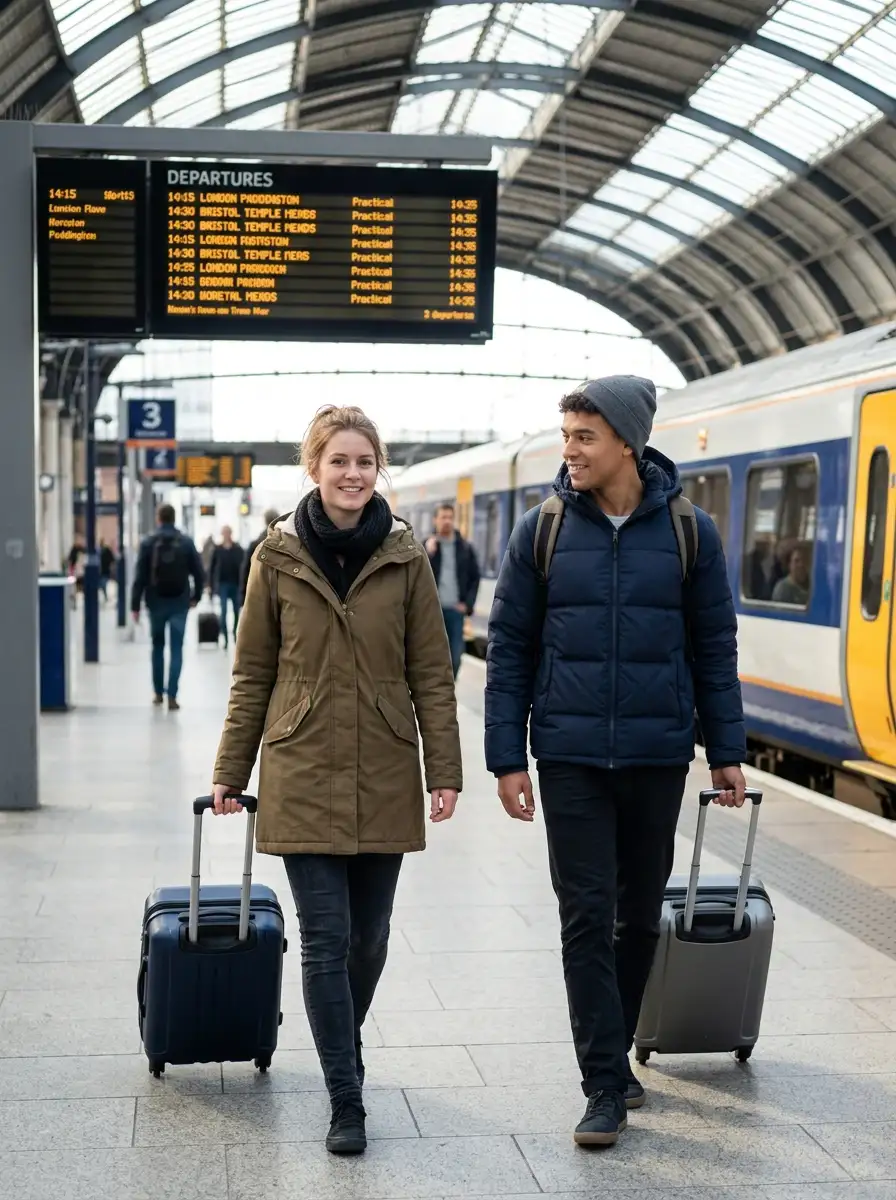
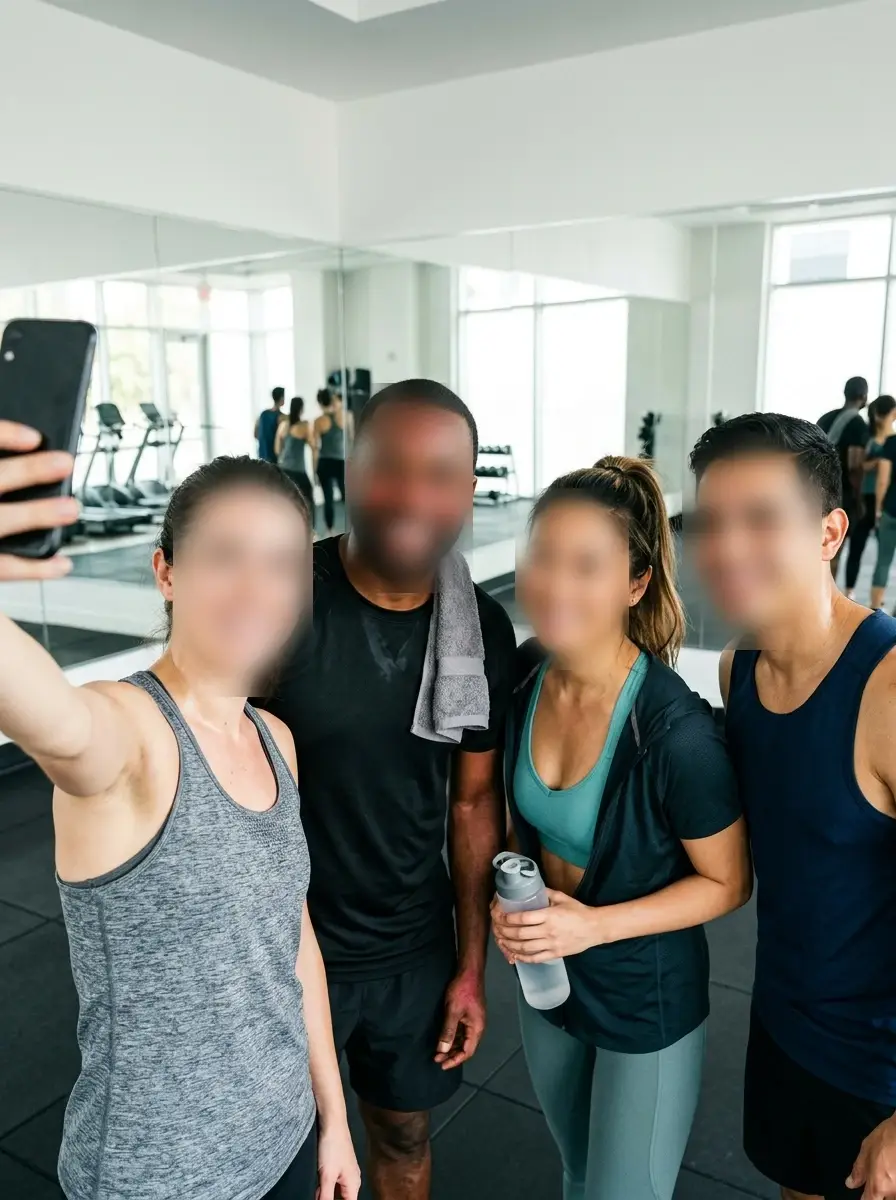
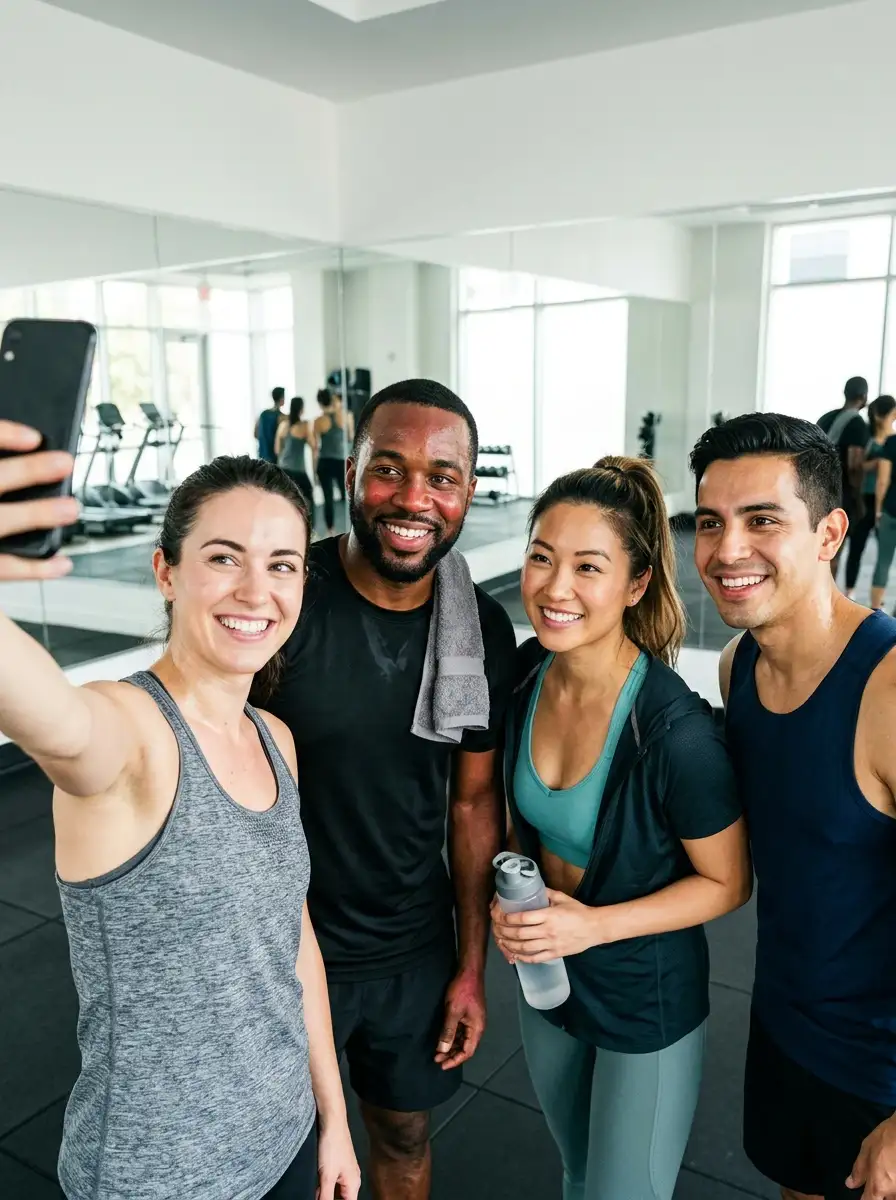
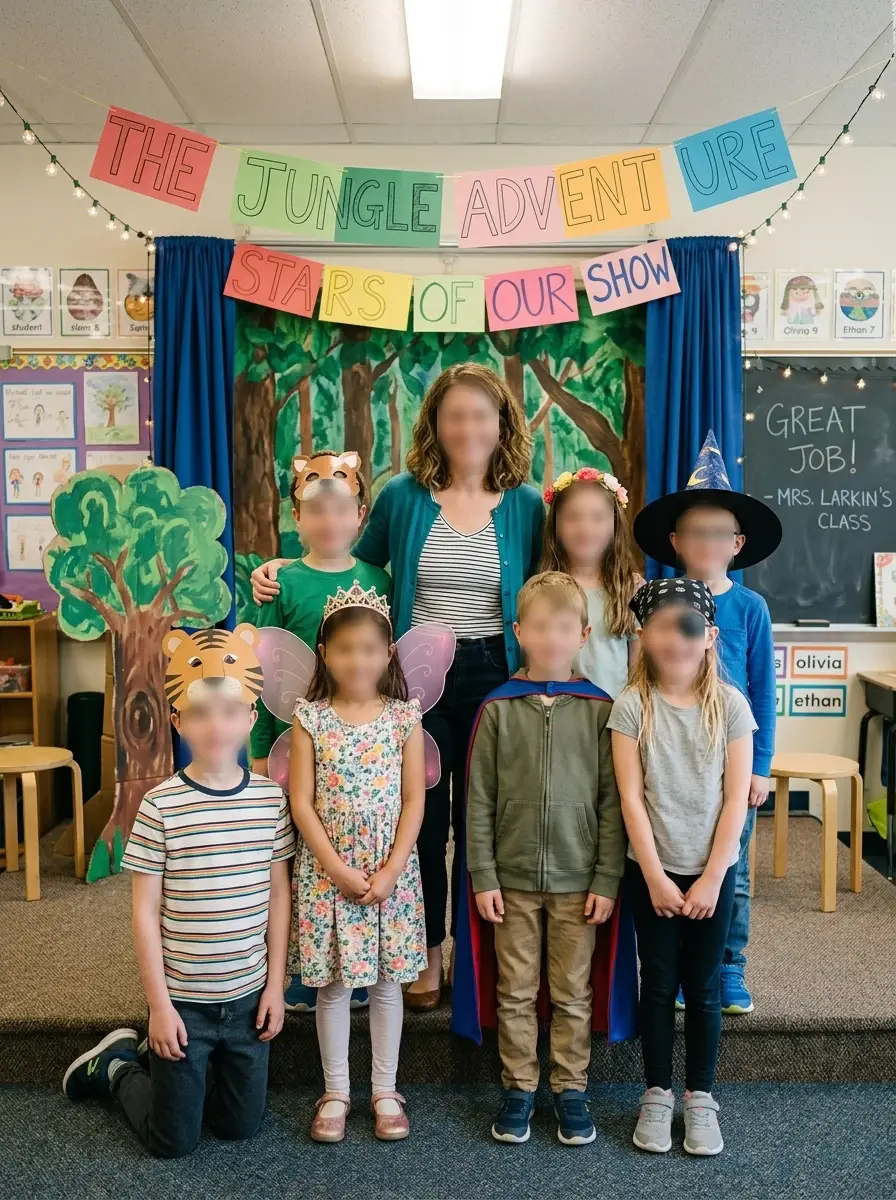
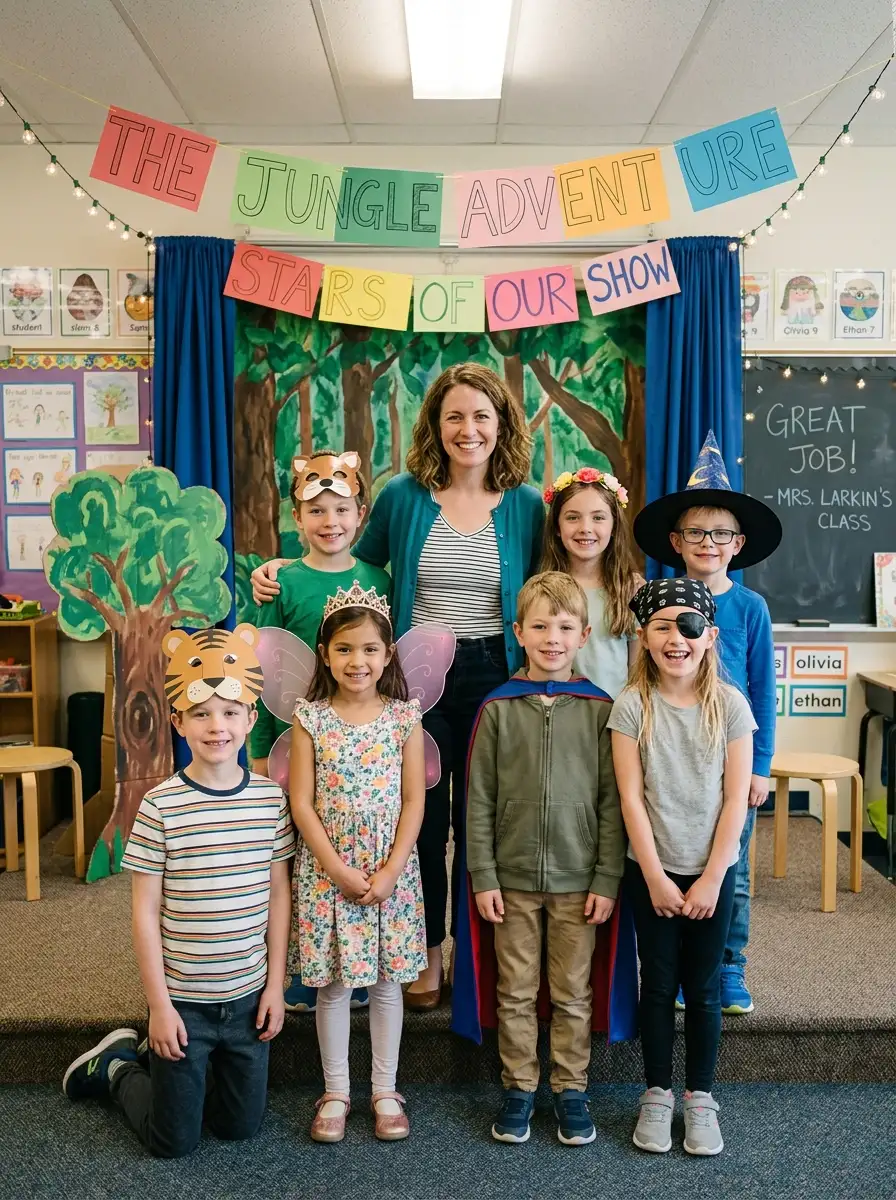
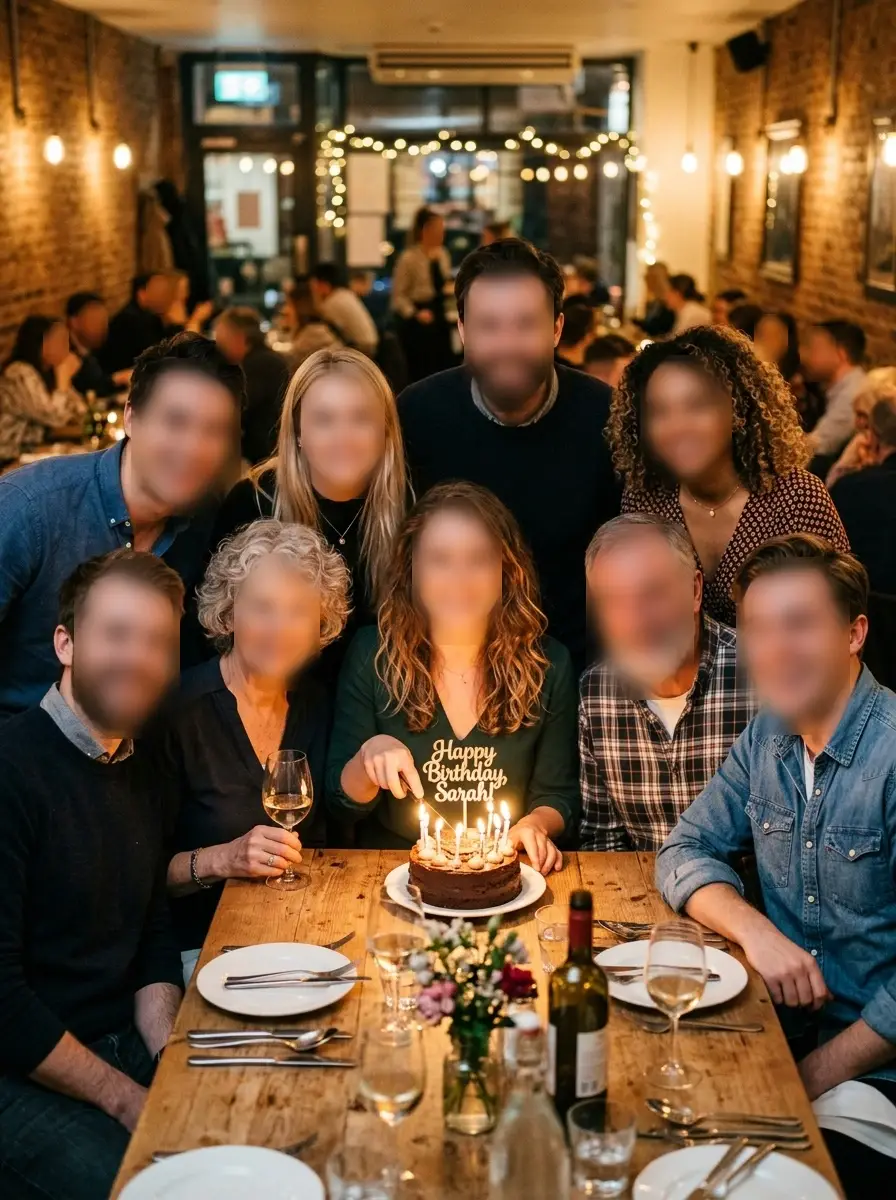
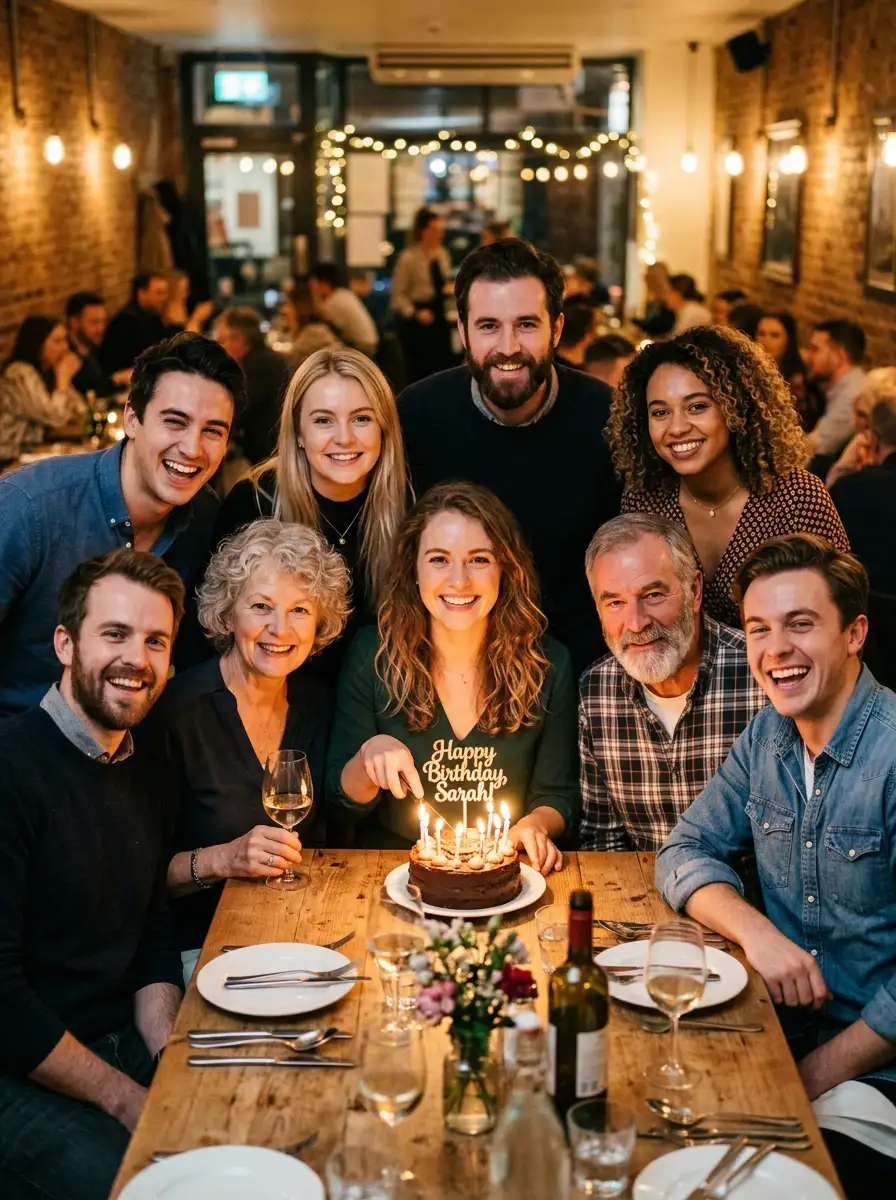
AI顔ぼかし の使用方法
写真を 1 枚アップロードし、ぼかした顔の結果を生成してから、プライバシーに配慮した画像をダウンロードします。
写真を 1 枚アップロードする
非表示にする顔を含む JPG、PNG、または WebP 画像を選択します。透明な、正面を向いた顔、またはわずかに角度がついた顔は、顔ぼかしツールに最適なソースを提供します。
顔のぼかし結果の生成
AI顔ぼかし を開始します。 iMideo はアップロードされた写真を読み取り、目に見える顔をぼかし、周囲のシーンを元の画像と一致させます。
ダウンロードして共有する
ぼやけた写真は、ソーシャル投稿、文書、リスト、ギャラリー、社内レビューなど、シーンは重要だが顔は公開すべきではない用途に保存してください。
顔ぼかし写真に iMideo を使用する理由
1 つの画像のワークフロー
必要なのは保護したい写真だけです。現在の流れでは、文字 prompt、2枚目の参照画像、手動の顔選択は不要です。
自動顔プライバシー
AI顔ぼかし は、目に見える顔を隠すことに重点を置いているため、認識可能な顔の詳細を表示せずに有用なコンテキストを維持できます。
シーンコンテキストは引き続き有用です
ソース画像がモデルに十分な詳細を与える場合、周囲の身体、衣服、部屋、背景、看板、イベントの詳細は読み取り可能なままです。
集合写真に優しい
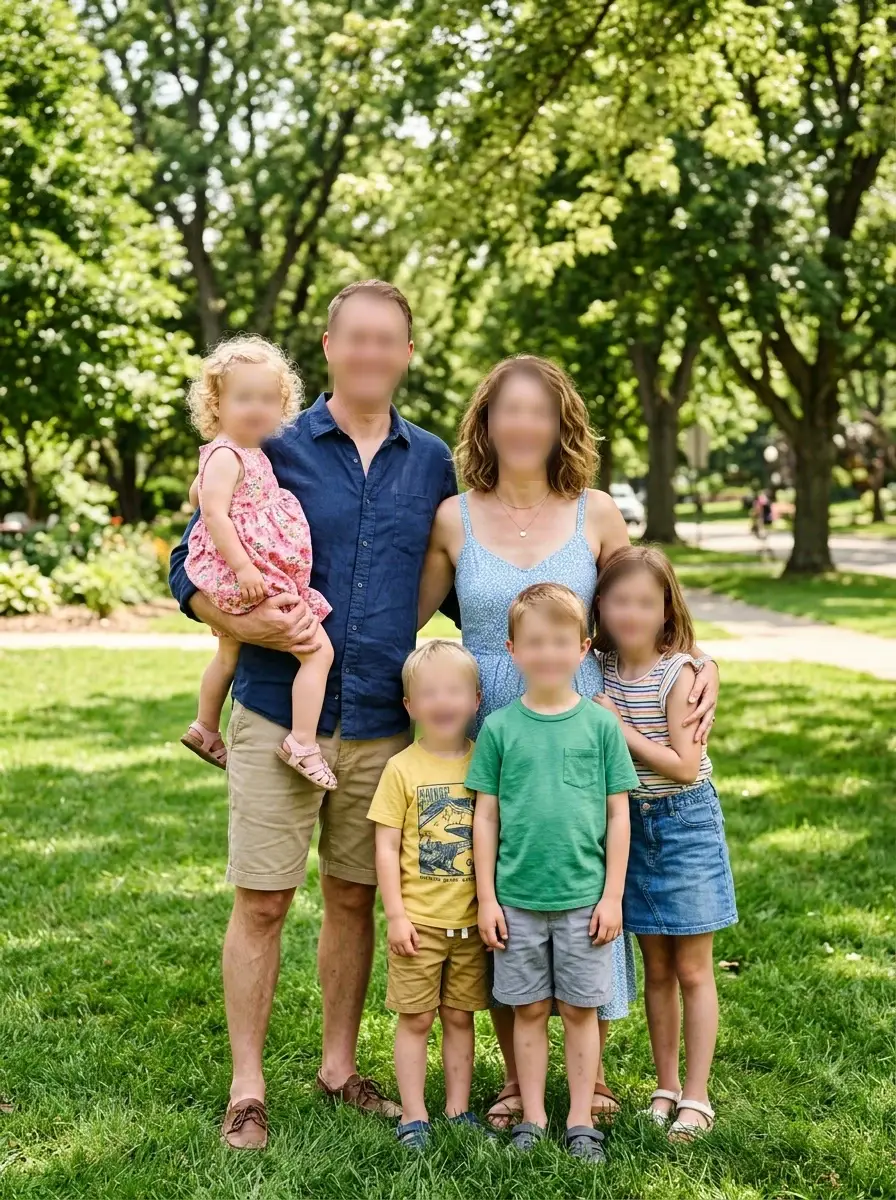
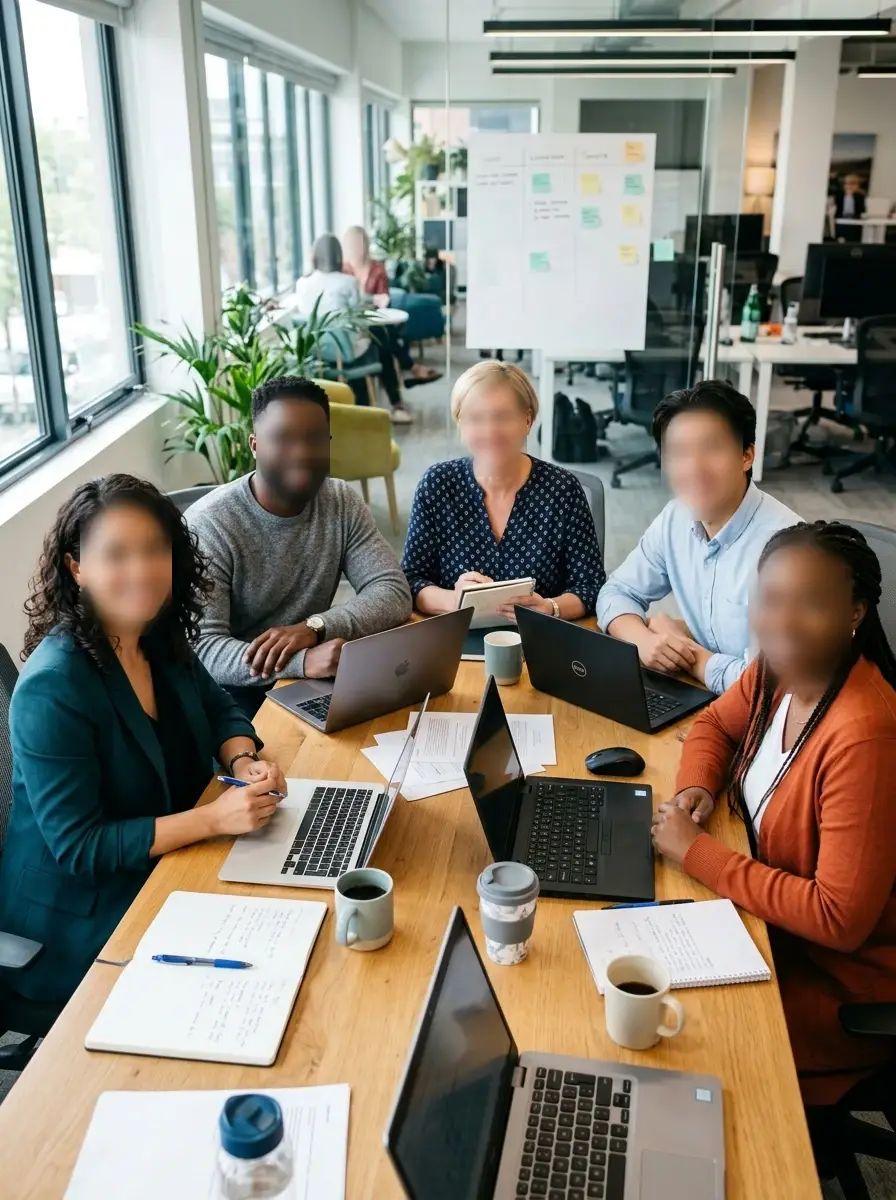
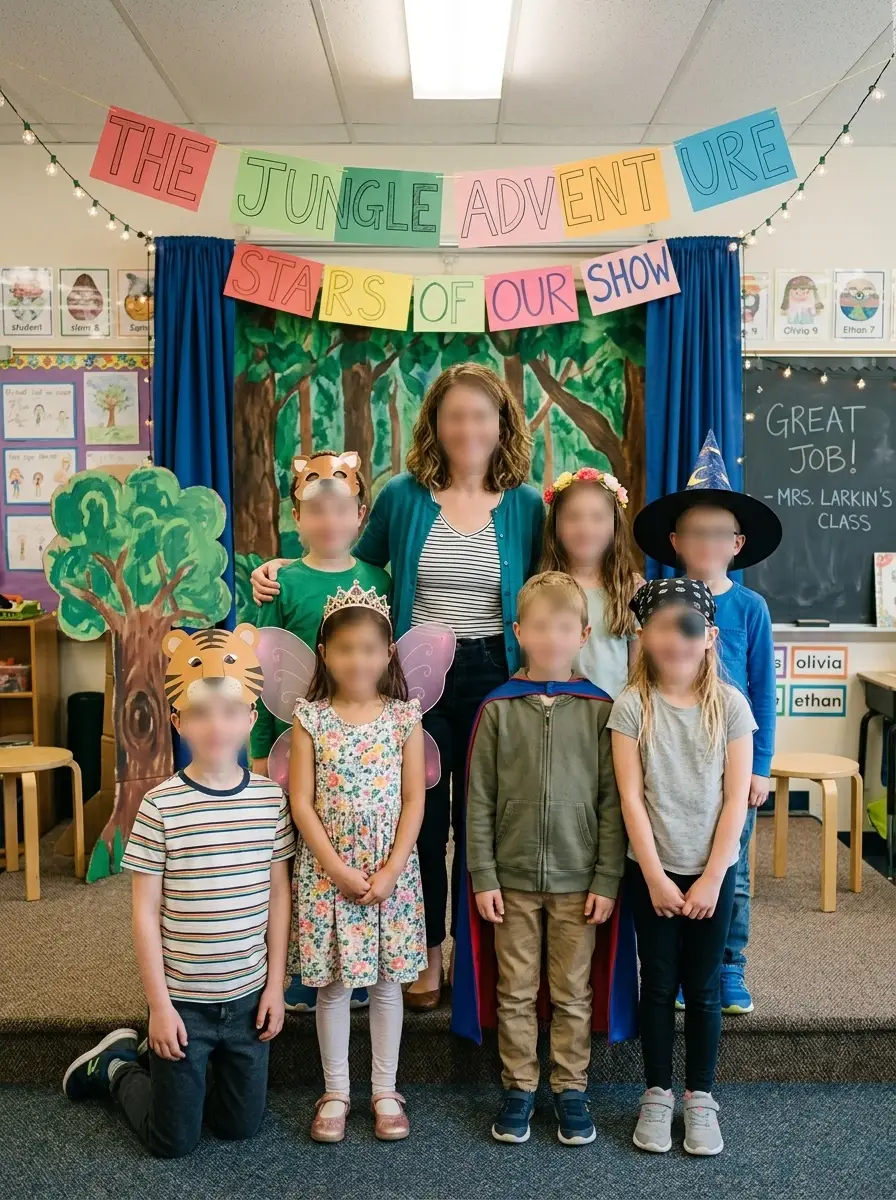
グループ写真、教室、チーム会議、街頭写真、複数人が匿名化する必要があるイベントに使用します。
プライベート編集の流れ
アップロードは生成タスク用に処理され、パブリック テンプレート ギャラリーには表示されません。
クレジットベースの使用
クレジットは結果を生成する場合にのみ使用してください。現在のクレジット パッケージとアカウント オプションについては、価格ページを確認してください。
What Creators Say About Face Blur Photos
リナ・M
コミュニティマネージャー
イベントのまとめを投稿する前に使用します。部屋とアクティビティには意味がありますが、背景にいる人々は特定できません。
ケイレブ T.
オペレーションズリード
内部レポートの場合、すべての出席者を表示せずに会議の設定を表示する必要があります。前後の比較によりレビューが簡単になります。
ミカ・S
トラベルブロガー
街頭写真では、見知らぬ人が偶然写ってしまうことがよくあります。これにより、顔の詳細を削除しながら、場所、看板、雰囲気を維持することができます。
ジョーダン P.
学校ボランティア
教室の写真はデリケートです。このツールでは、顔を柔らかくしながらプロジェクトの表示とグループの瞬間を表示し続けることが気に入っています。
エレナ V.
リストエディター
物件や会場の写真にゲストが写っている場合があります。顔をぼかすことで、有用なスペースの詳細を保持できます。
マーカス L.
ソーシャルエディター
手動でマスキング パスを説明するよりも早いです。写真を 1 枚アップロードし、ぼかしたバージョンを生成し、元の写真と比較します。
ナディア K.
研究助手
ドキュメント画像の場合、顔よりもコンテキストが重要です。これにより、メモやプレゼンテーションでシーンが読みやすくなります。
テオ B.
イベントカメラマン
クライアントがプレビューを希望しているが、すべてのゲストが明確に表示されるわけではない場合、これにより、実用的なプライバシー優先の草稿が得られます。