KI-Gesichter verwischen - Gesichter ausblenden, Szene behalten
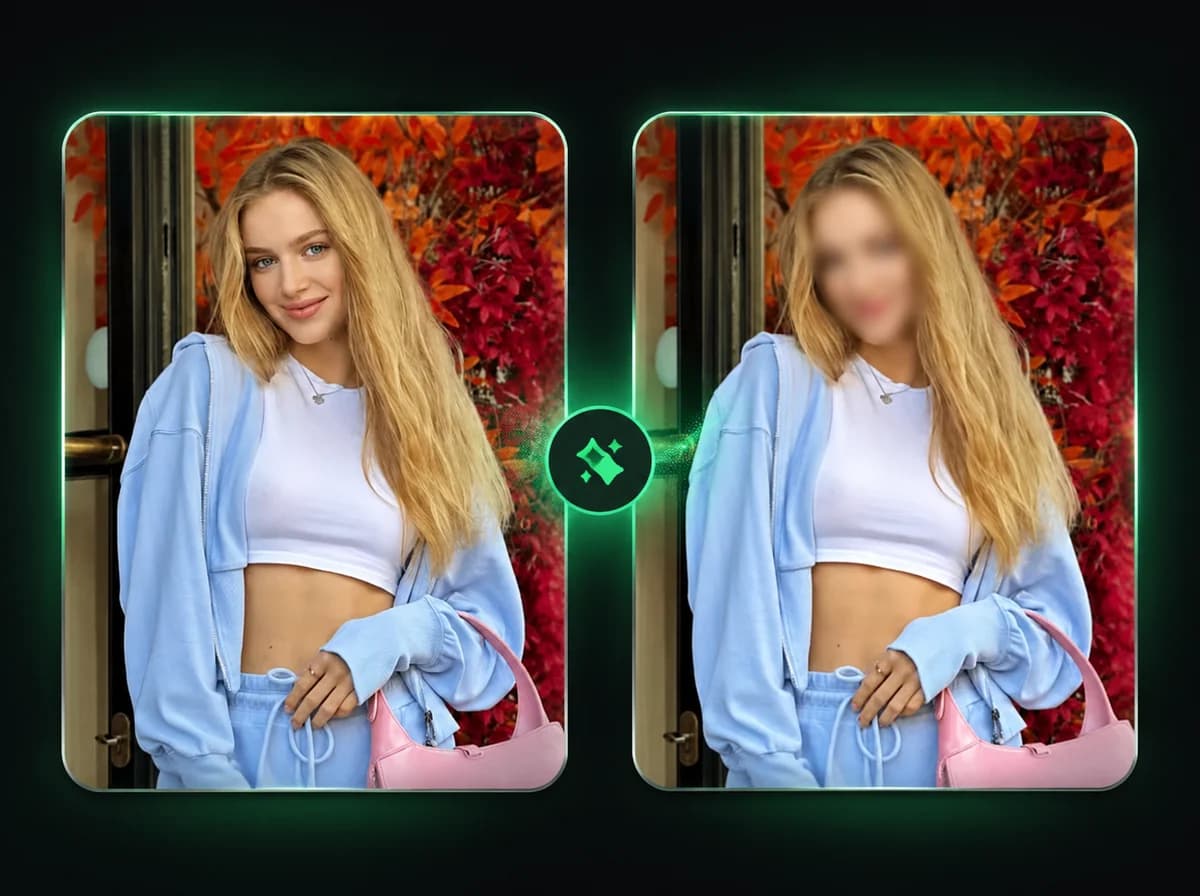
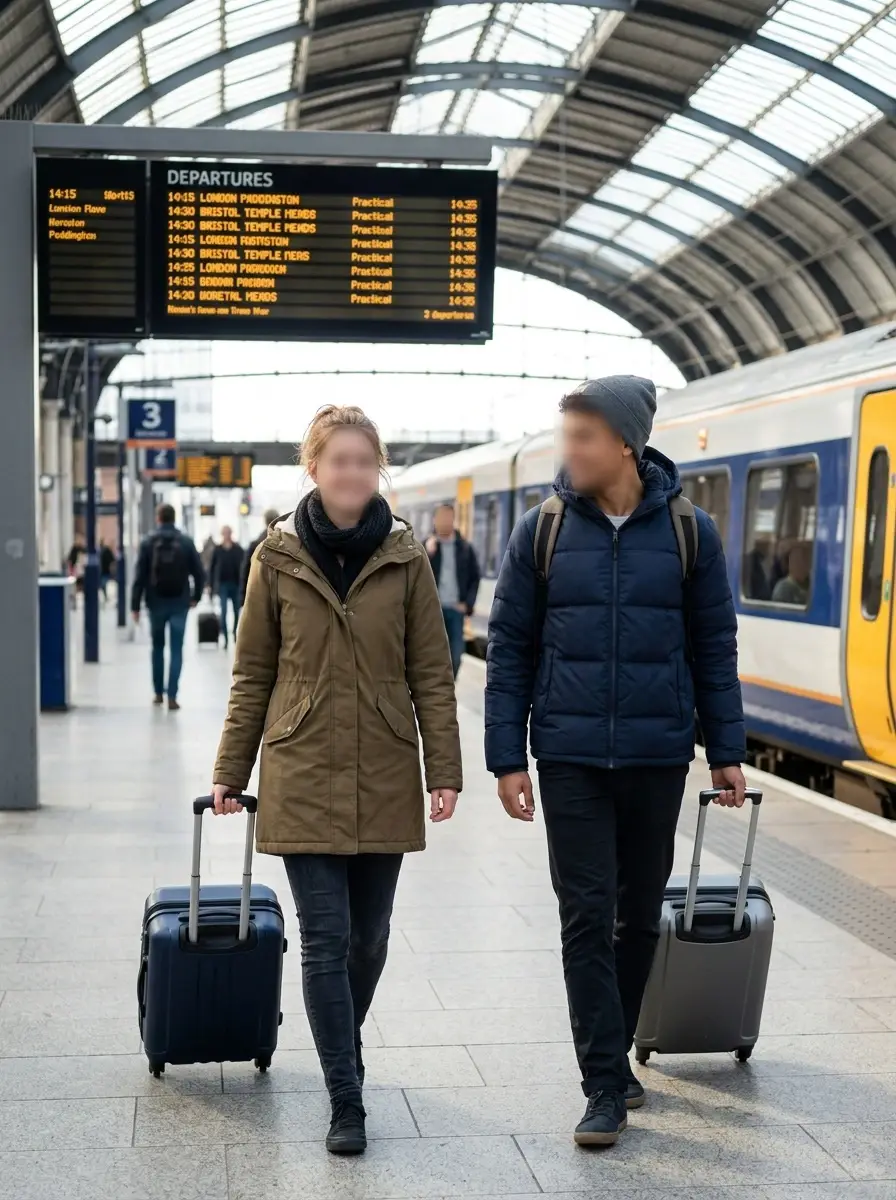
Lade ein Foto hoch, um sichtbare Gesichter zu verwischen und Kleidung, Pose, Hintergrund sowie den Rest des Bildes zu erhalten.
Click to upload image
PNG, JPG, WebP · Max 10MB
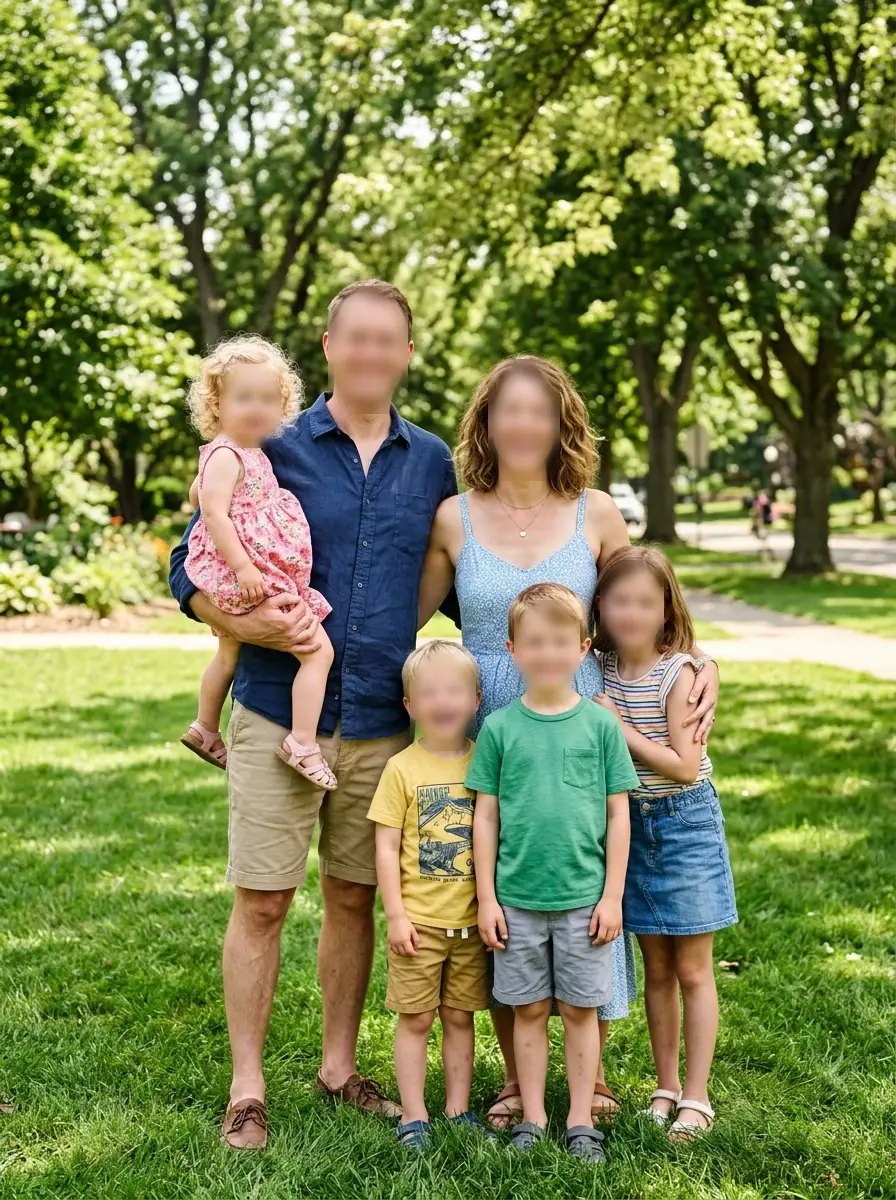
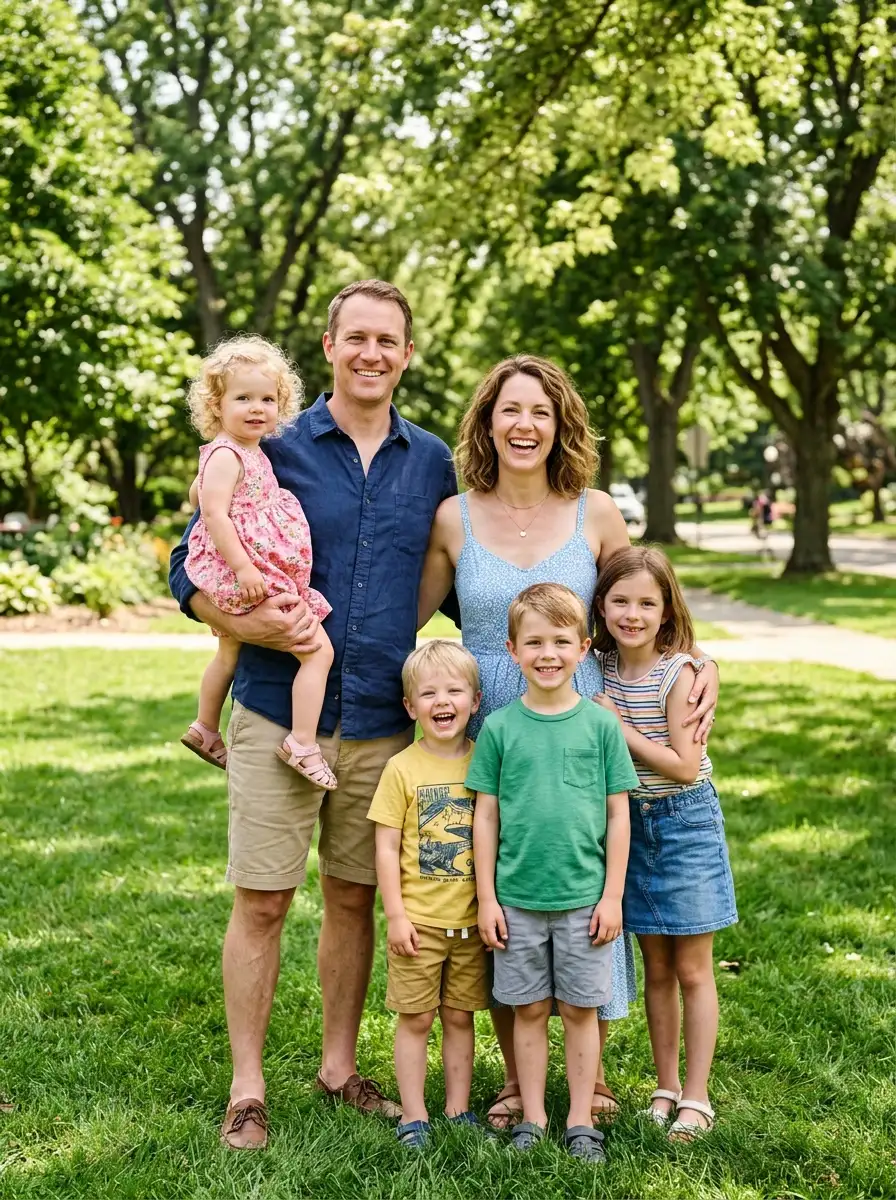
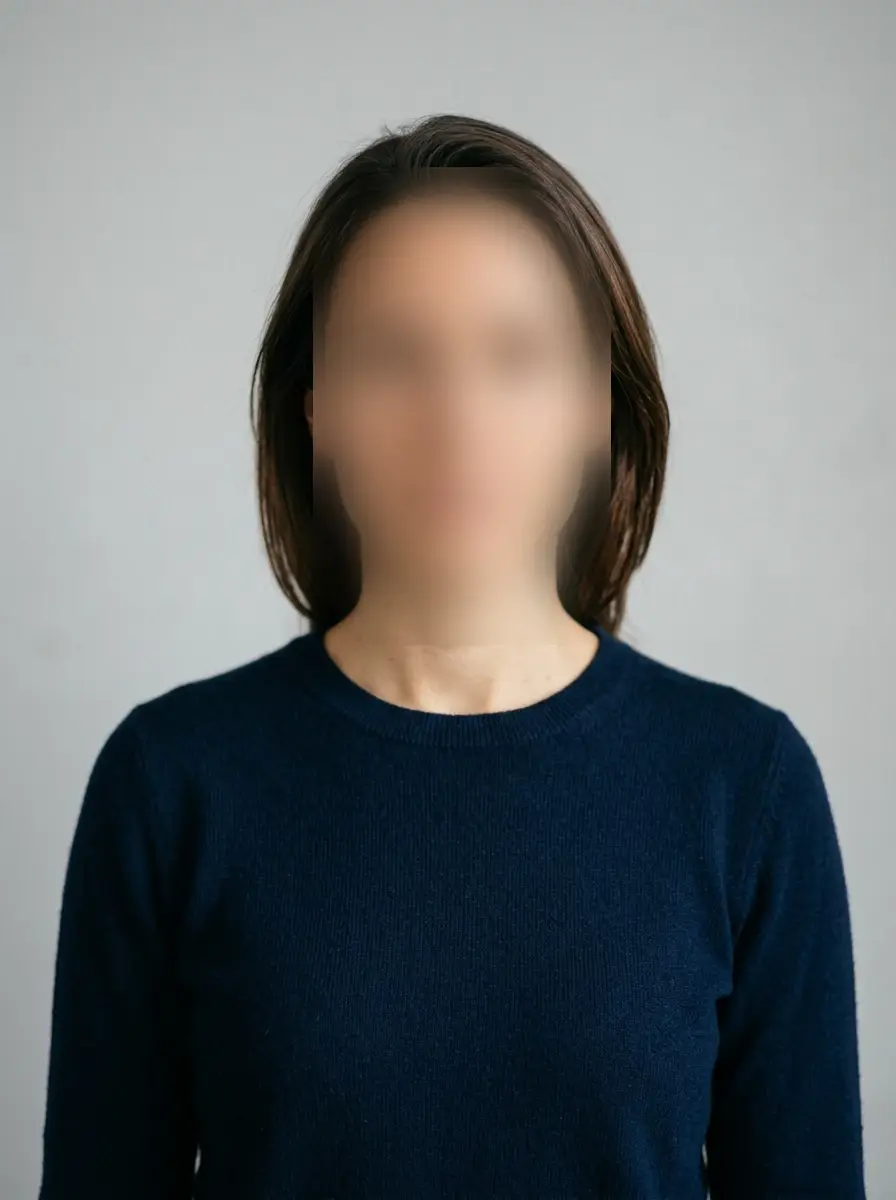
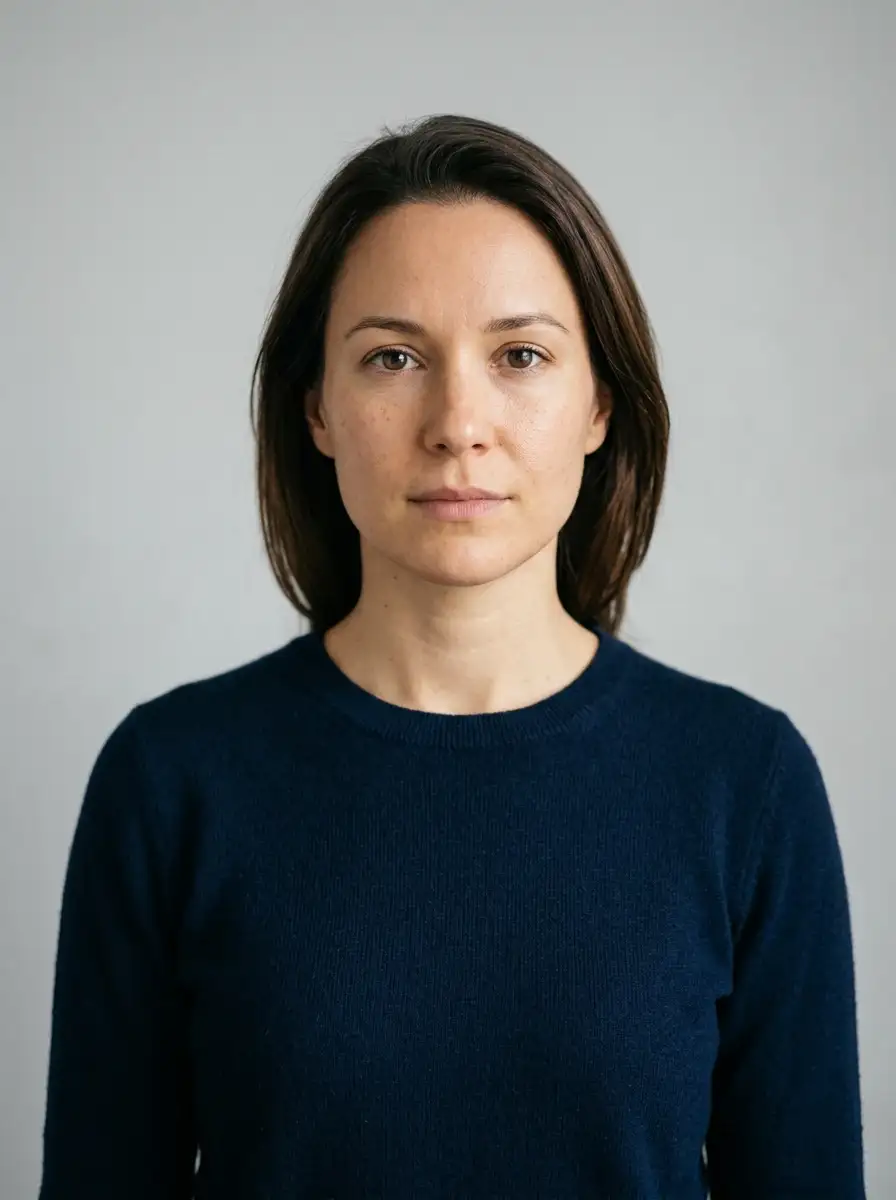
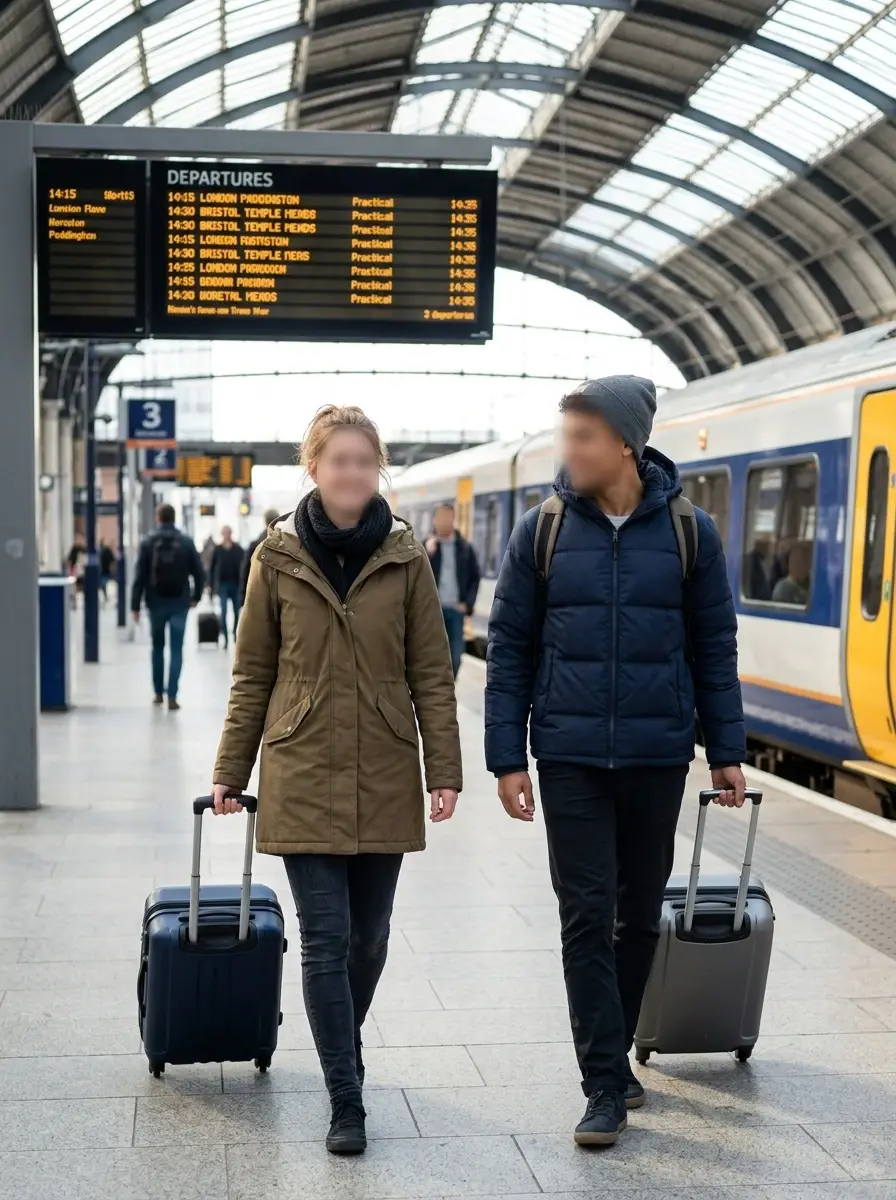
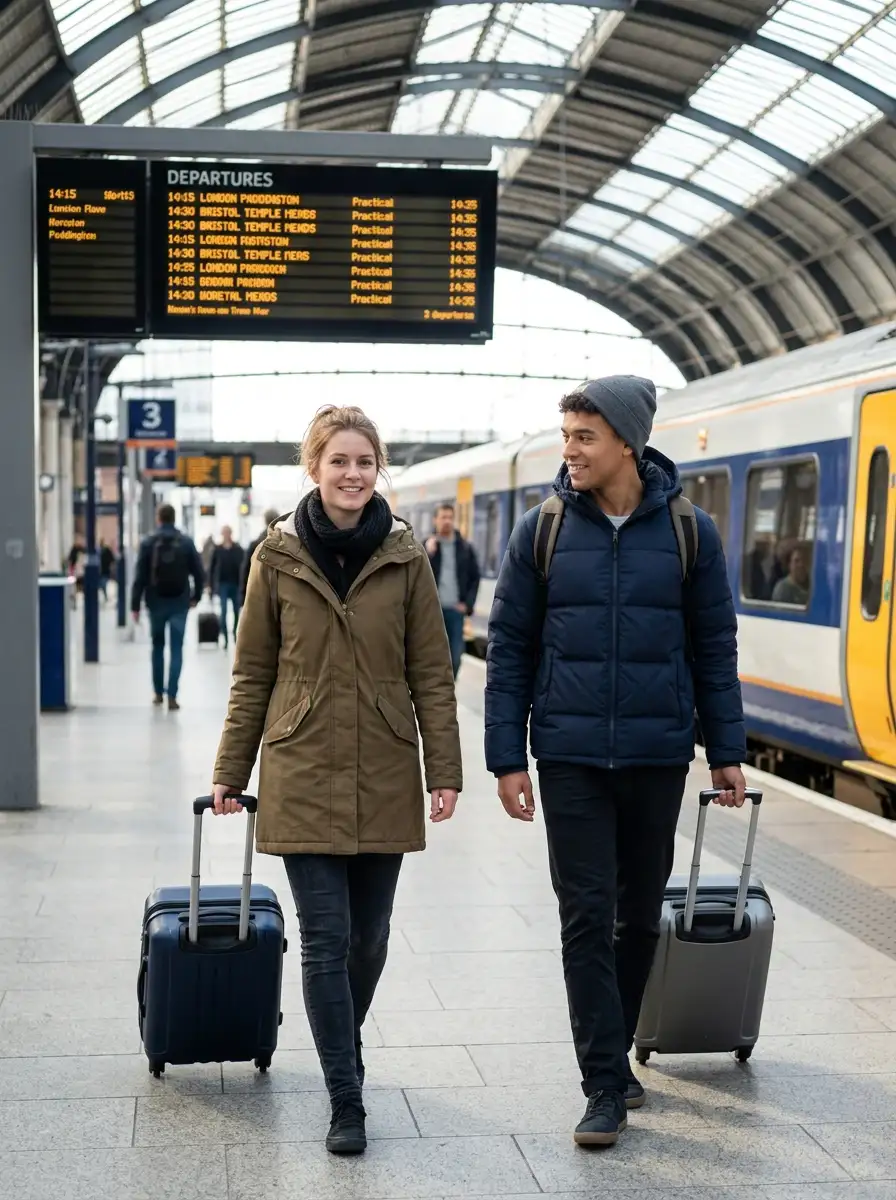
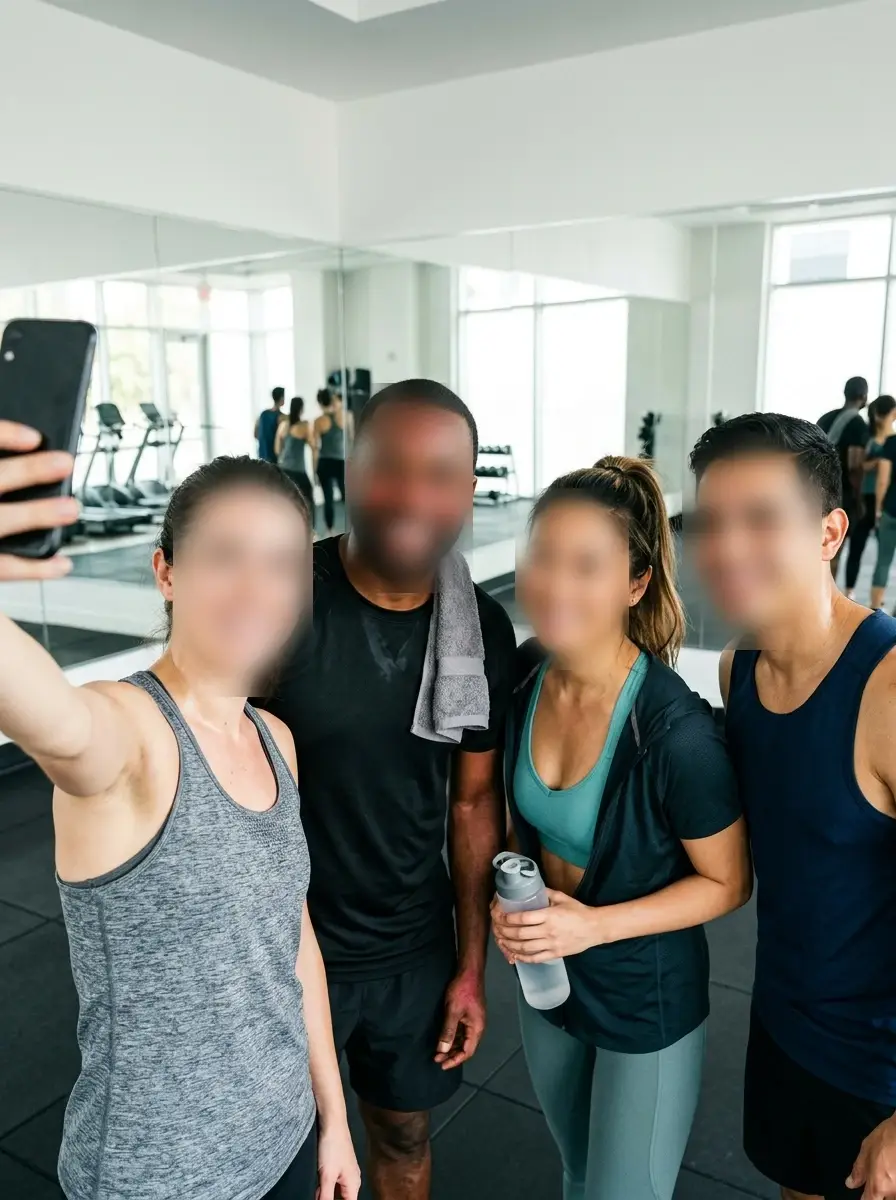

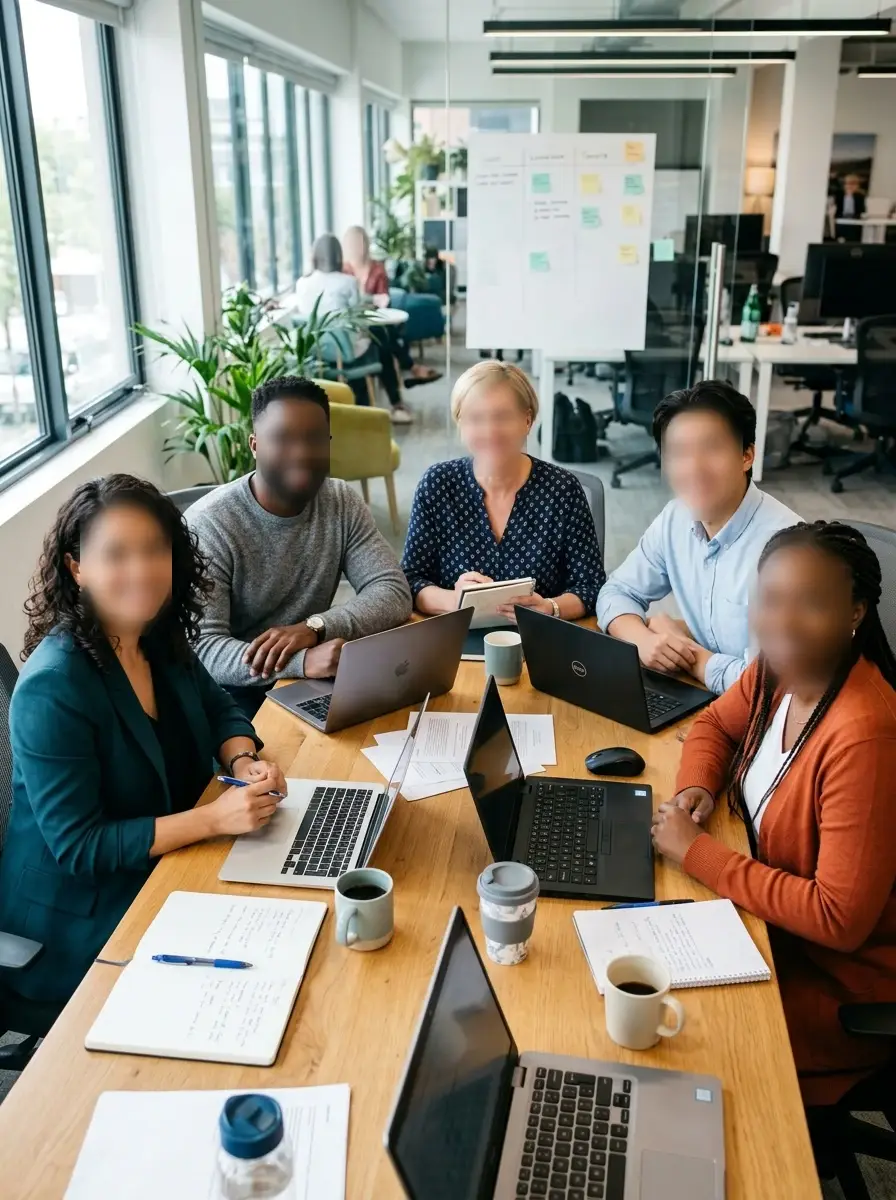
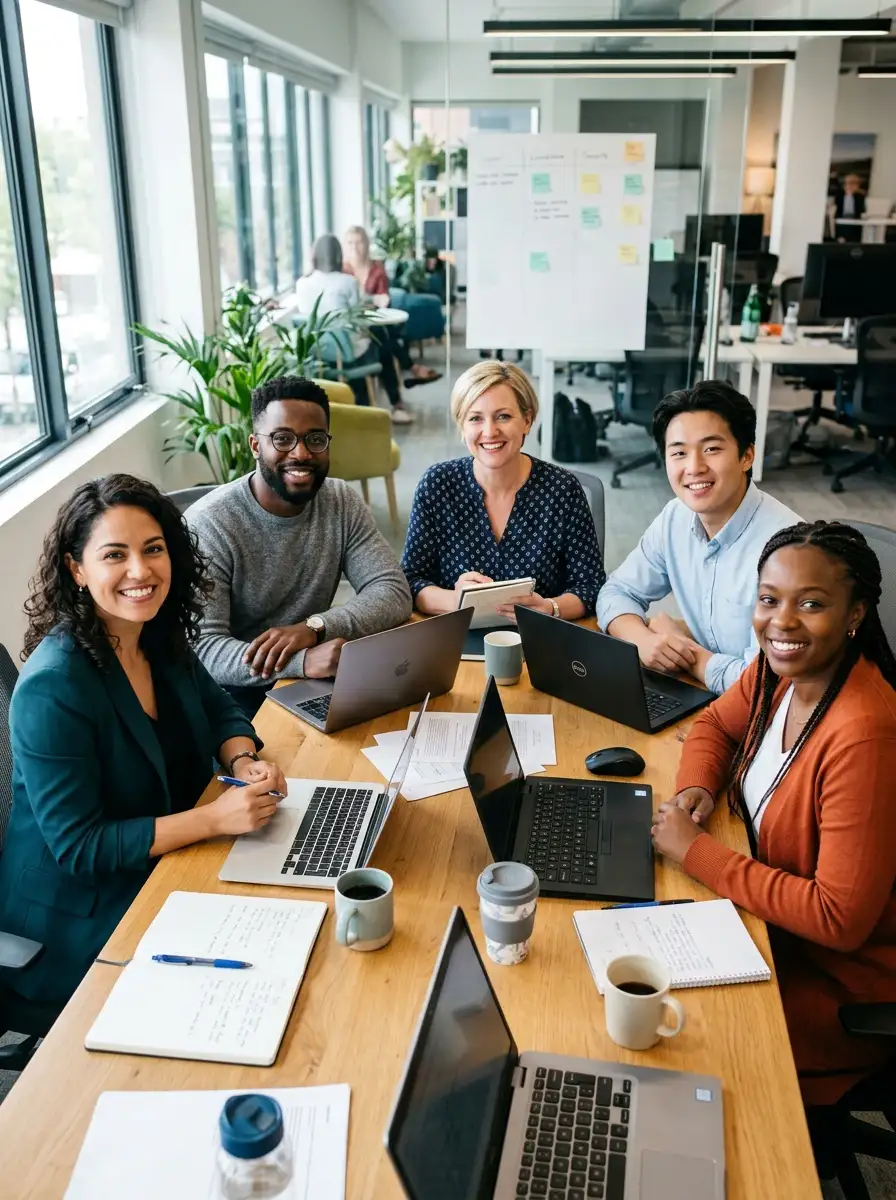
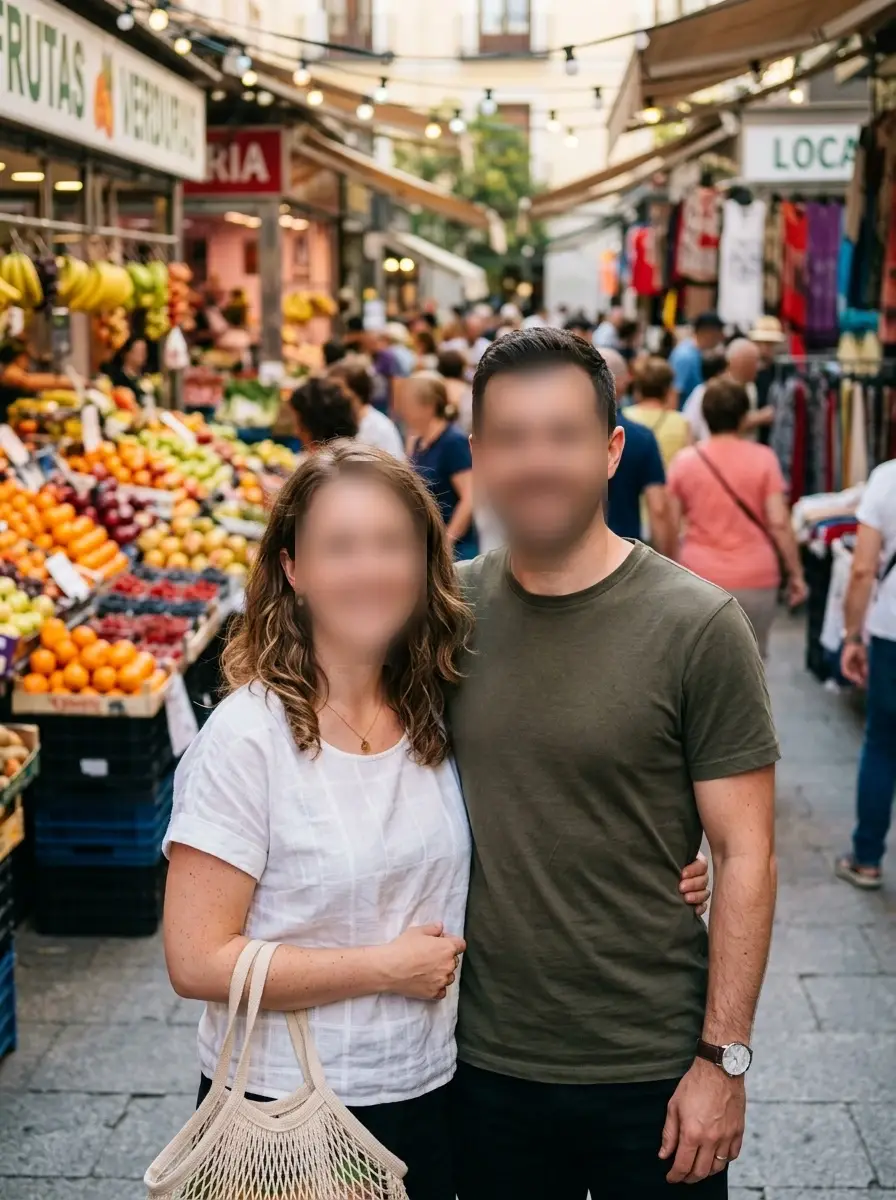
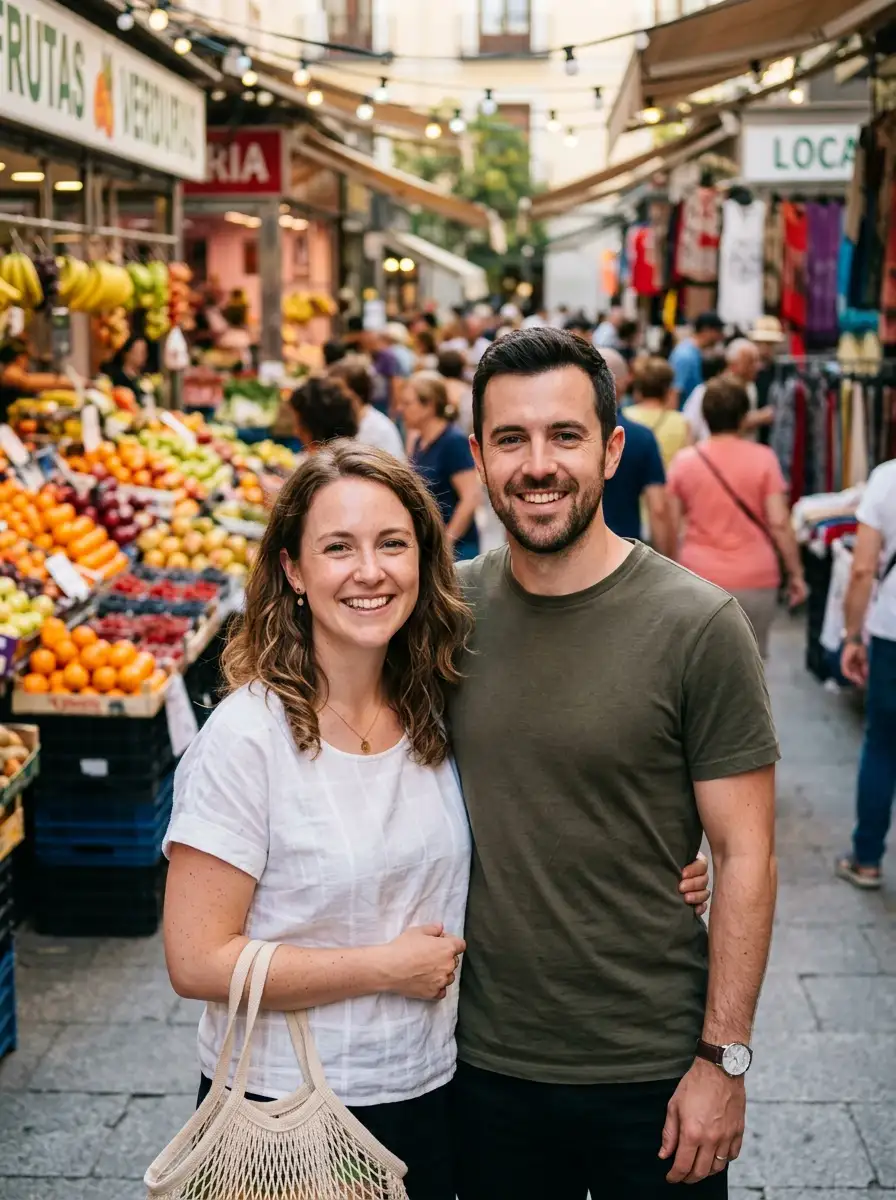
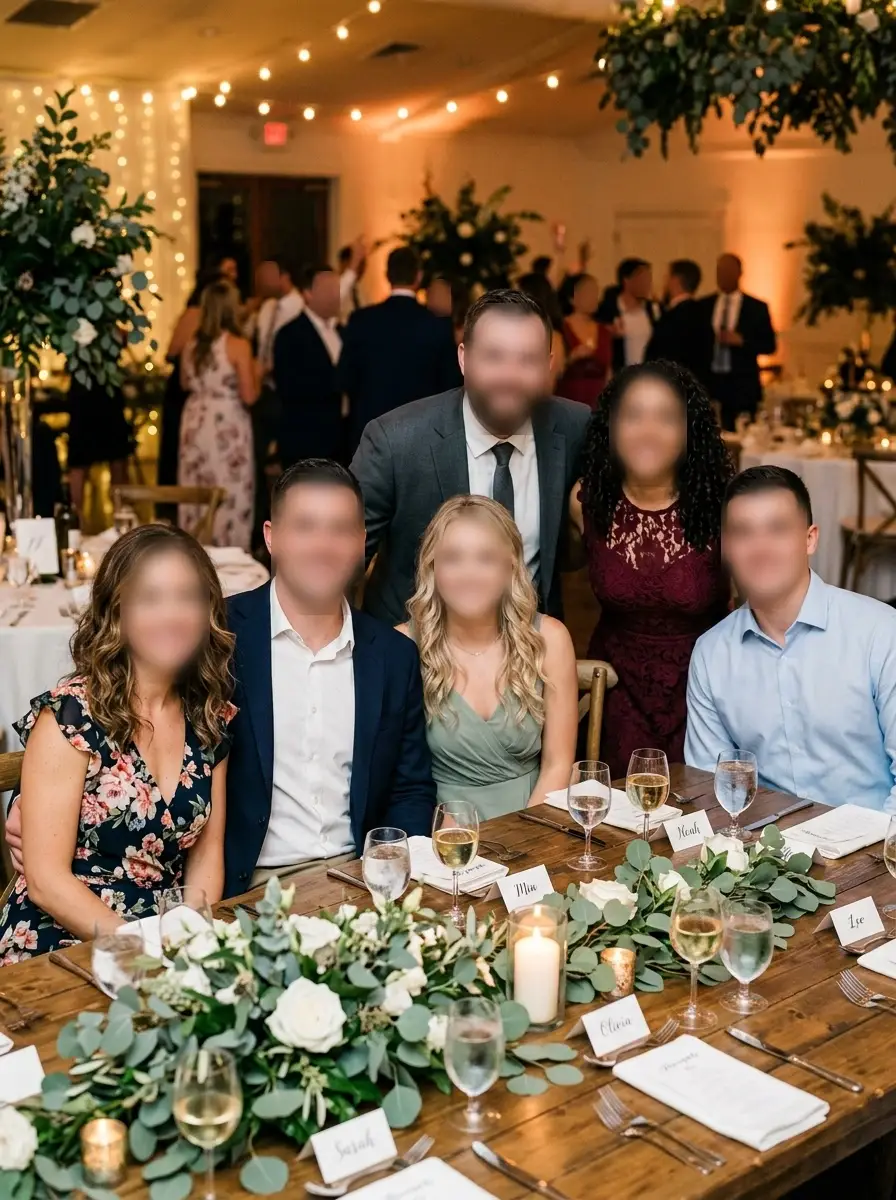
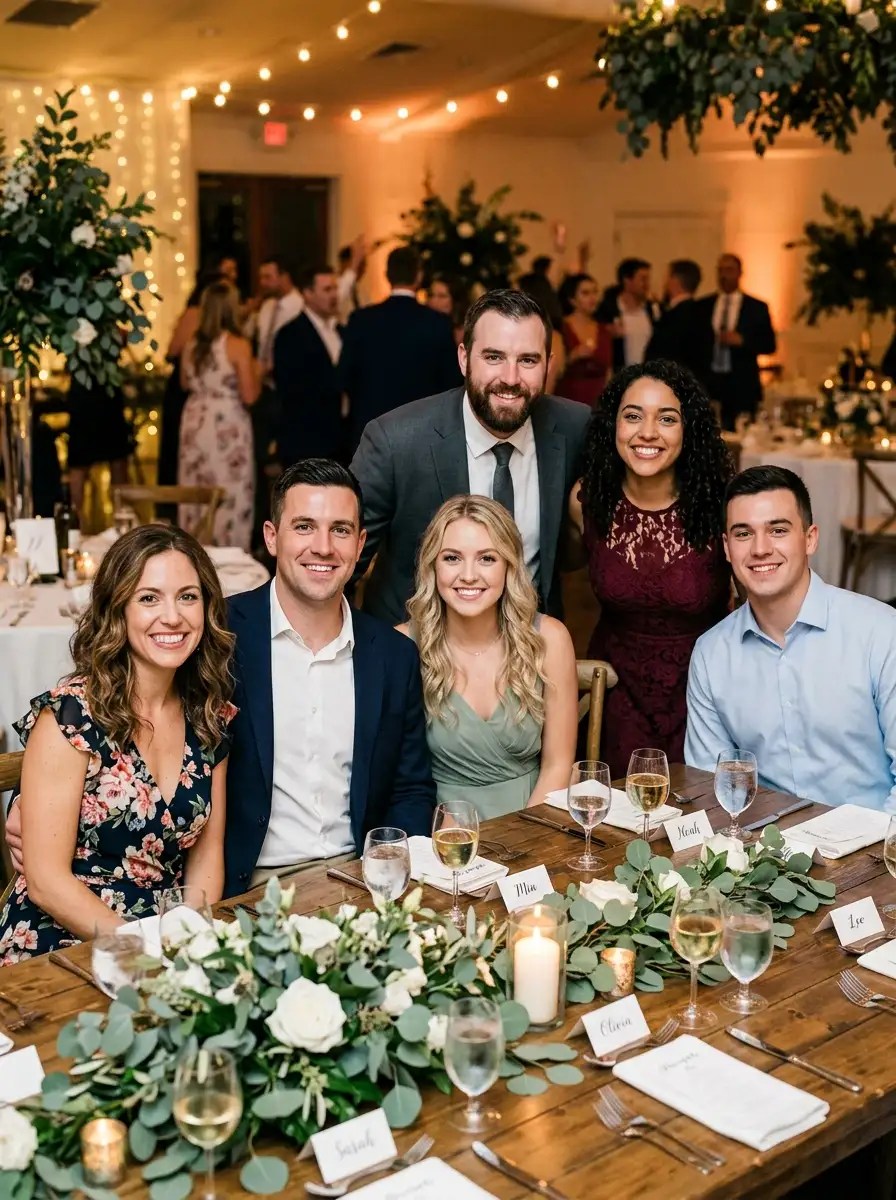
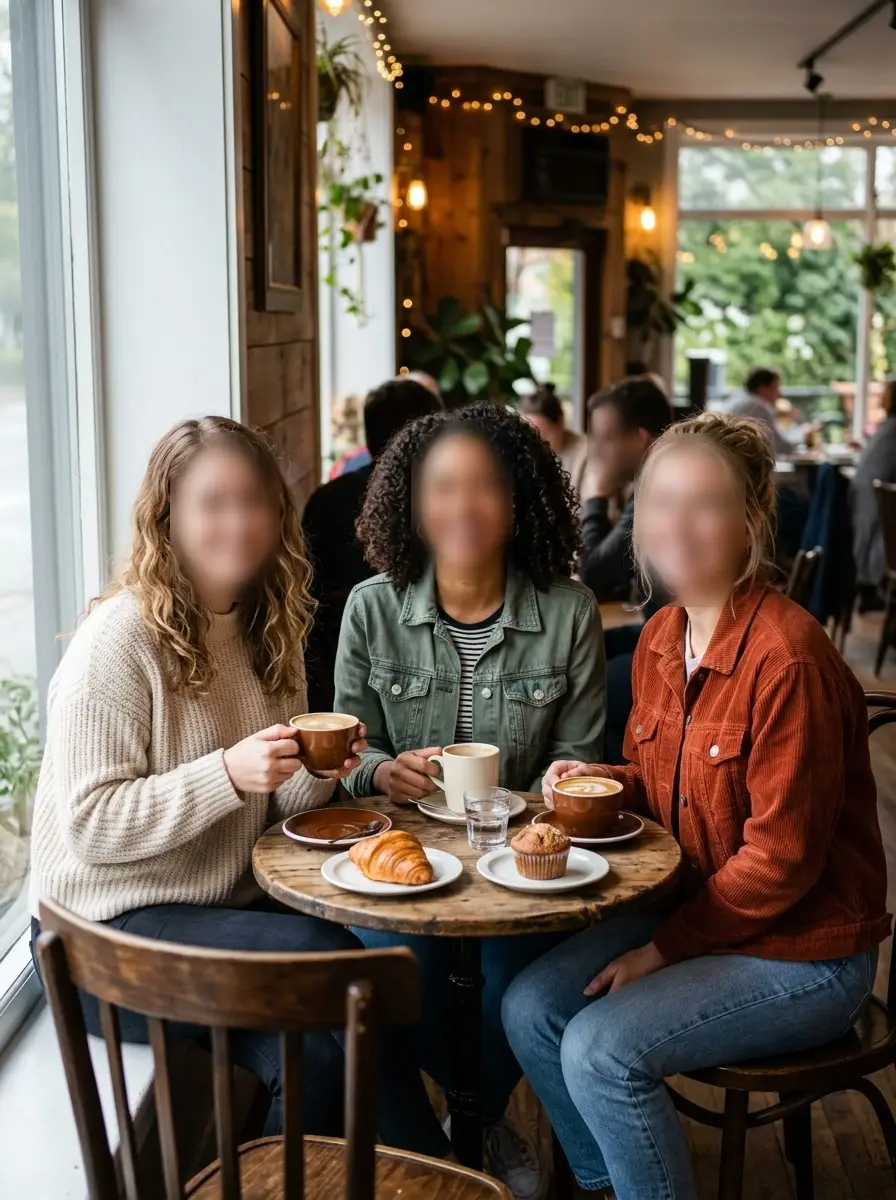
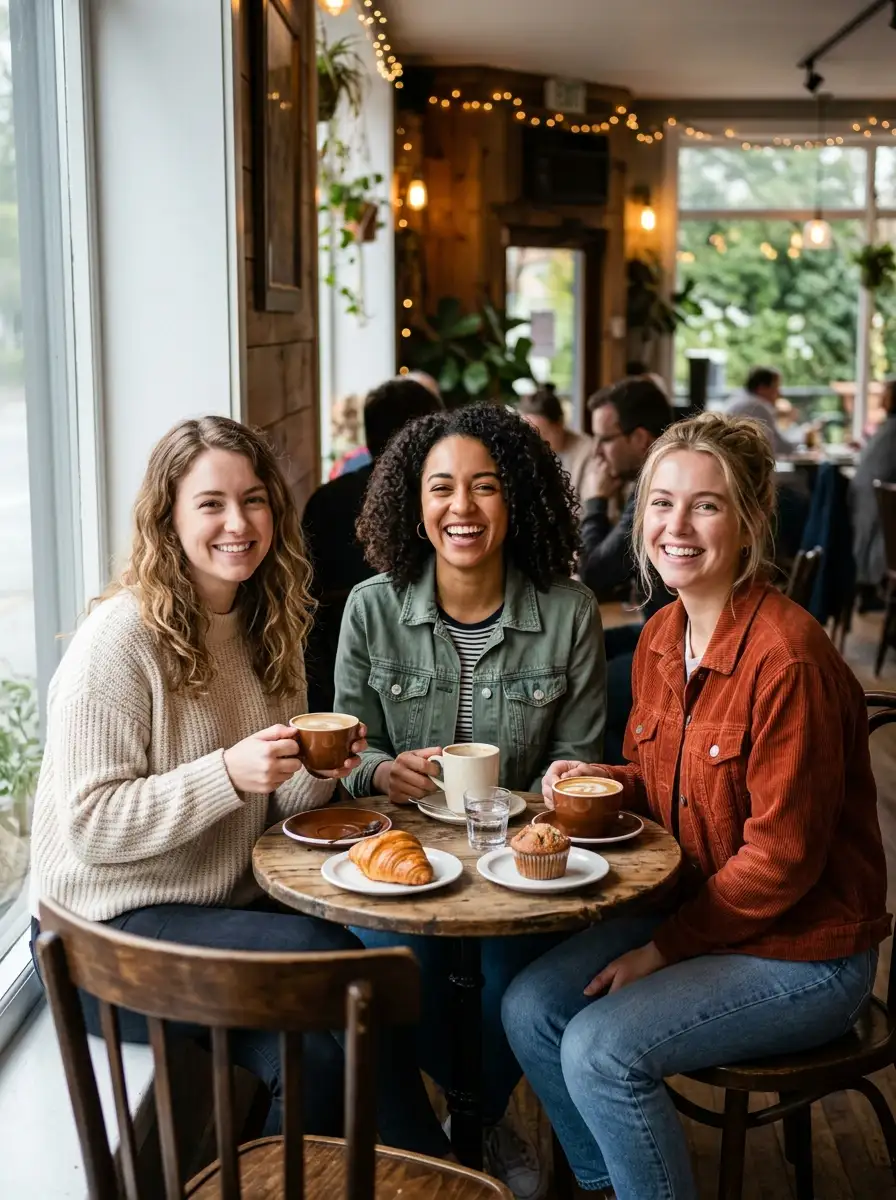
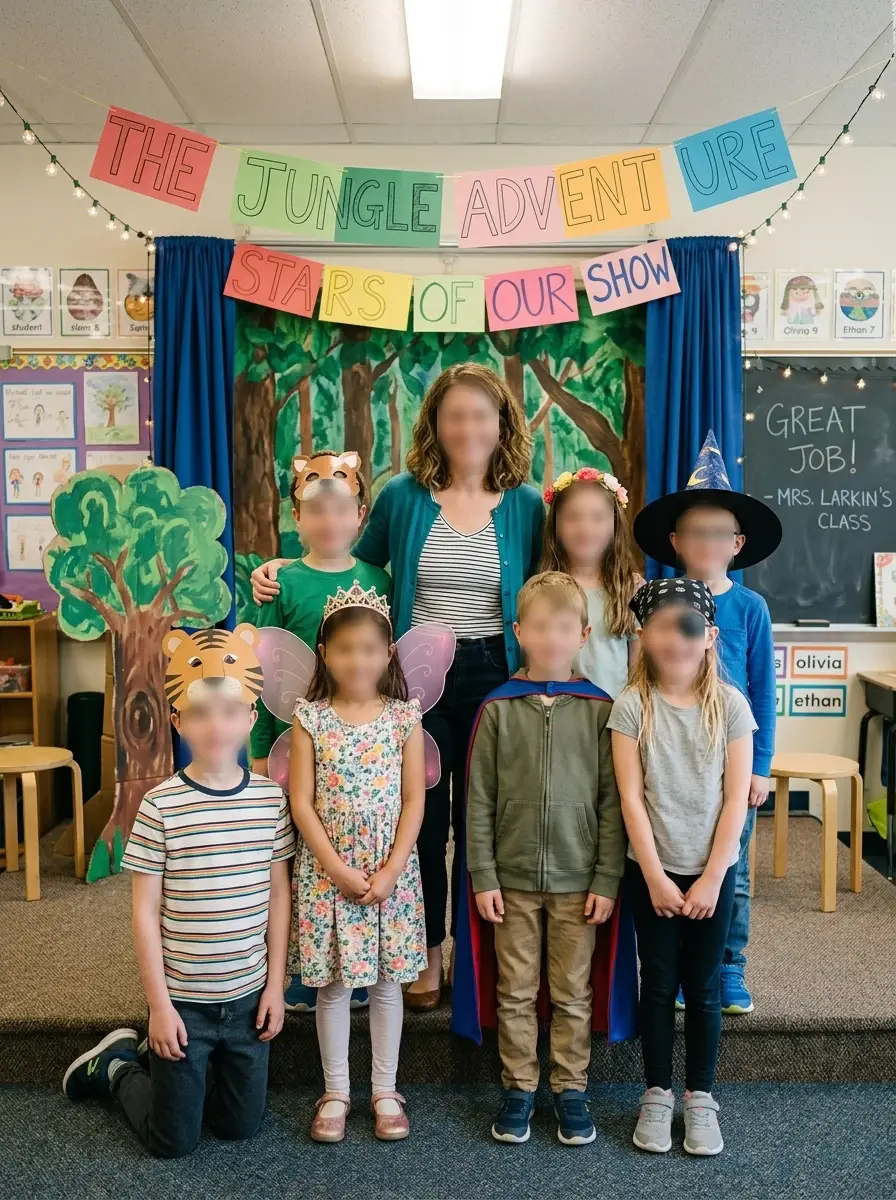
So verwenden Sie KI-Gesichter verwischen
Laden Sie ein Foto hoch, generieren Sie das Ergebnis mit unscharfem Gesicht und laden Sie dann das datenschutzsichere Bild herunter.
Laden Sie ein Foto hoch
Wählen Sie ein JPG-, PNG- oder WebP-Bild mit den Gesichtern, die Sie ausblenden möchten. Klare, nach vorne gerichtete oder leicht abgewinkelte Gesichter sind für das Gesichtsunschärfe-Tool die beste Quelle.
Generieren Sie das Ergebnis der Gesichtsunschärfe
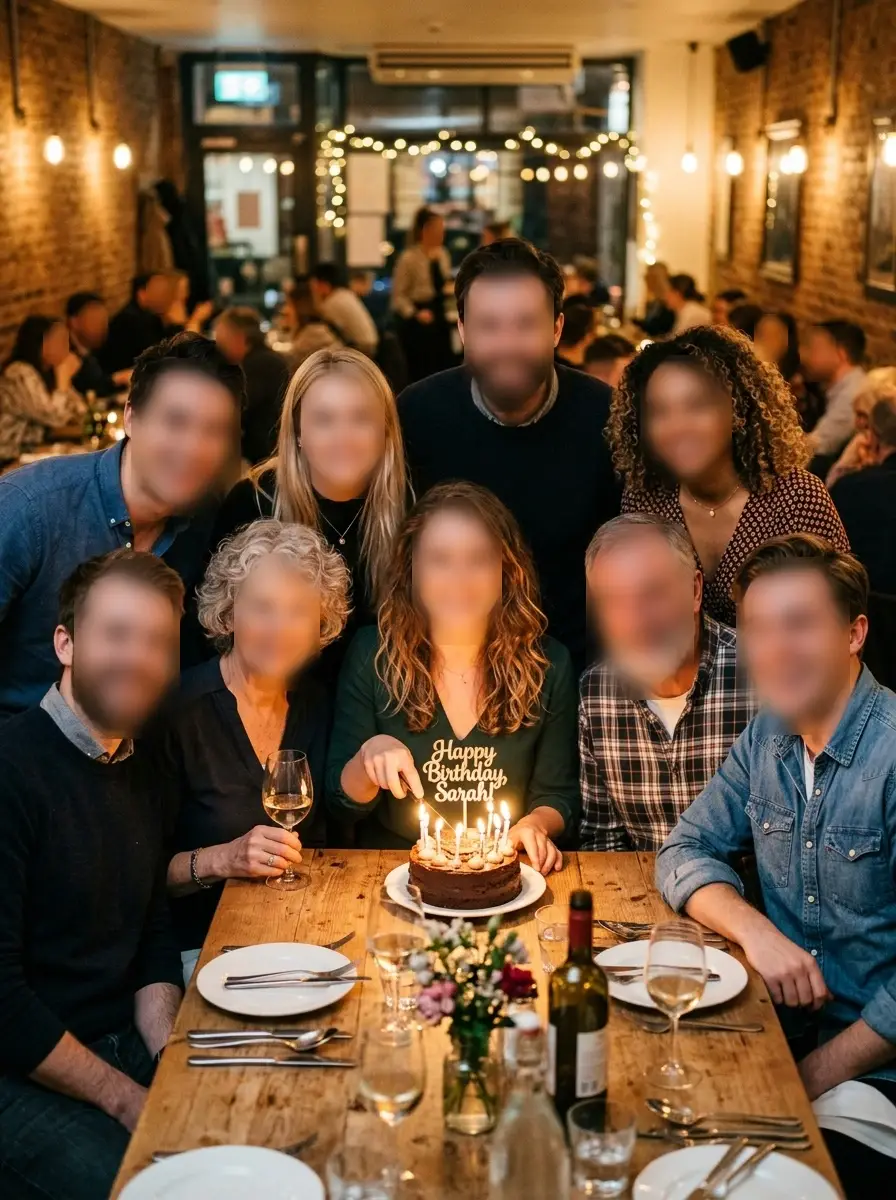
Starten Sie KI-Gesichter verwischen. iMideo liest das hochgeladene Foto, verwischt sichtbare Gesichter und richtet die umgebende Szene auf das Originalbild aus.
Herunterladen und teilen
Speichern Sie das unscharfe Foto für soziale Beiträge, Dokumente, Einträge, Galerien oder interne Rezensionen, bei denen die Szene wichtig ist, Gesichter jedoch nicht sichtbar sein sollten.
Warum iMideo für Fotos mit Gesichtsunschärfe verwenden?
Ein-Bild-Workflow
Das Tool benötigt nur das Foto, das Sie schützen möchten. Im aktuellen Ablauf gibt es keine Textaufforderung, kein zweites Referenzbild und keinen Schritt zur manuellen Gesichtsauswahl.
Automatischer Gesichtsschutz
KI-Gesichter verwischen konzentriert sich darauf, sichtbare Gesichter auszublenden, sodass Sie nützlichen Kontext behalten können, ohne erkennbare Gesichtsdetails anzuzeigen.
Szenenkontext bleibt nützlich
Der umgebende Körper, die Kleidung, der Raum, der Hintergrund, die Beschilderung und die Veranstaltungsdetails bleiben lesbar, wenn das Quellbild dem Modell genügend Details bietet.
Gruppenfotofreundlich
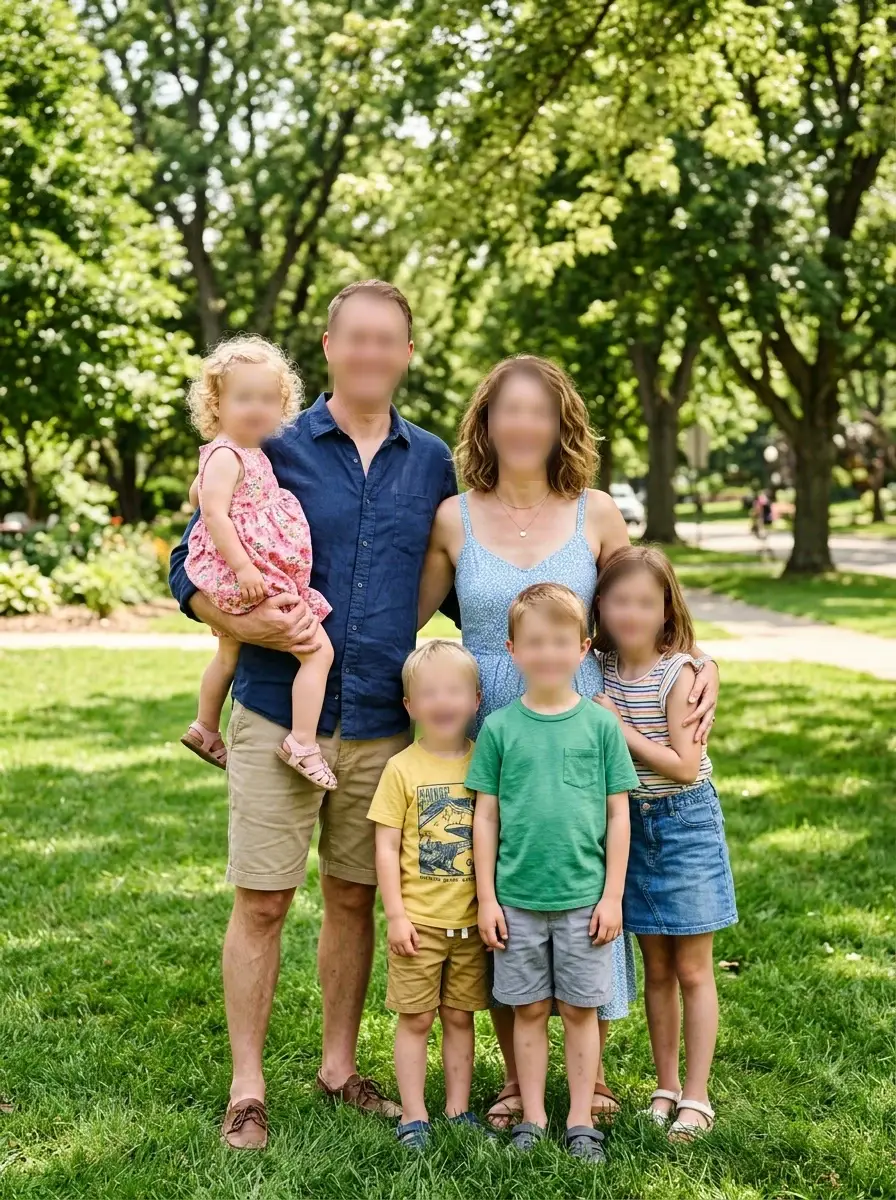
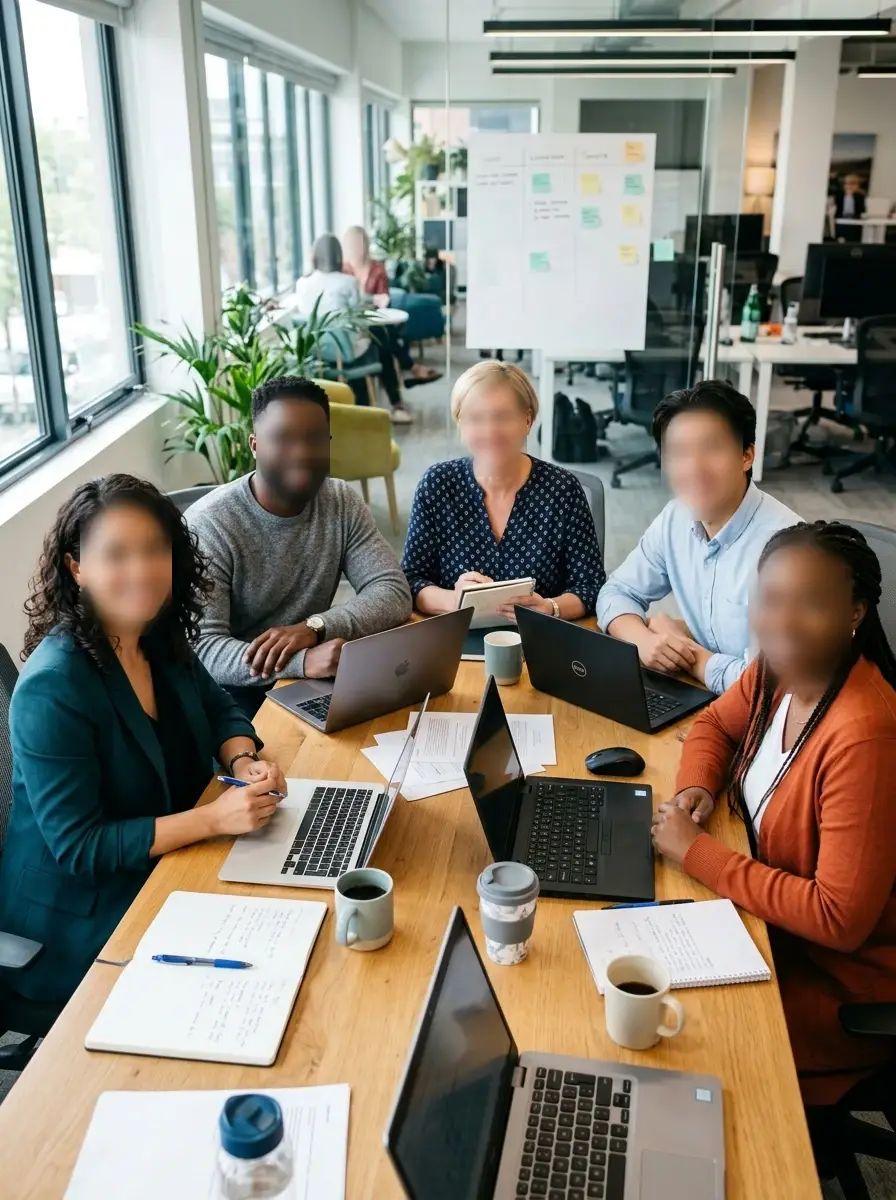
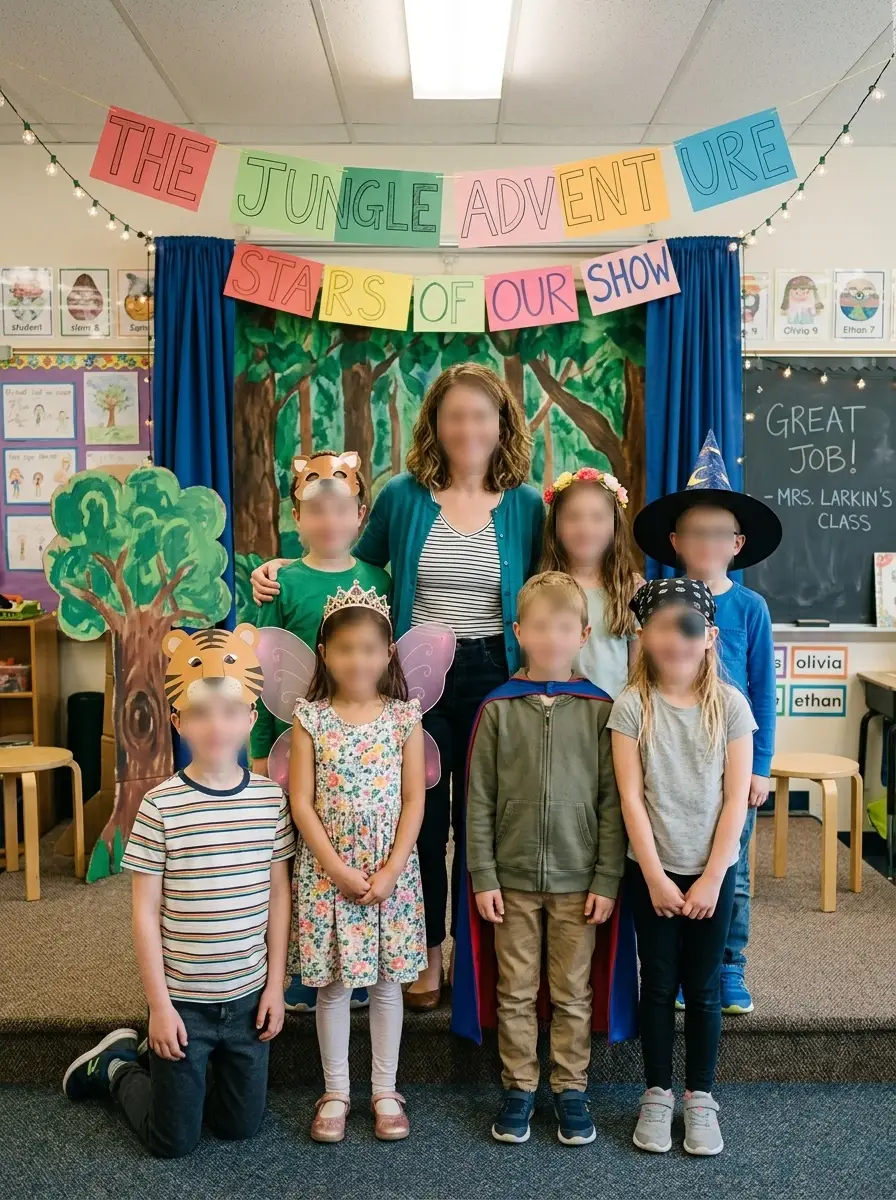
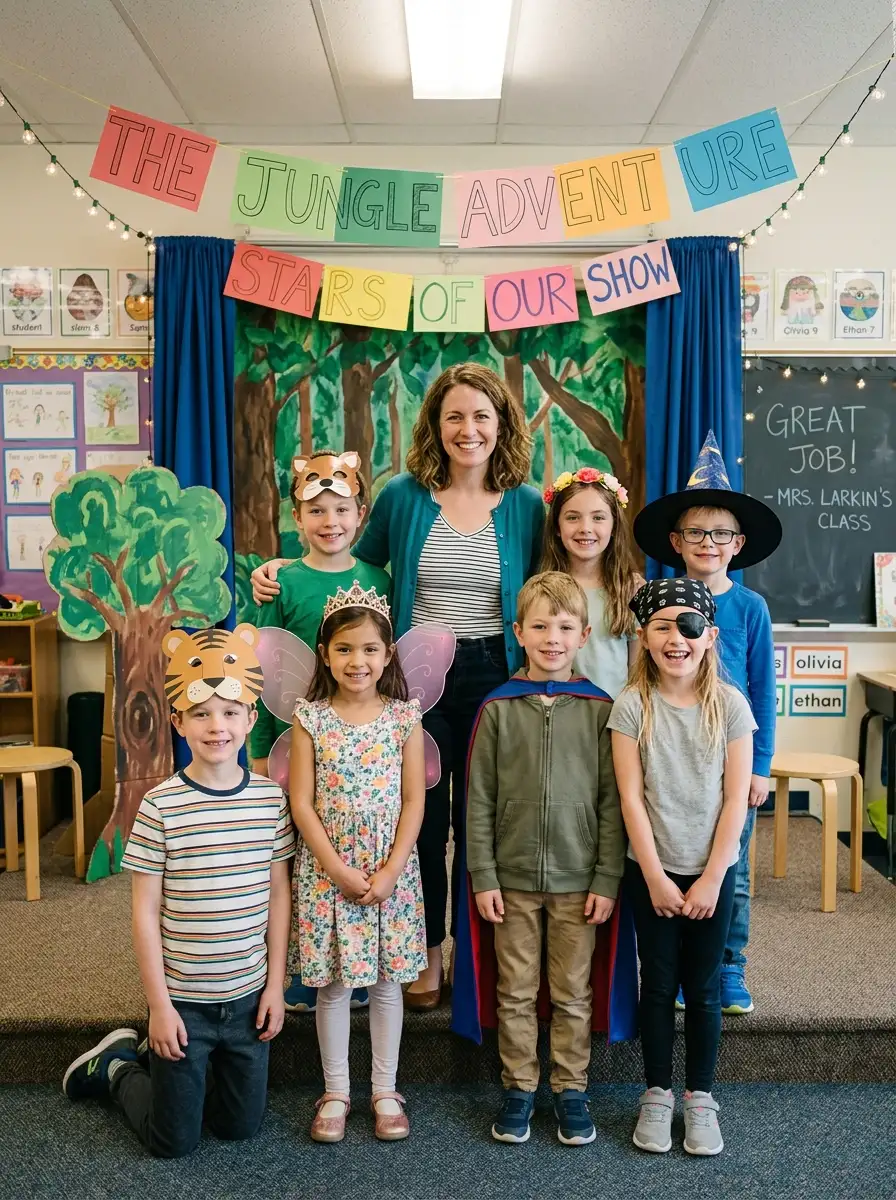
Verwenden Sie es für Gruppenfotos, Klassenzimmer, Teambesprechungen, Straßenfotos und Veranstaltungen, bei denen möglicherweise mehr als eine Person anonymisiert werden muss.
Privater Bearbeitungsablauf
Uploads werden für die Generierungsaufgabe verarbeitet und nicht in der öffentlichen Vorlagengalerie angezeigt.
Credit-basierte Nutzung
Verwenden Sie Credits nur, wenn Sie ein Ergebnis generieren. Aktuelle Kreditpakete und Kontooptionen finden Sie auf der Preisseite.
What Creators Say About Face Blur Photos
Rina M.
Community-Manager
Ich verwende es, bevor ich Veranstaltungsrückblicke veröffentliche. Der Raum und die Aktivität machen immer noch Sinn, aber die Personen im Hintergrund sind nicht identifizierbar.
Caleb T.
Betriebsleiter
Für interne Berichte muss der Besprechungsaufbau sichtbar sein, ohne dass jeder Teilnehmer angezeigt wird. Der Vorher-Nachher-Vergleich erleichtert die Überprüfung.
Mika S.
Reiseblogger
Straßenfotos erwischen Fremde oft zufällig. Dies hilft mir, den Ort, die Schilder und die Atmosphäre beizubehalten und gleichzeitig Gesichtsdetails zu entfernen.
Jordan P.
Schulfreiwilliger
Klassenzimmerfotos sind sensibel. Mir gefällt, dass das Tool die Projektanzeige und den Gruppenmoment sichtbar hält und gleichzeitig die Gesichter weicher macht.
Elena V.
Listing-Editor
Manchmal sind auf Objekt- oder Veranstaltungsortfotos Gäste im Bild zu sehen. Durch das Verwischen von Gesichtern kann ich die nützlichen Raumdetails beibehalten.
Marcus L.
Sozialredakteur
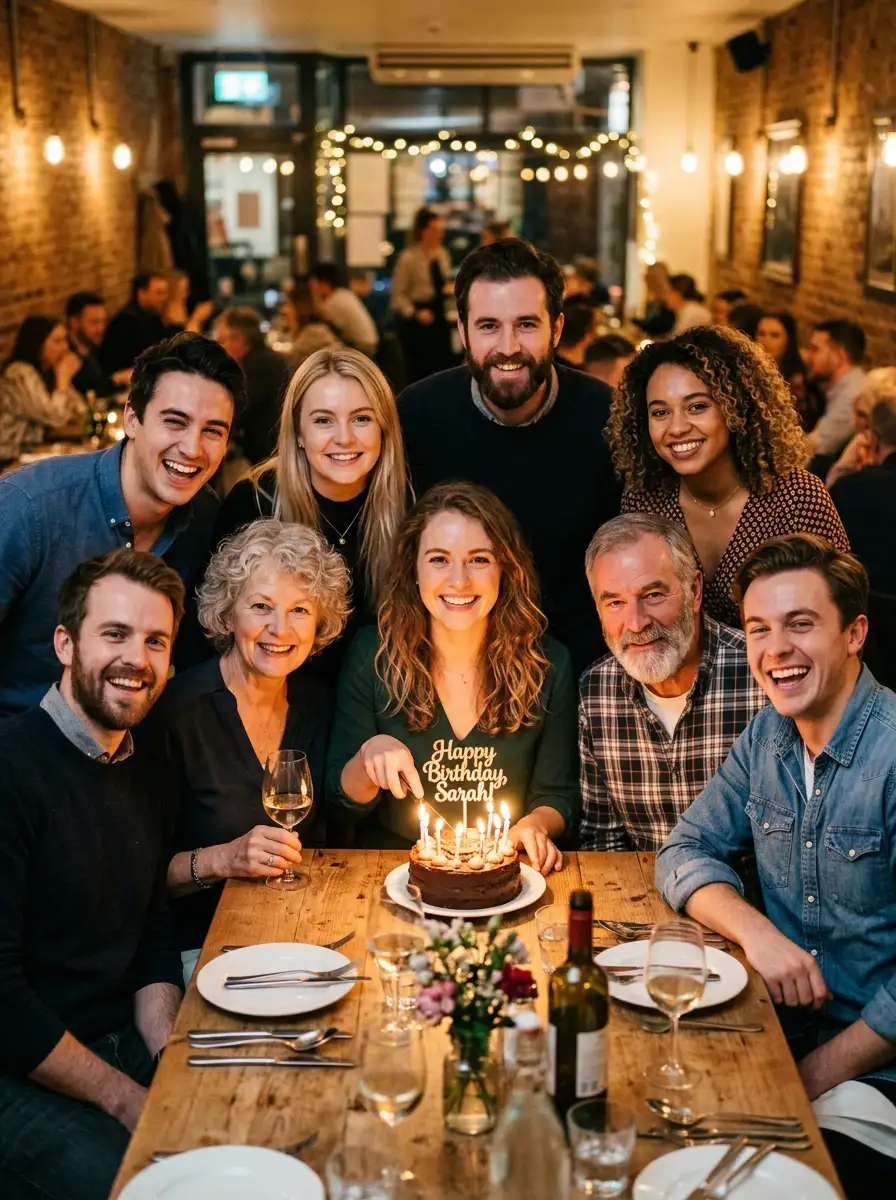
Es ist schneller als die Erklärung eines manuellen Maskierungsdurchgangs. Laden Sie ein Foto hoch, erstellen Sie die unscharfe Version und vergleichen Sie sie mit dem Original.
Nadia K.
Forschungsassistent
Bei Dokumentationsbildern ist der Kontext wichtiger als die Gesichter. Dadurch bleibt die Szene für Notizen und Präsentationen lesbar.
Theo B.
Eventfotograf
Wenn ein Kunde eine Vorschau wünscht, aber nicht jeder Gast deutlich angezeigt wird, erhalte ich damit einen praktischen, datenschutzorientierten Entwurf.
Verwischen Sie Gesichter, bevor Sie das Foto teilen
Laden Sie ein Bild hoch und erstellen Sie eine datenschutzfreundliche Version, die den Szenenkontext beibehält und gleichzeitig sichtbare Gesichter verbirgt.