
照片合成 AI - 把多張照片合成一張
上傳 2 到 14 張照片,AI 會把它們合成一張自然完整的圖片。不是拼貼,也不需要手動修圖,兩張照片合成一張或多張素材整合都適用。
點擊上傳圖片
2–14 張圖片 · PNG、JPG、WebP · 每張最高 10MB
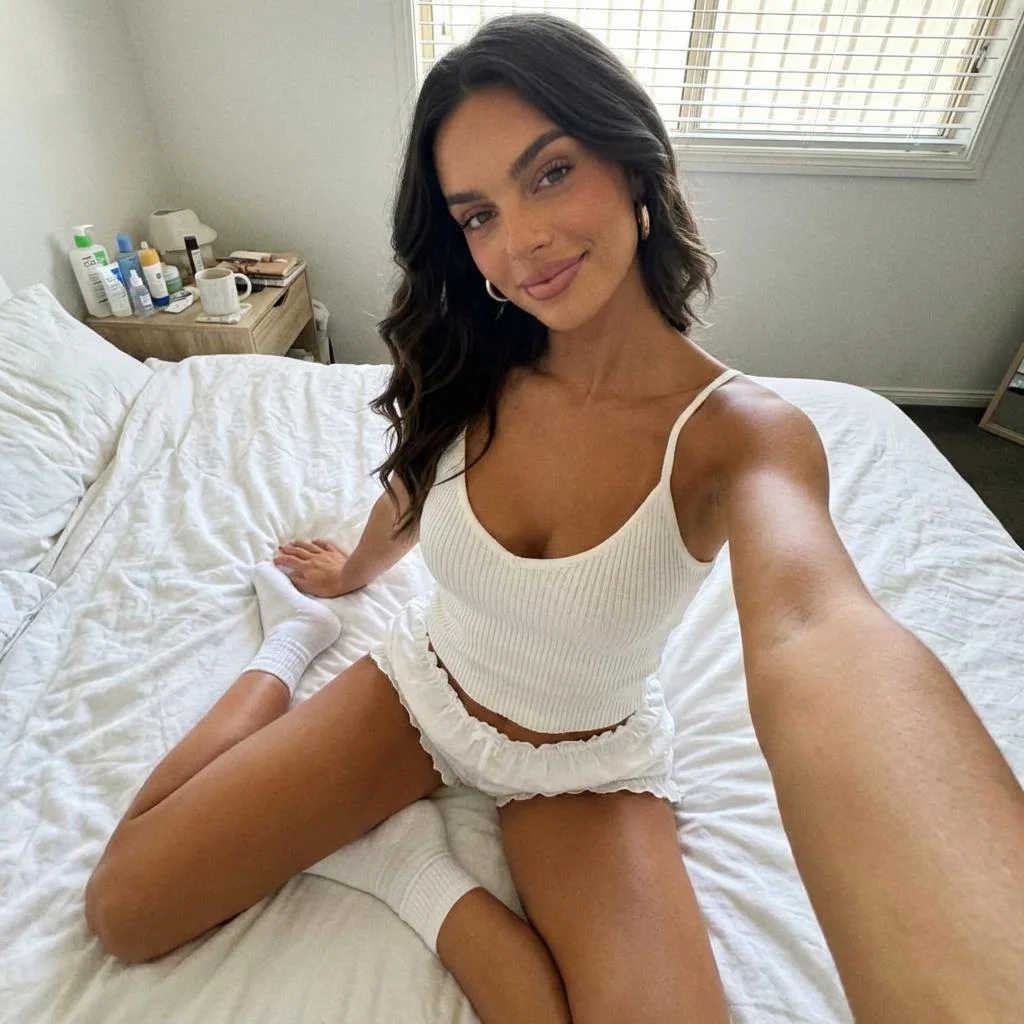
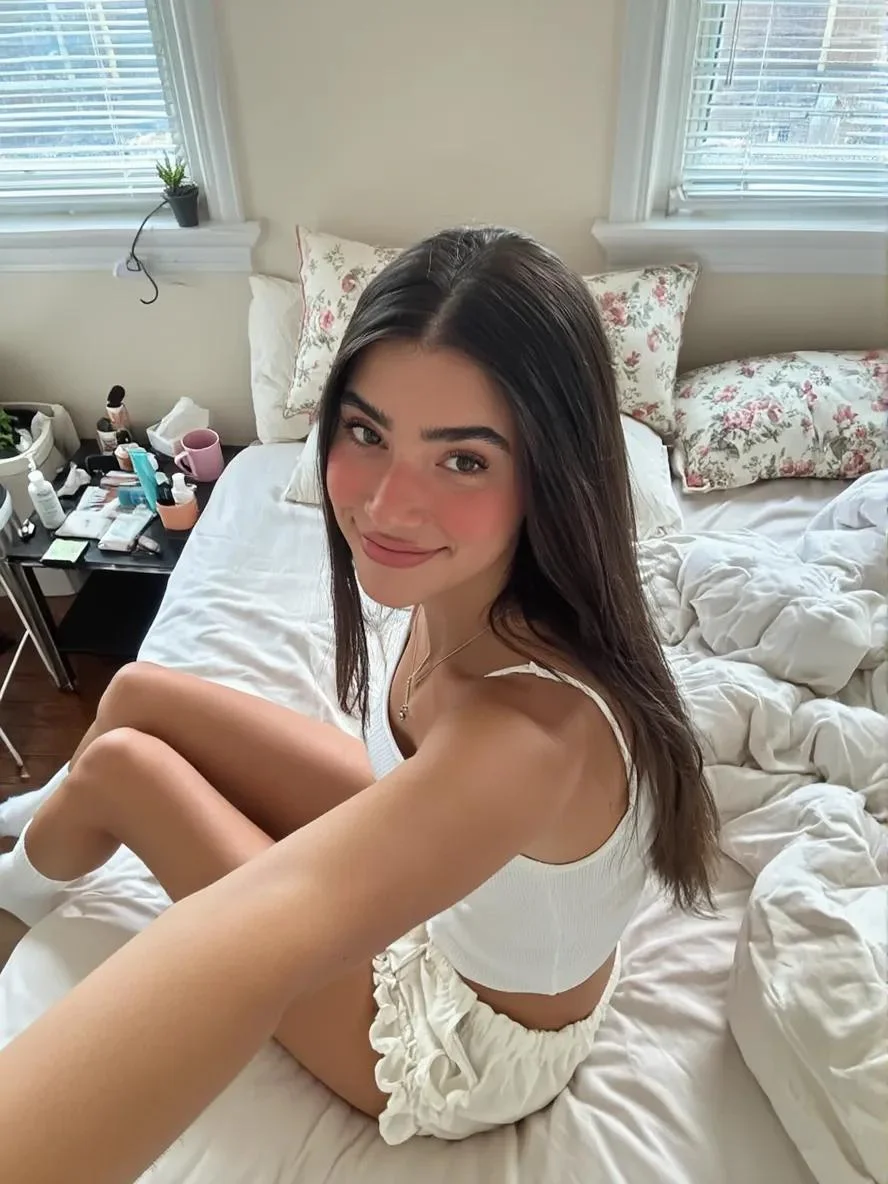
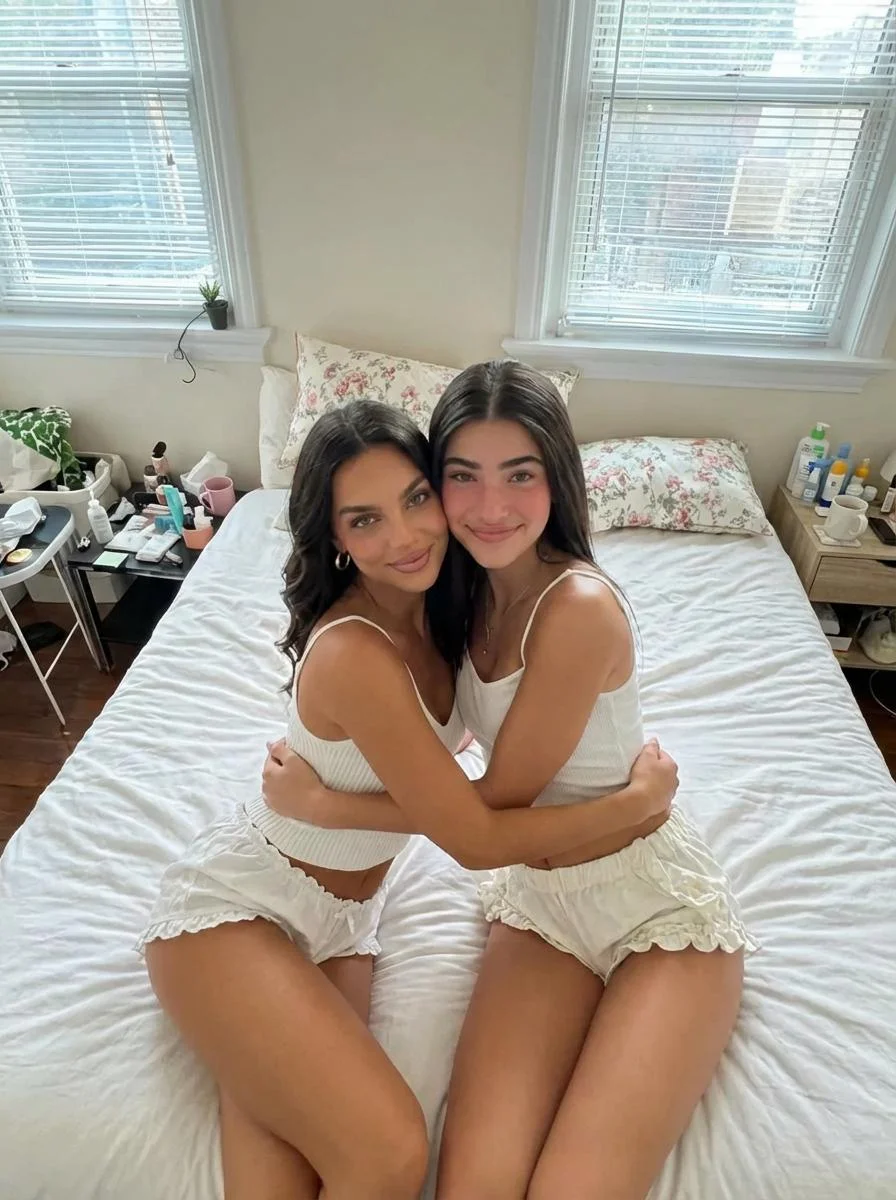
什麼是 AI 照片合成?
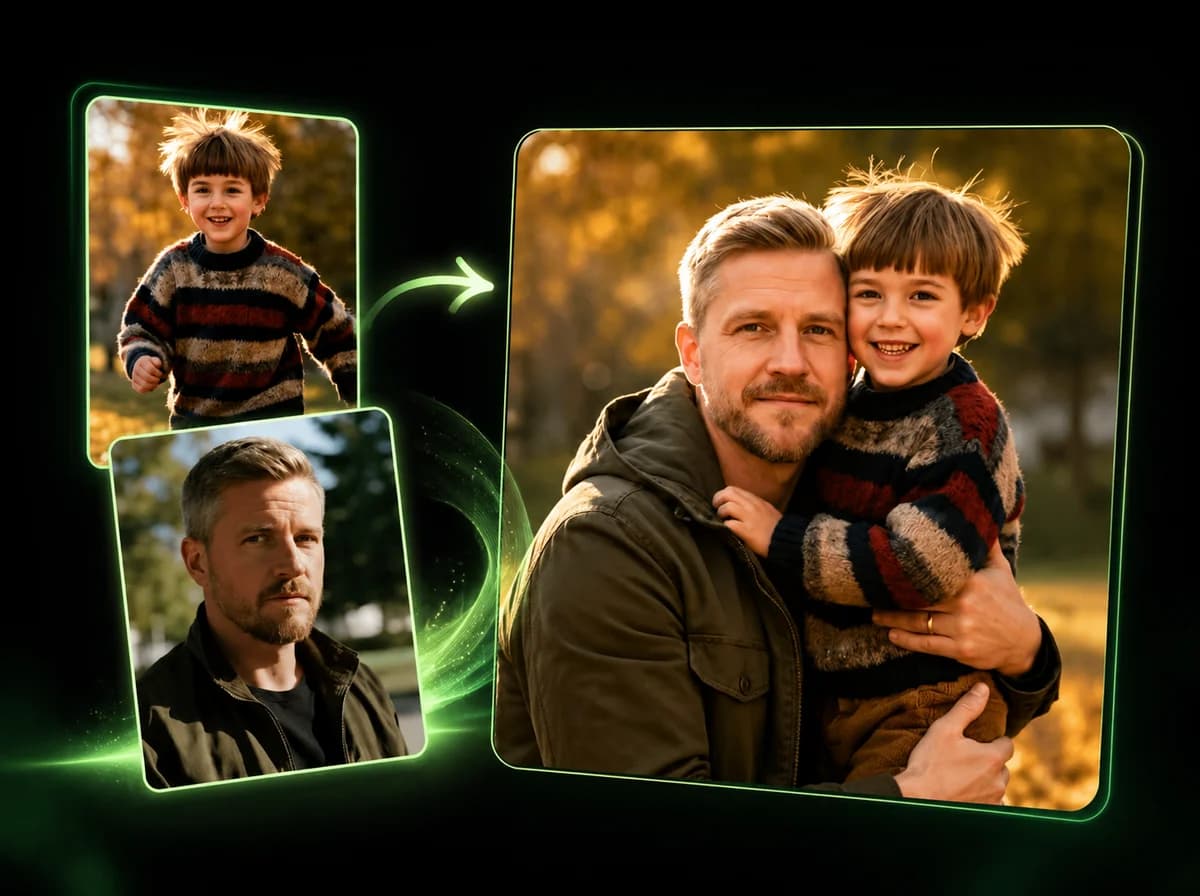
照片合成是把兩張或更多照片整合成一張新圖片。iMideo 不是把照片左右並排成格狀拼貼,也不是把圖層硬疊在一起,而是在內容層級生成一張新圖,讓每張照片中的元素看起來屬於同一個場景。 多數合成照片的工具只是把照片排版或覆蓋。iMideo 使用的 AI 修圖模型會先讀懂每張照片的構圖,再把它們重新繪製成同一個場景,結果看起來就像原本拍成一張。你可以做產品情境圖、多人合照概念、場景融合或素材提案,不必打開 Photoshop。
如何用 AI 合成照片
上傳照片、生成合成圖、下載結果
上傳照片
上傳 2 到 14 張想合成的照片。支援 PNG、JPG 和 WebP,每個檔案最高 10MB。照片越清楚、風格越一致,合成結果通常越自然。
生成合成圖
點擊合成按鈕,讓 AI 處理你的照片。模型會分析每張照片的內容,生成一張自然的合成圖,不需要額外設定。
下載結果
處理完成後,合成圖會以乾淨、無浮水印的 PNG 輸出,可立即下載使用。
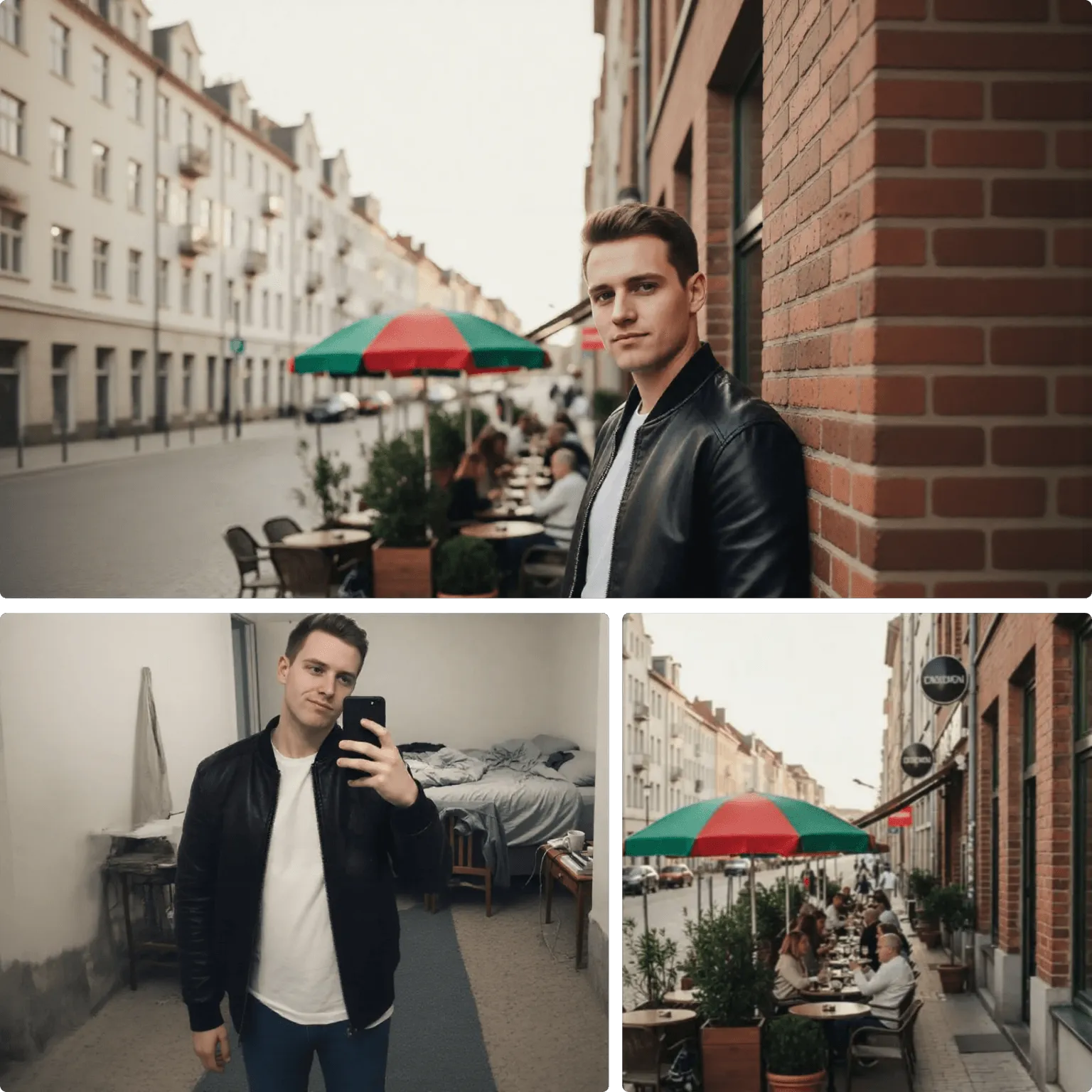
真正的 AI 照片合成,不是照片拼貼
許多自稱圖片合成的工具只是把照片並排,或用透明度把圖層疊起來。iMideo 使用的 AI 修圖模型能理解多張圖片之間的場景構圖與內容關係。上傳照片後,模型不是組裝圖片,而是生成一張新的圖,讓視覺元素看起來像本來就屬於同一個畫面。比例保持一致,光線會依整體畫面調整,結果不會像被貼上去的拼貼。
一次最多合成 14 張照片
不必兩張兩張慢慢合成:iMideo 一次可上傳 2 到 14 張照片。你可以整合完整產品系列、多角度照片,或一組參考圖,最後得到一張統一的輸出。
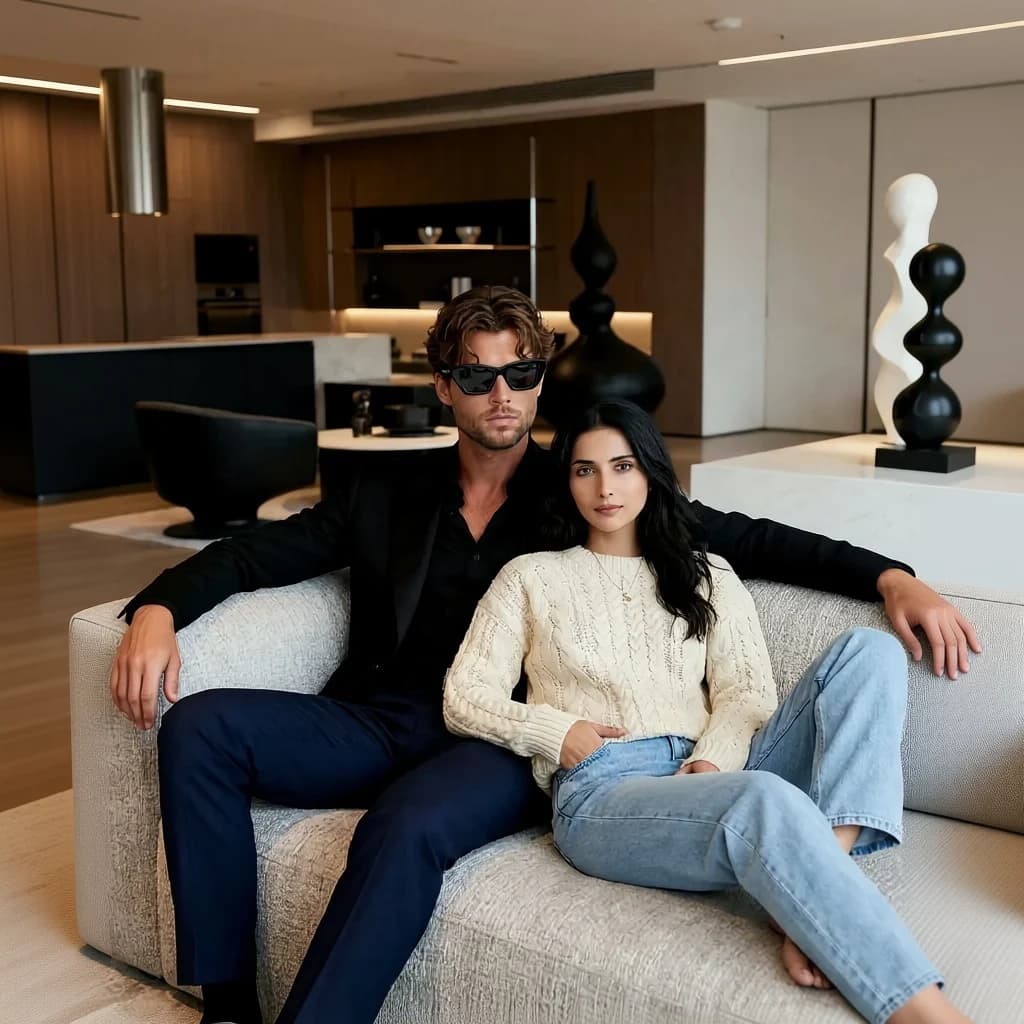
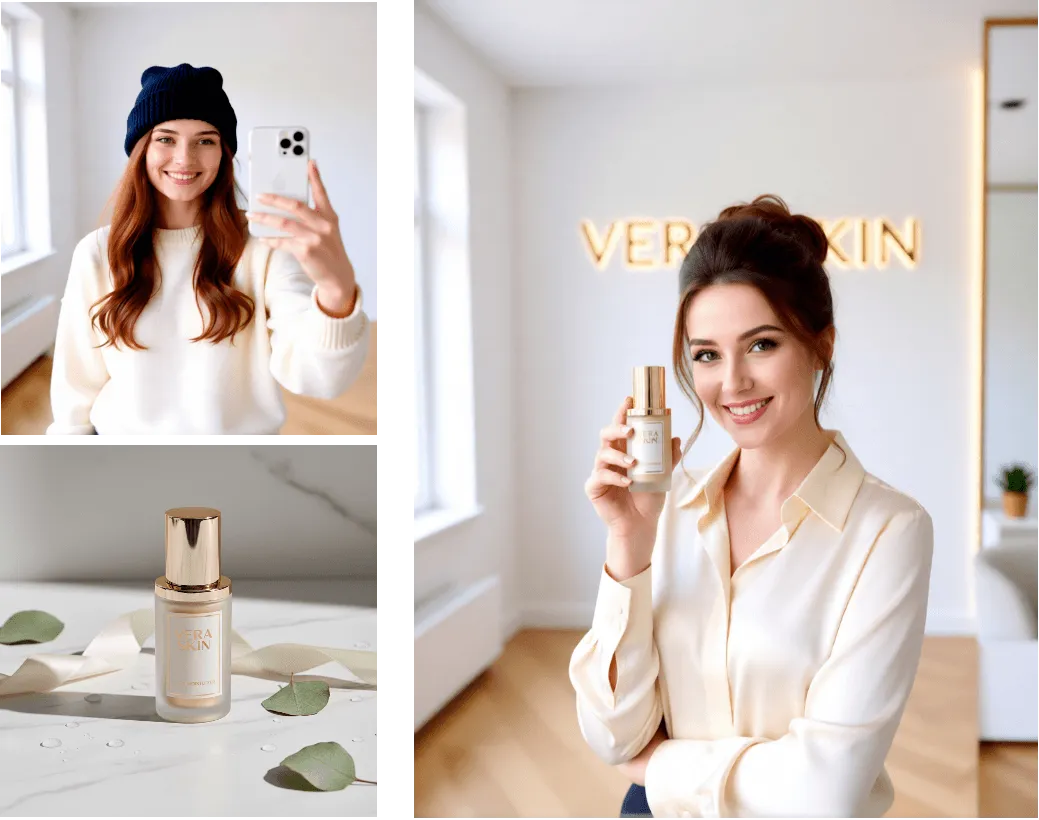
合成產品照、人像與不同場景
常見用法包括:把白底產品照合成到生活情境中、合併不同光線下的人像,或把多角度穿搭照融合成一張圖片。當你想把多張照片中的視覺元素合成為新的單一構圖時,這個工具最適合;若你需要的是替換指定的人臉或身體,則應使用對應的換臉或換身工具。
為什麼用 iMideo 合成照片
瀏覽器直接完成
上傳、處理、下載都在瀏覽器中完成,不必安裝軟體。處理時間取決於照片數量、圖片細節與伺服器負載。
最多 14 張照片
兩張或十四張,都使用同樣簡單的合成流程,一次生成一張結果。
自然融合
AI 會調整光線、比例與構圖,讓結果像一張統一圖片,而不是被拼起來。
容易上手
不需要滑桿、複雜設定或設計經驗。上傳照片後點擊合成即可。
安全處理
你的照片會安全處理,不會用於模型訓練,也不會分享給第三方。
合成結果可直接交付
把人物、產品與場景自然融合成一張完整圖片,適合商品情境圖、海報素材、社群視覺與概念提案。
使用者怎麼說
Emma K.
電商經理
我們通常先拍白底產品照,再和生活情境圖合成成商品頁素材。AI 融合的效果已經足夠好,很多情境照不必再另外進棚拍攝。
Ryan T.
內容創作者
我會用它製作穿搭內容,把服裝照和沒有實際拍攝的地點背景合成。每次成本低,可以多試幾版,不用每次都猶豫。
Lin W.
平面設計師
做早期概念提案時,我會合併 3 或 4 張參考圖,快速給客戶看方向。它不是最終精修稿,但很實用,比從零做 Photoshop 合成快很多。
Sarah B.
攝影師
客戶有時想在決定外景前先看人像放到不同環境的感覺。我把頭像和背景照合成後,就能提供可用的視覺參考。
Jake M.
行銷經理
我們需要展示同一產品在 6 種場景中的效果,但只有一張乾淨產品照。用不同背景合成 6 次,省下一整天重拍時間。
Natalie C.
時尚部落客
我會把多個角度的穿搭照合成成一張圖片。讀者不用一直滑動,整體版面也比四張圖直接排成格子更有設計感。
Alex P.
Shopify 賣家
我試過另外三個圖片合成工具,結果都很像普通拼貼。iMideo 真的會融合圖片,看起來像一張照片,不是格狀排版。
Mei H.
社群媒體經理
我們每天都要產出大量品牌視覺。一次最多上傳 14 張照片這點很少見,對整個素材製作流程很省時間。
常見問題
1照片合成是什麼?
照片合成是把兩張或多張照片整合成一張輸出圖。iMideo 會用 AI 分析每張照片的內容,生成一張完整統一的新圖片,而不是拼貼或左右並排的格子。
2照片合成和照片拼貼有什麼不同?
拼貼工具會把照片放進格線或模板,照片本身仍然是分開的,只是被排在同一個畫面中。AI 照片合成則是由模型在構圖層級把上傳照片的內容生成為一張新圖,因此結果更像一張照片,而不是幾張照片貼在一起。
3一次可以合成幾張照片?
每次合成可上傳 2 到 14 張照片。所有照片會在同一次生成中一起處理,不需要為了加入更多圖片反覆合成。
4哪些照片最容易得到好結果?
清晰、光線充足、主題一致的照片通常會得到更自然的合成結果。構圖、光線或色調接近的照片更容易融合。過度濾鏡、低解析度或風格差異很大的照片,結果可能較不穩定。
5支援哪些檔案格式與大小?
iMideo 支援 PNG、JPG 和 WebP,每個檔案最高 10MB。每次最多可上傳 14 個檔案。較高解析度的照片通常能提供更好的融合細節。
6輸出圖片會是什麼樣子?
輸出為無浮水印的正方形 1:1 PNG。AI 會把合成結果生成為單一構圖。實際尺寸取決於模型,但你會得到乾淨、可下載的 PNG 檔案。
7合成一張照片需要多久?
處理時間取決於上傳照片數量、圖片細節與當下的伺服器負載。AI 生成期間,畫面上會顯示處理進度。
8合成照片需要多少費用?
每次合成消耗 4 點數,不論你上傳幾張照片(最多 14 張)。在多數國家,新帳號會獲得足以試用一次合成的初始點數。之後可依需要購買點數包,不必訂閱月費。最新價格請查看 價格頁面。
9上傳的照片會被儲存或用於 AI 訓練嗎?
不會。你的照片只用於生成本次結果,並依產品的資料保留政策處理;不會拿去訓練模型,也不會分享給第三方。
10上傳照片的順序重要嗎?
重要。上傳順序會影響結果,第一張照片通常對最終構圖與風格有較大影響。如果你希望某張照片主導輸出,請先上傳它。如果結果不理想,也可以調整照片順序後重新生成。
其他圖片特效
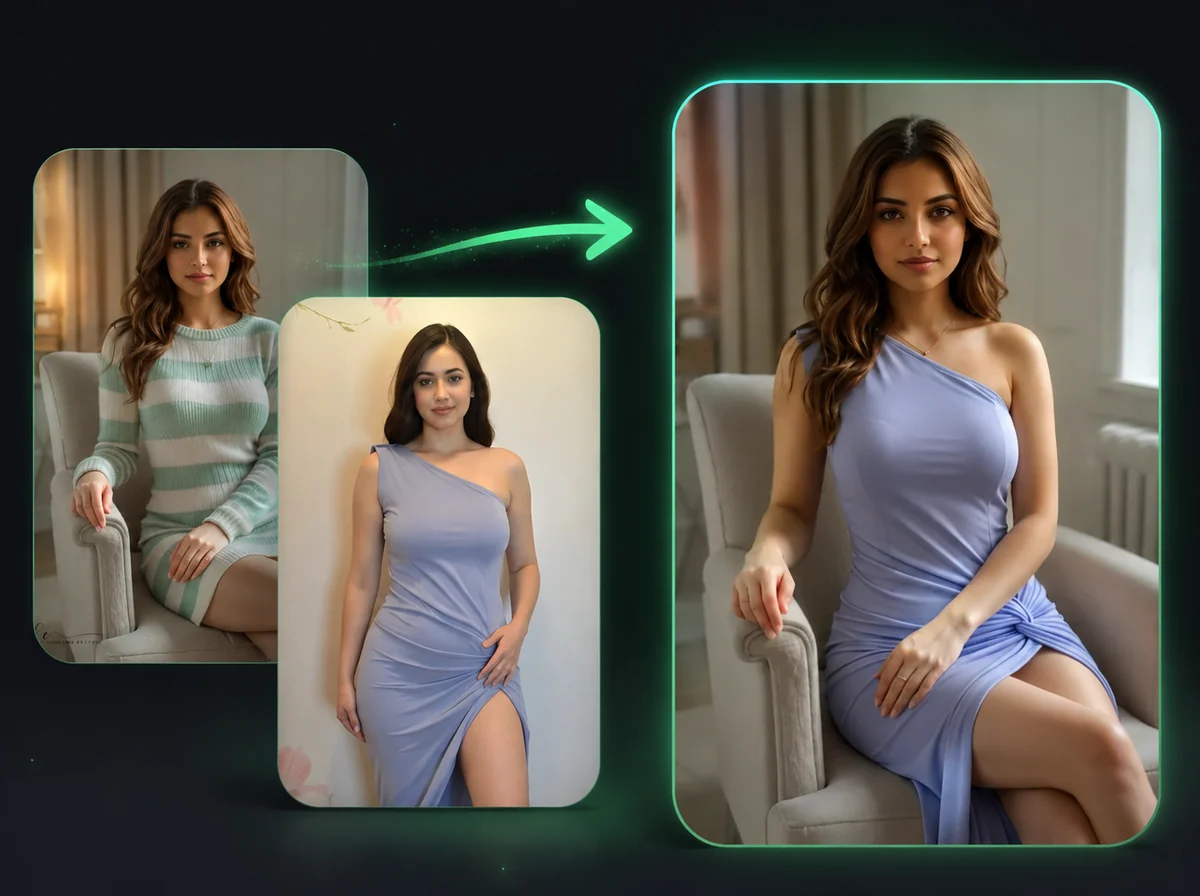
AI 圖片換身體
保持臉部完全不變,幾秒內完成整體換身。
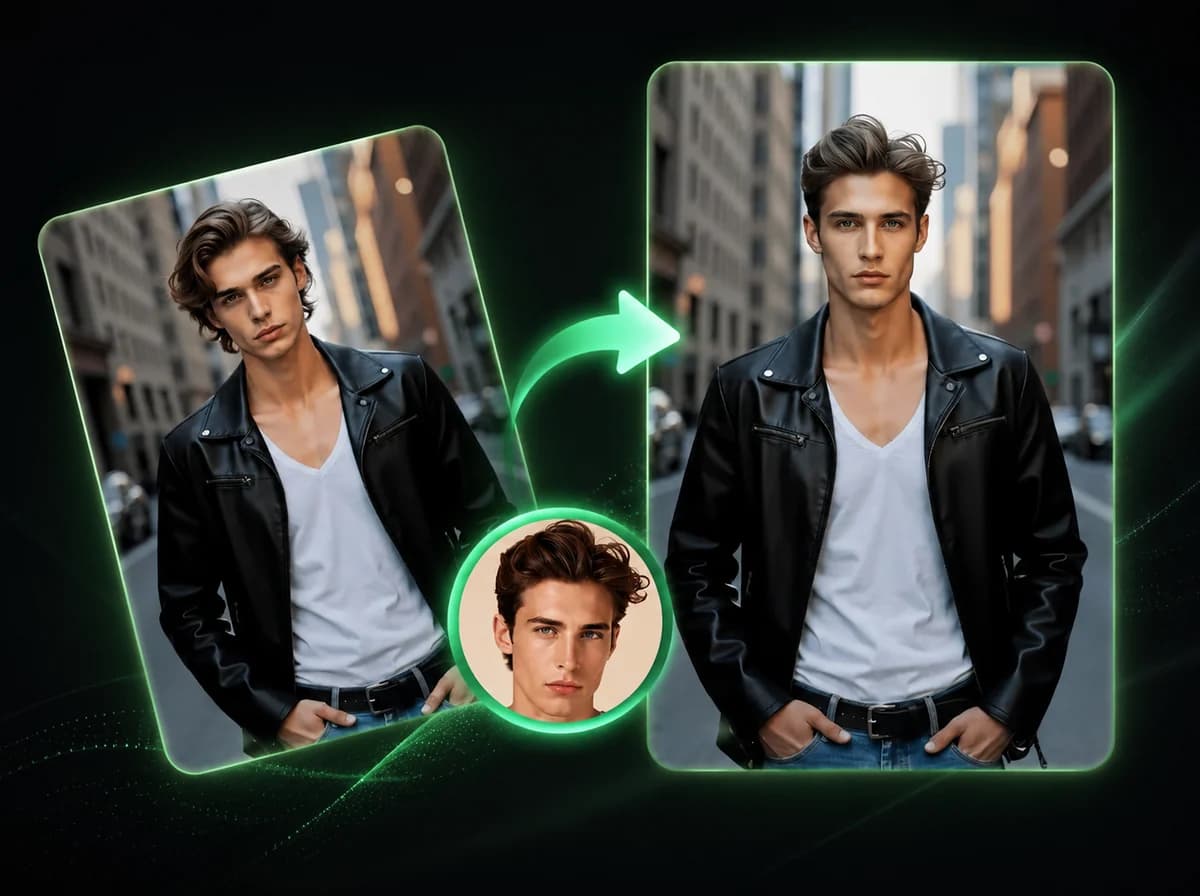
AI 圖片換頭
10 秒內用 AI 替換整個頭部,包含髮型與臉部
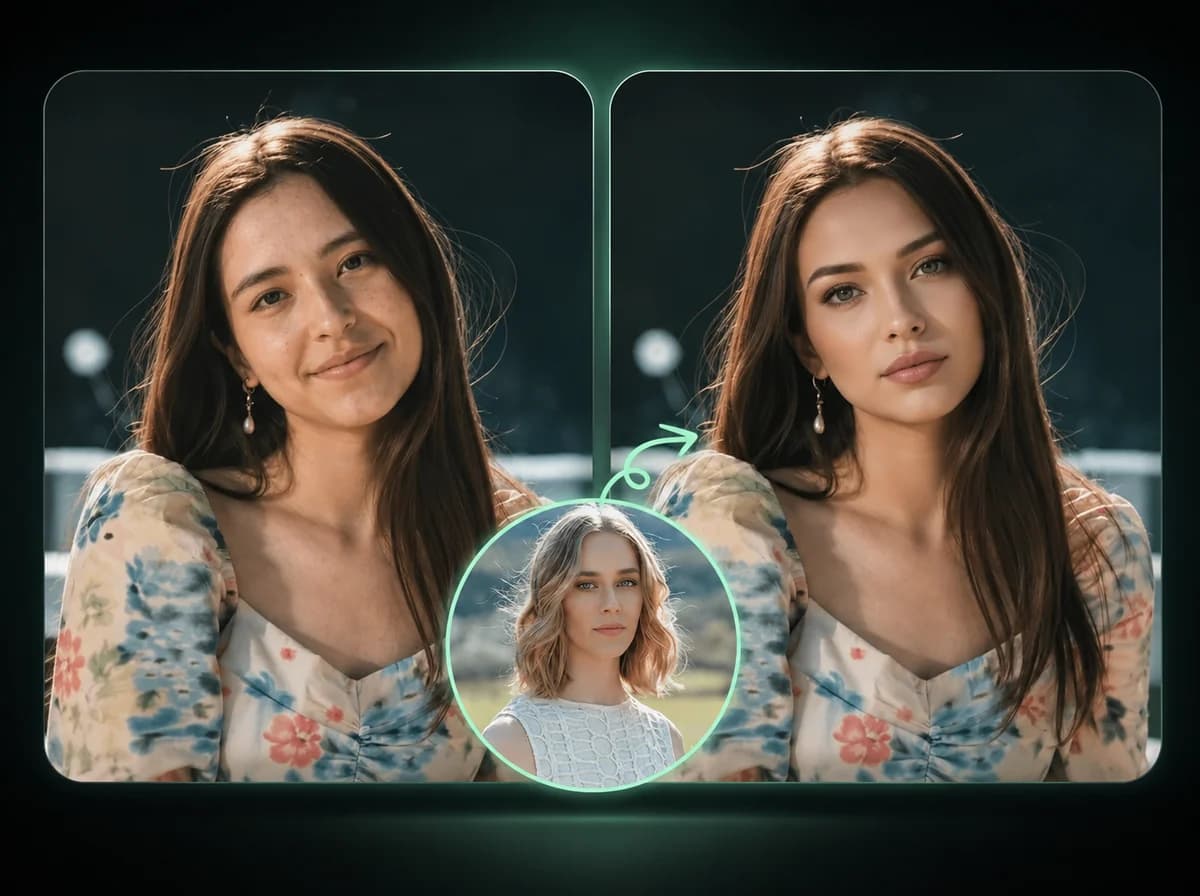
AI 圖片換臉
10 秒內用 AI 精準替換照片中的人臉
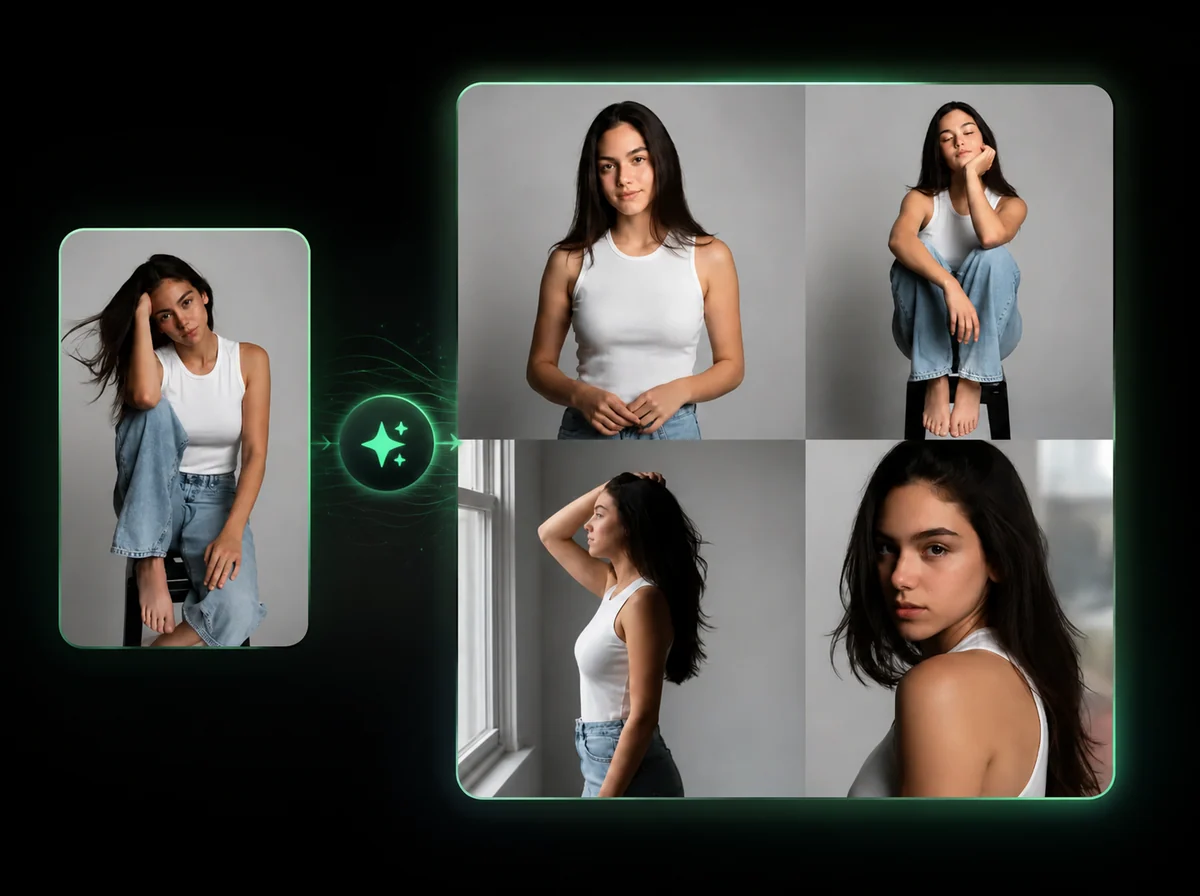
AI 姿勢生成器
30 秒內換出模特新姿勢。穿搭、商品、背景完全保留,用文字描述就能生成。
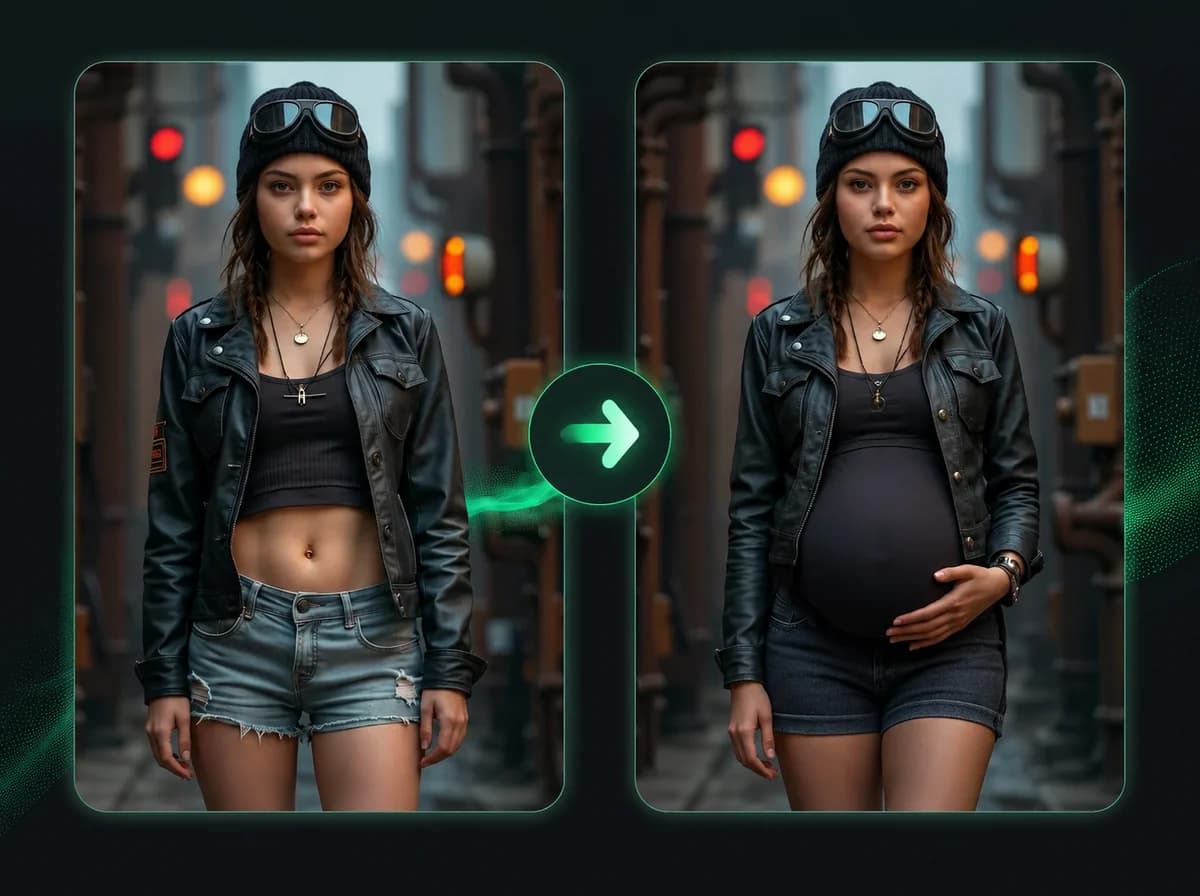
AI 懷孕
30秒內為任何照片添加逼真的8個月孕肚,服裝外貌完整保留。
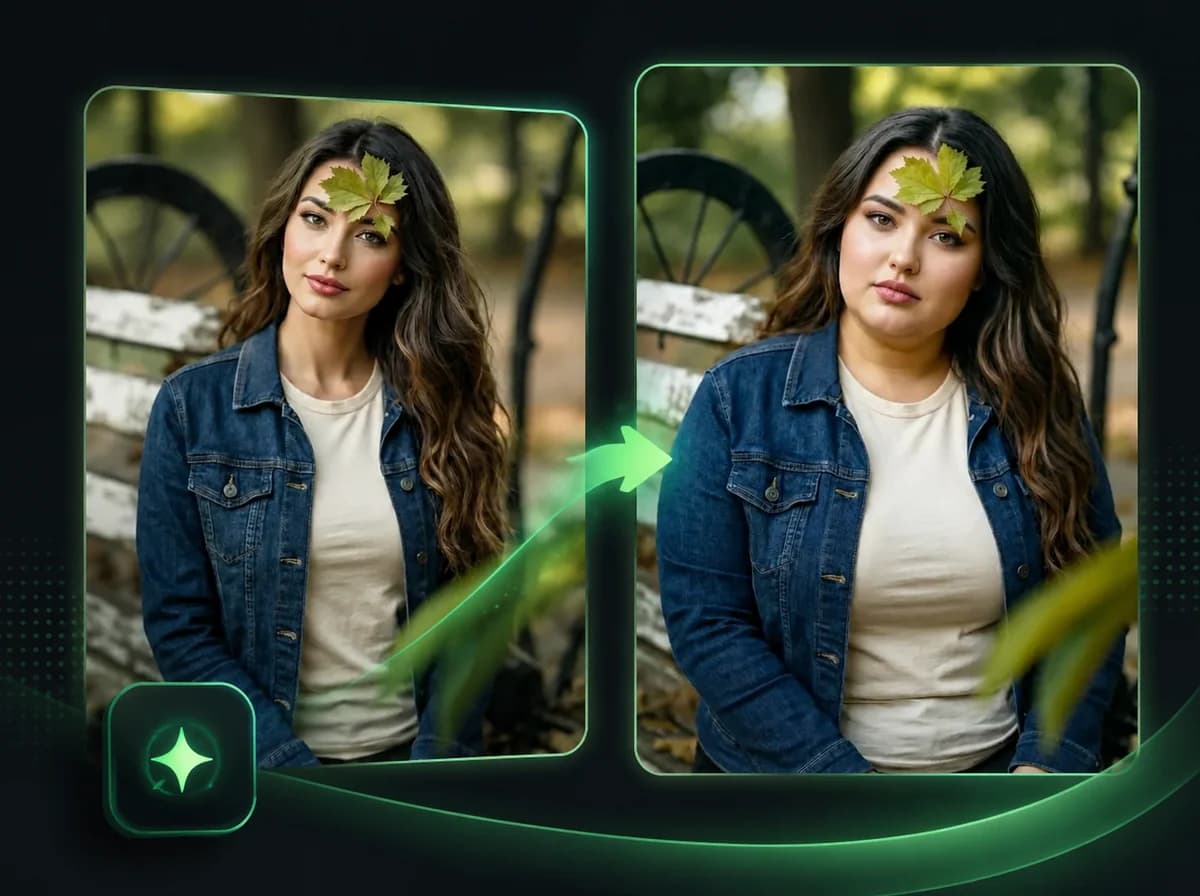
AI 肥胖生成器
幾秒內看看自己超重是什麼樣子。AI 將任何照片轉換為真實的肥胖體型,服裝和臉部完全保留。

嫌犯檔案照生成器
把任何肖像照轉成嫌犯入監照效果,含身高刻度牆、平光與正面構圖。臉部保留,惡搞群組必備。
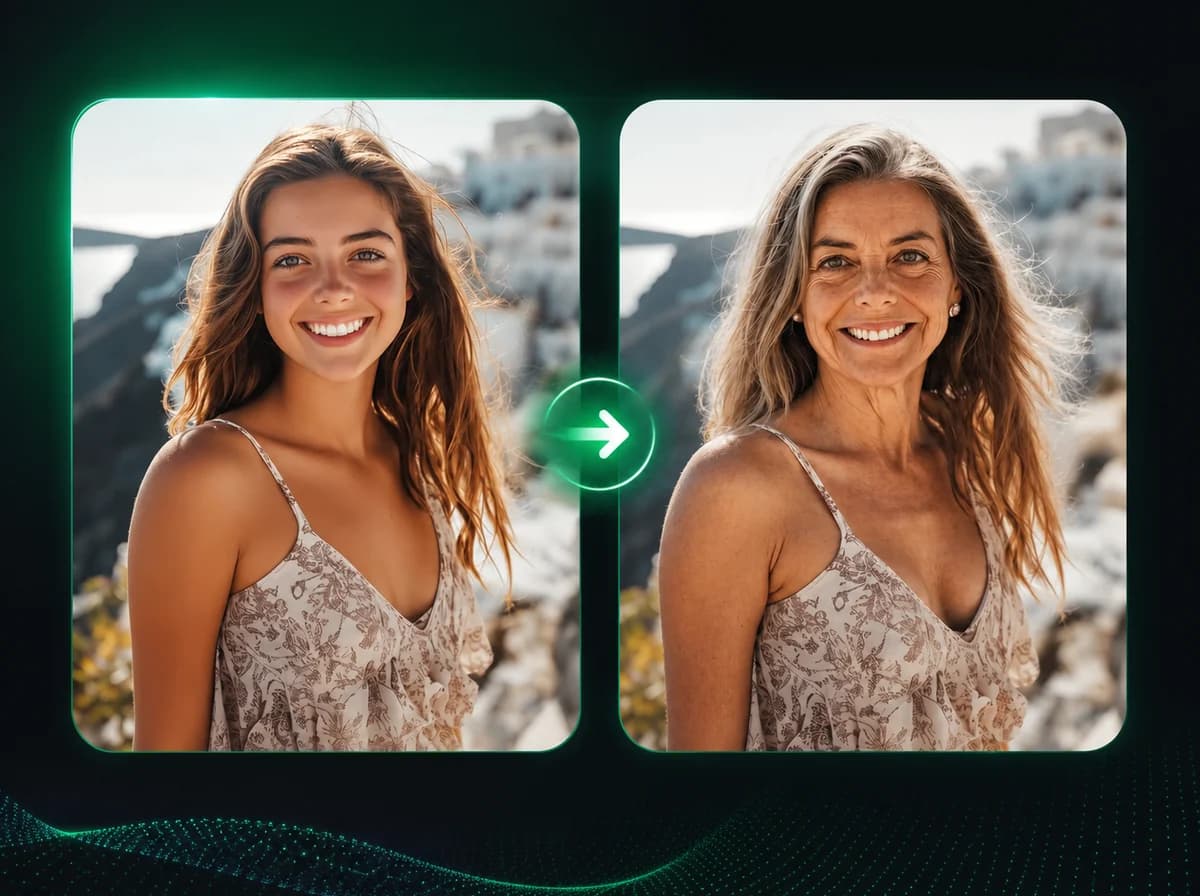
AI 老化預測
看看你 60 歲的樣子——上傳一張照片,30 秒內獲得逼真的老化預測結果。