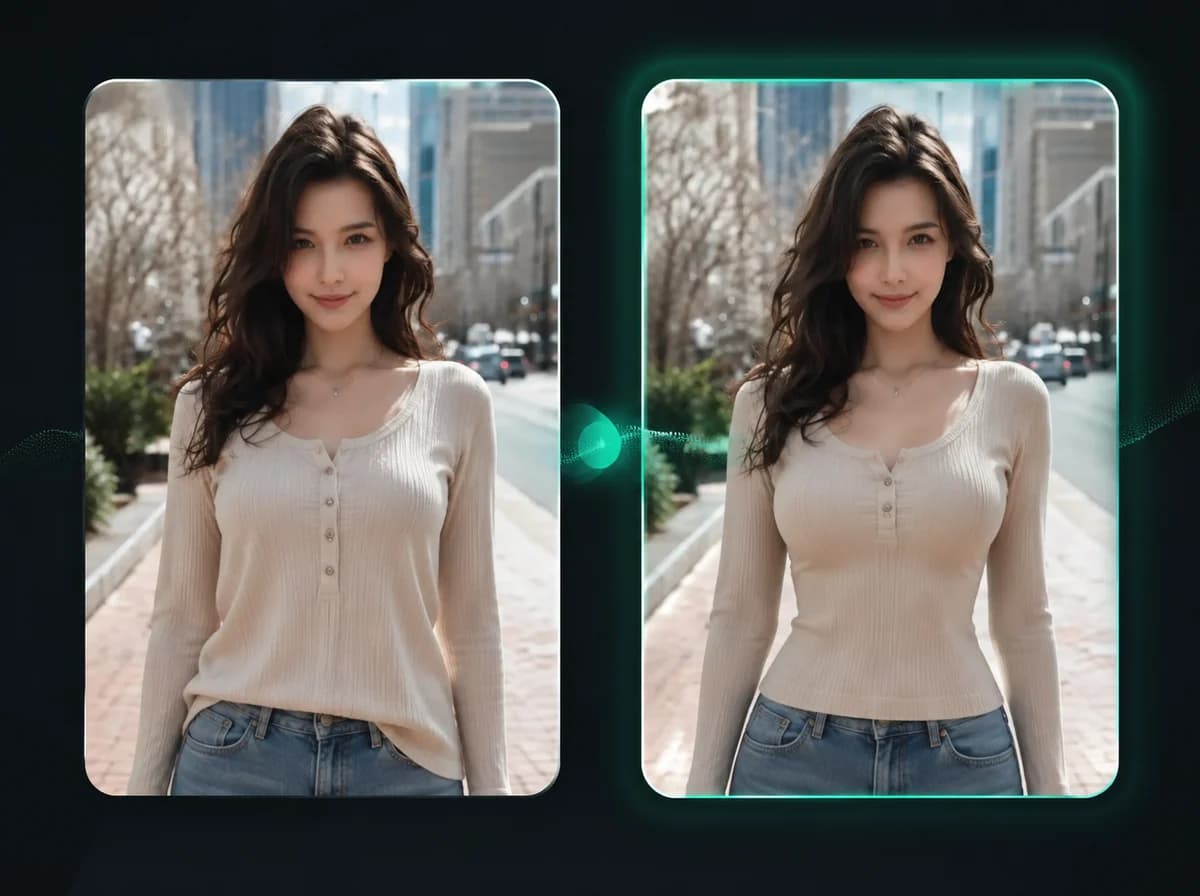
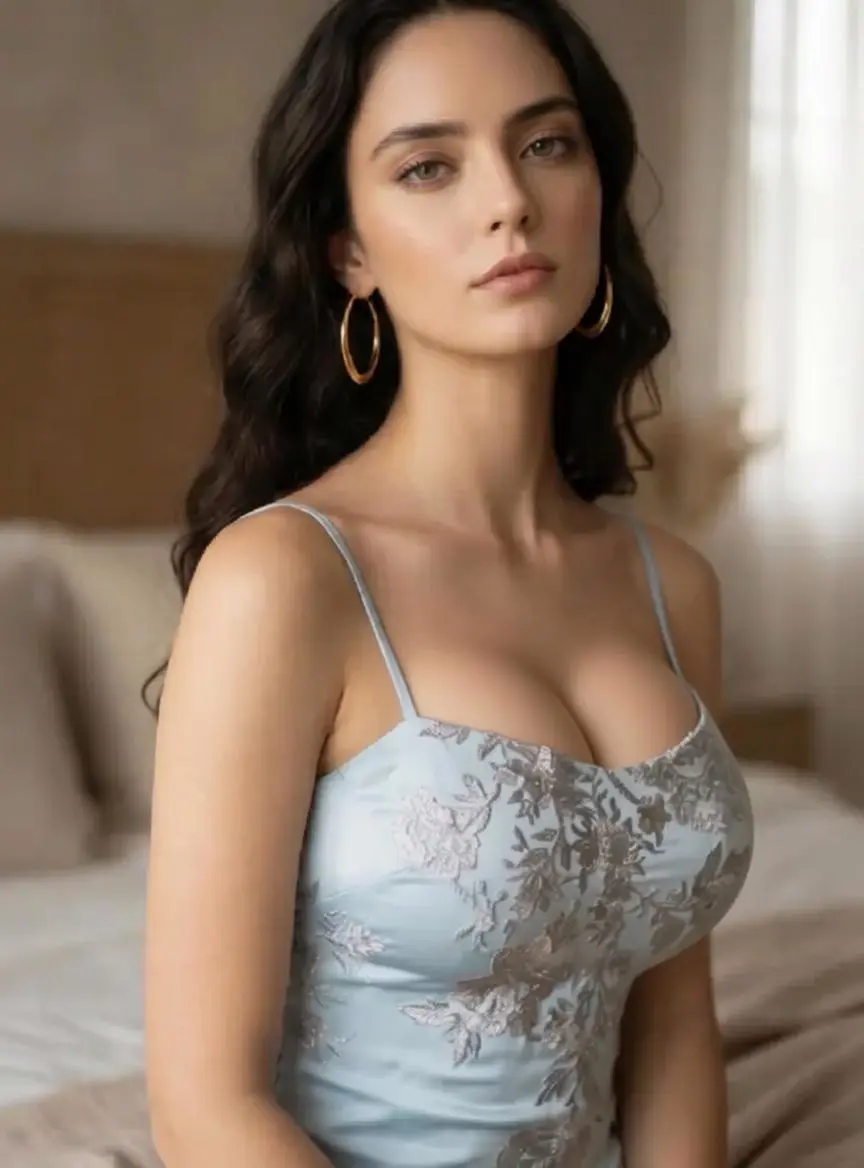
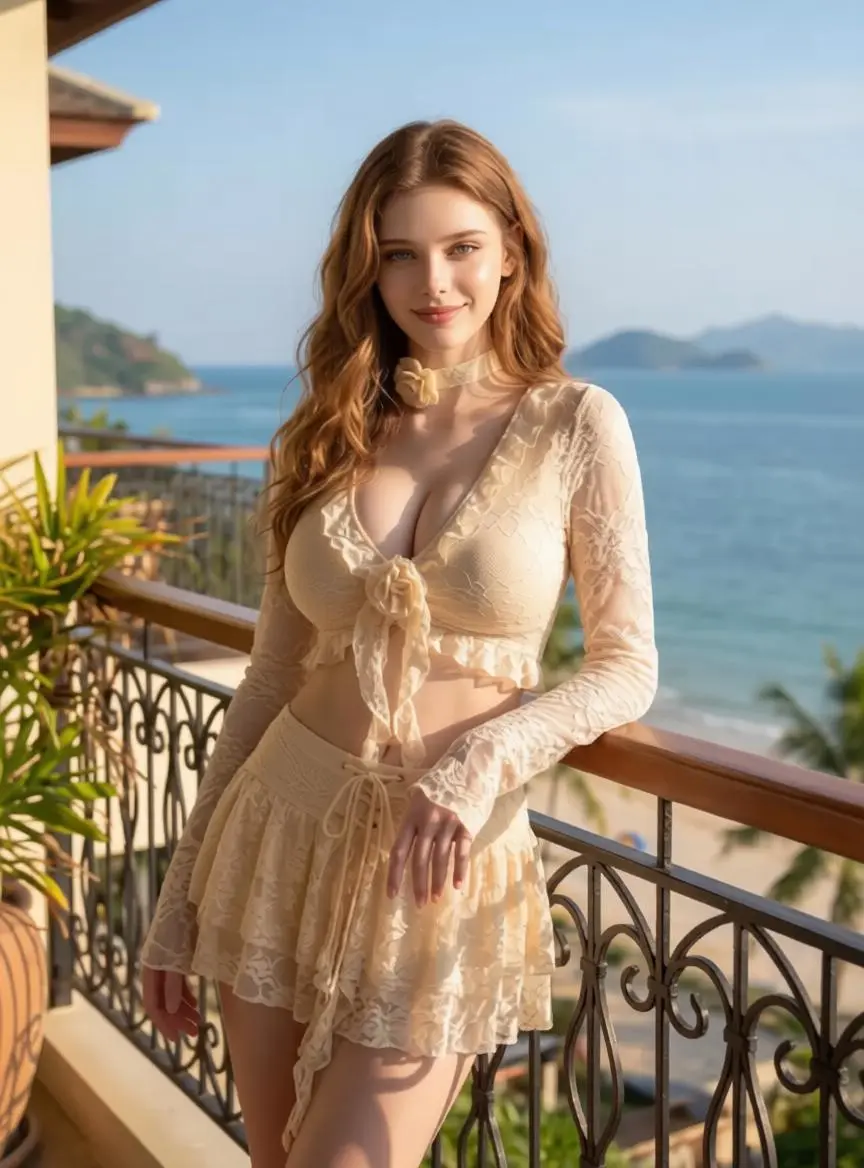
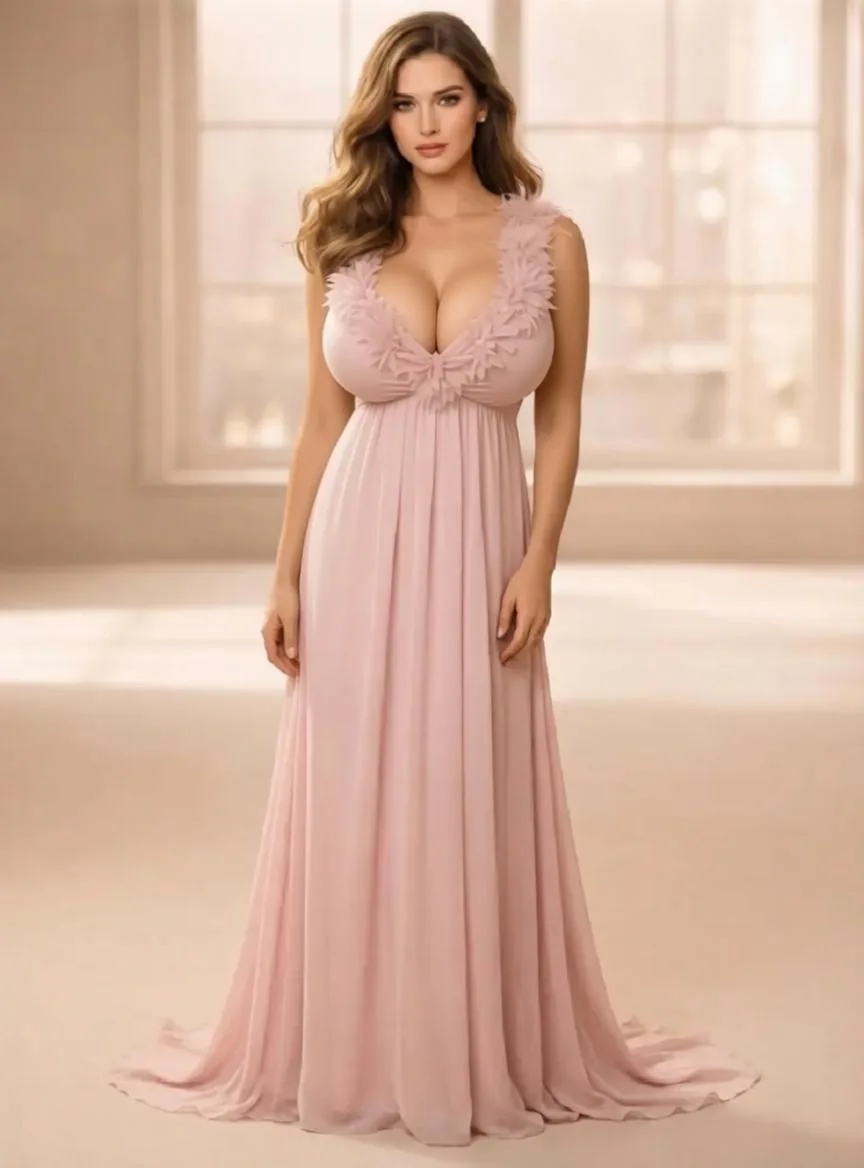
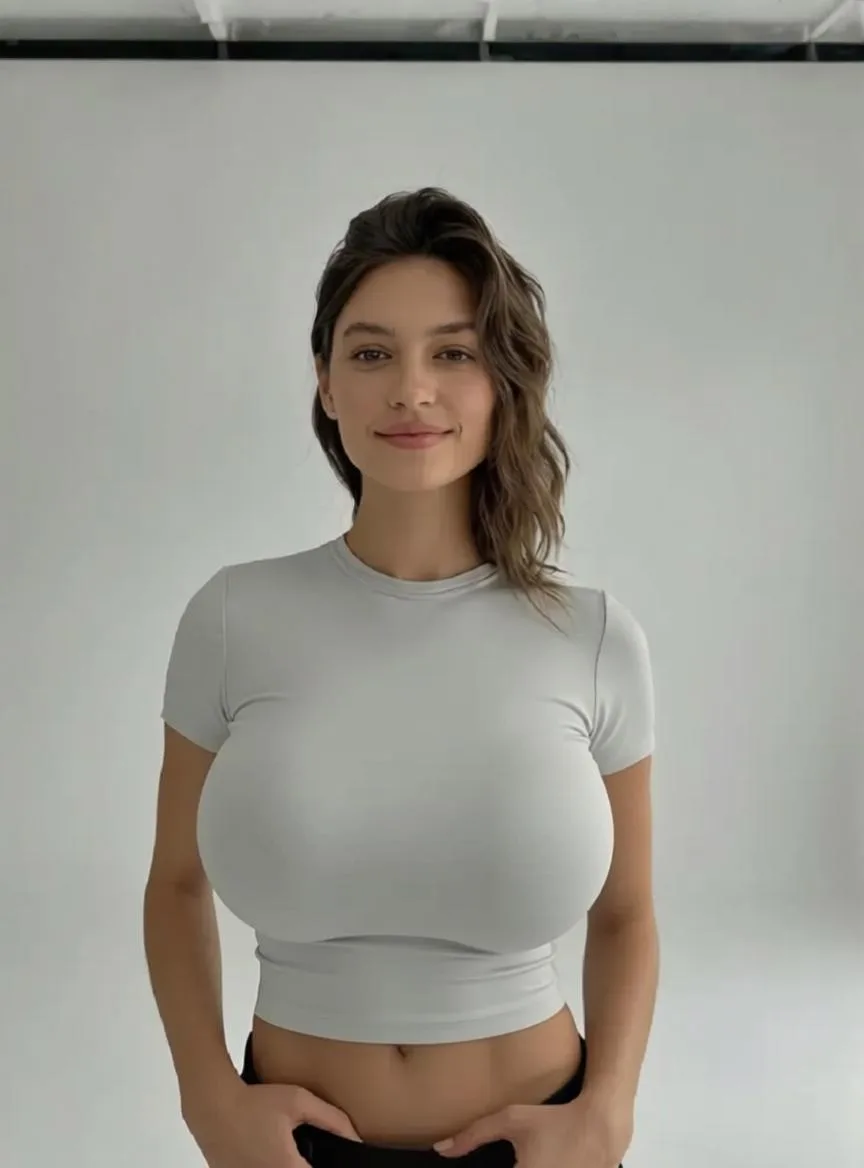
AI 豐胸效果 — 選擇 C 到 G 罩杯
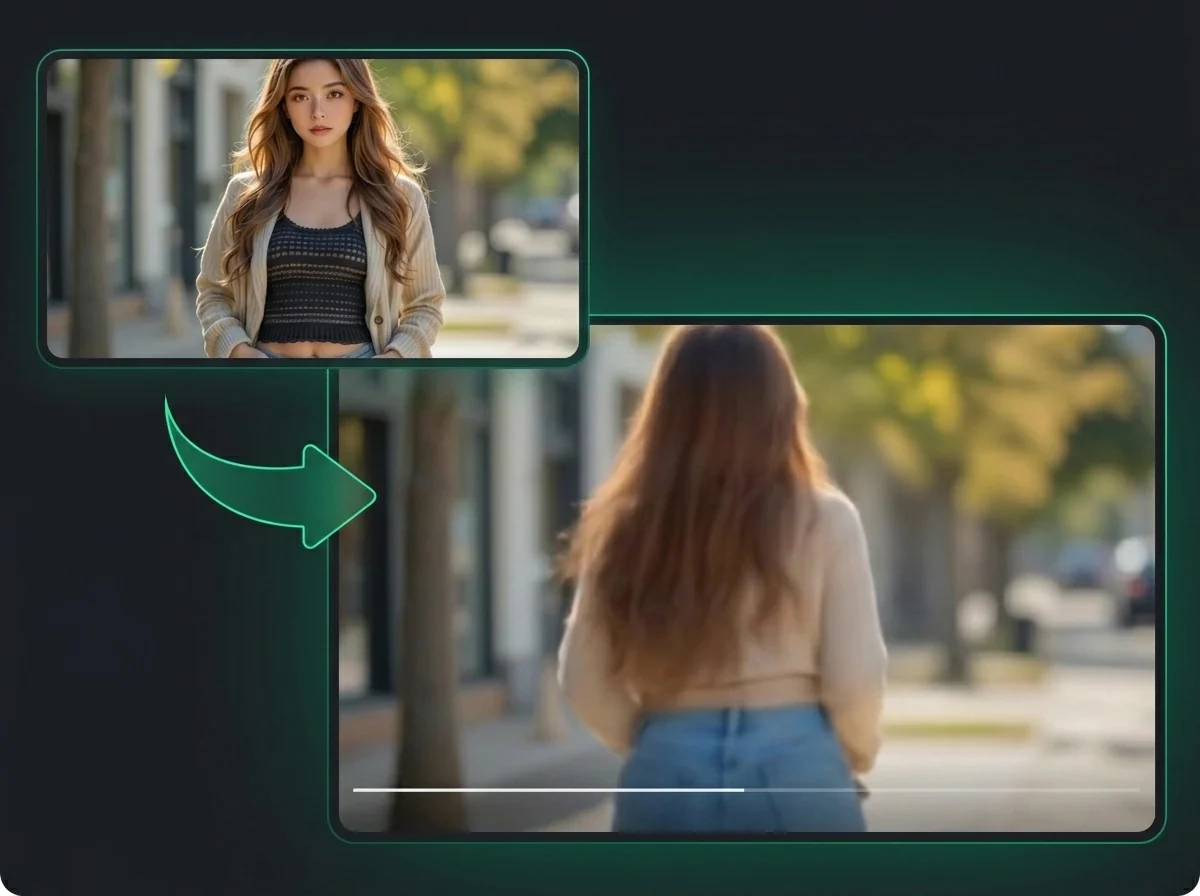
上傳穿著服裝的照片,從 C 到 G 選擇目標罩杯,查看自然的 AI 調整效果。布料細節、服裝版型和整體造型會保持一致。
上傳圖片
點擊上傳圖片
PNG、JPG、WebP · 最大 10MB
罩杯
如何用 3 步完成 AI 豐胸效果
一張照片、一個選擇,通常 30 秒內完成
1
上傳照片
上傳想要編輯的穿著服裝照片。正面或微側角度、上半身清楚可見的照片效果最好。支援 PNG、JPG、WebP,最大 10MB。
2
選擇罩杯
從 C 到 G 選擇目標罩杯。AI 會依照所選尺寸調整胸部區域,布料與服裝細節會自動更新,無需手動遮罩或框選。
3
下載結果
編輯後的照片通常 30 秒內完成。可立即下載,無浮水印。
為什麼選擇 iMideo AI 豐胸效果
01
明確罩杯控制
選擇 C、D、DD、E、F 或 G。不是模糊滑桿,而是可選、可重複的具體尺寸。
02
保留穿搭
服裝會自然覆蓋調整後的比例。顏色、花紋與服裝結構都保留原圖狀態。
03
30 秒內完成
多數轉換通常 30 秒內完成。上傳、選尺寸、下載,不需要排隊等待。
04
自然光線與陰影
陰影和高光會配合新比例與原始照片光線調整,避免生硬邊緣或明顯接縫。
05
僅支援穿著服裝照片
專為穿著服裝的照片設計,適合人像、時尚預覽與創意專案,不用於露骨內容。
06
按需使用
無需訂閱。可在帳戶中依需要建立結果。
使用者怎麼說
Ashley R.
時尚內容創作者
我經常測試穿搭想法,這個工具讓我不用為每個變體重新拍攝。可以先看同一件上衣在不同比例下的效果再決定。服裝保留得很完整,這才讓它真正有用。
Marcus D.
電商品牌經理
我們販售女裝泳裝,需要展示商品在不同身形上的樣子。這讓我們用單張商品照產生自然的變體,不必安排多位模特兒拍攝。結果足以用在商品頁。
Sophie K.
平面設計師
我需要快速做出不同身形比例的角色概念圖。以前在 Photoshop 要花一小時,現在 30 秒就能看到方向。AI 對布料貼合的處理,比我手動修圖省力太多。
Nadia V.
人像攝影師
我用它先向客戶展示修圖會如何影響人像平衡,再決定是否進一步處理。有一個看起來正確、不是被拉伸的預覽,能讓溝通快很多。
Jason L.
藝術指導
罩杯選項夠明確,對工作真的有幫助。我可以指定目標效果,而不是拖一個通用滑桿碰運氣。這種精準度正是製作工作需要的。
Brianna T.
網紅造型師
客戶常傳照片問不同身形比例下穿搭會怎樣。這能給我一張實際視覺答案,而不是只能文字描述。通常已經足夠讓他們放心往下一步走。
Chen W.
角色設計師
我做角色設計,經常需要特定身形的參考圖。從同一張基礎照片產生一系列比例,而且衣服還能自然調整,這是我之前很難找到的功能。
Ingrid P.
時尚品牌創辦人
我們製作大量內容,用拍攝來呈現多元身形成本很快累積。用這個工具處理生活風格照明顯降低製作成本,和傳統拍攝相比很有差異。