
Générateur de clips musicaux IA : votre chanson en images
Votre chanson est prête. Donnez-lui une scène : importez le fichier audio, ajoutez des références visuelles de personnages si besoin et décrivez le clip que vous imaginez.
Jusqu'à 3 images · PNG, JPEG, WebP · 10 Mo chacune. Utilisez une photo unique, pas un collage.
La durée suit votre audio. Les plans et les coupes sont définis automatiquement. Vérifiez les lèvres et les détails du résultat.
Importez uniquement des musiques, images et portraits que vous avez le droit d'utiliser.
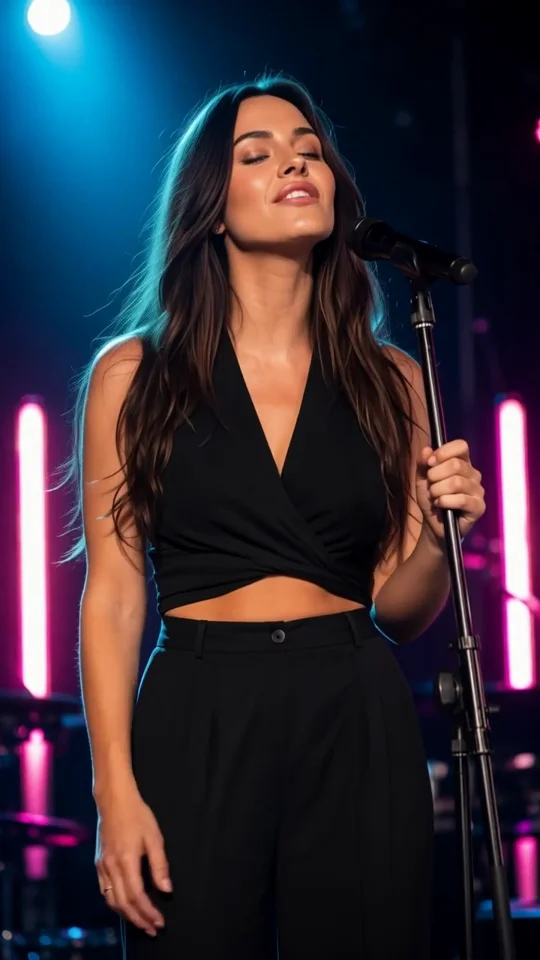
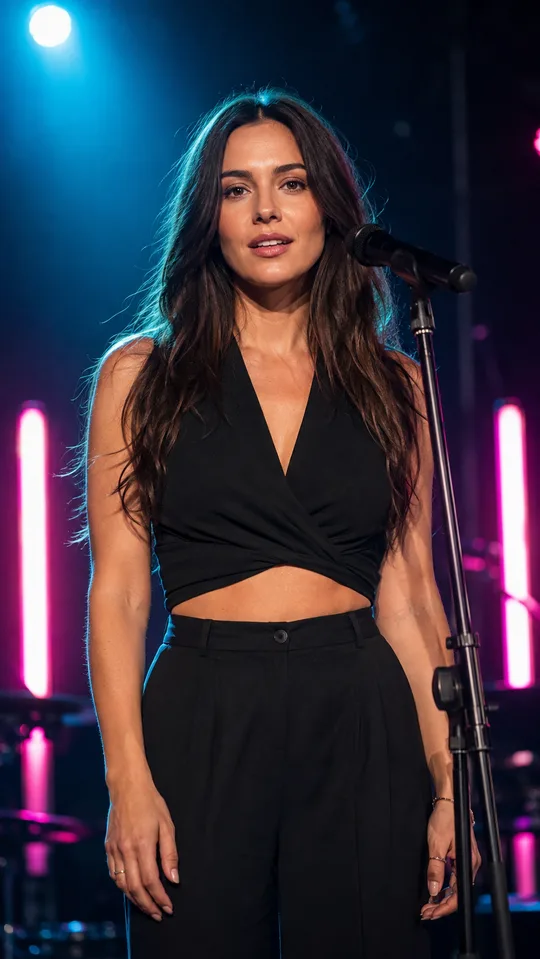
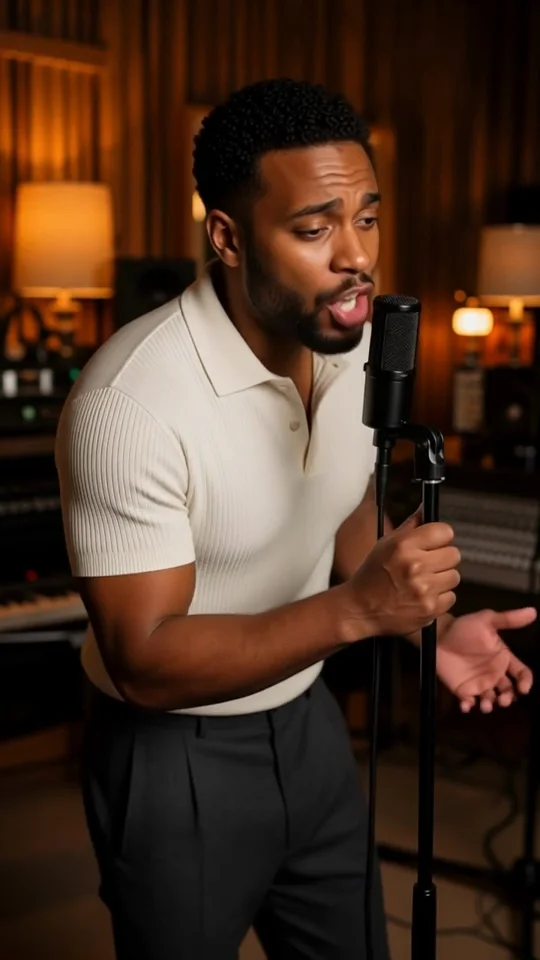
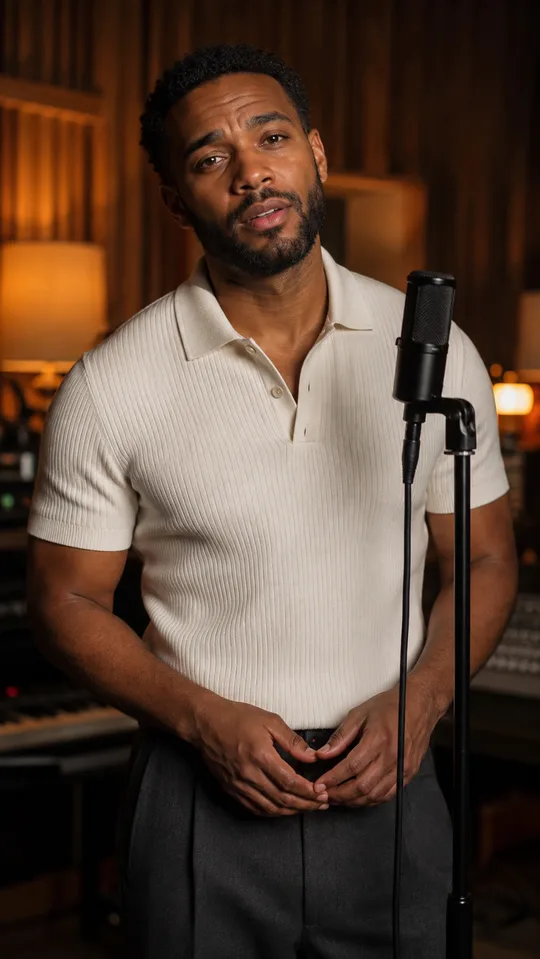
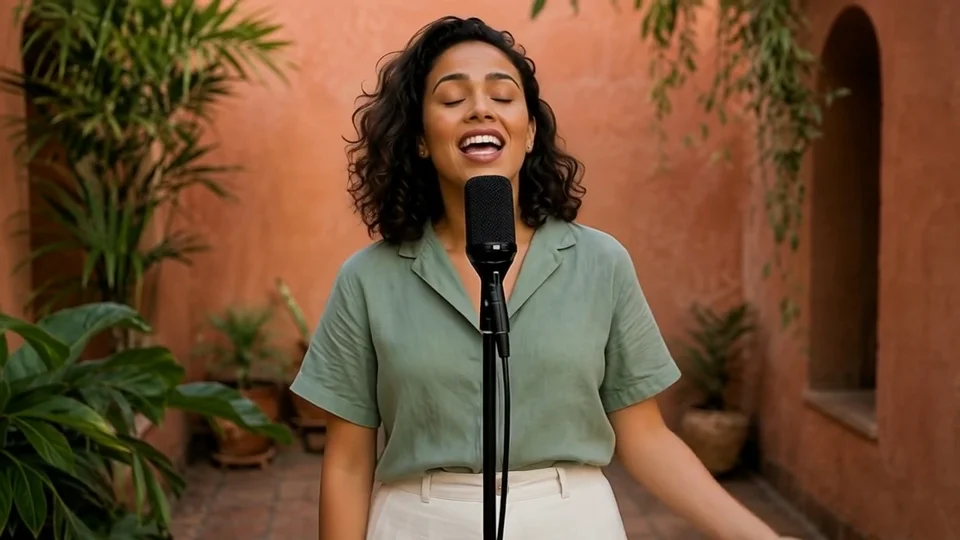
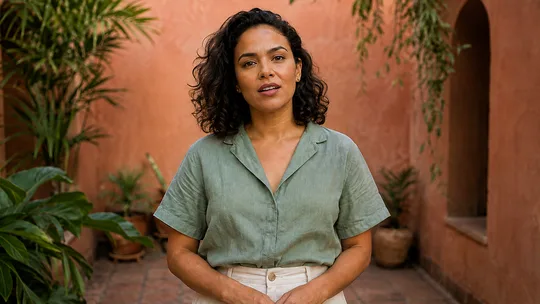
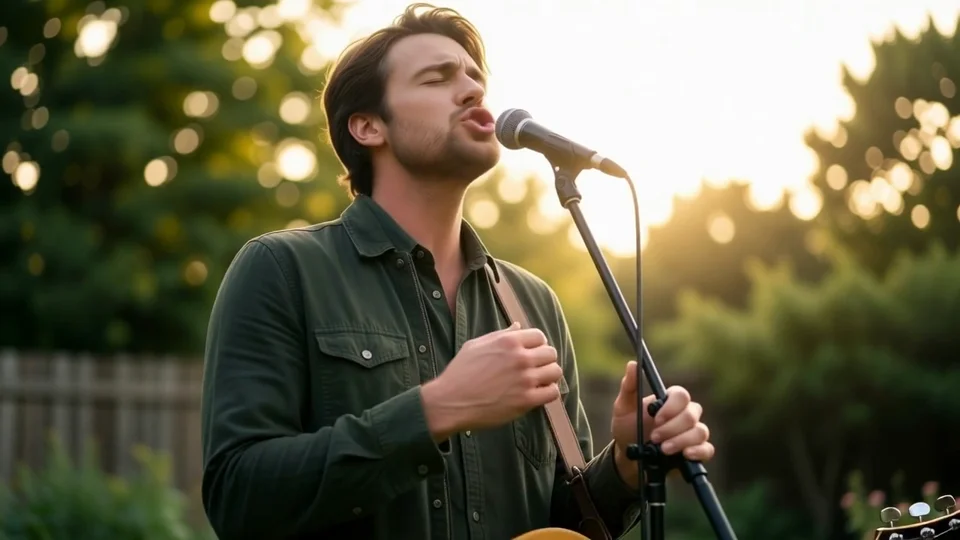
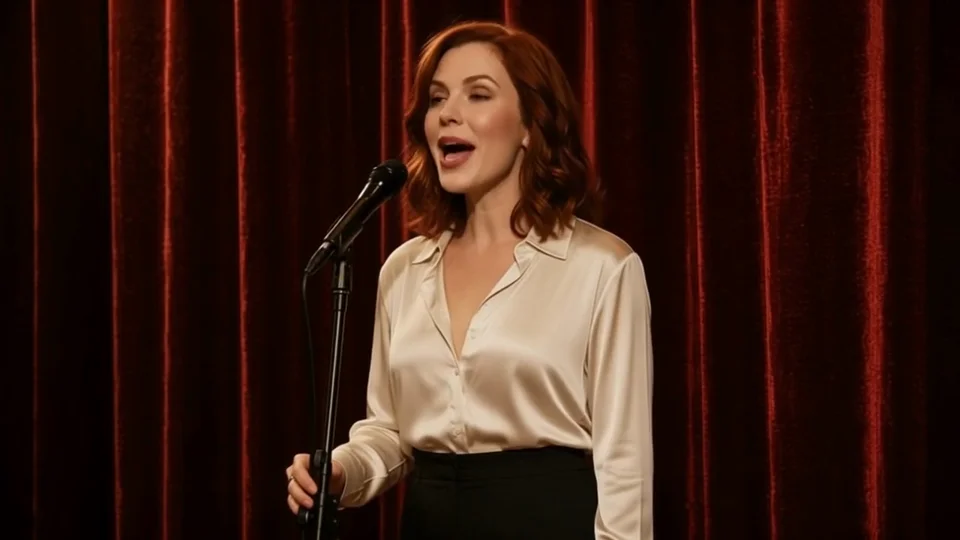
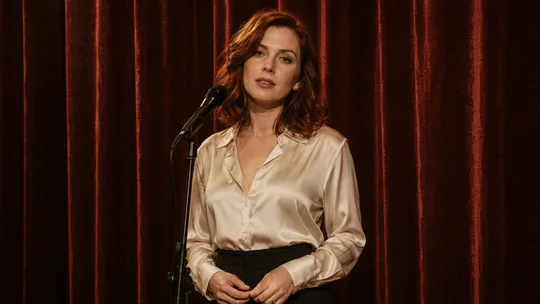
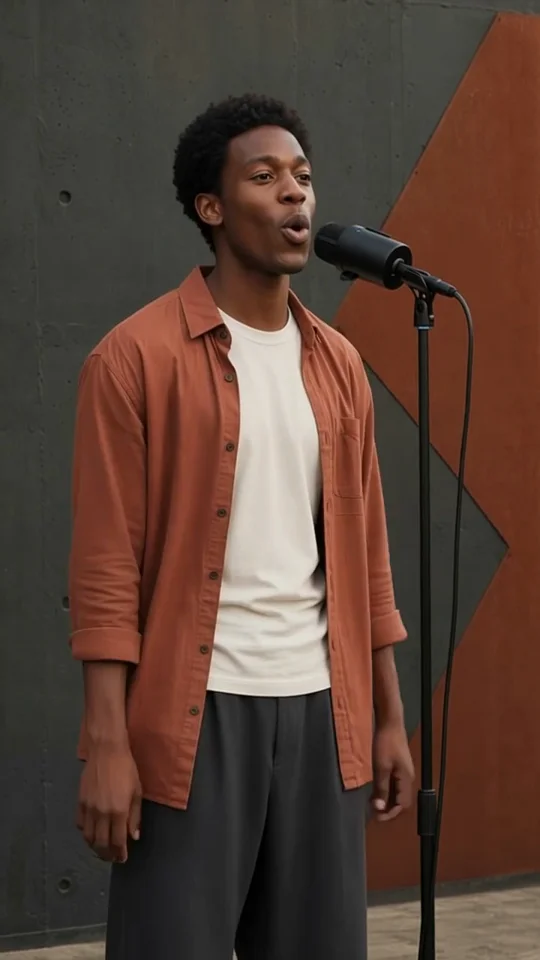
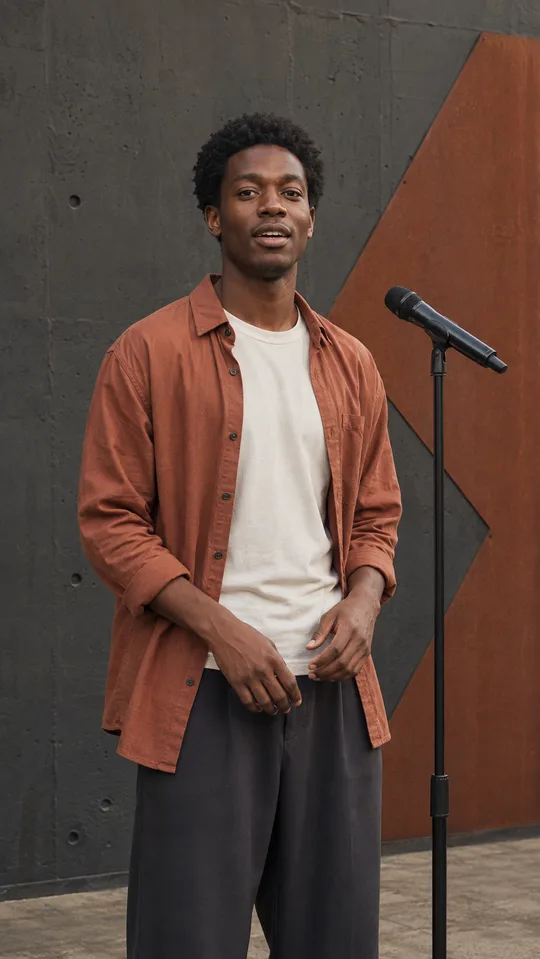
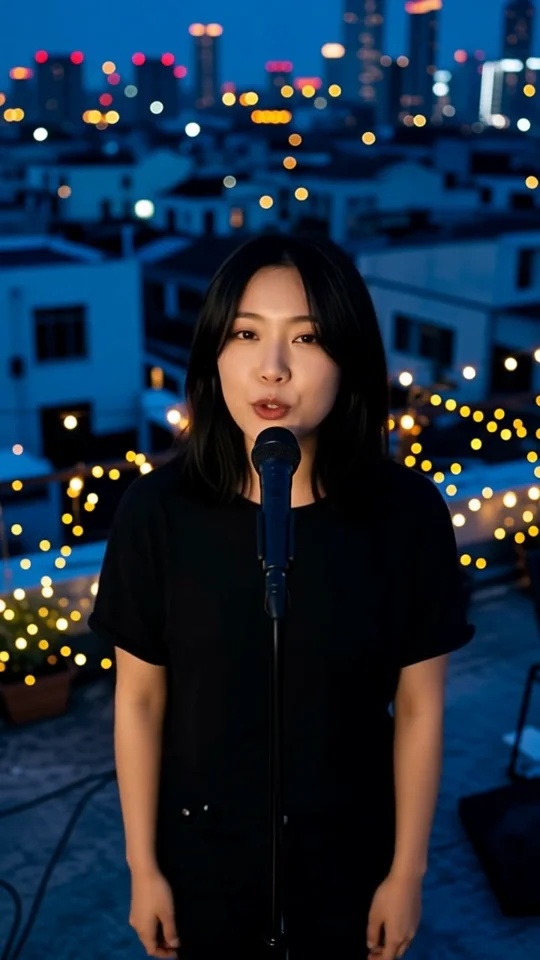
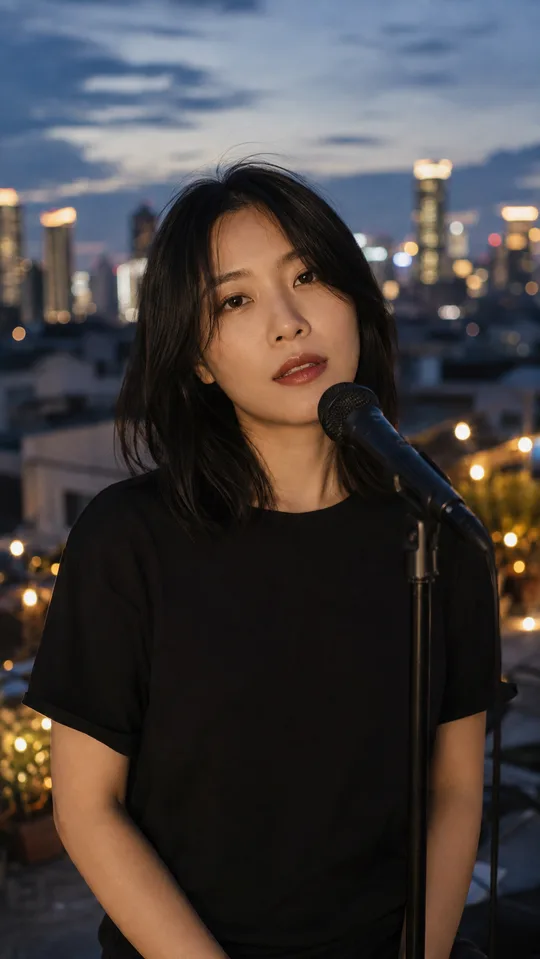
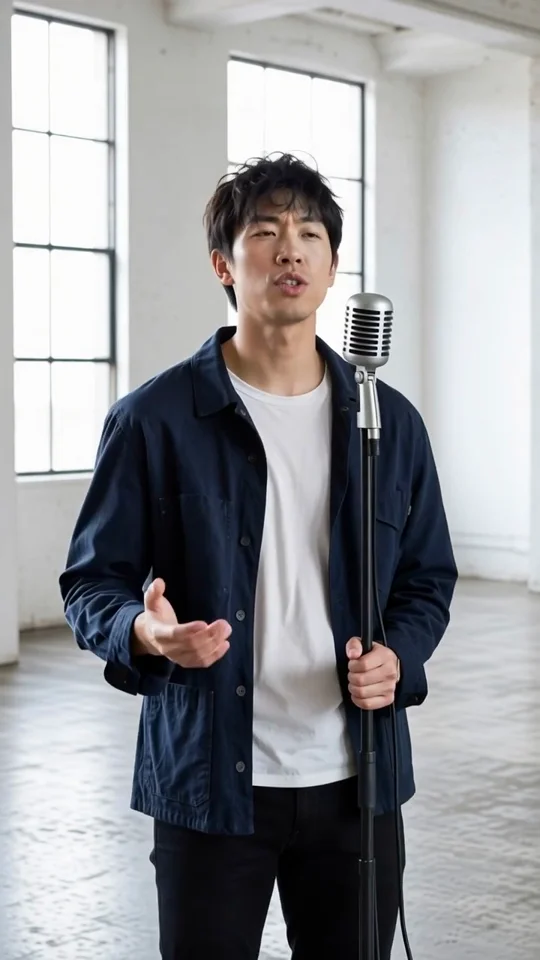
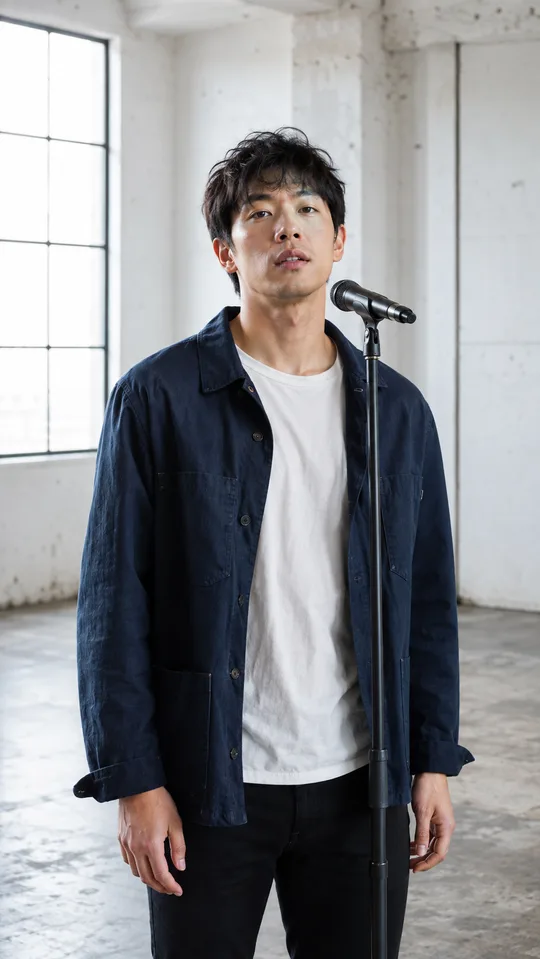
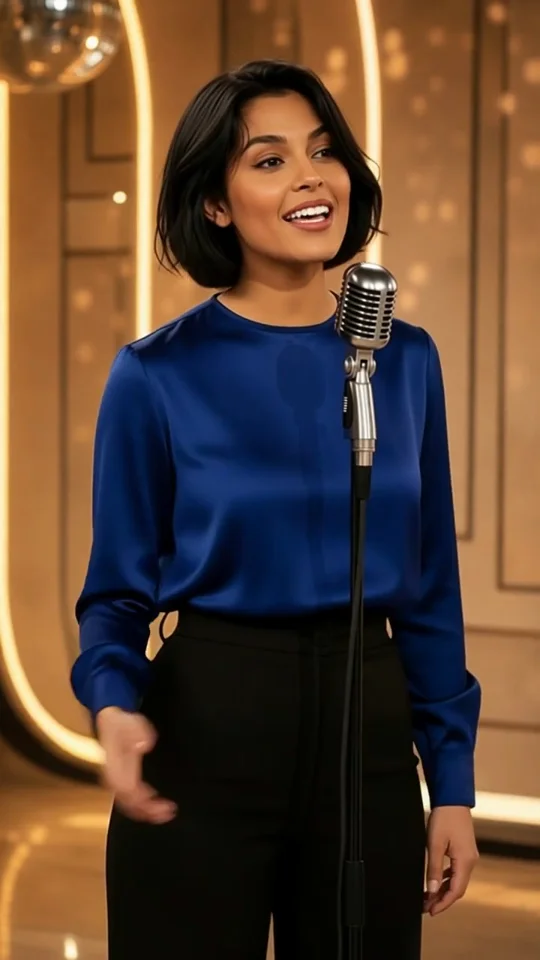
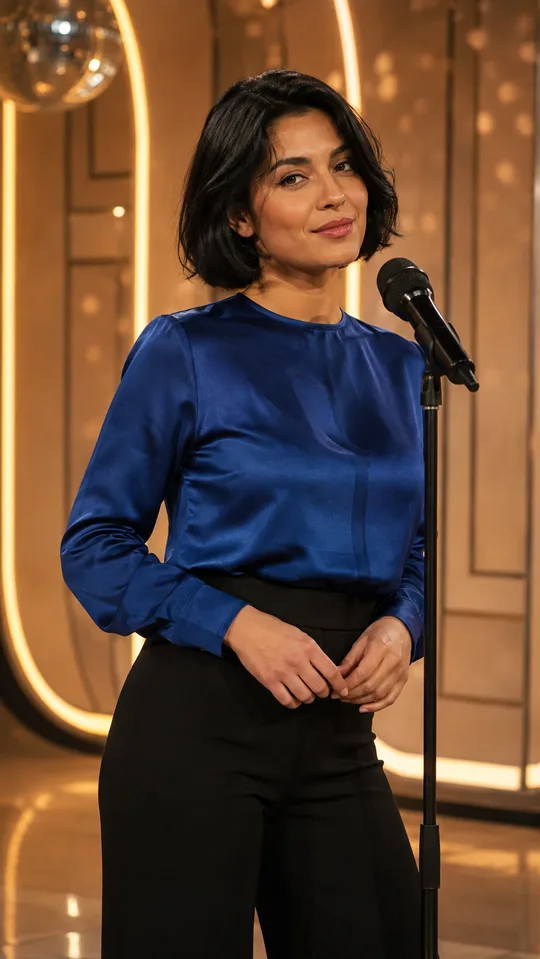
Qu'est-ce qu'un générateur de clips musicaux IA ?
Un générateur de clips musicaux IA crée des images animées pour une chanson que vous possédez déjà. Importez votre musique, ajoutez si besoin des références visuelles de personnages et une description de la scène, puis laissez le modèle organiser la prestation et les changements de plans. La vidéo finale utilise votre fichier audio. Pour transformer une chanson en vidéo avec l'IA, ce parcours garde la musique au centre. Il crée le clip, pas la chanson.
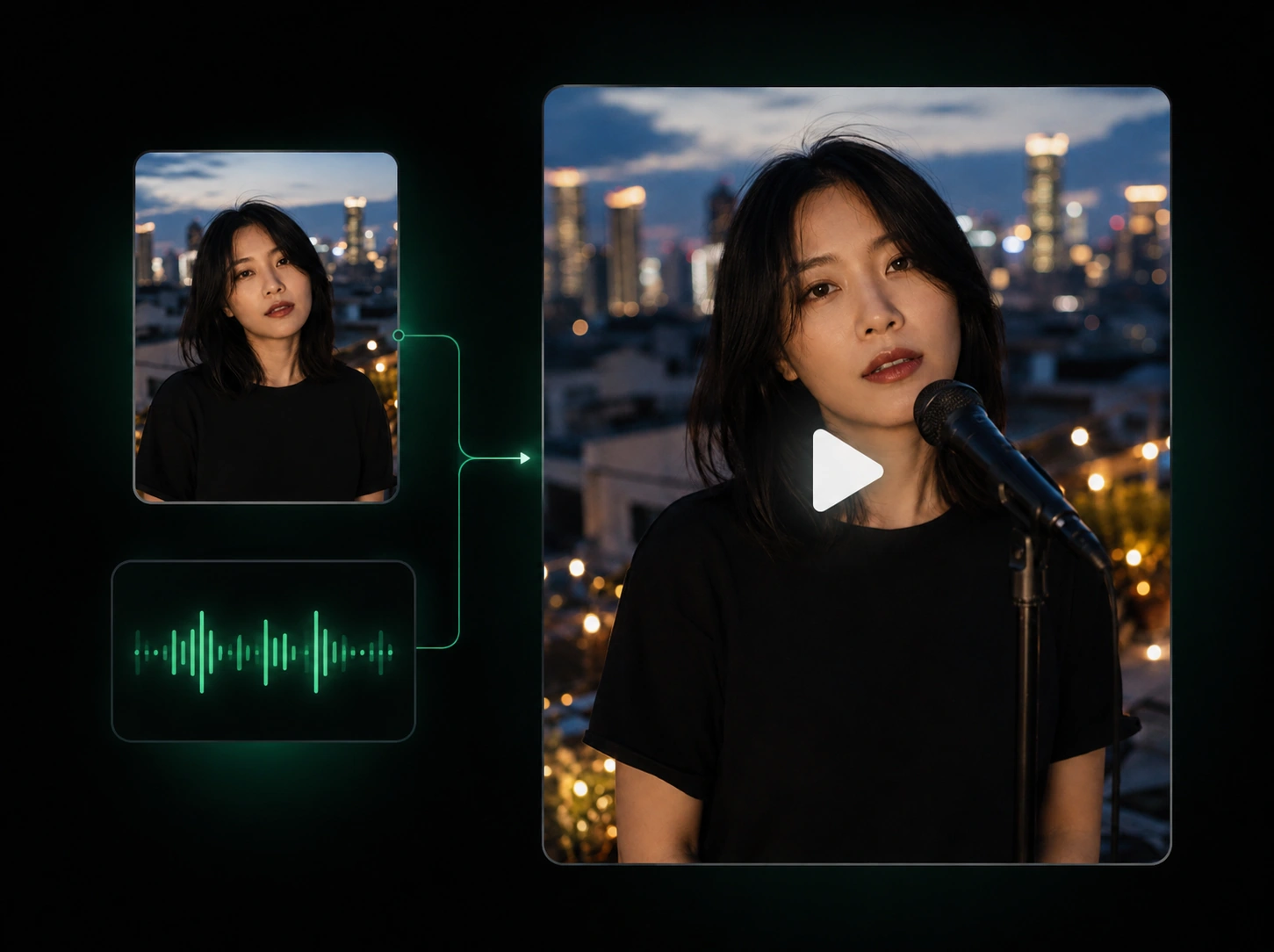
Comment transformer votre chanson en clip musical
Apportez la musique, choisissez une direction visuelle et vérifiez le résultat avant de le partager.
Importez votre chanson
Choisissez un fichier MP3, WAV ou M4A de 1 à 600 secondes, jusqu'à 20 Mo. Utilisez un morceau que vous avez le droit d'importer. Une voix claire aide le modèle à guider la prestation.
Définissez la scène
Ajoutez jusqu'à trois images de personnages pour guider leur apparence. Décrivez le décor, la lumière, les vêtements et la prestation. Les images et la description sont facultatives.
Générez, vérifiez et téléchargez
Choisissez 9:16 ou 16:9, puis 480p ou 720p, et confirmez le coût en crédits. À la fin de la tâche, vérifiez les plans et les lèvres, puis téléchargez le clip depuis votre historique.
Construisez le clip autour de votre chanson
Un refrain, un couplet ou un morceau entier peut servir de point de départ. Le fichier audio détermine la durée du clip : aucun réglage de durée séparé n'est nécessaire. Essayez d'abord un extrait court pour explorer une direction visuelle.
Donnez une référence visuelle à l'interprète
Importez une image nette du personnage pour guider son apparence, ou commencez avec une description seule. Décrivez un interprète adapté à la voix et à la langue du morceau. Les références orientent le résultat, mais les visages et les détails peuvent varier.
Reprenez une ambiance, gardez votre musique
Explorez les exemples pop, jazz, soul, hip-hop, bossa nova et bien d'autres. Un style renseigne une description modifiable et un format. Votre chanson et vos images restent en place : l'exemple ne change pas la voix et ne compose pas de musique.
Cadrez la prestation pour sa diffusion
Choisissez le 9:16 vertical pour les fils mobiles ou le 16:9 pour une scène plus large. Générez un essai en 480p ou un résultat en 720p. Le modèle organise les plans automatiquement. La description guide l'ambiance, sans offrir un montage image par image.
L'essentiel pour votre prochain clip musical
Votre musique, des références visuelles facultatives, les réglages et le coût en crédits dans un même espace.
Votre fichier audio existant
Importez un MP3, WAV ou M4A, jusqu'à 20 Mo et 600 secondes. L'outil crée les images de votre morceau, pas une nouvelle chanson.
Images de personnages facultatives
Ajoutez jusqu'à trois images PNG, JPEG ou WebP de 10 Mo maximum chacune pour guider l'apparence de l'interprète.
Une direction visuelle modifiable
Écrivez votre description ou reprenez un style de la galerie. Ajustez le lieu, la lumière, les vêtements et la prestation avant de lancer.
Portrait et paysage
Sélectionnez 9:16 ou 16:9 avant de générer. Choisissez la composition adaptée à l'usage prévu.
Le coût en crédits avant de lancer
Le calcul utilise la durée audio vérifiée et la résolution choisie. Un fichier plus long et une sortie en 720p demandent davantage de crédits.
Les résultats dans votre historique
Suivez la tâche, retrouvez la vidéo terminée et téléchargez-la après avoir vérifié le résultat.
Questions sur le générateur de clips musicaux IA
Les fichiers acceptés, le fonctionnement de la génération et les éléments à vérifier.
1Puis-je créer un clip musical IA à partir de ma chanson ?
Oui. Importez un fichier MP3, WAV ou M4A existant, de 1 à 600 secondes et jusqu'à 20 Mo. La durée du clip suit celle du fichier audio. Connectez-vous, choisissez les réglages et vérifiez le coût en crédits avant de générer.
2Cet outil génère-t-il aussi la musique ?
Non. Il crée une vidéo pour la musique que vous importez. Il ne compose pas de chanson, ne clone pas de voix et ne remplace pas le chant de votre fichier audio.
3Faut-il une image de référence du personnage ?
Non. Vous pouvez commencer sans image ou ajouter jusqu'à trois références au format PNG, JPEG ou WebP, de 10 Mo maximum chacune. Utilisez une image nette et unique plutôt qu'un collage pour guider un seul interprète.
4Puis-je contrôler les plans et garantir une synchronisation parfaite des lèvres ?
La description guide la scène, mais le modèle choisit les plans et les transitions automatiquement. Il peut créer plusieurs coupes. Ni un plan-séquence ni une synchronisation parfaite des lèvres ne sont garantis. Vérifiez le visage, les mouvements de la bouche, les mains et les changements de scène avant publication.
5Est-ce un convertisseur audio en vidéo par IA ?
Il couvre l'usage musique-vers-vidéo : votre chanson devient un clip généré. Ce n'est ni un convertisseur de fichiers généraliste, ni un outil de sous-titrage de podcasts, ni un rendu de forme d'onde statique. Pour un dialogue parlé avec un portrait, consultez le générateur d'avatars parlants.
6Quels formats et résolutions puis-je choisir ?
Choisissez 9:16 ou 16:9, et 480p ou 720p. La durée vient de votre fichier audio ; il n'y a pas de réglage séparé pour la durée du clip.
7Comment les crédits sont-ils calculés ?
Les crédits dépendent de la résolution et de la durée audio vérifiée. La facturation arrondit à la seconde supérieure, avec un minimum de trois secondes facturées. Le coût exact apparaît avant l'envoi. Consultez les tarifs et options de crédits pour les détails du compte.
8Que change l'utilisation d'un style d'exemple ?
L'exemple renseigne une description de scène et un format. Il conserve votre musique et vos images de personnages, sans importer la chanson de l'exemple. Vous pouvez modifier la description avant de générer.
9Puis-je publier le clip à des fins commerciales ?
Utilisez des musiques, images et représentations de personnes que vous avez le droit d'utiliser. Vérifiez les conditions du fournisseur et l'usage prévu. Importer un morceau ne vous accorde pas de droits musicaux. Vérifiez le clip avant publication ; cette page ne garantit pas une autorisation commerciale générale.
Autres Outils Vidéo
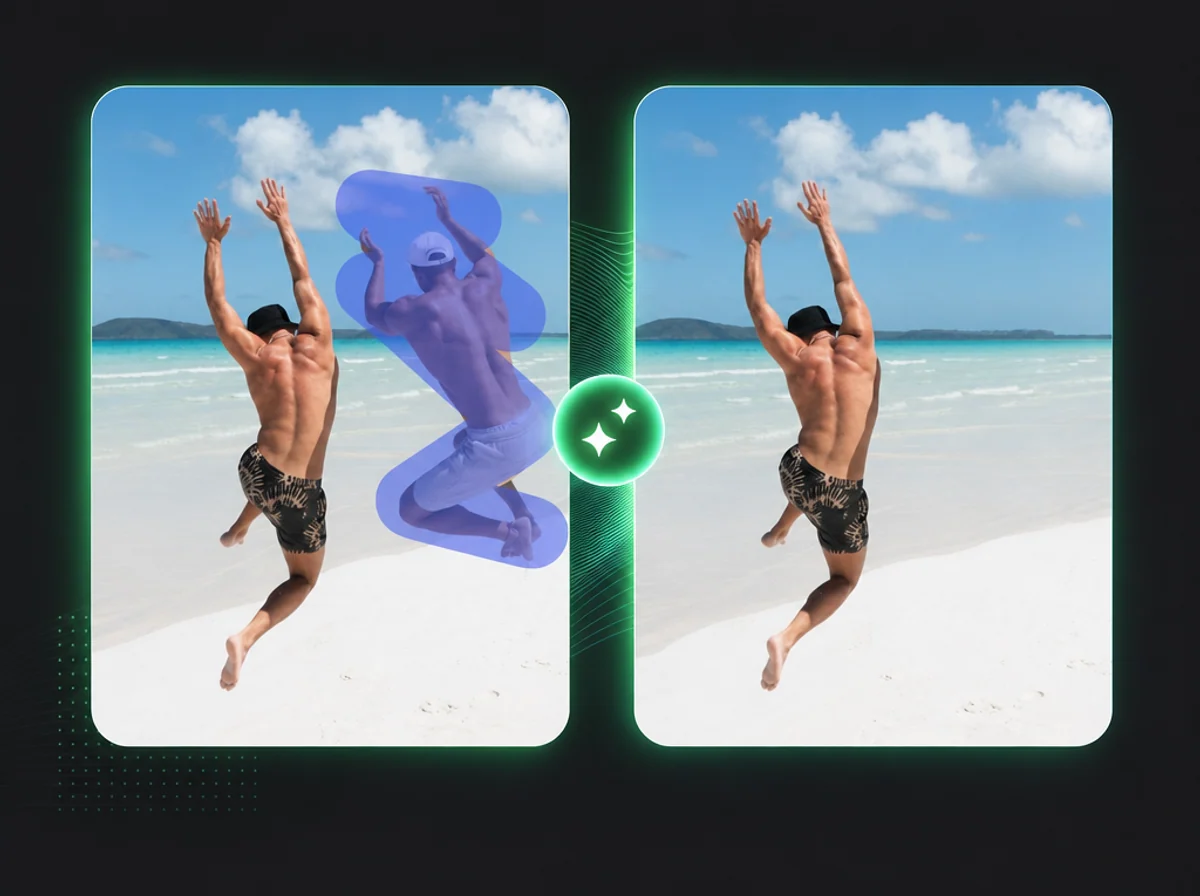
Suppresseur d'Objets Vidéo IA
Effacez tout objet ou personne d'une vidéo d'un seul coup de pinceau.
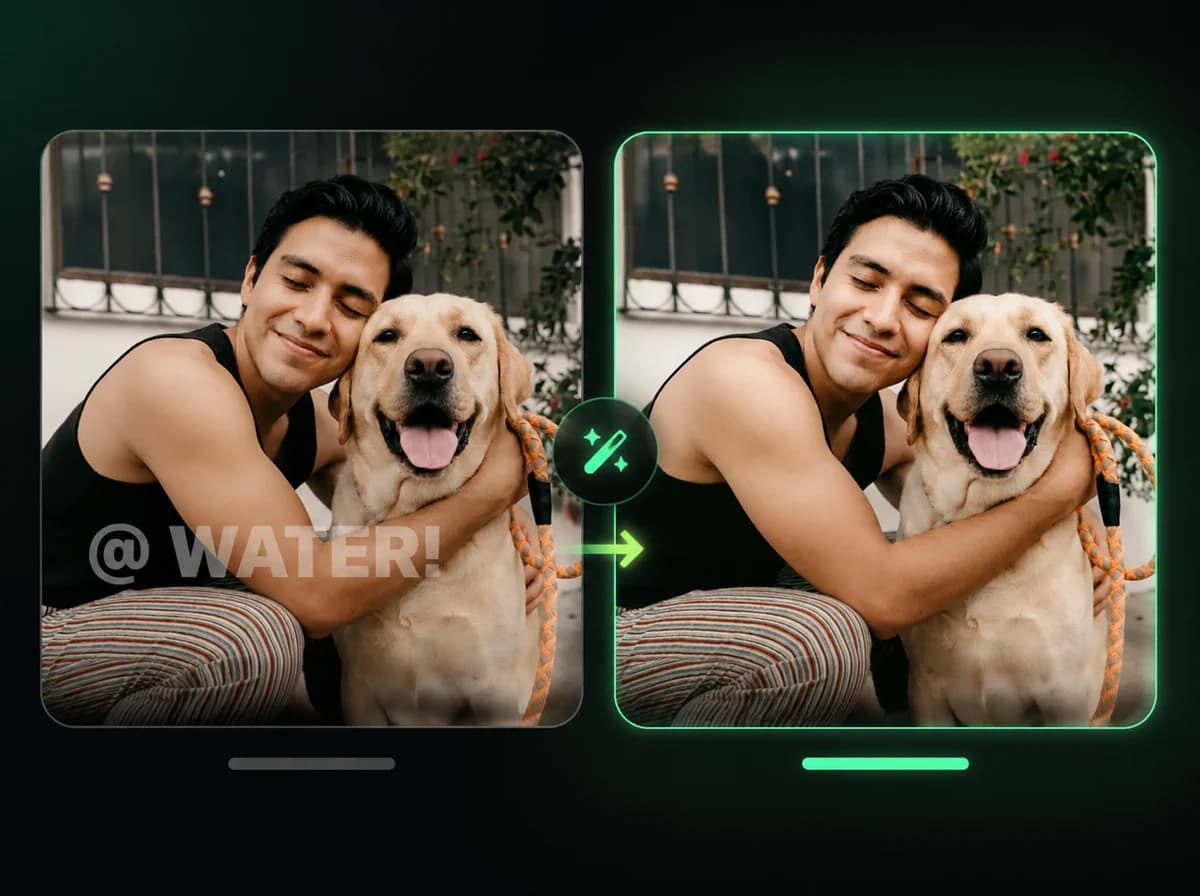
Supprimeur de Filigrane IA
Supprimez instantanément les logos et filigranes tout en maintenant la qualité.
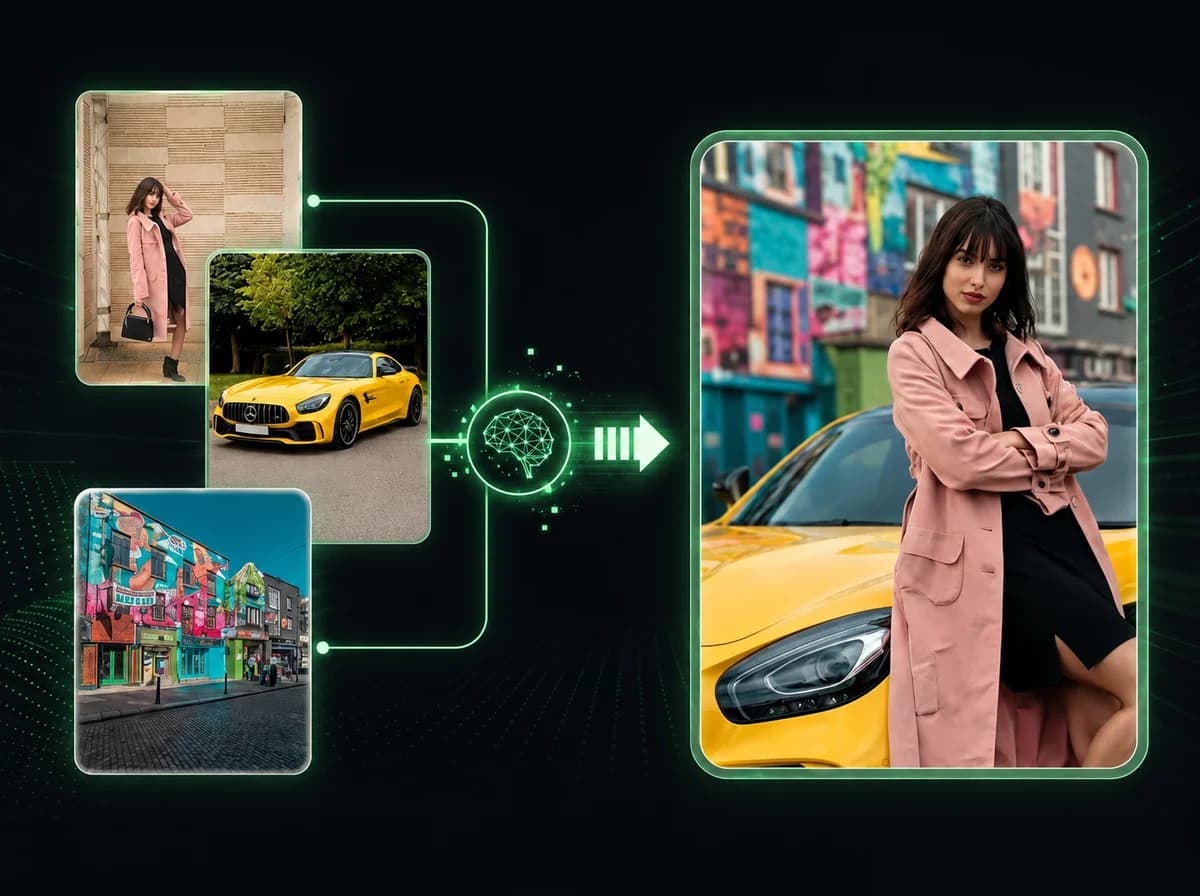
Référence en Vidéo IA
Combinez plusieurs images en une vidéo cohérente en 2-3 minutes.
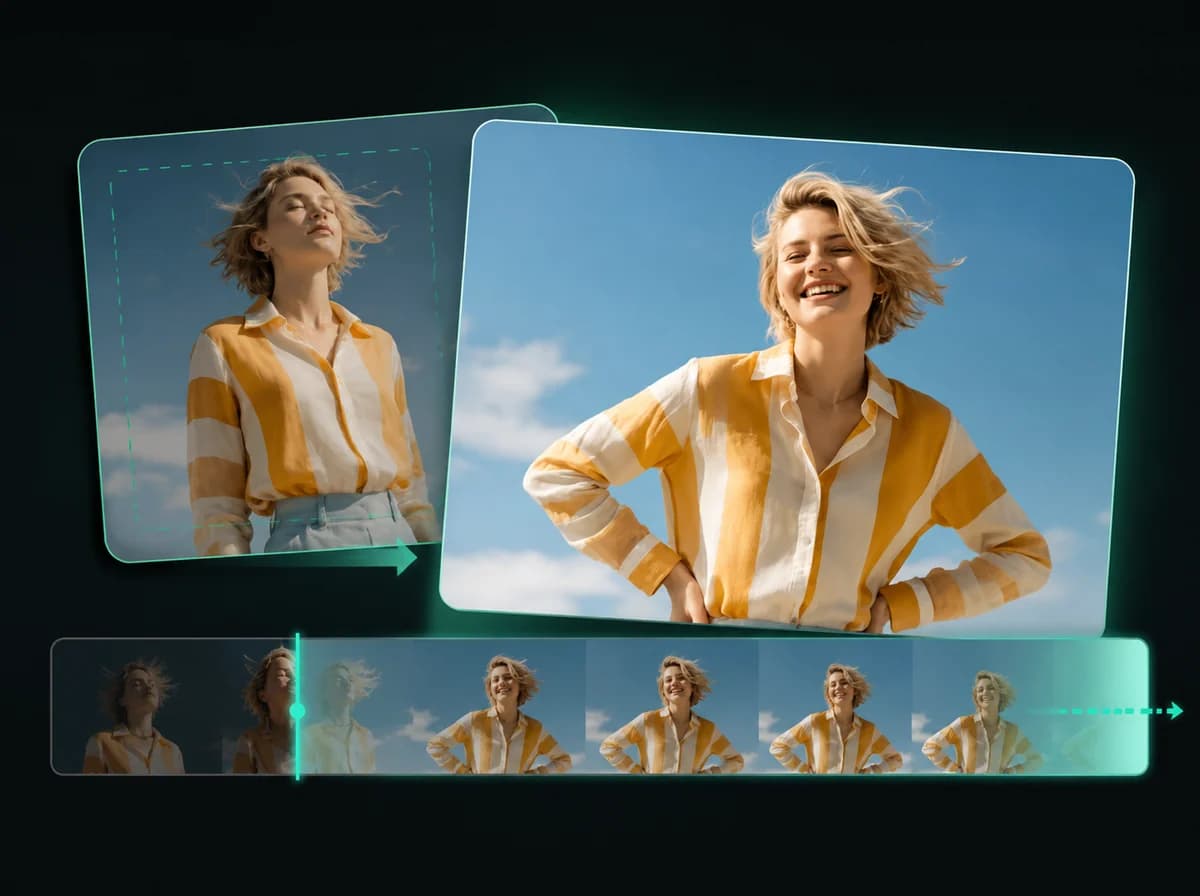
Prolongateur de Vidéo IA
Prolongez la durée des vidéos avec la génération de frames propulsée par l'IA.
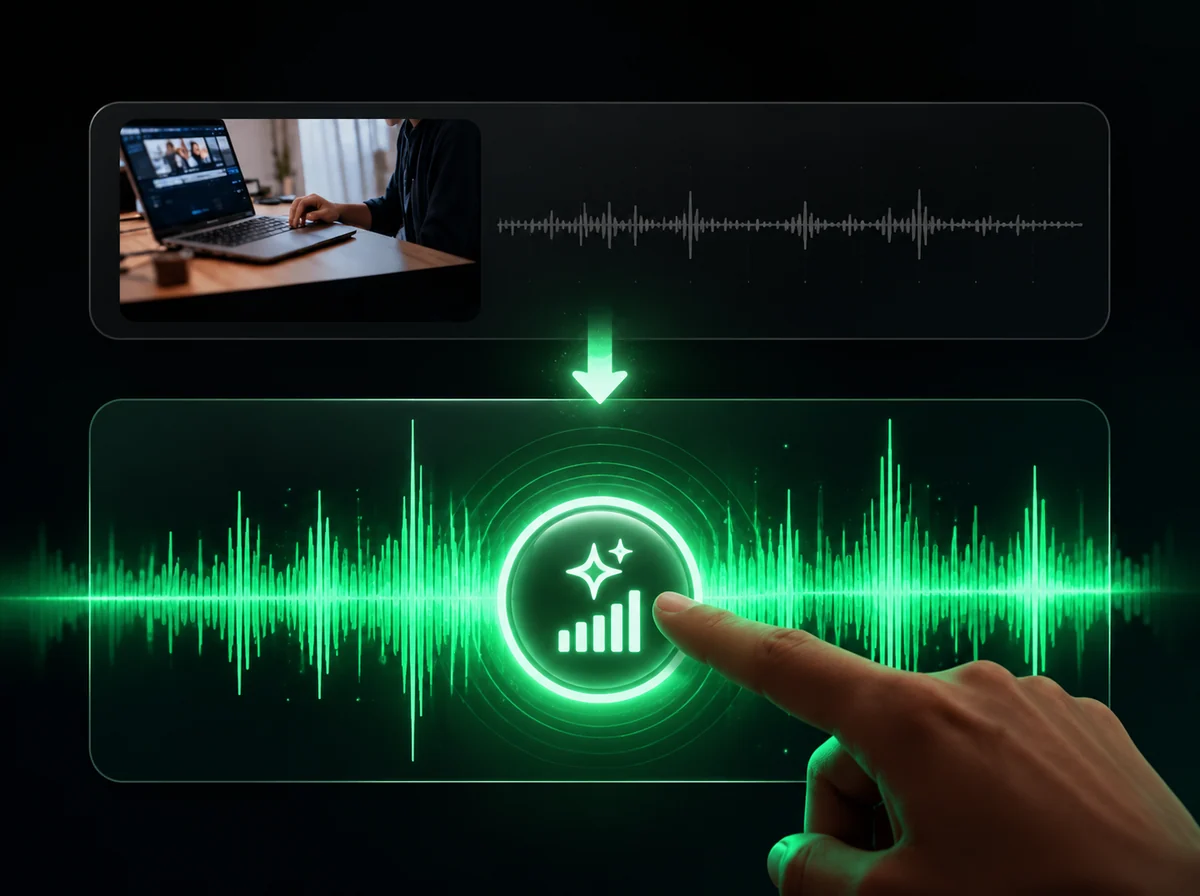
Générateur d'Effets Sonores IA
Ajoutez instantanément des effets sonores cinématographiques à n'importe quelle vidéo avec l'IA.
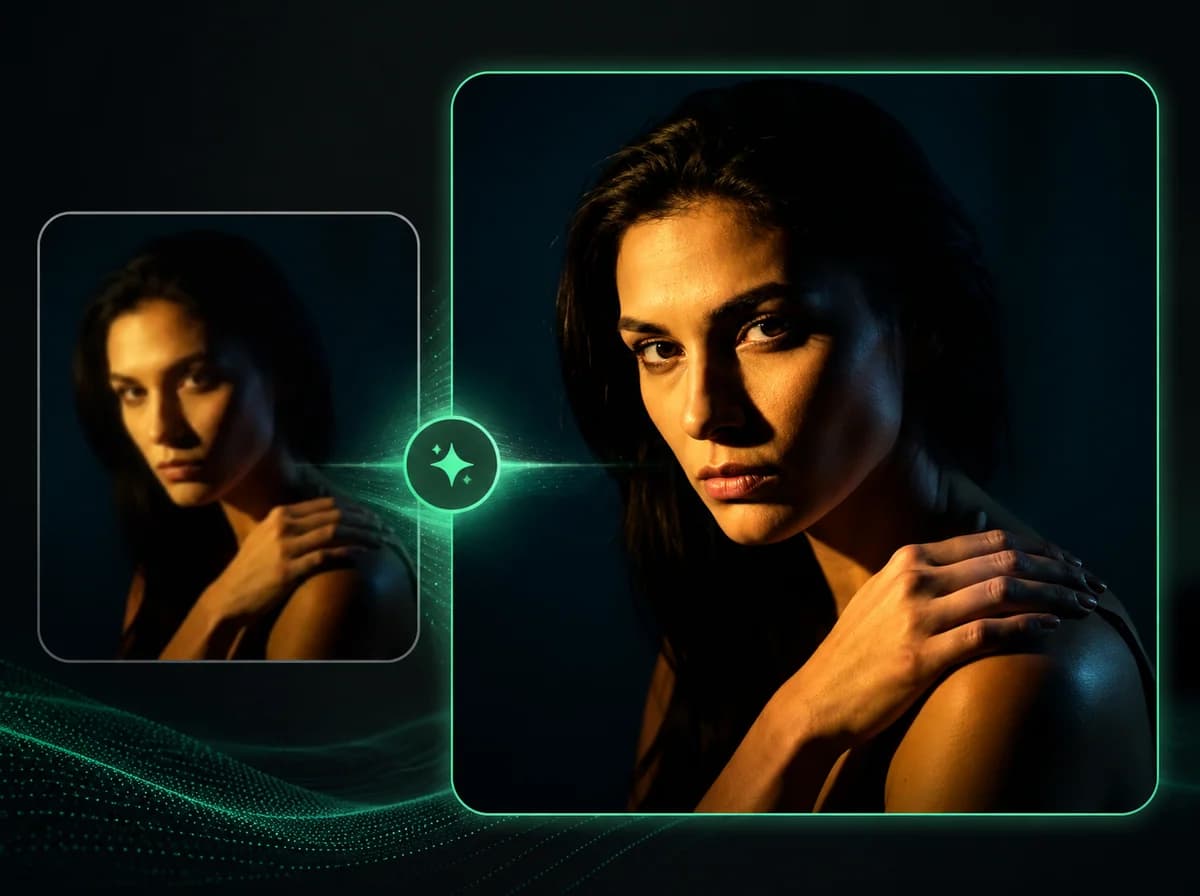
Améliorateur de Résolution Vidéo IA
Améliorez instantanément la résolution des vidéos jusqu'en 4K net avec l'IA.
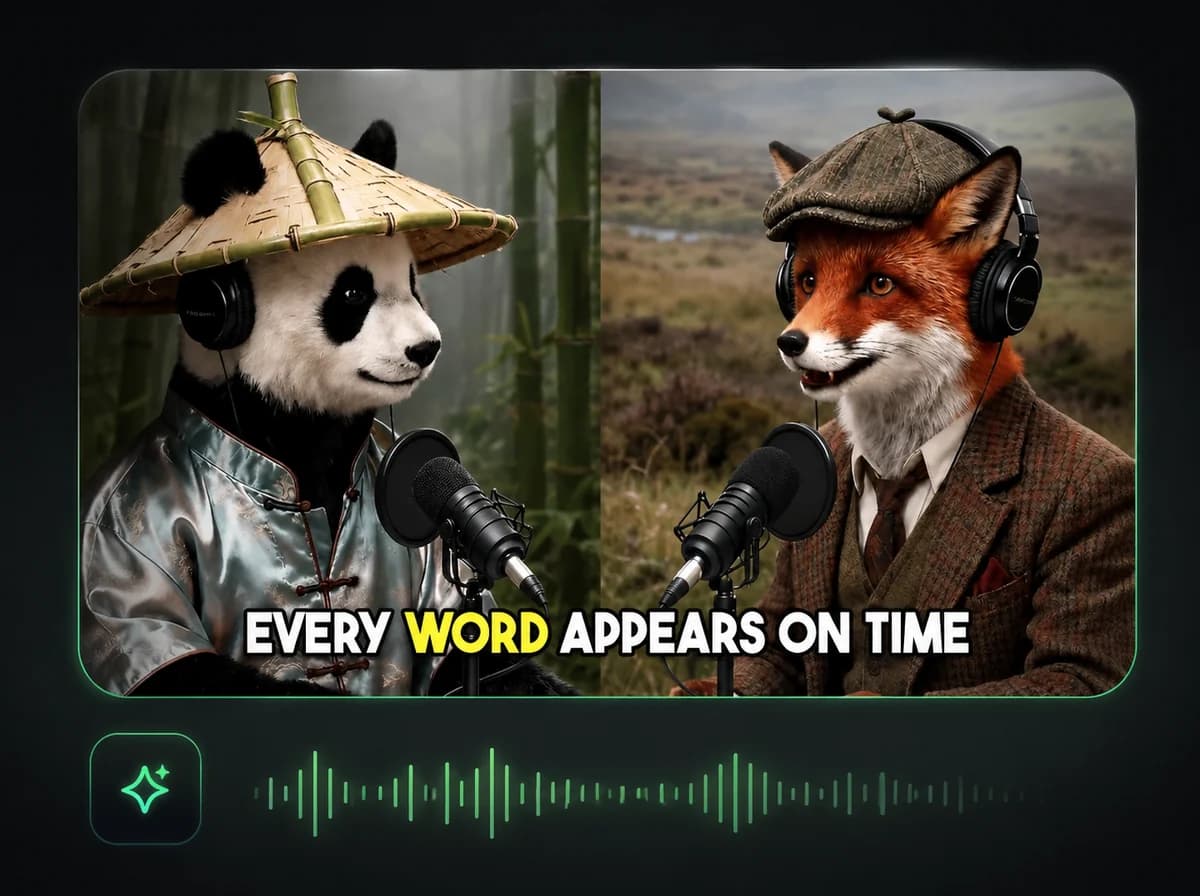
Générateur de Sous-titres Automatiques
Générez des sous-titres précis dans 100+ langues avec 95% de précision IA.
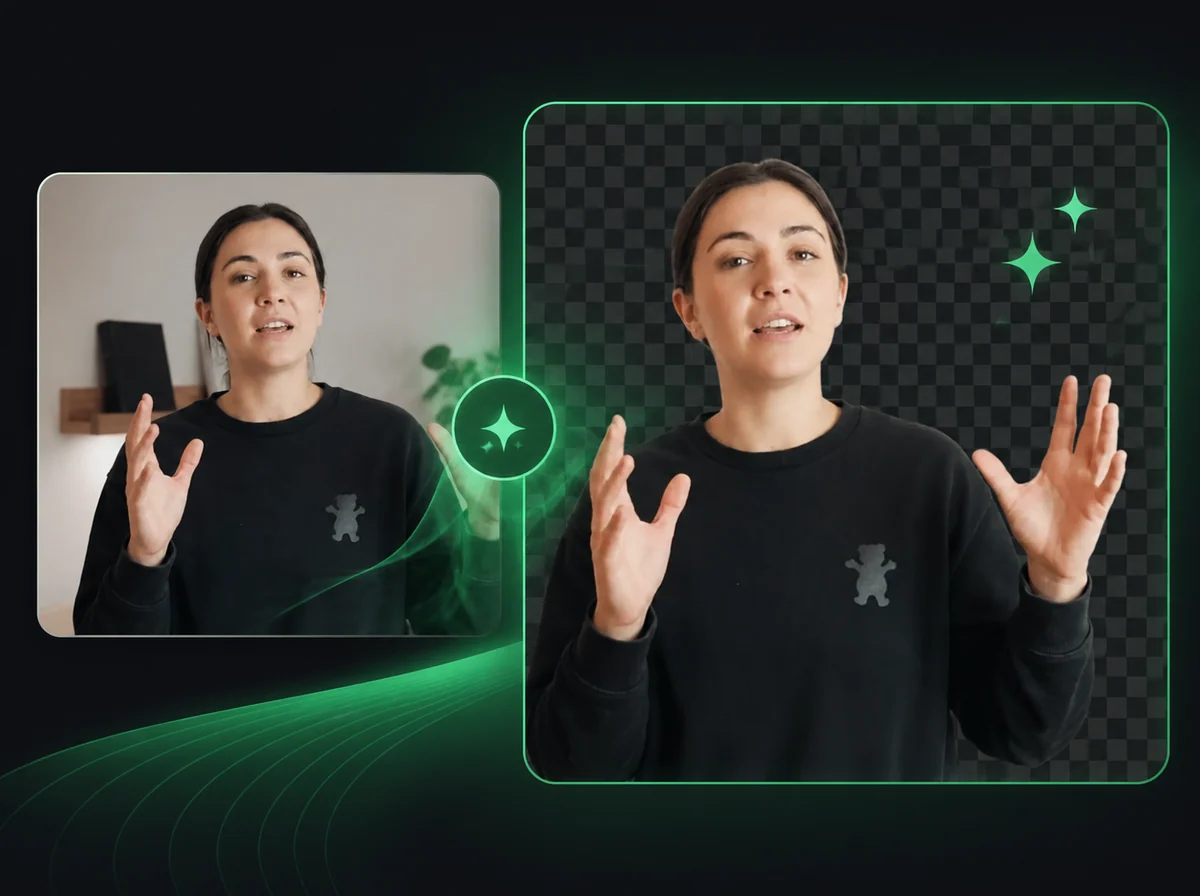
Supprimeur d'Arrière-plan Vidéo
Supprimez ou remplacez automatiquement les arrière-plans vidéo avec une précision IA.
Votre chanson mérite sa propre scène
Importez votre morceau, choisissez une direction visuelle et créez un clip autour de votre musique.