
KI-Musikvideo-Generator: Dein Song wird zum Video
Dein Song ist fertig. Gib ihm eine Szene: Lade die Audiodatei hoch, ergänze auf Wunsch Personenreferenzen und beschreibe das Musikvideo, das du dir vorstellst.
Bis zu 3 Bilder · PNG, JPEG, WebP · je 10 MB. Nutze ein Einzelbild, keine Collage.
Die Videolänge folgt deiner Audiodatei. Kameraeinstellungen und Schnitte entstehen automatisch. Prüfe Lippenbewegungen und Details im Ergebnis.
Lade nur Musik, Bilder und Personenabbildungen hoch, für die du die nötige Erlaubnis hast.
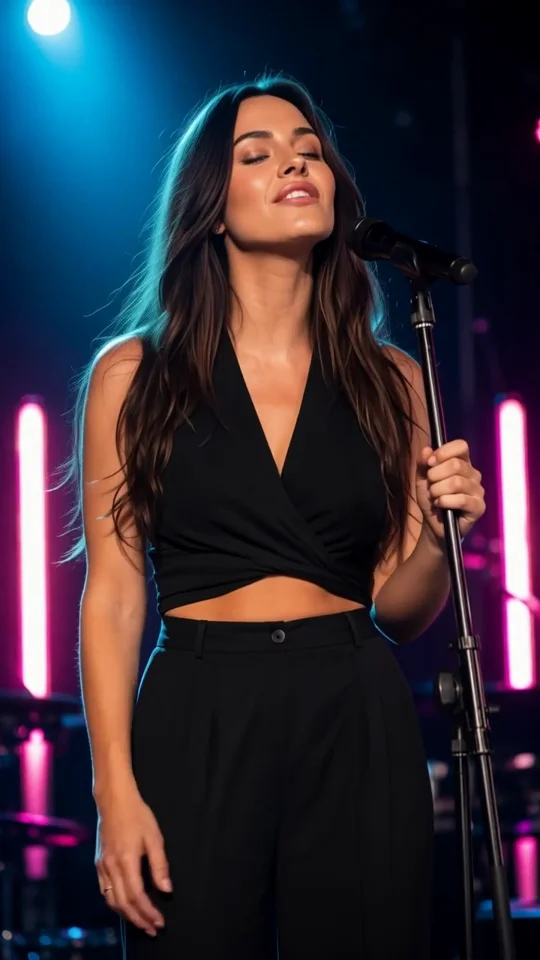
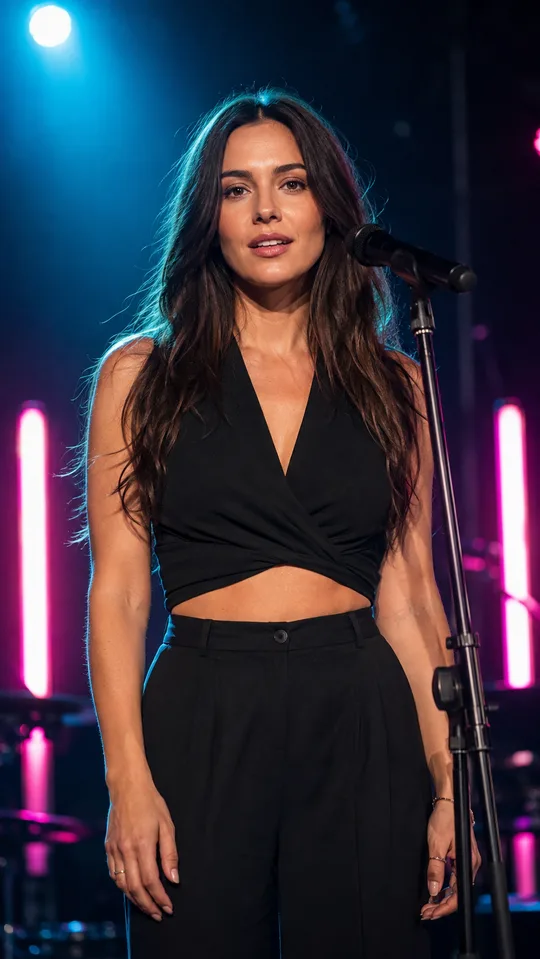
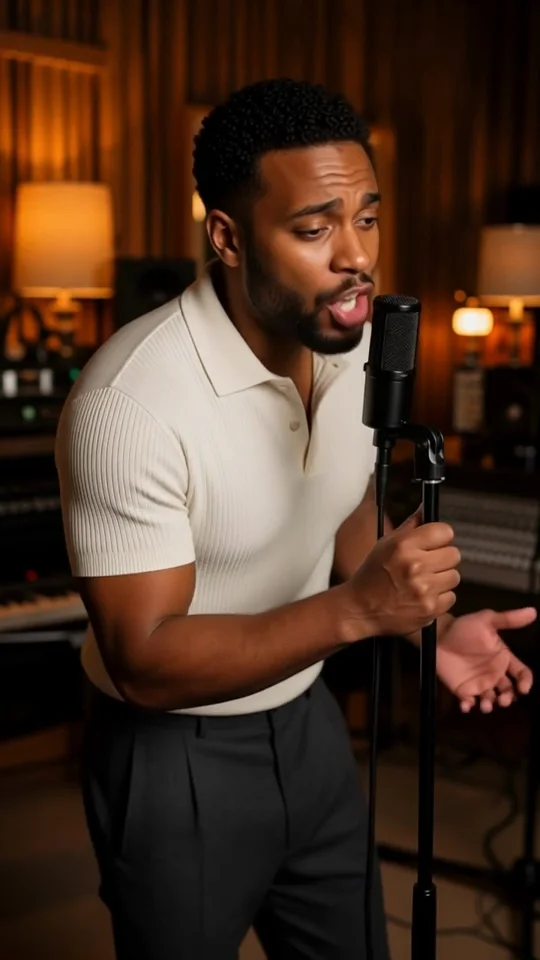
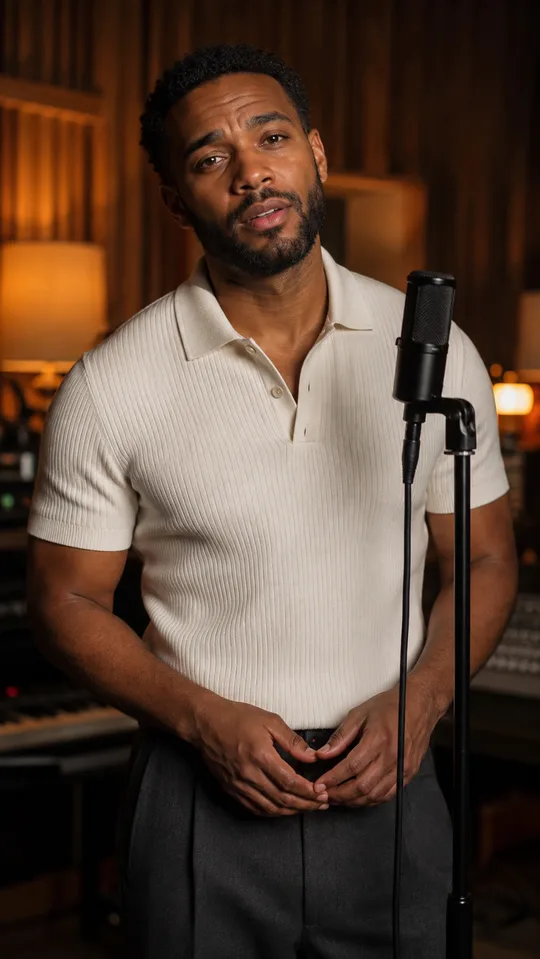
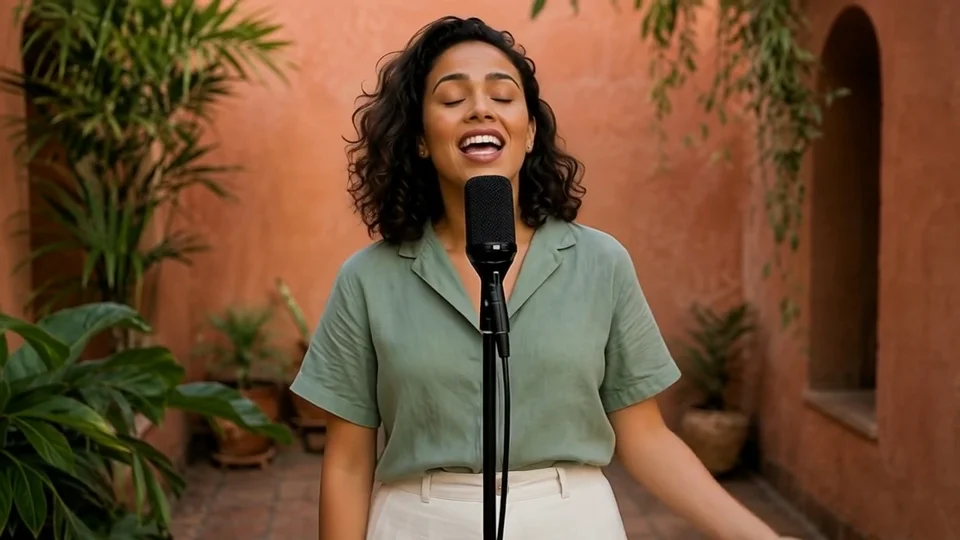
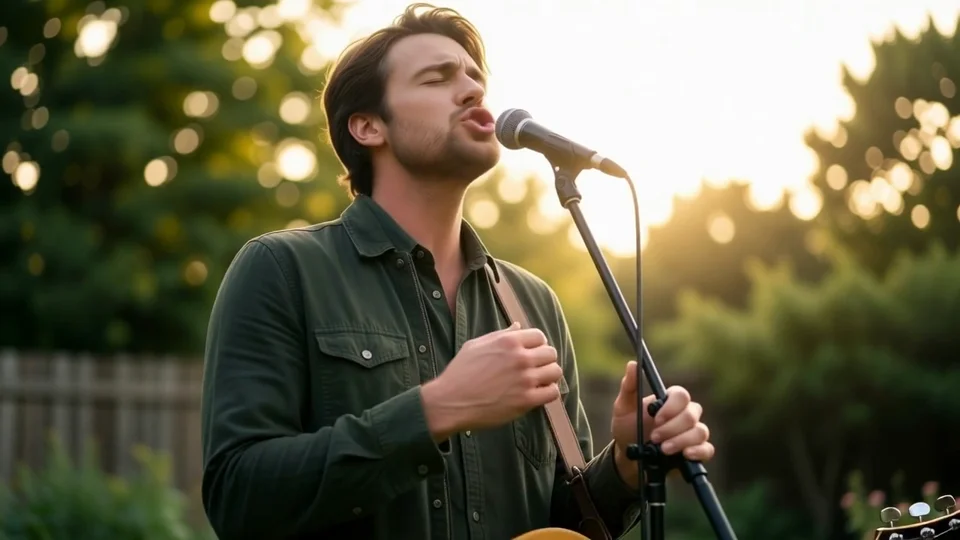
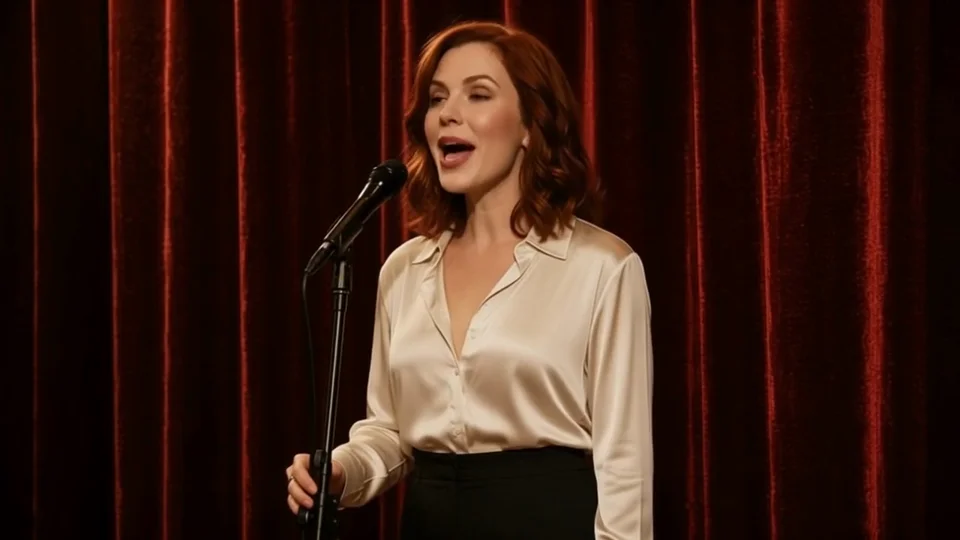
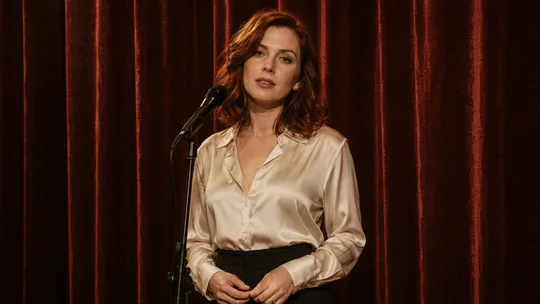
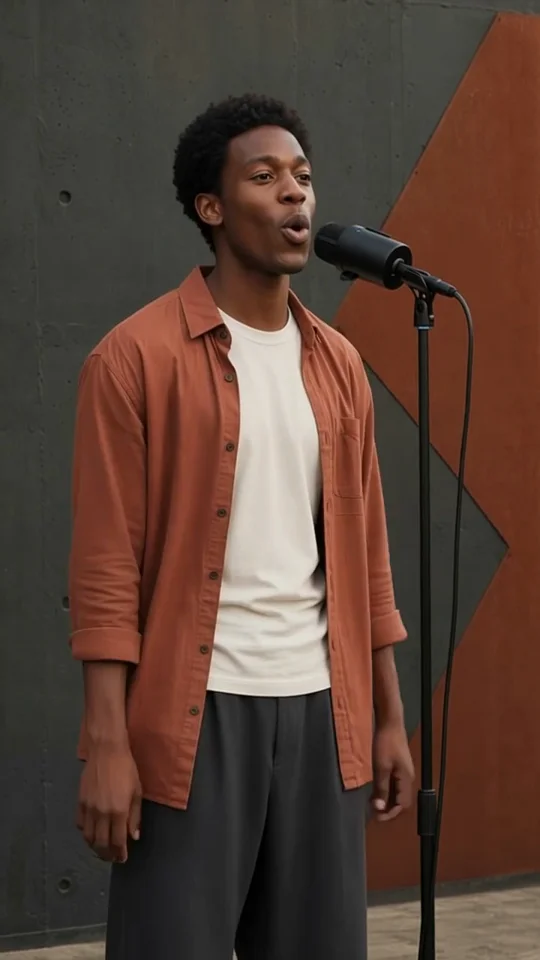
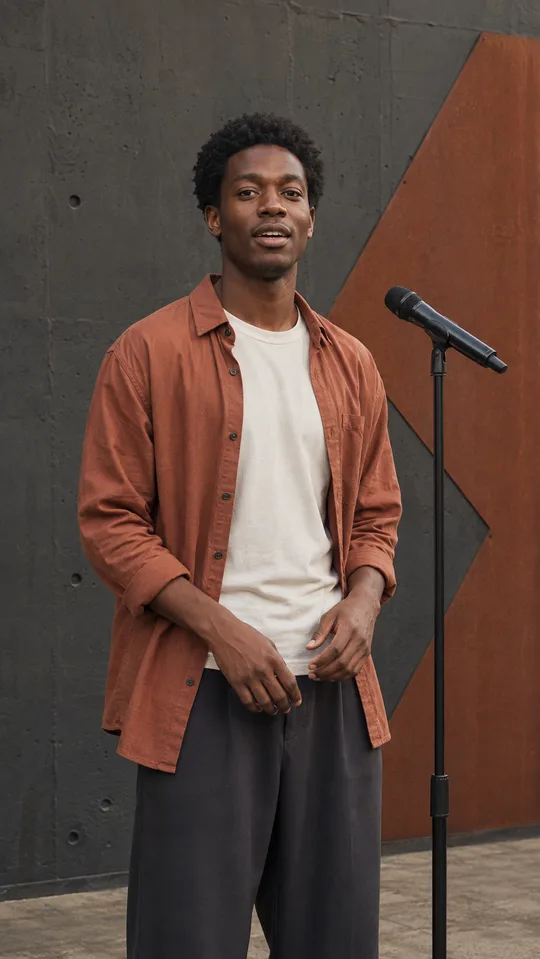
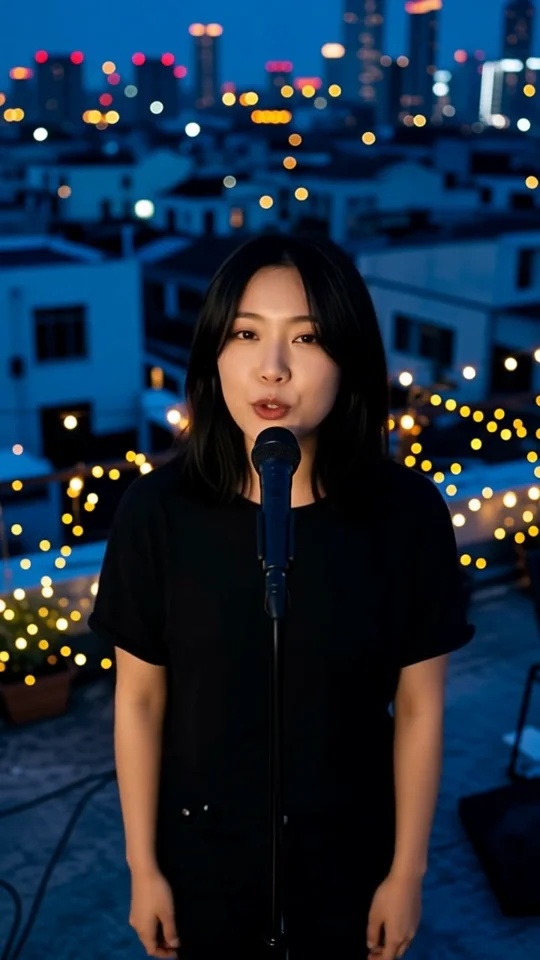
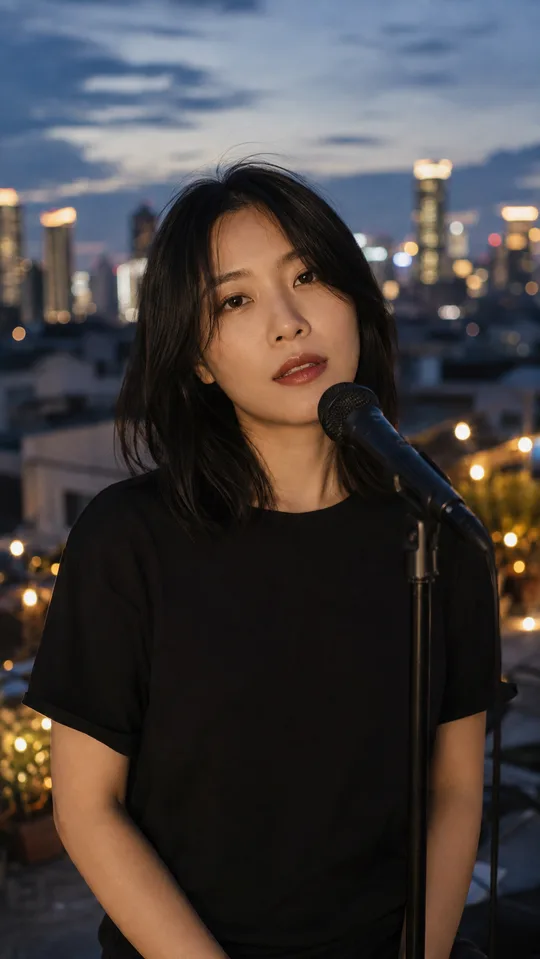
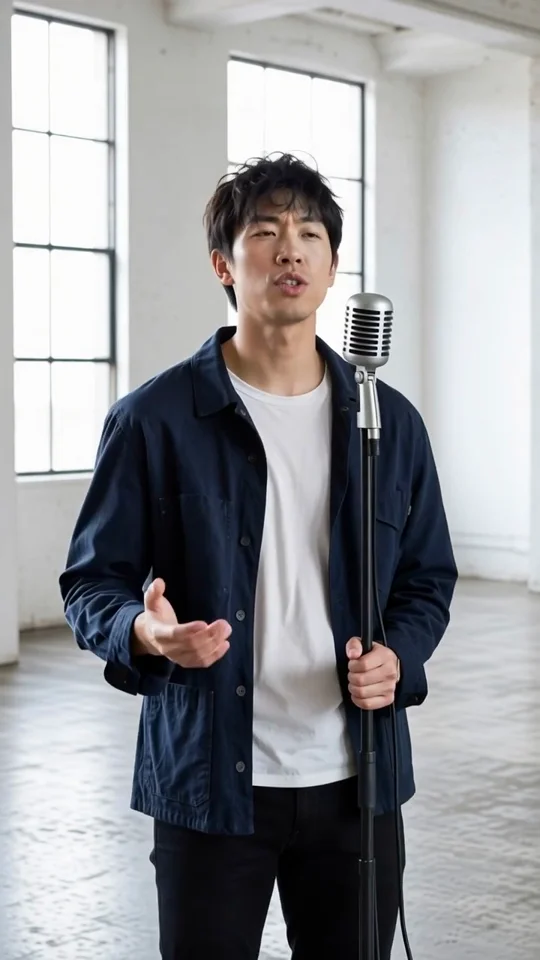
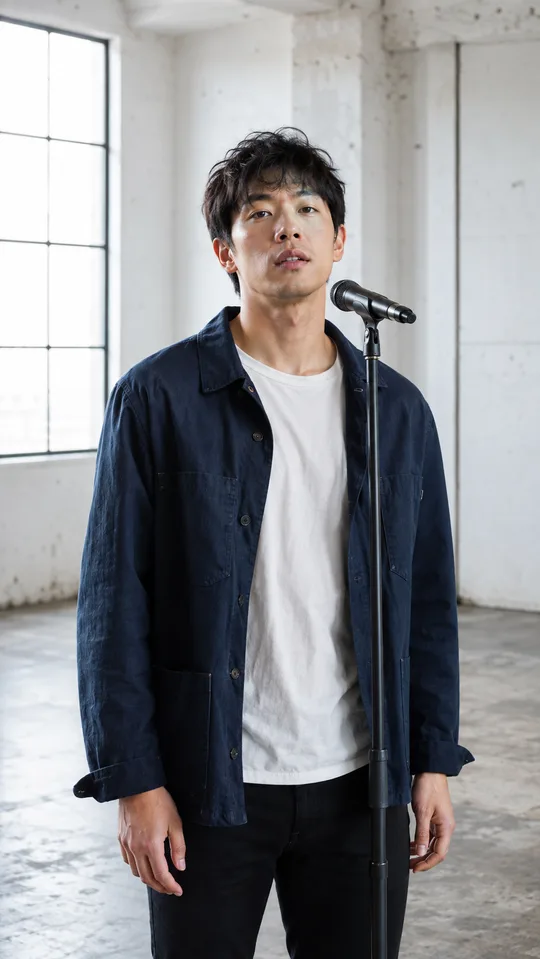
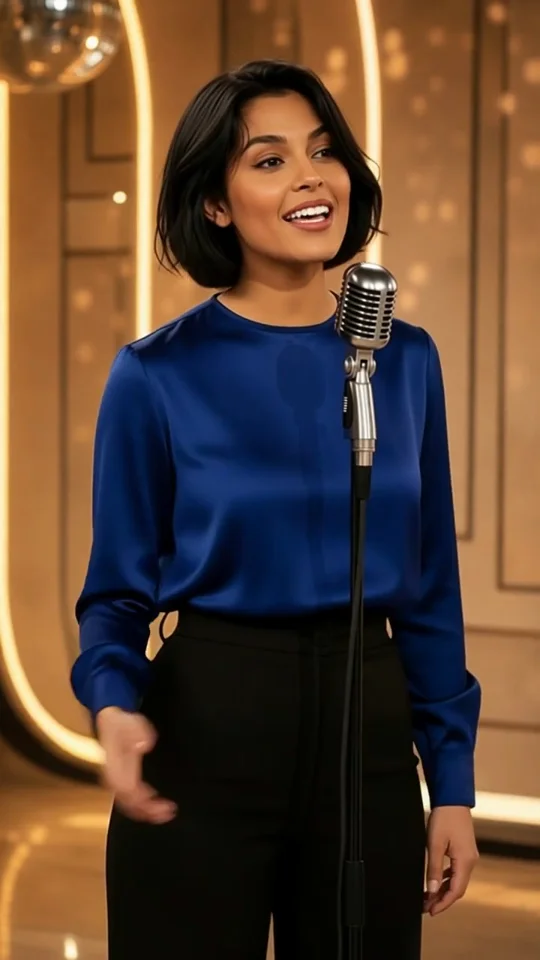
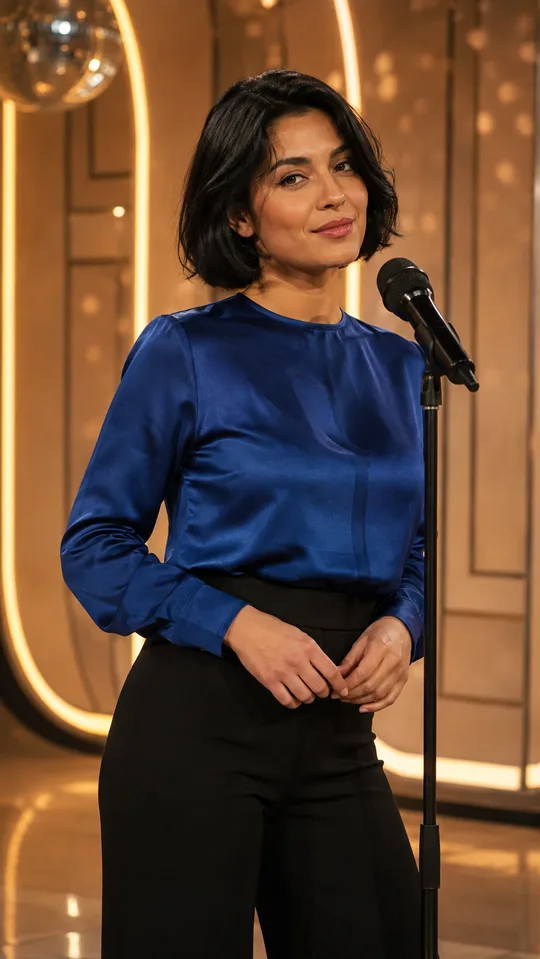
Was ist ein KI-Musikvideo-Generator?
Ein KI-Musikvideo-Generator erstellt bewegte Bilder zu einem Song, den du bereits hast. Lade deine Musik hoch und ergänze bei Bedarf Personenreferenzen und eine Szenenbeschreibung. Das Modell gestaltet den Auftritt und die Schnittfolge. Das fertige Video verwendet deine hochgeladene Audiodatei. Wenn du aus Musik per KI ein Video machen möchtest, steht hier dein Song im Mittelpunkt. Das Tool erstellt das Video, nicht die Musik.
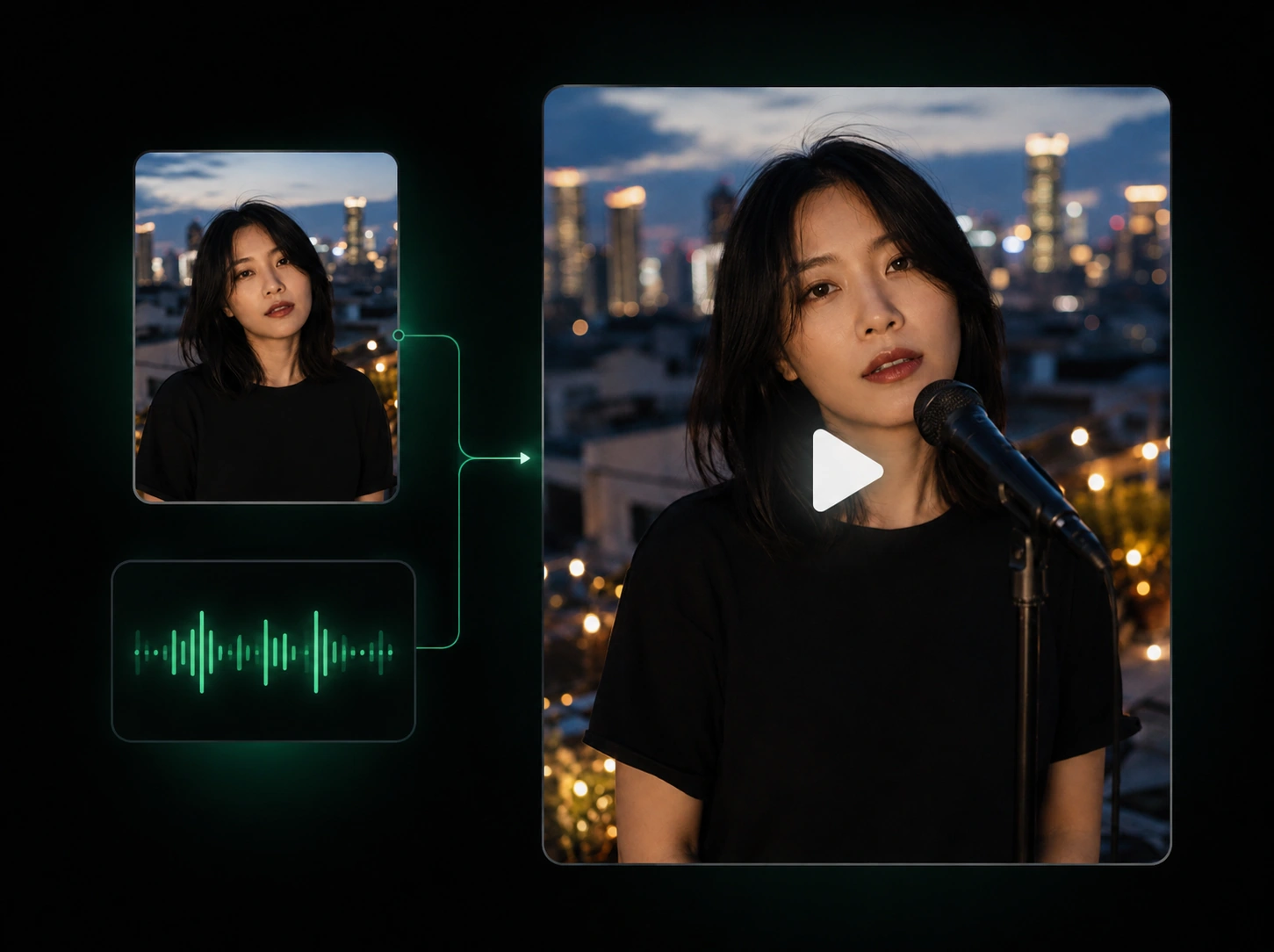
So wird dein Song zum Musikvideo
Bring deine Musik mit, lege den Look fest und prüfe das Ergebnis vor dem Teilen.
Lade deinen Song hoch
Wähle eine MP3-, WAV- oder M4A-Datei mit 1–600 Sekunden und bis zu 20 MB. Lade nur Musik hoch, für die du die nötige Erlaubnis hast. Klarer Gesang gibt dem Modell bessere Hinweise für den Auftritt.
Gestalte die Szene
Ergänze bis zu drei Personenreferenzen, um das Aussehen zu beeinflussen. Beschreibe Ort, Licht, Kleidung und Auftritt. Bilder und Beschreibung sind optional.
Erstellen, prüfen und herunterladen
Wähle 9:16 oder 16:9 sowie 480p oder 720p und bestätige den Credit-Bedarf. Prüfe nach Abschluss die Schnitte und Lippenbewegungen. Lade das Video anschließend aus deinem Aufgabenverlauf herunter.
Baue das Video um deinen Song herum
Ein Refrain, eine Strophe oder ein ganzer Song kann der Anfang sein. Die hochgeladene Audiodatei bestimmt die Videolänge; eine separate Dauer musst du nicht einstellen. Teste zunächst einen kurzen Ausschnitt, wenn du einen neuen Look erkundest.
Gib dem Auftritt eine Personenreferenz
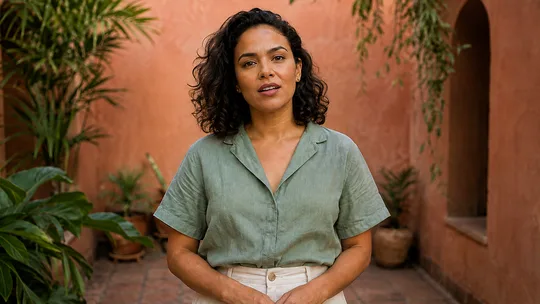
Lade ein klares Personenbild hoch, um das Aussehen zu beeinflussen, oder starte nur mit einer Beschreibung. Beschreibe eine Person, die zur Stimme und Sprache deines Songs passt. Referenzbilder geben die Richtung vor, doch Gesichter und Details können variieren.
Übernimm die Stimmung, behalte deinen Song
Entdecke Pop, Jazz, Soul, Hip-Hop, Bossa Nova und weitere Beispiele. Ein Stil übernimmt eine bearbeitbare Szenenbeschreibung und das Seitenverhältnis. Deine Musik und hochgeladenen Bilder bleiben erhalten; das Beispiel ändert weder die Stimme noch komponiert es Musik.
Wähle den Bildausschnitt für deinen Auftritt
Nutze 9:16 im Hochformat für mobile Feeds oder 16:9 für eine breitere Bühne. Erstelle einen Entwurf in 480p oder ein Ergebnis in 720p. Das Modell wählt die Schnitte automatisch. Die Beschreibung lenkt die Stimmung, ersetzt aber keine Schnitt-Timeline.
Alles Wesentliche für dein nächstes Musikvideo
Musik, optionale Bildvorgaben, Ausgabeformat und Credit-Bedarf in einem Arbeitsbereich.
Deine vorhandene Musik
Lade MP3, WAV oder M4A mit bis zu 20 MB und 600 Sekunden hoch. Das Tool erstellt Bilder zu deinem Song, statt neue Musik zu generieren.
Optionale Personenbilder
Füge bis zu drei PNG-, JPEG- oder WebP-Bilder mit jeweils bis zu 10 MB hinzu, um das Aussehen der Person vorzugeben.
Bearbeitbare Szenenbeschreibung
Schreibe deinen eigenen Text oder übernimm einen Galeriestil. Passe Ort, Licht, Kleidung und Auftritt vor dem Start an.
Hoch- und Querformat
Wähle vor dem Generieren 9:16 oder 16:9 und stimme den Bildausschnitt auf die spätere Verwendung ab.
Credit-Bedarf vor dem Start
Die Berechnung nutzt die geprüfte Audiolänge und die gewählte Auflösung. Längere Audiodateien und 720p benötigen mehr Credits.
Ergebnisse im Aufgabenverlauf
Verfolge den Auftrag, rufe das fertige Video später wieder auf und lade es nach der Prüfung herunter.
Fragen zum KI-Musikvideo-Generator
Welche Dateien du nutzen kannst, wie die Erstellung abläuft und was du prüfen solltest.
1Kann ich aus meinem eigenen Song ein KI-Musikvideo erstellen?
Ja. Lade eine vorhandene MP3-, WAV- oder M4A-Datei mit 1–600 Sekunden und bis zu 20 MB hoch. Die Videolänge richtet sich nach der Audiodatei. Melde dich an, wähle deine Einstellungen und prüfe den Credit-Bedarf vor dem Start.
2Erstellt das Tool auch die Musik?
Nein. Es erstellt ein Video zu deiner hochgeladenen Musik. Es komponiert keinen Song, klont keine Stimme und ersetzt den Gesang in deiner Audiodatei nicht.
3Brauche ich ein Referenzbild einer Person?
Nein. Du kannst ohne Bilder starten oder bis zu drei Personenreferenzen als PNG, JPEG oder WebP mit jeweils bis zu 10 MB hinzufügen. Nutze ein klares Einzelbild statt einer Collage, wenn du eine bestimmte Person vorgeben möchtest.
4Kann ich jeden Schnitt steuern oder perfekte Lippensynchronität garantieren?
Die Beschreibung lenkt die Szene, aber das Modell wählt Kameraeinstellungen und Übergänge automatisch. Es kann mehrere Schnitte erzeugen. Weder eine durchgehende Aufnahme noch perfekte Lippensynchronität sind garantiert. Prüfe Gesicht, Mundbewegungen, Hände und Szenenwechsel vor dem Veröffentlichen.
5Ist das ein KI-Konverter für Audio zu Video?
Das Tool deckt Musik-zu-Video ab: Dein Song wird zu einem generierten Musikvideo. Es ist kein allgemeiner Dateikonverter, kein Podcast-Untertiteltool und kein Generator für statische Wellenformen. Für gesprochene Dialoge mit einem Porträt nutze den Talking-Avatar-Generator.
6Welche Seitenverhältnisse und Auflösungen stehen zur Wahl?
Wähle 9:16 oder 16:9 sowie 480p oder 720p. Die Dauer ergibt sich aus deiner Audiodatei; es gibt keine separate Einstellung für die Videolänge.
7Wie werden die Credits berechnet?
Der Credit-Bedarf hängt von Auflösung und geprüfter Audiolänge ab. Abgerechnet werden aufgerundete volle Sekunden, mindestens jedoch drei Sekunden. Der genaue Bedarf erscheint vor dem Absenden. Kontodetails findest du unter Preise und Credit-Optionen.
8Was ändert sich, wenn ich einen Beispielstil verwende?
Das Beispiel übernimmt eine Szenenbeschreibung und das Seitenverhältnis. Deine hochgeladene Musik und Personenbilder bleiben erhalten; der Beispielsong wird nicht importiert. Du kannst die Beschreibung vor dem Generieren bearbeiten.
9Kann ich das Musikvideo kommerziell veröffentlichen?
Nutze nur Musik, Bilder und Personenabbildungen, für die du die nötige Erlaubnis hast. Prüfe die geltenden Anbieterbedingungen und deinen Verwendungszweck. Ein Upload erteilt keine Musikrechte. Prüfe das Video vor der Veröffentlichung; diese Seite verspricht keine pauschale Freigabe für kommerzielle Nutzung.
Andere Video-Tools
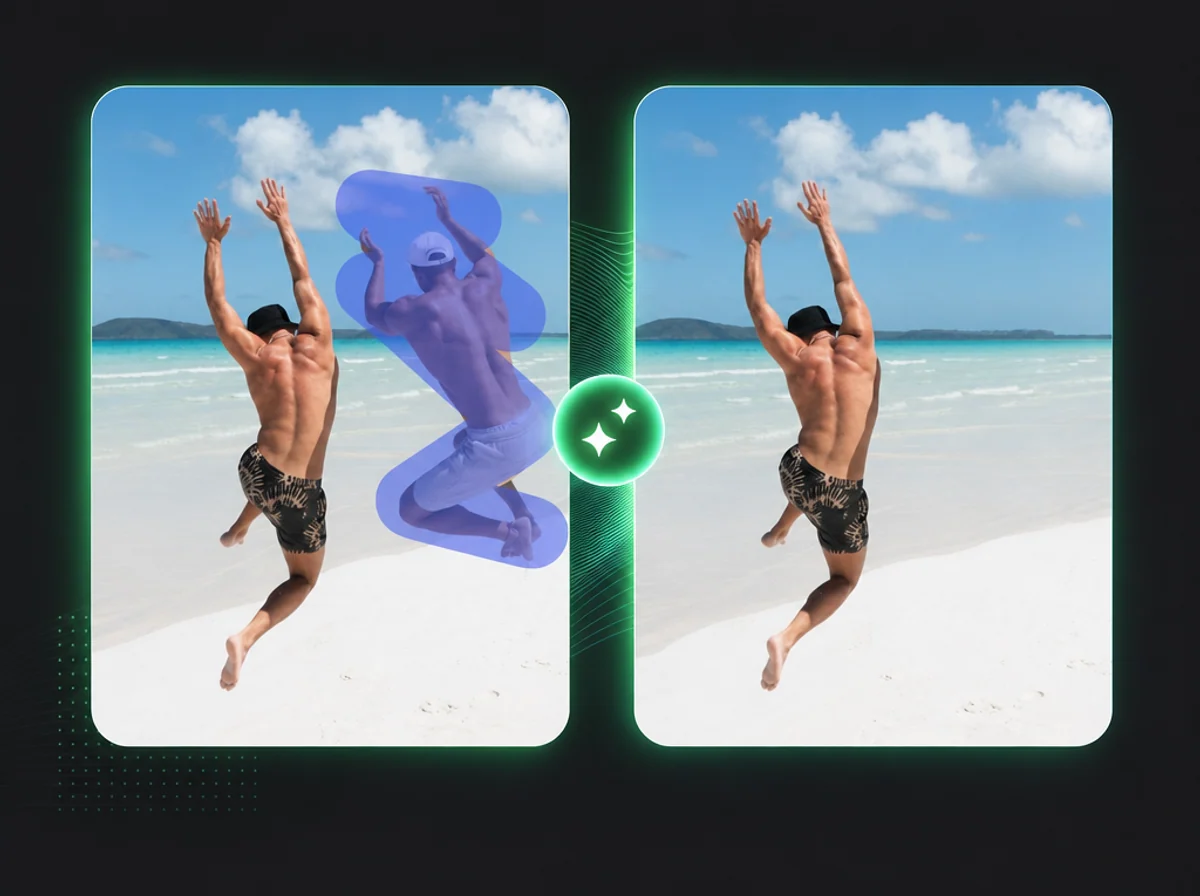
KI Video-Objekt-Entferner
Entfernen Sie beliebige Objekte aus Videos mit einem Pinselstrich.
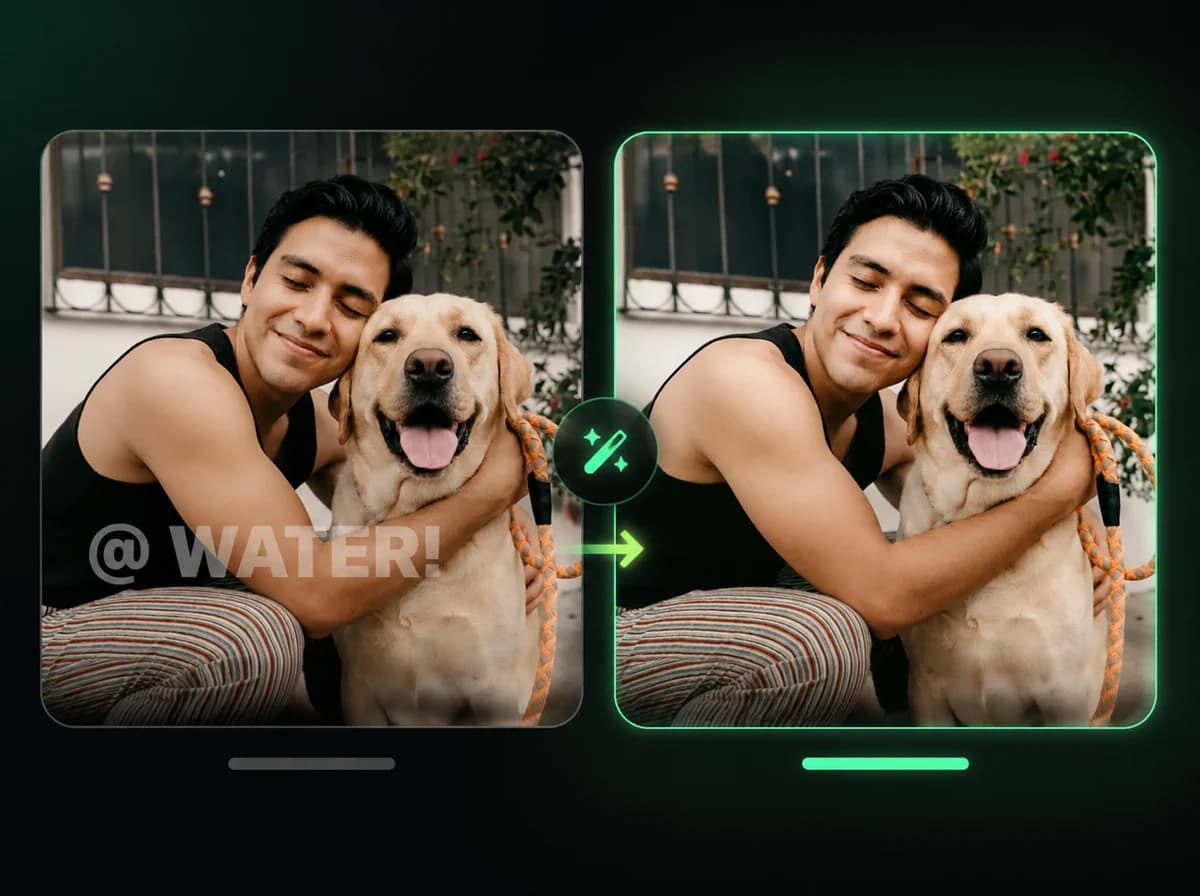
KI Wasserzeichen-Entferner
Entfernen Sie Logos und Wasserzeichen sofort bei gleichbleibender Qualität
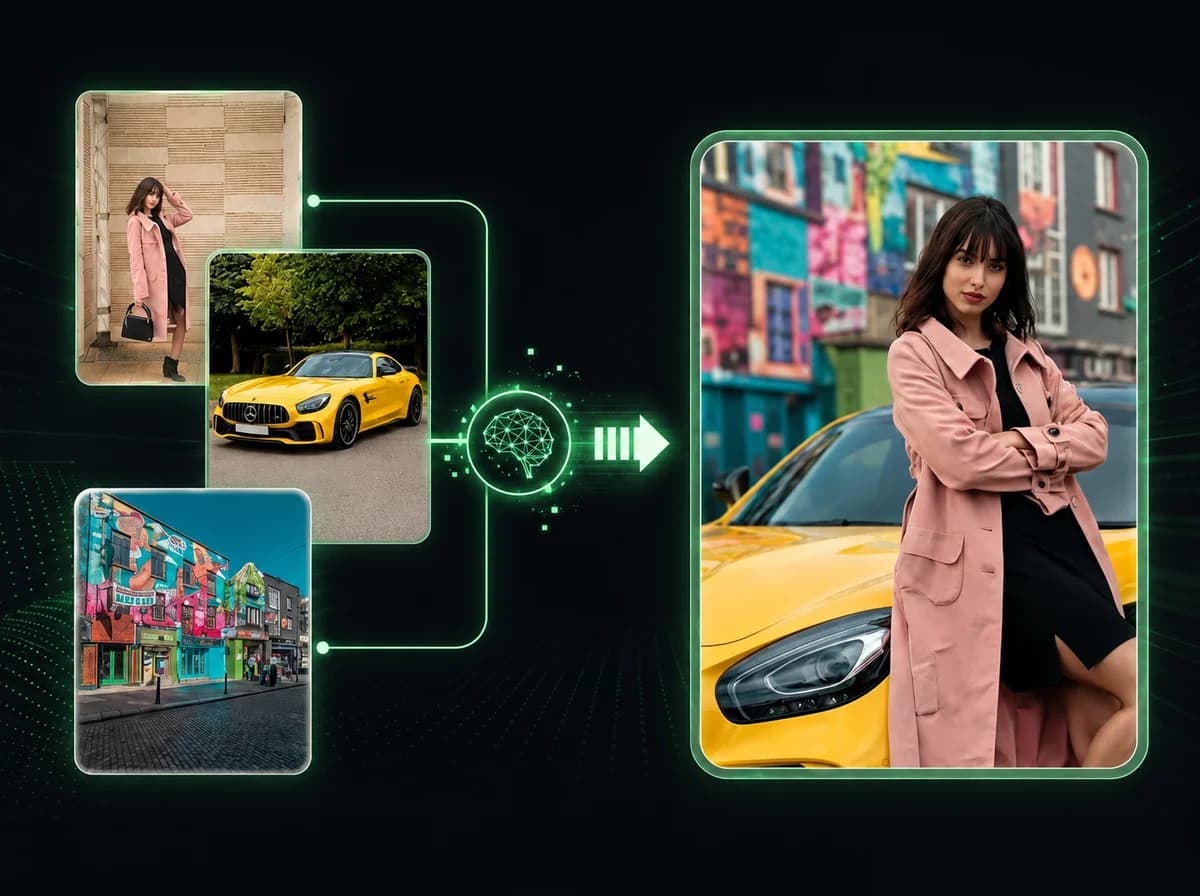
Bilder zu Video KI
Verschmelzen Sie mehrere Bilder in 2-3 Minuten zu einem zusammenhängenden Video
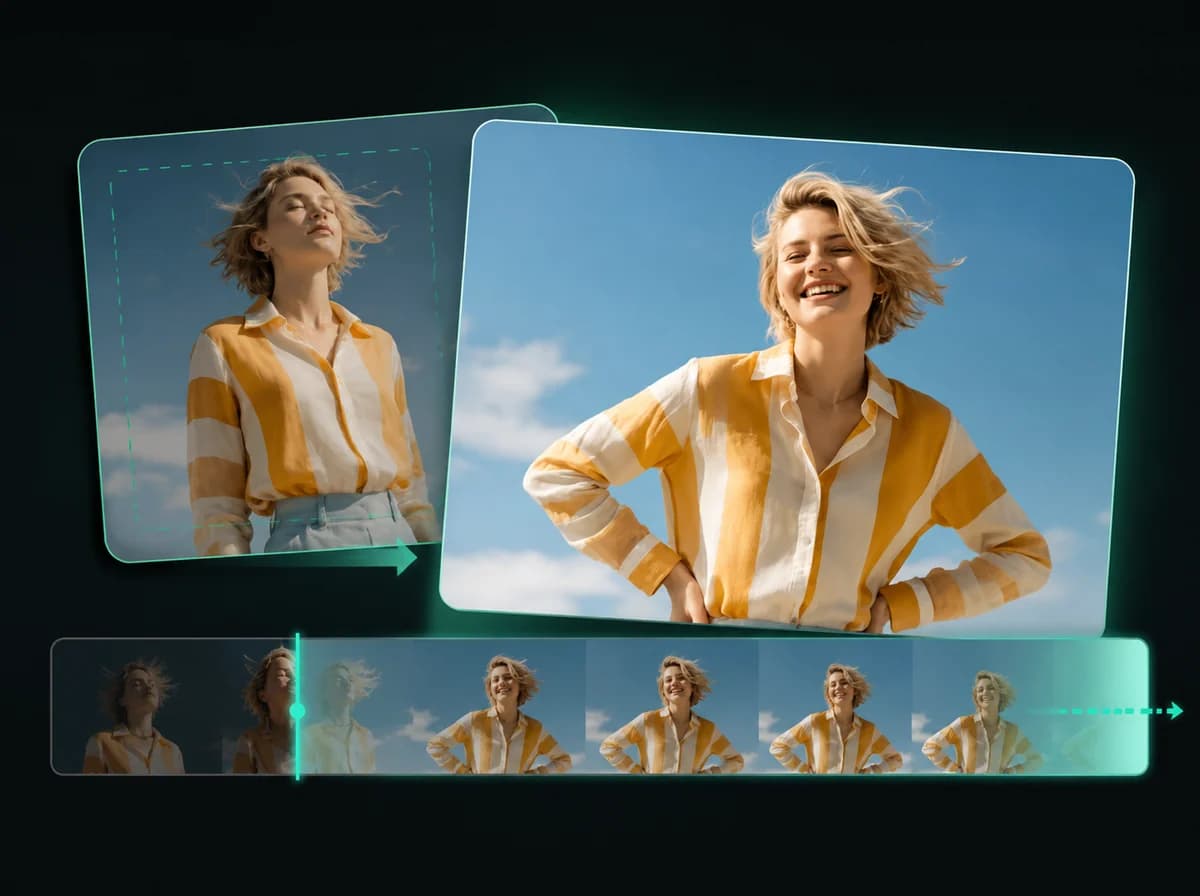
KI Video-Verlängerung
Verlängern Sie die Videodauer mit KI-gesteuerter Frame-Generierung
KI Soundeffekt-Generator
Fügen Sie jedem Video sofort filmreife Soundeffekte hinzu
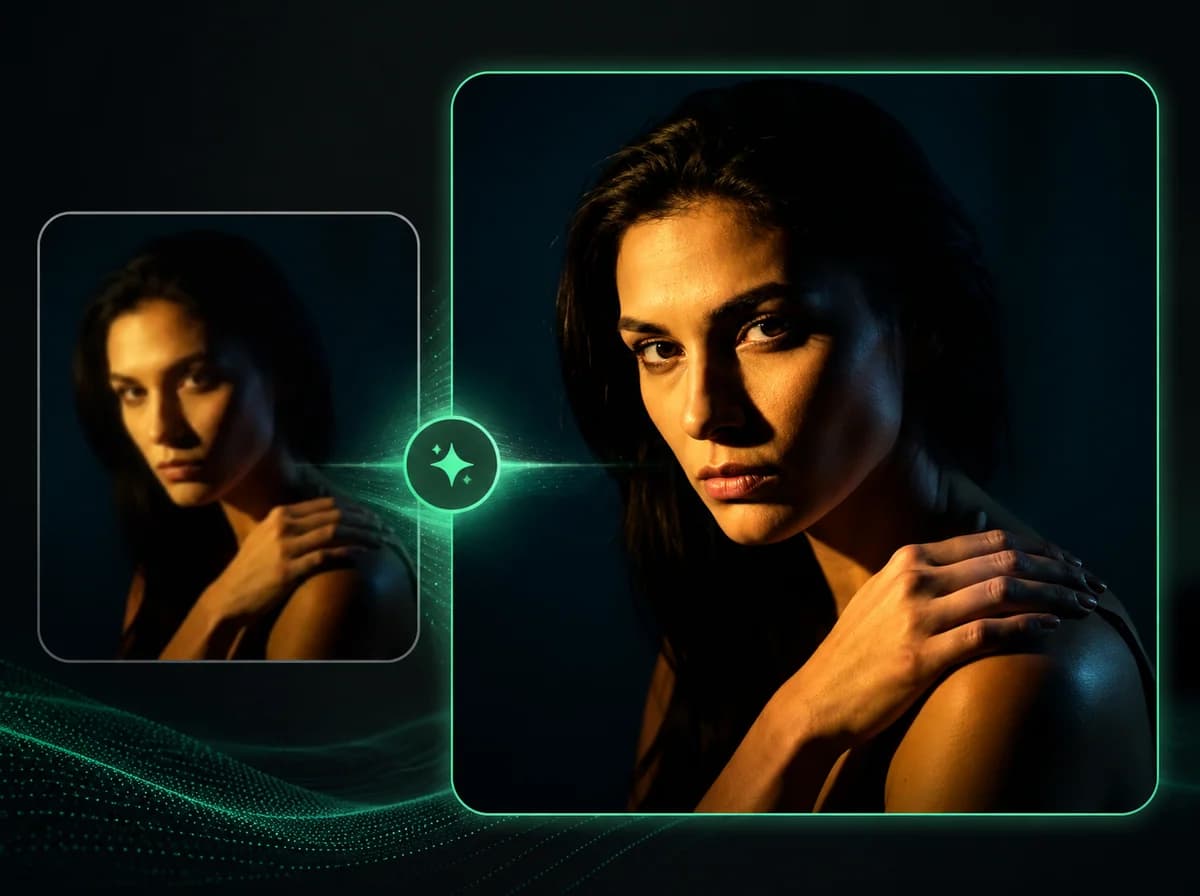
KI Video-Hochskalierung
Skalieren Sie Videos sofort auf gestochen scharfe 4K-Qualität hoch
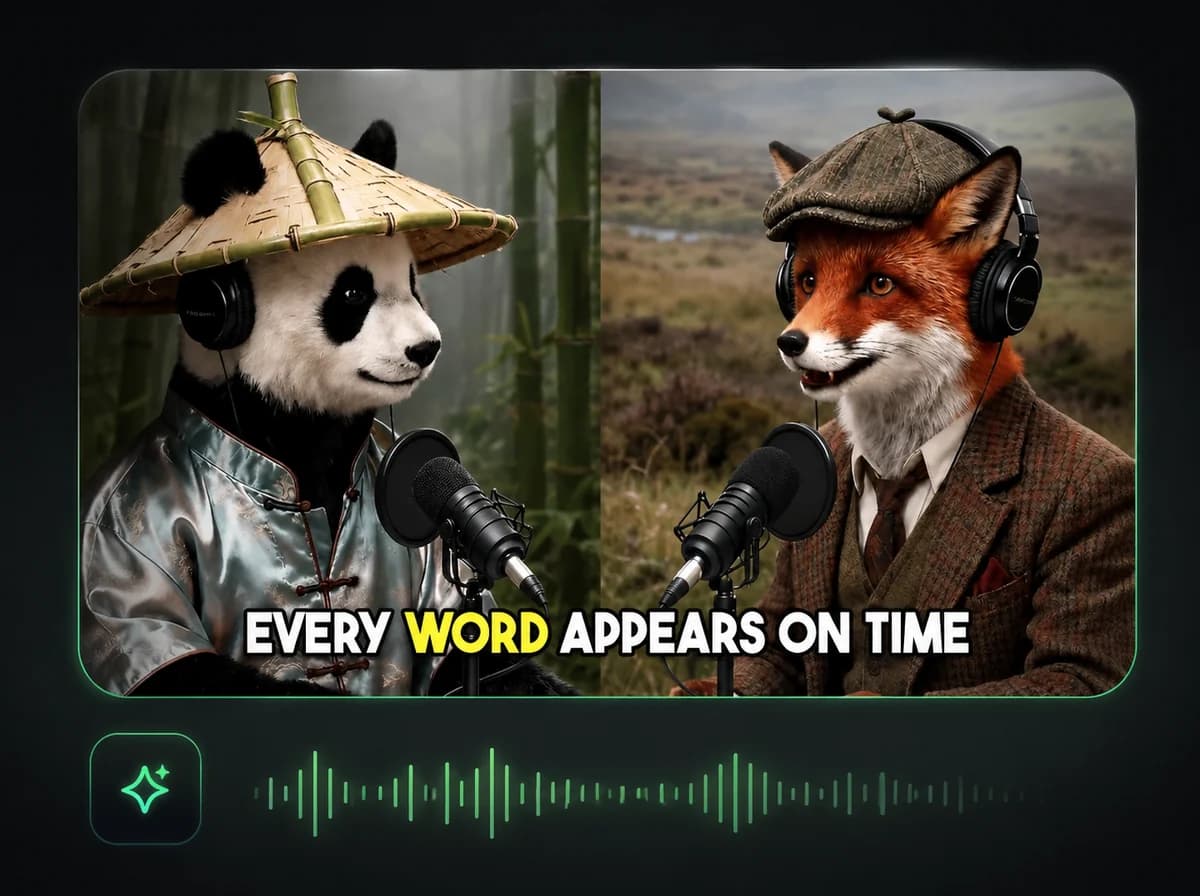
KI Untertitel-Generator
Generieren Sie präzise Untertitel in über 100 Sprachen mit 95% KI-Genauigkeit
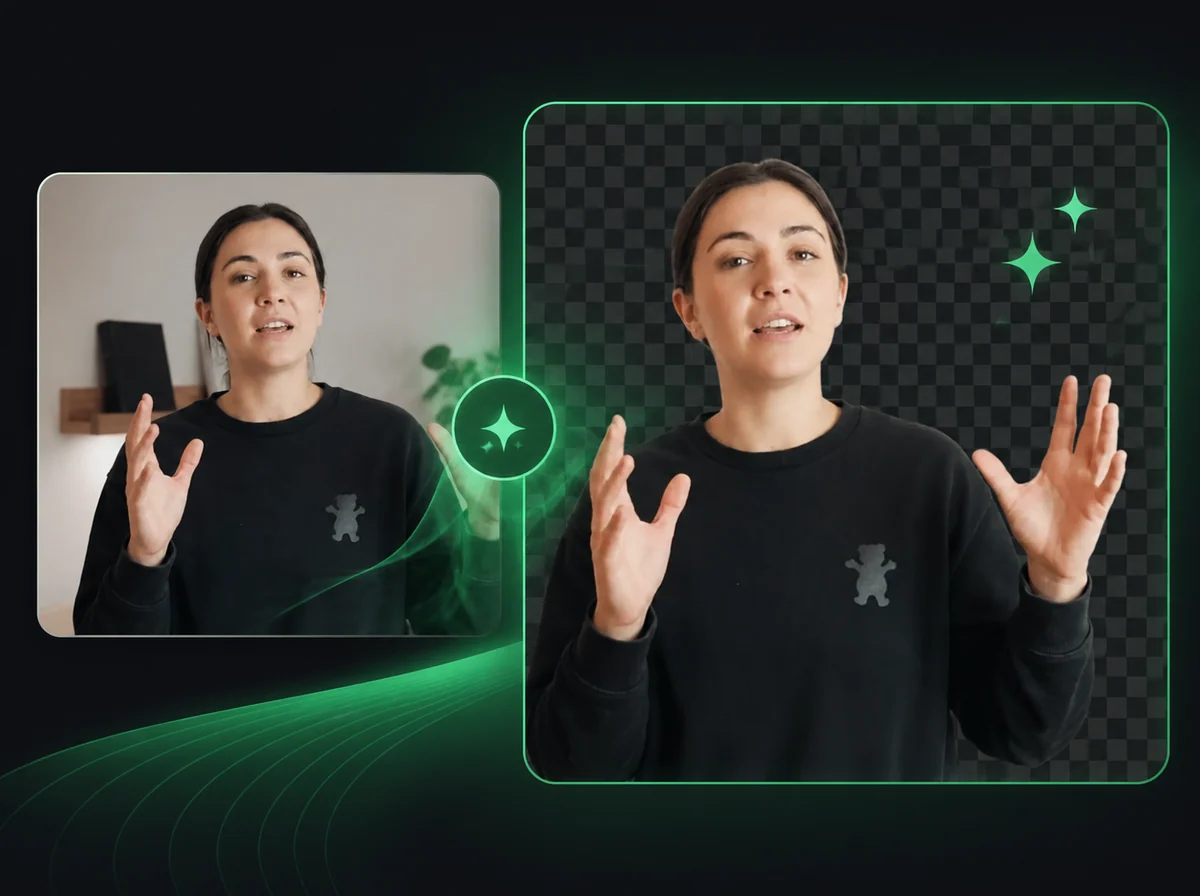
Video-Hintergrundentferner
Entfernen oder ersetzen Sie Videohintergründe automatisch mit KI-Präzision
Dein Song verdient seine eigene Szene
Lade deinen Song hoch, lege den Look fest und gestalte ein Musikvideo um deine Musik herum.