
Changement de Genre IA - Autre Genre, Même Portrait
Importez un portrait et changez la présentation de genre tout en gardant expression, pose, vêtements et arrière-plan.
Click to upload image
PNG, JPG, WebP · Max 10MB


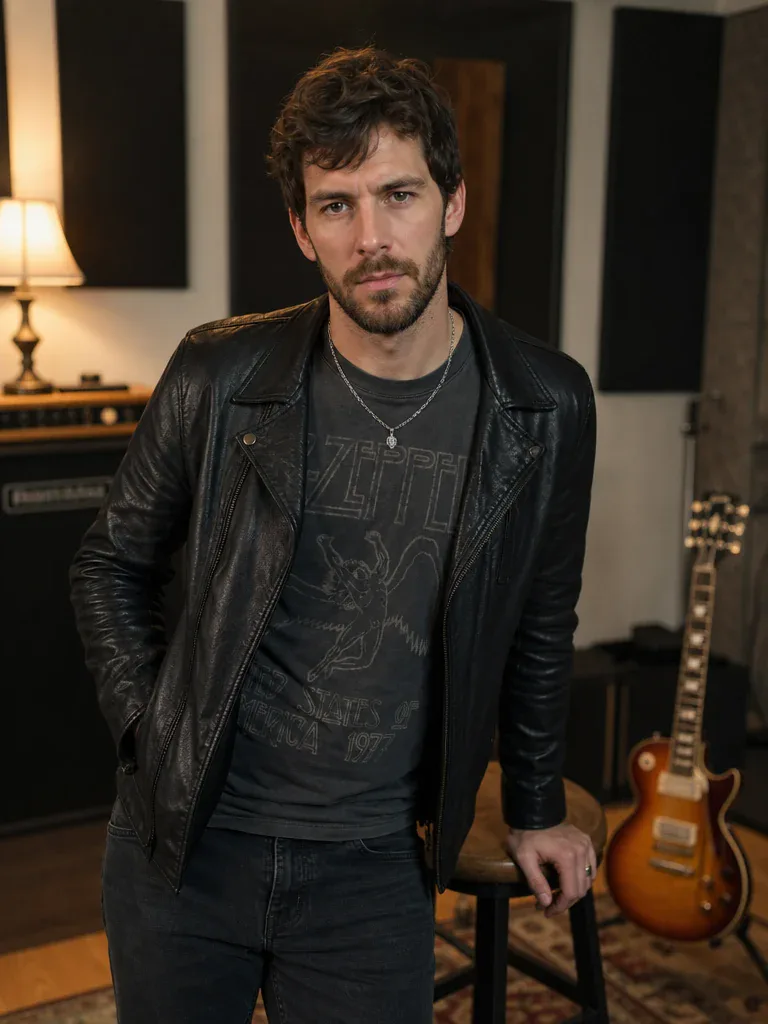
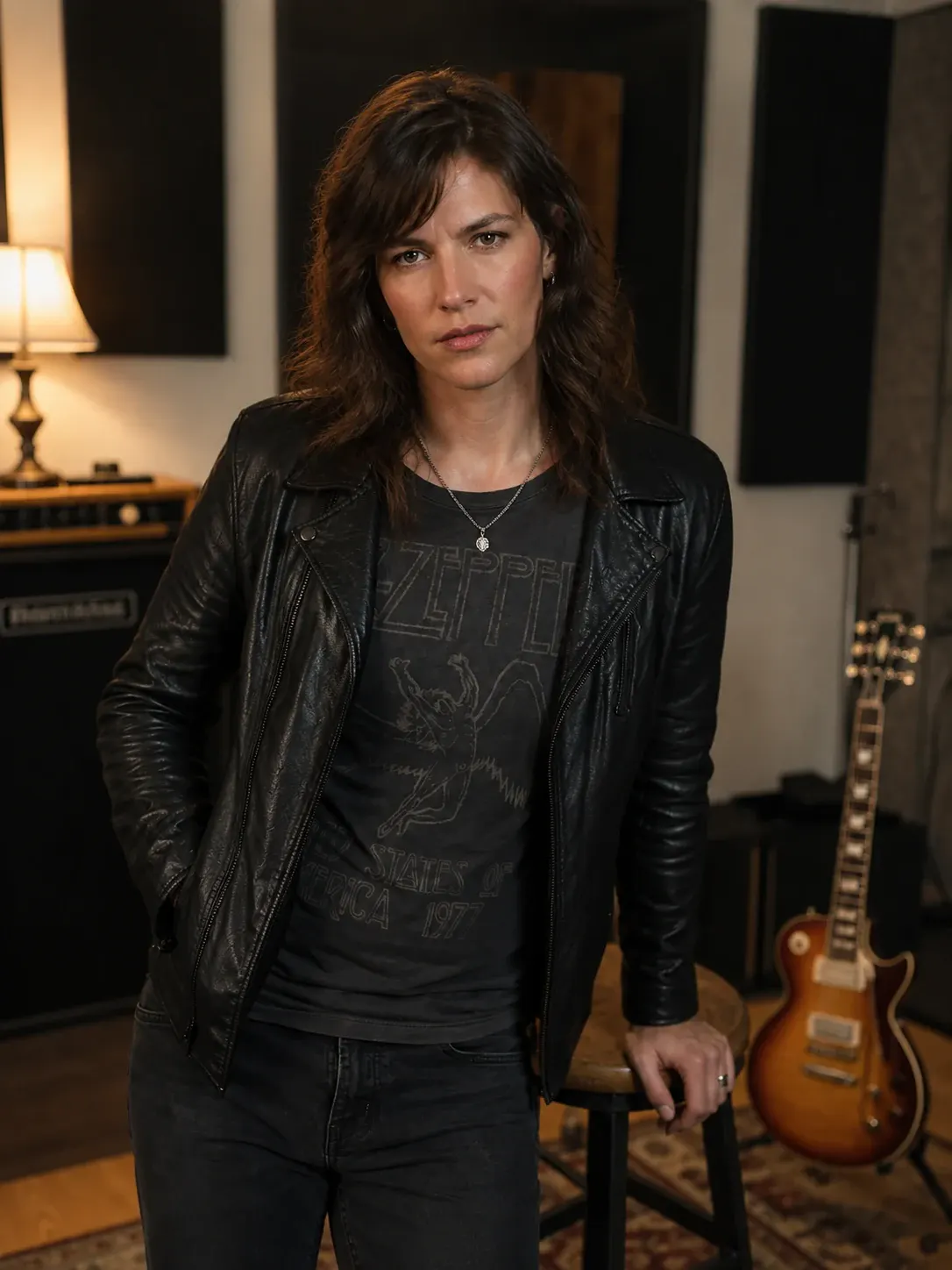
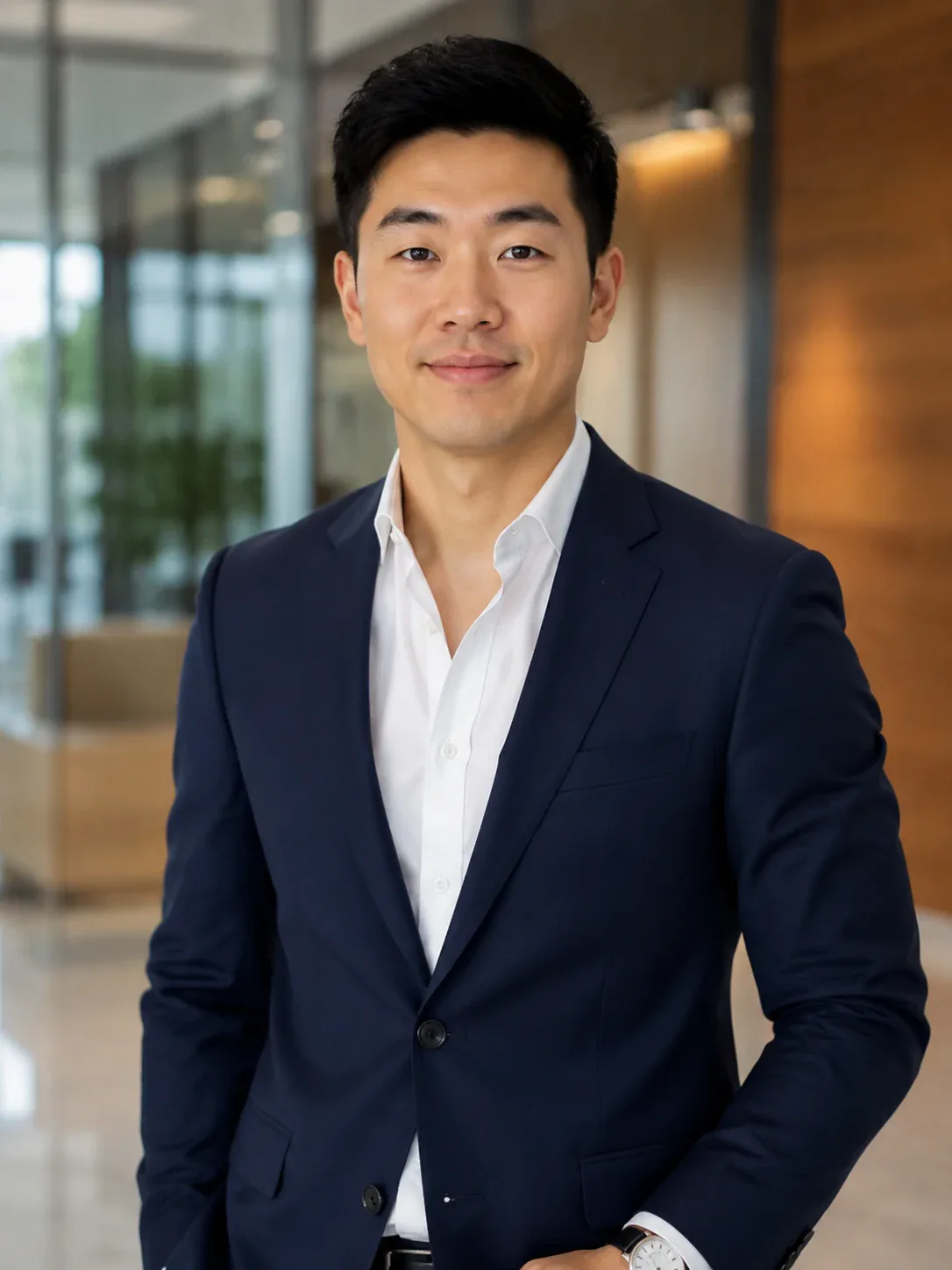
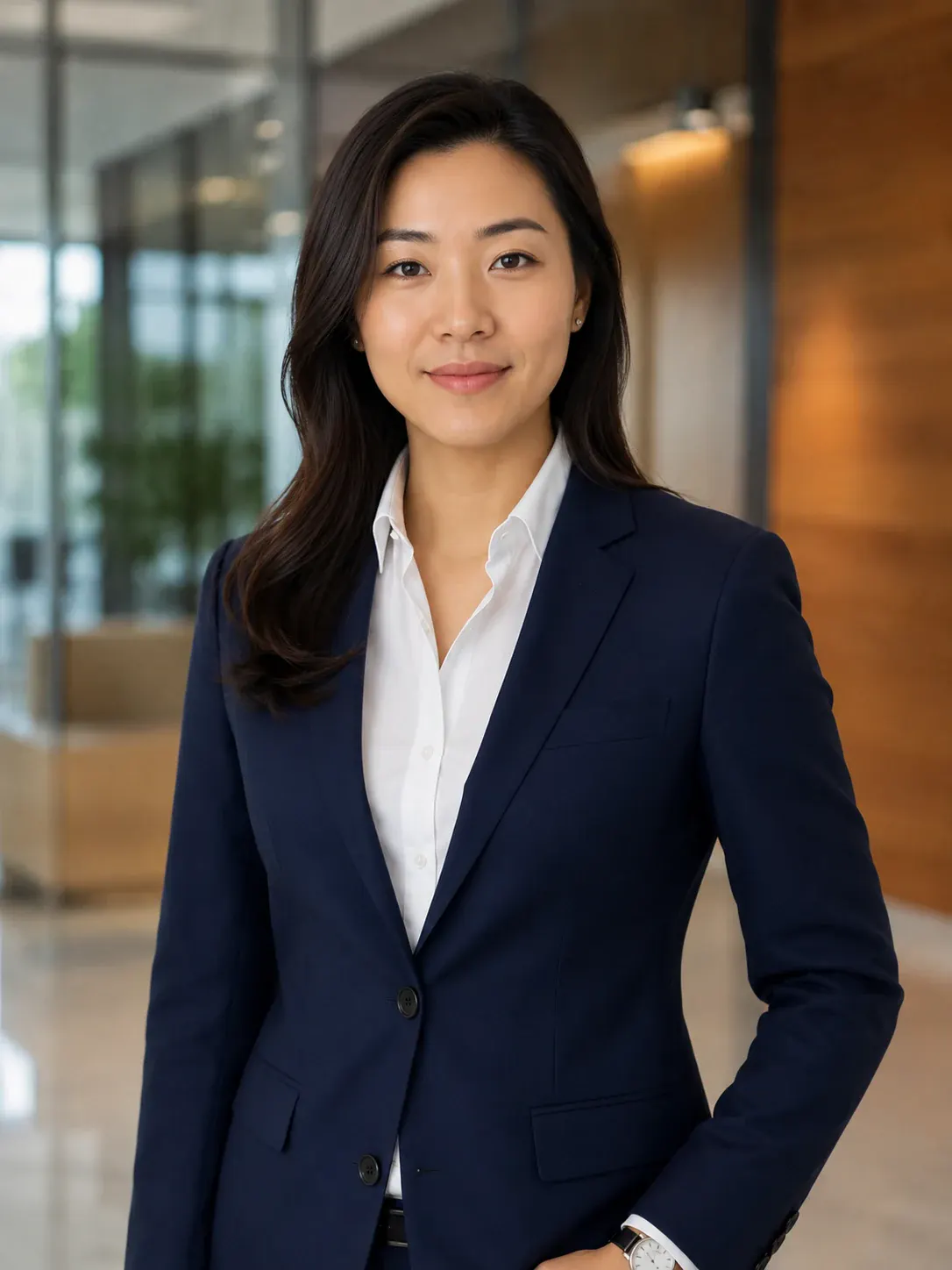



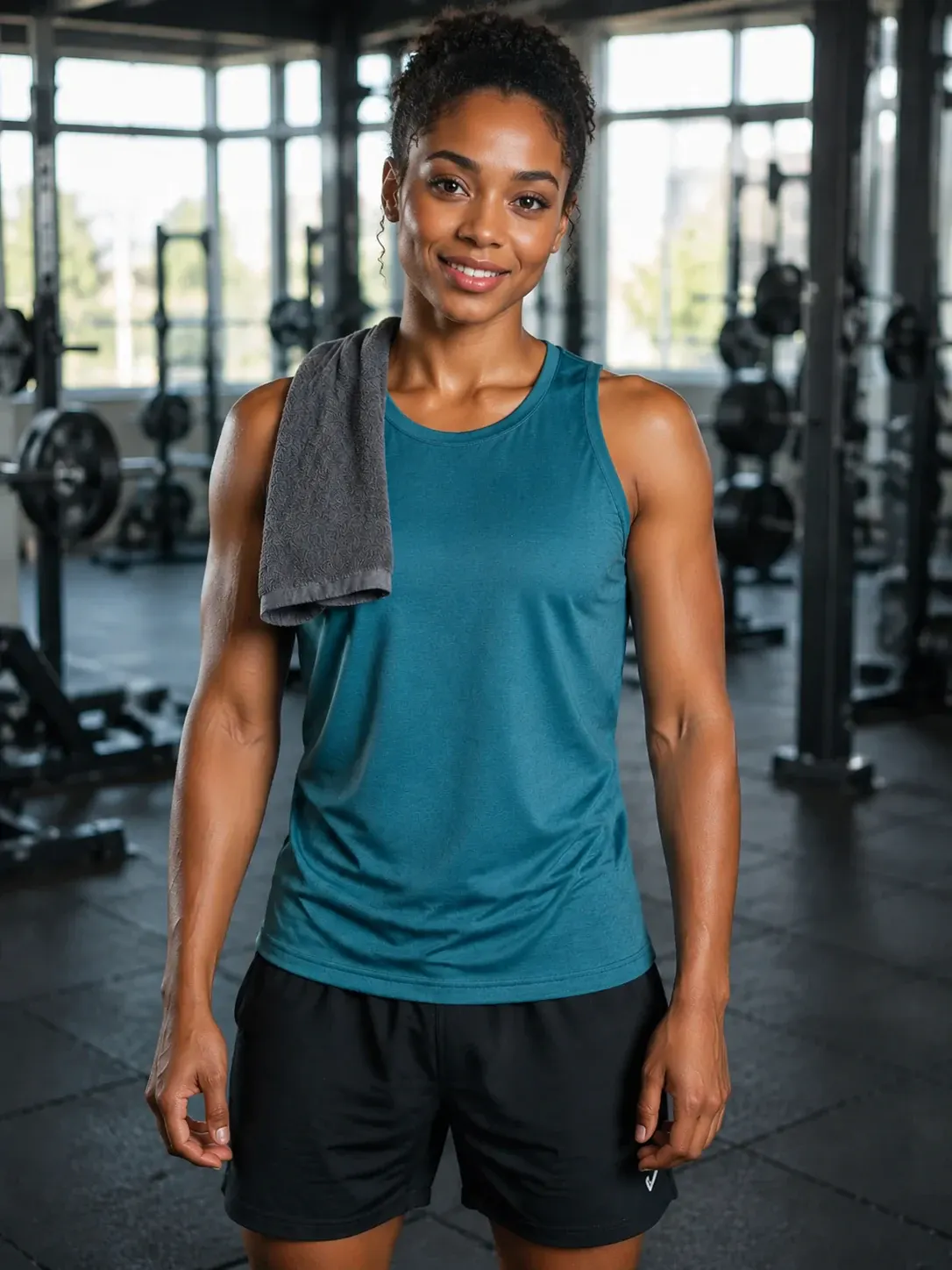
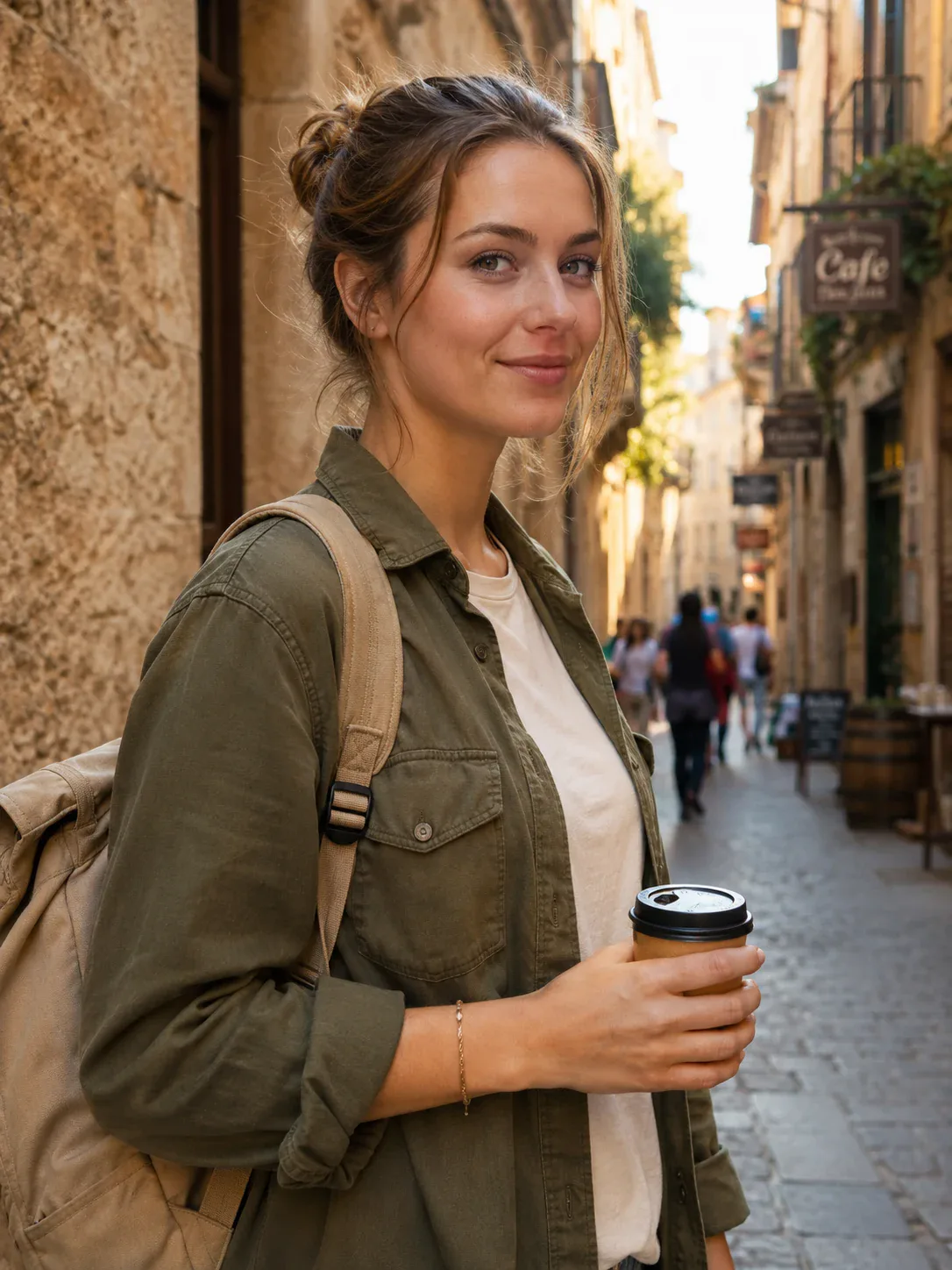
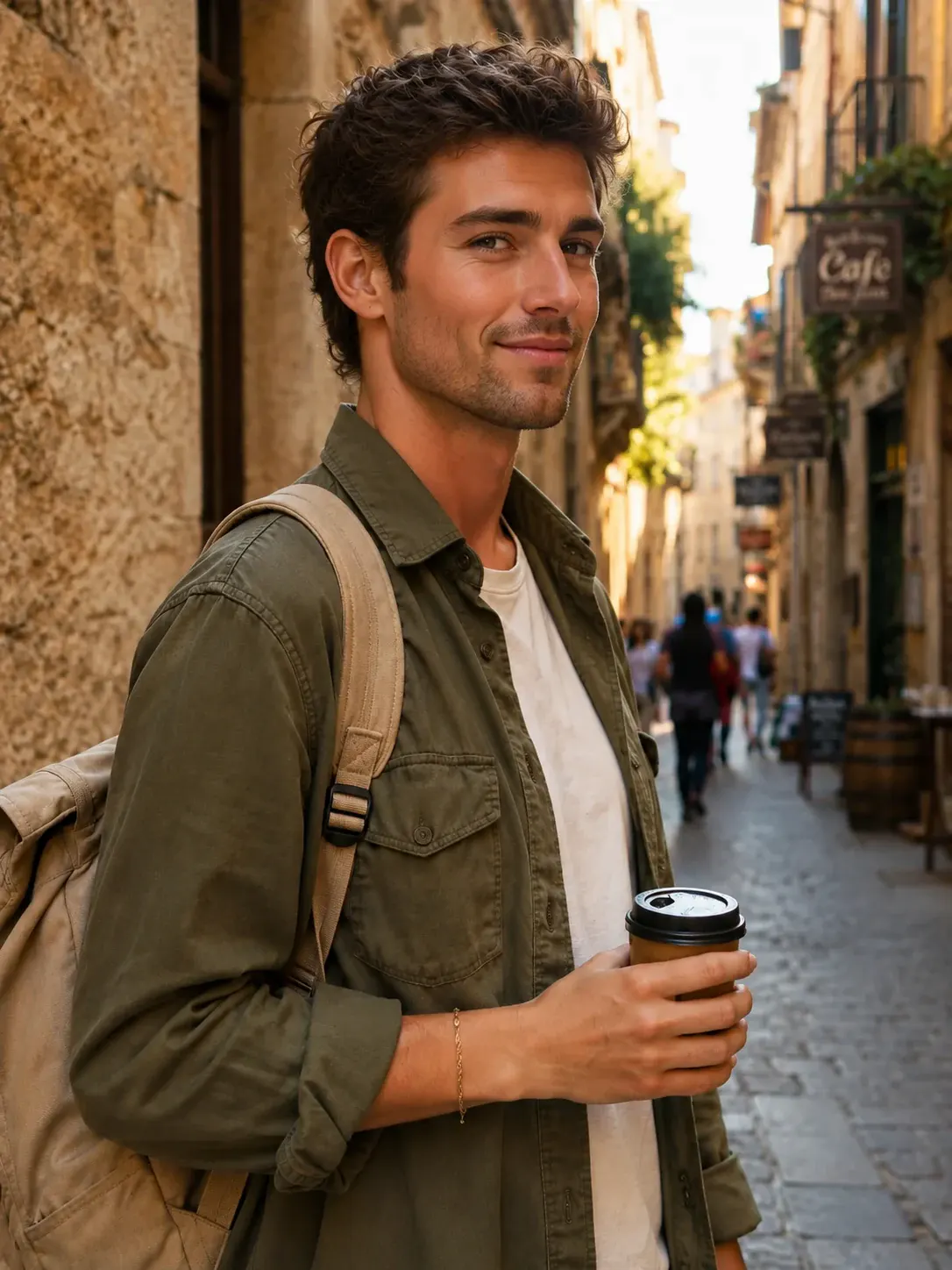
Qu’est-ce que le Changement de Genre IA ?
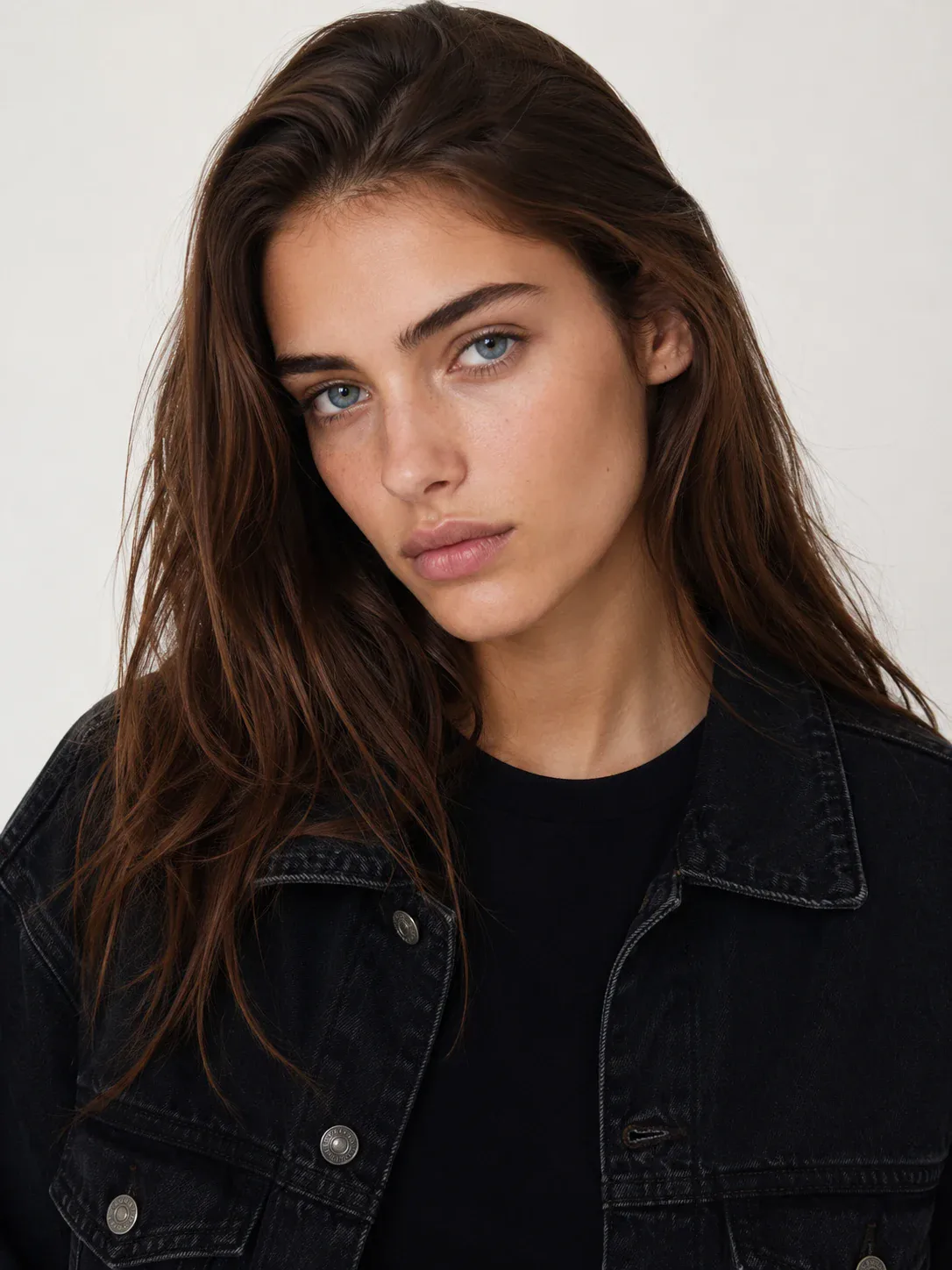
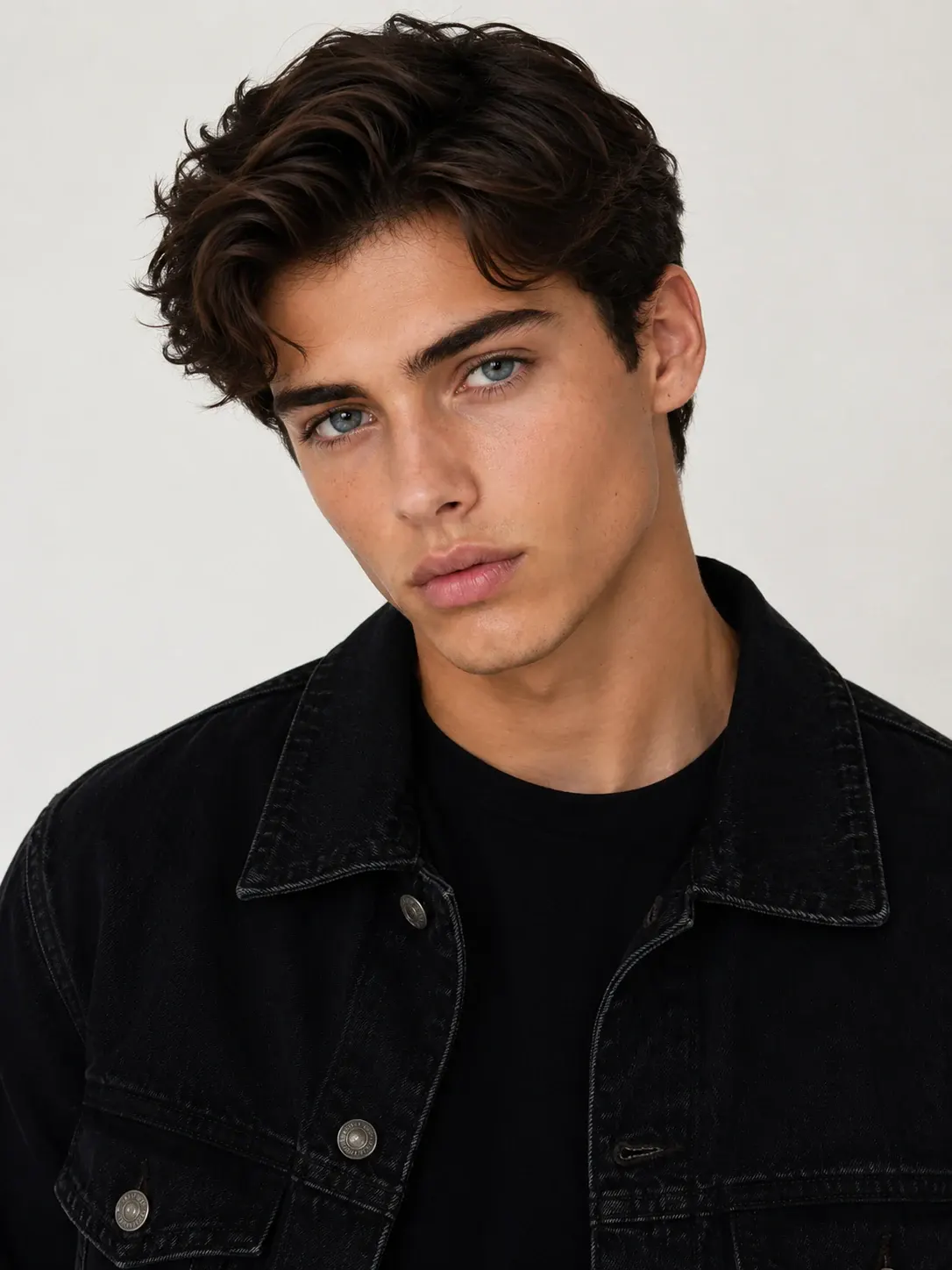
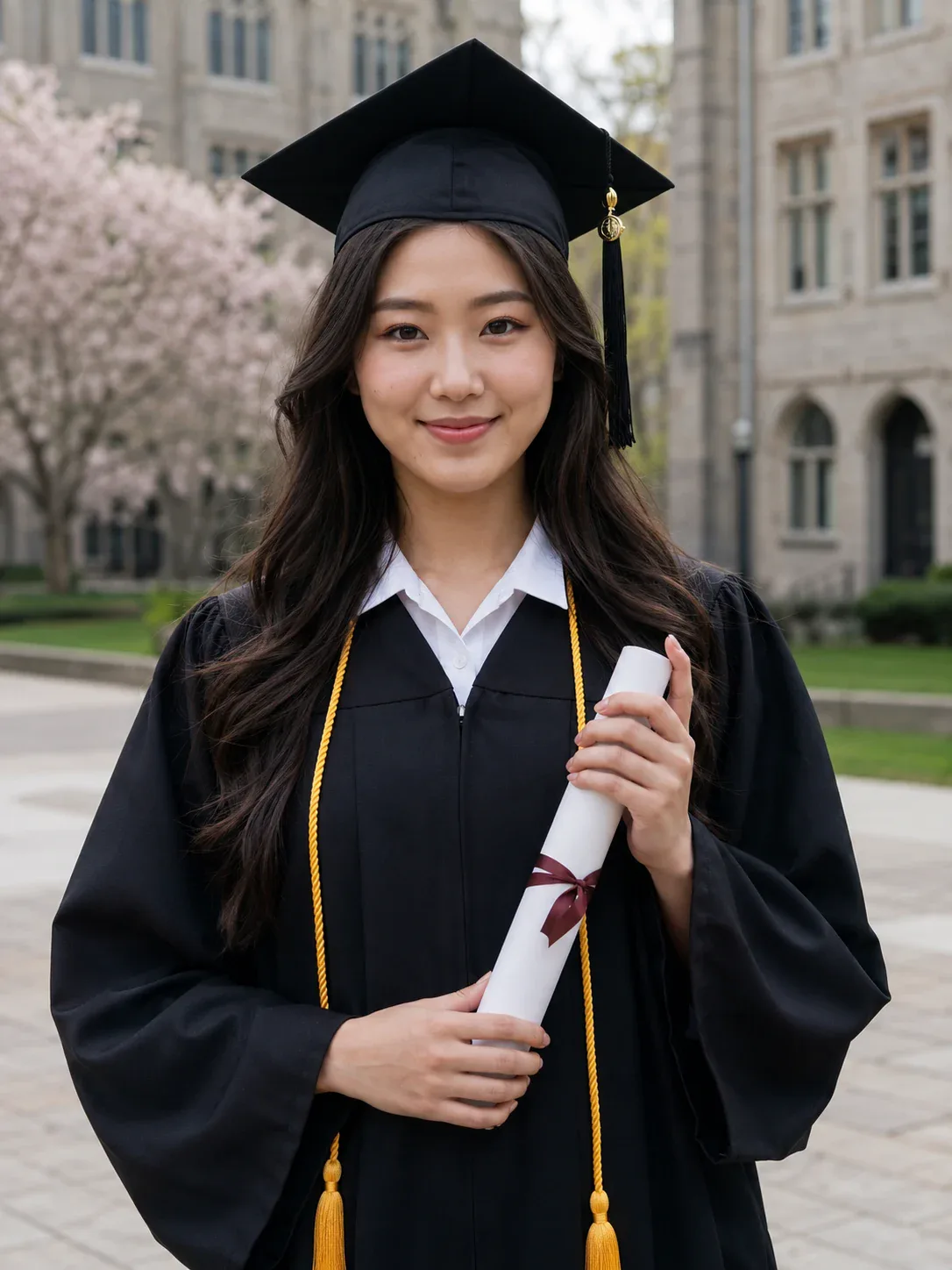
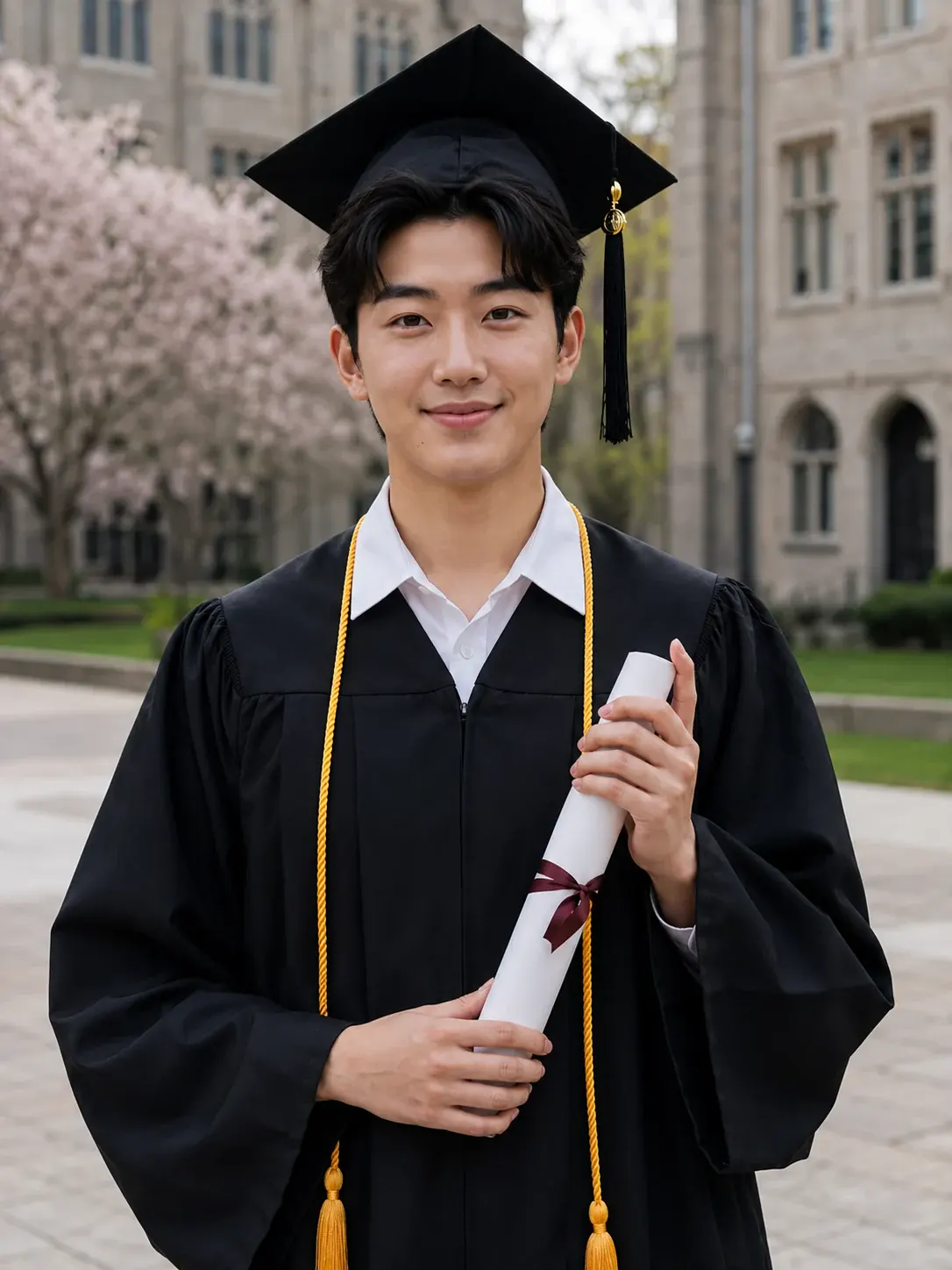
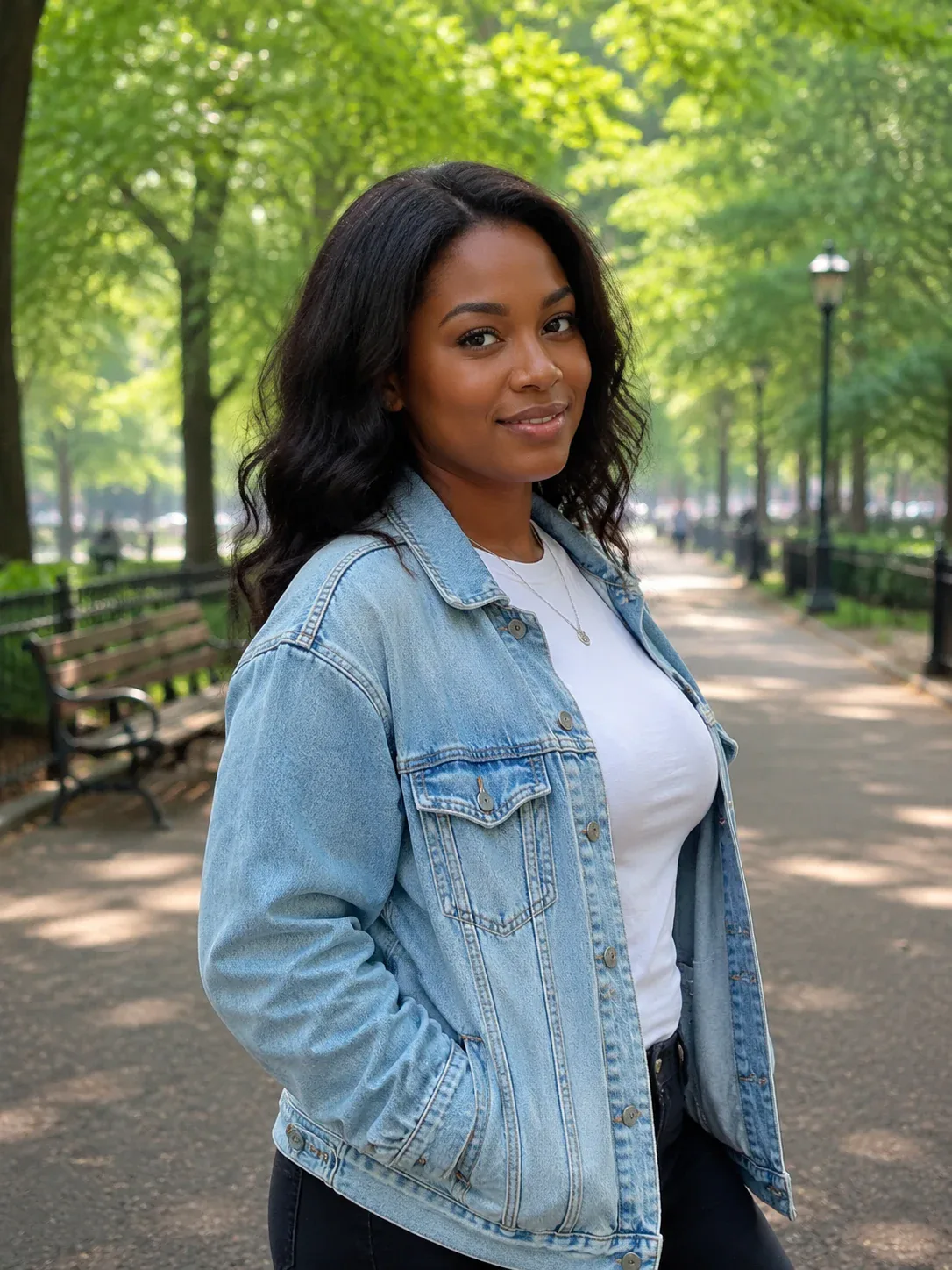
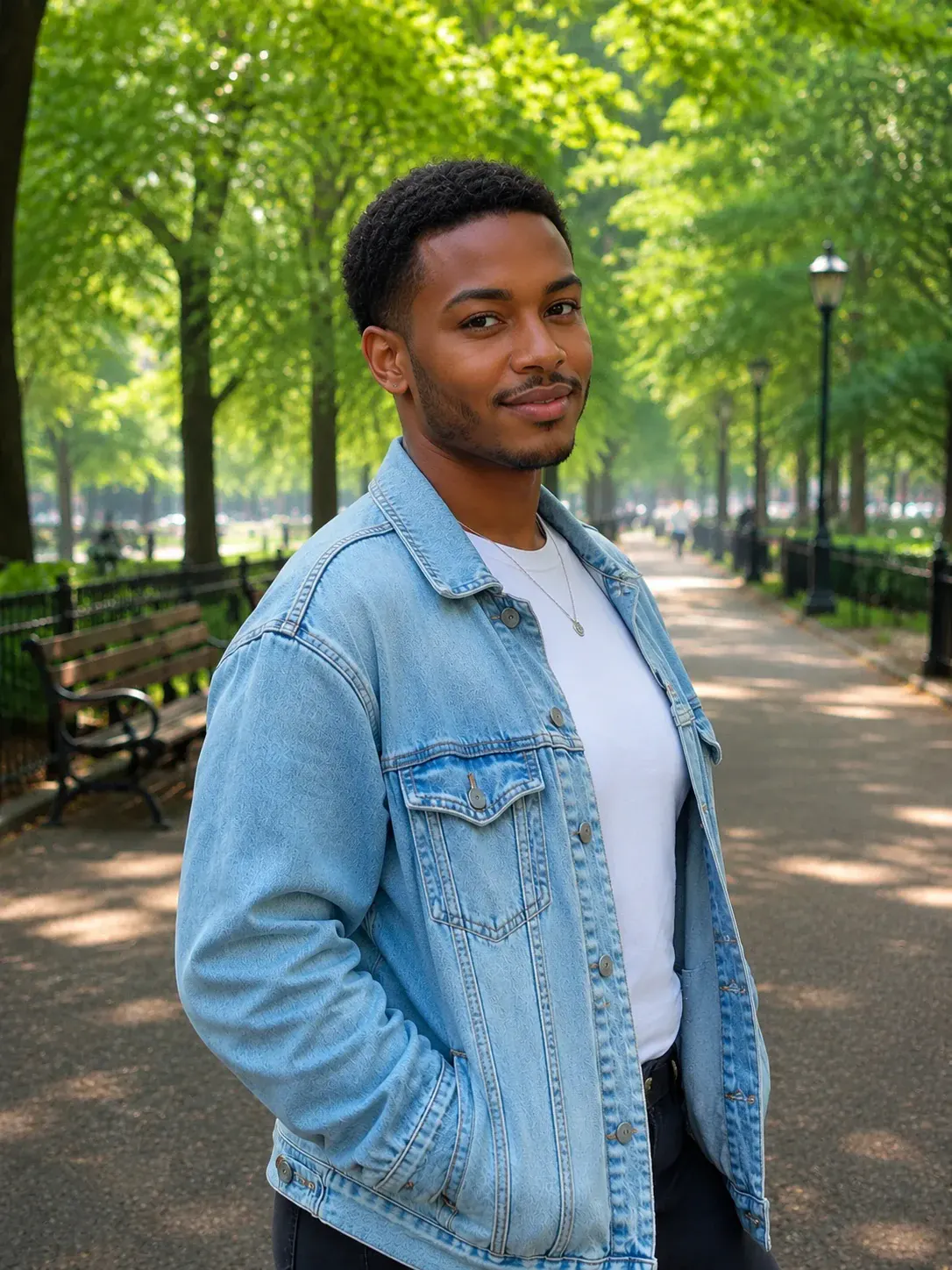
Le changement de genre IA transforme un portrait en une version de genre opposé tout en conservant le contexte de la photo d’origine. Importez une image et iMideo reconstruit le visage, les cheveux et la présentation de genre tout en préservant l’expression, la pose, l’angle de prise de vue, les vêtements et l’arrière-plan lorsque la qualité de la photo le permet. Il est conçu pour les tests de profil, les concepts de portraits professionnels, les publications sociales, l’exploration de personnages et les expériences visuelles privées. Vous n’avez pas besoin de rédiger une instruction ni de masquer le visage : l’outil lit le portrait importé et renvoie un résultat au genre changé à partir de la même image de départ.
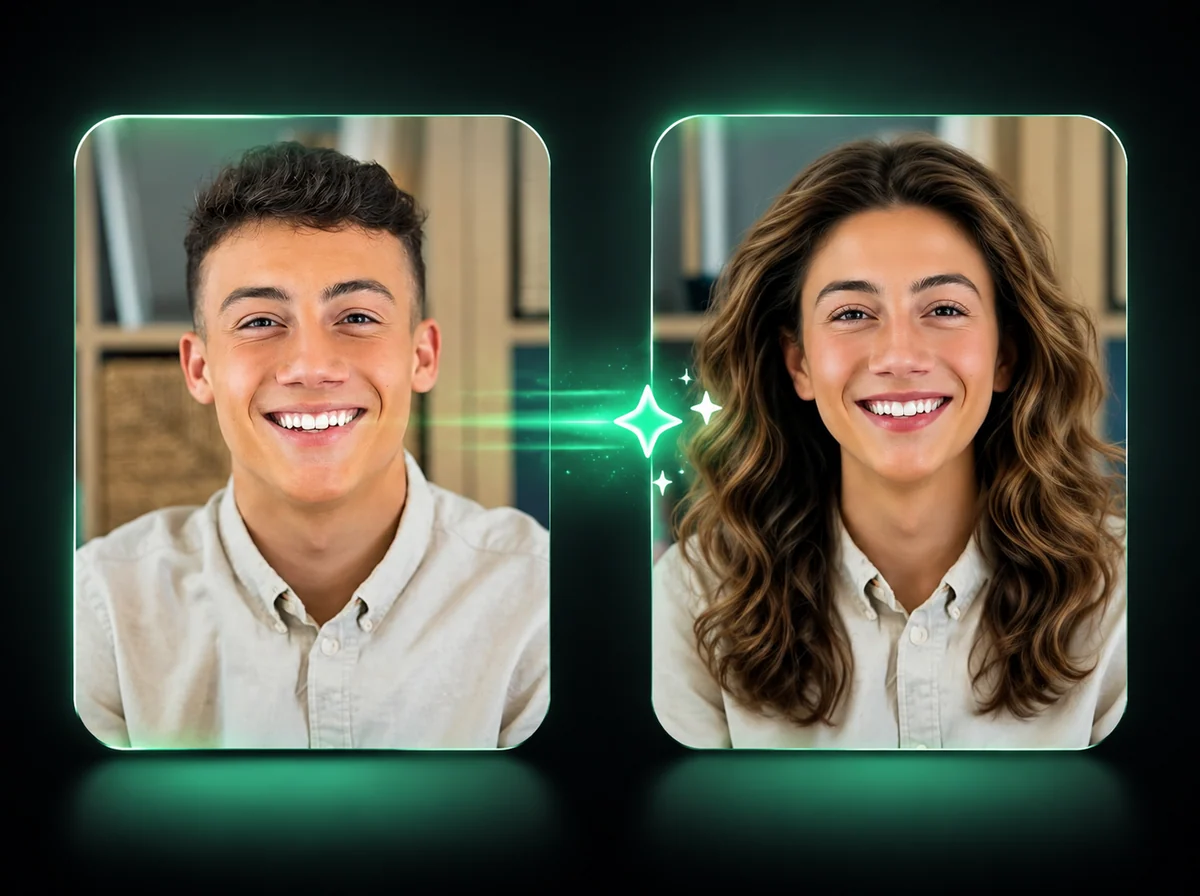
Comment utiliser Changement de Genre IA
Importez un portrait, générez la version de genre opposé, puis téléchargez le résultat.
Importer un portrait
Choisissez un portrait JPG, PNG ou WebP net. Un seul visage avec un éclairage stable et un cadrage naturel offre à l’IA la meilleure source à préserver.
Générer la version au genre changé
Lancez l’outil Changement de Genre IA. iMideo modifie la présentation de genre tout en gardant l’expression, la pose, les vêtements et l’arrière-plan alignés sur l’image d’origine.
Télécharger et comparer
Enregistrez le portrait généré, comparez-le avec l’image d’origine, ou essayez une autre photo source pour obtenir un rendu différent.
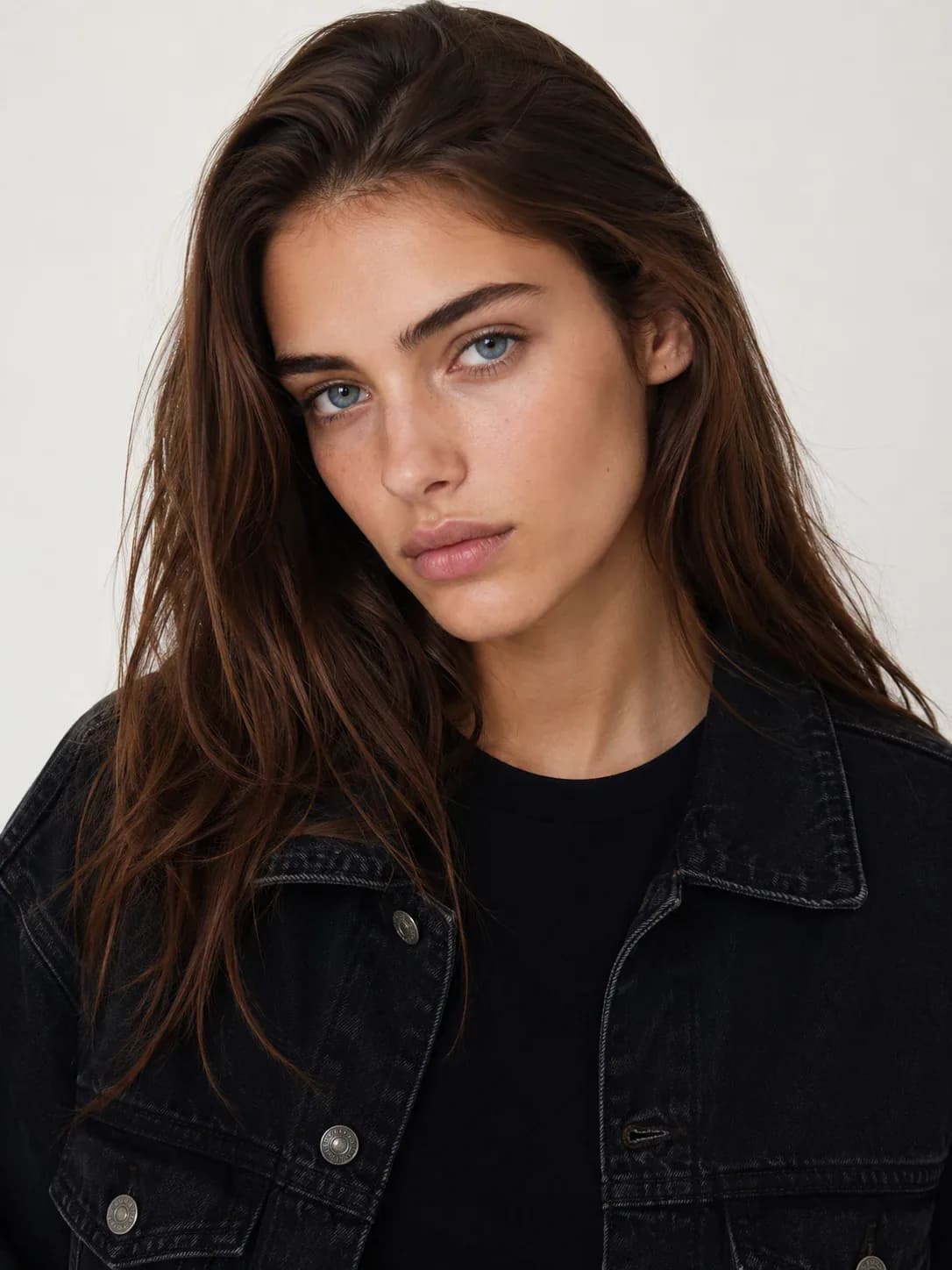
Photos de profil sans nouvelle séance
Testez le rendu d’un portrait de profil avec une présentation de genre différente tout en gardant le même sourire, la même chemise, le même cadrage et le même arrière-plan intérieur. Utile pour les idées d’avatars, les aperçus sociaux et les études d’identité de personnage avant de réserver une nouvelle séance.
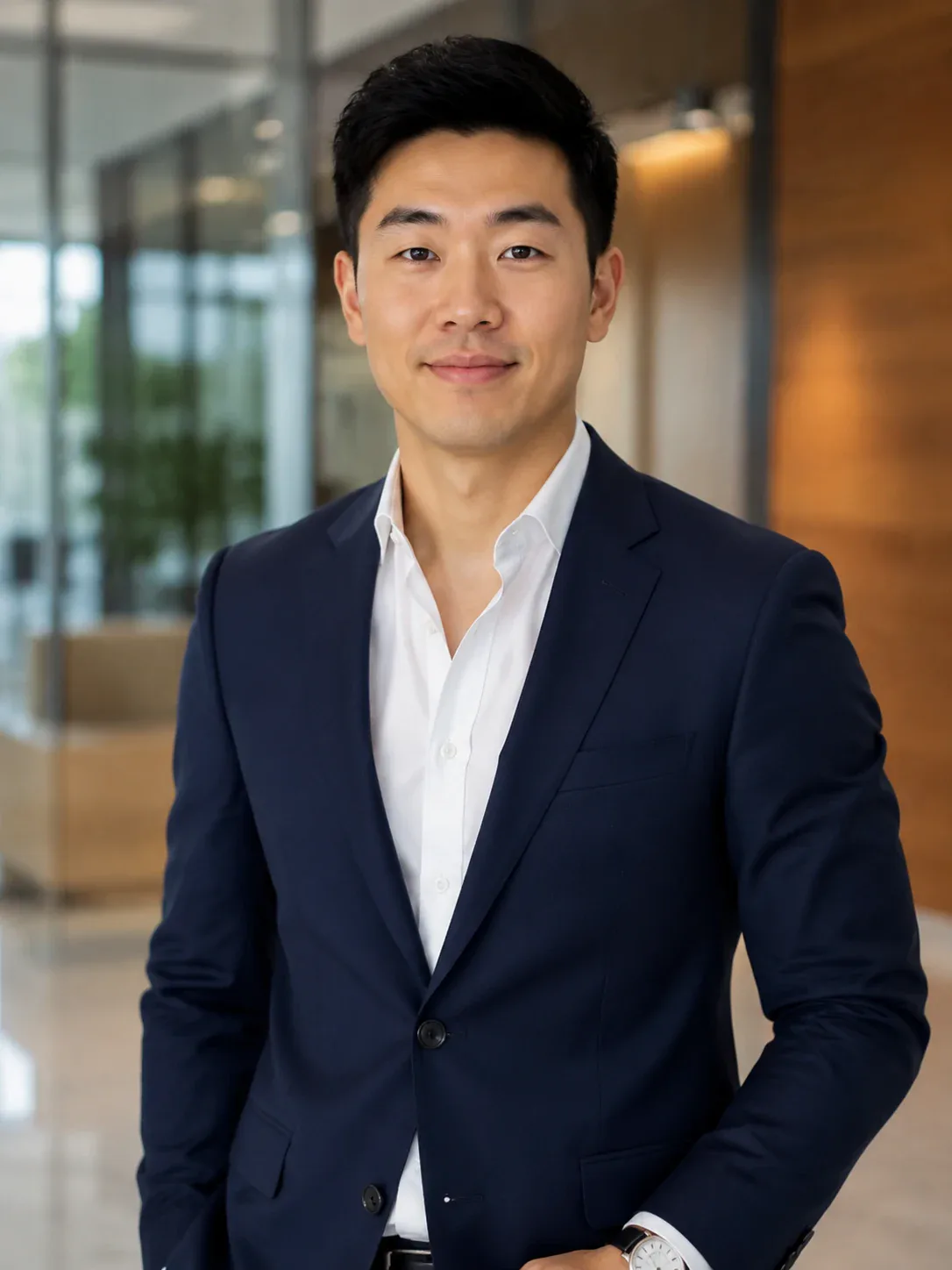
Portraits professionnels, même costume et même bureau
Pour les brouillons LinkedIn, les pages d’équipe et les maquettes professionnelles, l’IA garde le costume, la posture, le bureau et l’éclairage liés au portrait source. Utilisez-le pour explorer un concept de portrait au genre changé sans modifier le cadre de travail.
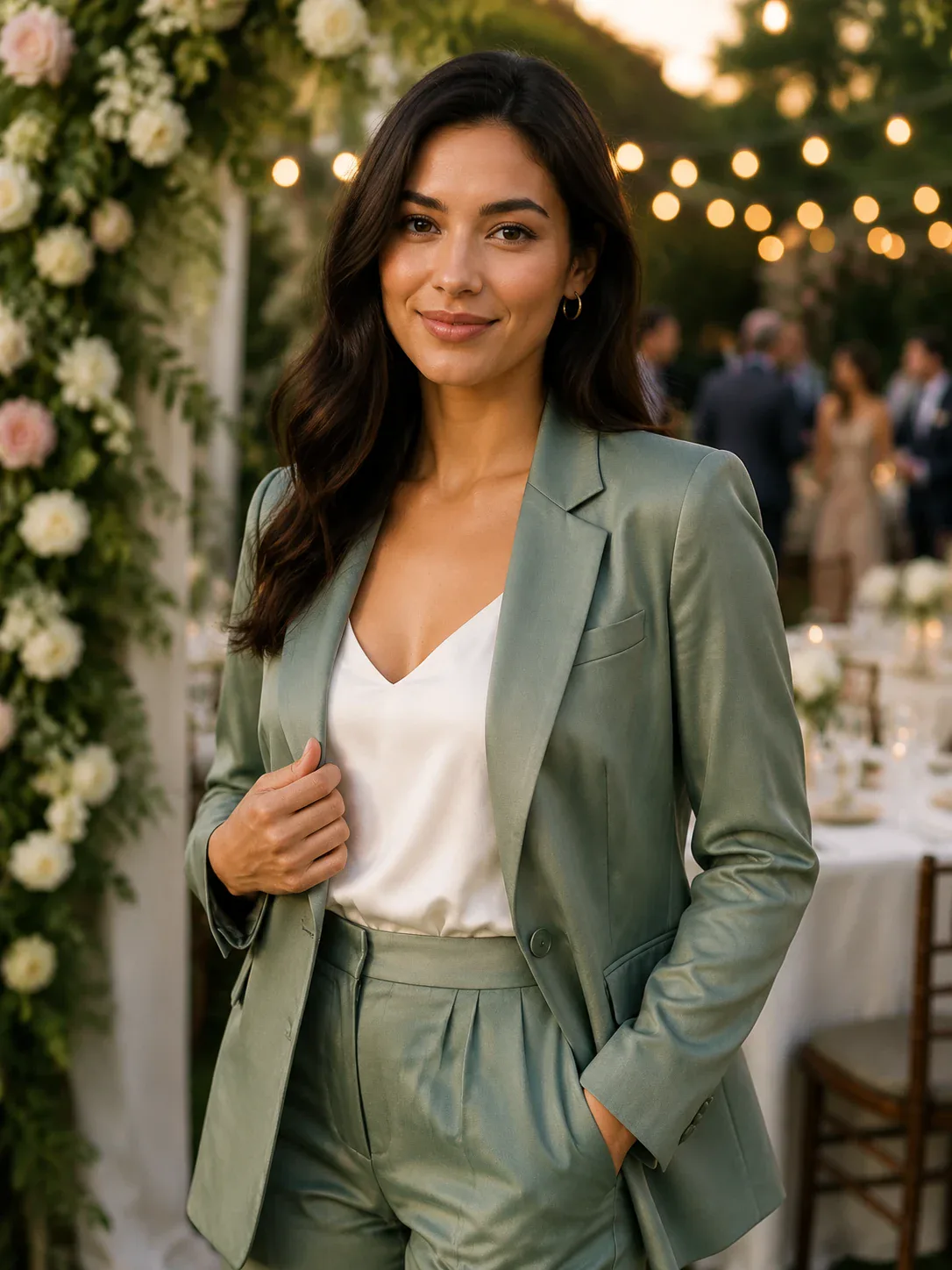
Portraits d’événement avec la tenue préservée
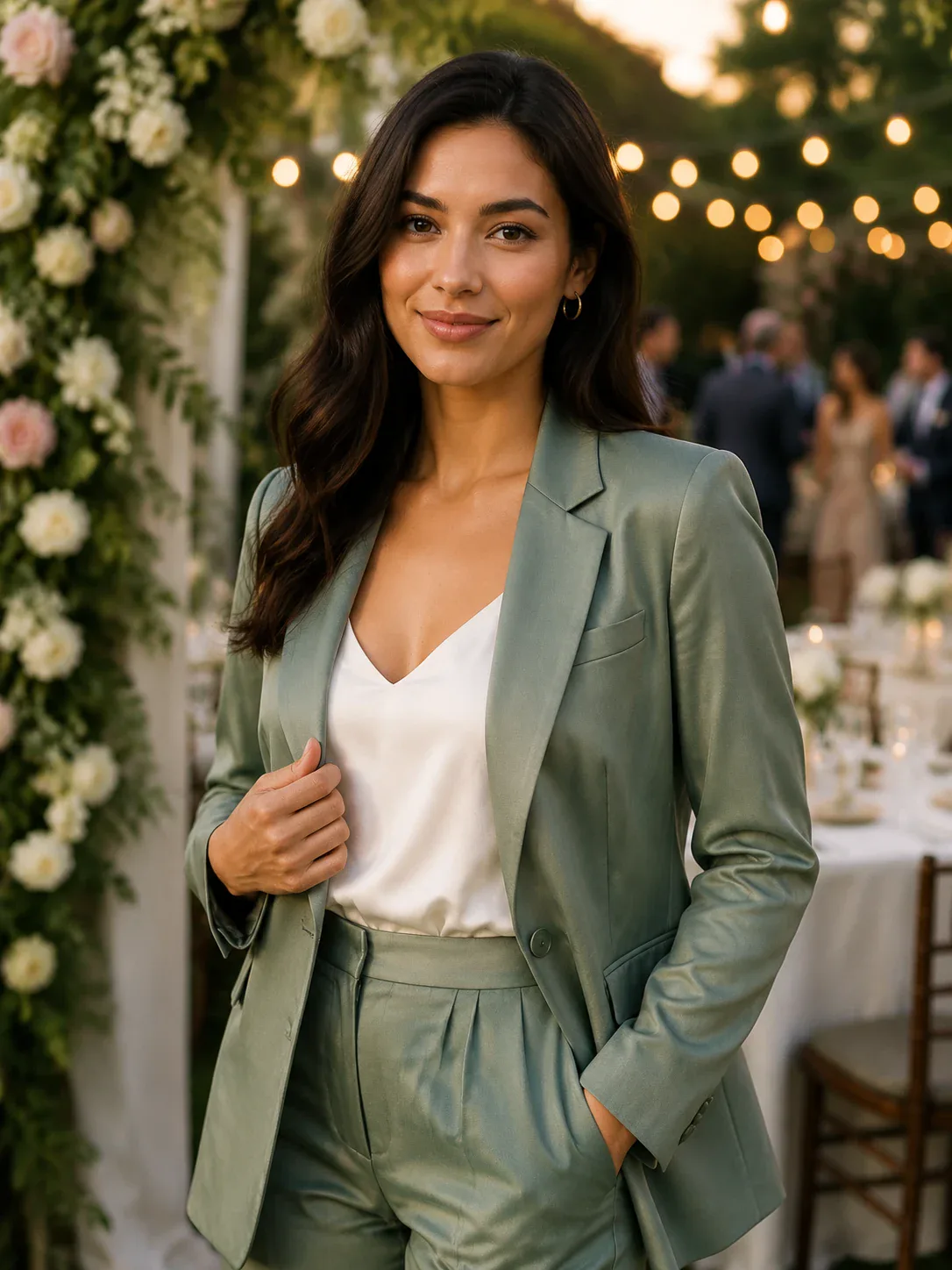
Les tenues de cérémonie, les arrière-plans fleuris et l’éclairage d’événement peuvent rester dans l’image tandis que le visage et les cheveux sont reconstruits pour le changement de genre. Le résultat est un portrait de même scène, et non un remplacement générique de banque d’images.
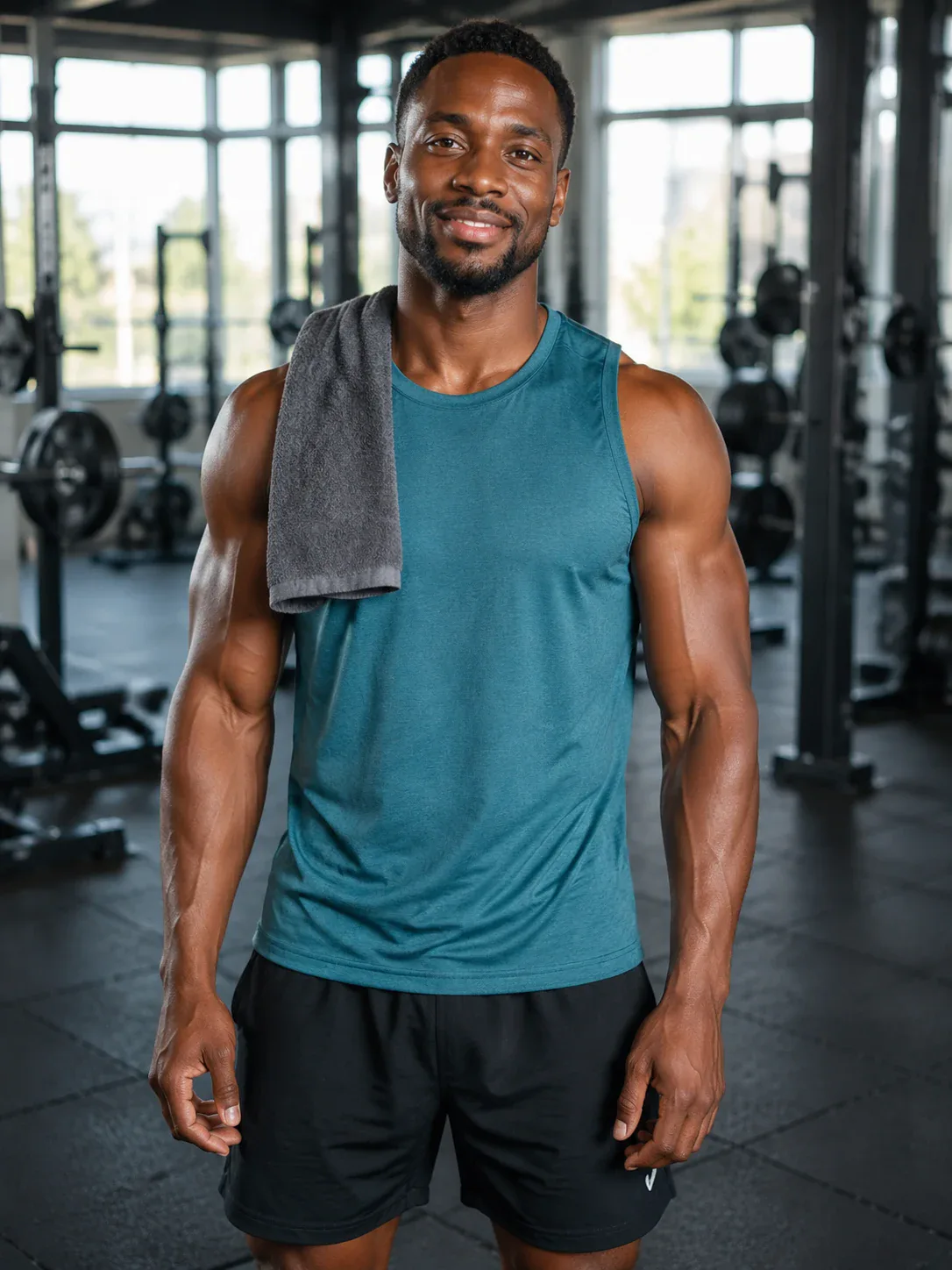
Photos de métier qui gardent l’uniforme
Les uniformes, les tenues de travail et les accessoires propres à un métier sont souvent l’essence de l’image. iMideo garde la blouse, le stéthoscope et le cadre professionnel tout en modifiant la présentation de genre dans le portrait.

Pourquoi utiliser iMideo pour les photos de changement de genre
Flux à une seule image
L’outil n’a besoin que d’une image de départ. Aucune deuxième image de visage, corps cible, masque ou champ d’instruction à gérer.
Résultats fidèles à l’expression
L’IA lit l’expression source et tente de garder le même sourire, le même regard et la même orientation du visage dans le portrait au genre changé.
Conservation de la tenue et de l’arrière-plan
Vêtements, accessoires, éclairage, cadrage et arrière-plan sont conservés à partir de l’image source lorsque la photo fournit au modèle assez de détails.
Exemples avant/après
Utilisez la galerie de droite pour charger de vrais modèles dans l’éditeur et voir quel type de portrait fonctionne bien avant d’importer le vôtre.
Flux d’édition privé
Les imports sont traités pour la tâche de génération et ne sont pas affichés dans la galerie publique de modèles.
Utilisation par crédits
Utilisez des crédits uniquement lorsque vous générez. Consultez la page de tarifs pour les forfaits de crédits actuels et les options de compte.
Ce que disent les créateurs
Maya R.
Photographe portraitiste
Je l’utilise pour des aperçus de concept avec des clients qui veulent comparer des directions de portrait avant de planifier une séance. Garder le même cadrage facilite la comparaison.
Andre V.
Artiste de personnages de jeu
L’outil m’aide à tester des versions masculine et féminine de la même référence de personnage sans reconstruire toute la scène de zéro.
Lina K.
Responsable des réseaux sociaux
C’est utile pour des maquettes de campagne rapides car la tenue et l’arrière-plan restent proches de la photo d’origine.
Noah P.
Fondateur de startup
J’ai testé plusieurs idées de portraits pour un personnage de démo produit. Le flux à une seule image avait le bon niveau de simplicité.
Eva S.
Créatrice de cosplay
Je voulais une version au genre changé d’un portrait en costume tout en gardant la même veste et le même éclairage. Cela m’a suffi pour préparer mon projet.
Chris M.
Éditeur de page de mèmes
Le format de comparaison avant/après est facile à expliquer à une audience, et les résultats sont plus cohérents avec des photos sources nettes.
Hana W.
Amatrice d’art IA
J’aime ne pas avoir à rédiger d’instruction. J’importe un portrait, je le lance, et je décide si la direction du personnage convient.
Julian T.
Designer de marque
Pour les planches de personas, je peux garder le même cadre visuel et explorer une variante de genre sans chercher des photos de banque assorties.
Questions fréquentes
1Qu’est-ce que le changement de genre IA ?
Le changement de genre IA est un outil d’édition d’image qui transforme un portrait en une version de genre opposé. Il modifie la présentation de genre tout en préservant l’expression, la pose, les vêtements, l’éclairage et l’arrière-plan d’origine autant que la photo source le permet.
2Dois-je rédiger une instruction ?
Non. Cet outil n’a pas de champ d’instruction. Importez une image de départ et iMideo l’envoie au flux Changement de Genre IA.
3Quelles photos fonctionnent le mieux ?
Utilisez un portrait net avec un visage principal, un éclairage stable et peu de flou. Les portraits de face ou légèrement de biais donnent généralement des résultats plus propres que les photos de groupe encombrées ou les angles latéraux extrêmes.
4Puis-je utiliser des photos de groupe ?
L’outil fonctionne mieux avec une personne clairement visible. Les photos de groupe peuvent donner des résultats inégaux car l’IA doit décider quels indices de visage et de corps transformer.
5Va-t-il garder mes vêtements et mon arrière-plan ?
Le modèle est conçu pour garder la même scène, la même tenue, les mêmes accessoires, le même cadrage et le même arrière-plan lorsque c’est possible. Des ombres complexes, une forte occlusion ou une très basse résolution peuvent réduire la cohérence.
6Quelle est la différence avec le Changement de Visage IA ?
Changement de Visage IA utilise deux photos et remplace un visage par un autre visage. Le Changement de Genre IA utilise une seule photo et modifie la présentation de genre du même portrait.
7Quelle est la différence avec le Changement de Tête ou de Corps IA ?
Changement de Tête IA remplace une tête entière à partir d’une deuxième image, tandis que le changement de corps remplace le corps. Le Changement de Genre garde un seul portrait source et modifie la façon dont ce portrait présente le genre.
8Quels formats de fichier sont pris en charge ?
Utilisez des formats d’image courants comme JPG, PNG et WebP. Les photos à plus haute résolution avec des détails du visage visibles tendent à donner de meilleurs résultats.
9Combien coûte le Changement de Genre ?
iMideo utilise un système de génération par crédits. Les forfaits actuels et les options de compte sont indiqués sur la page de tarifs.
10Puis-je utiliser le résultat à des fins commerciales ?
L’usage commercial dépend de vos droits sur la photo importée, des personnes représentées et du contexte final. Utilisez des images que vous possédez ou que vous avez l’autorisation d’éditer, et respectez les règles locales de consentement, de droit à l’image et de plateforme.
Autres effets image
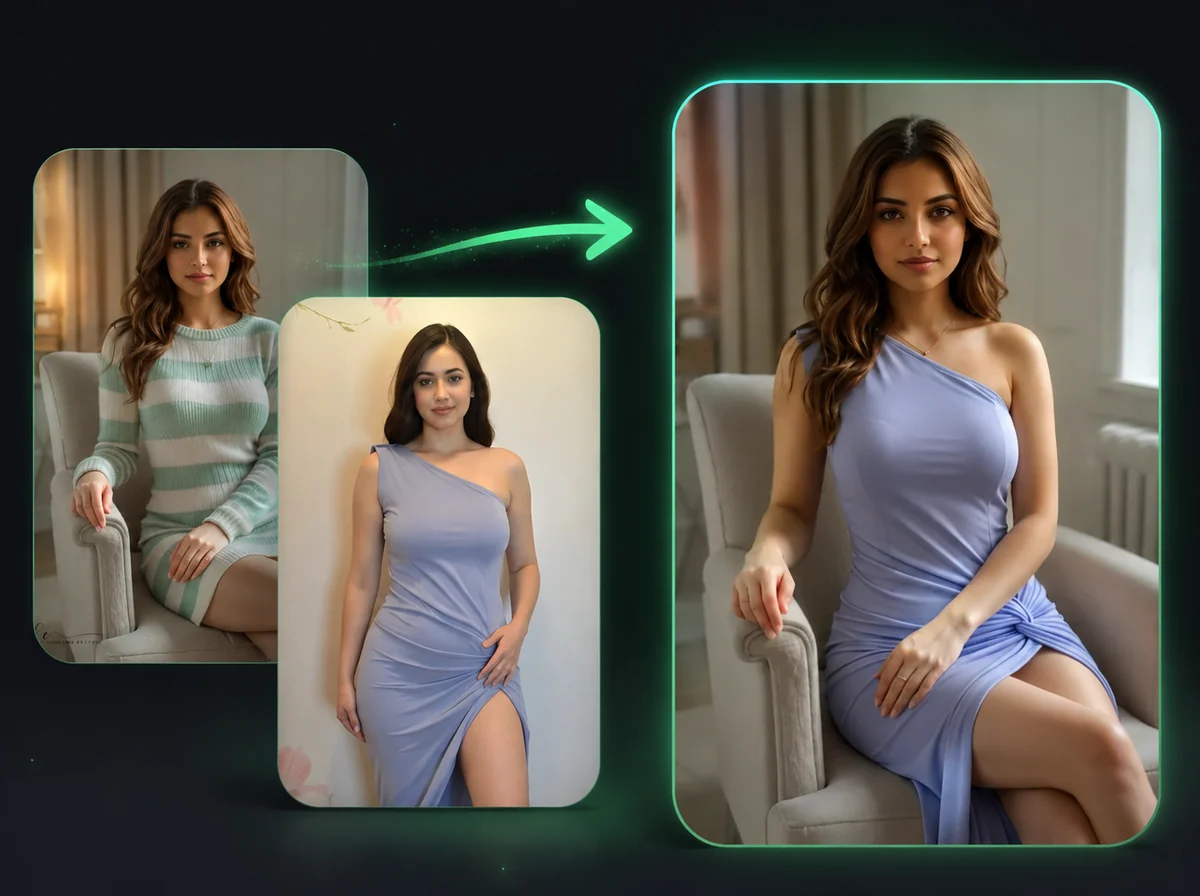
Échange de Corps Image IA
Échangez les corps dans les photos tout en gardant votre visage intact. Résultats.
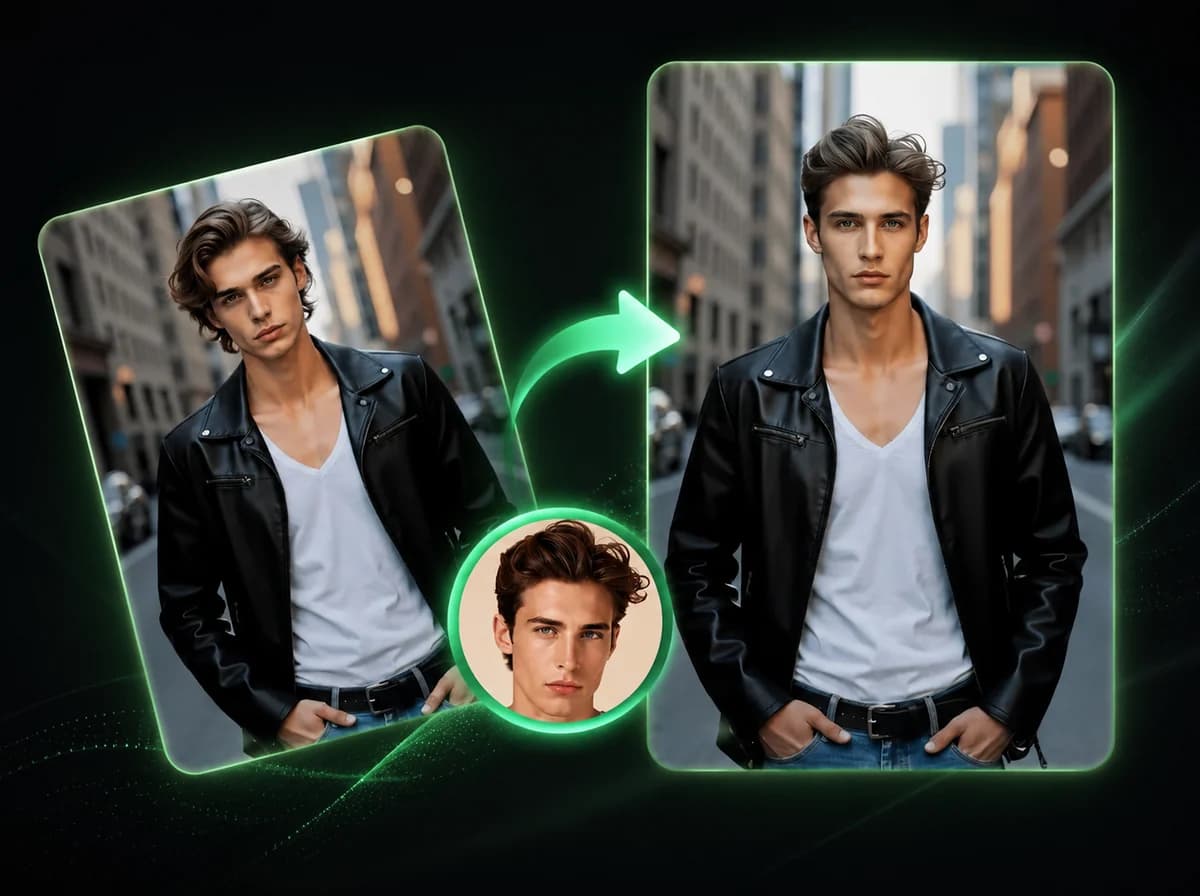
Échange de Tête Image IA
Remplacez la tête entière y compris les cheveux et la coiffure en 10 secondes avec l'IA.
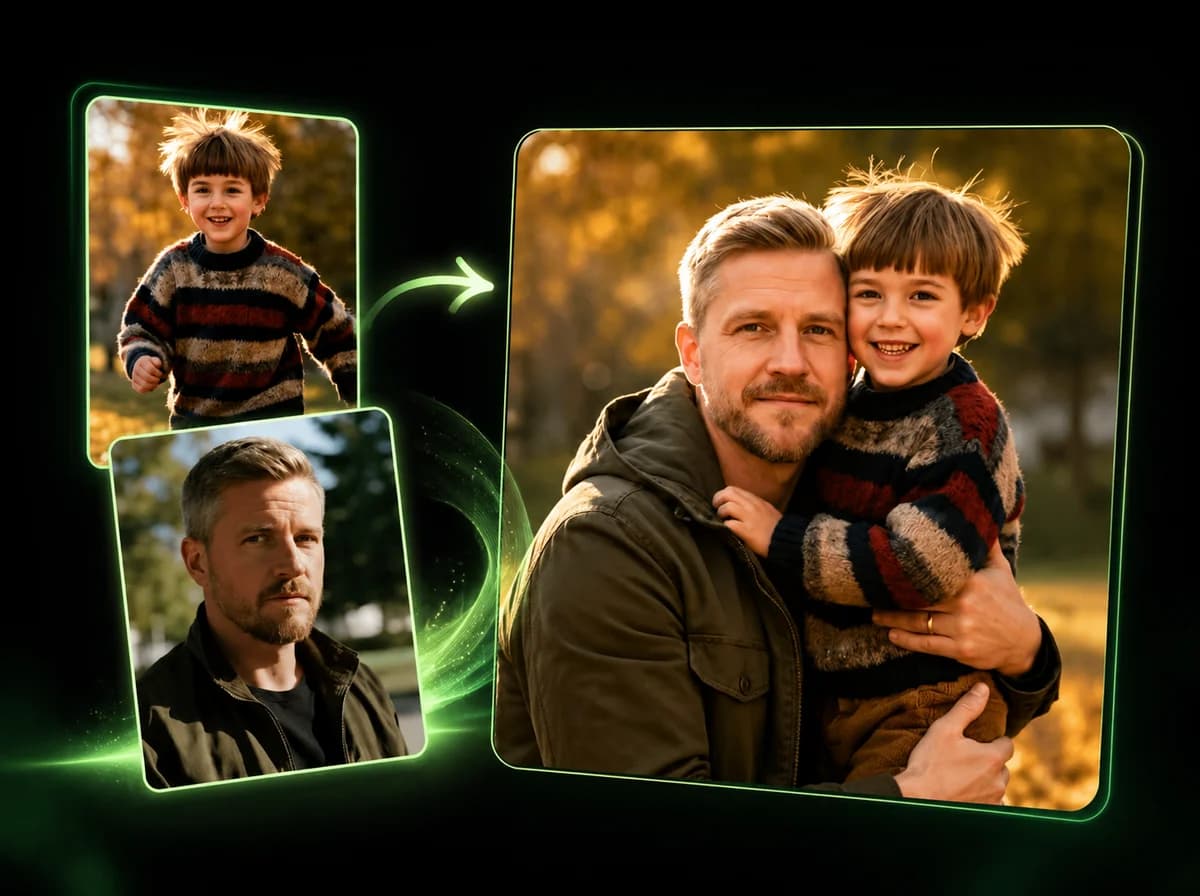
Combineur d'images IA
Fusionnez 2 à 14 photos en une seule image naturelle avec l'IA.
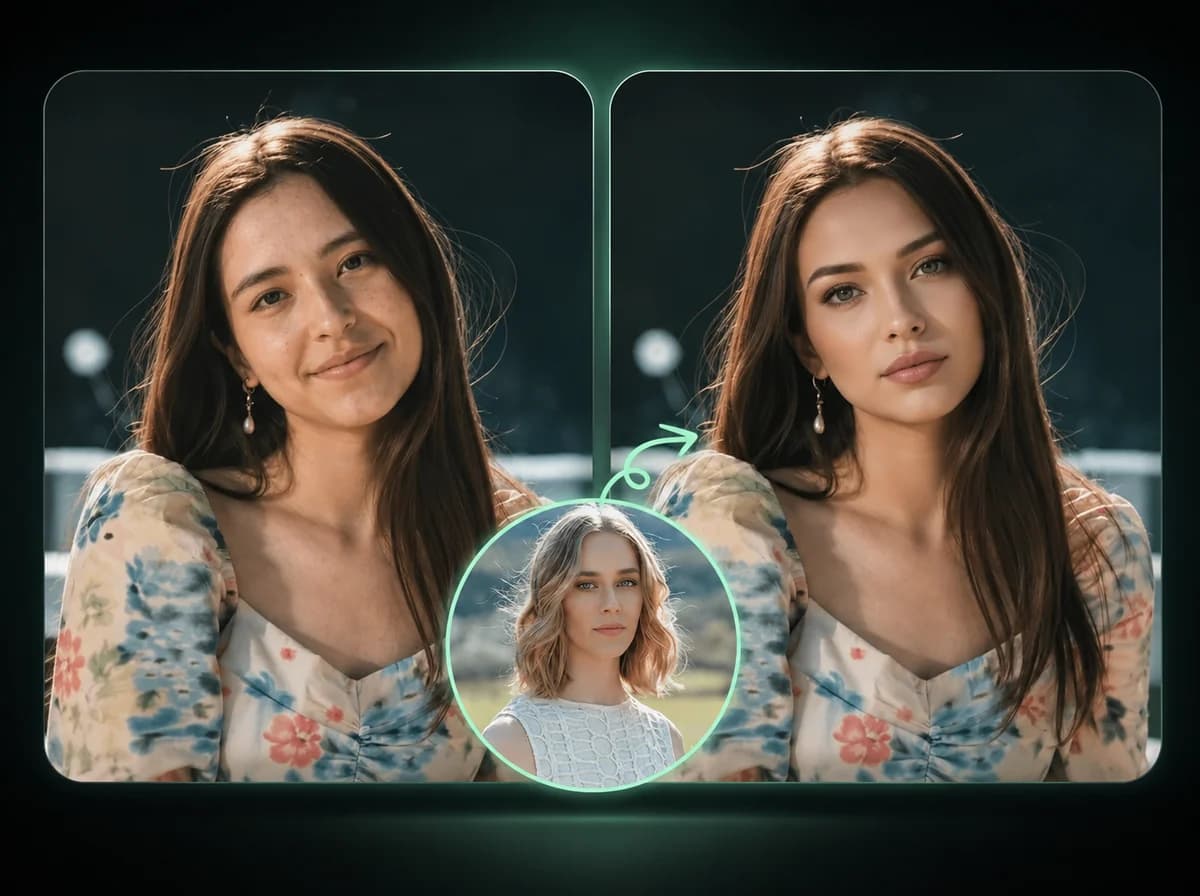
Échange de Visage Image IA
Échangez des visages dans les photos avec une précision IA.
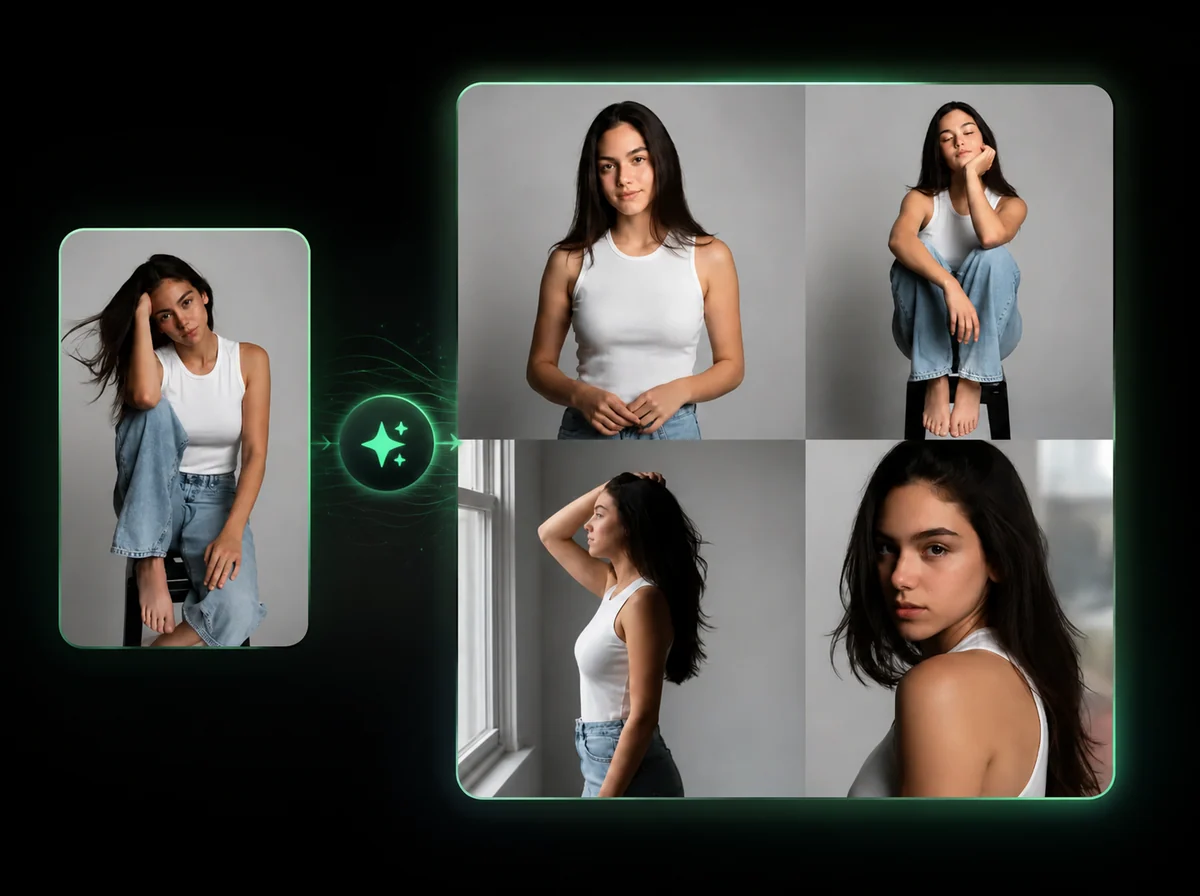
Générateur IA Poses
Change la pose d un modèle. Tenue, produit et fond intacts — décris la pose en langage naturel.
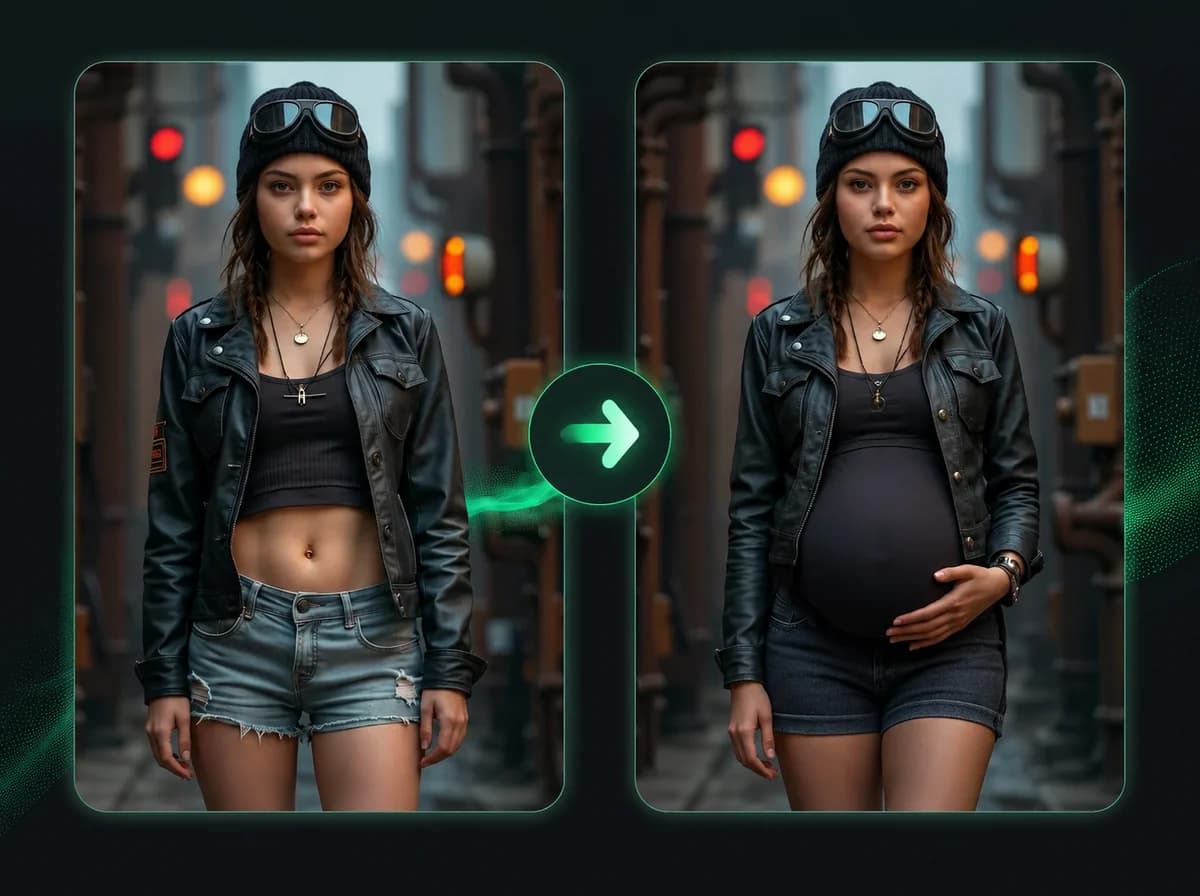
IA Enceinte
Ajoutez un ventre de grossesse réaliste de 8 mois à n'importe quelle photo.
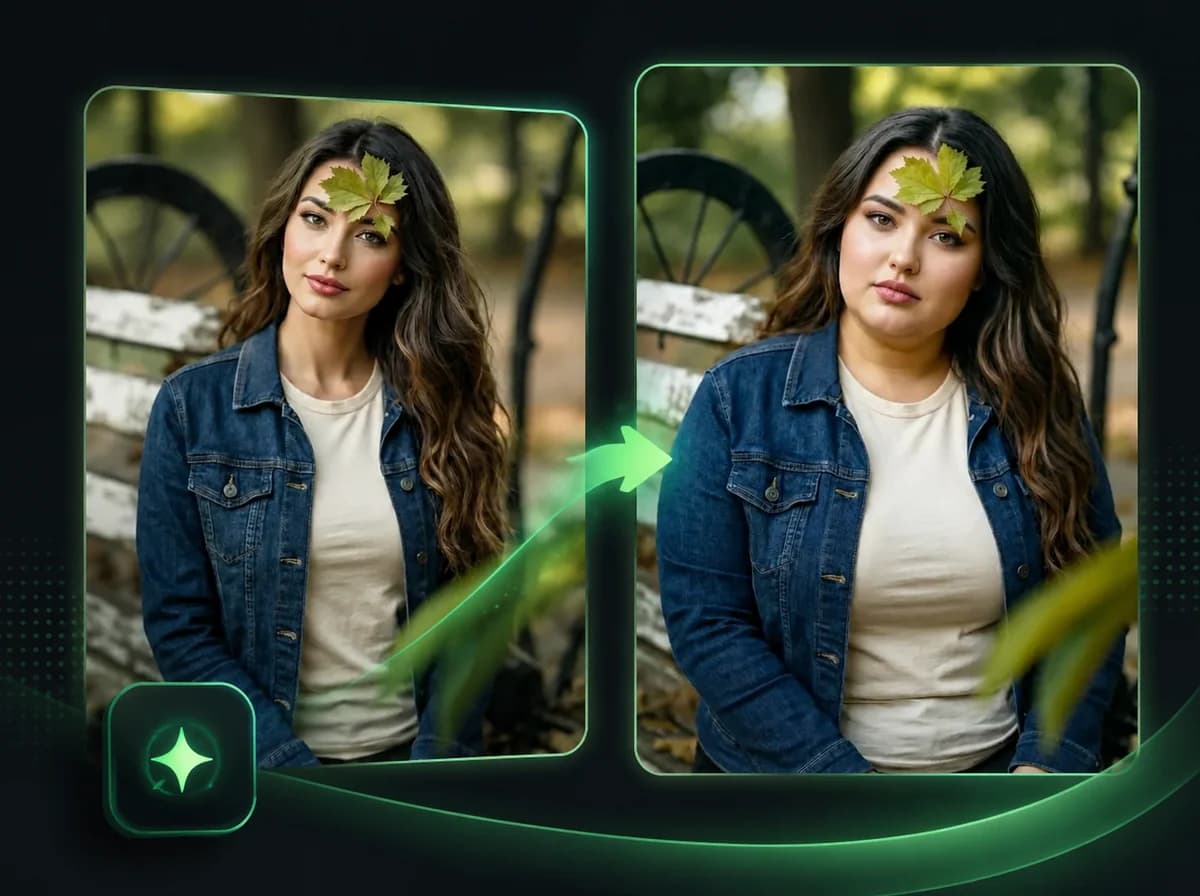
Générateur Fat AI
Voyez-vous en surpoids. L'IA transforme n'importe quelle photo avec un corps réaliste plus lourd — tenue et visage inchangés.

Générateur de Mugshot
Transforme n'importe quel portrait en photo type mugshot avec règle de taille, pose neutre et éclairage frontal. Même visage, drame de photo judiciaire.
Créer un Portrait avec Changement de Genre
Importez un portrait net et générez une version de genre opposé qui garde le même contexte photo.