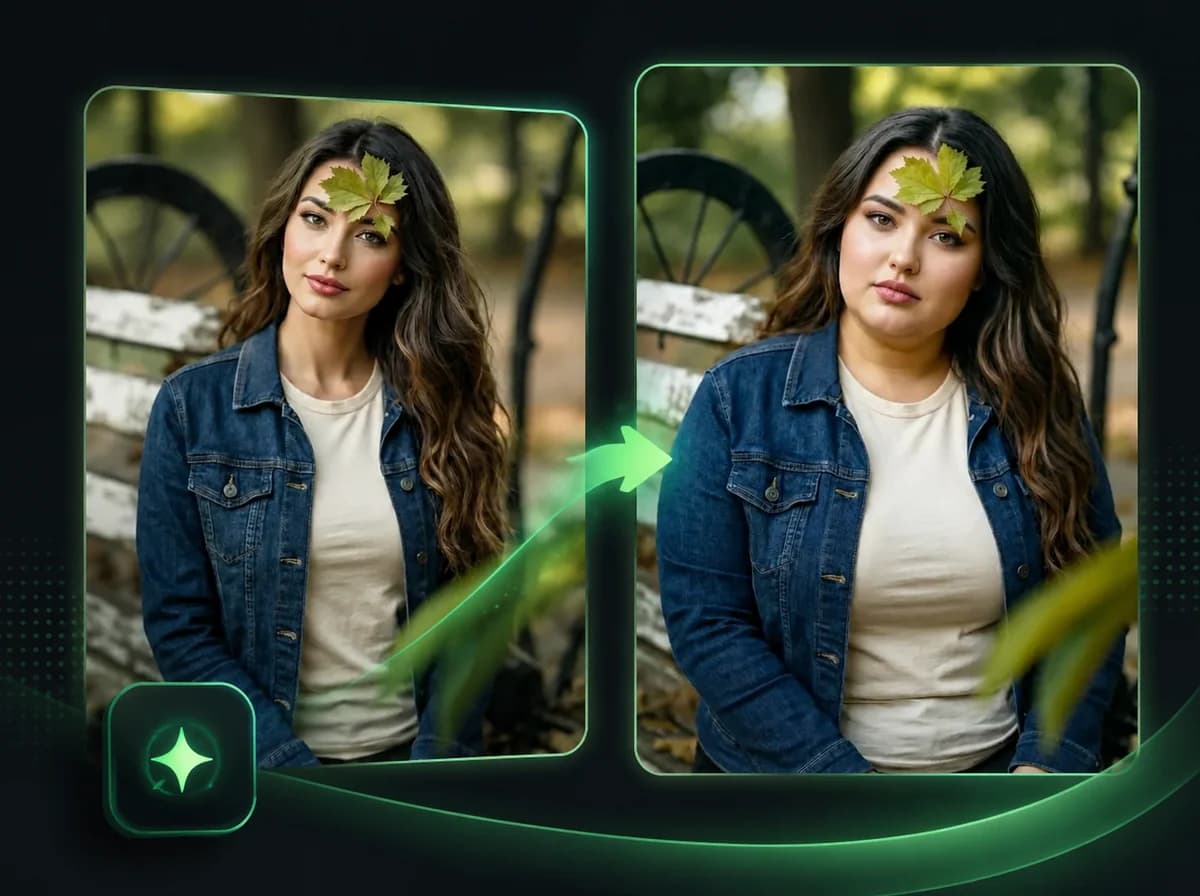
KI-Geschlechtswechsel - Anderes Geschlecht, gleiches Porträt
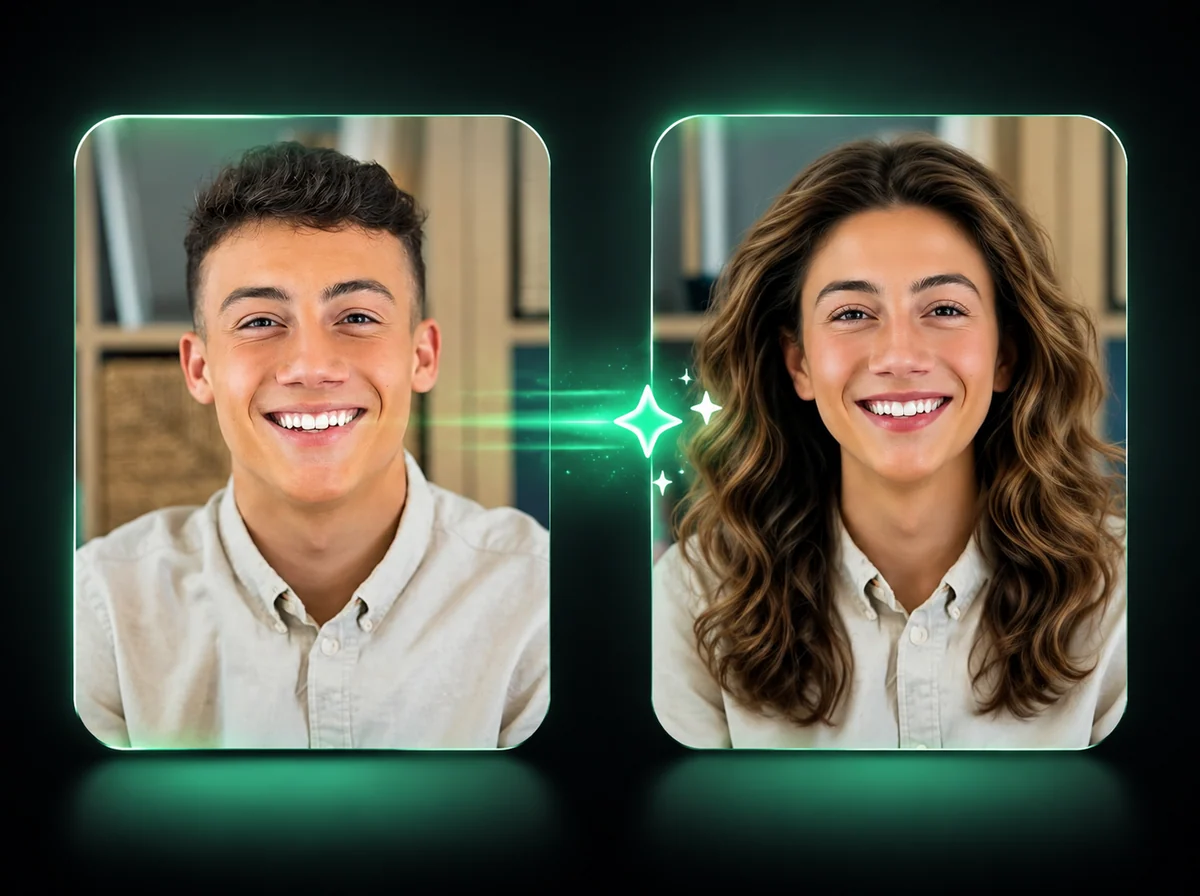
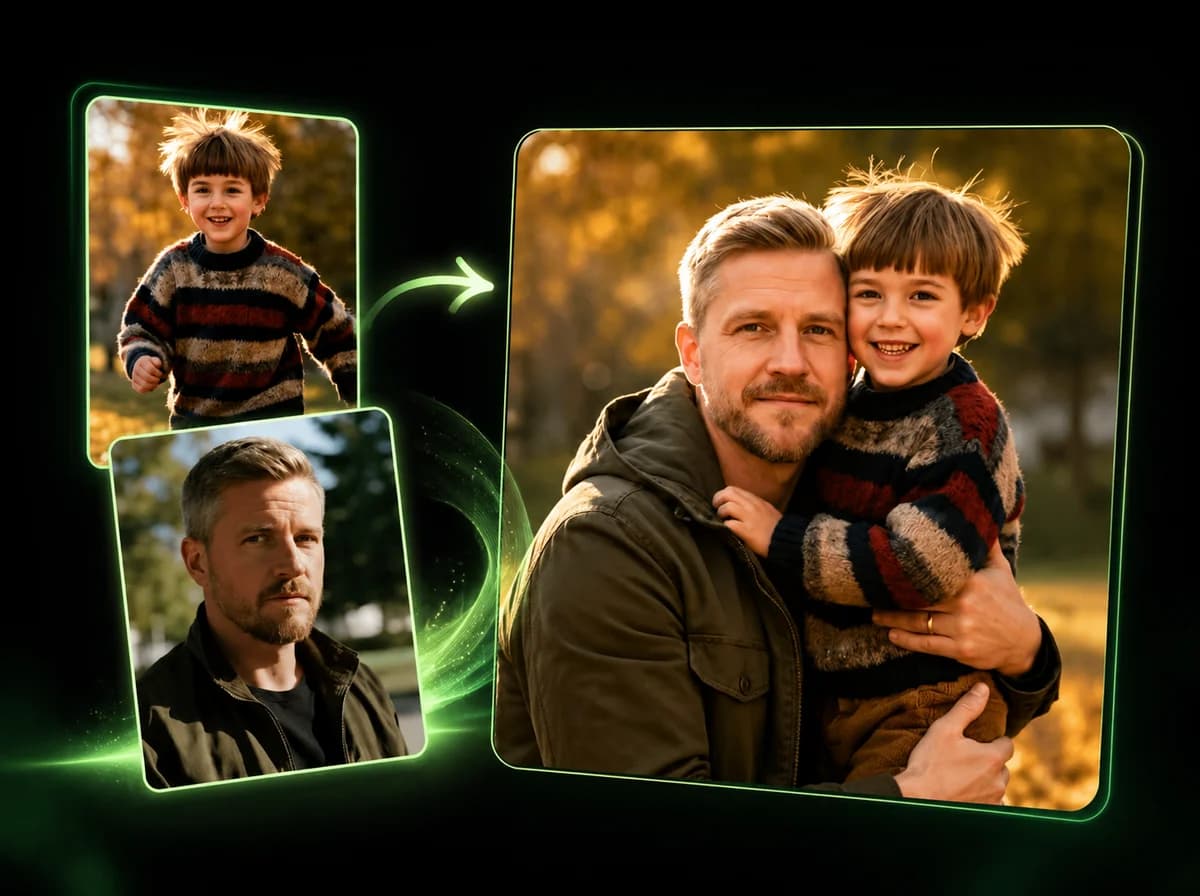
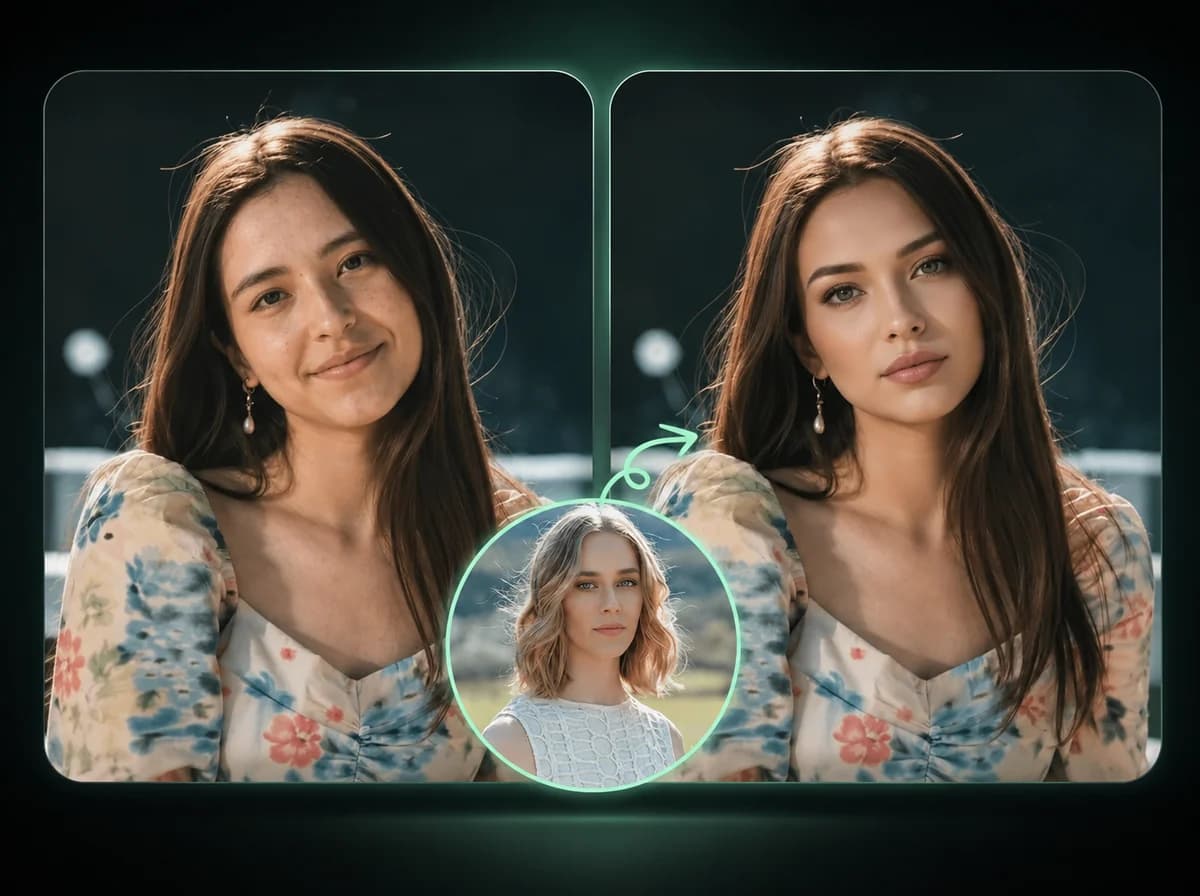
Lade ein Porträt hoch und ändere die Geschlechtsdarstellung, während Ausdruck, Pose, Kleidung und Hintergrund erhalten bleiben.
Click to upload image
PNG, JPG, WebP · Max 10MB
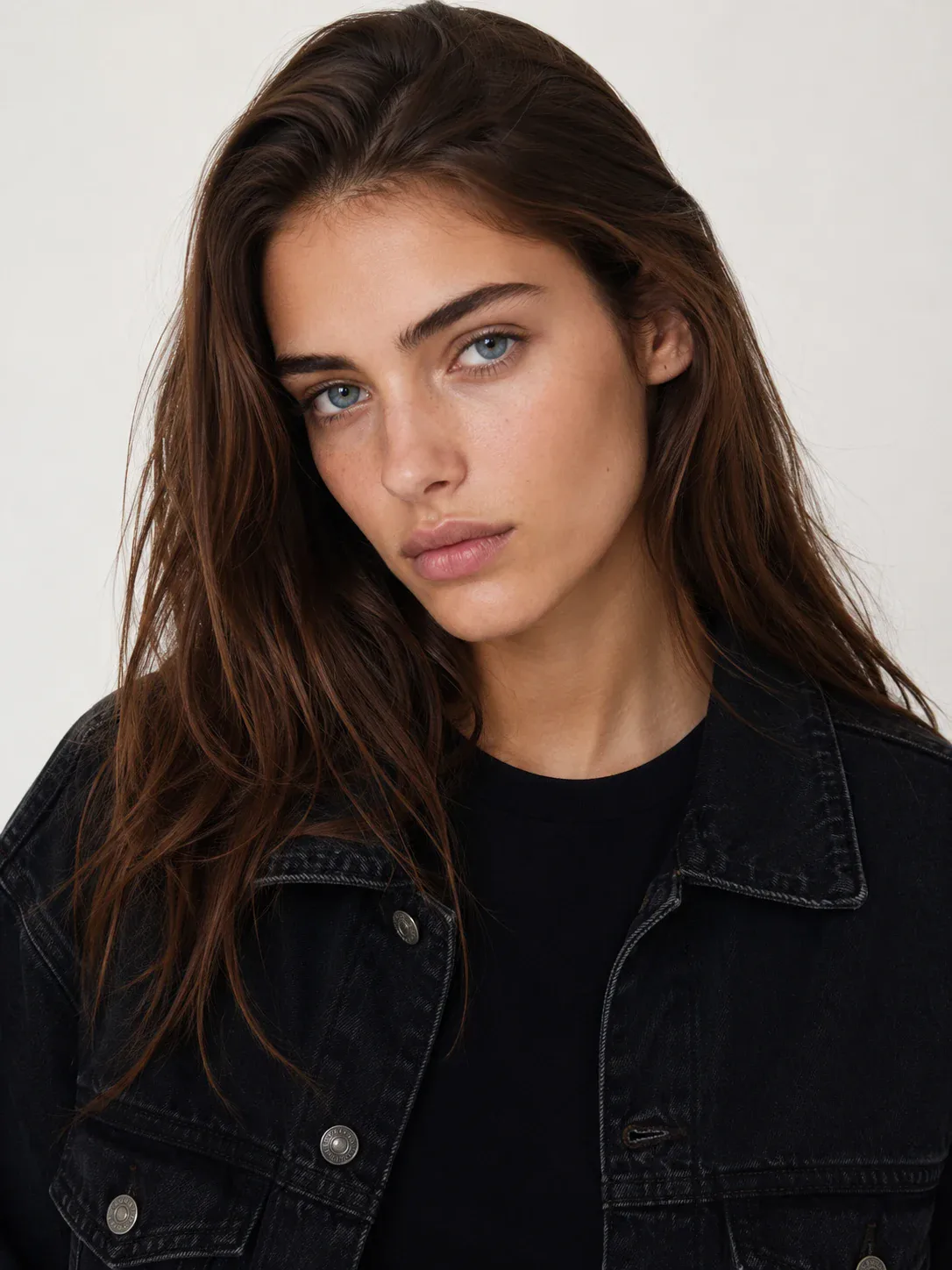
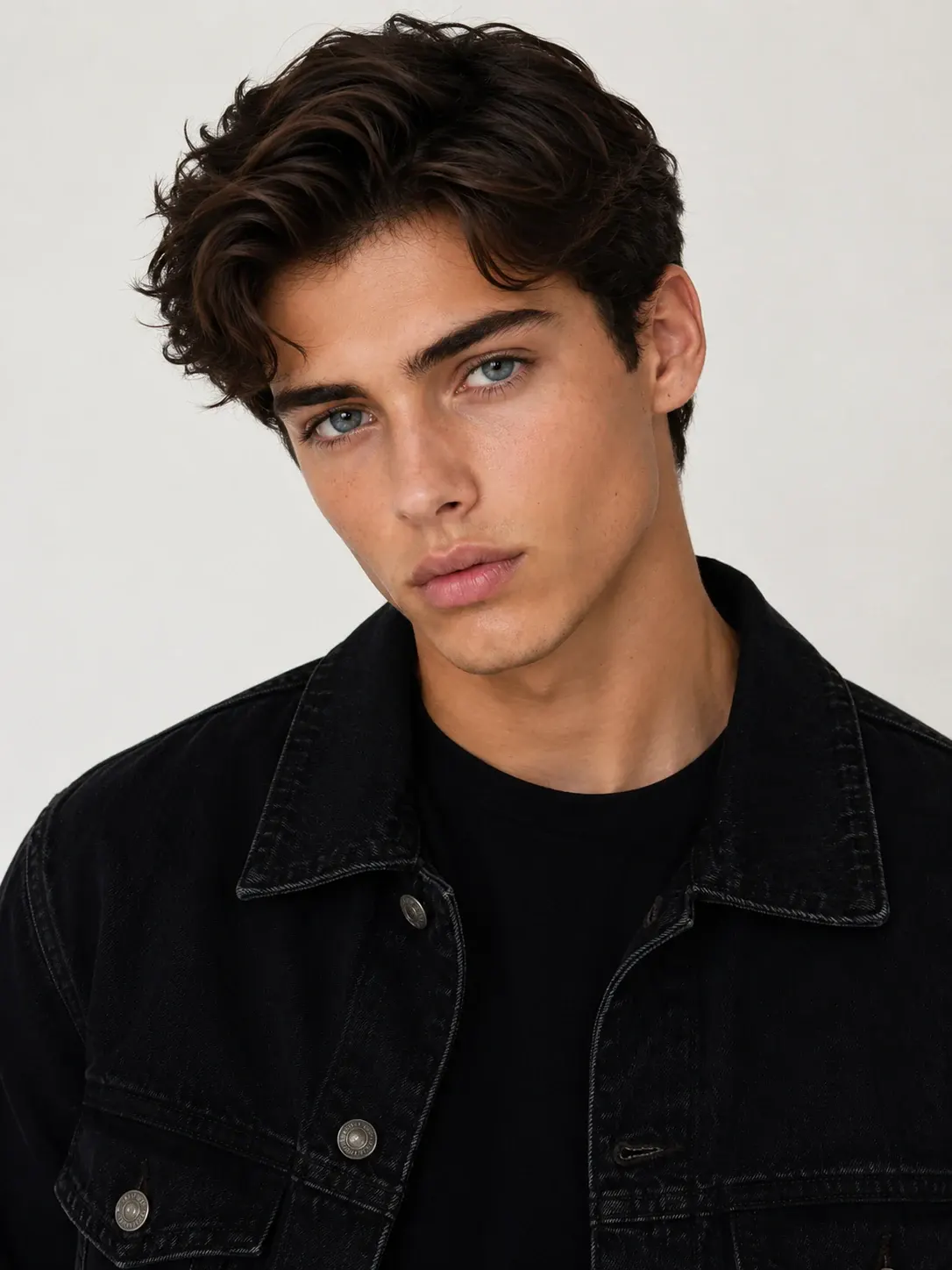


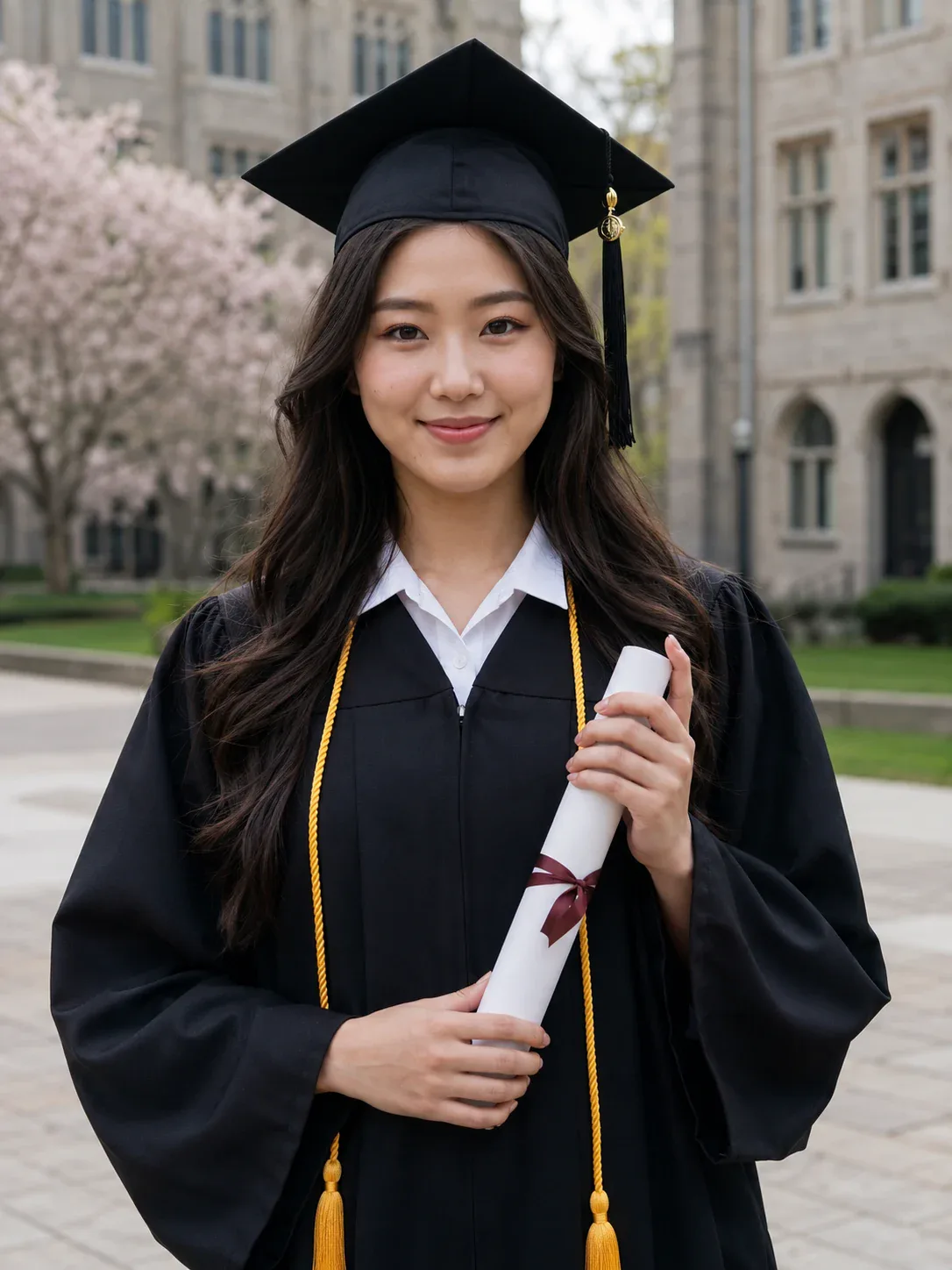





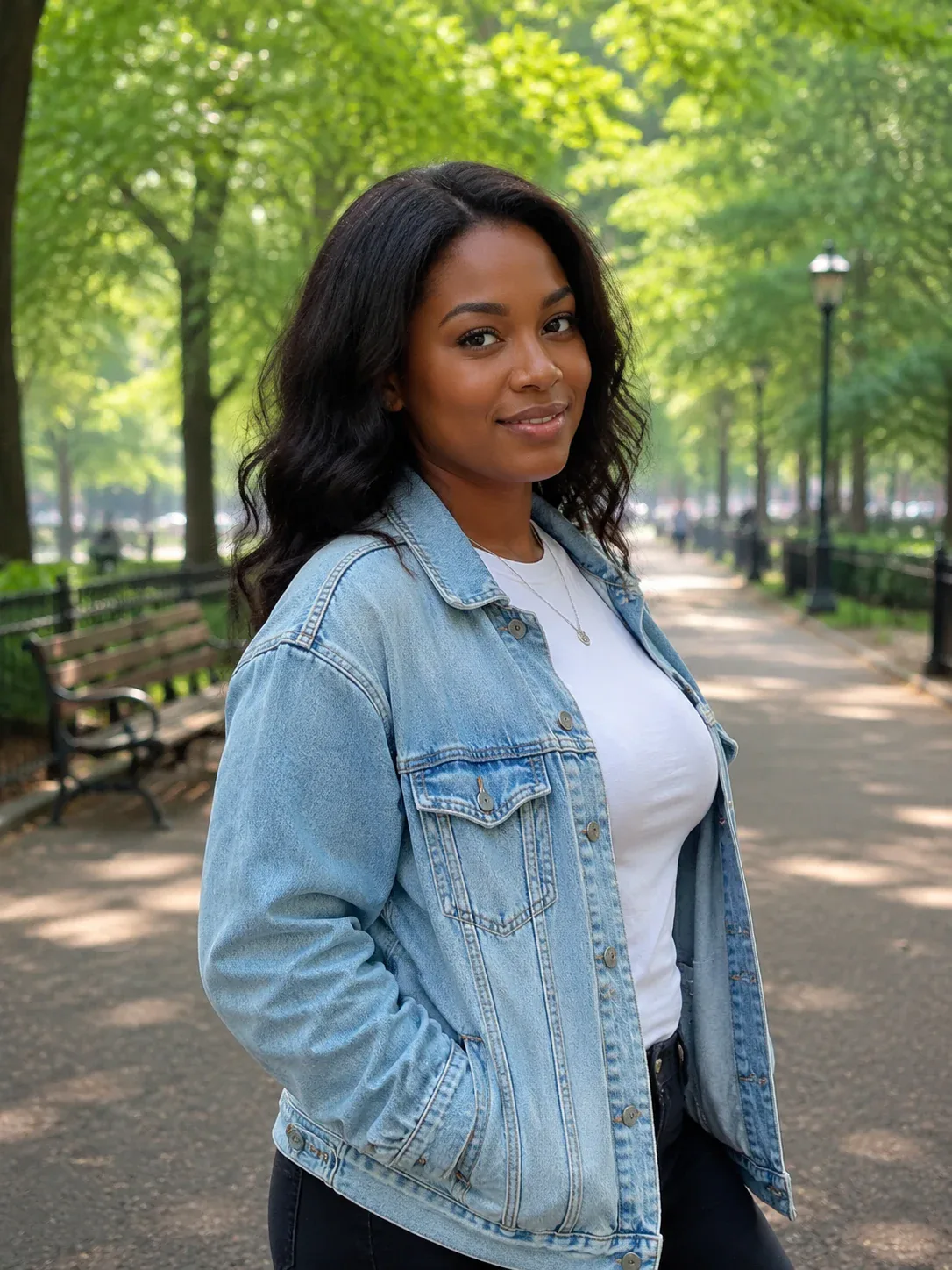
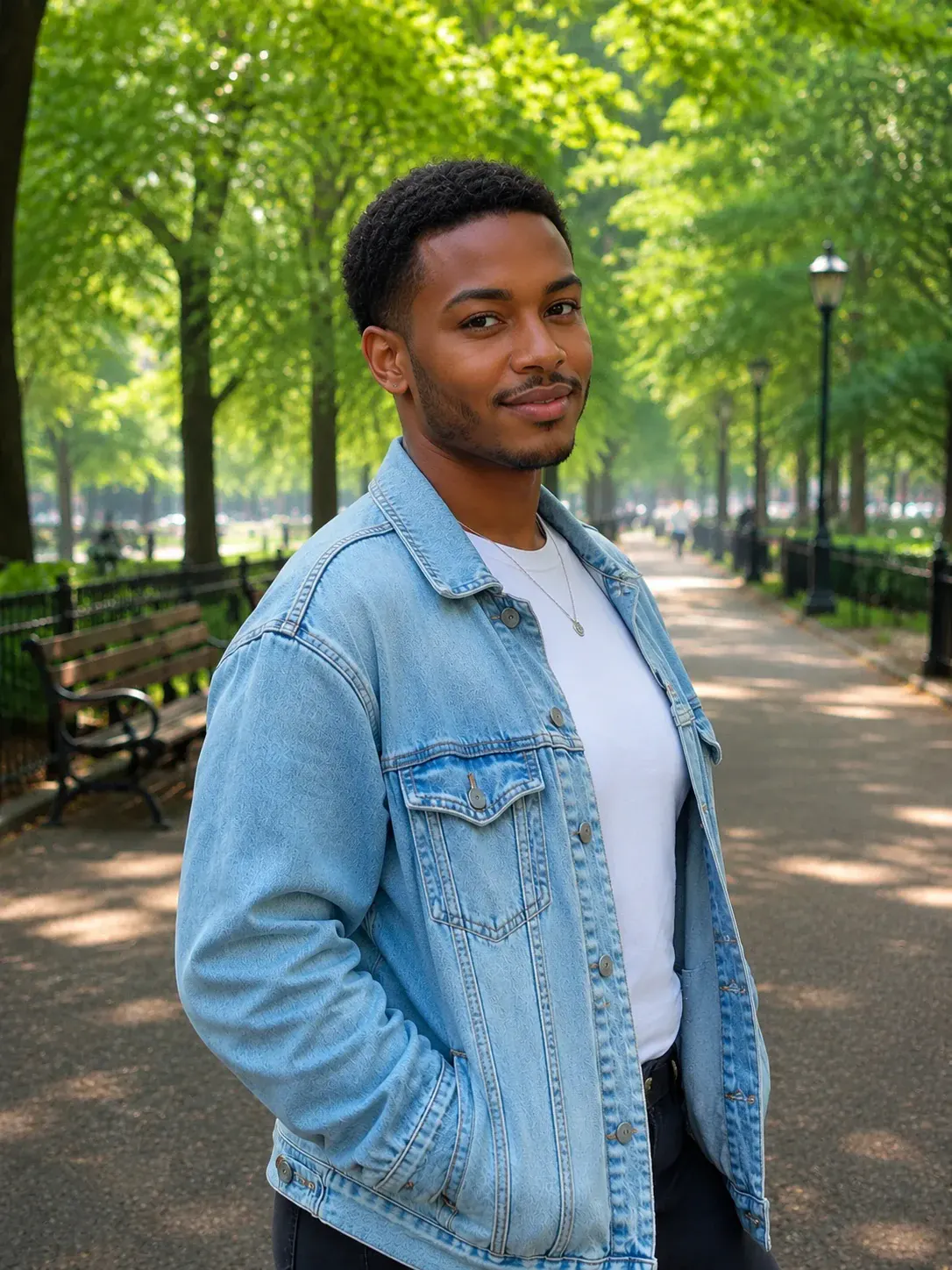
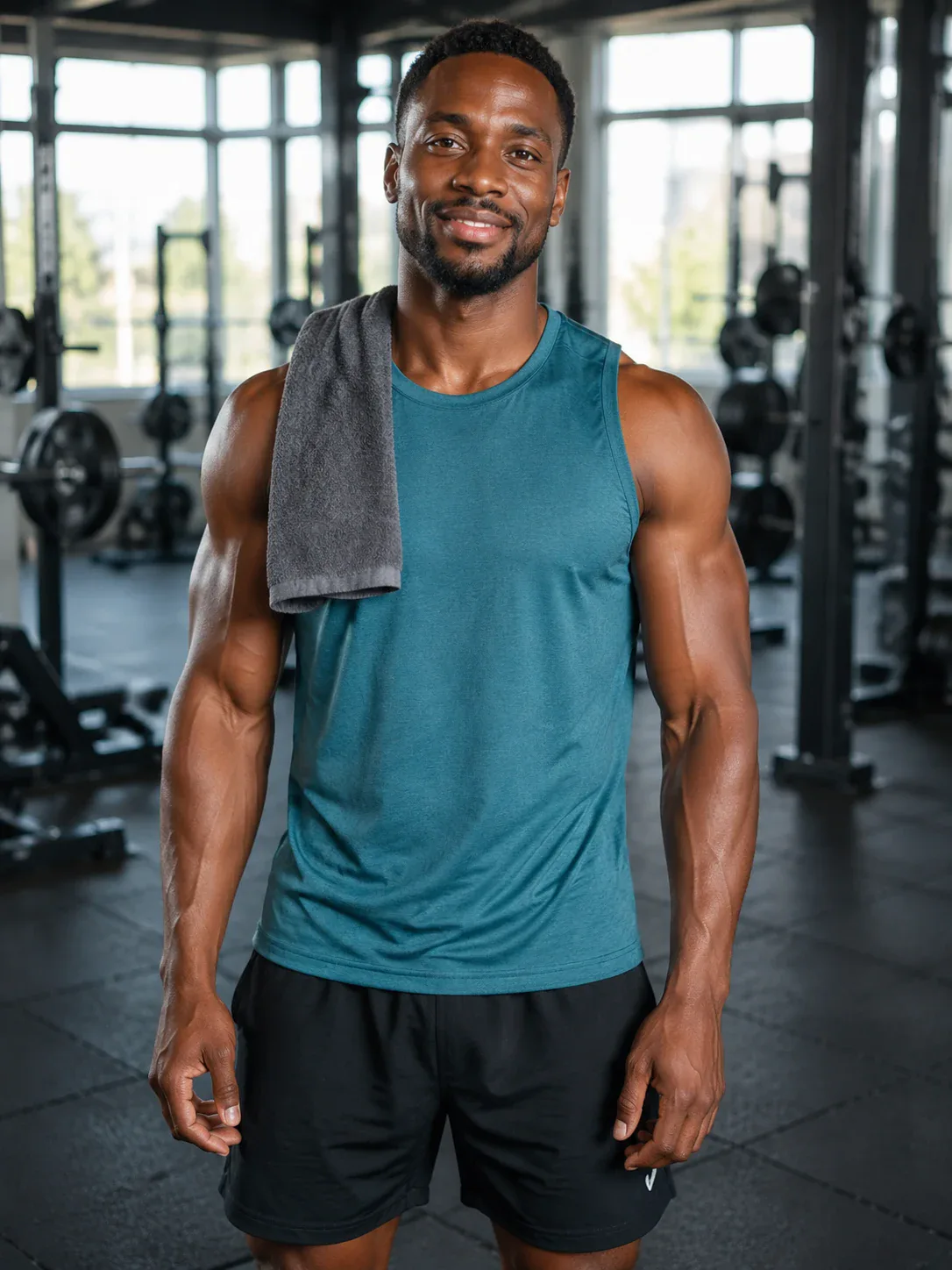
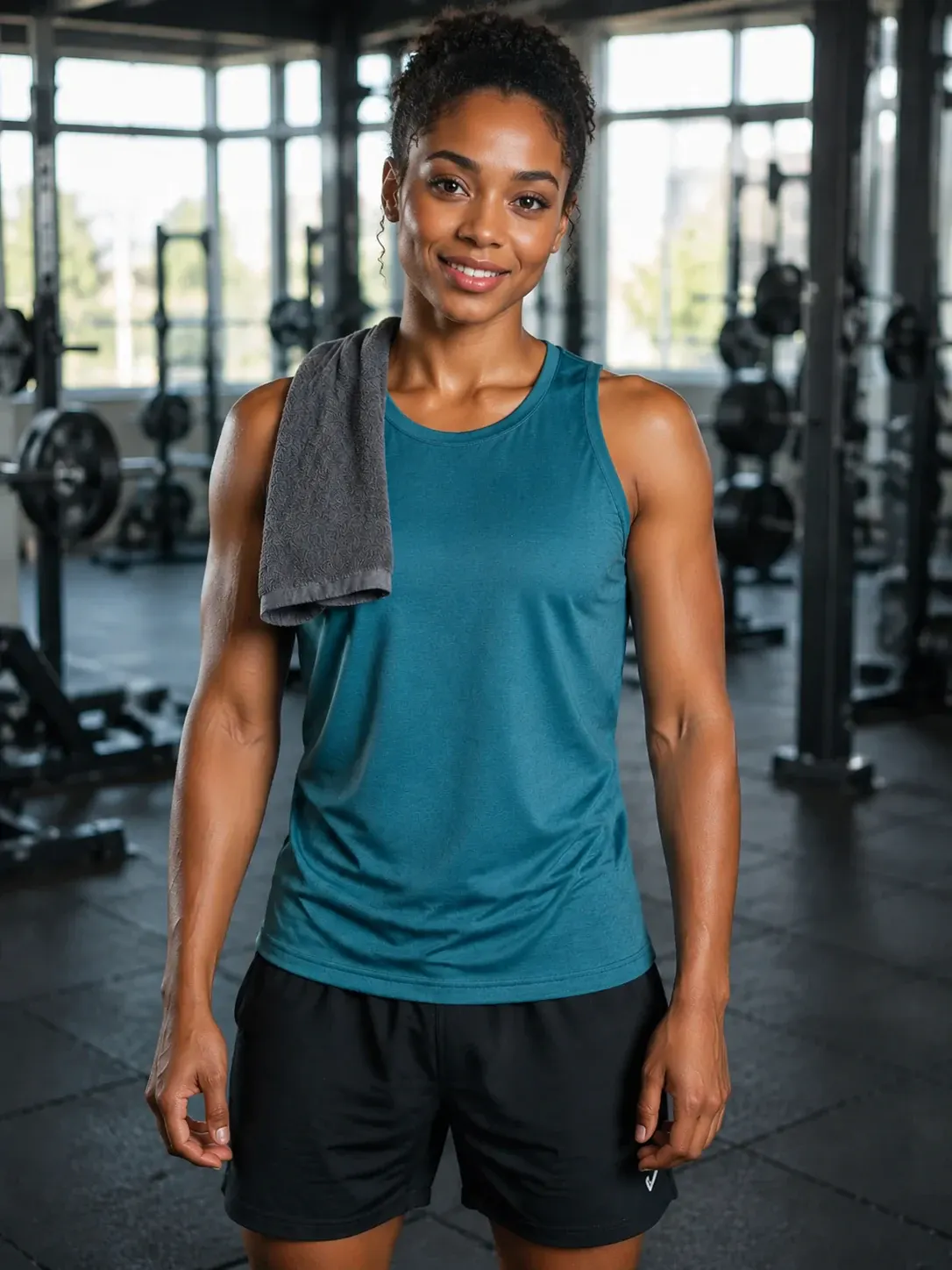

So verwendest du KI-Geschlechtswechsel
Lade ein Porträt hoch, generiere die andere Geschlechtsversion und lade das Ergebnis herunter.
Ein Porträt hochladen
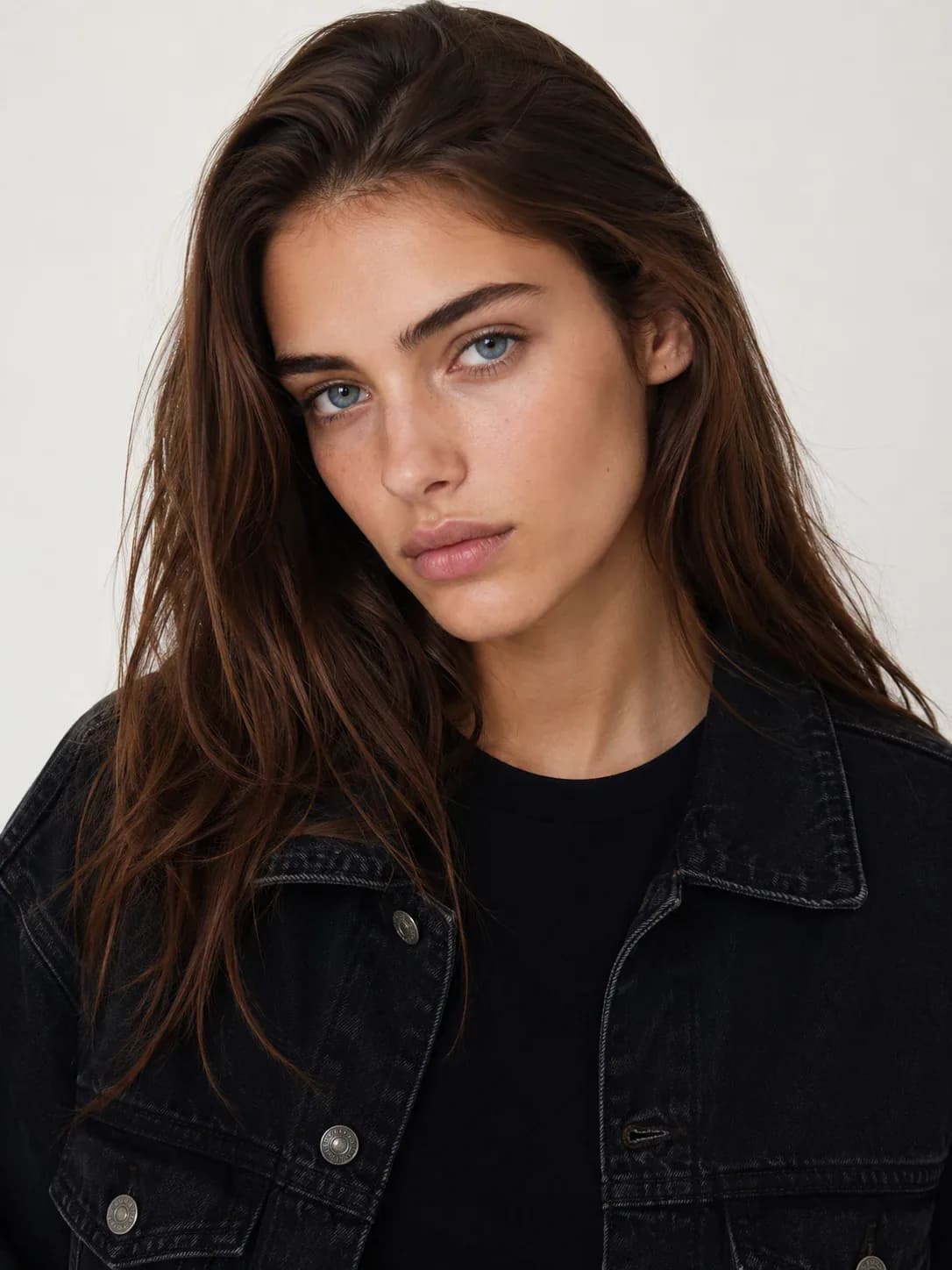
Wähle ein klares JPG-, PNG- oder WebP-Porträt. Ein einzelnes Gesicht mit gleichmäßiger Beleuchtung und natürlichem Bildausschnitt gibt der KI die beste Vorlage zum Erhalten.
Die Version mit Geschlechtswechsel generieren
Starte das KI-Geschlechtswechsel-Tool. iMideo ändert die Geschlechtsdarstellung und behält dabei Ausdruck, Pose, Kleidung und Hintergrund passend zum Originalbild bei.
Herunterladen und vergleichen
Speichere das generierte Porträt, vergleiche es mit dem Vorher-Bild oder probiere ein anderes Ausgangsfoto, wenn du einen anderen Look möchtest.
Warum iMideo für Geschlechtswechsel-Fotos nutzen
Ein-Bild-Workflow
Das Tool benötigt nur ein Vorher-Bild. Es gibt kein zweites Gesichtsbild, keinen Zielkörper, keine Maske und kein Prompt-Feld zu verwalten.
Ausdrucksbewusste Ergebnisse
Die KI liest den Ausdruck der Vorlage und versucht, dasselbe Lächeln, denselben Blick und dieselbe Gesichtsrichtung im Porträt mit Geschlechtswechsel beizubehalten.
Erhalt von Outfit und Hintergrund
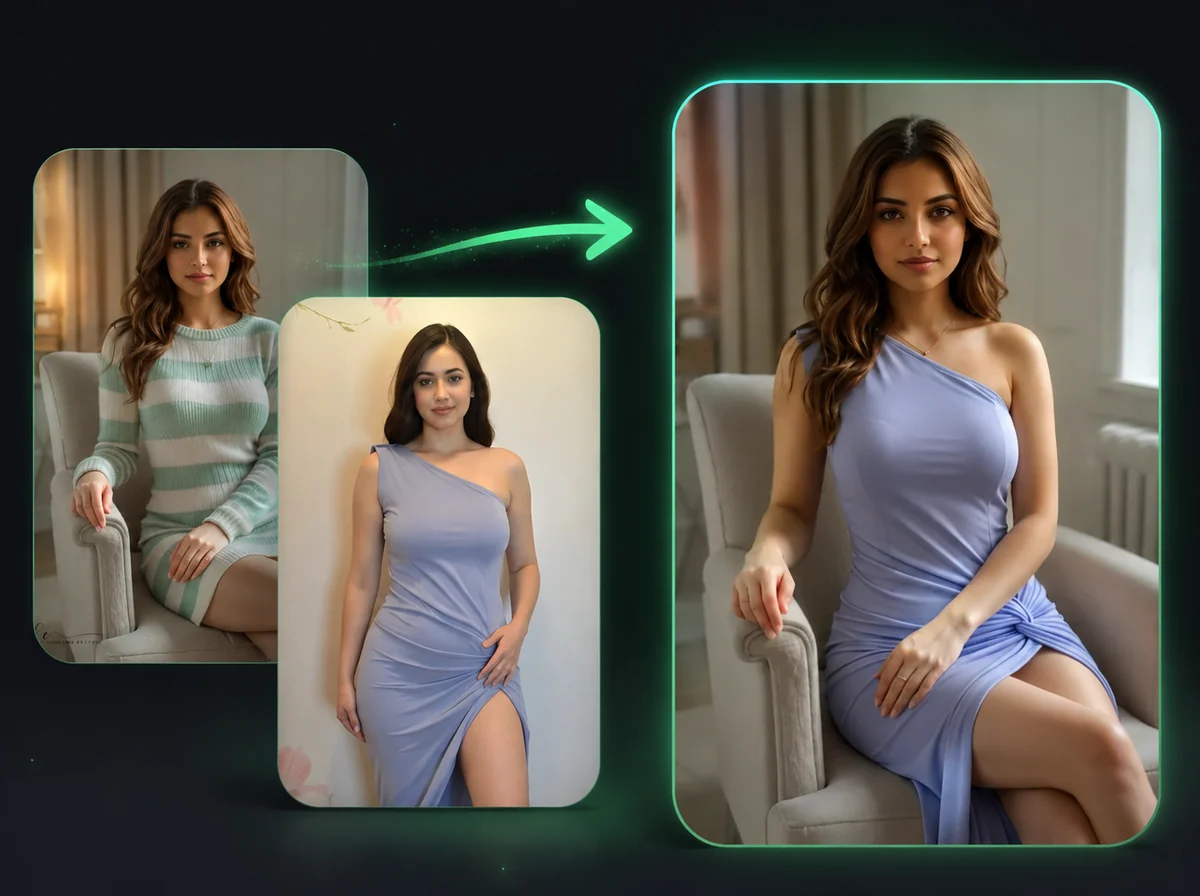
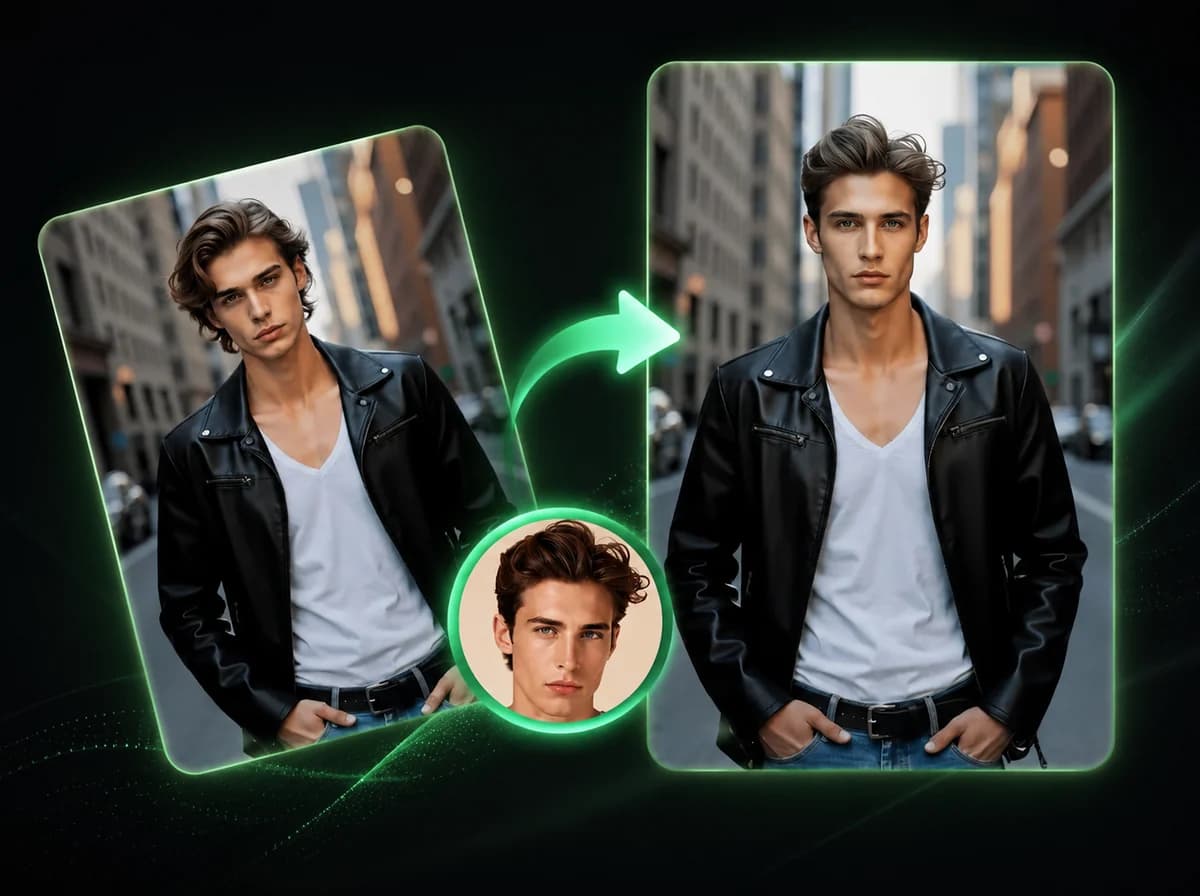
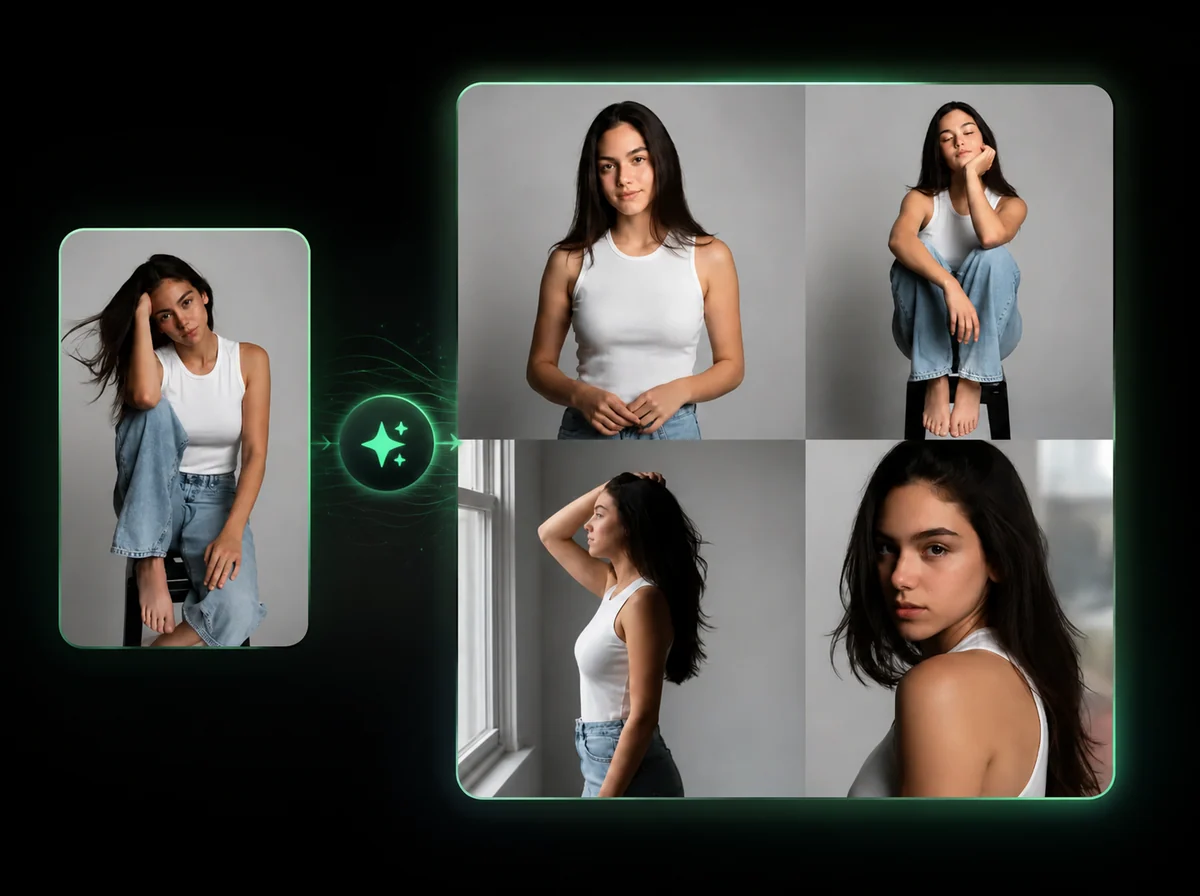
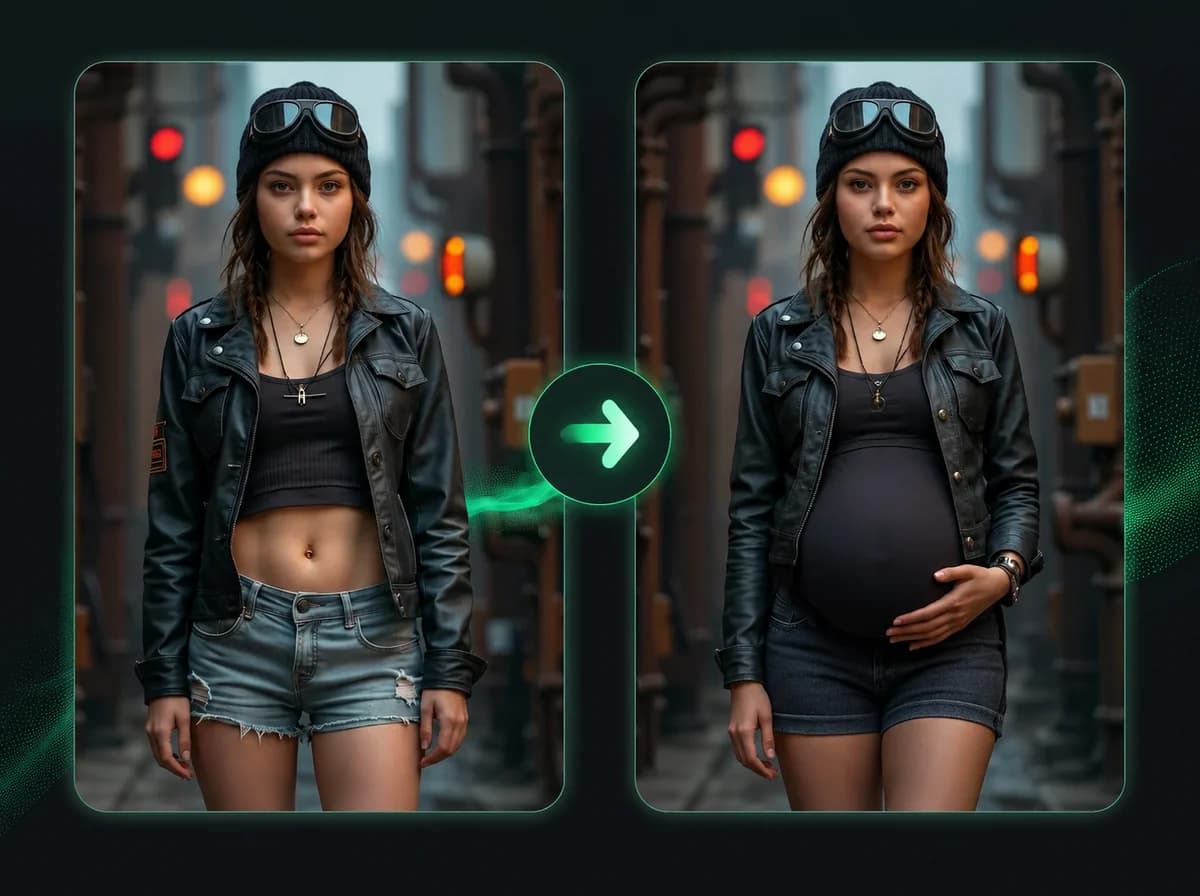
Kleidung, Accessoires, Beleuchtung, Ausschnitt und Hintergrund werden aus dem Ausgangsbild übernommen, wo das Foto dem Modell genug Details liefert.
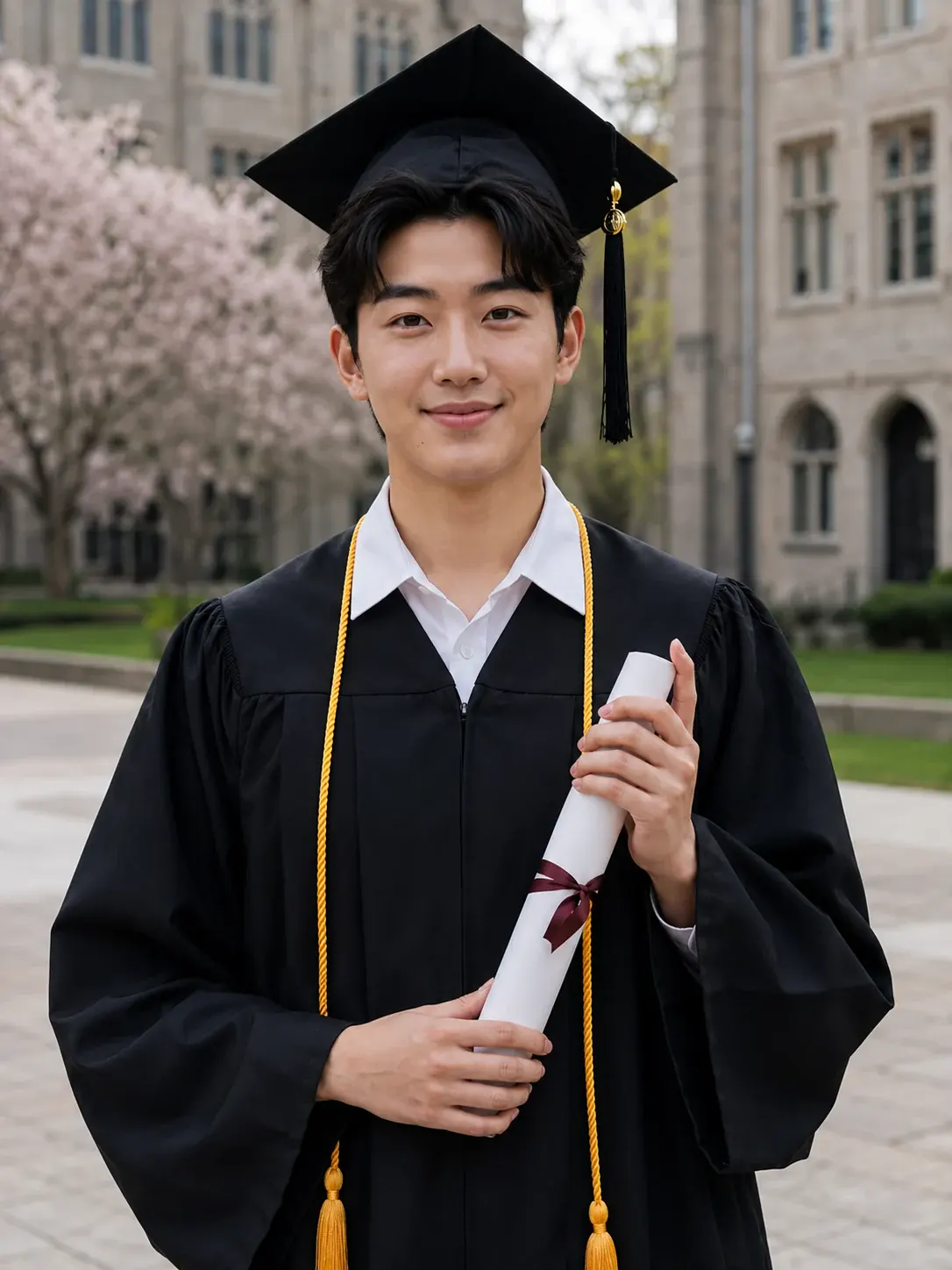
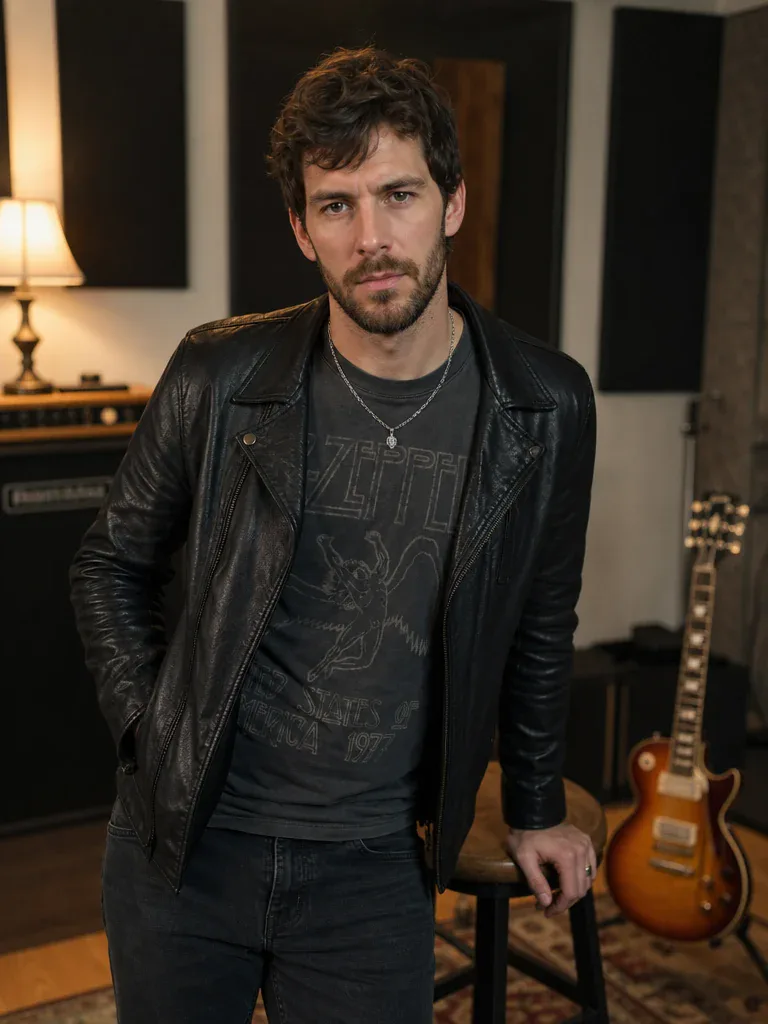
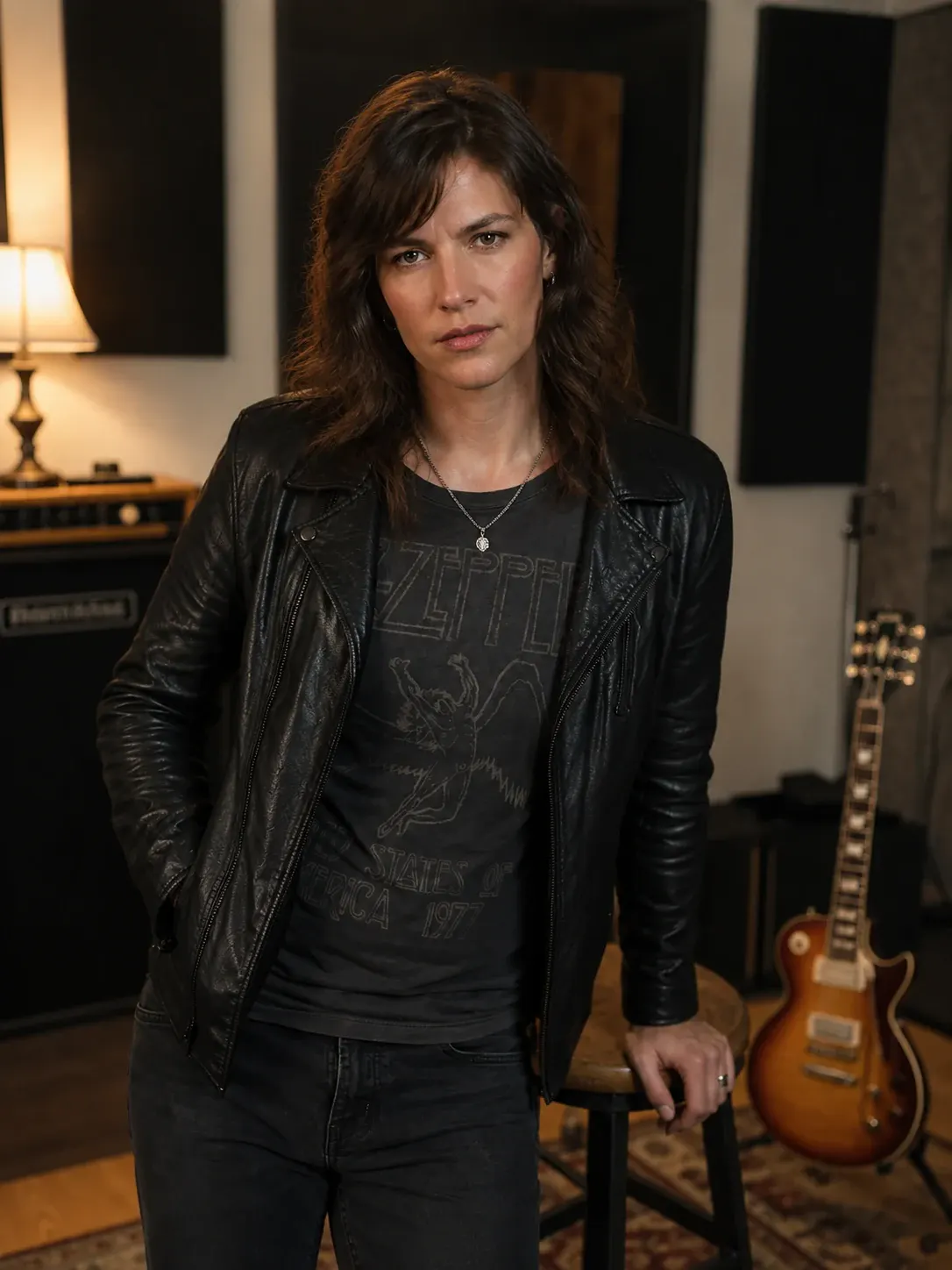
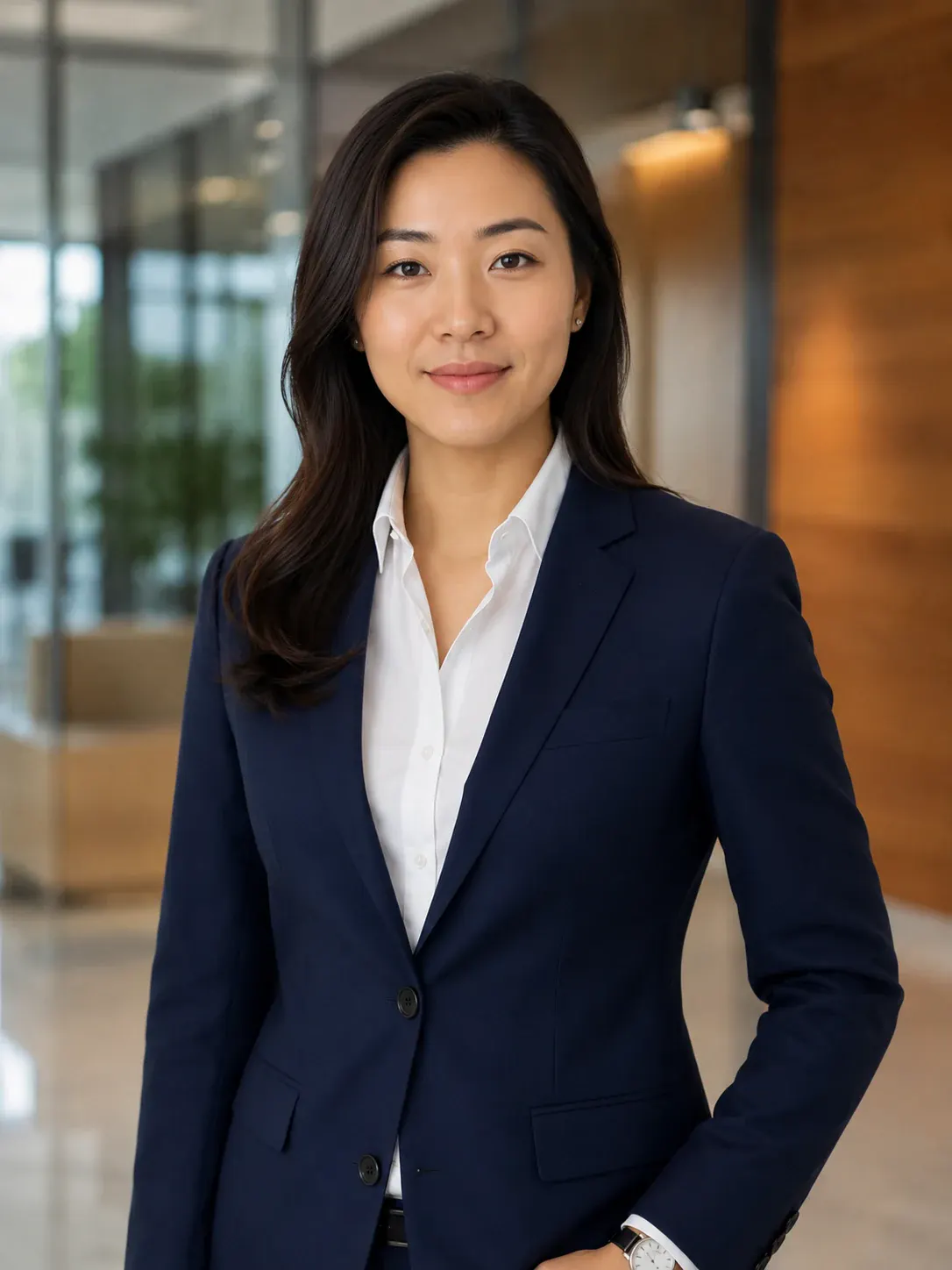
Vorher/Nachher-Beispiele
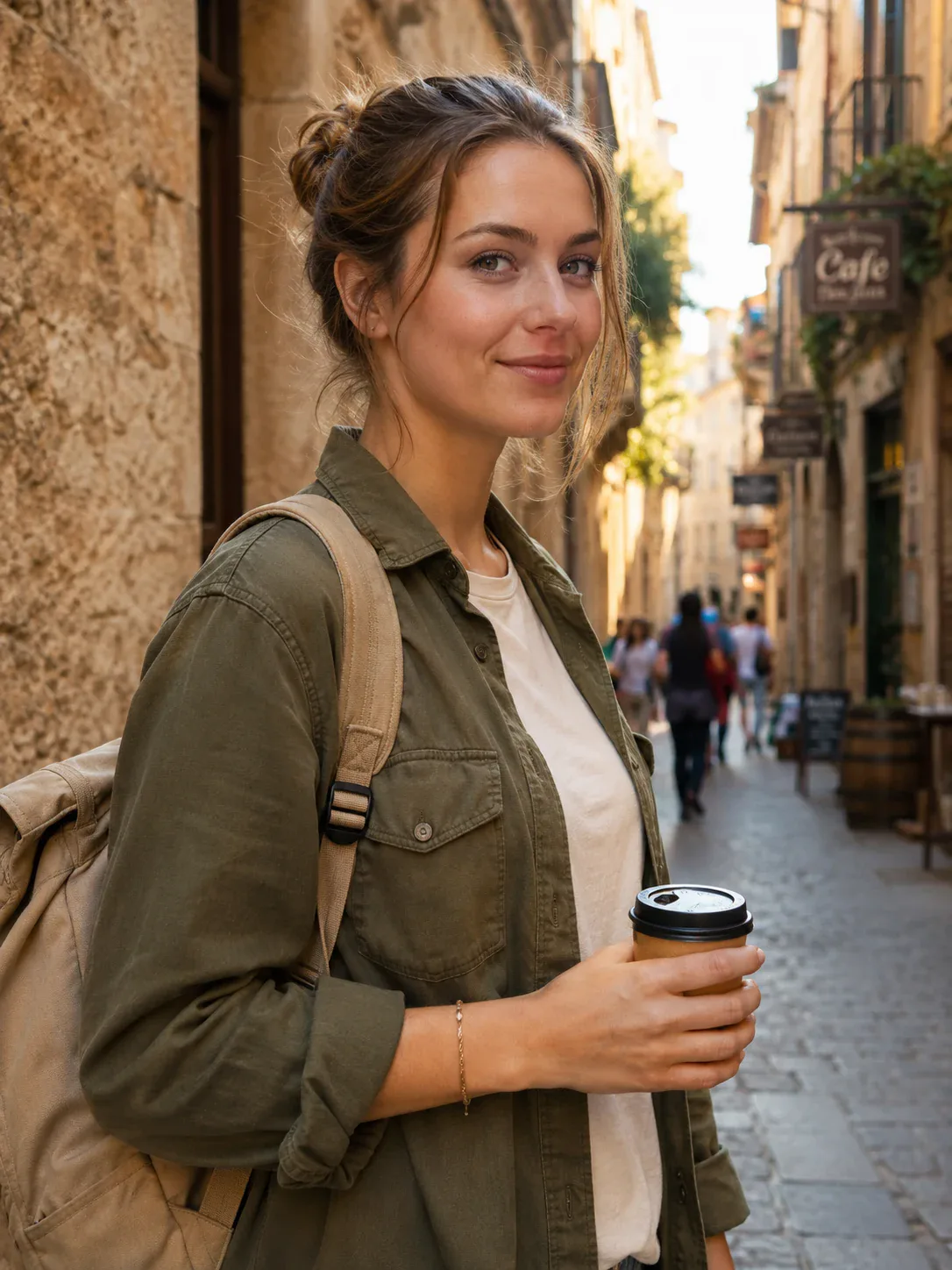
Nutze die Galerie auf der rechten Seite, um echte Vorlagen in den Builder zu laden und zu sehen, welche Art von Porträt gut funktioniert, bevor du dein eigenes hochlädst.
Privater Bearbeitungsablauf
Uploads werden für die Generierungsaufgabe verarbeitet und nicht in der öffentlichen Vorlagengalerie angezeigt.
Guthabenbasierte Nutzung
Verwende Guthaben nur, wenn du generierst. Prüfe die Preisseite für aktuelle Guthabenpakete und Kontooptionen.
Was Creator sagen
Maya R.
Porträtfotografin
Ich nutze es für Konzeptvorschauen mit Kunden, die Porträtrichtungen vergleichen möchten, bevor wir ein Shooting planen. Derselbe Bildausschnitt macht den Vergleich einfach.
Andre V.
Spielecharakter-Künstler
Das Tool hilft mir, männliche und weibliche Versionen derselben Charaktervorlage zu testen, ohne die ganze Szene von Grund auf neu aufzubauen.
Lina K.
Social-Media-Managerin
Es ist nützlich für schnelle Kampagnen-Mockups, weil Outfit und Hintergrund nah am Originalfoto bleiben.
Noah P.
Startup-Gründer
Ich habe mehrere Headshot-Ideen für eine Produktdemo-Persona getestet. Der Ein-Bild-Workflow hatte genau das richtige Maß an Einfachheit.
Eva S.
Cosplay-Creatorin
Ich wollte eine Version eines Kostümporträts mit Geschlechtswechsel und dabei dieselbe Jacke und Beleuchtung behalten. Das brachte mich für die Planung nah genug heran.
Chris M.
Meme-Seiten-Redakteur
Das Vorher/Nachher-Vergleichsformat lässt sich einem Publikum leicht erklären, und die Ergebnisse wirken mit sauberen Ausgangsfotos stimmiger.
Hana W.
KI-Kunst-Hobbyistin
Mir gefällt, dass ich keinen Prompt schreiben muss. Ich lade ein Porträt hoch, lasse es laufen und entscheide, ob die Charakterrichtung funktioniert.
Julian T.
Markendesigner
Für Persona-Boards kann ich dieselbe visuelle Umgebung behalten und eine Geschlechtsvariante erkunden, ohne nach passenden Stockfotos zu suchen.
Ein Porträt mit Geschlechtswechsel erstellen
Lade ein klares Porträt hoch und erzeuge eine andere Geschlechtsversion mit demselben Fotokontext.