
KI Posen Generator — Modelposen ohne erneutes Shooting ändern
Lade ein Modelfoto hoch und erhalte eine neue Pose. Outfit, Produkt und Hintergrund bleiben möglichst erhalten — beschreibe die Pose in einfachen Worten oder wähle eine Vorlage.
Upload
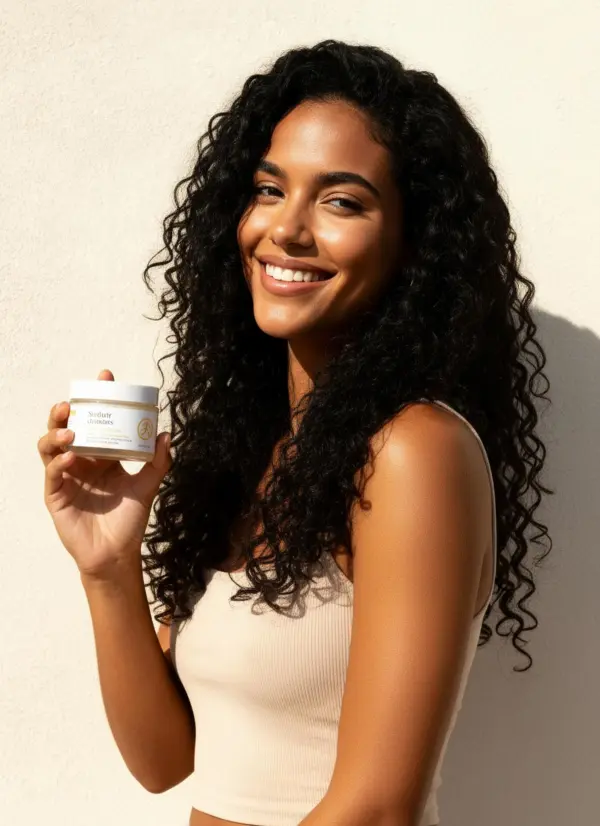
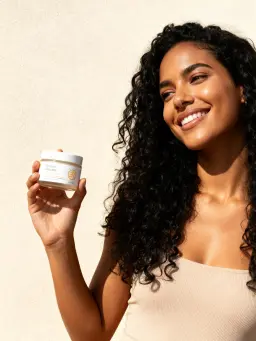
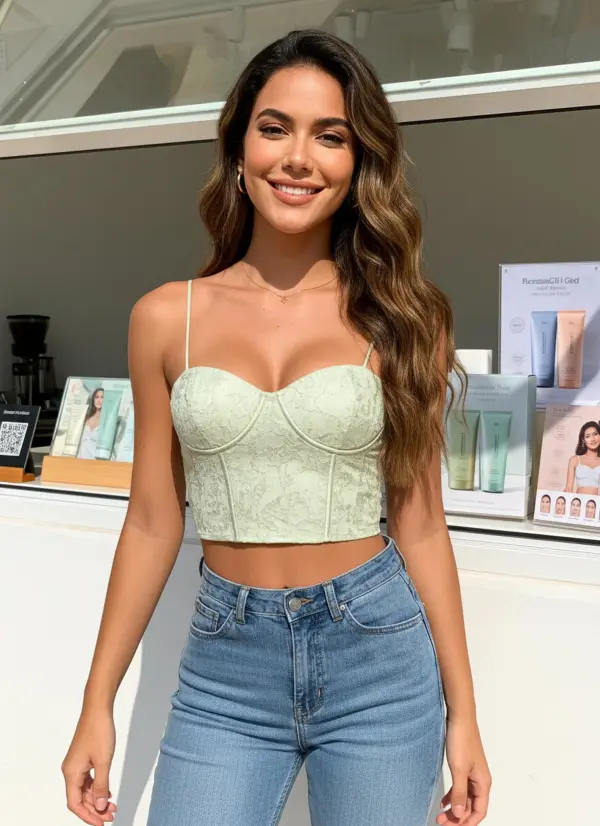
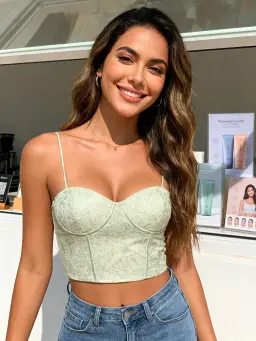
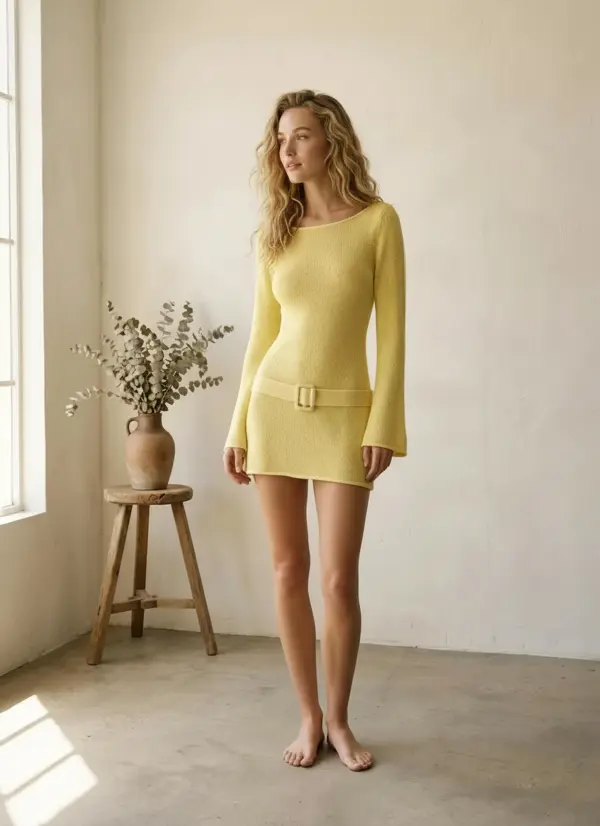
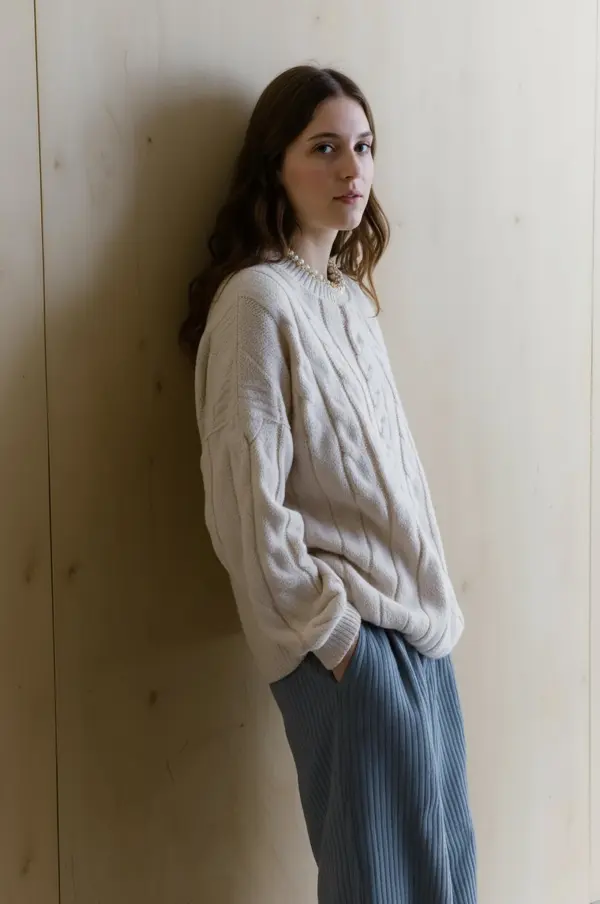
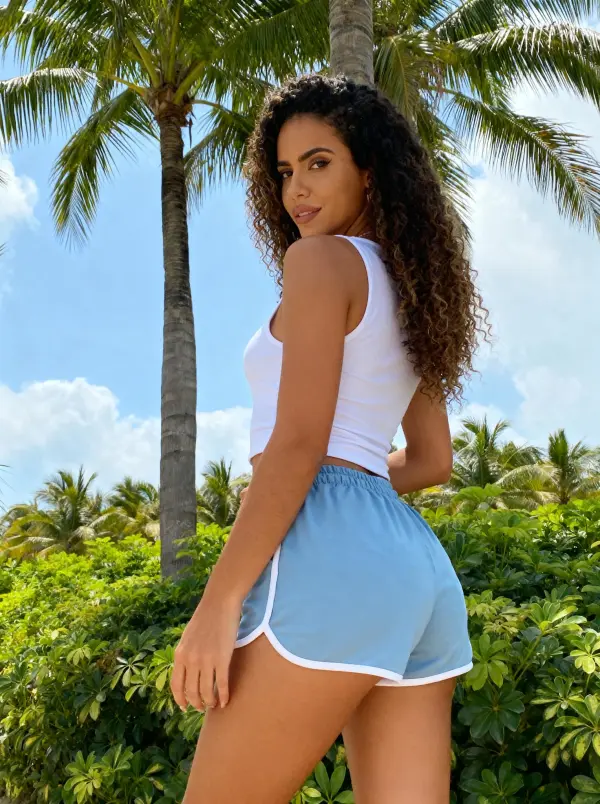
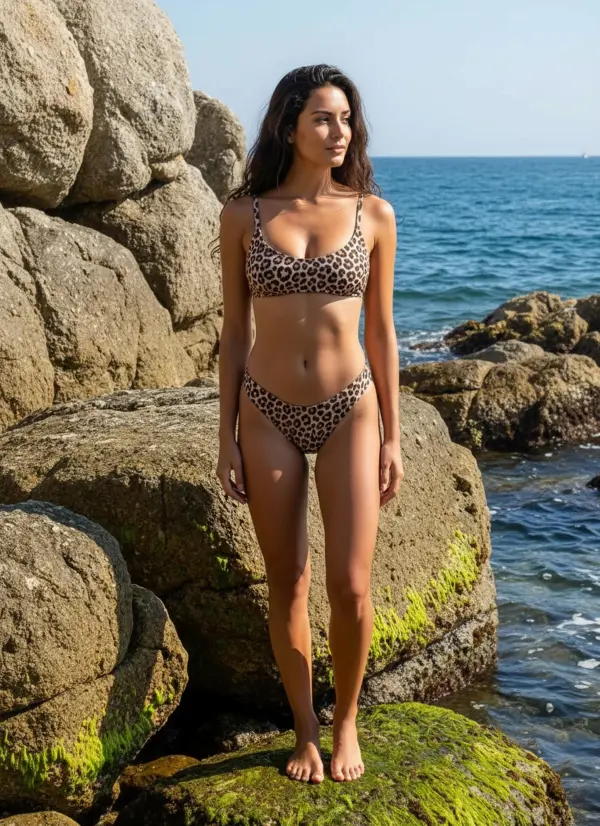
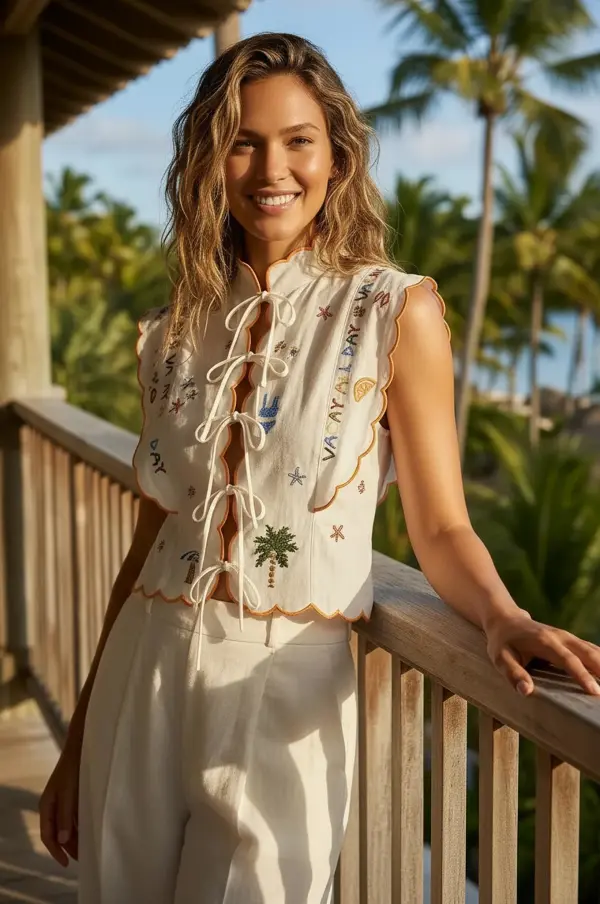
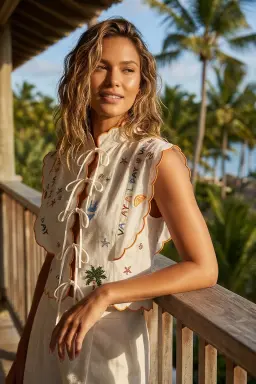
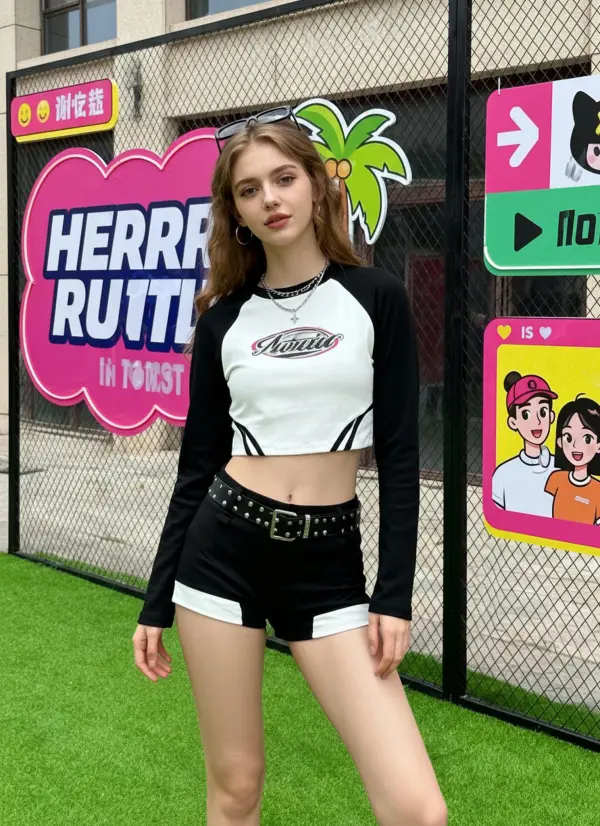
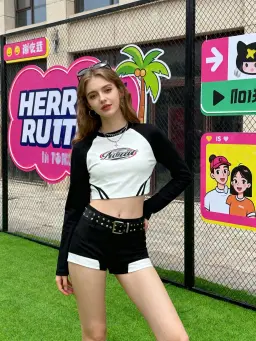
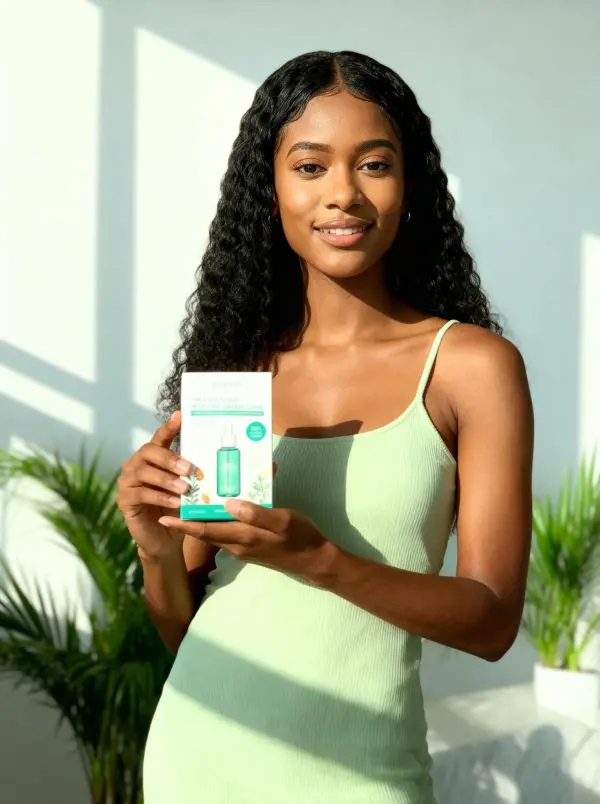
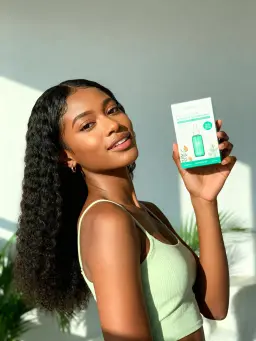
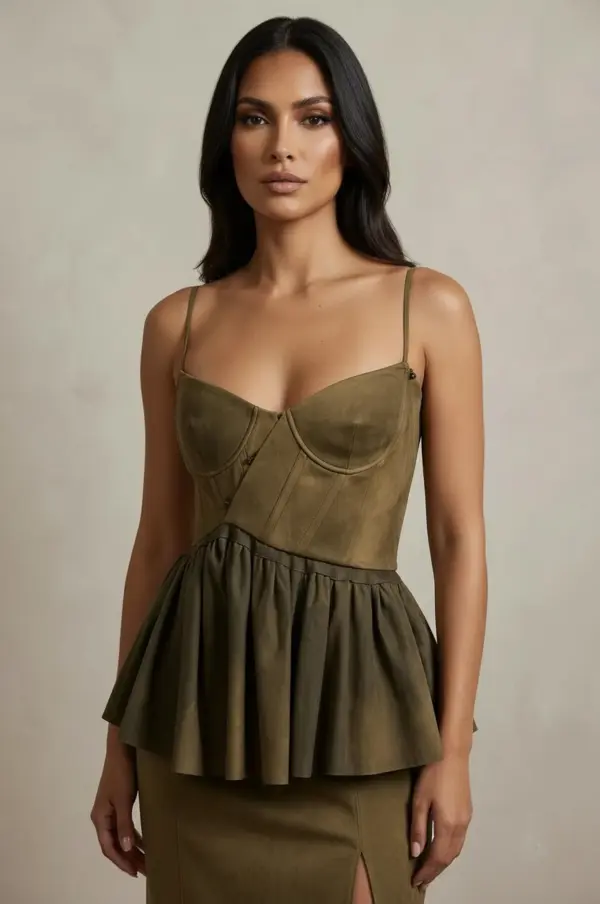
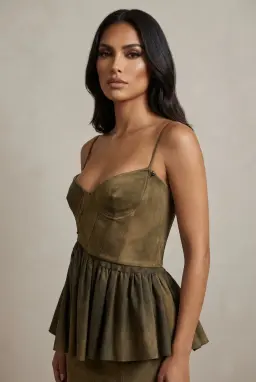
Was ist der KI Posen Generator?
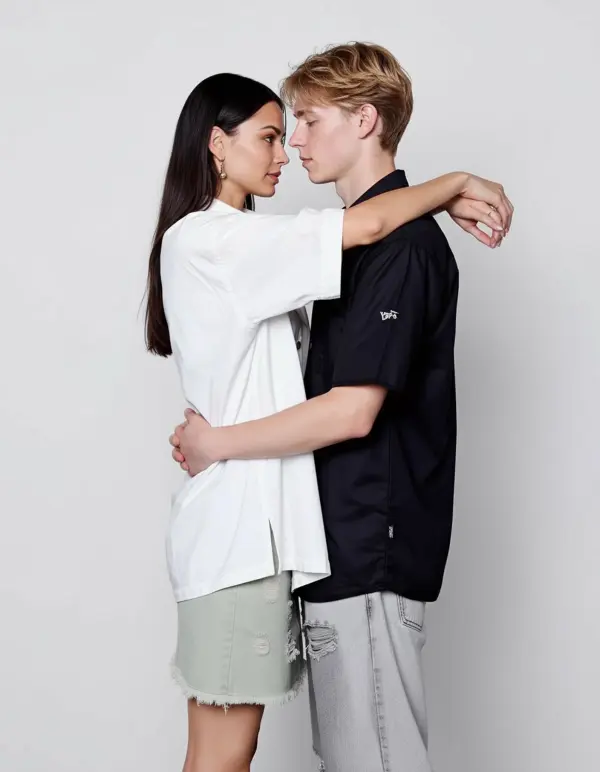
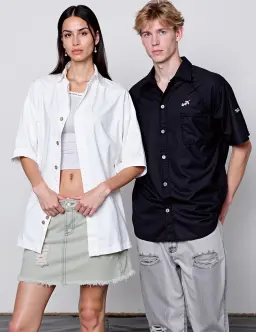
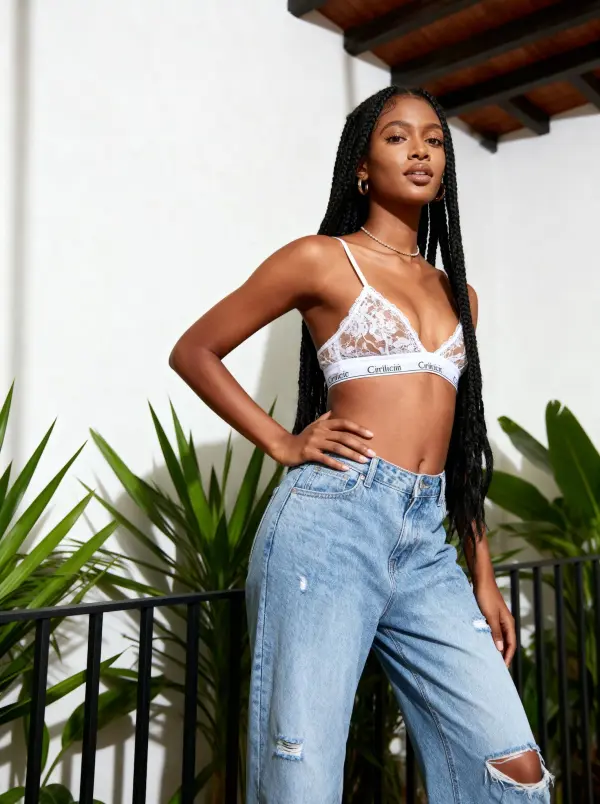
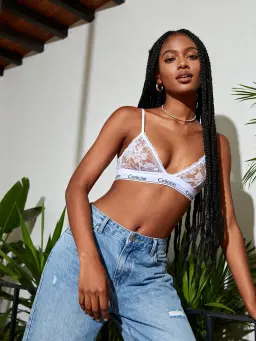
Der KI Posen Generator ändert die Pose des Models in einem Foto und erhält Outfit, Produkt, Beleuchtung und Hintergrund so weit wie möglich. Ein Bild rein, eine neue Pose raus — kein neues Studio-Booking, keine aufwändige Photoshop-Layerarbeit. Unter der Haube bearbeitet das Modell vor allem den Körperbereich: Es rendert Gliedmaßen, Oberkörper und Kopfwinkel passend zu deiner Textanweisung neu und zeichnet anschließend die umgebenden Stofffalten und Schatten so nach, dass die neue Pose natürlich in dieselbe Szene passt. Aus einem einzigen Produktfoto werden mehrere Posen-Varianten für E-Commerce-Listings, Lookbooks und Anzeigentests.
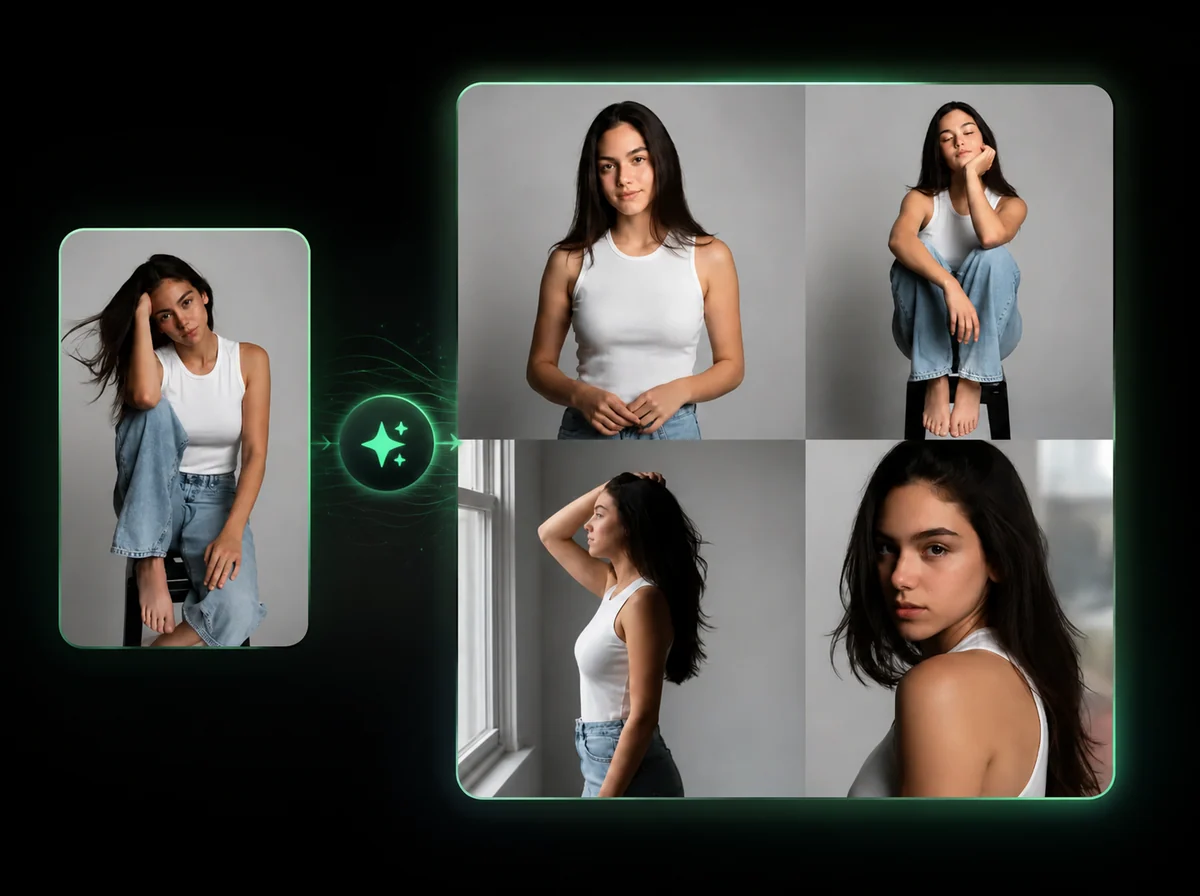
So änderst du eine Modelpose in 3 Schritten
Foto hochladen, neue Pose beschreiben, herunterladen
Modelfoto hochladen
Lade ein frontales oder Drei-Viertel-Porträt hoch, auf dem der ganze Körper oder Oberkörper sichtbar ist. PNG, JPG oder WebP bis 10 MB. Saubere Beleuchtung und ein klar erkennbares Outfit liefern das beste Ergebnis.
Neue Pose beschreiben
Tippe die Pose in einfacher Sprache ein — 'Hand auf der Hüfte, leichter Seitenwinkel', 'Produkt auf Brusthöhe haltend', 'sitzend zur Kamera gewandt'. Das Modell erhält Outfit, Produkt und Hintergrund so weit wie möglich und schreibt die Körperhaltung neu.
Neue Pose herunterladen
Prüfe die generierte Pose nach der Verarbeitung und lade das Ergebnis ohne Wasserzeichen herunter. Generiere erneut mit einer anderen Textanweisung, um aus einem Quellfoto ein komplettes Posen-Set aufzubauen.
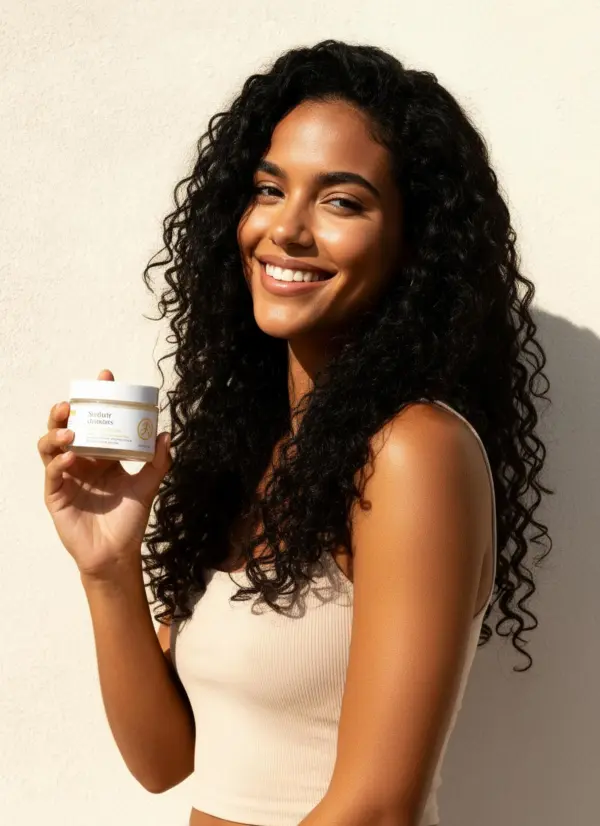
Outfit und Produkt bleiben in jeder Pose wiedererkennbar
Das Modell konzentriert sich auf den Körperbereich. Knöpfe, Prints, Stofftextur und das Produkt in der Hand werden passend zur neuen Pose neu gezeichnet, wobei die wichtigsten Merkmale der SKU möglichst erhalten bleiben. So kann dasselbe Kleidungsstück in mehreren Posen erscheinen, ohne dass für jede Variante neu fotografiert werden muss.
Konsistenter Hintergrund und Beleuchtung zwischen Varianten
Schicke dieselbe Quelle durch mehrere Textanweisungen, und das Tool versucht, dasselbe Studio, dieselbe Beleuchtung und denselben Hintergrund beizubehalten. Ideal für E-Commerce PDPs, die im Variantenraster ein konsistentes Bild brauchen, und für Ad Sets, die Posen A/B-testen, ohne die Szene als Störfaktor einzubringen.
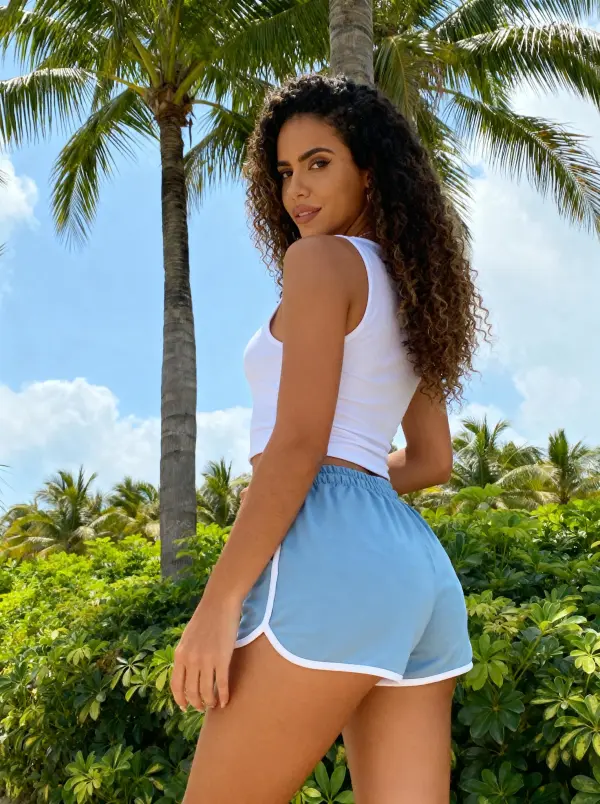
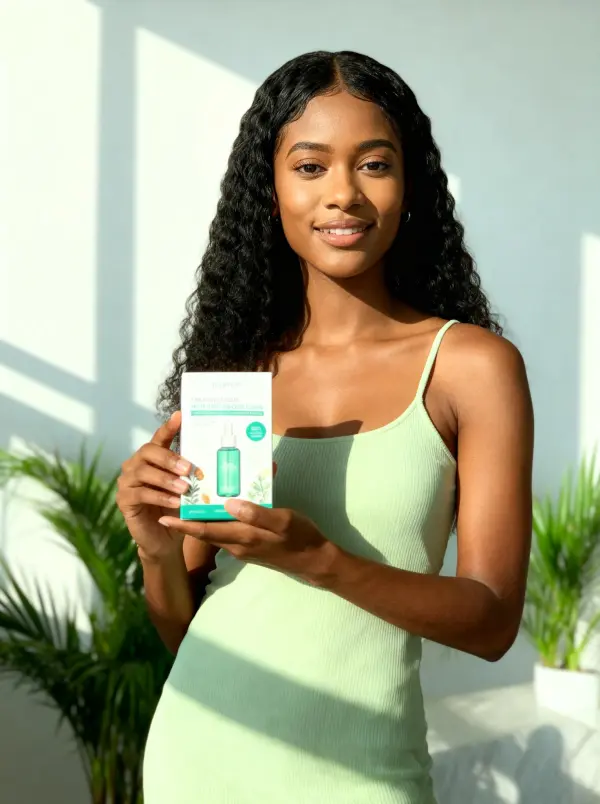
Textanweisungen in einfacher Sprache schlagen Pose-Skelette
Du musst keine OpenPose-Skelette oder ControlNet-Rigs hochladen. Tippe 'Drei-Viertel-Seitenansicht, Hand auf der Tasche' oder 'sitzend am Stuhl, dem Laptop zugewandt' — und das Modell liefert es. Für wiederkehrende Vorlagen speicherst du die Textanweisung einmal und wendest sie auf jedes neue Produktfoto an.
Ein Shooting, ein komplettes Posen-Set
Lade pro Produkt ein Hauptfoto hoch und erzeuge die übrigen Ansichten daraus: stehend, im Drei-Viertel-Winkel, gehend oder mit Produkt in der Hand. Statt eines kompletten neuen Shootings prüfst du die Varianten und behältst die passenden.
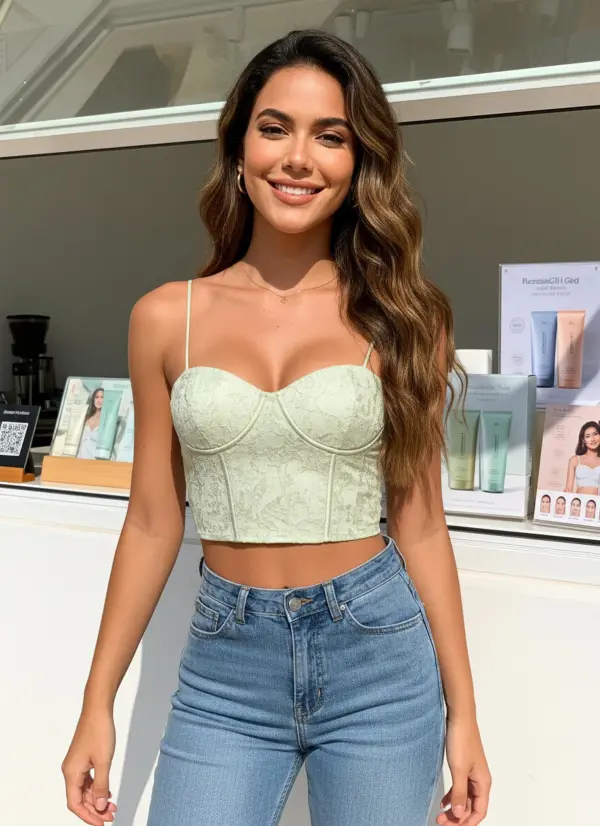
Warum Marken iMideo für Posengenerierung wählen
Outfit erhalten
Stoff, Prints, Knöpfe und Produktdetails werden passend zur neuen Pose neu gezeichnet, ohne ihre Identität zu verlieren. Listings bleiben visuell konsistent mit der Original-SKU.
Konsistenter Hintergrund
Studio-Hintergrund, Beleuchtung und Farbstimmung bleiben über die Varianten hinweg so weit wie möglich erhalten.
Per Textanweisung gesteuert
Beschreibe die Pose in einfacher Sprache. Keine Skelett-Uploads, keine ControlNet-Rigs, keine manuelle Gelenkplatzierung.
5 Seitenverhältnisse
Exportiere in 1:1, 3:4, 4:3, 9:16 oder 16:9 – passend für Produktraster, Stories oder Bannerformate.
Fotos werden nicht zum Training genutzt
Uploads laufen nur durch deine eigenen Renderings. Sie werden nicht langfristig gespeichert, nicht zum Training von Modellen verwendet und nicht an Dritte weitergegeben.
Varianten für Produktlistings
Erzeuge Posen für Produktseiten, Lookbooks, Anzeigen und Social Posts, während Modell und Outfit wiedererkennbar bleiben.
Was Verkäufer:innen und Creator sagen
Mei L.
Inhaberin einer Bekleidungsmarke
Früher haben wir für jeden Kollektions-Drop ein Model gebucht und zwei Tage geshootet. Jetzt mache ich pro SKU ein Hero-Foto und generiere das restliche Posen-Set noch am selben Nachmittag. Das reduziert den Produktionsaufwand pro Listing deutlich.
Daniel R.
E-Commerce Fotograf
Ich verkaufe meinen Kund:innen die Hero-Shots, sie ziehen damit Posen-Varianten für den Rest des Listing-Rasters. Schnellere Durchlaufzeit, gleiche Markenkonsistenz. Die Outfit-Erhaltung war für mich der ausschlaggebende Punkt.
Priya K.
Influencer-Managerin
Wir aktualisieren Creator-Content wöchentlich. Statt die Talents zu einem neuen Shooting zu bitten, jagen wir ihr bestes Foto durch drei Pose-Textanweisungen und posten ein frisch wirkendes Carousel. Das Engagement beim zweiten Post fällt kaum gegenüber einem echten Reshoot.
Tomás F.
Lookbook-Designer
Ich baue saisonale Lookbooks für Boutique-Marken. Der fixierte Hintergrund sorgt dafür, dass jede Doppelseite in derselben Studio-Ästhetik bleibt — ohne manuelles Color Grading. Spart pro Lookbook etwa einen Tag.
Sara H.
Coach für Modelportfolios
Vor einem Testshooting erzeugen wir aus jedem Look ein paar Posen-Ideen, damit neue Models wissen, was sie vor der Kamera ausprobieren können. Das eigentliche Shooting läuft dadurch schneller und gezielter.
Hiro T.
Game Concept Artist
Ich rendere ein Charakter-Schlüsselbild und iteriere die Posen für Storyboard-Panels. Die Anatomie bleibt im gesamten Set konsistent. Erspart mir, das Kostüm 20 Mal für Action-Sequenzen neu zu zeichnen.
Lauren M.
DTC Brand Marketing Lead
Wir A/B-testen Ad Creatives wöchentlich. Mit fixierter Szene und geänderter Pose testen wir die Pose isoliert als Variable, ohne Verzerrung durch neue Hintergründe. Sauberere Ergebnisse, was wirklich die CTR bewegt.
Jamal A.
Boutique-Inhaber
Kleiner Laden, kein Budget für monatliche Modelshootings. Ich shoote einmal pro Saison und rotiere die Posen übers Jahr. Die Listings wirken für die Kundschaft frisch, ohne dass ich dieselben Stücke neu fotografieren muss.
Häufig gestellte Fragen
1Was macht der KI Posen Generator?
Der KI Posen Generator ist ein KI-Bildbearbeitungstool, das die Pose eines Models in einem Foto ändert und Outfit, Produkt, Hintergrund und Beleuchtung so weit wie möglich erhält. Lade ein Bild hoch, beschreibe die neue Pose, und die KI zeichnet den Körperbereich passend neu.
2Verändern sich Outfit oder Produkt im Ergebnis?
In der Regel nicht, garantieren lässt es sich aber nicht. Das Tool ist darauf ausgelegt, Kleidung und jedes Produkt in der Hand zu erhalten; Stoff, Prints und Produktdetails werden passend zur neuen Pose neu gezeichnet. Bei starken Posenwechseln können kleine Details abweichen – prüfe das Ergebnis und generiere bei Bedarf neu.
3Muss ich Pose-Skelette oder ControlNet-Rigs hochladen?
Nein. Tippe die Pose einfach in normalen Worten ein — 'Hand auf der Hüfte, leichter Seitenwinkel', 'sitzend zur Kamera gewandt', 'nach vorne gehend'. Das Modell interpretiert die Textanweisung und erzeugt die Pose.
4Welche Quellfotos funktionieren am besten?
Frontale oder Drei-Viertel-Porträts mit sichtbarem ganzen Körper oder Oberkörper, sauberer Beleuchtung und klar erkennbarem Outfit. Flat-Lays, extreme Winkel und stark verdeckte Körper liefern weniger zuverlässige Ergebnisse.
5Wie lange dauert die Generierung?
Die Bearbeitungszeit hängt von der Qualität des Quellbilds, der Komplexität der Textanweisung, der Serverlast und der Warteschlange ab. Während der Generierung siehst du den Fortschritt.
6Kann ich aus demselben Quellbild mehrere Posen generieren?
Ja. Jedes Rendering ist eine neue Pose — führe das Tool mit unterschiedlichen Textanweisungen erneut aus, um aus einem einzigen Quellfoto ein komplettes Posen-Set aufzubauen.
7Welche Dateiformate werden unterstützt?
Lade PNG-, JPG- oder WebP-Dateien bis 10 MB hoch. Die Ausgabe wird als hochauflösendes PNG ohne Wasserzeichen geliefert.
8Was kostet es?
Ein Posenwechsel kostet 4 Credits pro Bild. iMideo läuft auf Pay-per-Render-Credits — kein Abo. Kaufe einmal ein Credit-Bundle und nutze es nach Bedarf. Aktuelle Preise findest du auf der Preisseite.
9Werden meine Fotos gespeichert oder fürs KI-Training verwendet?
Nein. Deine Uploads werden ausschließlich verarbeitet, um dein Rendering zu erzeugen. Sie werden nicht langfristig gespeichert, nicht zum Training von KI-Modellen verwendet und nicht an Dritte weitergegeben.
10Darf ich die Ergebnisse kommerziell im Shop oder auf Social Media nutzen?
Ja. Generierte Bilder gehören dir und dürfen für E-Commerce Listings, Ads, Lookbooks und Social genutzt werden — vorausgesetzt, du hast die Rechte am hochgeladenen Quellfoto. Für kombinierte Posen- und Outfit-Änderungen siehe Virtual Try-On.
Andere Bildeffekte
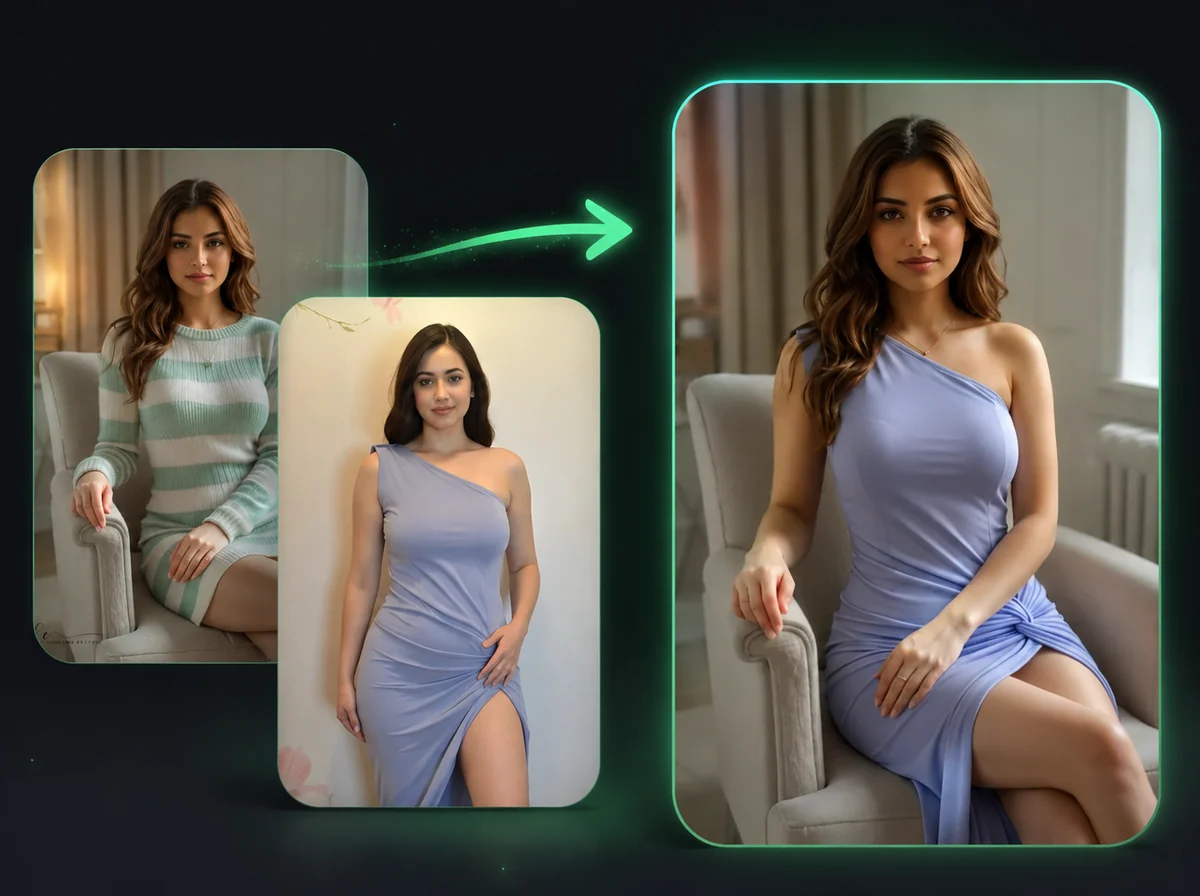
KI Bild-Körpertausch
Tauschen Sie Körper in Fotos aus, während Ihr Gesicht unverändert bleibt. Ergebnisse in Sekunden.
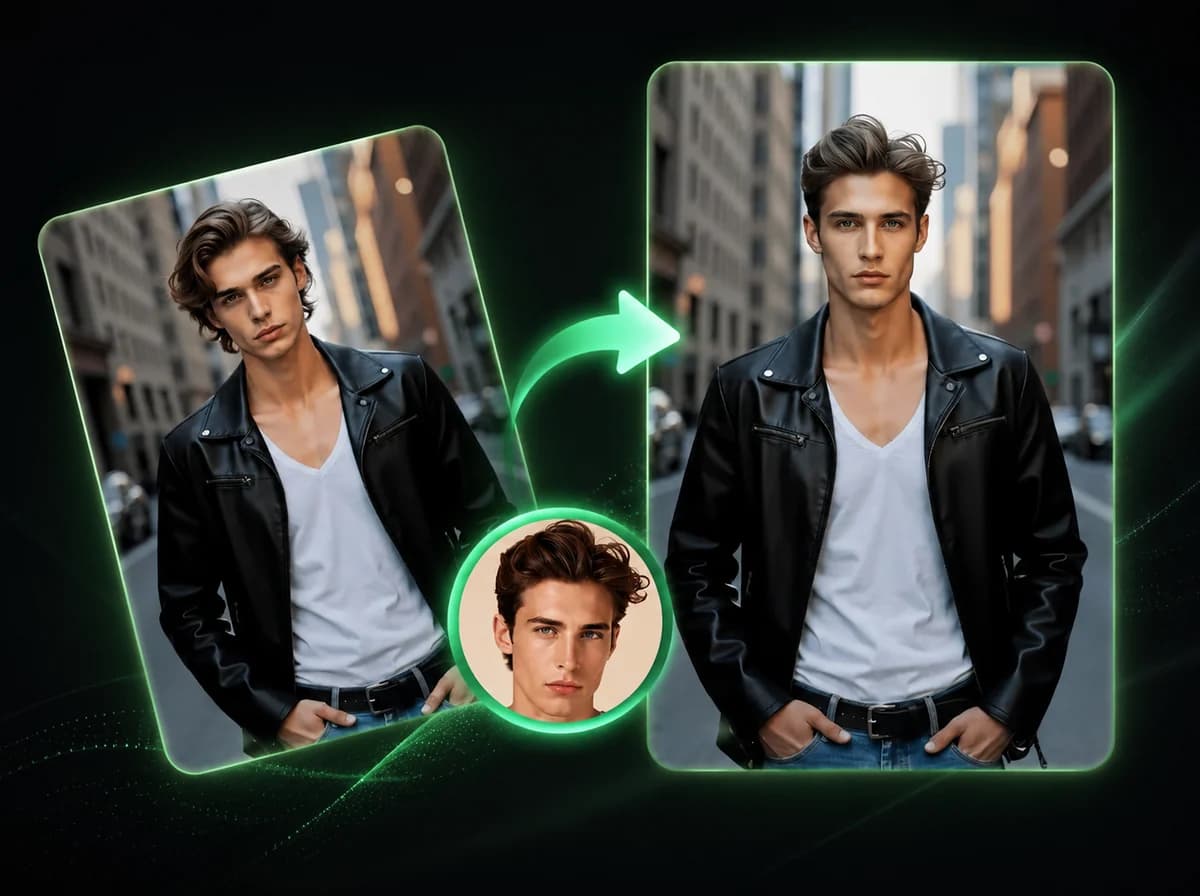
KI Bild-Kopftausch
Ersetzen Sie den gesamten Kopf inklusive Haare und Frisur in 10 Sekunden mit KI.
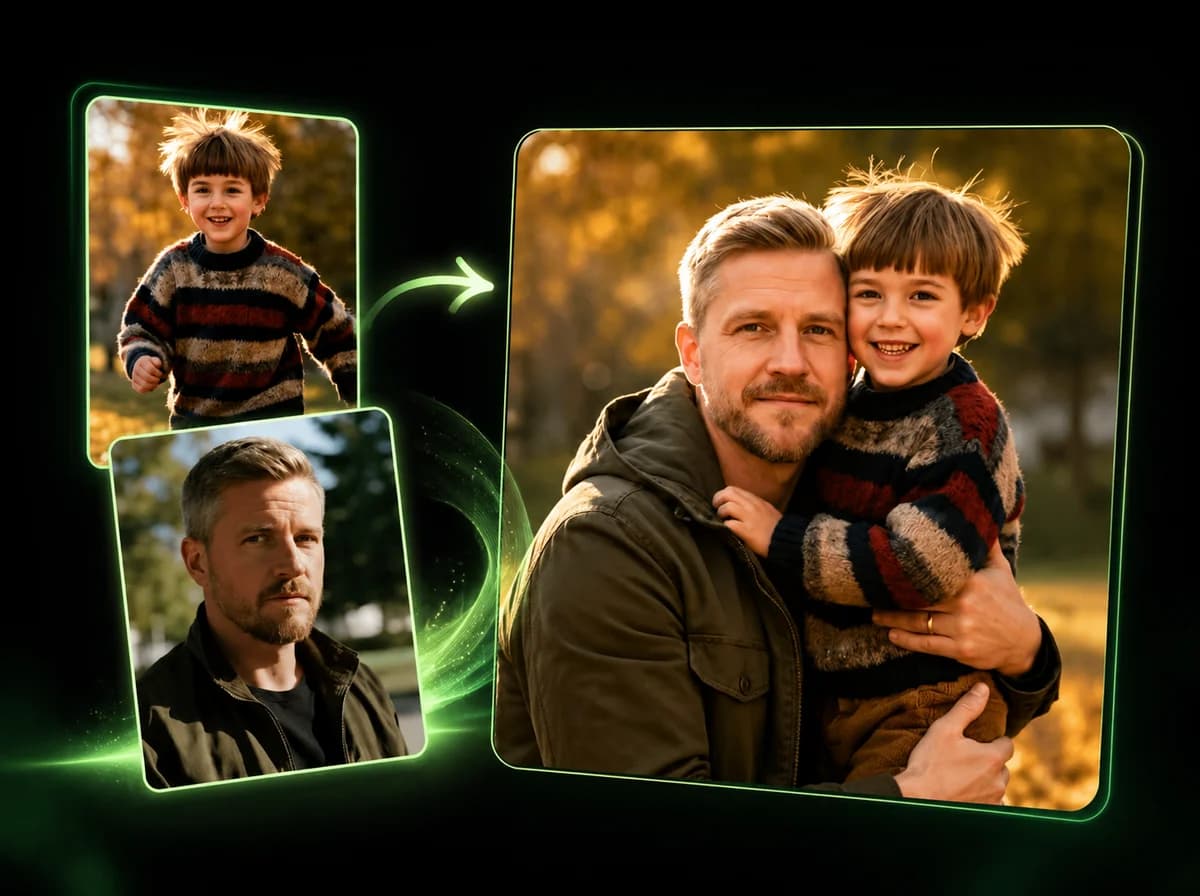
KI-Bildkombinierer
Kombiniere 2 bis 14 Fotos per KI zu einem natürlichen Bild.
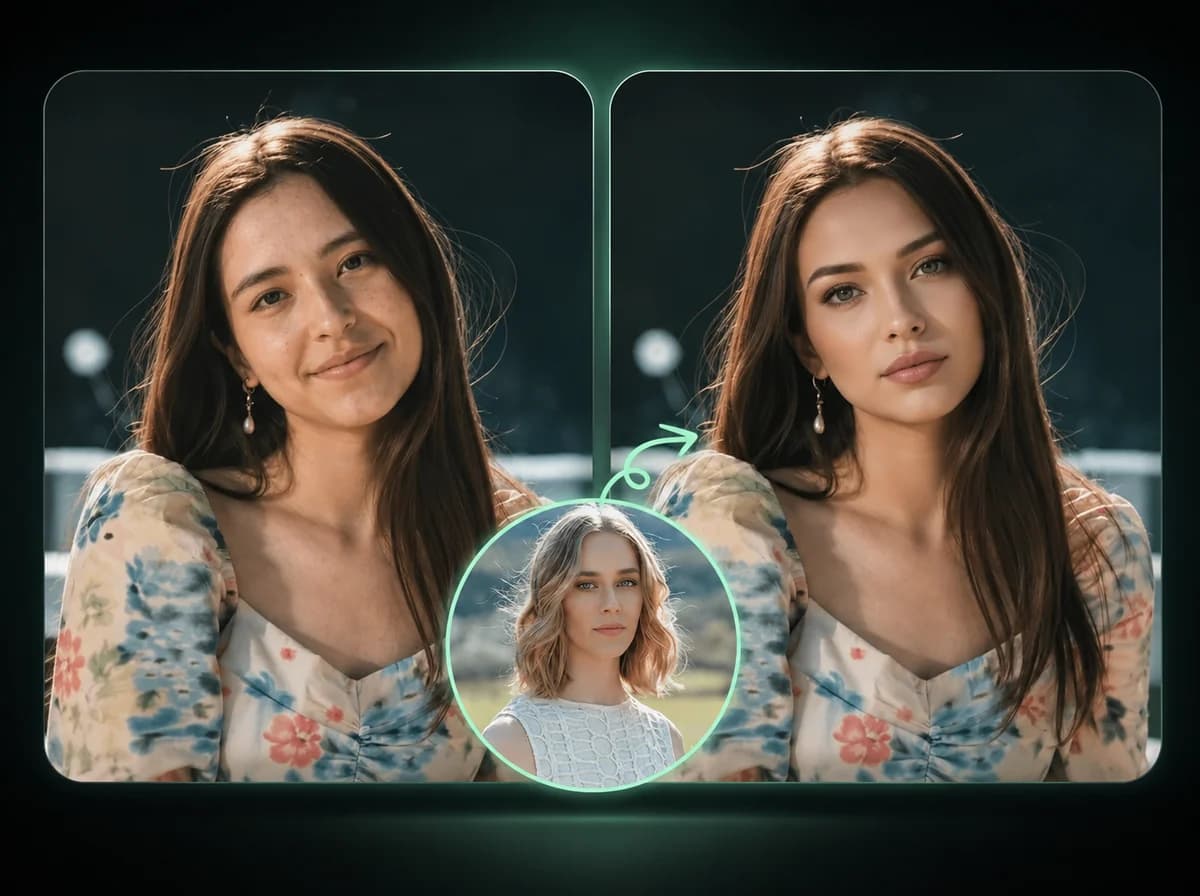
KI Bild-Gesichtstausch
Tauschen Sie Gesichter in Fotos mit KI-Präzision
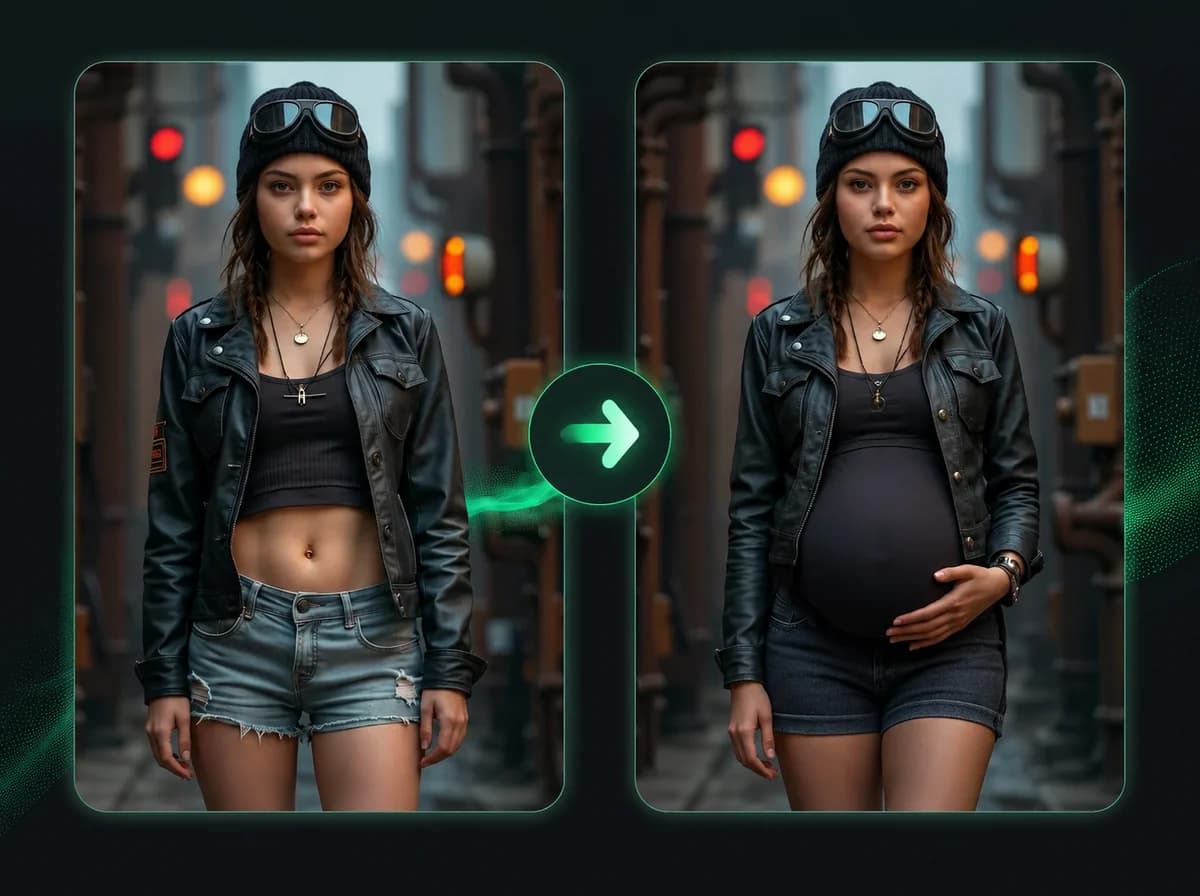
Schwanger KI
Füge in unter 30 Sekunden einen realistischen 8-Monats-Babybauch zu jedem Foto hinzu.
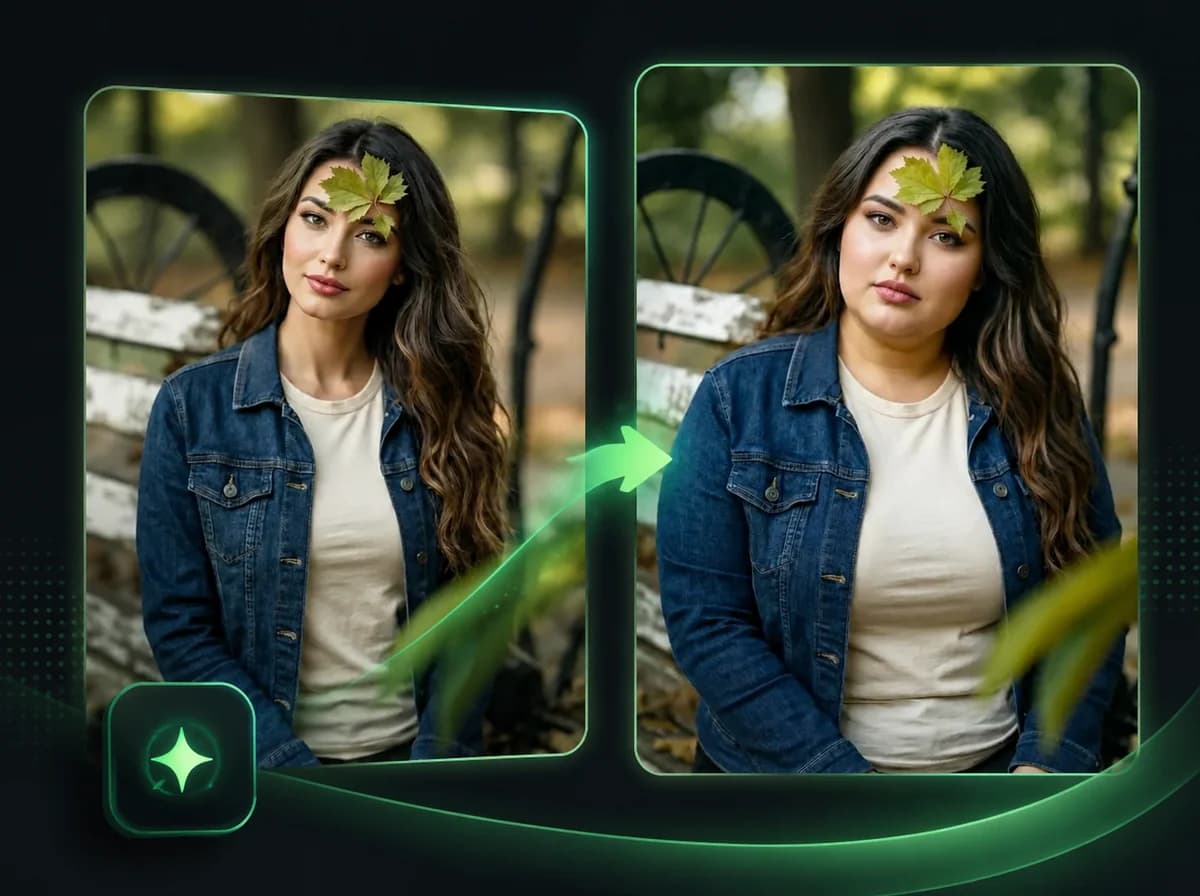
Fat AI Generator
Sieh dich in Sekunden übergewichtig. KI verwandelt jedes Foto mit einem realistischen schweren Körper — Outfit und Gesicht unverändert.

Mugshot-Generator
Verwandelt jedes Porträt in ein gestelltes Mugshot-Bild mit Messlatte, neutraler Pose und Frontalbeleuchtung. Gleiches Gesicht, Verhaftungsfoto-Drama.
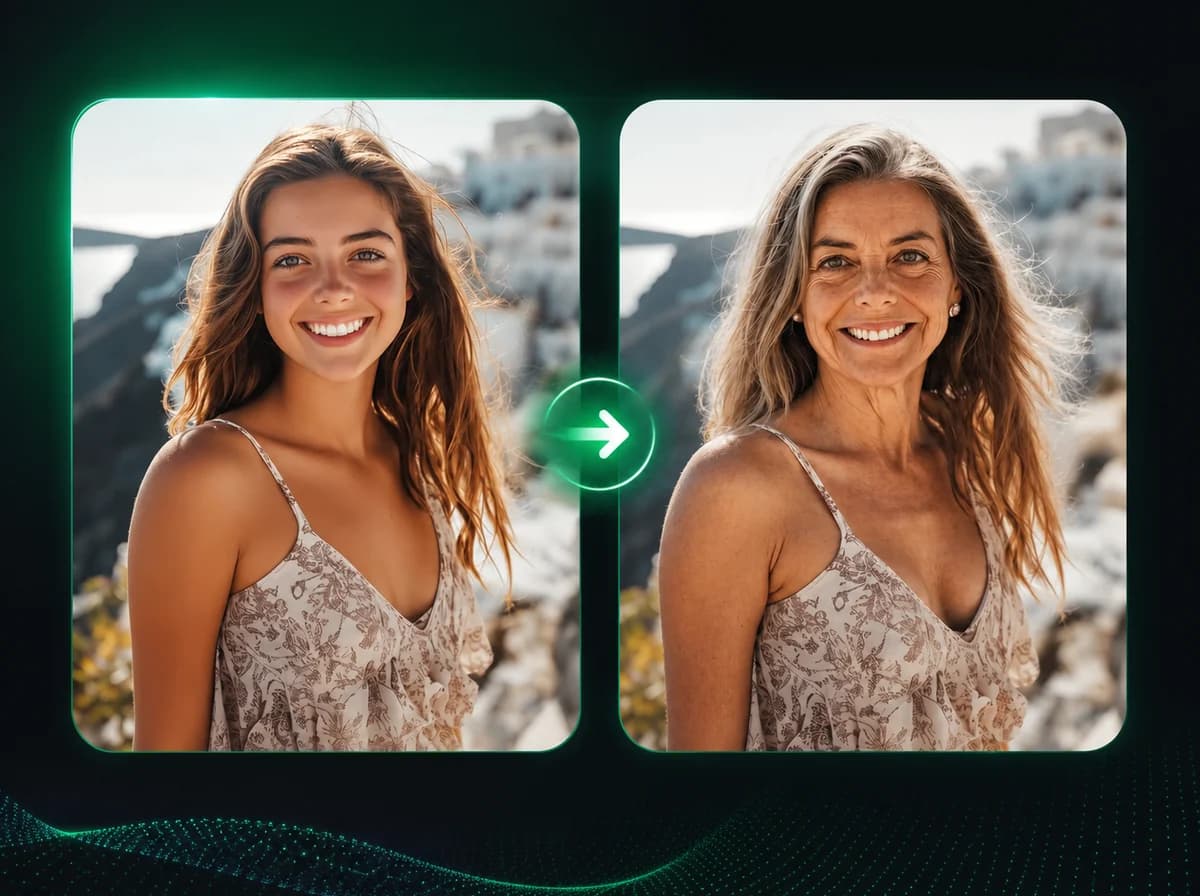
KI Alterungsprognose
Sieh, wie du mit 60 aussehen wirst — lade ein Foto hoch und erhalte in unter 30 Sekunden eine realistische Alterungsvorhersage.
Bereit, eine neue Pose zu generieren?
Lade ein Modelfoto hoch und erzeuge eine neue Pose — Outfit und Hintergrund bleiben möglichst erhalten, kein Wasserzeichen. Melde dich zum Generieren an.