
AI Photo Recolor — Jede Farbvariante aus einem Foto
Lade ein Produktfoto hoch, wähle einen beliebigen HEX-Wert — der KI-Farbwechsler bewahrt Stoff, Licht und Schatten in weniger als einer Minute.
Click to upload product image
PNG, JPG, WebP · Max 10MB
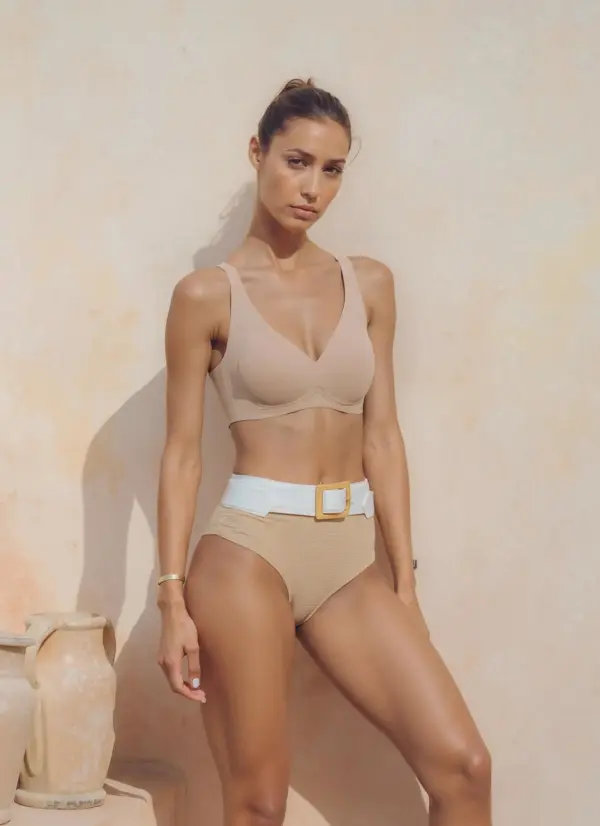
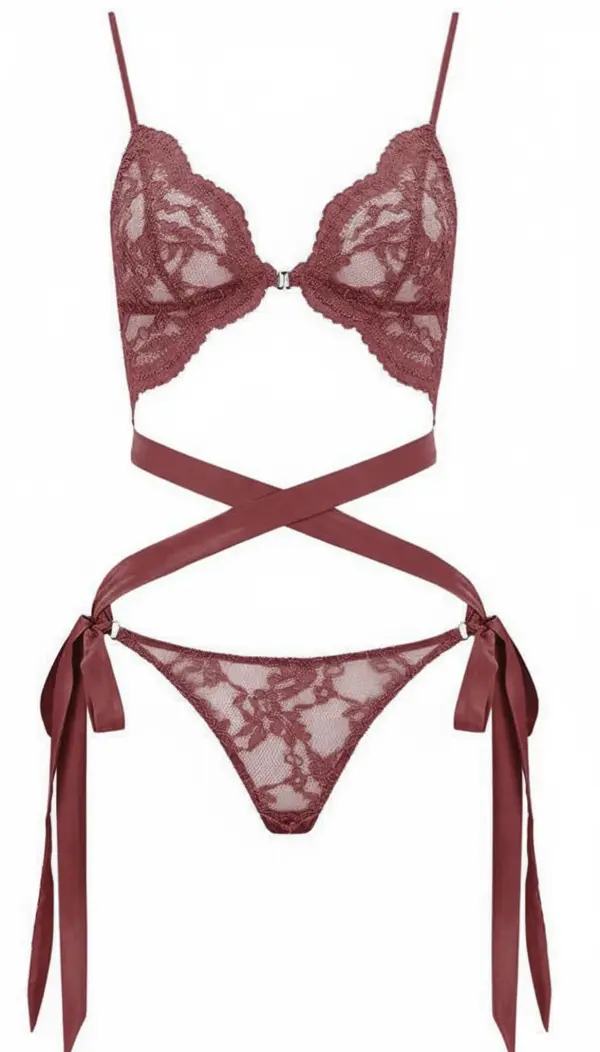
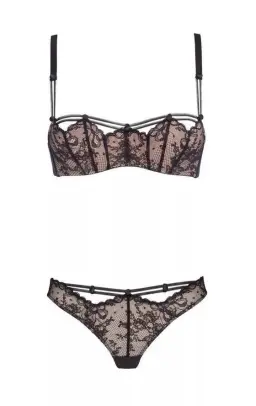
Was ist AI Photo Recolor?
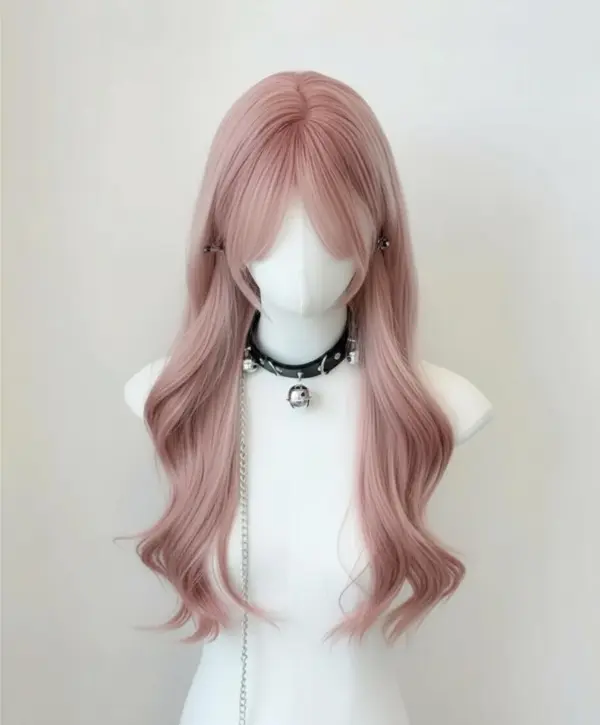
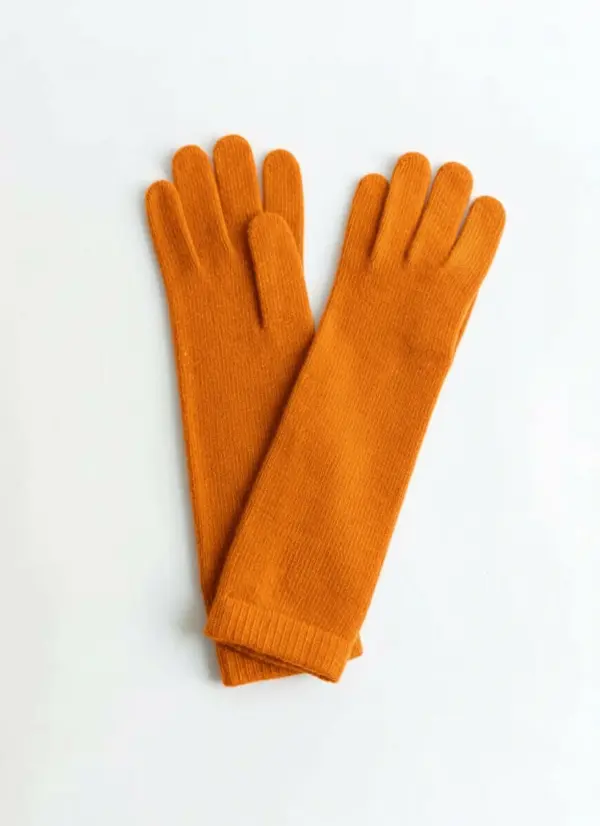
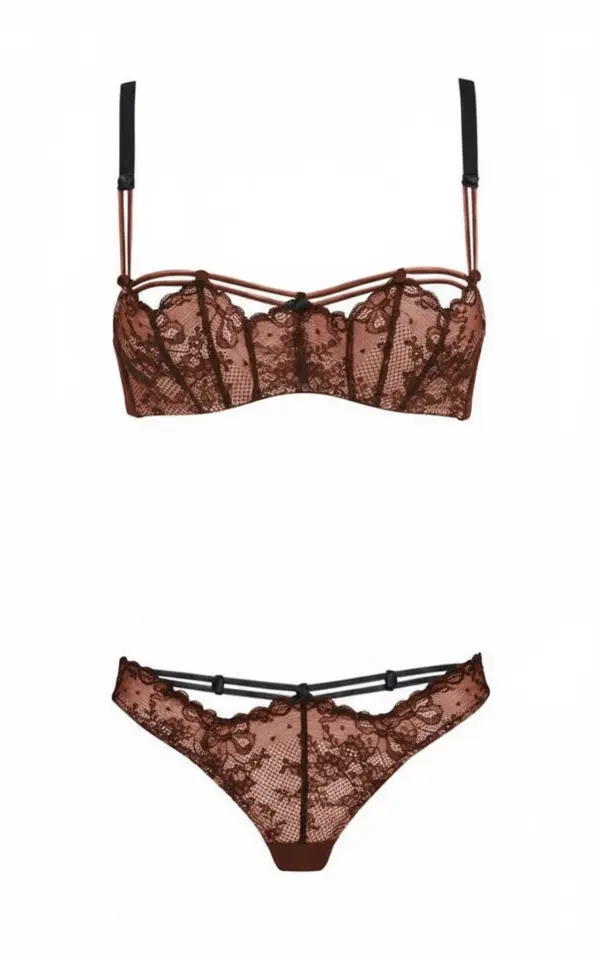
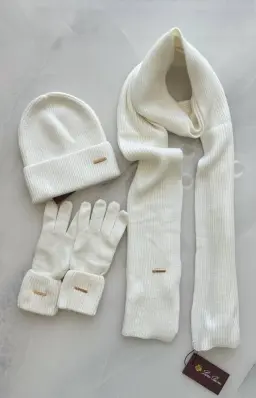
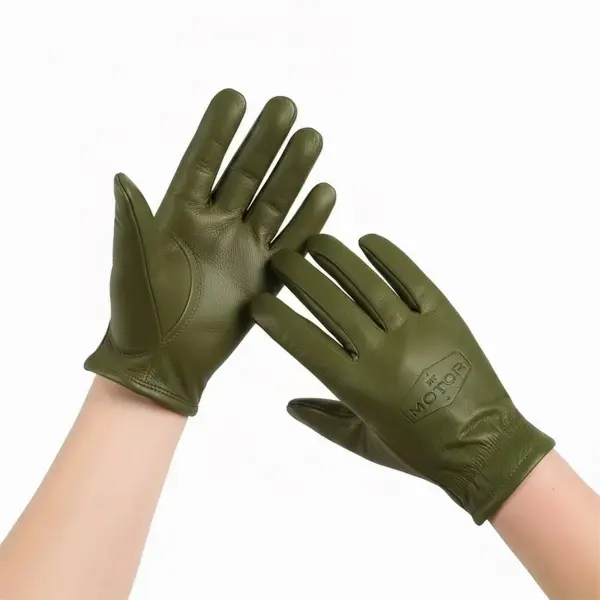
AI Photo Recolor (auch bekannt als KI-Farbwechsler) ist ein Online-Tool, das die Farbe eines Produkts auf einem Foto ändert und dabei Form, Material, Textur und Beleuchtung beibehält. Lade ein Produktbild hoch, wähle eine Zielfarbe aus einer 14-Farben-Palette oder gib einen individuellen HEX-Wert ein, optional den Produktnamen (damit die KI weiß, ob es eine Jacke, ein Stuhl oder eine Handtasche ist), und die KI ersetzt die Farbe auf dem gesamten Objekt, einschließlich Falten, Schatten und Reflexionen, in einem einzigen Durchgang. Dies ist kein Farbton-Regler und keine Photoshop-Ebenenmischung. Die KI segmentiert das tatsächliche Produkt vom Hintergrund, versteht sein Material (Strickstoff, Leder, Kunststoff, Holz) und wendet die neue Farbe mit realistischer Schattierung an. Komposition, Hintergrund und Modellpose bleiben unverändert. Nur die Produktfarbe ändert sich. Nutze es, um jede Farbvariante eines Produkts ohne erneutes Fotoshooting zu erstellen oder ein Bild eines Stuhls, einer Handtasche oder eines anderen Produkts vor deinem bestehenden Raum- oder Studio-Hintergrund umzufärben.
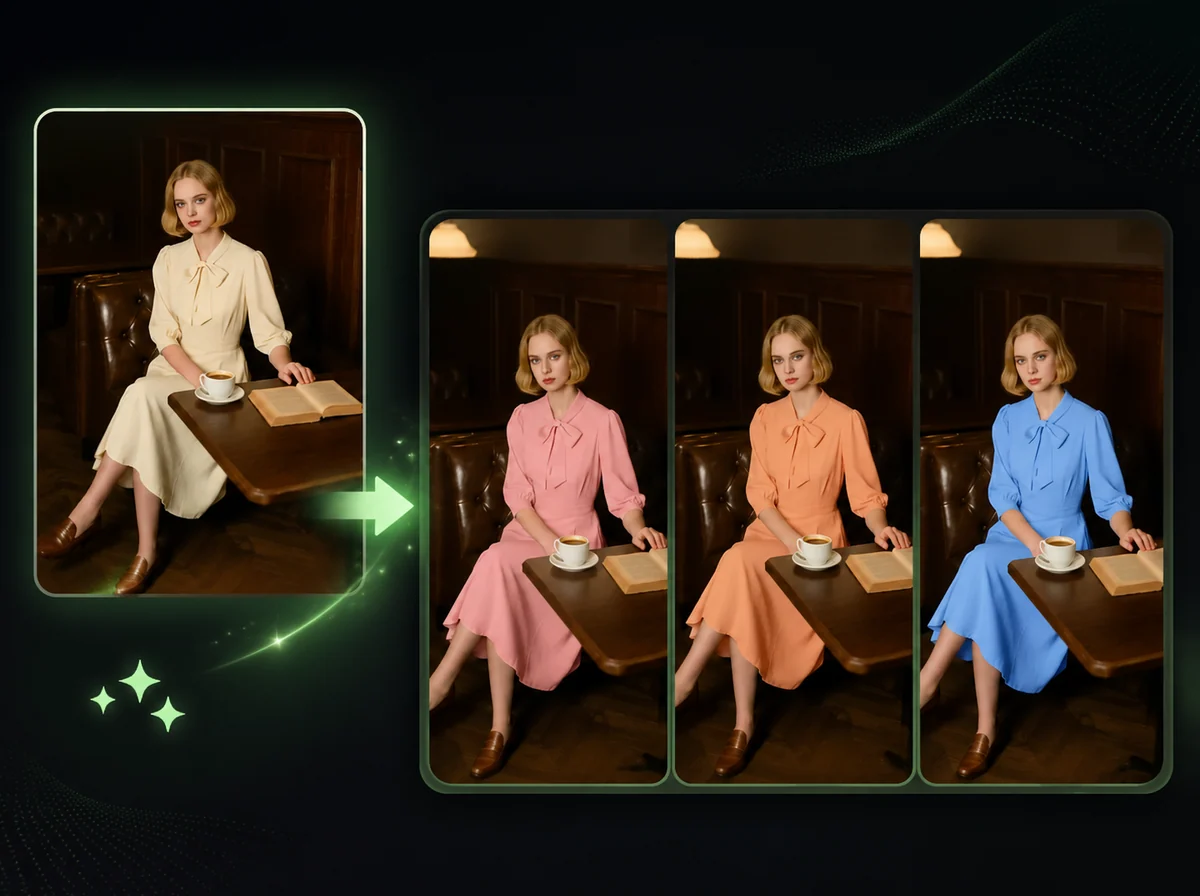
Produktfoto in 3 Schritten umfärben
Hochladen, Farbe wählen und das umgefärbte Bild herunterladen — kein Photoshop oder Ebenenarbeit nötig
Lade dein Produktfoto hoch
Lade ein klares Produktfoto hoch — PNG, JPG oder WebP bis 10MB. Die besten Ergebnisse erzielst du mit gut beleuchteten Fotos, auf denen die zu ändernde Farbe vollständig sichtbar ist.
Wähle eine Zielfarbe
Wähle aus 14 voreingestellten Produktfarben (schwarz, weiß, grau, rot, orange, gelb, grün, cyan, blau, marineblau, lila, rosa, braun, beige) oder öffne die individuelle Auswahl und gib einen beliebigen HEX-Wert ein. Optional gib den Produktnamen wie 'Jacke' oder 'Stuhl' ein, um die KI zu leiten.
Lade das umgefärbte Bild herunter
Das umgefärbte Foto ist in weniger als einer Minute fertig. Lade es wasserzeichenfrei im Originalseitenverhältnis und in Originalauflösung herunter. Wiederhole den Vorgang mit einer neuen Farbe, um die nächste Variante in derselben Sitzung zu erzeugen.
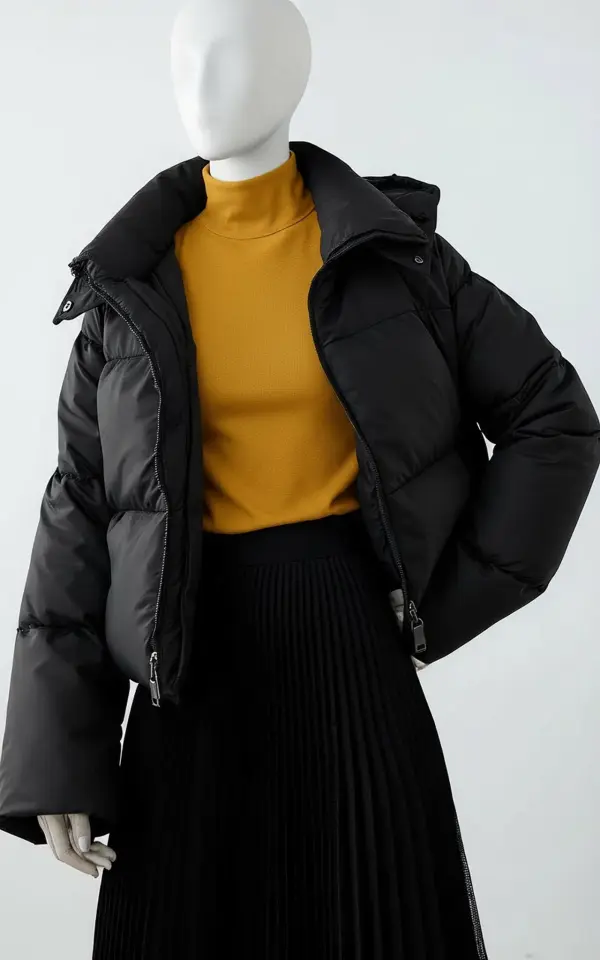
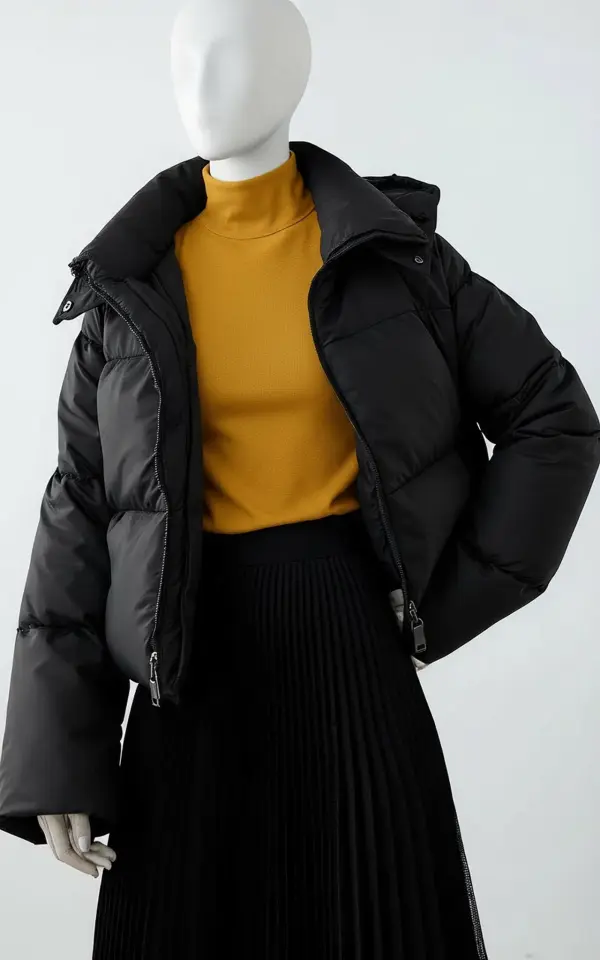
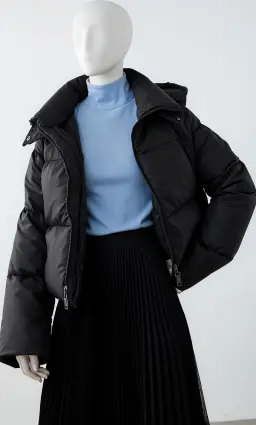
Innere Stricklagen umfärben, ohne den Look neu zu stylen
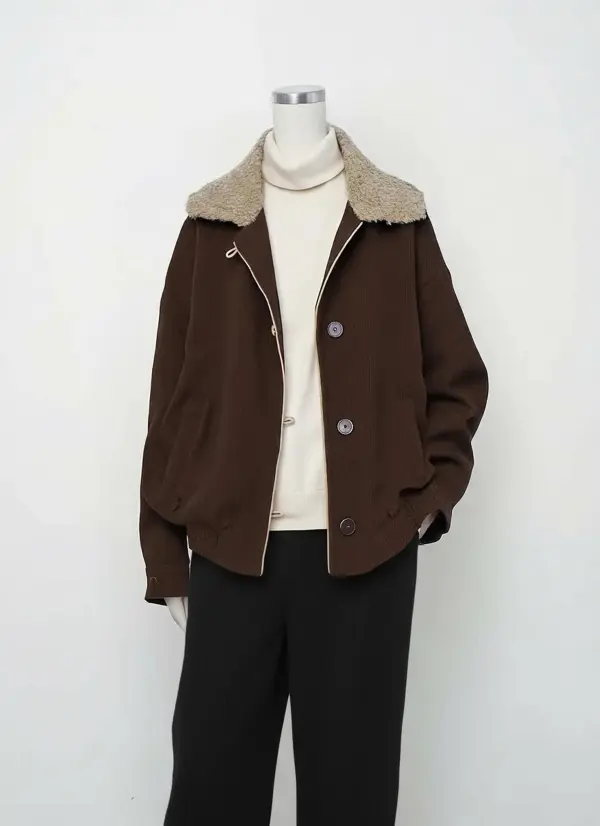
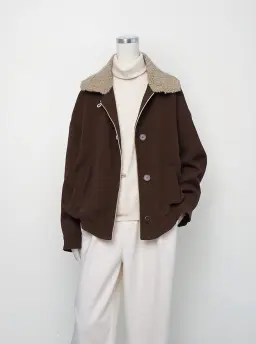
Ziehe den Slider zum Vergleichen. Schaufensterpuppen-Aufnahmen fixieren meist das gesamte Outfit (Jacke, Rock, Accessoires), sodass ein Wechsel nur der inneren Strickfarbe normalerweise Neustyling und Neuaufnahme bedeuten würde. Lade das Foto einmal hoch, gib 'Pullover' oder 'Strick' im Produktnamenfeld ein, wähle einen neuen HEX-Wert, und nur die innere Lage ändert die Farbe. Jacke, Rock, Schaufensterpuppen-Pose und Studio-Hintergrund bleiben identisch, sodass die umgefärbte Aufnahme neben dem Original in einem Produktraster stehen kann.
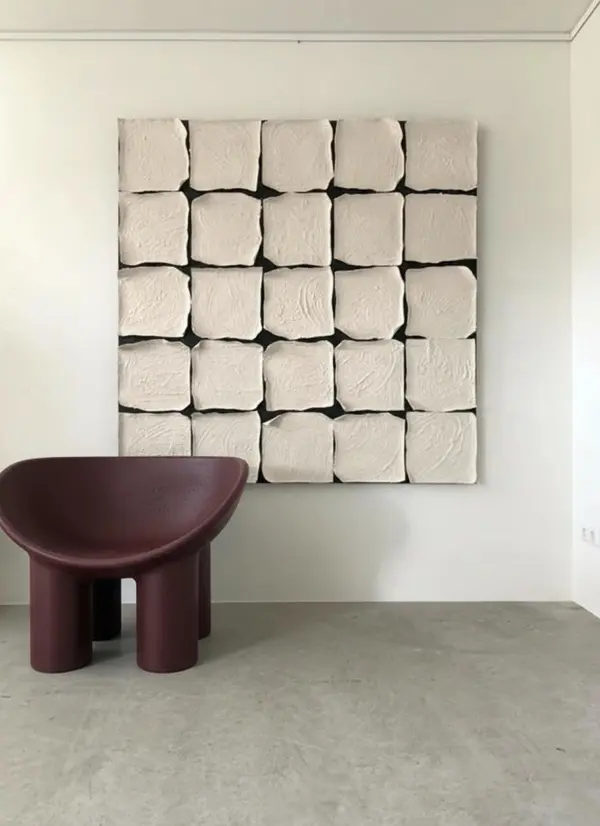
Möbel in jeder Farbe in deinem echten Raum vorschauen
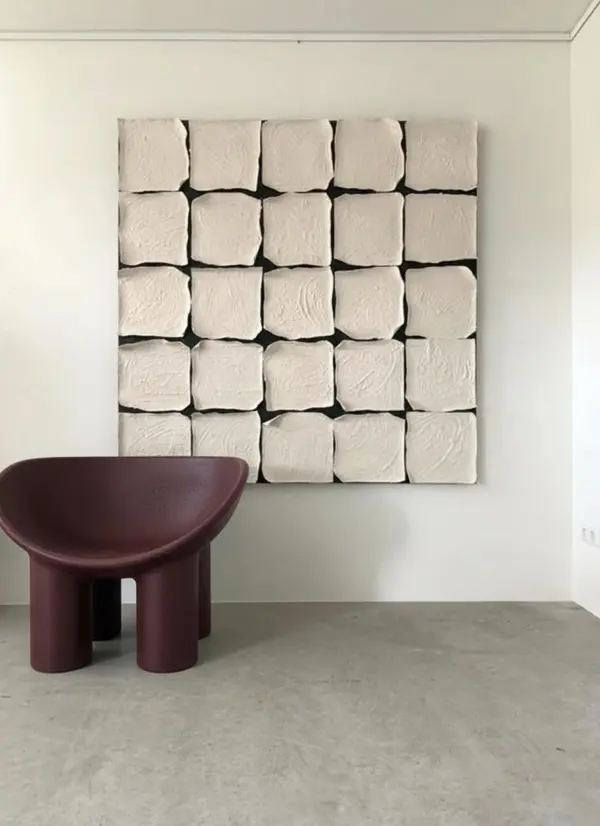
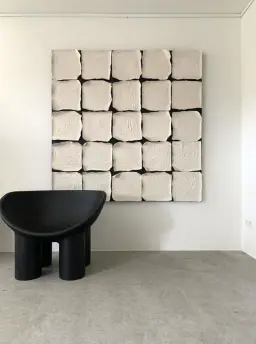
Ziehe zum Vergleichen. Fotografiere den Stuhl, das Sofa oder den Schrank einmal und probiere jede Stoffoption vor demselben Raumhintergrund. Holzboden, Wandfarbe und Fensterlicht bleiben unverändert, sodass du wirklich siehst, wie die neue Farbe im Raum wirkt. Innenarchitekten und Wohnhändler nutzen dies für Moodboards und Kundenabnahmen, anstatt Farben in 3D-Software zu simulieren.
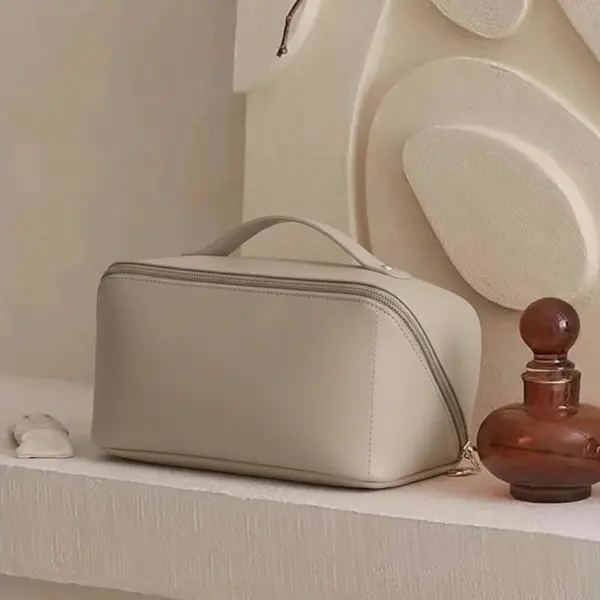
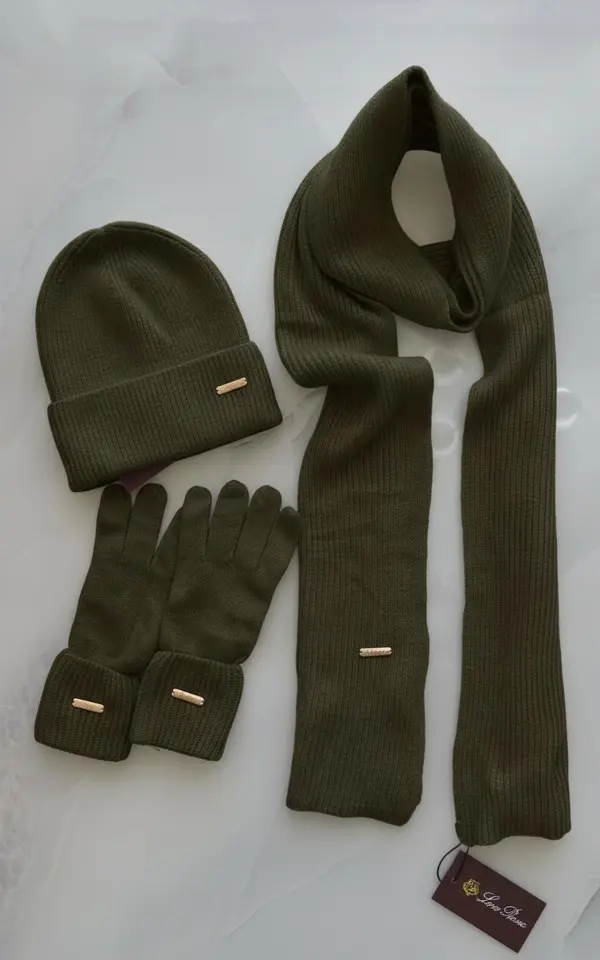
Accessoires und Kleinwaren — pixelscharfe Farbkanten
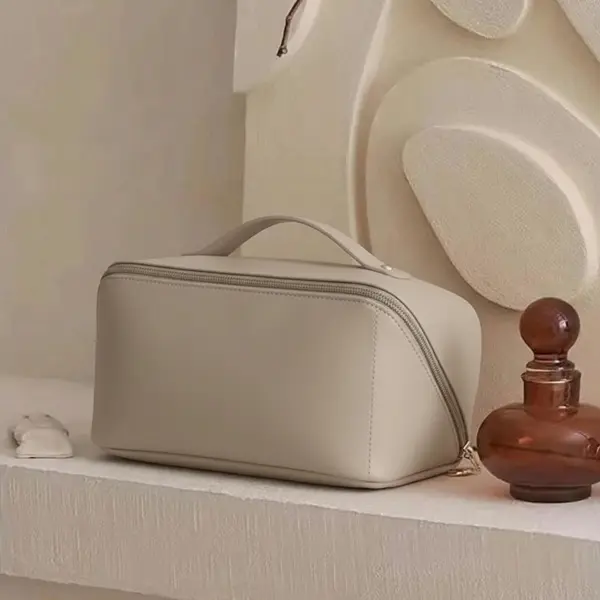
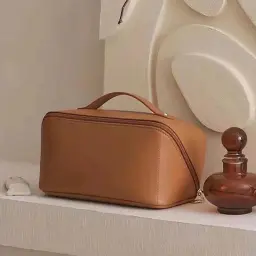
Ziehe zum Vergleichen. Taschen, Make-up-Beutel, Geldbörsen und andere kleine Objekte haben oft Logos, Beschläge und Saumdetails, die nachlässige Umfärbe-Tools verschmieren. Die KI verfolgt die tatsächliche Produktsilhouette, bevor sie die Farbe anwendet, sodass Reißverschlüsse metallisch bleiben, Ledermaserung sichtbar bleibt und Nähte ihren Kontrast behalten. Accessoire-Marken nutzen dies, um Instagram-fertige Produktvarianten in einer einzigen Sitzung zu erstellen.
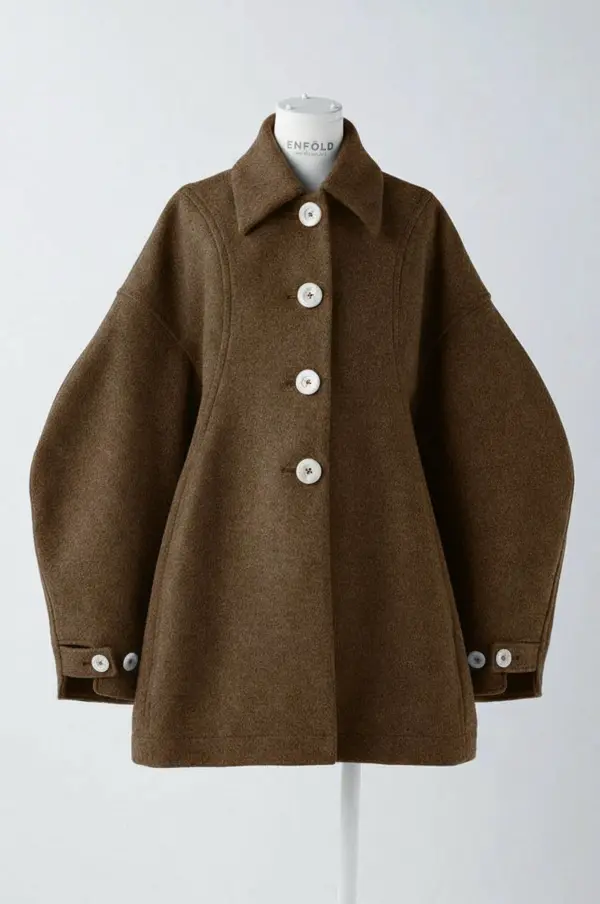
Oberbekleidungs-Umfärbung, die Knöpfe und Besätze bewahrt
Ziehe zum Vergleichen. Mäntel, Blazer und Jacken tragen markenprägende Details: Knöpfe, Revers, Futter, Kontrastnähte. Die KI tauscht nur die dominierende Stofffarbe aus und lässt die Beschläge unberührt, sodass deine Hausknöpfe und gewebten Etiketten jede Umfärbung überstehen. Gib 'Mantel' oder 'Blazer' im Produktnamenfeld ein, um die KI auf das richtige Subjekt zu fokussieren, wenn das Foto andere Elemente enthält.
Warum iMideo AI Photo Recolor nutzen
14 Voreinstellungen + individueller HEX-Wert
Wähle aus einer 14-Farben-Produktpalette oder öffne die individuelle Auswahl und gib einen beliebigen HEX-Wert ein. Passt zu Pantone-Referenzen und Markenfarbcodes.
Textur und Schatten bewahrt
Die KI bewahrt das originale Stoffgewebe, Falten und Schatten. Nur die Farbe wechselt. Die Fotokomposition bleibt unberührt.
5 Seitenverhältnisse
Wähle 1:1, 3:4, 4:3, 9:16 oder 16:9 als Ausgabe. Passe Instagram-Quadrate, Pinterest-Hochformate, Shopify-Listings oder Druckformate ohne Beschnitt an.
Fertig in weniger als einer Minute
Keine Warteschlange, kein Warteraum. Hochladen, Farbe wählen, und das umgefärbte Bild ist bei den meisten Fotos in weniger als einer Minute zurück.
Wasserzeichenfrei, kommerziell sicher
Die Ausgabebilder sind sauber: kein Logo, kein Wasserzeichen. Nutze sie auf Produktlistings, Amazon, Werbung und Markenkampagnen ohne Einschränkungen.
Läuft in deinem Browser
Kein Download, kein Plugin, keine Photoshop-Lizenz. Öffne die Seite auf Laptop oder Handy und färbe ein Foto um, ohne etwas zu installieren.
Was unsere Nutzer sagen
Hana K.
Shopify-Boutique-Inhaberin
Ich betreibe einen Strickwarenladen und habe früher jeden Pullover in jeder Farbe fotografiert. Jetzt fotografiere ich einen und färbe den Rest um. Die Stofftextur im Umfärbungsergebnis sieht wirklich nach echtem Garn aus, nicht nach einer flachen Farbfüllung. Hat mein Fotoshooting-Budget diese Saison um mehr als die Hälfte gekürzt.
Marcus B.
Innenarchitekturstudio
Kunden fragen immer: 'Kann ich dieses Sofa in Olive sehen?' Früher habe ich in SketchUp gerendert. Jetzt färbe ich einfach das eigentliche Ausstellungsfoto um. Sie bekommen eine realistische Vorschau vor ihrer eigenen Wandfarbe und ihrem Boden, was die Entscheidung beschleunigt.
Aiko T.
Handtaschen-Markengründerin
Unsere Taschen haben Messingbeschläge und Nähte, die andere Umfärbe-Tools immer ruinieren. Dieses hier lässt das Metall in Ruhe und ändert nur die Lederfarbe. Ich habe neun Farbvarianten-Aufnahmen für unsere Vorbestellungsseite aus einem einzigen Produktfoto erzeugt.
Liam P.
Print-on-Demand-Verkäufer
Ich verkaufe Bekleidung über Printful und brauche Mockups für jede Farbe, in der ein T-Shirt erhältlich ist. Das Einfügen des Designs in das Mockup-Tool des Druckers liefert jedes Mal das gleiche generische Shirt. Das Umfärben meiner eigenen Studio-Aufnahme lässt meine Produktseite wie eine echte Marke wirken.
Sofia G.
Möbel-E-Commerce
Wir führen einen Esszimmerstuhl in 14 Ausführungen. Früher war es ein Fototag pro Launch. Jetzt fotografieren wir einmal, färben im Büro um und aktualisieren den Katalog in derselben Woche. Die Umfärbung bewahrt die Holzmaserung sichtbar, was ich von keinem KI-Tool erwartet hätte.
Naveen R.
Kreativer in Marketingagentur
Der Kunde brauchte fünf Farbvarianten derselben Kampagnen-Hero-Aufnahme, jede passend zur Primärfarbe einer Partnermarke. HEX-Eingabe machte das trivial. Ich habe den Marken-HEX eingefügt, generiert, fertig. Hat einen halben Tag Photoshop-Auswahlarbeit gespart.
Priya M.
Etsy-Accessoires-Verkäuferin
Ich stelle Lederwaren her und Kunden fragen, ob ich andere Farben mache. Jetzt zeige ich ihnen eine umgefärbte Vorschau am selben Tag, an dem sie fragen. Mehrere haben sich allein basierend auf der Vorschau zu individuellen Bestellungen verpflichtet, was früher ein echter Reibungspunkt war.
Tomás F.
Produktdesigner
Ich nutze dies in der Konzeptphase, um Farbrichtungen an Prototyp-Fotos zu testen, bevor ich Produktionsmuster festlege. Günstiger als drei Schaumkern-Prototypen zu drucken, und das Team kann den tatsächlichen Produktkontext sehen statt eines flachen Farbmusters.
Häufig gestellte Fragen
1Was macht AI Photo Recolor?
AI Photo Recolor ist ein Online-Tool, das die Farbe eines Produkts auf einem Foto ändert und dabei Form, Material, Textur und Beleuchtung intakt hält. Lade ein Produktbild hoch, wähle eine Zielfarbe aus einer 14-Farben-Palette oder gib einen individuellen HEX-Wert ein, und die KI ersetzt die Farbe auf dem gesamten Objekt, einschließlich Falten, Schatten und Reflexionen, in einem einzigen Durchgang.
2Ist AI Photo Recolor dasselbe wie ein KI-Farbwechsler?
Ja. 'AI Photo Recolor' und 'KI-Farbwechsler' beschreiben dieselbe Art von Tool. Beide ändern die Farbe eines Objekts auf einem Foto mittels KI-Segmentierung und materialbewusster Schattierung. Der Farbwechsler von iMideo fokussiert sich auf Produktfotografie-Anwendungsfälle: E-Commerce-Farbvarianten, Möbelausführungen, Accessoire-Varianten und Markenfarbenkampagnen.
3Wie unterscheidet sich das von einer Farbtonverschiebung in Photoshop?
Ein Farbton-Regler rotiert das gesamte Farbspektrum und bricht alle neutralen Elemente (weiße Etiketten, braune Knöpfe, graue Beschläge). Dieser KI-Farbwechsler segmentiert das tatsächliche Produkt, identifiziert sein Material und färbt nur den dominierenden Stoff oder die Oberfläche um, sodass Reißverschlüsse, Logos, Nähte und Besätze ihre Originalfarbe behalten.
4Kann ich meinen exakten Marken-HEX-Wert verwenden?
Ja. Über die 14 Voreinstellungen hinaus klicke auf 'Custom' im Farb-Dropdown und gib einen beliebigen 6-stelligen HEX-Wert ein (z.B. #2B5F9C). Die Ausgabe wendet genau diese Farbe auf das Produkt an, was du für markenkonsistente Kampagnen oder zum Abgleich einer Pantone-Referenz brauchst.
5Welche Produktkategorien funktionieren?
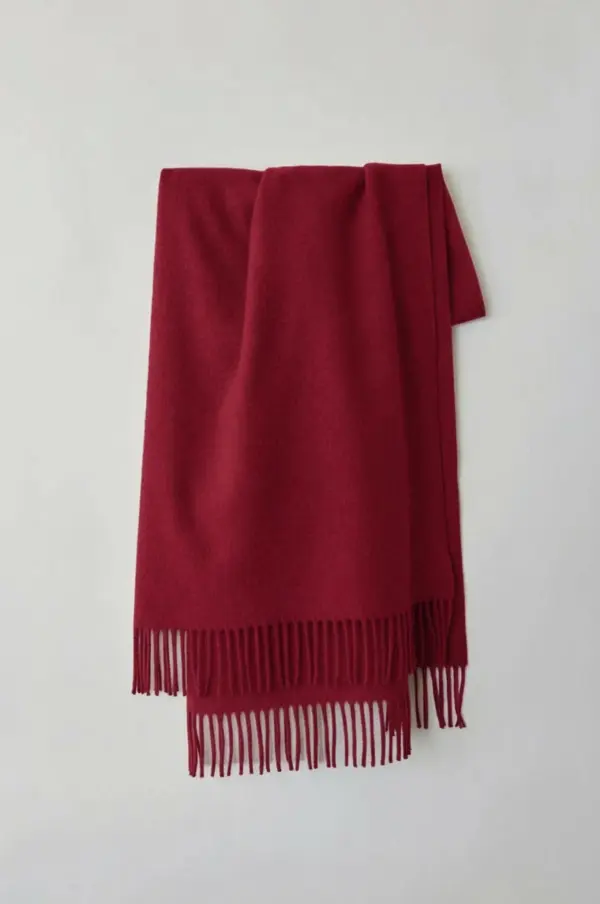
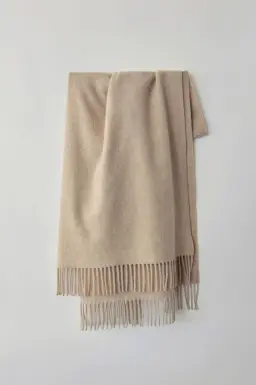
Kleidung (Hemden, Hosen, Kleider, Jacken, Oberbekleidung, Strickwaren), Accessoires (Handtaschen, Schals, Handschuhe, Hüte, Make-up-Beutel), Schuhe, Möbel (Stühle, Sofas, Schränke) und kleine Wohnobjekte. Es funktioniert am besten, wenn das Produkt einen sinnvollen Teil des Fotos ausfüllt und nicht stark verdeckt ist. Für Haarfarbenbearbeitungen auf Porträtfotos nutze stattdessen den KI-Haarfarbenwechsler — er ist speziell für Haarsträhnen und Hauttöne abgestimmt.
6Bewahrt es Stofftextur und Schatten?
Ja. Die KI liest die Lichtrichtung, Schattentiefe und Materialtextur des Originalfotos und wendet dann die neue Farbe mit denselben physischen Eigenschaften wieder an. Ein Wollmantel bleibt nach dem Umfärben ein Wollmantel. Gewebe, Falten und Schattenverlauf werden übernommen, statt zu einem soliden Farbblock zu verflachen.
7Welches Eingabebild funktioniert am besten?
Ein klares, gut beleuchtetes Foto, auf dem das Produkt vollständig sichtbar und nicht durch Hände, Schaufensterpuppen oder starke Reflexionen blockiert ist. PNG-, JPG- und WebP-Dateien bis 10MB werden unterstützt. Vermeide starke Filter und sehr dunkle oder überbelichtete Aufnahmen, die die Segmentierungsgenauigkeit der KI verringern.
8Wie lange dauert eine Umfärbung?
Die meisten Bilder sind in weniger als einer Minute fertig. Es gibt keine manuelle Warteschlange. Die Umfärbung startet, sobald du auf den Generieren-Button klickst, und das Ergebnis erscheint im Aufgabenbereich auf der rechten Seite der Seite.
9Wie viel kostet es?
iMideo läuft auf einem Pay-per-Use-Credit-Modell, kein Abonnement erforderlich. Jede Umfärbungs-Generierung zieht einen kleinen Credit-Betrag von deinem Guthaben ab. Siehe unsere Preisseite für aktuelle Credit-Paketpreise.
10Kann ich die umgefärbten Bilder kommerziell nutzen?
Ja. Die Ausgabebilder werden wasserzeichenfrei geliefert, und du kannst sie auf Produktlistings, Marktplätzen (Shopify, Amazon, Etsy), bezahlter Werbung, Social-Media-Kampagnen und gedruckten Katalogen verwenden. Es gibt keine Lizenzgebühr pro Nutzung zusätzlich zu den Credit-Kosten. Wenn du auch Aufnahmen am Modell für die umgefärbten Artikel brauchst, kombiniere dieses Tool mit unserem AI Virtual Try-On, um die neue Farbvariante an einem Modell zu zeigen.
11Bleiben meine hochgeladenen Fotos privat?
Ja. Deine Fotos werden nur für deine spezifische Umfärbungsanfrage verarbeitet. Sie werden nicht langfristig gespeichert, nicht zum Trainieren von KI-Modellen verwendet und nicht mit anderen Nutzern oder Dritten geteilt. Generierte Ergebnisse werden in deinem Konto gespeichert, sodass du sie später herunterladen kannst.
Andere Bildeffekte
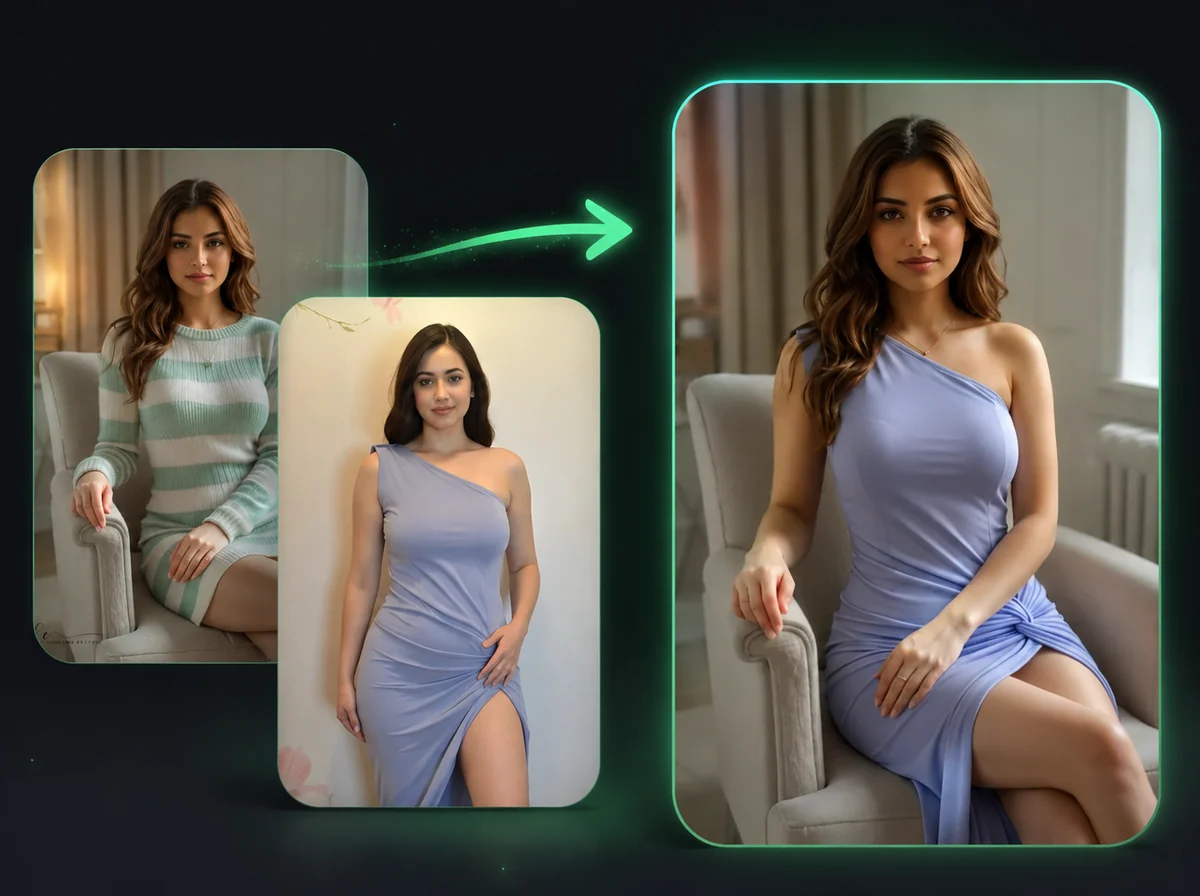
KI Bild-Körpertausch
Tauschen Sie Körper in Fotos aus, während Ihr Gesicht unverändert bleibt. Ergebnisse in Sekunden.
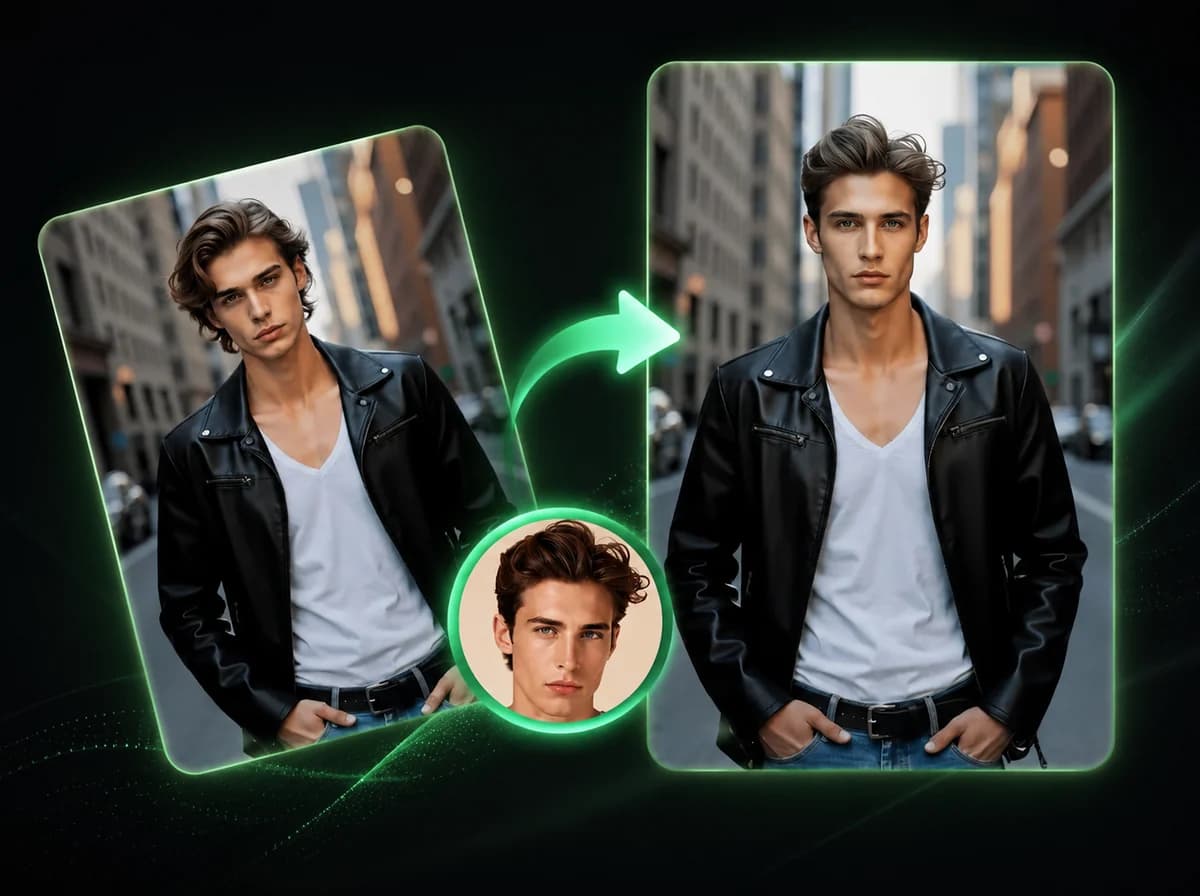
KI Bild-Kopftausch
Ersetzen Sie den gesamten Kopf inklusive Haare und Frisur in 10 Sekunden mit KI.
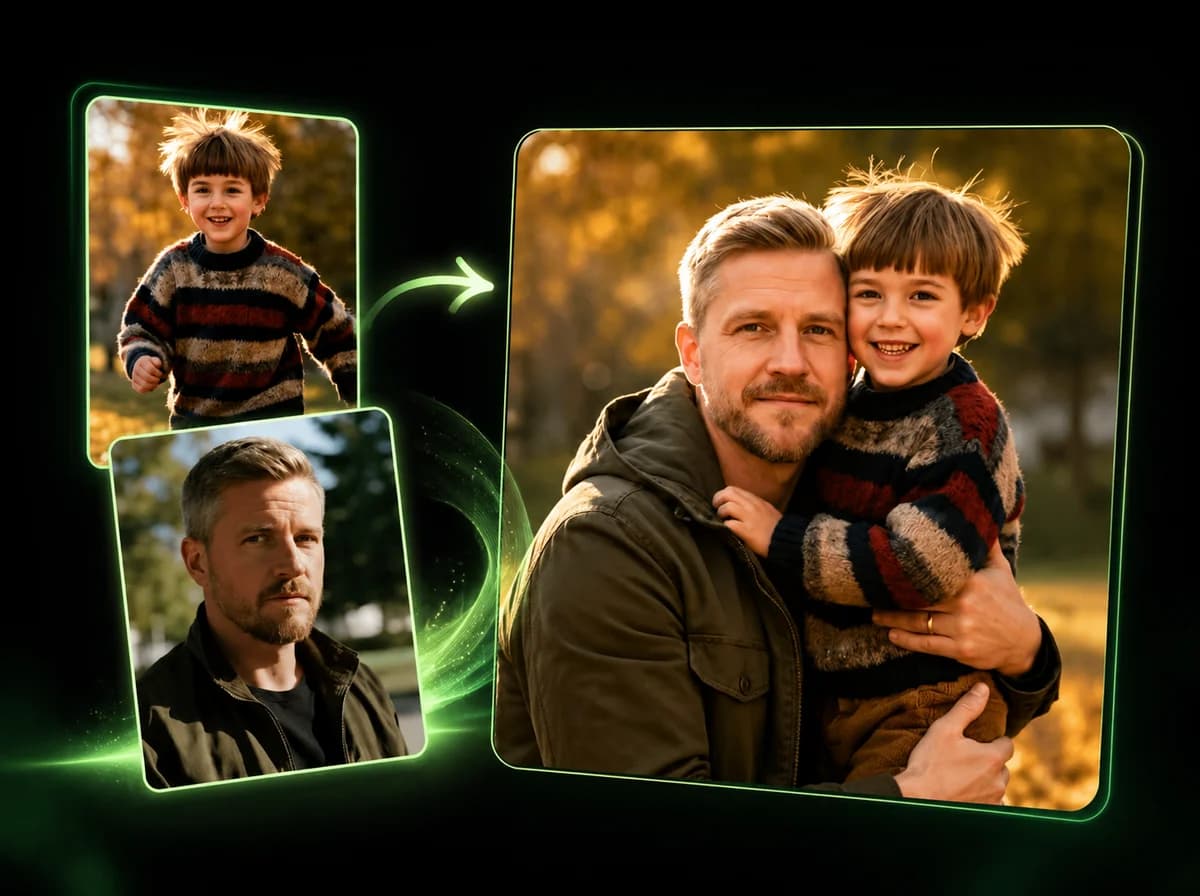
KI-Bildkombinierer
Kombiniere 2 bis 14 Fotos per KI zu einem natürlichen Bild.
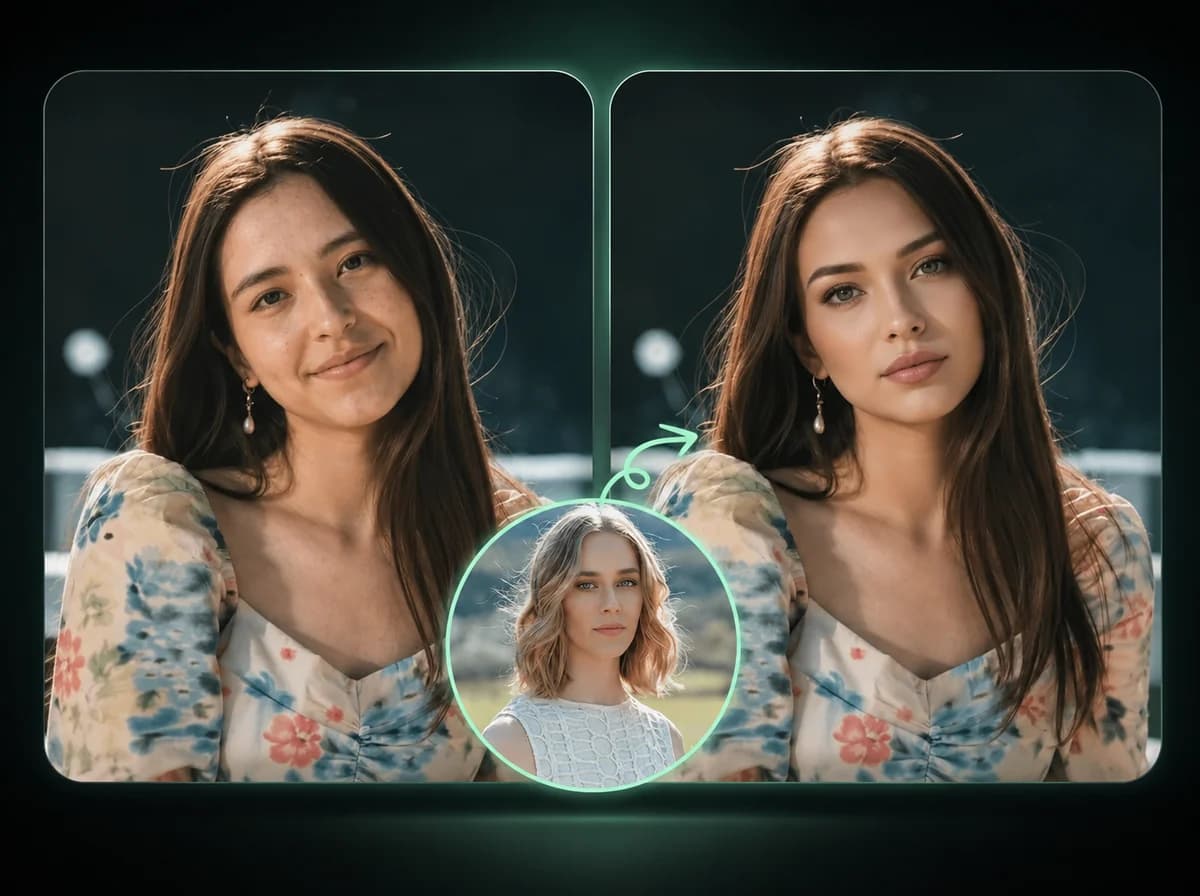
KI Bild-Gesichtstausch
Tauschen Sie Gesichter in Fotos mit KI-Präzision
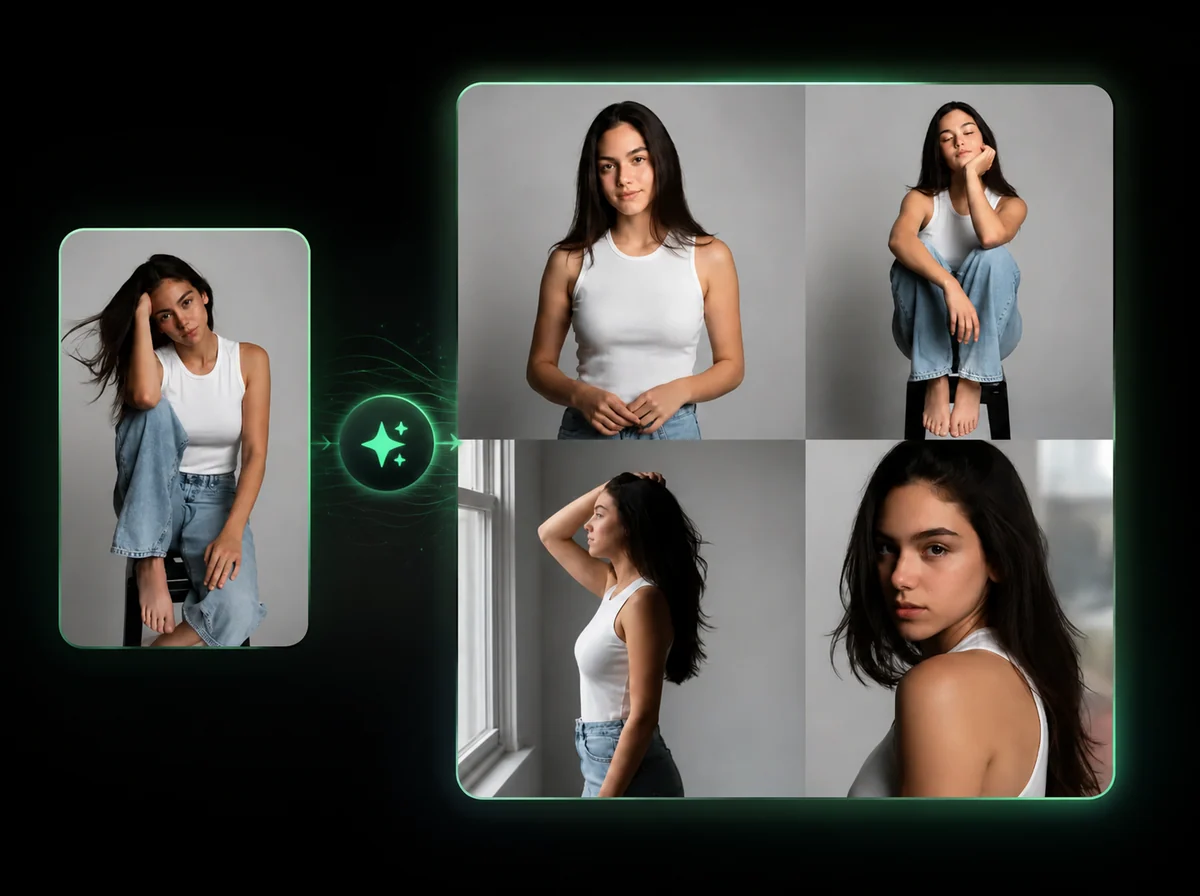
KI Posen Generator
Ändere die Pose eines Models. Outfit, Produkt und Hintergrund bleiben gleich — Pose in Klartext beschreiben.
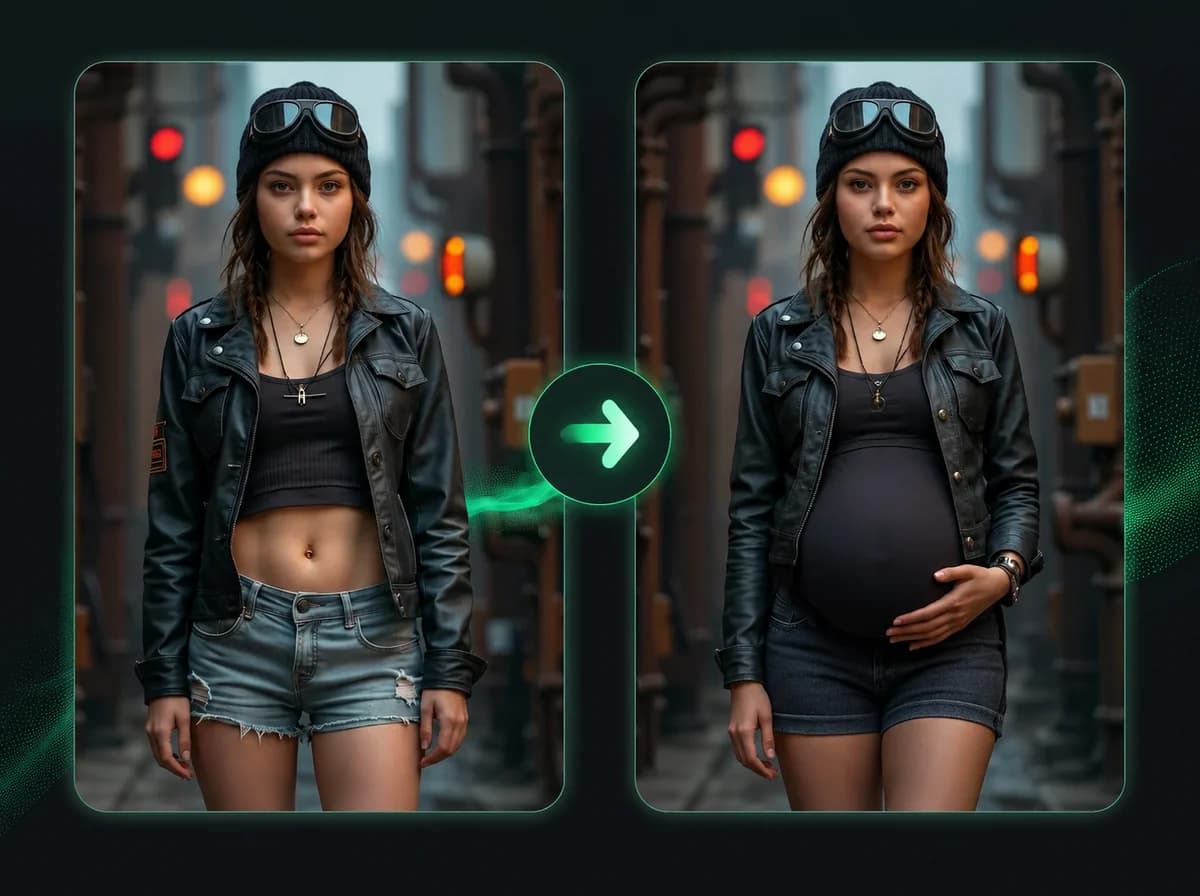
Schwanger KI
Füge in unter 30 Sekunden einen realistischen 8-Monats-Babybauch zu jedem Foto hinzu.
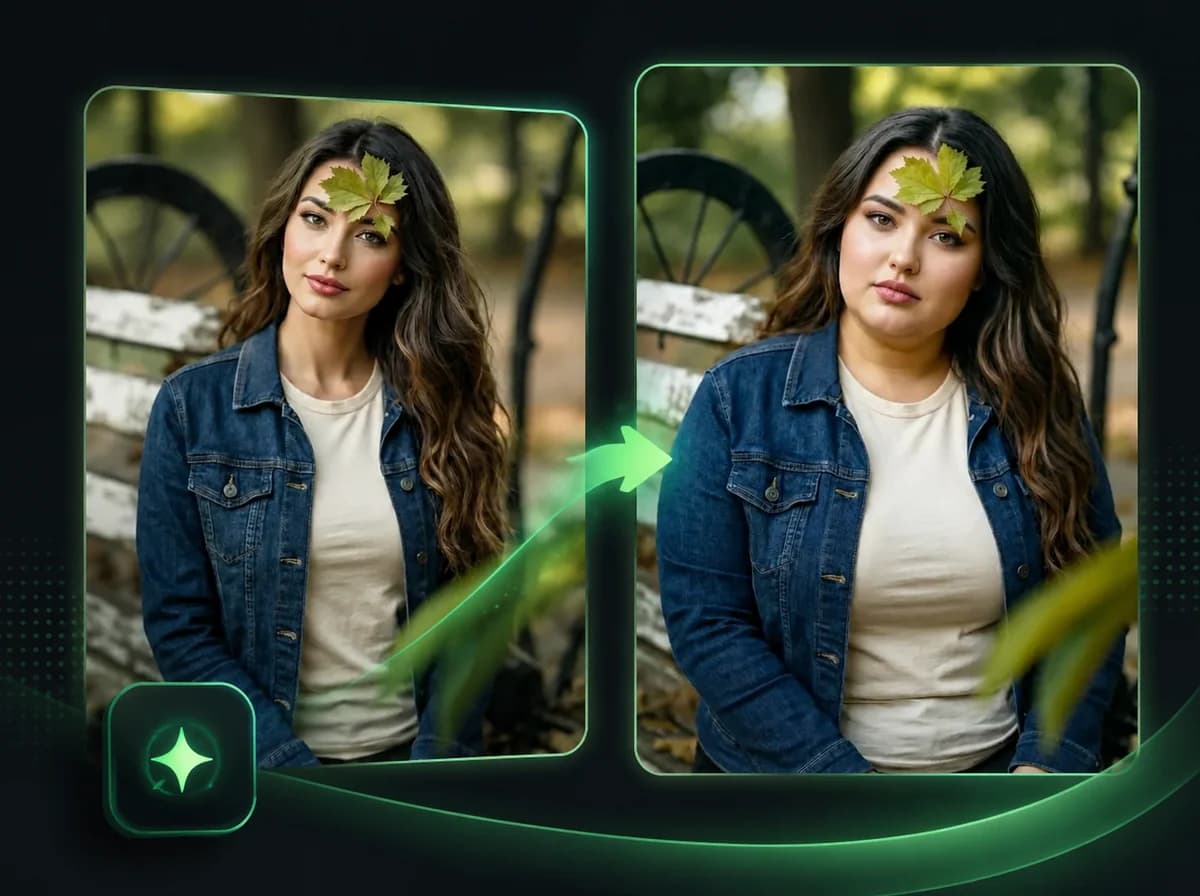
Fat AI Generator
Sieh dich in Sekunden übergewichtig. KI verwandelt jedes Foto mit einem realistischen schweren Körper — Outfit und Gesicht unverändert.

Mugshot-Generator
Verwandelt jedes Porträt in ein gestelltes Mugshot-Bild mit Messlatte, neutraler Pose und Frontalbeleuchtung. Gleiches Gesicht, Verhaftungsfoto-Drama.
Färbe dein Produktfoto in weniger als einer Minute um
Der schnellste KI-Farbwechsler für Produktfotos. Lade ein Bild hoch, wähle einen beliebigen HEX-Wert und erhalte eine umgefärbte Version, die Stoff, Beleuchtung und Schatten intakt hält. Wasserzeichenfrei, browserbasiert, kein Photoshop erforderlich.